Brugsanvisning til WiFi bevægelsessensor med besøgstælling og ringeklokke
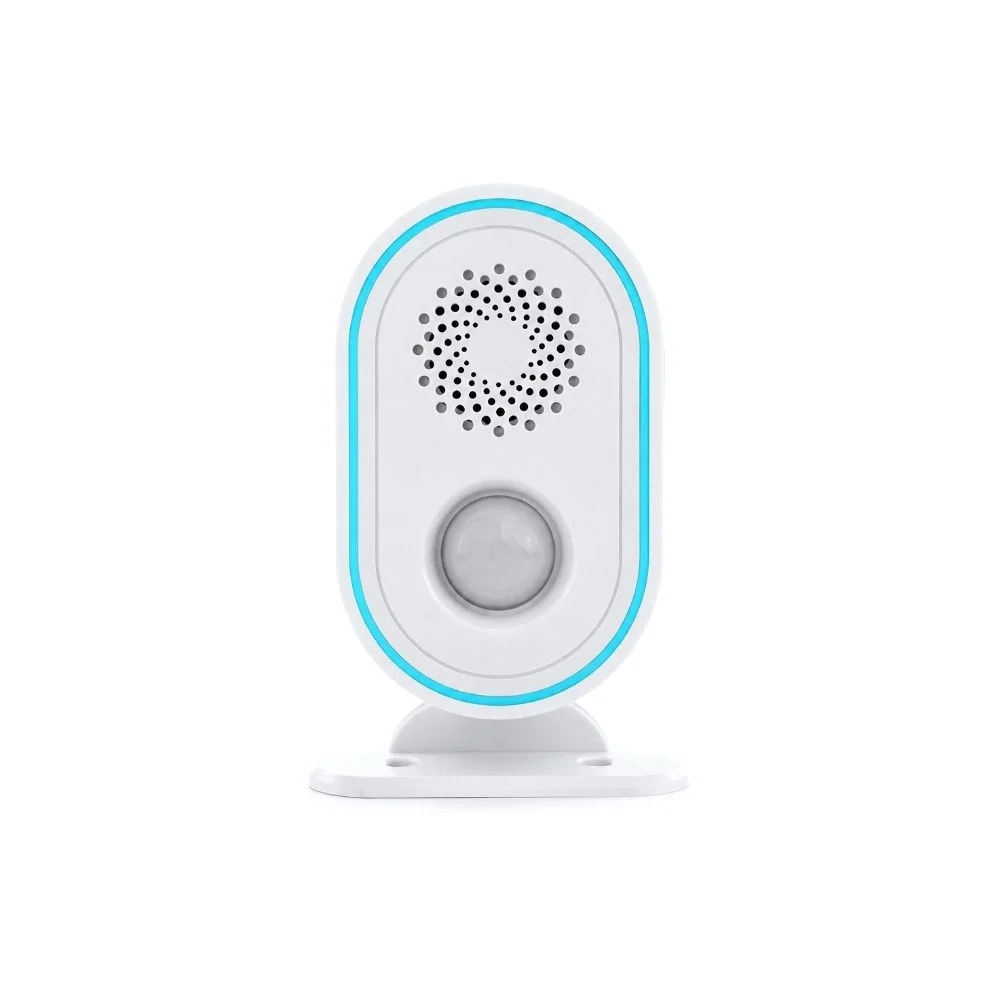
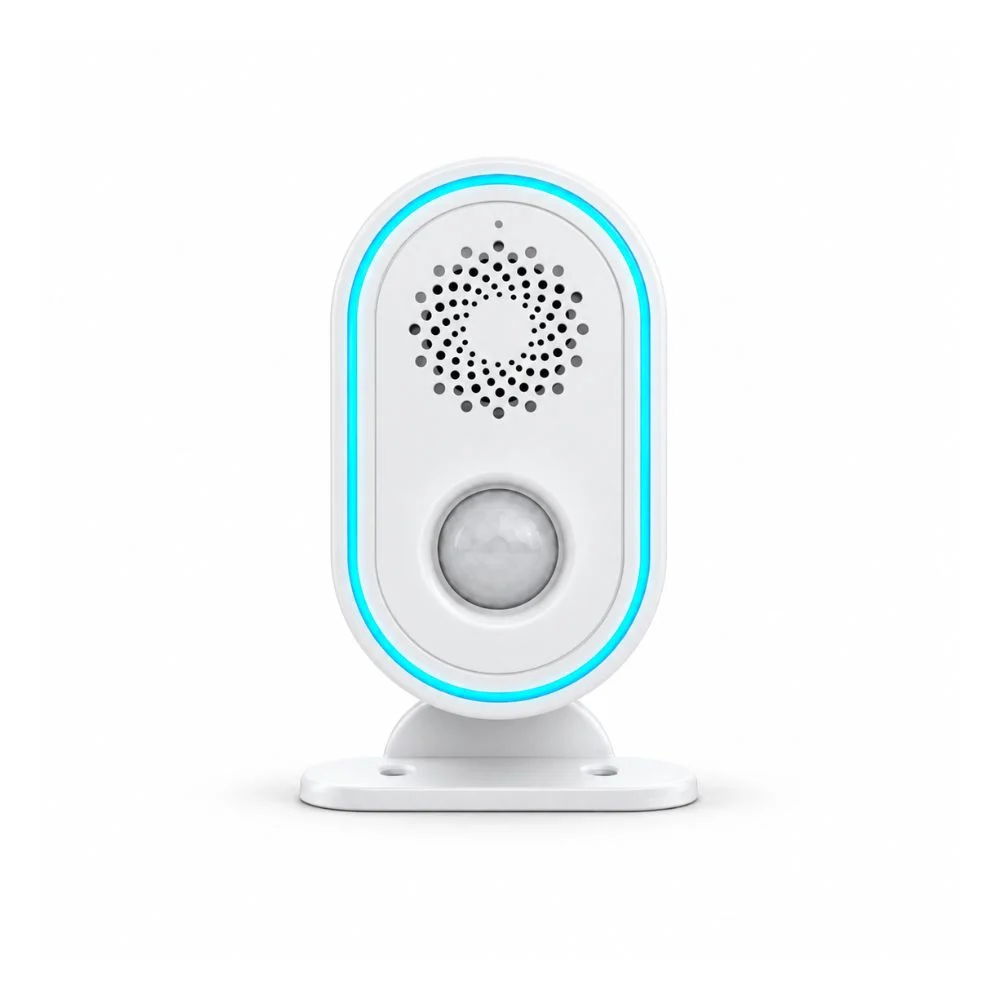
Tak for købet af vores WiFi bevægelsessensor med besøgstælling og ringeklokke! Enheden kombinerer PIR-bevægelsesregistrering, besøgstælling, ringeklokke og alarm i én kompakt indendørs løsning.
Sensoren forbindes til et WiFi-netværk på 2,4 GHz og styres i SmartLife. Du kan også bruge Tuya. Vejledningen og knapnavnene tager udgangspunkt i SmartLife; menunavne kan variere med appens version.
💡 Godt at vide før du starter
Tilslut strømadapteren og Micro USB-kablet → forbind telefonen til 2,4 GHz WiFi → aktivér Bluetooth under tilføjelsen → installér SmartLife eller Tuya.
OBS – placering og test er vigtigt
Brug kun sensoren indendørs. Montér den stabilt med fronten rettet mod den passage, der skal overvåges, og hold registreringsområdet frit. Test placeringen, før beslag eller tape fastgøres endeligt.
Besøgstal og drift
Tællingen bygger på PIR-registreringer foran sensoren og identificerer ikke personer. En stabil strøm- og WiFi-forbindelse er nødvendig for normal appdrift. Det indbyggede backupbatteri kan holde enheden midlertidigt aktiv ved strømafbrydelse.
Generelt om WiFi bevægelsessensoren
- PIR-bevægelsessensor → registrerer passager foran sensoren uden kamera, billeder eller personidentifikation.
- Besøgstælling → samler registreringerne, så du kan følge aktiviteten fordelt på timer, dage og måneder.
- Ringeklokke og alarm → afspiller den valgte tone ved bevægelse og kan bruges med en alarmlyd på op til 85 dB.
- 32 ringetoner og fire lydniveauer → vælg den lyd og styrke, der passer til rummet.
- SmartLife eller Tuya → vejledningen tager udgangspunkt i SmartLife.
- WiFi på 2,4 GHz → enheden forbindes direkte til netværket uden en separat gateway.
- Registreringsområde → PIR-sensoren dækker op til 120° og har en rækkevidde på op til 5 meter.
- Strøm og backup → enheden forsynes via Micro USB og har et genopladeligt backupbatteri på 300 mAh.
- Justerbar placering → beslaget kan drejes 360°, så sensoren kan rettes mod den ønskede passage.
Start her
Tilslut strøm → tilføj enheden i SmartLife → test bevægelsesregistreringen → montér sensoren → vælg lyd, lydstyrke, tilstand og notifikationer.
Montér sensoren
- Test før montering. Tilføj først enheden i SmartLife, og kontrollér, at bevægelse registreres, før du fastgør den permanent.
- Vælg placering. Find et tørt sted indendørs med adgang til strøm og stabilt 2,4 GHz WiFi. Ret sensorens front mod den passage, hvor personer skal registreres.
- Kontrollér området. Sørg for, at passagen ligger inden for PIR-sensorens rækkevidde på op til 5 meter og registreringsvinkel på op til 120°.
- Afprøv vinklen. Hold sensoren på den ønskede placering → gå gennem passagen flere gange → kontrollér registreringen i SmartLife.
- Forbered fladen. Rengør og tør monteringsfladen grundigt.
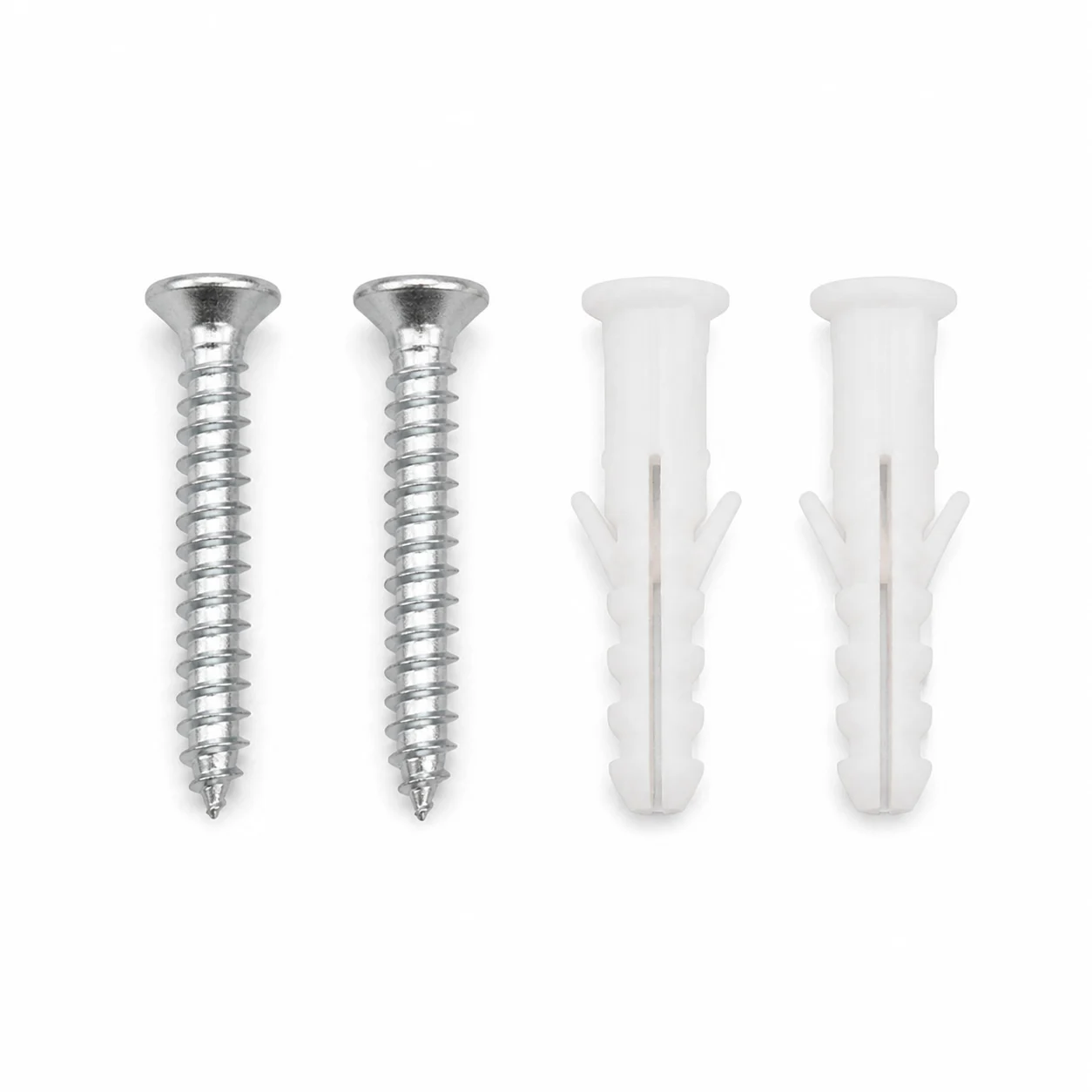
- Fastgør beslaget. Brug den medfølgende dobbeltklæbende tape på en egnet glat flade, eller brug skruer og rawlplugs på et underlag, der passer til dem.
- Justér sensoren. Sæt sensoren i beslaget → drej beslaget, indtil fronten peger præcist mod passagen. Beslaget kan justeres 360°.
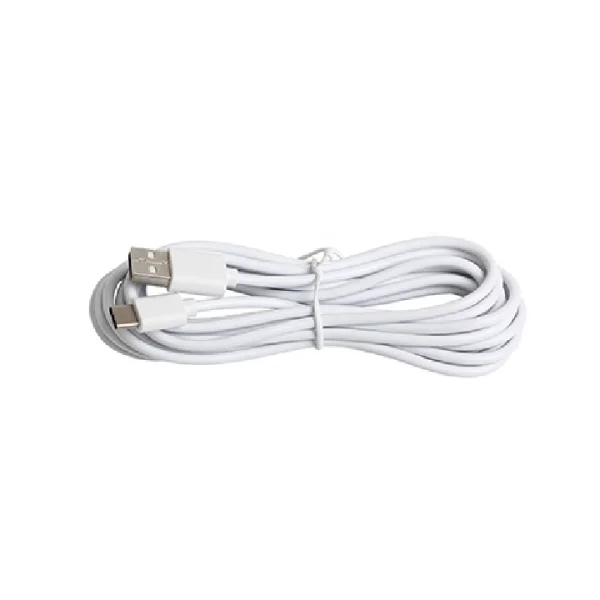
- Tilslut strøm. Forbind USB til Micro USB-kablet til sensoren og strømadapteren. Sørg for, at kablet ikke er i spænd.
- Test igen. Gå gennem passagen fra de relevante retninger. Justér vinklen, hvis registreringer mangler, eller bevægelse uden for området registreres.
Vigtigt
Sensoren er beregnet til indendørs brug. Tildæk ikke fronten, og placér den ikke, hvor vand, kraftig varme eller bevægelige genstande kan påvirke driften.
Tilføj enheden i SmartLife
- Installér appen. Installér og åbn SmartLife → opret en konto, eller log ind. Du kan også bruge Tuya, men trinene nedenfor tager udgangspunkt i SmartLife.
- Klargør telefonen. Forbind telefonen til dit WiFi-netværk på 2,4 GHz → slå Bluetooth til → giv SmartLife de nødvendige tilladelser, hvis telefonen spørger.
- Tænd enheden. Forbind USB til Micro USB-kablet til sensoren og den medfølgende strømadapter. Hold telefonen tæt på enheden under opsætningen.
- Aktivér pairing mode. Brug en tynd genstand til at holde resetknappen inde, indtil statuslyset blinker. Slip derefter knappen.
- Start tilføjelsen. Åbn SmartLife → tryk på “+” → vælg “Add Device”.
- Vælg enheden. Vent, mens “Searching for nearby devices…” vises → tryk på den fundne enhed “Motion Alarm Hub with Melo…”.
- Vent på forbindelsen. Hold telefonen tæt på enheden, mens “Connecting Device…” vises. SmartLife gennemgår “Establishing connection…”, “Connecting to router…”, “Activating device” og “Device coming online”.
- Tilpas oplysningerne. Når “Device Added Successfully” vises, kan du ændre “Device Name”, vælge “Room” og vælge, om “Show on Home” skal være slået til.
- Afslut. Tryk på “Done” → åbn enheden → kontrollér, at hovedsiden med “Disarm”, “Away Arm”, “Home Arm” og “Panic” vises.
Hvis enheden ikke findes
Kontrollér 2,4 GHz WiFi → Bluetooth → strømtilslutning → pairing mode → åbn “Add Device” igen.
Daglig betjening
Åbn SmartLife → vælg enheden. På hovedsiden kan du vælge sikkerhedstilstand og åbne log, tilbehør og indstillinger.
- Disarm → deaktiverer systemets almindelige overvågning. Tilbehør, der er sat til en 24-timers zone, kan stadig udløse alarm.
- Away Arm → bruges, når ingen er hjemme, og alle relevante sensorer skal overvåges.
- Home Arm → bruges, når nogen er hjemme. Funktionen følger opsætningen af de sensorer og zoner, der er tilknyttet hjemmetilstanden.
- Panic → udløser alarmen med det samme. Brug kun knappen, når du ønsker en øjeblikkelig alarm.
- Log → viser registrerede tilstandsændringer og alarmhændelser med tidspunkt.
- Accessories → viser den indbyggede bevægelsessensor og eventuelt tilknyttet tilbehør.
- Settings → åbner indstillinger for blandt andet forsinkelse, lyd, varighed, notifikationer og lydstyrke.
Når alarmen udløses
SmartLife viser en alarmmeddelelse og en rød alarmskærm. Tryk på “Mute alarm sound” for at slå lyden fra, eller tryk på “Disarm” for at frakoble systemet. Åbn “Log” bagefter for at se den registrerede hændelse.
Tænd/sluk for sensoren
For at tænde for sensoren gøres følgende:
- Sæt sensoren i USB-strøm.
- Hold Volume/Power-knappen på siden inde, indtil enheden lyser og tænder.
For at slukke for sensoren gøres følgende:
- Tag Micro USB-strømmen ud.
- Hold Volume/Power-knappen på siden inde, indtil enheden slukker.
Besøgstælling og log
Sensoren tæller PIR-registreringer i den passage, den overvåger. Tællingen kan bruges til at følge aktiviteten for den aktuelle time, dagens samlede aktivitet og udviklingen over måneden.
- Åbn oversigten. Åbn SmartLife → vælg enheden → find visningen med besøgstal.
- Læs tidsintervallerne. Skift mellem de tilgængelige visninger for time, dag og måned for at sammenligne aktiviteten.
- Kontrollér placeringen. Hvis tællingen virker for høj eller lav, skal du teste sensorens vinkel og sikre, at den kun dækker den ønskede passage.
- Åbn hændelsesloggen. Gå tilbage til enhedens hovedside → tryk på “Log”.
- Gennemgå hændelser. Loggen viser tidspunkt og registrerede hændelser, blandt andet “Away Arm”, “Disarm”, “Alarm”, “Panic”, “SOS” og “System Alarm: PIR”, når de forekommer.
Sådan skal tallene forstås
Besøgstallet bygger på bevægelser, som PIR-sensoren registrerer. Det er ikke et antal identificerede personer. Gentagne bevægelser, flere personer tæt på hinanden eller bevægelse på kanten af området kan derfor påvirke resultatet.
Lyd, alarm og tidsplan
Åbn SmartLife → vælg enheden → tryk på “Settings”.
- Slå alarmlyden til eller fra. Brug kontakten ved “Alarm sound”.
- Vælg tone. Tryk på “Sensor melody” → vælg en ringetone eller “Alarm sound” → tryk på “Confirm”. Enheden har 32 ringetoner.
- Vælg alarmens varighed. Tryk på “Alarm duration” → vælg fra 1 til 60 minutter → tryk på “Confirm”.
- Vælg lydstyrke. Tryk på “Volume level” → vælg “High”, “Middle”, “Low” eller “Mute” → tryk på “Confirm”.
- Indstil udgangsforsinkelse. Tryk på “Exit delay” → vælg fra 0 til 300 sekunder → tryk på “Confirm”. Forsinkelsen giver tid til at forlade området, før den valgte tilstand aktiveres.
- Indstil indgangsforsinkelse. Tryk på “Entry delay” → vælg den ønskede forsinkelse → tryk på “Confirm”.
- Vælg nedtællingslyd. Slå “Countdown with tick tone” til eller fra efter behov.
- Planlæg til- og frakobling. Tryk på “Scheduled arm/disarm” → tryk på “Add” → opret den ønskede tidsplan i SmartLife.
- Vælg statuslys. Brug kontakten ved “Status indicator” til at slå statuslyset til eller fra.
Test lyd og forsinkelser efter hver ændring, så indstillingerne passer til rummets brug.
Notifikationer, automatisering og tilbehør
Notifikationer
- Åbn SmartLife → vælg enheden → tryk på “Settings”.
- Slå “Notifications on/off” til for at tillade meddelelser fra enheden.
- Kontrollér i telefonens indstillinger, at SmartLife har tilladelse til at vise notifikationer.
- “Door open/close notification”, “Door/window open notification” og “Sensor low battery notification” bruges sammen med kompatibelt tilbehør. Slå kun de ønskede meddelelser til.
Tilbehør
- Gå tilbage til enhedens hovedside → tryk på “Accessories”.
- Under “Detector” vises “Built-in motion sensor”. Under “Remote” vises eventuelle tilknyttede fjernbetjeninger.
- Tryk på “+” for at starte tilføjelse af kompatibelt tilbehør → følg vejledningen på skærmen og den medfølgende vejledning til tilbehøret.
Automatisering
Sensoren kan bruges som udløser for kompatible SmartLife-enheder, eksempelvis lys eller en smart plug. Åbn SmartLifes område for automatiseringer → vælg en understøttet hændelse fra sensoren som betingelse → vælg den ønskede enhed og handling → gem og test automatiseringen.
Tuya kan også bruges til understøttede automatiseringer. Tilgængelige handlinger og menuer kan variere mellem appversioner.
Fejlfinding
SmartLife kan ikke finde enheden
- Kontrollér, at telefonen er forbundet til 2,4 GHz WiFi.
- Slå Bluetooth til, og giv SmartLife de nødvendige tilladelser.
- Kontrollér Micro USB-kablet, strømadapteren og stikkontakten.
- Sæt enheden i pairing mode igen → åbn “Add Device” → hold telefonen tæt på enheden.
Enheden vises som offline
- Kontrollér strømtilslutningen og 2,4 GHz-netværket.
- Kontrollér, at routerens WiFi-signal når frem til placeringen.
- Genstart enheden og routeren, og åbn derefter SmartLife igen.
Besøgstallet virker for højt eller lavt
- Kontrollér, at sensorens front er fri og peger mod den ønskede passage.
- Test registreringen fra begge retninger inden for 5 meter og 120°.
- Justér beslaget, så bevægelse uden for passagen ikke registreres.
- Husk, at tællingen viser PIR-registreringer og ikke identificerede personer.
Der kommer ingen lyd
- Åbn “Settings” → kontrollér, at “Alarm sound” er slået til.
- Åbn “Sensor melody” og vælg en tone → tryk på “Confirm”.
- Åbn “Volume level” → vælg “High”, “Middle” eller “Low” i stedet for “Mute”.
Der kommer ingen notifikationer
- Åbn “Settings” → slå “Notifications on/off” til.
- Kontrollér i telefonens indstillinger, at SmartLife må vise notifikationer.
- Kontrollér, at enheden er online.
Nulstil enheden
Åbn “Settings” → vælg “Factory reset”. Efter en nulstilling skal enheden sættes i pairing mode og tilføjes i SmartLife igen.