Brugsanvisning til WiFi alarmsirene med lyd og lys
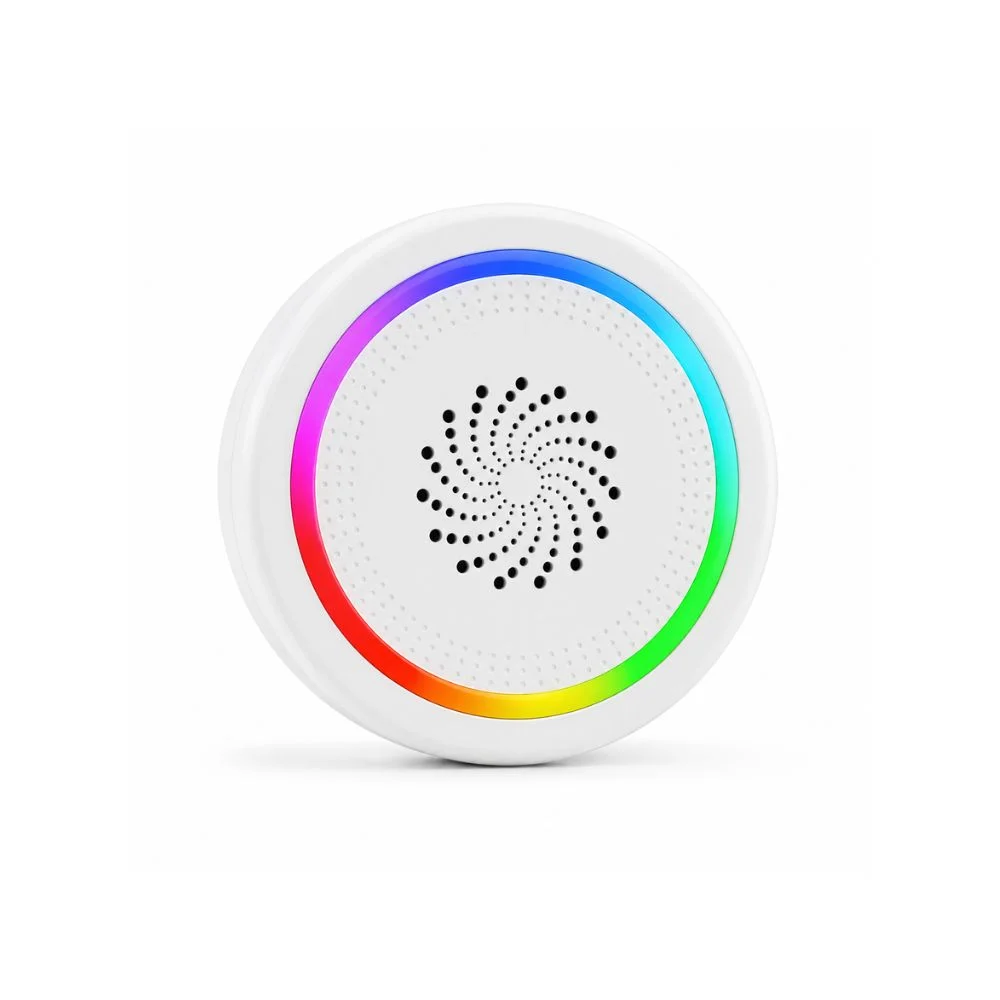
Tak for købet af vores WiFi alarmsirene med lyd og lys! Sirenen kombinerer en kraftig alarmlyd med en tydelig LED-lysring og kan bruges alene fra appen eller som alarmgiver i automatiseringer med kompatible SmartLife-enheder.
Sirenen forbindes direkte til dit WiFi-netværk på 2,4 GHz og kræver ingen separat hub. Du kan bruge SmartLife eller Tuya. Denne vejledning og de viste knapnavne tager udgangspunkt i SmartLife; menunavne og udseende kan variere med appens version.
💡 Godt at vide før du starter
USB-C-strøm → WiFi på 2,4 GHz → Bluetooth slået til på telefonen → tilføjelse i SmartLife.
OBS – test lyd og lys før brug
Sirenen kan afgive en meget kraftig lyd på op til 120 dB målt tæt på enheden, afhængigt af den valgte alarmlyd. Begynd derfor med lav lydstyrke, hold afstand til sirenen, og advar personer i nærheden, før du tester den.
Brug kun sirenen indendørs på et tørt sted, og sørg for stabil 5 V strøm via USB-C. Kontrollér efter opsætningen, at den ønskede lyd, lysfunktion, alarmtid og eventuelle automatiseringer virker korrekt.
Fraskrivning af ansvar
Vi tager ikke ansvar for manglende alarmer, notifikationer eller funktionssvigt, der skyldes forkert opsætning, afbrudt strøm, manglende internetforbindelse, manglende test eller anvendelse i strid med denne brugsanvisning. Det er købers ansvar at teste opsætningen og sikre, at sirenen anvendes efter forskrifterne.
Generelt om WiFi alarmsirenen
- Lyd og LED-lys → alarmen kan være hørbar, synlig eller begge dele.
- Kraftig lyd → leverandøren angiver op til 120 dB målt inden for 10 cm; lydniveauet afhænger af den valgte alarmlyd.
- 17 alarm- og stemmevarsler → vælg den lyd eller besked, der passer til hændelsen.
- Justerbar lydstyrke → vælg Low, Medium, High eller Mute.
- Justerbar alarmtid → indstil varigheden fra cirka 10 sekunder og op til 30 minutter.
- Tre lystilstande → Rainbow, Breathing eller Red flash.
- Smart-automatiseringer → lad kompatible sensorer udløse sirenen via SmartLife.
- Notifikationer → få en push-besked på telefonen, når alarmen aktiveres, hvis notifikationer er slået til.
- Direkte WiFi-forbindelse → bruger 2,4 GHz WiFi og kræver ingen separat hub eller gateway.
- Strøm og placering → 5 V via USB-C og kun til indendørs brug.
💡 Start her
Tilslut strømmen → følg “Tilføjelse til SmartLife” → indstil lyd og lys → lav en testalarm.
Montering og placering
- Vælg placeringen → brug sirenen indendørs på et tørt sted med stabil WiFi-dækning og adgang til en egnet USB-strømforsyning.
- Afmontér monteringspladen → drej eller frigør bagpladen som vist i den medfølgende manual.
- Markér hullerne → hold monteringspladen mod væggen → markér skruehullerne.
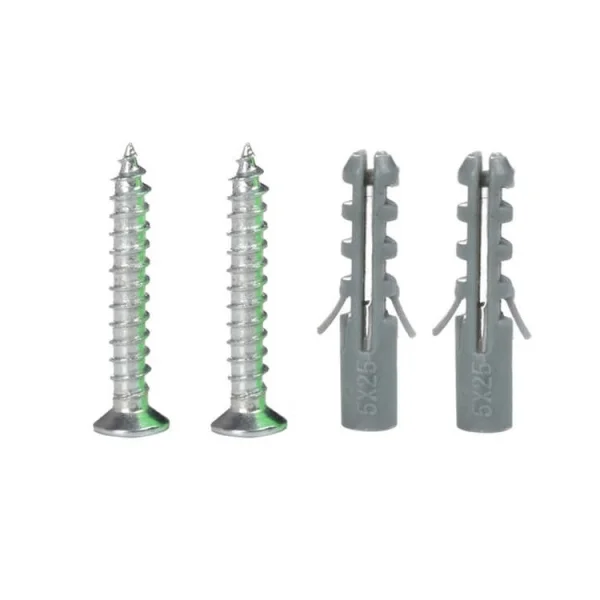
- Fastgør pladen → bor passende huller → indsæt de medfølgende rawlplugs → skru monteringspladen fast.
- Montér sirenen → sæt sirenen på pladen → drej eller lås den fast, så den sidder sikkert.
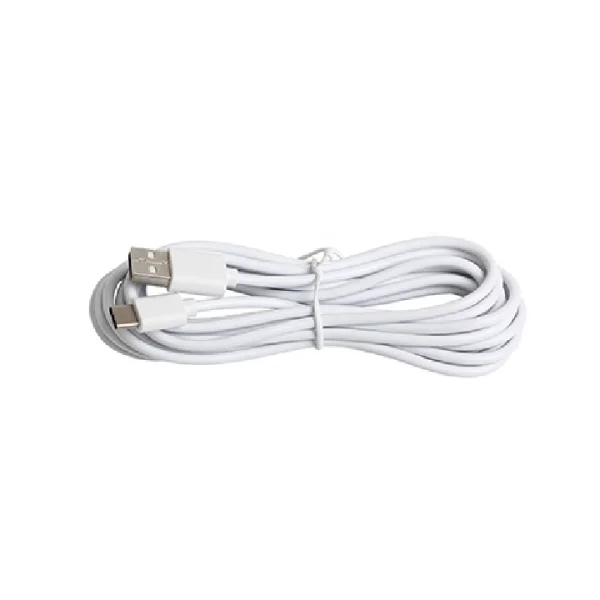
- Tilslut strøm → forbind det medfølgende USB-C-kabel til sirenen → tilslut kablet til en egnet 5 V USB-strømforsyning.
Hvis du vil afprøve opsætningen før vægmontering, kan sirenen tilsluttes og føjes til appen først. Sørg bagefter for, at den endelige placering stadig har god WiFi-dækning.
Tilføjelse til SmartLife
- Installér appen → hent SmartLife i App Store eller Google Play → opret en konto, eller log ind. Du kan også bruge Tuya.
- Klargør telefonen → forbind telefonen til dit WiFi på 2,4 GHz → slå Bluetooth til → hav WiFi-adgangskoden klar.
- Sæt sirenen i parringstilstand → tilslut strømmen → hold parringsknappen inde i cirka 5 sekunder, indtil indikatorlyset blinker hurtigt.
- Start tilføjelsen → åbn SmartLife → tryk på + → vælg Add Device.
- Vælg sirenen → vent på Searching for nearby devices… → tryk på Audible alarm, når den vises.
- Forbind til WiFi → vælg dit 2,4 GHz-netværk, hvis appen spørger → indtast adgangskoden → fortsæt.
- Vent på forbindelsen → behold telefonen tæt på sirenen, mens Connecting Device… vises → vent, til alle forbindelsestrin er gennemført.
- Afslut → på siden Device Added Successfully kan du ændre Device Name, vælge Room og beholde Show on Home slået til → tryk på Done.
Sirenen vises nu på forsiden i SmartLife. Åbn enheden, indstil først en lav lydstyrke, og udfør en kort test.
Daglig brug i Smart Life
- Alarm state → vælg, om sirenen skal bruge lyd, lys, lyd og lys eller være i normal tilstand.
- Record → se registrerede hændelser og automatiseringshistorik.
- Smart → opret eller se automatiseringer med kompatible enheder.
- Set → tilpas lydstyrke, alarmtid, alarmlyd, natlys, lystilstand og push-notifikationer.
Vigtigt: Sirenen skal have strøm, WiFi-forbindelse og internetadgang, for at appstyring, automatiseringer og fjernnotifikationer kan fungere.
Vælg alarmtilstand
- Åbn Smart Life → vælg Audible alarm.
- Tryk på Alarm state.
- Vælg Voice Alarm, Light Alarm, Voice Light Alarm eller Normal.
- Tryk på Confirm.
Voice Alarm bruger lyd, Light Alarm bruger lys, og Voice Light Alarm kombinerer lyd og lys. Vælg Normal, når alarmen ikke skal være aktiv.
Indstil lyd, alarmtid og lys
- Åbn sirenen i Smart Life → tryk på Set.
- Tryk på Alarm Volume → vælg Low, Medium, High eller Mute → tryk på Confirm.
- Tryk på Alarm Time → vælg den ønskede varighed → tryk på Confirm.
- Tryk på Alarm Ringtone → vælg den ønskede alarm- eller stemmebesked → tryk på Confirm.
- Slå Night light switch til eller fra efter behov.
- Tryk på Alarm light mode → vælg Rainbow, Breathing eller Red flash → tryk på Confirm.
Begynd med Low og en kort alarmtid, når du tester. Vælg Mute, hvis en automatisering kun skal bruge LED-lyset.
Opret en Smart-automatisering
- Åbn sirenen i Smart Life → tryk på Smart.
- Tryk på + for at oprette en ny scene eller automatisering.
- Vælg en hændelse fra en kompatibel enhed, f.eks. bevægelse eller åbning af en dør eller et vindue.
- Tilføj WiFi alarmsirenen som handling → vælg den ønskede alarmtilstand, lyd, lys eller varighed, når valgmuligheden vises.
- Gem automatiseringen → udløs sensoren → kontrollér, at sirenen reagerer som ønsket.
Valgmulighederne afhænger af den sensor, du kombinerer med sirenen. Lav altid en praktisk test efter ændringer. Tuya kan også bruges til kompatible automatiseringer, men menuerne kan se anderledes ud.
Se historik og slå notifikationer til
- Åbn sirenen → tryk på Record for at se registrerede hændelser.
- Vælg fanen Automation Record for at se hændelser fra automatiseringer, når der findes registreringer.
- Gå tilbage → tryk på Set → slå Alarm message push til for at modtage push-notifikationer.
- Kontrollér også, at Smart Life har tilladelse til at vise notifikationer i telefonens indstillinger.
Hvis historikken er tom, er der endnu ikke registreret en alarm eller en automatiseringshændelse.
Fejlfinding
- Sirenen vises ikke under tilføjelsen → kontrollér strøm og 2,4 GHz WiFi → slå Bluetooth til → hold parringsknappen inde, til indikatoren blinker hurtigt → prøv igen.
- Enheden vises som offline → kontrollér USB-C-forbindelsen, strømforsyningen, routerens internetforbindelse og WiFi-dækningen ved sirenen.
- Der kommer ingen lyd → åbn Set → kontrollér, at Alarm Volume ikke står på Mute → vælg en alarmlyd → test igen.
- LED-lyset reagerer ikke som ønsket → kontrollér Alarm state, Night light switch og Alarm light mode.
- Automatiseringen udløser ikke sirenen → kontrollér, at både sensor og sirene er online → gennemgå betingelse og handling under Smart → udløs sensoren igen.
- Der kommer ingen push-notifikation → slå Alarm message push til → kontrollér telefonens notifikationstilladelser og internetforbindelse.
- Du har fået nyt WiFi eller adgangskode → sæt sirenen i parringstilstand igen → følg “Tilføjelse til Smart Life” med det nye netværk.
Har du fortsat problemer? Kontakt Qsmart med en kort beskrivelse af fejlen og gerne et skærmbillede fra Smart Life eller Tuya.