Brugsanvisning til Smart WiFi termometer med ekstern føler og display med fugtmåling
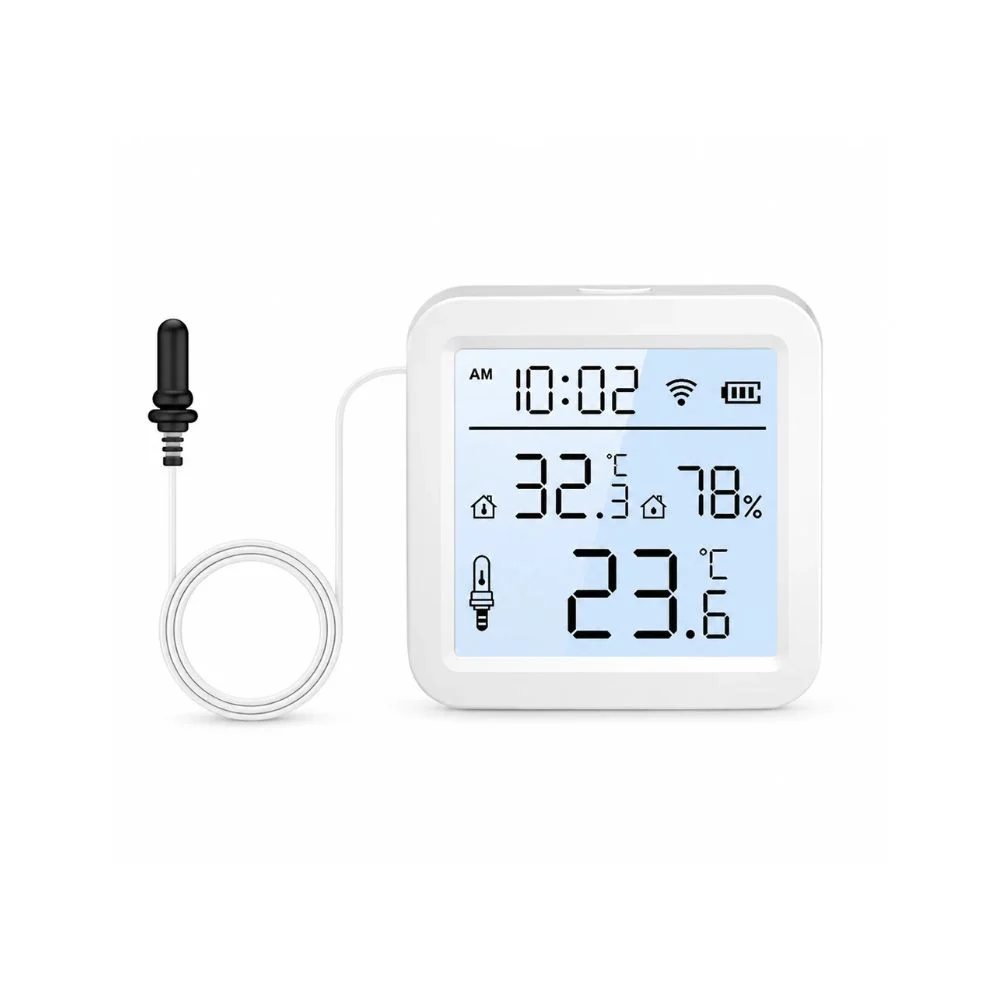
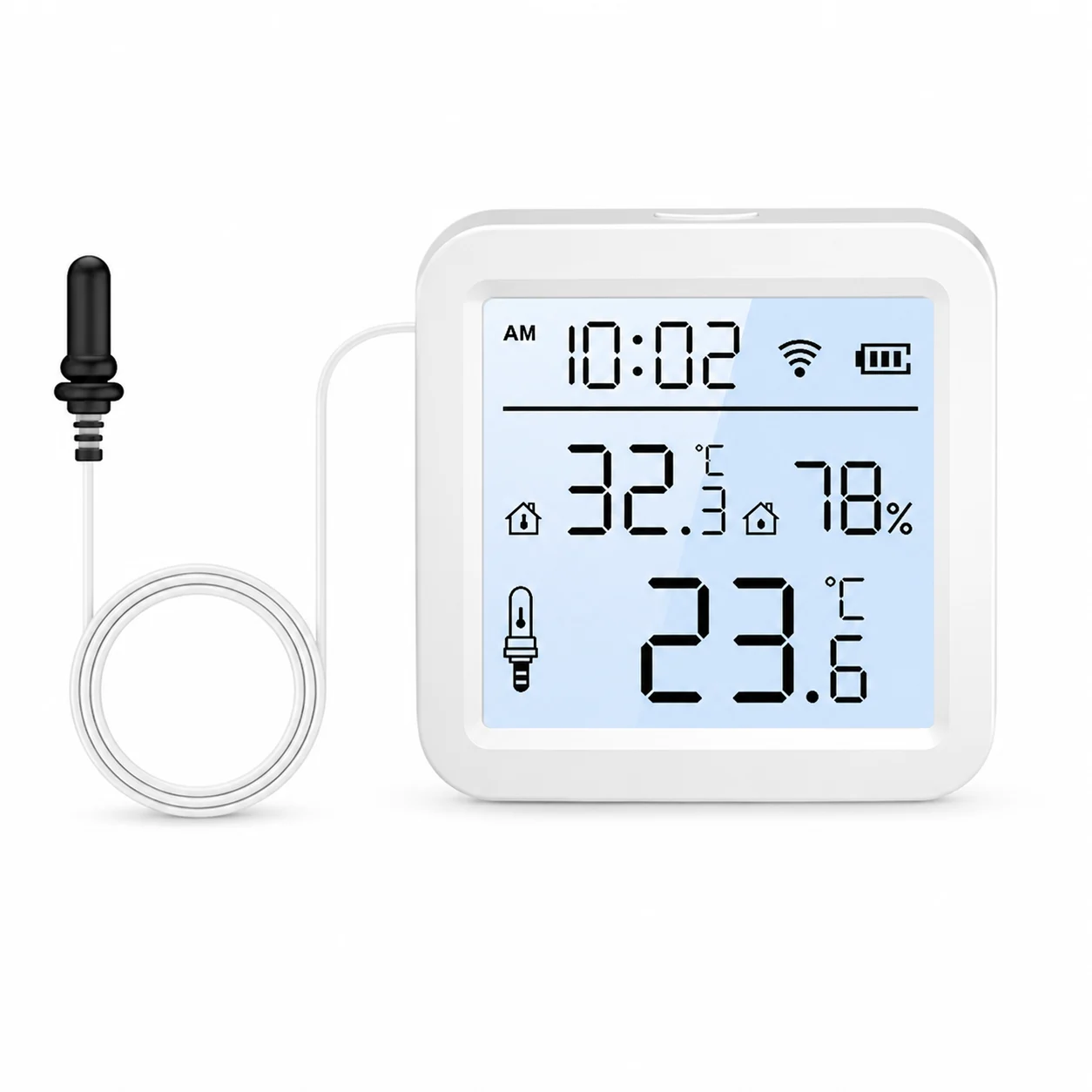
Tak for købet af vores Smart WiFi termometer med ekstern føler og display med fugtmåling. Displayet viser temperaturen ved termometeret, luftfugtigheden, temperaturen ved den eksterne føler og klokkeslættet.
Du kan bruge SmartLife eller Tuya. Denne vejledning tager udgangspunkt i SmartLife; menunavne og udseende kan variere med appens version.
💡 Godt at vide før du starter
Isæt 3 × AAA-batterier → vælg en tør placering med god WiFi-dækning → placer den eksterne føler → tilføj termometeret i appen.
OBS – sikker placering og brug
- Hovedenheden er beregnet til tør indendørs brug. Beskyt den mod vand, kondens og direkte sollys.
- Den eksterne føler måler temperatur. Hovedenheden og batterirummet må ikke nedsænkes i væske.
- Før ledningen, så den ikke bliver klemt, skåret eller udsat for træk. Ved brug i køleskab eller fryser skal ledningen føres forsigtigt gennem tætningslisten.
- Brug tre ens AAA-batterier. Sæt dem i med korrekt polaritet, og bland ikke nye og brugte batterier.
Kontrollér efter opsætningen, at alle tre målinger vises korrekt i appen, og test eventuelle alarmer, før du tager overvågningen i brug.
Fraskrivning af ansvar
Vi tager ikke ansvar for fejl eller driftsproblemer, der skyldes forkert opsætning, forkert placering, beskadiget følerledning eller anvendelse i strid med denne brugsanvisning. Det er købers ansvar at kontrollere, at enheden er korrekt opsat, testet og egnet til det ønskede formål.
Generelt
Termometeret måler tre værdier:
- Temp – temperaturen ved selve termometeret.
- Humidity – luftfugtigheden ved selve termometeret.
- Probe temp – temperaturen ved den eksterne føler.
Displayet viser desuden klokkeslæt samt status for WiFi og batterier. Målingerne kan også ses i SmartLife- eller Tuya-appen, hvor du kan følge historik og indstille alarmer.
- Trådløs standard: IEEE 802.11 b/g/n, 2,4 GHz.
- Strømforsyning: 3 × AAA-batterier.
- Den eksterne føler måler temperatur, ikke luftfugtighed.
- Hovedenheden er beregnet til tør indendørs placering.
💡 Start her: Læs “Batterier, placering og rengøring” → placer termometeret og føleren → følg “Tilføjelse til SmartLife”.
Batterier, placering og rengøring
Isæt batterier
- Åbn batteridækslet på bagsiden.
- Isæt 3 ens AAA-batterier. Følg markeringerne for plus (+) og minus (−).
- Luk batteridækslet helt.
Placering
- Placer hovedenheden tørt og indendørs, hvor WiFi-signalet er stabilt.
- Undgå direkte sollys, varmekilder, træk og steder med kondens.
- Dæk ikke enhedens sensoråbninger.
- Placer den eksterne føler dér, hvor temperaturen skal måles. Undgå at bøje eller klemme ledningen skarpt.
- Ved brug i køleskab eller fryser skal ledningen føres forsigtigt gennem tætningslisten, så den ikke beskadiges.
Rengøring og opbevaring
- Tør hovedenheden og ledningen af med en blød, tør eller let fugtig klud.
- Brug ikke opløsningsmidler eller slibende rengøringsmidler.
- Nedsænk aldrig hovedenheden eller batterirummet i vand.
- Tag batterierne ud, hvis produktet ikke skal bruges i længere tid, og opbevar det tørt.
Tilføjelse til SmartLife
- Installer appen SmartLife eller Tuya Smart på telefonen, og log ind.
- Forbind telefonen til et 2,4 GHz WiFi-netværk. Aktivér Bluetooth, hvis appen beder om det.
- Isæt batterierne, og hold termometeret tæt på routeren under opsætningen.
- Hold knappen SET inde i ca. 5 sekunder, til WiFi-symbolet på displayet blinker.
- Åbn SmartLife → tryk på + → tryk på Add Device.
- Tryk på Tem&Hum Sensor with Probe, hvis enheden vises automatisk. Ellers: Add Device → Sensors → vælg den tilsvarende temperatur- og fugtighedssensor.
- Indtast adgangskoden til dit WiFi-netværk, hvis appen beder om det.
- Vent, mens appen viser Connecting Device…. Hold telefonen tæt på termometeret.
- Når Device Added Successfully vises → vælg eventuelt navn og rum → tryk på Done.
Bemærk: WiFi-versionen forbindes direkte til routeren. Der skal ikke vælges eller tilføjes en gateway.
Anvendelse
- Åbn SmartLife → tryk på Home → vælg termometeret.
- På oversigten vises Probe temp, Temp og Humidity.
- Tryk på Probe temp, Temp eller Humidity for at vælge den måling, der skal vises i grafen.
- Tryk på More, hvis knappen vises, for at se flere historiske målinger.
- Åbn termometeret → tryk på Alarm for at indstille grænseværdier og se hændelsesloggen.
- Åbn termometeret → tryk på Setting for temperaturenhed, kalibrering og måleindstillinger.
- Åbn termometeret → tryk på Smart for at bruge målingerne i automatiseringer sammen med kompatible SmartLife-enheder.
Bemærk: Vejrkortet i appen viser lokale vejroplysninger. Det er ikke en måling fra termometeret.
Display og målinger
Displayet viser klokkeslæt, WiFi-status, batteristatus, temperaturen ved hovedenheden, luftfugtigheden og temperaturen ved den eksterne føler.
- Lad enheden tilpasse sig den nye placering, før du vurderer målingen.
- Åbn SmartLife → tryk på Home → vælg termometeret → tryk på Setting.
- Tryk på Unit convert → vælg °C eller °F → tryk på Confirm.
- Brug kun kalibrering, hvis du har sammenlignet med et pålideligt referenceinstrument.
- Tryk på Temp calibration, Humidity calibration eller Probe calibration → vælg korrektionen → tryk på Confirm.
Målingerne opdateres efter enhedens valgte måleinterval. Det kan derfor tage lidt tid, før en ændring vises i appen.
Alarmer og historik
Indstil grænseværdier
- Åbn SmartLife → tryk på Home → vælg termometeret → tryk på Alarm.
- Indstil øvre og nedre grænse under Tempe upper and lower limits for temperaturen ved hovedenheden.
- Indstil grænser under Humidity upper and lower limits for luftfugtigheden.
- Indstil grænser under Probe temp upper and lower limits for den eksterne føler.
- Kontrollér, at SmartLife har tilladelse til at sende notifikationer på telefonen.
Historik
- Graferne på Home viser udviklingen for den valgte måling.
- Åbn termometeret → tryk på Alarm → tryk på Device log for at se registrerede hændelser.
- Muligheder for længere historik eller eksport afhænger af appens version.
Notifikationer kræver, at termometeret og telefonen har forbindelse til internettet.
Ny WiFi-forbindelse
Hvis routeren, netværksnavnet eller WiFi-adgangskoden ændres, skal termometeret normalt tilføjes igen.
- Forbind telefonen til det nye 2,4 GHz WiFi-netværk.
- Hold knappen SET inde i ca. 5 sekunder, til WiFi-symbolet blinker.
- Åbn SmartLife → tryk på + → tryk på Add Device.
- Tryk på Tem&Hum Sensor with Probe → indtast den nye WiFi-adgangskode, hvis appen beder om det.
- Vent, til Device Added Successfully vises → tryk på Done.
- Kontrollér, at Temp, Humidity og Probe temp opdateres i appen.
Der kræves ingen gateway til WiFi-versionen.
Fejlfinding
- Appen finder ikke termometeret: Kontrollér, at telefonen er forbundet til 2,4 GHz WiFi, at adgangskoden er korrekt, og at termometeret er tæt på routeren under opsætningen. Hold knappen SET inde i ca. 5 sekunder, til WiFi-symbolet blinker, og prøv igen.
- Termometeret vises som offline: Kontrollér batterierne, internetforbindelsen og WiFi-dækningen. Genstart routeren, hvis andre enheder også er offline.
- Følertemperaturen vises ikke: Kontrollér, at den eksterne føler er tilsluttet korrekt, og at ledningen ikke er klemt eller beskadiget.
- Målingerne virker forkerte: Lad termometeret tilpasse sig placeringen. Sammenlign med et pålideligt referenceinstrument. Gå derefter til SmartLife → Home → termometeret → Setting → vælg Temp calibration, Humidity calibration eller Probe calibration.
- Du modtager ingen alarm: Gå til SmartLife → Home → termometeret → Alarm → kontrollér grænserne. Tillad også notifikationer fra SmartLife på telefonen, og kontrollér internetforbindelsen.
- Displayet er slukket, eller batteriniveauet er lavt: Udskift alle tre AAA-batterier, og kontrollér polariteten. Tilføj kun enheden igen, hvis den bagefter stadig ikke kommer online.
Har du fortsat problemer? Kontakt Qsmart med en kort beskrivelse og eventuelt et skærmbillede fra SmartLife- eller Tuya-appen.