
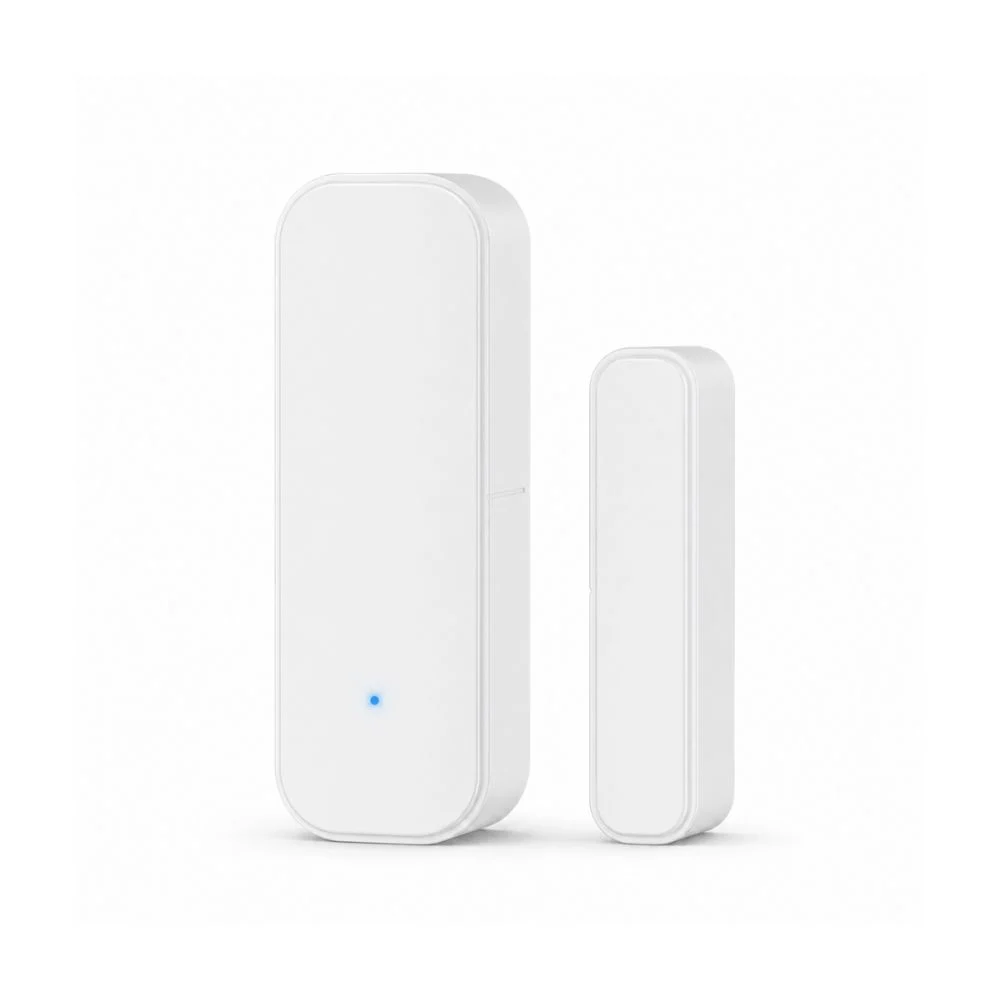
Brugsanvisning til WiFi dør og vinduessensor
Tak for købet af vores WiFi dør og vinduessensor! Sensoren registrerer, når en dør eller et vindue åbnes eller lukkes, så du kan se status, modtage appadvarsler og bruge hændelser i automatiseringer.
Sensoren forbindes direkte til et WiFi-netværk på 2,4 GHz og styres i SmartLife. Du kan også bruge Tuya. Vejledningen og appbetegnelserne følger SmartLife.
💡 Godt at vide før du starter
2 × AAA-batterier (medfølger ikke) → WiFi på 2,4 GHz → Bluetooth aktiveret på telefonen under tilføjelsen → SmartLife eller Tuya installeret.
OBS – montering og test er vigtigt
Brug kun sensoren indendørs ved -10 til 55 °C og 10–90 % relativ luftfugtighed. Montér begge dele tørt, stabilt og parallelt. Når døren eller vinduet er lukket, skal magnetdelen sidde tæt ved hovedenheden. Test altid åben/lukket-status og appadvarsler efter monteringen.
Drift og ansvar
Funktionen afhænger af korrekt montering, friske batterier, de valgte appindstillinger og en stabil WiFi-forbindelse. Kontrollér jævnligt, at sensoren er online og registrerer åbning og lukning som forventet.
Generelt om WiFi dør og vinduessensor
Sensoren overvåger, om en dør eller et vindue er åbent eller lukket. Hovedenheden registrerer magnetdelen, og hændelserne vises i SmartLife.
-
Forbindelse: Direkte 2,4 GHz WiFi. Der kræves ingen hub eller gateway.
-
Strøm: 2 × AAA-batterier. Batterier medfølger ikke.
-
Apps: SmartLife er hovedappen i denne vejledning. Tuya kan også bruges.
-
Funktioner: Åben/lukket-status, appadvarsler, hændelseshistorik, lavt batteriniveau og automatiseringer med kompatible smartprodukter.
-
Stemmestyring: Produktet understøtter Alexa og Google Home.
-
Bemærk: Denne model har ingen indbygget sirene.
Kom godt i gang
Isæt batterierne → tilføj sensoren i SmartLife → test registreringen → montér delene permanent → vælg de ønskede advarsler og automatiseringer.
Montering
-
Isæt batterierne. Åbn batteridækslet på hovedenheden, isæt 2 × AAA-batterier efter markeringerne for plus og minus, og luk dækslet igen.
-
Tilføj sensoren i SmartLife. Gennemfør appopsætningen, før delene monteres permanent. Så kan du teste placeringen først.
-
Klargør overfladerne. Rengør og tør de steder, hvor hovedenheden og magnetdelen skal sidde.
-
Placér delene. Montér hovedenheden på den faste karm og magnetdelen på den bevægelige dør eller det bevægelige vindue. Delene skal sidde parallelt og tæt ved hinanden, når der er lukket.
-
Test afstanden. Hold delene på den ønskede placering. Sensoren registrerer en åbning, når delene adskilles til cirka 15 mm. Kontrollér i SmartLife, at status skifter, når du åbner og lukker.
-
Fastgør delene. Fjern beskyttelsesfolien fra den dobbeltklæbende tape, og tryk hver del fast på sin overflade.
-
Afslut med en funktionstest. Åbn og luk døren eller vinduet flere gange, og kontrollér status og de valgte appadvarsler.
Placering og drift
-
Brug sensoren indendørs og på en tør, stabil overflade.
-
Undgå en placering, hvor delene rammes eller klemmes, når døren eller vinduet bevæges.
-
Test igen, hvis en af delene flyttes, eller tapen udskiftes.
Tilføj sensoren til SmartLife
-
Åbn appen. Installér SmartLife, opret eller log ind på din konto, og åbn appen. Tuya kan også bruges, men trinene her følger SmartLife.
-
Klargør telefonen. Forbind telefonen til et 2,4 GHz WiFi-netværk → slå Bluetooth til → giv SmartLife de tilladelser, appen beder om.
-
Tænd sensoren. Kontrollér, at 2 × AAA-batterier sidder korrekt i hovedenheden.
-
Aktivér parring. Hold sensorens resetknap inde i cirka 5 sekunder, indtil den blå indikator blinker hurtigt.
-
Start tilføjelsen. Åbn SmartLife → tryk på “+” → vælg “Add Device”.
-
Vælg sensoren. På siden “Searching for nearby devices…” skal du vælge “door contact”, når den vises. SmartLife kan også tilføje den automatisk.
-
Vent på forbindelsen. Indtast adgangskoden til dit 2,4 GHz-netværk, hvis appen beder om det, og hold telefonen tæt ved sensoren. Appen viser “Connecting Device…” og gennemgår “Establishing connection…”, “Connecting to router…”, “Activating device” og “Device coming online”.
-
Navngiv sensoren. Når “Device Added Successfully” vises, kan du vælge “Device Name”, “Room” og “Show on Home”.
-
Afslut og test. Tryk på “Done” → åbn “door contact” → åbn og luk døren eller vinduet, og kontrollér at status ændres.
Hvis sensoren ikke findes: Kontrollér 2,4 GHz WiFi, Bluetooth, batterierne og den blinkende blå indikator. Start derefter igen via “+” → “Add Device”.
Daglig betjening
-
Åbn enheden. Åbn SmartLife → vælg “door contact” eller det navn, du har givet sensoren.
-
Kontrollér status. Enhedssiden viser, om døren eller vinduet er åbent eller lukket.
-
Se en åbning. Når den valgte åbningsadvarsel udløses, kan SmartLife vise “Door Alarm” med oplysningerne “Device”, “Type”, “Home” og “Time”. Tryk på “Check” for at gå videre.
-
Åbn automatiseringer. Tryk på “Smart”. Hvis der ikke er oprettet scener, vises “None Scenes”.
-
Åbn indstillinger. Tryk på “Set” for at se batteriniveau og vælge de understøttede advarsler.
Bemærk: “Door Alarm” er en hændelse i appen. Sensoren har ikke en indbygget sirene.
Status og hændelseshistorik
-
Se den aktuelle status. Åbn SmartLife → vælg sensoren. Når magnetdelen er tæt ved hovedenheden, registreres lukket tilstand. Når delene adskilles, registreres åbning.
-
Se hændelsesoplysninger. En åbning kan vise “Door Alarm”. Kortet indeholder “Device”, “Type”, “Home” og “Time” → tryk på “Check”.
-
Gennemgå tidligere hændelser. Åbn sensorens hændelsesoversigt på enhedssiden for at se registrerede åbninger og lukninger med tidspunkt.
-
Kontrollér batteriet. Åbn sensoren → tryk på “Set” → se “battery level”.
Test registreringen
Luk døren eller vinduet helt → kontrollér status i SmartLife → åbn langsomt, indtil delene er adskilt cirka 15 mm → kontrollér, at status ændres. Justér placeringen, hvis skiftet ikke registreres stabilt.
Indstillinger og advarsler
Åbn SmartLife → vælg sensoren → tryk på “Set”. Her viser skærmbilledet følgende muligheder:
-
“battery level”: Viser det registrerede batteriniveau.
-
“Alarm Set”: Samlet område for sensorens advarselsvalg.
-
“Low battery”: Slå advarsel om lavt batteriniveau til eller fra.
-
“Door Alarm”: Slå åbningsadvarslen i appen til eller fra. Det aktiverer ikke en fysisk sirene.
-
“Closing reminder:” Slå påmindelsen om lukning til eller fra.
-
“SMS Notification” og “Phone Notification”: Skærmbilledet viser “Buy” ved disse tilkøb. De er ikke nødvendige for almindelig brug i SmartLife.
Hvis du ikke modtager de valgte appadvarsler, skal du også kontrollere i telefonens indstillinger, at SmartLife må sende notifikationer.
Automatisering i SmartLife
Brug en åbning eller lukning som betingelse for at styre andre kompatible produkter i SmartLife.
-
Åbn sceneområdet. Åbn SmartLife → vælg sensoren → tryk på “Smart”.
-
Opret en scene. Tryk på “+”. Siden “Create Scene” åbnes.
-
Vælg betingelsen. Under “If” → tryk på “+” → vælg sensorhændelsen. Skærmbilledet viser eksempelvis “door contact:Turn on”.
-
Vælg handlingen. Under “Then” → tryk på “+” eller “Add Task” → vælg, hvad et kompatibelt produkt skal gøre.
-
Tilpas om nødvendigt. Kontrollér “Validity Scope”, som kan stå til “All day”, og vælg “Show in Room”, hvis scenen skal vises i rummet.
-
Gem og test. Når handlingen er valgt, tryk på “Save”. Åbn og luk derefter døren eller vinduet, og kontrollér at handlingen udføres.
Hvis “Save” er nedtonet, mangler scenen en nødvendig betingelse eller handling. Tuya understøttes også, men menunavne og skærmbilleder kan afvige.
Fejlfinding
SmartLife kan ikke finde sensoren
-
Kontrollér, at telefonen er forbundet til 2,4 GHz WiFi.
-
Slå Bluetooth til, og giv SmartLife de nødvendige tilladelser.
-
Kontrollér, at begge AAA-batterier sidder korrekt og har strøm.
-
Hold resetknappen inde i cirka 5 sekunder, indtil den blå indikator blinker hurtigt → åbn “+” → “Add Device” igen.
Sensoren vises som offline
-
Kontrollér batterierne og 2,4 GHz-netværket.
-
Flyt sensoren eller routeren tættere på hinanden, hvis WiFi-signalet er svagt.
Status skifter ikke korrekt
-
Placér magnetdelen parallelt med hovedenheden og tæt ved den, når der er lukket.
-
Kontrollér, at åbning registreres, når delene adskilles til cirka 15 mm.
-
Test placeringen, før tapen trykkes permanent fast.
Jeg får ingen appadvarsler
-
Åbn sensoren → “Set” → kontrollér “Door Alarm”, “Closing reminder:” og “Low battery”.
-
Kontrollér telefonens tilladelse til SmartLife-notifikationer.
-
Kontrollér, at sensoren er online.
Automatiseringen kører ikke
-
Åbn scenen og kontrollér, at både “If” og “Then” er udfyldt.
-
Kontrollér “Validity Scope”, og test igen med sensoren online.


