QSMART · HJÆLP TIL DIT PRODUKT
GPS-faldalarmBrugsanvisning
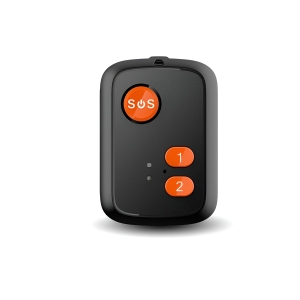
4G GPS faldalarm til ældre med SIM-kort, opkaldsfunktion og SOS
- SIM-kort kræves
- Genopladeligt batteri
- AnyTracking-app
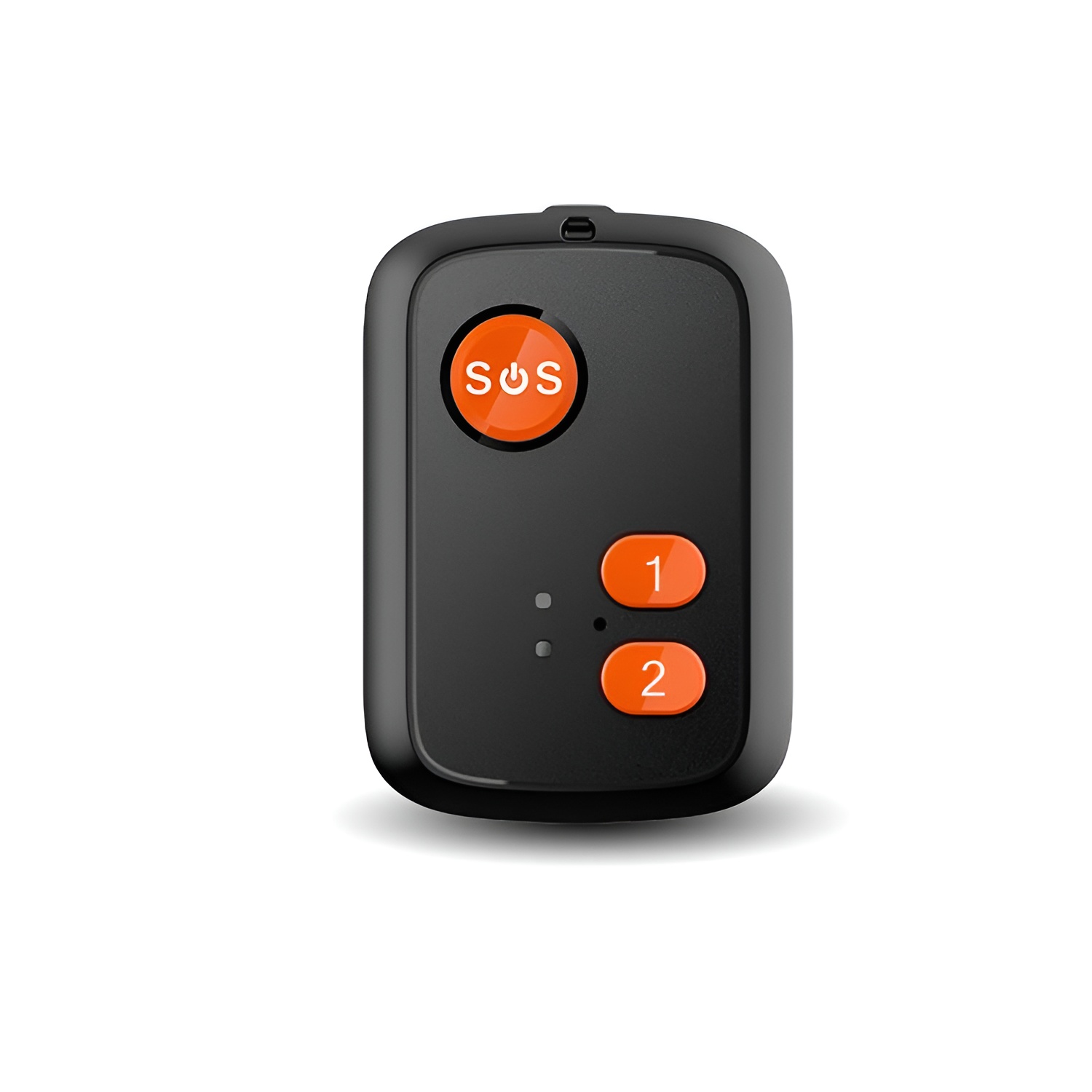
GPSPosition i appen
SOSOpkald og faldregistrering
Brugsanvisning til 4G GPS faldalarm til ældre med SIM-kort, opkaldsfunktion og SOS
Tak for dit køb af vores 4G GPS faldalarm! Faldalarmen er udviklet til at skabe ekstra tryghed i hverdagen for både brugeren og de pårørende.
Ved behov kan brugeren aktivere et SOS-nødkald med et enkelt tryk, og den automatiske faldalarm kan slå alarm, hvis et fald registreres. Enheden kan ringe og sende beskeder til op til tre pårørende, mens GPS-sporing gør det muligt at se brugerens placering.
Faldalarmen benytter SIM-kort og mobilnetværk og kan bæres om halsen, placeres i en taske eller fastgøres sammen med nøglerne.
Kom godt i gang
Følg brugsanvisningen trin for trin
Vi anbefaler, at du følger vejledningen nedenfor i rækkefølge og læser hvert afsnit, før du udfører det pågældende trin.
Start med første punkt i menuen, og fortsæt derefter punkt for punkt gennem vejledningen til opsætning af SIM-kort, app, SOS-numre, faldalarm og øvrige funktioner.
Indhold · 40 afsnit
01SIM-kort aktivering
SIM-kort aktivering
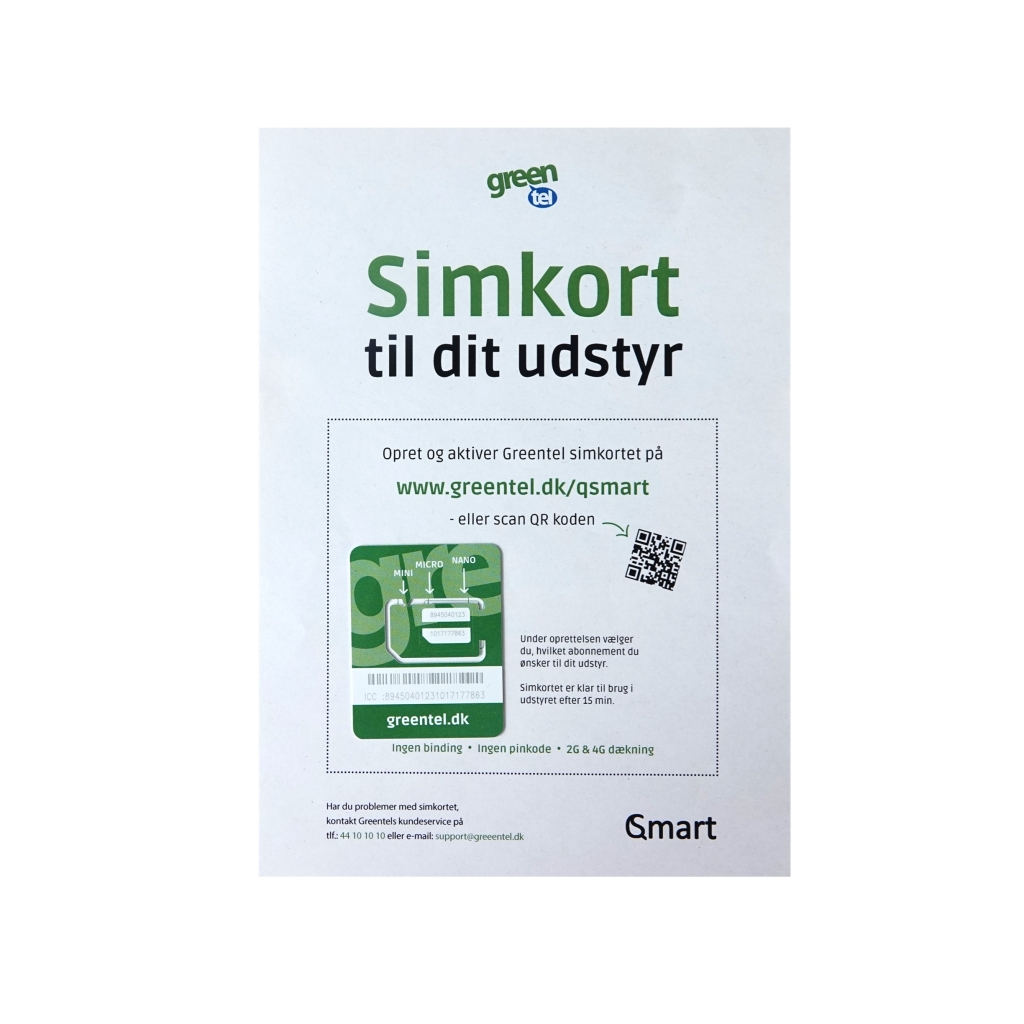
For at kunne benytte vores GPS faldalarm, skal der bruges et SIM-kort. Ved køb medfølger et SIM-kort fra Greentel, som skal aktiveres på Greentels hjemmeside.
- Aktiver SIM-kortet på følgende link:
www.greentel.dk/qsmart
- eller scan QR-koden nedenfor.
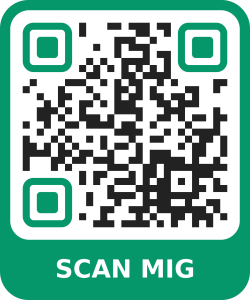
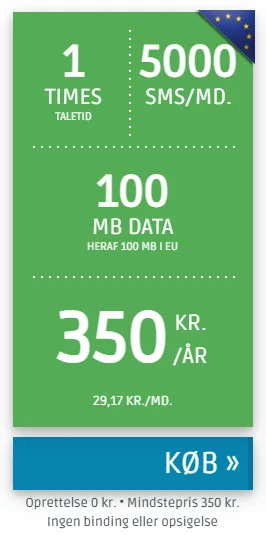
- Under oprettelsen vælges det ønskede abonnement til enheden. Vi anbefaler nedenstående abonnement.
- SIM-kortet er klar til brug cirka 15 minutter efter aktivering.
02SIM-kort installering
SIM-kort installering
Læs alle punkter grundigt, inden SIM-kortet installeres.
OBS: Vær opmærksom på IKKE at stikke noget ind i mikrofon-hullet (den lille hvide prik ved siden af SIM-kort dækslet). Det kan nemlig ligne en form for nulstillingsknap – men det er en mikrofon, som bliver beskadiget, hvis der stikkes en skarp genstand derind.
- Sørg for, at enheden er slukket.
- På siden af produktet ses et dæksel, mærket SIM. Brug den medfølgende skruetrækker til at skrue de to skruer ud, så dækslet kan fjernes.
- Fjern herefter dækslet med SIM-kortet. Hvis dækslet sidder fast, kan det løsnes forsigtigt med en lille, skarp kniv.
OBS: Vær opmærksom på IKKE at stikke noget ind i mikrofon-hullet (den lille hvide prik ved siden af SIM-kort dækslet). Det kan nemlig ligne en form for nulstillingsknap – men det er en mikrofon, som bliver beskadiget, hvis der stikkes en skarp genstand derind.
- Herefter indsættes et Nano SIM-kort, som vist på billedet nedenfor, gerne ved hjælp af den medfølgende pincet. Bemærk at SIM-kortet skal vendes som vist på billedet, med hjørnet nedad. Kortet skal skubbes helt ind, indtil det låser fast – brug eventuelt den medfølgende pincet til at skubbe kortet helt ind i enheden.

- Når kortet er sat i, skrues dækslet fast igen med de to skruer.
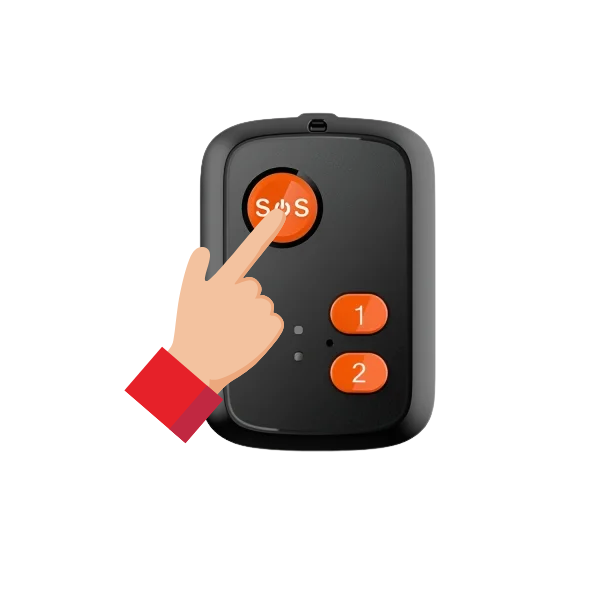
- Enheden tændes ved at holde SOS-/tænd-knappen nede i cirka fem sekunder, som vist på billedet nedenfor, indtil der høres en ringetone, og mærkes en let vibration.

03Indikator betydninger
Indikator betydninger
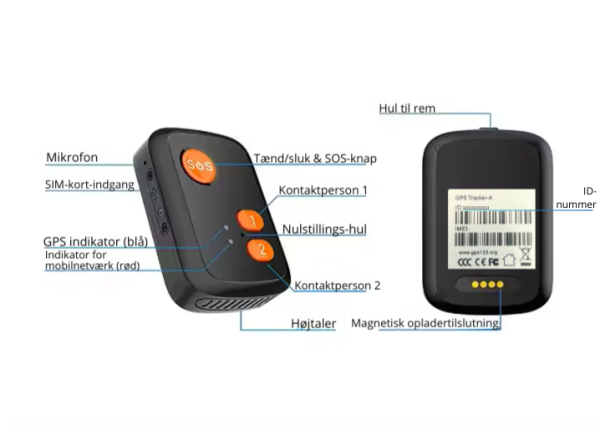
Der findes to lys-indikatorer, på hver side af den grønne mikrofonknap – en blå til højre, og en rød til venstre.
Nedenfor vises et overblik, der beskriver hvad de forskellige lys indikerer.
Når trackeren er tændt
- Rød (netværk) – langsomt blink:
Søger netværk
- Rød (netværk) – hurtigt blink:
Netværk fundet
- Blå (GPS) – langsomt blink:
Søger lokation
- Blå (GPS) – hurtigt blink:
Lokation uploadet / opdateret
Når trackeren er til opladning
- Rød – langsomt blink:
Oplader
- Rød – konstant lys:
Fuldt opladt
Lavt batteri
- Rød indikator – langsomt blink:
Lavt batteri, trackeren skal oplades snart.
04Opsætning af appen
Opsætning af appen
Appen AnyTracking skal benyttes til opsætning og brug af enheden.
OBS: Husk at enheden skal oplades, inden man går videre til næste trin. Vi anbefaler, at man oplader den i mindst 5 timer først.
Appen kan hentes gratis i App Store eller Google Play.
Der kan også scannes QR-koden nedenfor, for at gå direkte til appen.

- Når appen åbnes, vælges log ind under Device ID.
- Indtast de 10-cifrede ID-nummer, der findes på etikken bag på produktet.
- Standard-adgangskoden som indtastes er 123456.
- Vælg Google Maps under adgangskode-feltet. Tryk Log In, og appen er klar til brug.
OBS: Når man logger ind i appen første gang og tilgår “Real time tracking”, er det vigtigt at give tilladelse til, at appen må bruge lokationen på ens smartphone. Giver man ved en fejl ikke tilladelse til dette, kan det ændres ved at finde AnyTracking inde i telefonens indstillinger og tillade lokationsdeling.
05Betjening af enheden
Betjening af enheden
Batteri og opladning
Enheden oplades med det medfølgende magnetiske laderkabel.
- Vend bagsiden af produktet opad, så kablet kan klikkes fast, og ikke glider af.
- Batteriet på enheden kan som udgangspunkt holde op til fire dage – men den præcise tid afhænger af, hvordan det bruges, og hvilke indstillinger der er valgt.
GPS-forbrug:
- GPS-funktionen bruger mest strøm, især hvis enheden konstant søger efter lokation. Jo oftere GPS’en opdateres, jo hurtigere tømmes batteriet.
Bevægelse og målinger:
- Når enheden registrerer skridt, bruger det også ekstra strøm.
Opkald og beskeder:
- Almindelig brug som opkald kræver naturligvis også strøm.
Bemærk: Går et opkald fra denne enhed til telefonsvarer, f.eks. ved SOS-udløsning, tæller det stadig som et aktivt opkald. Det kan vare op til 30 minutter, hvor enheden tror, at opkaldet er besvaret. I denne periode vil det ikke være muligt at ringe op til denne enhed, da den teknisk set er i gang med et opkald.
Det anbefales derfor, at pårørende slår telefonsvareren fra. Dette kan som regel gøres direkte på telefonen – ellers kan teleudbyderen kontaktes for hjælp til at deaktivere den.
Sådan sparer du strøm:
- Vælg 12 hours battery saving mode (se Sporing i realtid afsnittet) – her opdateres GPS-lokation kun hver 12. time.
- Brug Power saving mode (se Sporing i realtid afsnittet), hvor GPS er slået fra og kan aktiveres, når man selv ønsker.
- Undgå at have unødvendige funktioner slået til hele tiden, hvis de ikke bruges.
Generel anvendelse
- Dette produkt kan man have i lommen, i tasken, i nøglebundtet, i bæltet eller om halsen – det er helt op til brugeren, hvordan det skal tages på, eller haves med.
- Enheden tændes ved at holde SOS-knappen nede i ca. fem sekunder, som vist på billedet nedenfor. Bemærk: SIM-kortet skal indsættes i enheden FØR man tænder for den.
- Enheden slukkes ved at holde SOS-knappen nede i ca. femten sekunder, som vist på billedet nedenfor.
Bemærk: Af sikkerhedsmæssige årsager kan man ikke slukke enheden, når SIM-kortet er monteret i. SIM-kortet skal derfor tages ud af enheden, FØR man kan slukke for det.
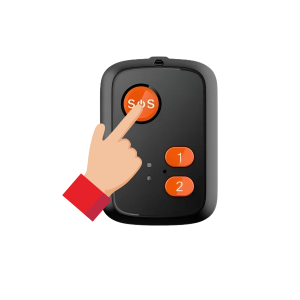
06SOS-knap
SOS-knap
- Ved at holde SOS-knappen på enheden inde i ca. fem sekunder, som på billedet nedenfor, ringer man op til de tre SOS-numre man har angivet i indstillinger (se afsnittet Indstil SOS numre), efter rækkefølge.
- Enheden ringer til kontaktpersonerne over to omgange, én ad gangen, og hvert opkald varer omkring tyve sekunder. Den fortrukne kontaktperson får en SMS tilsendt, hvis opkaldet ikke bliver besvaret.
- SOS-knappen kan også bruges til at afvise og afslutte opkald.Bemærk: Går et opkald fra denne enhed til telefonsvarer, f.eks. ved SOS-udløsning, tæller det stadig som et aktivt opkald. Det kan vare op til 30 minutter, hvor enheden tror, at opkaldet er besvaret. I denne periode vil det ikke være muligt at ringe op til denne enhed, da den teknisk set er i gang med et opkald.Det anbefales derfor, at pårørende slår telefonsvareren fra. Dette kan som regel gøres direkte på telefonen – ellers kan teleudbyderen kontaktes for hjælp til at deaktivere den.
071 og 2-knapper
1 og 2-knapper
- Ved at holde 1 nede i cirka fem sekunder, ringer man direkte til det første nummer i telefonbogen (se afsnittet om Telefonbog).

- Ved at holde 2 nede i cirka fem sekunder, ringer man direkte til det andet nummer i telefonbogen.

- Ved at holde SOS-knappen nede, ringes der til alle tre SOS numre (se afsnittet om Indstil SOS numre) i rækkefølge.
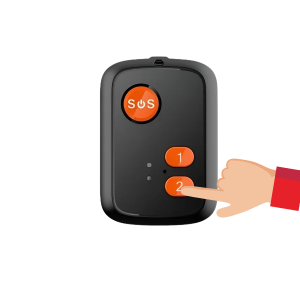
08AnyTracking
AnyTracking
AnyTracking er på engelsk, men utroligt nem at finde rundt i. Når man åbner appen og er logget ind, møder man en menu med overblik over appens funktioner.
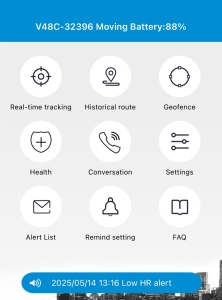
- Appens startside viser øverst enten Stationary (står stille) eller Moving (bevæger sig) – begge dele betyder, at enheden er online.
Bemærk: kun når den er online, kan man ændre indstillingerne i appen.
- Øverst på startsiden, ses også batteristatus på enheden.
09Sporing i realtid
Sporing i realtid
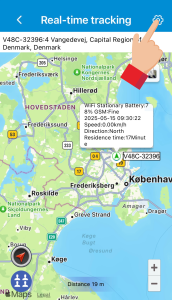
Ved at klikke ind på Real-time tracking (sporing i realtid) kan man se enhedens aktuelle placering.
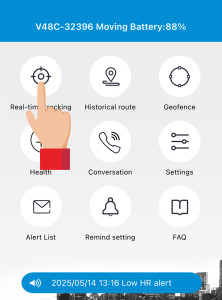
- Herunder kan man genindlæse lokationen og se dets detaljer, samt zoome ind og ud på kortet. Ved at klikke på ikonet øverst til højre, som vist på billedet nedenfor, kan man vælge en enkelt genindlæsning af lokationen, eller indstille, ofte lokationen skal opdateres.
- Det anbefales, at vælge 12 hours battery saving mode (12 timers strømbesparende tilstand) for at sikre, at enheden har nok strøm til nødsituationer, og SOS-hjælp. Man kan ændre den til eksempelvis hvert 10. minut, ved behov for oftere sporing af brugerens lokation.
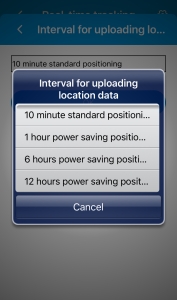
- For at spare på strøm, kan man med fordel vælge Power saving mode (strømbesparelse tilstand), hvis man ikke skal benytte GPS’en. Husk at slå det til igen, hvis GPS skal anvendes f.eks. til at finde armbånde eller bruger.
10Lokationshistorik
Lokationshistorik
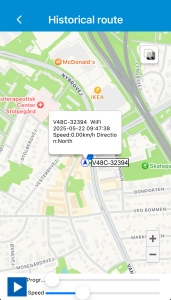
Ved at klikke ind på Historical route (lokationshistorik) får man overblik over brugerens placeringer gennem tiden.
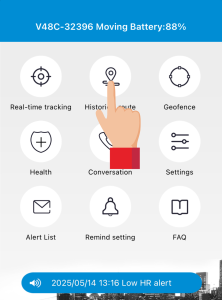
- Lokationshistorik-funktionen viser historikken over placeringer for en vilkårlig dag, inden for de seneste 90 dage. Indstil et tidsinterval, og klik på Search (søg). Man kan også vælge, om LBS-positionsdata skal vises.*
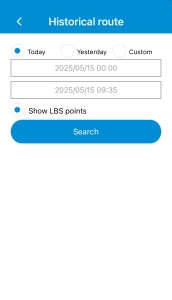 *LBS er baseret på mobilmaster og er derfor ikke specielt præcis.
- Efter at have indspillet tidspunktet, vises et kort og et overblik over historikken. Man kan afspille lokationshistorik ved at trykke på play-knappen i venstre hjørne i bunden af kortet, og vælge hvor hurtigt den skal afspille historikken – hvilket er smart, hvis man eksempelvis skal afspille en historik over flere måneder.
11Geografisk hegn
Geografisk hegn
Ved at klikke ind på Geofence (geografisk hegn) kan man opsætte et område – et “hegn” – og appen vil give en advarsel, hvis enheden bevæger sig ind i, eller ud fra det markerede område.
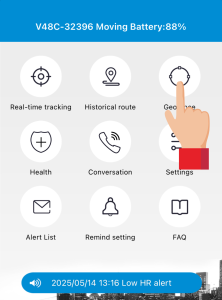
- Herunder kan man opsætte et sikret GPS-hegn, navngive det eksempelvis “nabolaget”, og indstille hvor kort eller langt hegnet skal række. Når enheden forlader denne zone, vil appen sende en notifikation.
12Tilføj geofence
Tilføj nyt geofence
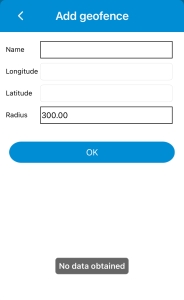
- Tryk på +-ikonet øverst i højre hjørne for at tilføje et nyt hegn → giv hegnet et navn, f.eks. “Nabolaget” → tryk på Radius-feltet for at markere et område.
- Brug to fingrer til at zoome ind og ud på kortet efter ønsket område → tryk på Gem-ikonet øverst i højre hjørne for at gemme området.


Slet et geofence
- For at slette et geofence/hegn → hold fingeren nede på det hegn der skal slettes→ tryk OK for at slette.


13Sundhed
Sundhed
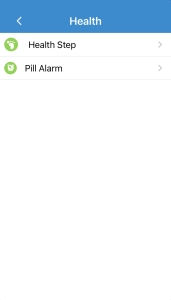
Ved at klikke ind på Health (sundhed) får man mulighed for at indstille medicinalarmer og se skridttælleren.
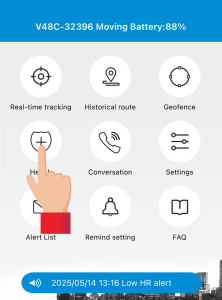
- Sundhed funktionen giver pårørende mulighed for at holde øje med de daglige antal skridt brugeren af enheden foretager sig, samt opsætte påmindelser for medicin.
14Skridttæller
Skridttæller
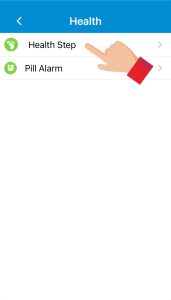
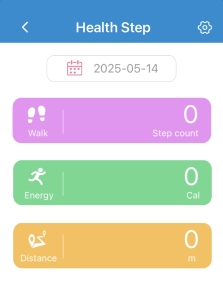
Under Health funktionen kan man klikke på Health Step (skridttæller) og få vist en oversigt over data for daglige skridt for brugeren. Enheden har en indbygget gyroskopsensor, som registrerer brugerens skridt. Antallet af skridt opdateres automatisk cirka hvert 10. minut, og fungerer helt uafhængigt af indstillingerne for andre funktioner. For at skridttælleren virker, skal Step switch blot være slået til.
- Skridtæller funktionen viser, udover de daglige antal skridt, hvor langt brugeren er gået, samt hvor mange kalorier der er forbrændt.
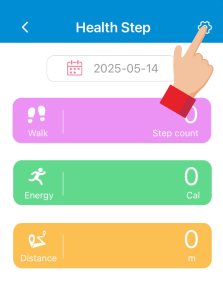
- Ved at trykke på ikonet i højre hjørne, kan der indstilles længden af brugerens skridt angivet i cm, og kropsvægt angivet i kg, for præcis beregning.* Herinde kan man også slå skridttælleren til og fra, via Step switch-knappen. Når knappen er grøn, er skridttælleren aktiveret. Når den er grå, er den deaktiveret.
*Gennemsnitslængden på skridt for en voksen kvinde er 65 cm, og 75 cm for en voksen mand. Man kan med fordel selv måle længden, eventuelt med brug af målebånd.
15Medicinpåmindelse
Medicinpåmindelse
Under Health funktionen kan man klikke på Pill Alarm (medicinpåmindelse), og indstille op til tre forskellige påmindelser, efter brugerens behov.
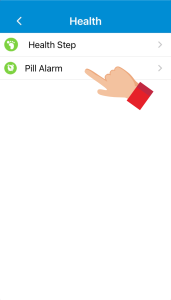
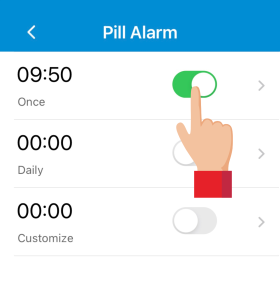
- Her ser man overblik over medicinpåmindelser. Klik på et af felterne, for at indstille en påmindelse.

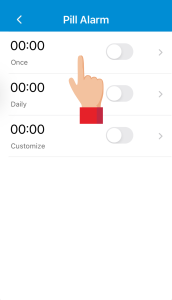
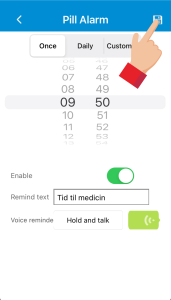
- Indstil den ønskede medicinpåmindelse, ved at vælge tidspunkt i klokkeslættet, og klikke på Enable (aktiver) så den bliver grøn, for at påmindelsen er aktiv.
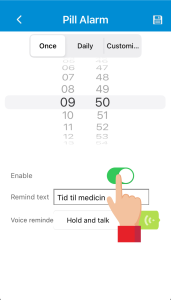
- Indtast en meddelelse for alarmen i feltet udenfor “Remind text” (påmindelsestekst), f.eks. “Tid til medicin” og hold den lysegrønne knap nede, for at indtale en personlig besked, når påmindelsen går.
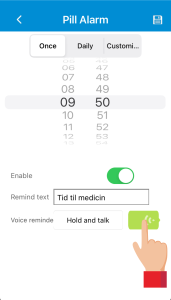
- Gem og aktiver påmindelsen, ved at klikke på det lille ikon øverst i højre hjørne som vist på billedet nedenfor. Alarmen vil sende påmindelse i form af brugerens egen indtalte besked, der minder om at tage medicin.
- Når påmindelser er indstillet, kan man nemt og hurtigt slå dem til eller fra i oversigten. Klik på feltet som vist på billedet, for at slå dem til. Påmindelser er slået til, når knappen er grøn.
16Samtale
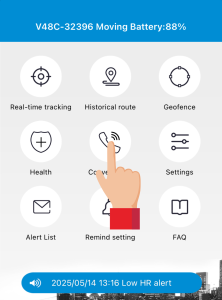
Samtale
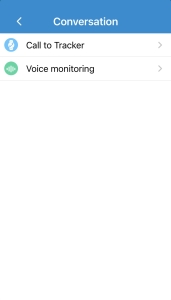
Ved at klikke ind på Conversation (samtale) kan man foretage opkald direkte til enheden.
17Opkald til enheden
Opkald til enheden
Ved Call to tracker (opkald til enheden) kan pårørende ringe til enheden, og tale direkte med brugeren via deres smartphone. Klik efterfølgende på nummeret for at ringe til enheden.

Bemærk: Går et opkald fra denne enhed til telefonsvarer, f.eks. ved SOS-udløsning, tæller det stadig som et aktivt opkald. Det kan vare op til 30 minutter, hvor enheden tror, at opkaldet er besvaret. I denne periode vil det ikke være muligt at ringe op til denne enhed, da den teknisk set er i gang med et opkald.
Det anbefales derfor, at pårørende slår telefonsvareren fra. Dette kan som regel gøres direkte på telefonen – ellers kan teleudbyderen kontaktes for hjælp til at deaktivere den.
- Opkald besvares ved at trykke på knap 1, som vist på billedet nedenfor.
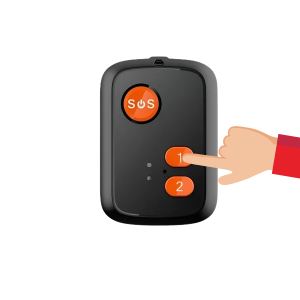
- Man afviser opkaldet ved at trykke på SOS-knappen, som vist på billedet nedenfor, og afslutter opkald på samme måde.
18Lydovervågning
Lydovervågning
Voice monitoring (lydovervågning) – denne funktion er deaktiveret på enheden og kan ikke anvendes.
19Indstillinger
Indstillinger
Når appen viser, at enheden er online, kan du redigere i en lang række smarte funktioner, ved at klikke ind på Settings (indstillinger).
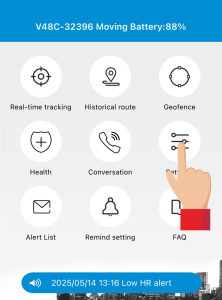
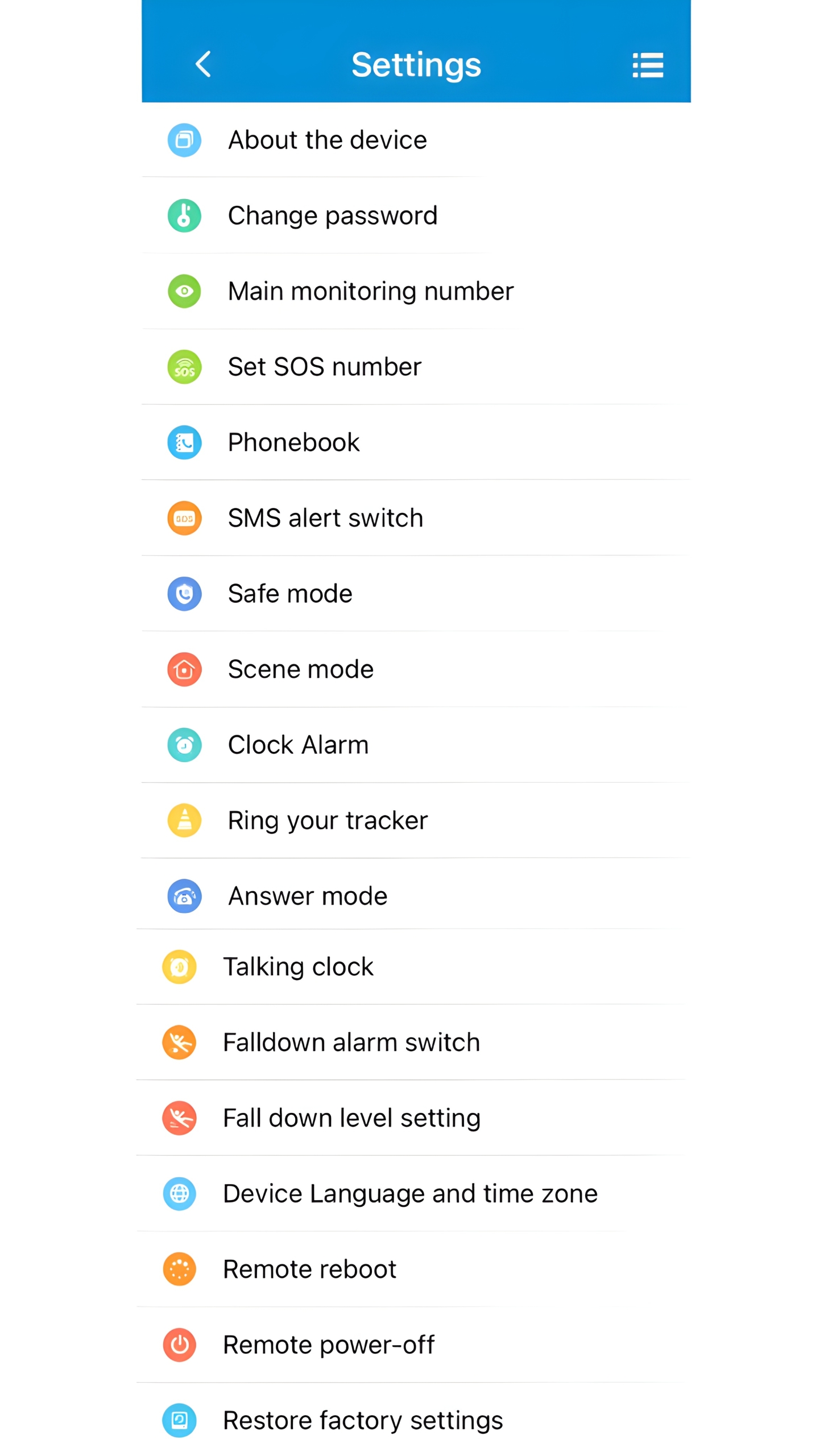
- Under Indstillinger kan man bl.a. skifte adgangskoden til log in, indstille sine fortrukne kontaktpersoner, og andre kontakter i telefonbogen, slå forskellige funktioner til eller fra, indstille vækkeur og niveauer for faldalarmens følsomhed.
20Om enheden
Om enheden
Ved at klikke ind på About the device (om enheden) kan man få overblik over enhedens navn og ID, og indtaste kontaktoplysninger på brugeren.
- Nederst ses felterne Filter LBS og Filter WiFi. LBS og WiFi betyder, at enheden kan bruge både mobilmaster og WiFi-netværk som hjælpemidler til at fastslå armbåndets position.*
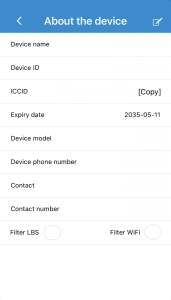
*Hvis der opleves upræcise lokationer, kan man vælge at filtrere disse to funktioner fra. Når man trykker på dem, vises en blå prik ud for valget, og dermed bliver LBS- og WiFi-positionering deaktiveret. Dette kan hjælpe med at undgå upræcise positioner.
Bemærk: Enheden finder den mest præcise lokation ved frit udsyn til åben himmel. Indendørs kan vægge og tag forstyrre signalet.
21Skift adgangskode
Skift adgangskode
Ved at klikke ind på Change password (skift adgangskode) kan man ændre adgangskoden til enheden.
- Skriv den gamle adgangskode, den nye adgangskode, og den nye adgangskode gentaget.*
- Gem den nye adgangskode ved at klikke på OK.
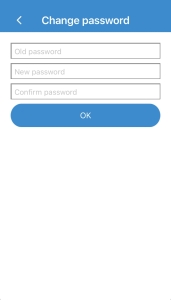
*Det anbefales at skifte standard-adgangskoden der anvendes ved første log in, til en personlige kode.
22Primært nummer
Primært overvågningsnummer
Ved at trykke på Main monitoring number (primært overvågningsnummer) kan man indtaste et primært nummer, der modtager SMS ved SOS-alarm.
OBS: Hvis det primære overvågningsnummer og det første SOS-nummer under Set SOS number er forskellige, vil et tryk på knappen ringe til det første SOS-nummer. Det er bedst, at det primære overvågningsnummer og det første SOS-nummer er det samme.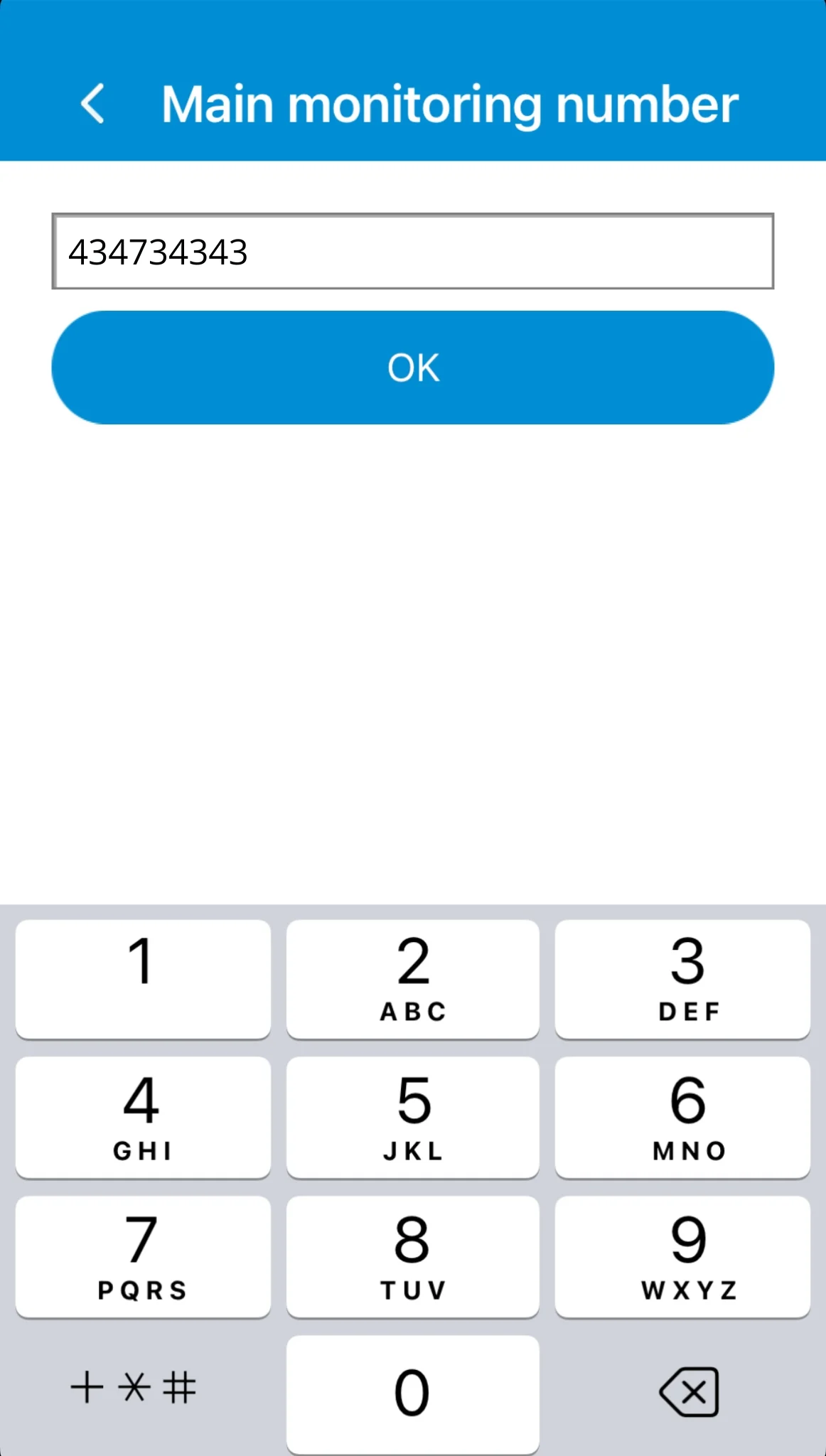
23Indstil SOS numre
Indstil SOS numre
Ved at klikke ind på Set SOS number (indstil SOS numre) kan man indtaste fortrukne SOS-numre, eksempelvis familie eller naboer, som enheden kontakter ved nødsituationer eller fald.
- Indtast de tre fortrukne kontaktpersoner ved at klikke på Set SOS number og afslutte med OK.

- Ved at holde SOS-knappen på enheden inde i ca. fem sekunder som på billedet nedenfor, ringer man op til de tre SOS-numre, efter rækkefølge.
SOS-numrene bliver også ringet op ved faldregistrering.
- Enheden ringer til kontaktpersonerne over to omgange, én ad gangen, og hvert opkald varer omkring tyve sekunder. Den fortrukne kontaktperson, indstillet under Main monitoring number (se afsnittet Primært alarmnummer), får en SMS tilsendt.
24Telefonbog
Telefonbog
Ved at klikke ind på Phonebook (telefonbog) kan man indtaste flere fortrukne kontaktpersoner.
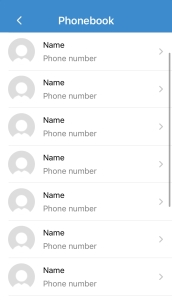
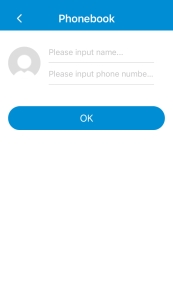
- Klik på et af felterne, for at tilføje et nummer. De første to numre der indtastes i telefonbogen, bliver koblet til produktets knapper 1 og 2.
- Aktivér Safe mode i indstillinger (se Sikkerhedstilstand afsnittet) for at sikre, at det kun er de numre, der er gemt i telefonbogen, der kan ringe op til enheden.
- Gem nummeret ved at klikke på OK.
25Tænd/sluk for SMS
Tænd/sluk for SMS-advarsler
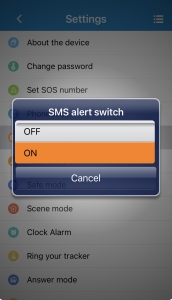
Ved at klikke på SMS alert switch (tænd/sluk for SMS-advarsler) kan der aktiveres eller deaktiveres SMS-advarsler til den primære kontaktperson, hvis SOS-opkald ikke besvares.
26Sikkerhedstilstand
Sikkerhedstilstand
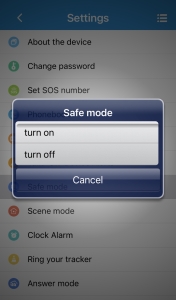
Ved at klikke på Safe mode (sikkerhedstilstand) og slå funktionen til, ved at klikke på Turn on, sørger man for, at det kun er gemte numre i telefonbogen som kan ringe til enheden.
27Scenetilstand
Scenetilstand
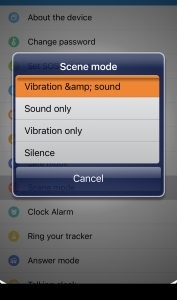
Ved at klikke på Scene mode (scenetilstand) kan man indstille, hvordan enheden skal give besked ved indgående opkald – f.eks. med ringetone, vibration eller begge.
Ved at klikke på Silent (lydløs) forbliver det lydløst ved opkald.
28Vækkeur
Vækkeur
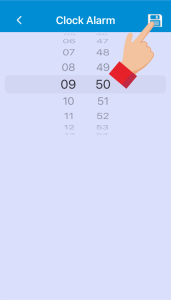
Ved at klikke ind på Clock Alarm (vækkeur) kan man indstille alarmer efter behov, f.eks. ved tid til et møde.
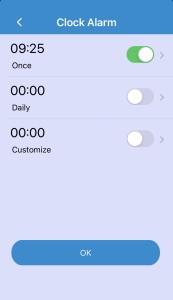
- Ved at klikke på et af felterne, kan man indstille klokkeslæt for alarm. Gem alarmen ved at klikke på ikonet i højre hjørne.
29Find enhed med lyd
Find enheden med lyd
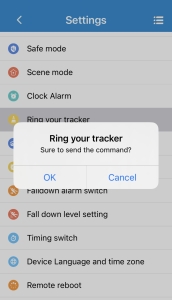
Ved at klikke på Ring your tracker (find enheden med lyd) og klikke på OK, kan enheden udsende en ringetone, så pårørende hurtigt kan finde det, eller brugeren.
30Besvarelsestilstand
Besvarelsestilstand
Ved Answer mode (besvarelsestilstand) vælger man, hvordan enheden skal besvare et indgående opkald.
OBS: Det er kun numre der er gemt i telefonbogen, der virker ved automatisk besvarelse af opkald. Du skal derfor indtaste og gemme nummeret i Phonebook (telefonbog) før armbåndet kan automatisk besvare opkald fra det nummer.
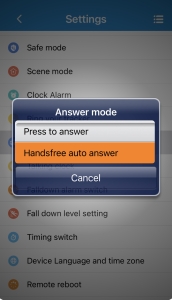
- Vælg om enheden skal besvare opkald manuelt (press to answer), ved at trykke på knap 1, som vist på billedet nedenfor, eller om enheden skal besvare opkald automatisk (Handsfree auto answer).
31Talende ur
Talende ur
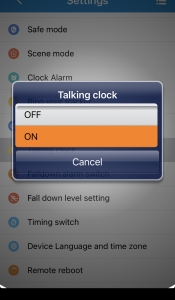
Ved at klikke på Talking clock (talende ur) kan man aktivere eller deaktivere, at enheden fortæller klokkeslæt, ved to tryk på SOS-knappen.
32Tænd/sluk faldalarm
Tænd/sluk for faldalarm
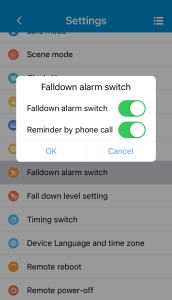
Ved at klikke på Falldown alarm switch (tænd/sluk for faldalarm) kan man slå faldalarmen til eller fra, og vælge om enheden automatisk skal ringe op til kontaktpersoner ved fald.
33Faldalarm følsomhed
Indstilling for faldfølsomhed
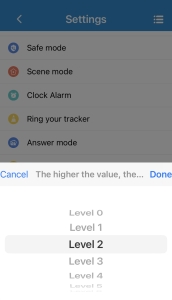
Ved Falldown level setting (indstilling for faldfølsomhed) kan man vælge, hvor følsom faldalarmen skal være.
Level 0 er mest følsom, og Level 6 er mindst. Som standard anbefales Level 2-3, alt efter hvor aktiv brugeren er. Vi anbefaler at teste faldalarm-følsomheden på forhånd, da det er forskelligt fra bruger til bruger, hvad der passer.
- Gem indstillingen ved at klikke på Done (færdig.)
OBS: Det er næsten umuligt at opnå 100% præcis faldregistrering uden risiko for falske alarmer. Et gyroskop i enheden registrerer hurtige bevægelser og ændringer i vinkel, men kan ikke altid skelne mellem et reelt fald og f.eks. en hurtig armbevægelse eller ryst.
34Sprog og tidszone
Enhedssprog og tidszone
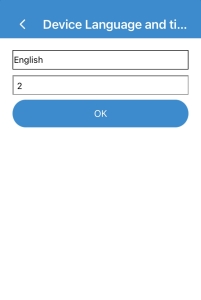
Ved at klikke ind på Device Language and time zone (enhedssprog og tidszone) indstilles sprog og tidszone for enheden.
- Vælg English (engelsk) og tidszone 2 i sommerperioden eller 1 i vinterperioden.
35Genstart på afstand
Genstart på afstand
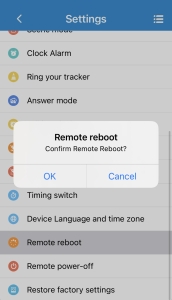
Ved at klikke på Remote reboot (genstart på afstand) kan enheden genstartes fra appen, uden at gøre noget på selve produktet.
36Tænd/sluk på afstand
Tænd/sluk på afstand
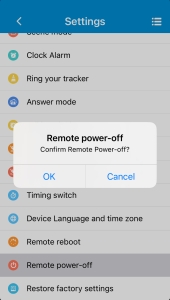
Ved at klikke på Remote power-off (tænd/sluk på afstand) kan man tænde eller slukke enheden fra appen, uden at gøre noget på selve produktet.
37Gendan indstillinger
Gendan fabriksindstillinger
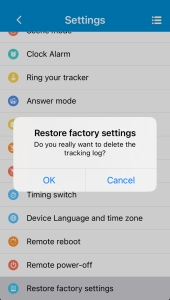
Ved at klikke på Restore factory settings (gendan fabriksindstillinger) kan man nulstille personlige indstillinger og data for enheden. Det betyder, at alt bliver slettet, og produktet er tilbage i samme tilstand, som da man købte det.
38Alarmliste
Alarmliste
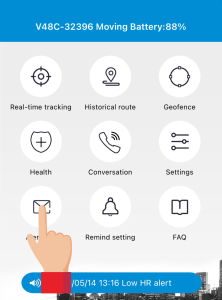
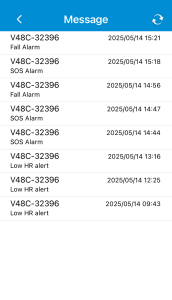
Ved at klikke ind på Alert List (alarmliste) kan man få overblik og dato- og tidsstempler for, hvornår enheden har udløst alarm.
Historikken viser om det er SOS-alarm eller faldalarm der er gået, samt dato- og tidsstempel for alarmudløsningen.
39Påmindelse indstillinger
Indstillinger for påmindelse
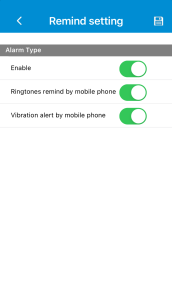
Ved at klikke ind på Remind setting (indstillinger for påmindelse) får man overblik over muligheder for at slå påmindelser til eller fra.
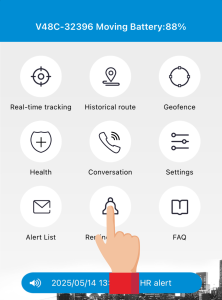
Under funktionen kan man slå påmindelser til og fra, samt vælge om der skal afspilles en ringetone, vibration, eller begge, ved påmindelser.
40Ofte stillede spørgsmål
Ofte stillede spørgsmål
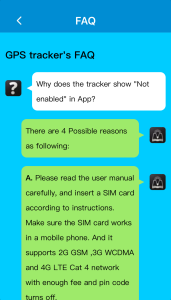
Ved at klikke ind på FAQ (ofte stillede spørgsmål) får man overblik over spørgsmål, som appen oplever går igen hos brugere.
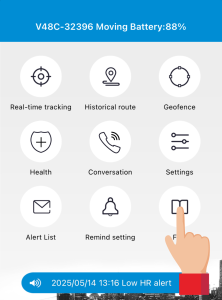
Man kan med fordel tjekke FAQ’en, hvis der opstår eventuelle spørgsmål til appen – eller alternativt vores danske FAQ under manualen her.