QSMART · HJÆLP TIL DIT PRODUKT
Smart switchBrugsanvisning
16A WiFi smart switch
- 100–240 V AC
- Fase og nul kræves
- SmartLife og Tuya
Op til 16 AMaksimal belastning
S1/S2Indgang til ekstern kontakt
Brugsanvisning til 16A WiFi smart switch
Tak for købet af vores 16A WiFi smart switch! Det kompakte relæmodul gør det muligt at tænde og slukke tilsluttet lys eller andet egnet udstyr fra telefonen. Modulet kan kombineres med en ekstern vægkontakt, så du både kan bruge kontakten og appen.
Smart switchen forbindes til dit WiFi-netværk på 2,4 GHz. Du kan bruge SmartLife eller Tuya. Denne vejledning tager udgangspunkt i SmartLife; menunavne og udseende kan variere med appens version.
Indhold · 8 afsnit
01Generelt
Generelt om 16A WiFi smart switch
- WiFi-relæmodul → tænd og sluk tilsluttet lys eller andet egnet udstyr.
- SmartLife- og Tuya-appen → brug din foretrukne app. Vejledningen tager udgangspunkt i SmartLife.
- WiFi på 2,4 GHz → modulet understøtter IEEE 802.11 b/g/n på 2,4 GHz.
- Strømforsyning → 100–240 V AC, 50/60 Hz, som angivet på produktet.
- Mærkestrøm → 16 A. Belastning og installation skal vurderes ud fra det tilsluttede udstyr.
- Ekstern kontakt → klemmerne S1 og S2 bruges til en tilsluttet vægkontakt.
💡 Start her
Læs “Montering” → få modulet installeret → følg “Tilføjelse til SmartLife”.
02Montering
Montering og tilslutning
- Få hjælp til installationen → lad en autoriseret elinstallatørvirksomhed montere modulet i den faste installation.
- Afbryd strømmen → installationen skal kontrolleres spændingsløs, før ledninger eller klemmer berøres. Slukning i appen er ikke sikker adskillelse fra elnettet.
- Kontrollér monteringsstedet → modulet skal placeres i en egnet dåse eller kapsling med plads til modul og ledninger, så klemmerne er beskyttet mod berøring.
- Fase og nul er nødvendige → installatøren skal kontrollere, at begge findes på monteringsstedet.
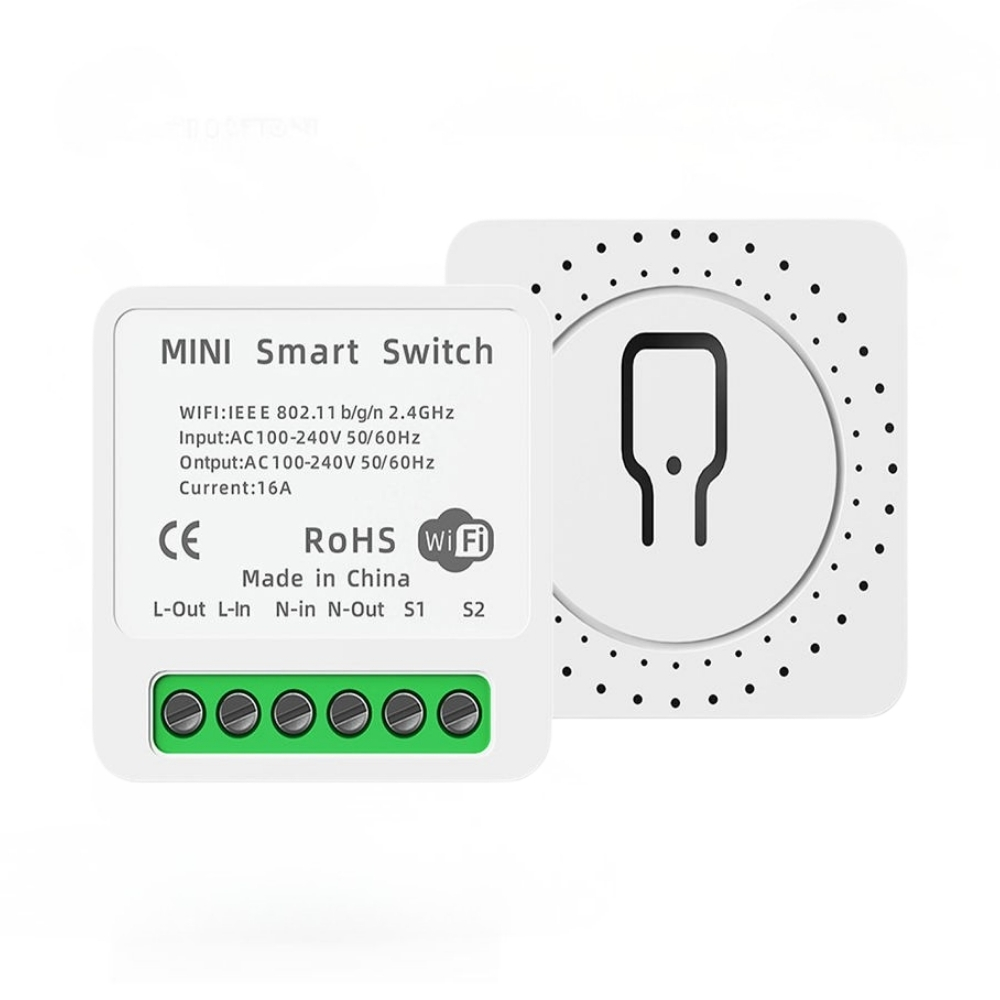
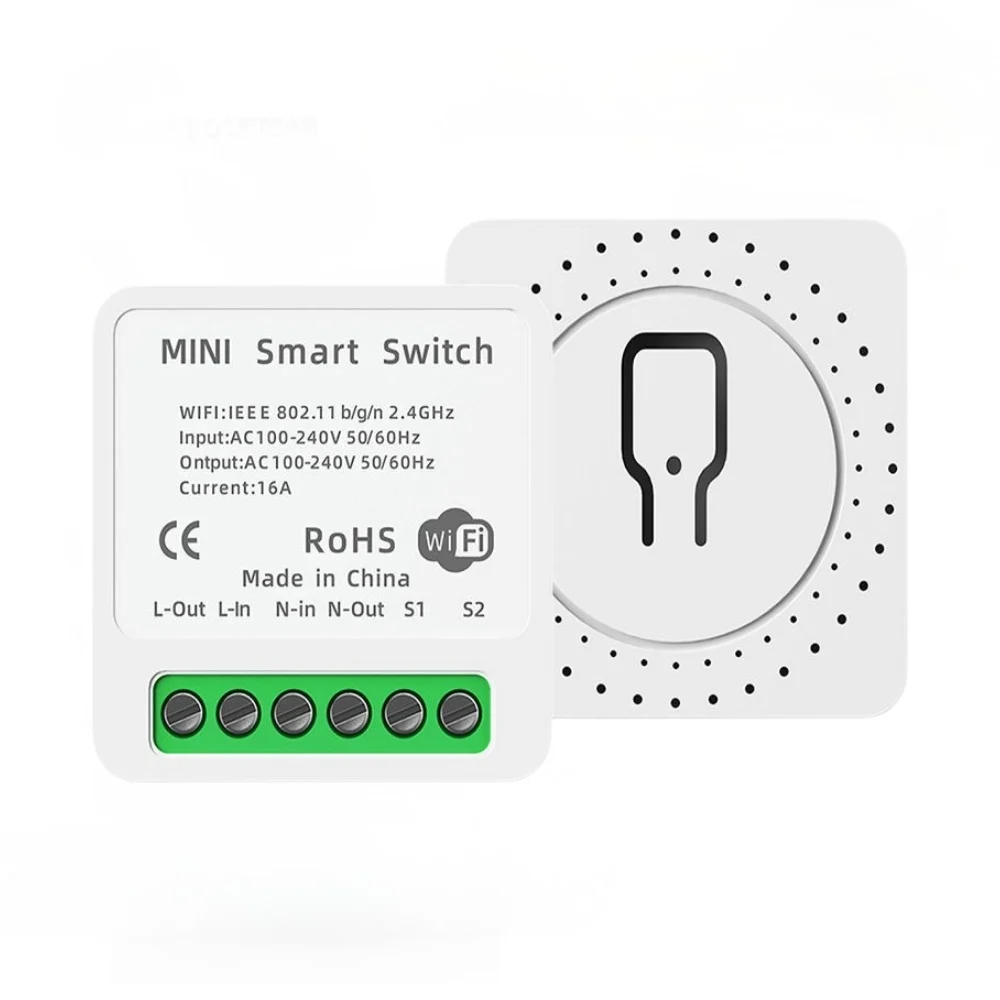
- Følg mærkningen og det medfølgende diagram → L-in og N-in er forsyningens indgang; L-out og N-out er udgangen til belastningen. S1 og S2 er til ekstern kontakt.
- Kontrollér belastningen → overskrid ikke 16 A. Motorer og andet udstyr med høj startstrøm kræver en særskilt vurdering.
- Afslut monteringen → forbindelser og kapsling kontrolleres, før strømmen tilsluttes igen. Fortsæt derefter med tilføjelsen i SmartLife.
Vigtigt: Klemmernes rækkefølge på det viste produkt er L-out → L-in → N-in → N-out → S1 → S2, læst fra venstre mod højre med teksten retvendt. Brug altid mærkningen på selve enheden; tilslut ikke ud fra ledningsfarver alene.
03Tilføjelse til SmartLife
Tilføjelse til SmartLife
- Installér appen → hent SmartLife i App Store eller Google Play → opret en konto, eller log ind. Du kan også bruge Tuya-appen.
- Forbind telefonen til WiFi → vælg et netværk på 2,4 GHz, og hav adgangskoden klar. Sørg for god WiFi-dækning ved modulet.
- Kontrollér installationen → modulet skal være korrekt monteret og forsynet med strøm.
- Aktivér parring → hold modulets knap inde i ca. 5 sekunder, indtil WiFi-indikatoren blinker hurtigt. Knappen må kun betjenes, hvis det kan ske uden adgang til spændingsførende dele.
- Åbn SmartLife → tryk på + → Add Device / Tilføj enhed → følg appens vejledning til at tilføje modulet.
- Bekræft blinket → vælg, at indikatoren blinker hurtigt → vælg dit 2,4 GHz-netværk → indtast WiFi-adgangskoden → fortsæt.
- Afslut tilføjelsen → vent, mens appen forbinder modulet → giv enheden et genkendeligt navn → afslut tilføjelsen i appen.
Smart switchen kan nu åbnes fra appens forside. Test tænd/sluk, og kontrollér, at det tilsluttede udstyr reagerer.
04Anvendelse
Anvendelse
- Åbn enheden → gå til forsiden i SmartLife → vælg din smart switch.
- Kontrollér udstyret → sørg for, at det er egnet til at blive tændt og slukket via strømforsyningen.
- Brug app eller vægkontakt → appen styrer relæet; en korrekt tilsluttet ekstern kontakt kan også bruges til betjening.
- Fjernbetjening → modulet skal have strøm og forbindelse til WiFi/internet, og telefonen skal have internetforbindelse.
- Test ved første brug → tænd og sluk i appen → kontrollér udstyrets reaktion → test også en eventuel ekstern kontakt.
💡 Godt at vide
Menunavne og knapper kan se forskellige ud i SmartLife- og Tuya-appen. Brug enhedens viste tænd/sluk-funktion.
05Tænd/sluk
Tænd og sluk smart switchen
- Åbn SmartLife → vælg smart switchen på forsiden.
- Tryk på enhedens tænd/sluk-knap i appen → kontrollér, at det tilsluttede lys eller udstyr tænder.
- Tryk igen → kontrollér, at udstyret slukker.
- Hvis modulet er tilsluttet en ekstern vægkontakt → afprøv også betjening fra kontakten.
Vigtigt: Tænd/sluk i appen må ikke bruges som sikkerhedsafbrydelse ved arbejde på installationen.
06Ekstern vægkontakt
Brug af ekstern vægkontakt
- Bevar den fysiske betjening → modulet har klemmerne S1 og S2 til en ekstern kontakt.
- Korrekt tilslutning → lad installatøren følge diagrammet i den medfølgende manual og kontrollere kontaktens egnethed.
- Test begge betjeningsmåder → tænd/sluk i SmartLife → betjen derefter vægkontakten → kontrollér, at begge kan styre det tilsluttede udstyr.
- Ved manglende reaktion → få installatøren til at kontrollere kontakt og tilslutning. Undlad selv at ændre forbindelser, mens der er strøm på.
07Ny WiFi-forbindelse
Parring og ny WiFi-forbindelse
- Ved nyt netværk eller ny adgangskode → forbind telefonen til det ønskede WiFi-netværk på 2,4 GHz.
- Sæt modulet i parringstilstand → hold knappen inde i ca. 5 sekunder → kontrollér, at WiFi-indikatoren blinker hurtigt. Betjen kun knappen, når det kan ske uden berøring af spændingsførende dele.
- Tilføj modulet igen → følg afsnittet “Tilføjelse til SmartLife” med det nye netværk og den nye adgangskode.
- Test forbindelsen → åbn enheden i SmartLife → prøv tænd/sluk → kontrollér udstyrets reaktion.
Hvis knappen ikke er sikkert tilgængelig efter monteringen, skal en installatør hjælpe. Åbn ikke installationen med strøm på.
08Fejlfinding
Fejlfinding
- Appen finder ikke modulet → kontrollér 2,4 GHz WiFi, korrekt adgangskode og god dækning → kontrollér, at WiFi-indikatoren blinker hurtigt → prøv tilføjelsen igen.
- Enheden vises som offline → kontrollér, om routeren har internet, og om modulets strømforsyning er afbrudt → kontrollér WiFi-dækningen ved monteringsstedet.
- Appen reagerer, men udstyret tænder ikke → kontrollér udstyrets egen betjening → få installatøren til at kontrollere belastning og forbindelser, hvis problemet fortsætter.
- Vægkontakten virker ikke → få installatøren til at kontrollere kontaktens tilslutning ved S1/S2 og diagrammet i manualen.
- Unormal varme, lugt eller misfarvning → afbryd forsyningen på sikker vis → stop brugen → få installation og produkt kontrolleret.
Har du fortsat problemer? Kontakt Qsmart med en beskrivelse af fejlen og eventuelt et skærmbillede fra SmartLife- eller Tuya-appen.
Fejlfinding og hjælp
Smart Life finder ikke kontakten – hvad gør jeg?
Kontakten skal have strøm, god WiFi-dækning og være klar til parring.
1. Kontrollér, at installationen er afsluttet, og at front eller kapsling er monteret korrekt.
2. Forbind telefonen til 2,4 GHz WiFi, og kontrollér adgangskoden.
3. Hold modulets knap inde i cirka 5 sekunder, til WiFi-indikatoren blinker hurtigt. Betjen kun knappen, hvis den er sikkert tilgængelig uden adgang til spændingsførende dele. Ellers skal installatøren hjælpe.
4. Åbn Smart Life → + → Add Device. Vælg den fundne enhed eller WiFi-kontaktens kategori, og gennemfør guiden med den blinktilstand, enheden faktisk viser.
Kontakten står offline – hvad kontrollerer jeg først?
Appen kan ikke styre enheden, hvis strøm eller internetforbindelse mangler.
1. Kontrollér, om routeren har internet, og om andre WiFi-enheder i samme område fungerer.
2. Kontrollér, om strømmen til kontakten er afbrudt. Åbn ikke fronten eller kapslingen for at undersøge spænding selv.
3. Afprøv en eventuel korrekt monteret ekstern vægkontakt.
4. Hvis lokal betjening virker, så undersøg WiFi-dækningen. Hvis intet reagerer, skal installatøren kontrollere forsyning og installation.
Appen viser tændt, men lampen lyser ikke – hvad gør jeg?
Undersøg først, om problemet følger lampen eller kontakten.
1. Kontrollér, at du betjener den rigtige enhed og eventuelle zone i appen.
2. Kontrollér lampens egen normale afbryder og lyskilde uden at åbne installationen.
3. Prøv en eventuel tilsluttet vægkontakt.
4. Hvis lampen ikke reagerer fra nogen betjening, så få installatøren til at kontrollere lyskilde, belastning og forbindelser.
Tænd/sluk i appen er ikke en sikker afbrydelse ved arbejde på ledninger eller klemmer.
Vægkontakten virker ikke, men appen gør – hvad skal kontrolleres?
Smart switchen har en separat indgang til ekstern vægkontakt.
1. Test først tænd/sluk i Smart Life og notér, om udstyret reagerer korrekt.
2. Test derefter vægkontakten med dens normale betjening.
3. Hvis kun vægkontakten fejler, så få installatøren til at kontrollere kontakttype og forbindelsen ved S1/S2 efter moduldiagrammet.
4. Lav en fælles test af app og vægkontakt efter rettelsen. Åbn ikke modulets klemmer med strøm på.
Modulet passer ikke sikkert i dåsen – hvad gør jeg?
Klemmer og ledninger skal være beskyttet i en egnet dåse eller kapsling.
1. Stop monteringen, hvis fronten ikke kan lukkes, eller ledninger bliver klemt.
2. Få installatøren til at vurdere plads, kapsling og varmeafledning.
3. Brug ikke modulet med blotlagte klemmer eller en løs installation.
4. Test først betjeningen, når installationen er afsluttet og lukket.
Udstyret starter ikke igen, selvom relæet tænder – hvorfor?
Nogle apparater kræver deres egen startknap, når strømmen kommer tilbage.
1. Læs det tilsluttede udstyrs vejledning om genstart efter strømafbrydelse.
2. Kontrollér, at udstyret er egnet til at blive styret ved afbrydelse af forsyningen.
3. Få installatøren til at vurdere belastning og startstrøm. 16 A er ikke en garanti for alle typer motorer eller apparater.
4. Brug kun løsningen til udstyr, der kan starte og stoppe sikkert på denne måde.
Lyset ændrer sig på et uventet tidspunkt – hvor skal jeg kigge?
En timer, scene eller en anden bruger kan sende tænd/sluk-kommandoer.
1. Kontrollér tidsplaner og nedtællinger på den berørte kontakt, hvis de er oprettet.
2. Gennemgå Smart Life → Scene og se, om kontakten bruges som handling.
3. Kontrollér også eventuelle rutiner i Google Home eller Alexa og tal med andre brugere.
4. Sæt én relevant regel på pause ad gangen, og gentag testen. Slet ikke hele hjemmets opsætning.
Stemmestyring virker ikke – hvad kontrollerer jeg?
Kontrollér først selve kontakten i Smart Life.
1. Test tænd/sluk i Smart Life. Hvis det ikke virker, skal strøm eller WiFi-forbindelse løses først.
2. Kontrollér, at Google Home eller Alexa er forbundet med den rigtige Smart Life-konto.
3. Kontrollér kontaktens navn og at den findes i stemmeassistentens enhedsliste.
4. Synkronisér enhederne igen, hvis den er blevet omdøbt eller genoprettet, og test en tydelig tænd/sluk-kommando.
Jeg kan ikke dæmpe lyset – mangler der en indstilling?
Denne enhed tænder og slukker strømmen. Den er ikke en lysdæmper.
1. Test almindelig tænd/sluk for at kontrollere, at enheden fungerer.
2. Brug ikke gentagen parring eller nulstilling for at lede efter en dæmpefunktion.
3. Hvis lyset skal kunne dæmpes, så få vurderet en egnet dæmper sammen med kompatible lyskilder.
4. Kontakt kundeservice med lampetype og den ønskede betjening, før installationen ændres.
Fjernstyringen virker hjemme, men ikke når jeg er væk – hvad kontrollerer jeg?
Både kontakten og telefonen skal have internet.
1. Kontrollér, at hjemmets router har internet, og at kontakten er online.
2. Prøv Smart Life på telefonens mobildata.
3. Kontrollér, at telefonen tillader mobildata til Smart Life.
4. Test tænd/sluk igen, og kontrollér at du er i det rigtige hjem og på den rigtige konto.
Kontakten bliver unormalt varm eller lugter – hvad gør jeg?
Stop brugen ved unormal varme, lugt eller misfarvning.
1. Afbryd forsyningen ved gruppen, hvis det kan gøres sikkert.
2. Undlad at åbne eller røre ved ledninger og klemmer.
3. Få en autoriseret elinstallatørvirksomhed til at kontrollere produkt, belastning og installation.
4. Tag først løsningen i brug igen, når årsagen er afklaret og rettet.
Jeg har fået nyt WiFi – hvordan forbinder jeg produktet igen?
Hvis WiFi-navn eller adgangskode er ændret, skal produktet tilføjes med de nye netværksoplysninger. Brug den konto og det hjem i Smart Life, hvor produktet hører til.
Det er vigtigt at bruge Device Management. Hvis du kun fjerner enheden fra forsiden, kan du nøjes med at fjerne genvejen, mens selve enheden stadig er registreret i appen.
1. Notér enhedens navn, vigtige indstillinger, tidsplaner, grupper og automatiseringer, før du går videre.
2. Åbn Smart Life på den konto og i det hjem, hvor enheden er tilføjet, og gå til Home / forsiden.
3. På Android: Tryk på pilen ned under plustegnet øverst til højre. På iPhone: Tryk på de tre vandrette streger øverst til højre.
4. Vælg Device Management / Enhedshåndtering.
5. Find den berørte enhed. Markér den lille cirkel ud for enheden, så der vises et flueben. Hvis din visning bruger et langt tryk, så hold fingeren på enheden for at markere den.
6. Tryk på Remove Device / Fjern enhed, og bekræft fjernelsen, hvis appen spørger. Kontrollér, at kun den ønskede enhed er valgt.
7. Kontrollér, at kontakten er korrekt monteret og forsynet med strøm. Front og kapsling skal blive siddende. Forbind telefonen til det ønskede 2,4 GHz WiFi, aktivér Bluetooth til opsætningen, og stå tæt på routeren. Hold modulets knap inde i cirka 5 sekunder, til WiFi-indikatoren blinker hurtigt. Betjen kun knappen, hvis den er sikkert tilgængelig uden adgang til spændingsførende dele. Ellers skal installatøren hjælpe.
8. Gå til Home / forsiden i Smart Life → + → Add Device / Tilføj enhed. Følg modellens tilføjelsesguide, og afslut med Done / Færdig, når appen bekræfter tilføjelsen.
9. Kontrollér, at enheden er online og reagerer korrekt. Gennemgå tidsplaner, alarmgrænser, delinger og automatiseringer. Test på den normale placering. Har du en pakke, så afslut og test én enhed, før du fortsætter med den næste.
Produktet reagerer ustabilt i Smart Life – hvordan genopretter jeg forbindelsen?
Kontrollér først strømforsyning og WiFi-dækning ved kontakten uden at åbne installationen. Hvis produktet fortsat reagerer uregelmæssigt, kan genopsætning være næste trin.
Det er vigtigt at bruge Device Management. Hvis du kun fjerner enheden fra forsiden, kan du nøjes med at fjerne genvejen, mens selve enheden stadig er registreret i appen.
1. Notér enhedens navn, vigtige indstillinger, tidsplaner, grupper og automatiseringer, før du går videre.
2. Åbn Smart Life på den konto og i det hjem, hvor enheden er tilføjet, og gå til Home / forsiden.
3. På Android: Tryk på pilen ned under plustegnet øverst til højre. På iPhone: Tryk på de tre vandrette streger øverst til højre.
4. Vælg Device Management / Enhedshåndtering.
5. Find den berørte enhed. Markér den lille cirkel ud for enheden, så der vises et flueben. Hvis din visning bruger et langt tryk, så hold fingeren på enheden for at markere den.
6. Tryk på Remove Device / Fjern enhed, og bekræft fjernelsen, hvis appen spørger. Kontrollér, at kun den ønskede enhed er valgt.
7. Kontrollér, at kontakten er korrekt monteret og forsynet med strøm. Front og kapsling skal blive siddende. Forbind telefonen til det ønskede 2,4 GHz WiFi, aktivér Bluetooth til opsætningen, og stå tæt på routeren. Hold modulets knap inde i cirka 5 sekunder, til WiFi-indikatoren blinker hurtigt. Betjen kun knappen, hvis den er sikkert tilgængelig uden adgang til spændingsførende dele. Ellers skal installatøren hjælpe.
8. Gå til Home / forsiden i Smart Life → + → Add Device / Tilføj enhed. Følg modellens tilføjelsesguide, og afslut med Done / Færdig, når appen bekræfter tilføjelsen.
9. Kontrollér, at enheden er online og reagerer korrekt. Gennemgå tidsplaner, alarmgrænser, delinger og automatiseringer. Test på den normale placering. Har du en pakke, så afslut og test én enhed, før du fortsætter med den næste.
Opsætning og montering
Hvordan får jeg smart switchen installeret korrekt?
- Få hjælp til installationen → lad en autoriseret elinstallatørvirksomhed montere modulet i den faste installation.
- Afbryd strømmen → installationen skal kontrolleres spændingsløs, før ledninger eller klemmer berøres. Slukning i appen er ikke sikker adskillelse fra elnettet.
- Kontrollér monteringsstedet → modulet skal placeres i en egnet dåse eller kapsling med plads til modul og ledninger, så klemmerne er beskyttet mod berøring.
- Fase og nul er nødvendige → installatøren skal kontrollere, at begge findes på monteringsstedet.
- Følg mærkningen og det medfølgende diagram → L-in og N-in er forsyningens indgang; L-out og N-out er udgangen til belastningen. S1 og S2 er til ekstern kontakt.
- Kontrollér belastningen → overskrid ikke 16 A. Motorer og andet udstyr med høj startstrøm kræver en særskilt vurdering.
- Afslut monteringen → forbindelser og kapsling kontrolleres, før strømmen tilsluttes igen. Fortsæt derefter med tilføjelsen i SmartLife.
Vigtigt: Klemmernes rækkefølge på det viste produkt er L-out → L-in → N-in → N-out → S1 → S2, læst fra venstre mod højre med teksten retvendt. Brug altid mærkningen på selve enheden; tilslut ikke ud fra ledningsfarver alene.
Se også billeder og de øvrige trin i brugsanvisningen ovenfor.
Hvordan forbinder jeg smart switchen til SmartLife eller Tuya appen?
- Installér appen → hent SmartLife i App Store eller Google Play → opret en konto, eller log ind. Du kan også bruge Tuya-appen.
- Forbind telefonen til WiFi → vælg et netværk på 2,4 GHz, og hav adgangskoden klar. Sørg for god WiFi-dækning ved modulet.
- Kontrollér installationen → modulet skal være korrekt monteret og forsynet med strøm.
- Aktivér parring → hold modulets knap inde i ca. 5 sekunder, indtil WiFi-indikatoren blinker hurtigt. Knappen må kun betjenes, hvis det kan ske uden adgang til spændingsførende dele.
- Åbn SmartLife → tryk på + → Add Device / Tilføj enhed → følg appens vejledning til at tilføje modulet.
- Bekræft blinket → vælg, at indikatoren blinker hurtigt → vælg dit 2,4 GHz-netværk → indtast WiFi-adgangskoden → fortsæt.
- Afslut tilføjelsen → vent, mens appen forbinder modulet → giv enheden et genkendeligt navn → afslut tilføjelsen i appen.
Smart switchen kan nu åbnes fra appens forside. Test tænd/sluk, og kontrollér, at det tilsluttede udstyr reagerer.
Se også billeder og de øvrige trin i brugsanvisningen ovenfor.
Kræver smart switchen en nulledning?
Ja. Modulet har både L-in og N-in til forsyningen og kræver fase og nul. Få en autoriseret elinstallatørvirksomhed til at kontrollere monteringsstedet og udføre tilslutningen.
Se også brugsanvisningen ovenfor.
Mit WiFi-netværk har både 2,4 GHz og 5 GHz på samme tid – hvad gør jeg?
Det skyldes som regel, at din router samler 2,4 GHz og 5 GHz under ét WiFi-navn. De to frekvenser er gode til forskellige ting:
- 2,4 GHz rækker normalt længere og kommer bedre gennem vægge. Hastigheden er typisk lidt lavere sammenlignet med 5 GHz, men rigelig til eksempelvis at tænde lys, styre stikkontakter, tilkoble alarmen eller se livestreaming fra dit overvågningskamera. Den længere rækkevidde og evnen til at nå gennem vægge er derfor gode grunde til, at mange smart home-produkter med WiFi bruger netop 2,4 GHz.
- 5 GHz giver typisk højere hastighed, men har kortere rækkevidde. Det er velegnet til eksempelvis et smart-TV, der streamer film, eller en computer, der henter store filer, hvor høj hastighed er vigtigere end lang rækkevidde.
Vores WiFi-produkter, der bruger 2,4 GHz, skal forbindes til dette frekvensbånd. Et separat 2,4 GHz-netværk kan gøre opsætningen lettere. Du kan selv ændre indstillingerne på din router eller kontakte din internetudbyder og bede dem om at dele dit WiFi op i to separate netværk. Se vejledningen herunder.
Hvordan deler jeg mit WiFi op i separate 2,4 GHz- og 5 GHz-netværk?
På mange routere kan du give de to WiFi-forbindelser hvert sit navn. Så kan du nemt vælge 2,4 GHz, når du skal tilslutte en smart-enhed. Begge forbindelser bruger stadig dit almindelige internet.
Det nemmeste er at kontakte din internetudbyder og bede dem om at dele dit WiFi op, så du får ét 2,4 GHz-netværk og ét 5 GHz-netværk.
Vil du selv gøre det, følger du disse trin:
- Åbn routerens indstillinger. Det gør du typisk i din internetudbyders app eller via en webadresse, som står på routeren eller i dens vejledning.
- Find WiFi-indstillingerne. Se efter en funktion, der samler 2,4 GHz og 5 GHz under samme navn. Den kan hedde Smart Connect eller Band Steering.
- Slå funktionen fra, og giv forbindelserne hvert sit navn, eksempelvis MitWiFi-2,4 og MitWiFi-5. Gem ændringen.
- Vælg MitWiFi-2,4 på din telefon. Åbn derefter SmartLife eller Tuya appen, og følg produktets vejledning for at tilføje det.
Hvis du ændrer dit WiFi-navn, kan det være nødvendigt at forbinde dine andre enheder til det nye WiFi-netværk igen.
Kan jeg beholde min eksisterende vægkontakt?
Modulet har S1- og S2-klemmer til en ekstern kontakt, så fysisk betjening kan kombineres med app-styring. Installatøren skal kontrollere, at kontakten er egnet, og tilslutte den efter diagrammet i den medfølgende manual.
Se også brugsanvisningen ovenfor.
Kan smart switchen dæmpe lyset?
Nej. Denne smart switch er beregnet til tænd/sluk. Lysdæmpning kræver en egnet lysdæmper og en kompatibel lyskilde.
Se også brugsanvisningen ovenfor.
Kan jeg bruge Tuya-appen i stedet for SmartLife?
Ja. Du kan bruge SmartLife- eller Tuya-appen. Denne brugsanvisning tager udgangspunkt i SmartLife. Vælg den app, du vil bruge, og følg afsnittet om tilføjelse; menunavne og udseende kan variere.
Se også brugsanvisningen ovenfor.