Sådan fikser du forsinkelse, dårlig lyd og ikke relevante notifikationer på din videodørklokke
Videodoerklokke notifikationer: de 4 mest almindelige årsager
Oplever du forsinkelse, dårlig lyd eller irrelevante videodoerklokke notifikationer, så kan du næsten altid pege på fire konkrete årsager. Når vi hjælper kunder hos Qsmart.dk, starter vi konsekvent her, fordi netop disse punkter påvirker både hastighed, relevans og stabilitet i SmartLife:
1) WiFi og netværksvej
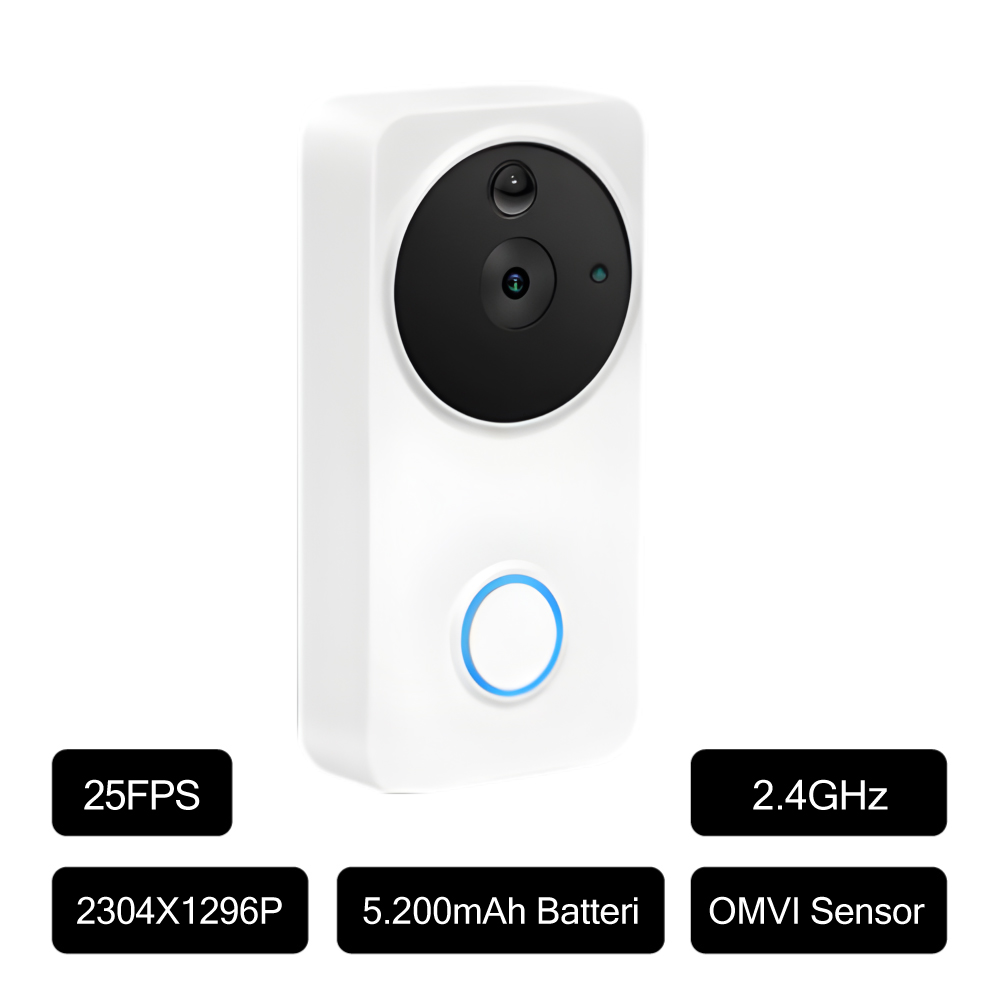
Svagt signal ved døren, for mange hop mellem mesh-noder eller en overbelastet router er de hyppigste grunde til forsinkede videodoerklokke notifikationer. Dørklokker med dual‑band kan udnytte både 2,4 og 5 GHz til en mere stabil forbindelse, afhængigt af model og routerplacering. Vores DanGear WiFi 2MP videodørklokke understøtter eksempelvis begge bånd, så du kan vælge det, der er stærkest ved døren .
2) App-indstillinger og streamingvalg
Notifikationshastighed påvirkes af videostreamens kvalitet og billedhastighed. På modeller, hvor variabel FPS er tilgængelig, kan lavere FPS reducere latenstid og spare batteri, mens højere FPS giver mere flydende billede men kan koste lidt reaktionstid . Justér også følsomhed for bevægelse og zoner; det afgør, hvad der udløser besked i SmartLife .
3) Strøm og batteristrategi
Lav batteristand kan give både forsinkelse og udfald. På DanGear 2MP-modellen er batteriet 9000 mAh med op til 12 måneders drift, hvilket giver et solidt udgangspunkt, men hyppige alarmer, høj videokvalitet og kolde temperaturer kan forkorte intervallerne. Tjek batteriet i appen, og planlæg opladning før det er kritisk .
4) Lydforhold og placering
Tovejssnak er afhængig af både netværksstabilitet og akustik. Hårde flader omkring døren giver let ekko, mens høj telefon- eller chime‑lydstyrke tæt på dørklokken kan skabe rundhyl. Små, konkrete justeringer forbedrer samtalekvaliteten markant .
WiFi-signal ved døren: sådan måler du det rigtigt
Stabilt WiFi ved døren er fundamentet for hurtige videodoerklokke notifikationer. Brug din telefon som ‘probepunkt’ dér, hvor dørklokken sidder, og mål flere gange på forskellige tidspunkter. Målet er ikke kun ‘fulde streger’, men et konsekvent, stabilt signal.
Sådan tester du i praksis
- Stå præcis på monteringsstedet, og mål både 2,4 og 5 GHz. 2,4 GHz rækker længere og er ofte mere stabilt gennem vægge; 5 GHz kan være hurtigere helt tæt på.
- Test tre tidsrum på dagen. Aftenbelastning i nabolaget kan hæve latenstiden.
- Gå én dør længere væk og tilbage igen. Store udsving tyder på, at routeren eller mesh-noden bør flyttes.
Dual‑band hjælper, når dækning svinger
Hvis din videodørklokke understøtter både 2,4 og 5 GHz, så vælg aktivt det bånd, der er stærkest ved døren. Har du brug for en model, der kan begge dele, så kig på DanGear WiFi 2MP videodørklokke; den kan tilpasses netop dit netværk og gør det nemt at optimere forbindelsen i SmartLife .
Placering af netværksudstyr
- Routeren bør ikke stå gemt bag metal eller dybe skabe. En lille flytning kan halvere latenstiden.
- Har du mesh, så placer en node i ‘kiggelinje’ til døren, hvis muligt. Undgå unødige væghop.
- Fast IP hjælper ikke på hastighed i SmartLife; stabilt signal gør.
Vil du se, hvad en lille ændring i bitrate og FPS betyder for responstiden i praksis, så hænger det direkte sammen med næste afsnit om SmartLife-indstillinger.
Videodoerklokke strømforbrug optimering: batteri og relevans
Et stærkt batteri giver luft i hverdagen, men det er dine indstillinger, der afgør, hvor længe det rækker – og hvor hurtigt du får videodoerklokke notifikationer. DanGear 2MP-modellen har et batteri på 9000 mAh med ‘op til 12 måneder’, men hvis du presser høj opløsning, høj FPS og fuld følsomhed, vil du naturligt oplade oftere .
Skru på de tre store
- Følsomhed for bevægelse: Sæt middel, og justér over 2–3 dage, så du rammer ‘mennesker ved døren’ frem for forbipasserende på fortovet .
- Billedkvalitet/FPS: På modeller, hvor variabel FPS understøttes, kan 1–25 FPS bruges til at balancere skarphed, batteri og hastighed .
- Tidsplaner: Sluk eller dæmp notifikationer i perioder med forudsigelig aktivitet; det sparer både skærmtændinger og netværksaktivitet i hjemmet .
Arkiv og lager
Vil du gemme hændelser, så vælg microSD, hvis din model understøtter det. På 2MP-modellen kan du bruge op til 128 GB direkte i enheden og afspille klip i appen . Det er enkelt og reducerer afhængigheden af uplink, når du blot vil se, hvad der skete ved døren for lidt siden.
Notifikationer indstillinger i SmartLife appen: kvalitet, fps og hvad der påvirker latenstid
Din videostrategi bestemmer din svartid. I SmartLife vælger du, hvor skarpt du vil se live, og hvor hurtigt du vil have svar. Sigt efter ‘tilstrækkeligt skarpt’ til verifikation – ikke filmisk – når målet er at få videodoerklokke notifikationer uden mærkbar forsinkelse.
Trin-for-trin i appen
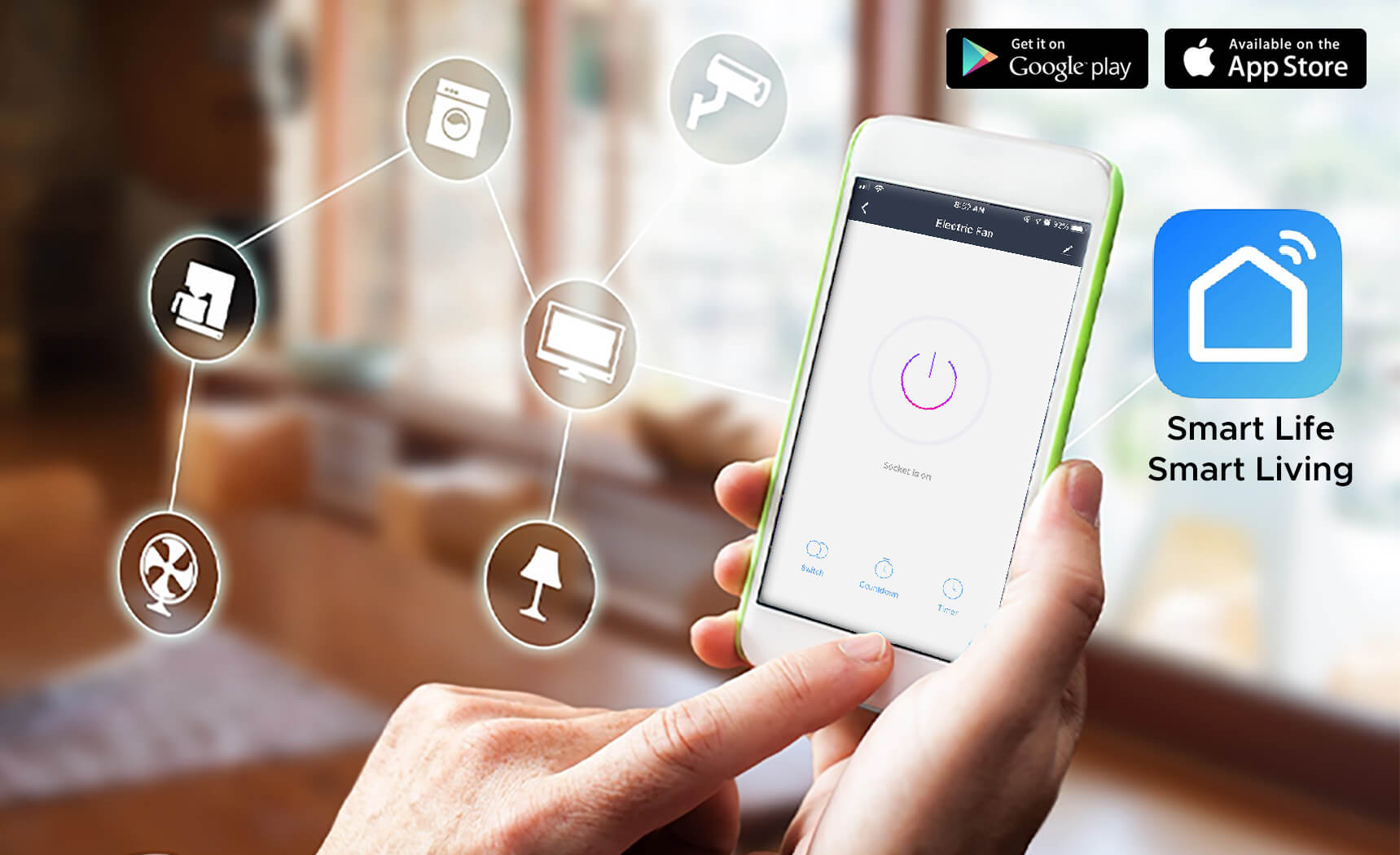
- Aktivér push og giv appen alle nødvendige tilladelser til notifikationer. Sørg for, at SmartLife må køre i baggrunden.
- Vælg stream-profil. På modeller med variabel billedhastighed kan en lavere FPS give hurtigere forbindelse og længere batteritid .
- Juster bevægelsesfølsomhed fra midt til skarpt over 2–3 dage. På DanGear-modeller er PIR-detektion udviklet til præcise beskeder tæt ved døren .
- Test livevisning tre gange i træk: åbning af stream bør ske hurtigt, især på vores 3MP-model med 0,6 s opstartstid .
Tre praktiske finjusteringer
- Undgå for høj bitrate i spidsbelastning. Stabil stream slår maksimal skarphed, når du vil svare buddet nu.
- Brug tidsplaner for ‘stilleperioder’. Appen behøver ikke vække dig ved forventede bevægelser kl. 14 i hverdagene .
- Hold firmware opdateret; producenterne finpudser bl.a. codecs, standby og push-flow over tid .
Vil du kende vores hurtigste ‘før/efter’-metode til at se, om indstillingerne virker, så kommer du til den i testplanen længere nede.
Videodoerklokke notifikationer: Android vs iPhone tips
Android og iPhone håndterer baggrundsprocesser forskelligt, og små OS-indstillinger kan stå i vejen for ellers fine SmartLife-opsætninger. Fællesnævneren er, at SmartLife skal have lov at sende notifikationer og må køre ubegrænset i baggrunden.
Android
- Fjern batterioptimering for SmartLife, så systemet ikke ‘sparer’ appen væk.
- Sørg for, at meddelelser er tilladt for både appen og den konkrete enhed i appen.
- Tillad lyd og vibration, så telefonen vækker dig, når nogen ringer på.
iPhone
- Aktivér notifikationer for SmartLife, og tillad ‘Kritiske beskeder’, hvis du vil være sikker på at blive forstyrret.
- Tjek Fokus-tilstande; undtag SmartLife hvis de blokerer beskeder.
- Hold SmartLife åben i baggrunden efter store OS-opdateringer, så push-forbindelsen ‘sætter sig’ igen.
Vil du arbejde strategisk med valg af opløsning, vinkel og app-opsætning, så dyk ned i vores gennemgang i Smart Home videodørklokke med gratis app, hvor vi samler det store overblik fra A til Z .
Lyd og ekko: sådan forbedrer du samtalen
Tovejskommunikation kræver både god radioforbindelse og sobert lydmiljø. Vores DanGear-videodørklokker har tovejssnak via SmartLife, så du kan svare og høre gæsten i realtid . Hvis du oplever ekko eller ‘hul’ lyd, så prøv dette:
Fem hurtige lydgreb
- Step et halvt skridt tilbage fra døråbningen, så mikrofonen ikke får direkte refleks fra vægge.
- Skru 1–2 trin ned for telefonens højttaler under samtalen; det reducerer akustisk feedback.
- Brug kablede eller trådløse øretelefoner ved vigtige leverancer, hvis du står i støj.
- Test på både 2,4 og 5 GHz; små ‘hak’ forsvinder ofte på det mest stabile bånd ved døren .
- Hold firmware opdateret; lydforbedringer kommer løbende via appen .
Videodørklokke – testplan før du ændrer mere
Her er vores hurtige, målbare metode til at validere dine indstillinger, inden du skruer videre. Målet er færre, mere relevante videodoerklokke notifikationer og lav forsinkelse – uden at gå på kompromis med sikkerheden.
15-minutters A/B-plan
- Baseline: Notér nuværende indstillinger for følsomhed, opløsning og FPS. Notér WiFi-bånd.
- Tre rul: Skift mellem 2,4 og 5 GHz (hvis din model understøtter begge) og mål tid fra bevægelse til push tre gange for hvert bånd .
- Streamvalg: Sæt en profil med lavere FPS eller lavere bitrate; mål igen tre gange .
- Følsomhed: Gå fra høj til middel; mål antallet af ‘irrelevante’ alarmer over to døgn .
Indendørs ringelyd som redundans
En indendørs ringeenhed sikrer, at du altid hører ringelyden, selv hvis telefonen ligger på lydløs. Vores Ringeklokke til videodørklokke har op til 50 meters rækkevidde, kan koble op til fem chimes til én dørklokke og giver dig 10 ringetoner med justerbar volumen – lige til stikkontakten .
Tjekliste: den hurtige fejlfinding på 10 minutter
- Strøm: Er batteriet over 30%? Oplad ved tvivl – lavt batteri kan give udfald og forsinkelser .
- WiFi: Står router/mesh optimalt ift. døren? Skift bånd, hvis 5 GHz falder hurtigt væk gennem vægge .
- App: Tilladelser til notifikationer er slået til, og SmartLife må køre i baggrunden.
- Stream: Vælg ‘stabil’ profil; sænk FPS hvis muligt, test tre gange .
- Følsomhed: Start på middel, trim op/ned over 2–3 dage for færre irrelevante alarmer .
- Firmware: Tjek opdateringer månedligt; de forbedrer ofte push, codec og standby .
- Lyd: Trin ned for telefonens volumen og stå 1–2 m fra dørklokken ved opkald.
- Redundans: Brug indendørs ringeenhed for sikker ringelyd i hele boligen .
- Arkiv: Sæt microSD-kort op, hvis modellen understøtter det, så du kan gense hændelser i appen .
- Test igen: Gentag tre gange. Ensartethed er tegnet på, at din opsætning holder i hverdagen.
Vil du sammenligne mulighederne og sammensætte en løsning til hele facaden, så se vores store udvalg af overvågningskameraer hos Qsmart.dk. Her finder du vores DanGear overvågningskameraer og videodørklokker, der alle styres i SmartLife.
Har du brug for sparring, tager vi gerne en snak om netværk, indstillinger og de hurtigste greb, der giver dig relevante videodoerklokke notifikationer og klar lyd ved døren – hver dag. Når du er klar, kan du starte med at optimere WiFi ved døren og finjustere streamen i SmartLife; det er typisk her, du høster de største gevinster på få minutter.
👉 Kig forbi shoppen og oplev vores mange alarm, overvågning, GPS og smart home produkter
👇 Eller læs videre i vores spændende blogindlæg