
FRÅGOR OCH SVAR
Vad behöver du hjälp med?
Sök efter svar om din produkt eller välj en kategori här nedanför.
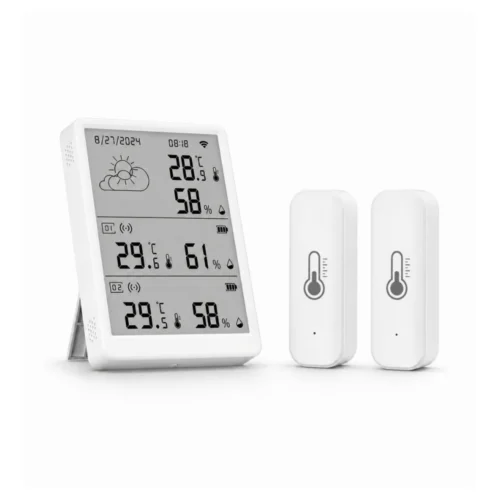
Frågor om produkten
Termohygrometer med WiFi, display, klocka och sensorer
Här hittar du svar om produktens funktioner och hur du använder den.
Visa produkten →Vanliga frågor före köpet
Vad ingår i wifi-termohygrometern?
Du får en huvudenhet med display och klocka samt de sensorer du väljer. Du kan välja mellan 2 och 10 sensorer och kombinera inomhus- och utomhussensorer. Då kan du se temperatur och luftfuktighet på flera platser i samma översikt.
Kan jag mäta både inne och ute med samma huvudenhet?
Ja. Du kan kombinera kompatibla inomhus- och utomhussensorer i samma system. Välj exempelvis inomhussensorer till sovrummet och källaren och en utomhussensor till växthuset.
Hur många sensorer kan jag ansluta?
Huvudenheten stöder upp till 10 kompatibla radiosensorer. Välj minst 2 till ditt paket. Du kan köpa till fler senare tills du har sammanlagt 10.
Mitt wifi använder både 2,4 och 5 GHz. Hur ansluter jag enheten?
Routern använder troligen samma nätverksnamn för 2,4 och 5 GHz. Banden har olika egenskaper.
- 2,4 GHz har normalt längre räckvidd och når bättre genom väggar. Hastigheten är ofta något lägre än med 5 GHz men räcker för att tända lampor, styra uttag, slå på larmet eller se livebilden från en kamera. Räckvidden är en anledning till att många produkter för smarta hem använder 2,4 GHz.
- 5 GHz ger vanligtvis högre hastighet men har kortare räckvidd. Det passar till exempel en smart-tv som strömmar film eller en dator som laddar ner stora filer där hög hastighet är viktigast.
Våra wifiprodukter för 2,4 GHz behöver anslutas till just det bandet. Ett separat nät på 2,4 GHz kan göra installationen enklare. Ändra själv inställningen i routern eller be din internetleverantör ge de två banden var sitt nätverksnamn. Stegen finns nedan.
Hur delar jag upp mitt wifi i separata nät på 2,4 och 5 GHz?
I många routrar kan du ge de två wifibanden olika namn. Då blir det lätt att välja 2,4 GHz när du ansluter en smart enhet. Båda näten använder fortfarande din vanliga internetanslutning.
Enklast är att kontakta din internetleverantör och be om separata nätverksnamn för 2,4 och 5 GHz.
Vill du ändra det själv gör du så här.
- Öppna routerns inställningar. Använd vanligtvis internetleverantörens app eller den webbadress som står på routern eller i dess anvisningar.
- Öppna wifiinställningarna. Leta efter funktionen som använder samma namn för båda banden. Den kan heta Smart Connect eller Band Steering.
- Stäng av funktionen och ge banden olika namn, till exempel MittWifi-2,4 och MittWifi-5. Spara ändringen.
- Välj MittWifi-2,4 på telefonen. Öppna sedan SmartLife-appen eller Tuya Smart och följ produktens anvisningar för att lägga till enheten.
Om du ändrar nätverksnamnet kan du behöva ansluta dina andra enheter till det nya wifinätet igen.
Hur kommunicerar sensorerna med huvudenheten?
Sensorerna använder radio på 433 MHz till huvudenheten. Huvudenheten ansluter sedan systemet till ditt wifi. Det är alltså vid huvudenheten du behöver wifi-täckning.
Vilka sensorer passar till systemet?
I paketväljaren för termohygrometern kan du kombinera RF-sensorer för inom- och utomhusbruk. Båda skickar temperatur och luftfuktighet till samma display via radio. I bruksanvisningen till huvudenheten ser du hur du ansluter sensorerna.
Hur långt från huvudenheten kan sensorerna sitta?
Räckvidden är upp till 100 meter i öppen terräng. Inomhus påverkas den av väggar, våningsplan och placering. En central plats för huvudenheten är en bra utgångspunkt om du mäter i flera rum.
Vad kan jag se på displayen?
Displayen visar temperatur, luftfuktighet, datum och klockslag samt wifi-status, signalstyrka och sensorernas batterinivå. På huvudenheten kan du växla mellan de anslutna sensorernas mätvärden.
Kan jag följa mätvärdena i telefonen?
Ja. I SmartLife-appen eller Tuya Smart ser du temperatur och luftfuktighet. Har både huvudenheten och telefonen internet kan du följa mätningarna även när du är hemifrån.
Vilket wifi använder huvudenheten?
Huvudenheten ansluts till wifi på 2,4 GHz. Sensorerna kommunicerar med huvudenheten via radio, så flera mätpunkter kan dela på samma wifi-anslutning.
Hur får larmcentralen ström?
Huvudenheten drivs via USB-C. USB-kabel och USB-nätadapter väljs separat. Använd befintliga delar som passar eller köp de tillbehör du behöver.
Vilka batterier behöver sensorerna?
Varje inomhus- eller utomhussensor använder två AAA-batterier. Du behöver därför inte dra en strömkabel till varje mätpunkt.
Vad är skillnaden mellan inomhus- och utomhussensorn?
Inomhussensorn passar i exempelvis vardagsrum, kontor eller källare. Utomhussensorn har kapslingsklass IP65 och kan användas på altanen, i växthuset eller i ett uthus. Välj sensortyp efter var den ska sitta.
Hur noggrant mäter systemet?
Mätnoggrannheten är cirka ±0,3 °C för temperatur och ±3 procentenheter för relativ luftfuktighet. Det ger ett bra underlag för att jämföra klimatet på olika platser. Sätt sensorerna där förhållandena du vill följa är representativa.
Kan jag använda mätvärdena för automatisk klimatstyrning?
Ja. Temperatur och luftfuktighet kan användas som villkor i regler i SmartLife-appen. Ett kompatibelt smart uttag kan exempelvis styra en fläkt eller avfuktare som tillverkaren godkänt för automatisk start. Kontrollera apparatens belastning, även vid start, och undvik långvarig hög belastning på uttaget.
Kan jag lägga till fler sensorer senare?
Ja. Kontakta oss om du vill köpa fler kompatibla sensorer. Du kan börja med de viktigaste rummen och utöka systemet till totalt 10 mätpunkter efter hand.
Installation och montering
Kan jag använda Tuya-appen i stället för SmartLife-appen?
Ja. Du kan använda både SmartLife-appen och Tuya-appen. Anvisningarna utgår från SmartLife-appen, så vissa menyer kan ha andra namn eller se annorlunda ut i Tuya-appen.
Se även bruksanvisningen ovan.
Var ställer jag in larmgränserna?
Öppna huvudenheten och välj ”Alarm”. Välj enhet, slå på ”Alarm Enable” och ställ in ”Temperature” och ”Humidity”. Välj Alarm Push → App → Confirm → Save. Tillåt även aviseringar från SmartLife-appen på telefonen.
Se även bruksanvisningen ovan.
Var hittar jag historik och kalibrering?
Huvudenhetens mäthistorik finns under ”Statistics”. För kalibrering, öppna Setting → Calibration, justera ”Temperature” eller ”Humidity” och tryck på ”Save”. På radiosensorns egen sida finns Settings → Temp Calibration och ”Humidity Calibration”.
Se även bruksanvisningen ovan.
Mitt wifi använder både 2,4 och 5 GHz. Hur ansluter jag enheten?
Routern använder troligen samma nätverksnamn för 2,4 och 5 GHz. Banden har olika egenskaper.
- 2,4 GHz har normalt längre räckvidd och når bättre genom väggar. Hastigheten är ofta något lägre än med 5 GHz men räcker för att tända lampor, styra uttag, slå på larmet eller se livebilden från en kamera. Räckvidden är en anledning till att många produkter för smarta hem använder 2,4 GHz.
- 5 GHz ger vanligtvis högre hastighet men har kortare räckvidd. Det passar till exempel en smart-tv som strömmar film eller en dator som laddar ner stora filer där hög hastighet är viktigast.
Våra wifiprodukter för 2,4 GHz behöver anslutas till just det bandet. Ett separat nät på 2,4 GHz kan göra installationen enklare. Ändra själv inställningen i routern eller be din internetleverantör ge de två banden var sitt nätverksnamn. Stegen finns nedan.
Hur delar jag upp mitt wifi i separata nät på 2,4 och 5 GHz?
I många routrar kan du ge de två wifibanden olika namn. Då blir det lätt att välja 2,4 GHz när du ansluter en smart enhet. Båda näten använder fortfarande din vanliga internetanslutning.
Enklast är att kontakta din internetleverantör och be om separata nätverksnamn för 2,4 och 5 GHz.
Vill du ändra det själv gör du så här.
- Öppna routerns inställningar. Använd vanligtvis internetleverantörens app eller den webbadress som står på routern eller i dess anvisningar.
- Öppna wifiinställningarna. Leta efter funktionen som använder samma namn för båda banden. Den kan heta Smart Connect eller Band Steering.
- Stäng av funktionen och ge banden olika namn, till exempel MittWifi-2,4 och MittWifi-5. Spara ändringen.
- Välj MittWifi-2,4 på telefonen. Öppna sedan SmartLife-appen eller Tuya Smart och följ produktens anvisningar för att lägga till enheten.
Om du ändrar nätverksnamnet kan du behöva ansluta dina andra enheter till det nya wifinätet igen.
Hur förbereder jag huvudenheten och sensorerna?
- Anslut huvudenheten. Sätt i USB-C-kontakten, anslut kabeln till en USB-nätadapter på 5 V/1 A och slå på strömmen. Kabel och adapter köps separat.
- Förbered givarna. Skjut av locket och sätt i två AAA-batterier per givare enligt markeringarna. Håll återställningsknappen under locket åtkomlig vid parkoppling.
- Lägg till enheterna före montering. Håll givarna nära huvudenheten. Följ först avsnittet om att lägga till i appen och sedan avsnittet om radiogivare.
- Placera huvudenheten. Ställ den stadigt med stödet eller häng upp den. Välj en torr plats inomhus med stabilt wifi.
- Placera givarna. Använd inomhusgivarna inomhus och den kompatibla IP65-givaren utomhus. Inomhusgivare kan fästas med en lämplig fästkudde på ren, torr yta eller hängas i ett snöre.
- Kontrollera anslutningen på plats. Öppna huvudenheten i SmartLife-appen och se efter att alla givare har värden. Flytta en givare närmare huvudenheten om signalen är instabil.
Tips om placering
Undvik montering direkt på metall. Väggar och hinder förkortar räckvidden jämfört med högst 100 m i fritt fält. Placera givarna där de representerar området du vill följa.
Bilder och fler steg finns i bruksanvisningen ovan.
Hur ansluter jag termohygrometern till SmartLife-appen eller Tuya Smart?
- Öppna appen. Installera SmartLife-appen och skapa ett konto eller logga in. Du kan också använda Tuya-appen. Stegen här följer SmartLife-appen.
- Förbered telefonen. Anslut till ett 2,4 GHz-nät och slå på Bluetooth. Ge SmartLife-appen de behörigheter den behöver om den frågar efter dem.
- Slå på huvudenheten. Anslut ström via USB-C och håll telefonen nära under installationen.
- Aktivera parkoppling. Håll knappen ”WiFi/Channel” på huvudenhetens baksida intryckt i cirka fem sekunder tills wifi-symbolen blinkar på displayen.
- Hitta enheten. Välj ”+” och ”Add Device” i SmartLife-appen. Välj termohygrometern under ”Searching for nearby devices…” om den inte läggs till automatiskt.
- Anslut till wifi. Ange 2,4 GHz-nät och lösenord om appen frågar. Vänta medan ”Connecting Device…” visas.
- Namnge huvudenheten. Vid ”Device Added Successfully” visas ”Temperature and Humidity Sensor Host”. Ändra namn under ”Device Name”, välj ”Room” och bestäm om ”Show on Home” ska vara på.
- Avsluta. Tryck på ”Done” och öppna huvudenheten. Under ”Home” ser du ”Temperature” och ”Humidity”. ”No sub device” betyder att inga radiogivare har lagts till ännu.
Följ nästa avsnitt om radiogivare för att lägga till trådlösa temperatur- och fuktgivare.
Bilder och fler steg finns i bruksanvisningen ovan.
Hur lägger jag till mina RF-sensorer på huvudenheten?
Lägg först till huvudenheten i SmartLife-appen. Parkoppla sedan givarna med den via 433 MHz radio. Använd bara radiogivare som är kompatibla med termohygrometern.
- Förbered en givare i taget. Ta av locket, sätt i två AAA-batterier enligt markeringarna och lägg givaren nära den påslagna huvudenheten.
- Starta sökningen på huvudenheten. Öppna termohygrometern i SmartLife-appen. Under ”Home” trycker du på det blå plustecknet längst ned till höger. Då öppnas ”Search device”.
- Parkoppla givaren. Håll återställningsknappen under baklocket intryckt i cirka fem sekunder. Släpp den och vänta tills givaren visas i appen.
- Bekräfta tillägget. När ”1 device(s) have been successfully added” visas trycker du på ”Next”. På nästa sida visas ”Temp & Humidity Sensor” och ”Added successfully”.
- Ge givaren ett tydligt namn. Tryck på pennan för att ändra namnet, gärna till rummet eller platsen. Avsluta med ”Done”.
- Kontrollera mätvärdena. Gå tillbaka till huvudenhetens ”Home”. Givarens kort visar temperatur och luftfuktighet. Samma värden finns i ett givarfält på displayen.
- Avsluta och upprepa. Sätt på locket och märk gärna givaren med dess nummer. Upprepa för övriga givare och kontrollera sedan anslutningen på varje slutlig plats.
Vad plustecknet gör
Använd plustecknet på termohygrometerns egen ”Home”-sida för radiogivare. Plustecknet på SmartLife-appens övergripande startsida används för själva huvudenheten.
Om sensorn inte visas
Kontrollera batteriernas polaritet och lägg givaren nära huvudenheten. Starta ”Search device” igen och håll återställningsknappen intryckt i cirka fem sekunder. Huvudenheten måste vara på och tillagd i appen.
Bilder och fler steg finns i bruksanvisningen ovan.
Felsökning och hjälp
Varför startar inte huvudenheten?
Huvudenheten behöver ström via USB-C. Sensorernas batterier driver inte displayen.
1. Använd en USB-till-USB-C-kabel och en USB-nätadapter på 5 V/1 A.
2. Kontrollera att kontakterna sitter i ordentligt och att vägguttaget har ström.
3. Kontrollera kabel och adapter om displayen fortfarande är släckt.
Kabel och nätadapter ingår inte till den här modellen. Använd rätt spänning, 5 V.
Varför hittar inte SmartLife-appen huvudenheten?
Anslut huvudenheten till wifi innan du lägger till de externa sensorerna.
1. Anslut huvudenheten till rätt USB-C-strömförsörjning.
2. Anslut telefonen till ett 2,4 GHz-wifi och slå på Bluetooth.
3. Håll in ”WiFi/Channel” på baksidan i cirka fem sekunder tills wifi-symbolen blinkar.
4. Öppna SmartLife-appen → ”+” → ”Add Device”, välj enheten och ange rätt wifi-uppgifter.
5. Avsluta med ”Done” och öppna huvudenheten.
Enheten kan först visas som ”Temperature and Humidity Sensor Host”. Byt gärna till ett namn du känner igen.
Varför är huvudenheten offline i appen?
För att värdena ska visas i appen behöver huvudenheten ström, wifi och internet.
1. Kontrollera USB-kabeln och adaptern på 5 V/1 A.
2. Kontrollera routerns internetanslutning.
3. Prova huvudenheten närmare routern.
4. Om nätverksnamnet eller lösenordet har ändrats följer du huvudenhetens wifi-installation på nytt.
Anteckna viktiga inställningar före ny installation. Kontrollera sensorer, larm och automatiseringar efteråt.
Varför hittar SmartLife-appen inte radiosensorn?
Lägg till sensorn via termohygrometern. Den har ingen egen wifi-anslutning.
1. Kontrollera att huvudenheten är på och redan finns i SmartLife-appen.
2. Sätt i två nya AAA-batterier åt rätt håll och lägg sensorn nära huvudenheten.
3. Öppna huvudenheten, välj »Home« och tryck på det blå plustecknet nere till höger.
4. Håll sensorns återställningsknapp under locket på baksidan intryckt i cirka 5 sekunder och släpp sedan.
5. När sensorn visas, tryck på »Next«, ge den ett namn och avsluta med »Done«.
Kontrollera sedan sensorns egen ruta under »Home«. Lägg till en sensor i taget.
Varför står det ”No sub device”?
Meddelandet betyder att inga trådlösa RF-sensorer har lagts till i huvudenhetens översikt ännu. Huvudenhetens egna mätvärden kan redan visas.
1. Öppna termohygrometerns egen ”Home”-sida.
2. Tryck på det blå plustecknet och starta sökningen efter sensorn.
3. Håll sensorns återställningsknapp intryckt i cirka fem sekunder.
4. Slutför parkopplingen med ”Next” och ”Done”.
Använd plustecknet på huvudenhetens egen sida. Plustecknet på appens startsida används för att lägga till själva huvudenheten.
Varför försvinner mätvärdet när jag flyttar sensorn till dess ordinarie plats?
Sensorn skickar mätvärden via radio till huvudenheten. Väggar och metall kan försvaga signalen även på kort avstånd.
1. Flytta sensorn nära huvudenheten och se om mätvärdet kommer tillbaka.
2. Prova med nya AAA-batterier.
3. Prova en plats med färre hinder. Undvik att montera sensorn direkt på metall.
4. Kontrollera mätvärdet igen på den slutliga platsen.
Räckvidden på upp till 100 meter gäller i öppen terräng. Väggar och metall kan förkorta avståndet.
Varför har en sensor försvunnit medan de andra fungerar?
Om de andra fungerar kan du börja med den berörda sensorn och låta övriga inställningar vara.
1. Kontrollera namn och kanal så att du undersöker rätt sensor.
2. Kontrollera hur batterierna sitter och prova två nya AAA-batterier.
3. Flytta sensorn närmare huvudenheten.
4. Kontrollera sensorns ruta i appen och motsvarande fält på displayen.
Om sensorn fortfarande saknas, berätta för kundservice vad du har provat. Behåll övriga fungerande sensorer i systemet.
Varför visar displayen bara två av mina sensorer?
På displayen kan du bläddra mellan sensorfälten. De övriga sensorerna kan alltså finnas på nästa sida.
1. Tryck kort på WiFi/Channel på huvudenhetens baksida.
2. Se om mätvärden från nästa grupp sensorer visas.
3. Öppna även Home på huvudenhetens sida i appen. Där visas varje sensor som ett eget kort.
Tryck kort när du vill bläddra. Ett långt tryck startar wifi-installationen.
Varför ser jag olika temperaturer på displayen och i appen?
Systemet visar både huvudenhetens egen mätning och värdena från de externa sensorerna.
1. Kontrollera om du läser huvudenhetens värde högst upp eller en RF-sensors värde längre ner på displayen.
2. Öppna samma sensor i SmartLife-appen.
3. Jämför sensorns namn och kanalnummer.
4. Ge varje sensor ett tydligt namn och märk gärna höljet med numret.
Temperaturen i vardagsrummet och i uthuset kan naturligtvis skilja sig åt.
Varför visas Celsius på displayen och Fahrenheit i appen?
Temperaturenheten på displayen synkroniseras inte automatiskt med den i appen.
1. Ändra enheten på displayen med knappen °C/°F på huvudenhetens baksida.
2. Kontrollera den allmänna temperaturenheten i appen under Me och Settings.
3. Öppna den aktuella radiosensorn, välj Settings och sedan °C/°F. Kontrollera även det valet.
Rätta till temperaturenheten innan du justerar eller kalibrerar mätvärdet.
Varför får jag inget larm för temperatur eller luftfuktighet?
Aktivera larmet för rätt enhet och välj och spara aviseringar i appen.
1. Öppna huvudenheten, välj »Alarm« och välj sedan önskad sensor eller själva huvudenheten högst upp.
2. Aktivera »Alarm Enable« och kontrollera »Min« och »Max« för temperatur och luftfuktighet.
3. Välj »Alarm Push«, sedan »App« och »Confirm«.
4. Tryck på »Save« högst upp.
5. Tillåt aviseringar från SmartLife-appen på telefonen och kontrollera huvudenhetens internetuppkoppling.
Prova med en gräns nära det aktuella mätvärdet och återställ den efteråt. För appaviseringar räcker valet »App«. »SMS« och »Mobile« behöver inte aktiveras.
Varför står det ”No data” i larmhistoriken?
Mätningar och larm sparas i olika historiker. ”No data” i larmhistoriken kan helt enkelt betyda att det saknas larmhändelser i vyn.
1. Välj ”Statistics” om du vill se kurvor för temperatur och luftfuktighet.
2. Välj rätt enhet högst upp.
3. Öppna ”Alarm” → ”Alarm Log” → ”Go” för att se utlösta larm.
4. Kontrollera att gränsvärdena är rätt och att larmet är aktiverat om du hade väntat dig ett larm.
När du precis har lagt till enheten behöver den först samla in mätvärden innan en historik kan visas.
Varför visar en sensor hela tiden fel värde?
Kontrollera först placeringen och jämför under samma förhållanden. Kalibrering är till för en stadig avvikelse. Värme från element eller direkt sol hanterar du genom att välja en annan plats.
1. Ställ sensorn intill en tillförlitlig referensmätare i ett rum med stabilt klimat.
2. Vänta tills mätvärdena har stabiliserats.
3. Öppna huvudenheten → Home → sensorns kort → Settings.
4. Använd »Temp Calibration« eller »Humidity Calibration« om du har bekräftat en stadig avvikelse.
5. Kontrollera resultatet efter justeringen.
Låt korrigeringen stå på 0 om den inte behövs. Kontakta kundservice vid stora eller varierande avvikelser.
Varför fick jag ingen varning om låg batterinivå i sensorn?
Kontrollera batteriinställningen för just den sensorn. Varje sensor har sina egna inställningar.
1. Öppna huvudenheten → Home → sensorns kort → Settings.
2. Öppna batterinivån (Battery level) och slå på varningen för lågt batteri (Low battery).
3. Tillåt aviseringar från SmartLife-appen på telefonen.
4. Kontrollera att huvudenheten har ström och internetanslutning och att sensorn har radiokontakt.
Om mätvärden saknas, prova med nya batterier även om du inte har fått någon varning.
Varför startar inte min automatisering rätt apparat?
Kontrollera både den valda sensorn och vilken åtgärd regeln ska utföra.
1. Öppna huvudenheten och välj »Home«, den aktuella sensorns ruta och »Smart«.
2. Kontrollera scenens villkor för temperatur eller luftfuktighet.
3. Kontrollera att åtgärden styr rätt kompatibel enhet.
4. Se om mätvärdet uppdateras och om apparaten går att styra manuellt.
5. Testa både till- och frånslag medan du är på plats.
Den anslutna apparaten måste lämpa sig för styrningen. Följ dess gränser för belastning och de väntetider som krävs mellan stopp och start.
Varför går det inte att ansluta en vanlig wifi-sensor till displayen?
Den här huvudenheten använder kompatibla radiosensorer på 433 MHz. En fristående wifi-termometer kommunicerar på ett annat sätt.
1. Kontrollera sensorns produktnamn.
2. Använd den radioanslutna inom- eller utomhussensor som hör till termohygrometern.
3. Lägg till den med det blå plustecknet på huvudenhetens »Home«-sida.
Att en sensor använder SmartLife-appen eller 433 MHz räcker inte för att veta om den passar. Fråga kundservice om du är osäker på modellen.
Varför visar klockan AM/PM i stället för 24-timmarsformat?
Du kan ändra tidsformatet på huvudenheten utan att återställa systemet.
1. Leta upp knappen ”24H/12H” på huvudenhetens baksida.
2. Tryck för att växla mellan 12- och 24-timmarsvisning.
3. Kontrollera sedan tidsformatet på displayen.
Den här knappen styr tidsformatet. Du behöver inte återställa wifi för att byta mellan AM/PM och 24-timmarsvisning.
Hur korrigerar jag en konstant avvikelse i huvudenhetens egen mätning?
Huvudenheten och de trådlösa RF-sensorerna kalibreras var för sig.
1. Placera en tillförlitlig mätare bredvid huvudenheten och låt värdena stabilisera sig innan du jämför.
2. Öppna huvudenheten och gå till ”Setting” → ”Calibration”.
3. Justera ”Temperature” eller ”Humidity” med minus eller plus.
4. Tryck på ”Save” och kontrollera resultatet.
Låt korrigeringen stå på 0 om du inte har bekräftat en avvikelse. En RF-sensor justerar du på dess egen sida ”Settings”.
Varför är sensorerna utom räckhåll trots bra wifi?
Systemet har två förbindelser. Huvudenheten använder wifi till routern och sensorerna skickar mätningarna via radio till huvudenheten.
1. Kontrollera vilken av förbindelserna som saknas.
2. Om huvudenheten är online men en sensor saknas flyttar du sensorn närmare huvudenheten.
3. Om alla mätvärden saknas i appen kontrollerar du huvudenhetens ström och internetanslutning.
4. Välj en plats där huvudenheten både har bra wifi-täckning och kan ta emot signalen från sensorerna.
En wifi-förstärkare förbättrar inte sensorns radioförbindelse på 433 MHz.
Vad behöver kundservice veta om systemet fortfarande krånglar?
Berätta om felet gäller huvudenheten, en sensor eller samtliga sensorer. Det avgör var felsökningen bör börja.
1. Ange produktnamnet och hur många inomhus- och utomhussensorer du har.
2. Skicka en bild på displayen och en skärmbild av rätt sensorfält i appen.
3. Beskriv strömförsörjningen, batteritestet och resultatet nära huvudenheten.
4. Ange vilka larm- eller sceninställningar som inte fungerar.
Skicka inte lösenord till wifi eller appen.
Jag har bytt wifi. Hur ansluter jag produkten igen?
Om du har ändrat nätverksnamnet eller lösenordet behöver du lägga till produkten med de nya uppgifterna. Använd samma konto och hem i SmartLife-appen som produkten hör till.
Gå via enhetshanteringen (Device Management). Om du tar bort enheten från startsidan kan det hända att bara genvägen försvinner och att enheten fortfarande finns registrerad i appen.
1. Skriv upp enhetens namn och viktiga inställningar, scheman, grupper och automatiseringar innan du fortsätter.
2. Öppna SmartLife-appen med det konto och det hem där du har lagt till enheten. Gå till startsidan (Home).
3. På Android trycker du på nedåtpilen under plustecknet uppe till höger. På iPhone trycker du på de tre vågräta strecken uppe till höger.
4. Välj enhetshanteringen (Device Management).
5. Leta upp enheten och tryck på den lilla cirkeln bredvid den så att en bock visas. Om din app använder långtryck håller du i stället fingret på enheten för att markera den.
6. Kontrollera att bara rätt enhet är markerad. Tryck på Remove Device (ta bort enhet) och bekräfta om appen frågar.
7. Se till att strömförsörjningen är stabil eller använd nya eller nyladdade batterier. Anslut telefonen till önskat 2,4 GHz-wifi och aktivera Bluetooth. Stå nära routern under installationen. Håll WiFi/Channel på huvudenhetens baksida intryckt i cirka 5 sekunder tills wifi-symbolen blinkar.
8. Gå till startsidan (Home) i SmartLife-appen. Tryck på + och sedan på Add Device (lägg till enhet). Följ anvisningarna för modellen och tryck på Done (klar) när appen bekräftar att enheten har lagts till.
9. Kontrollera att enheten är online och reagerar som den ska. Gå igenom scheman, larmgränser, delningar och automatiseringar. Prova enheten där den brukar sitta. Har du ett paket med flera enheter, gör klart och testa en i taget.
Produkten reagerar bara ibland i SmartLife-appen. Hur återställer jag anslutningen?
Kontrollera först strömförsörjningen eller batteriet och prova anslutningen nära routern eller huvudenheten. Om produkten fortfarande reagerar oregelbundet kan nästa steg vara att lägga till den på nytt.
Gå via enhetshanteringen (Device Management). Om du tar bort enheten från startsidan kan det hända att bara genvägen försvinner och att enheten fortfarande finns registrerad i appen.
1. Skriv upp enhetens namn och viktiga inställningar, scheman, grupper och automatiseringar innan du fortsätter.
2. Öppna SmartLife-appen med det konto och det hem där du har lagt till enheten. Gå till startsidan (Home).
3. På Android trycker du på nedåtpilen under plustecknet uppe till höger. På iPhone trycker du på de tre vågräta strecken uppe till höger.
4. Välj enhetshanteringen (Device Management).
5. Leta upp enheten och tryck på den lilla cirkeln bredvid den så att en bock visas. Om din app använder långtryck håller du i stället fingret på enheten för att markera den.
6. Kontrollera att bara rätt enhet är markerad. Tryck på Remove Device (ta bort enhet) och bekräfta om appen frågar.
7. Se till att strömförsörjningen är stabil eller använd nya eller nyladdade batterier. Anslut telefonen till önskat 2,4 GHz-wifi och aktivera Bluetooth. Stå nära routern under installationen. Håll WiFi/Channel på huvudenhetens baksida intryckt i cirka 5 sekunder tills wifi-symbolen blinkar.
8. Gå till startsidan (Home) i SmartLife-appen. Tryck på + och sedan på Add Device (lägg till enhet). Följ anvisningarna för modellen och tryck på Done (klar) när appen bekräftar att enheten har lagts till.
9. Kontrollera att enheten är online och reagerar som den ska. Gå igenom scheman, larmgränser, delningar och automatiseringar. Prova enheten där den brukar sitta. Har du ett paket med flera enheter, gör klart och testa en i taget.

