
SPØRSMÅL OG SVAR
Hva trenger du hjelp med?
Finn svar om produktet ditt, eller velg en kategori nedenfor.
Spørsmål om produktet
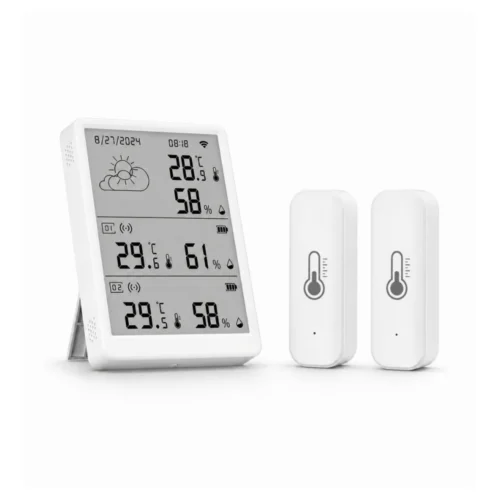
Termohygrometer med WiFi, display, klokke og sensorer
Her finner du svar om produktets funksjoner og hvordan du bruker det.
Se produktet →Vanlige spørsmål før kjøp
Hva får jeg med wifi-termohygrometeret?
Du får en hovedenhet med display og klokke samt sensorene du velger til pakken. Du kan velge fra 2 til 10 sensorer og kombinere inne- og utesensorer. Da får du en samlet oversikt over temperatur og luftfuktighet flere steder.
Kan jeg måle både inne og ute med samme hovedenhet?
Ja. Du kan kombinere kompatible inne- og utesensorer i samme system. Velg for eksempel innesensorer til soverom og kjeller og en utesensor til drivhuset.
Hvor mange sensorer kan jeg koble til?
Hovedenheten støtter opptil 10 kompatible radiosensorer. Velg minst 2 til pakken. Du kan kjøpe flere senere til du har 10 til sammen.
Wifi-nettet mitt bruker både 2,4 og 5 GHz. Hvordan kobler jeg til enheten?
Ruteren bruker trolig samme nettverksnavn for 2,4 og 5 GHz. Båndene har ulike egenskaper.
- 2,4 GHz har vanligvis lengre rekkevidde og når bedre gjennom vegger. Hastigheten er ofte litt lavere enn ved 5 GHz, men holder til å slå på lys, styre stikkontakter, koble til alarmen eller se direktevideo fra et kamera. Rekkevidden er en av grunnene til at mange smarthusprodukter bruker 2,4 GHz.
- 5 GHz gir vanligvis høyere hastighet, men har kortere rekkevidde. Det passer for eksempel til en smart-TV som strømmer film eller en datamaskin som laster ned store filer, når høy hastighet er viktigst.
Våre wifi-produkter for 2,4 GHz må kobles til dette båndet. Et eget nett på 2,4 GHz kan gjøre oppsettet enklere. Du kan endre innstillingen i ruteren selv eller be internettleverandøren gi de to båndene hvert sitt nettverksnavn. Se fremgangsmåten nedenfor.
Hvordan deler jeg wifi-nettet i egne nett for 2,4 og 5 GHz?
På mange rutere kan du gi de to wifi-båndene ulike navn. Da er det enkelt å velge 2,4 GHz når du kobler til en smartenhet. Begge nettene bruker fortsatt den vanlige internettforbindelsen din.
Det enkleste er å kontakte internettleverandøren din og be om separate nettverksnavn for 2,4 og 5 GHz.
Vil du gjøre det selv, følger du disse trinnene.
- Åpne ruterinnstillingene. Bruk internettleverandørens app eller nettadressen som står på ruteren eller i veiledningen.
- Finn wifi-innstillingene. Se etter funksjonen som bruker samme navn på begge bånd. Den kan hete Smart Connect eller Band Steering.
- Slå av funksjonen og gi båndene hvert sitt navn, for eksempel MittWifi-2,4 og MittWifi-5. Lagre endringen.
- Velg MittWifi-2,4 på telefonen. Åpne deretter SmartLife-appen eller Tuya Smart og følg produktets veiledning for å legge til enheten.
Hvis du endrer nettverksnavnet, kan det hende at andre enheter må kobles til det nye wifi-nettet på nytt.
Hvordan kommuniserer sensorene med hovedenheten?
Sensorene sender til hovedenheten på 433 MHz. Hovedenheten kobler deretter systemet til wifi. Det er altså ved hovedenheten du trenger wifi-dekning.
Hvilke sensorer passer til systemet?
I pakkevelgeren for termohygrometeret kan du kombinere RF-sensorer for innendørs og utendørs bruk. Begge sender temperatur og luftfuktighet til samme skjerm via radio. I bruksanvisningen til hovedenheten ser du hvordan sensorene kobles til.
Hvor langt fra hovedenheten kan sensorene stå?
Rekkevidden er opptil 100 meter i åpent terreng. Innendørs påvirkes den av vegger, etasjeskiller og plassering. Plasser gjerne hovedenheten sentralt når du skal måle i flere rom.
Hva kan jeg se på displayet?
Displayet viser temperatur, luftfuktighet, dato og klokkeslett samt wifi-status, signalstyrke og batteristatus for sensorene. På hovedenheten kan du bytte mellom målingene fra de tilkoblede sensorene.
Kan jeg følge målingene på telefonen?
Ja. I SmartLife-appen eller Tuya Smart kan du se temperatur og luftfuktighet. Når både hovedenheten og telefonen har internett, kan du følge målingene hjemme selv når du er på reise.
Hvilket wifi-nett bruker hovedenheten?
Hovedenheten kobles til wifi på 2,4 GHz. Sensorene kommuniserer med hovedenheten via radio, slik at flere målepunkter kan bruke samme wifi-forbindelse.
Hvordan får alarmsentralen strøm?
Hovedenheten får strøm via USB-C. USB-kabel og USB-strømadapter velges separat. Bruk passende utstyr du allerede har, eller kjøp til det du trenger.
Hvilke batterier trenger sensorene?
Hver inne- eller utesensor bruker to AAA-batterier. Derfor trenger du ikke legge strømkabel til hvert målepunkt.
Hva er forskjellen mellom inne- og utesensoren?
Innesensoren passer til stue, kontor og kjeller. Utesensoren har kapslingsgrad IP65 og kan brukes på terrassen, i drivhuset eller i et uthus. Velg sensortype etter plasseringen.
Hvor nøyaktig måler systemet?
Målenøyaktigheten er omtrent ±0,3 °C for temperatur og ±3 prosentpoeng for relativ luftfuktighet. Det gir et nyttig grunnlag for å sammenligne klimaet på ulike steder. Sett sensorene der de måler de forholdene du ønsker å følge.
Kan jeg bruke målingene til automatisk klimastyring?
Ja. Temperatur og luftfuktighet kan brukes som vilkår i regler i SmartLife-appen. En kompatibel smartplugg kan for eksempel styre en vifte eller avfukter som produsenten tillater automatisk oppstart av. Sjekk belastningen, også ved start, og unngå langvarig høy belastning på pluggen.
Kan jeg legge til flere sensorer senere?
Ja. Kontakt oss for å kjøpe flere kompatible sensorer. Du kan begynne med de viktigste rommene og utvide til opptil 10 målepunkter etter hvert.
Oppsett og montering
Kan jeg bruke Tuya-appen i stedet for SmartLife-appen?
Ja. Du kan bruke både SmartLife-appen og Tuya-appen. Veiledningen tar utgangspunkt i SmartLife-appen, så enkelte menyer kan ha andre navn eller se annerledes ut i Tuya-appen.
Se også bruksanvisningen ovenfor.
Hvor stiller jeg inn alarmgrensene?
Åpne hovedenheten og velg «Alarm». Velg enhet, slå på «Alarm Enable» og still inn «Temperature» og «Humidity». Velg Alarm Push → App → Confirm → Save. Tillat også varsler fra SmartLife-appen på telefonen.
Se også bruksanvisningen ovenfor.
Hvor finner jeg historikk og kalibrering?
Hovedenhetens målehistorikk ligger under «Statistics». For kalibrering åpner du Setting → Calibration, justerer «Temperature» eller «Humidity» og velger «Save». På radiosensorens egen side finner du Settings → Temp Calibration og «Humidity Calibration».
Se også bruksanvisningen ovenfor.
Wifi-nettet mitt bruker både 2,4 og 5 GHz. Hvordan kobler jeg til enheten?
Ruteren bruker trolig samme nettverksnavn for 2,4 og 5 GHz. Båndene har ulike egenskaper.
- 2,4 GHz har vanligvis lengre rekkevidde og når bedre gjennom vegger. Hastigheten er ofte litt lavere enn ved 5 GHz, men holder til å slå på lys, styre stikkontakter, koble til alarmen eller se direktevideo fra et kamera. Rekkevidden er en av grunnene til at mange smarthusprodukter bruker 2,4 GHz.
- 5 GHz gir vanligvis høyere hastighet, men har kortere rekkevidde. Det passer for eksempel til en smart-TV som strømmer film eller en datamaskin som laster ned store filer, når høy hastighet er viktigst.
Våre wifi-produkter for 2,4 GHz må kobles til dette båndet. Et eget nett på 2,4 GHz kan gjøre oppsettet enklere. Du kan endre innstillingen i ruteren selv eller be internettleverandøren gi de to båndene hvert sitt nettverksnavn. Se fremgangsmåten nedenfor.
Hvordan deler jeg wifi-nettet i egne nett for 2,4 og 5 GHz?
På mange rutere kan du gi de to wifi-båndene ulike navn. Da er det enkelt å velge 2,4 GHz når du kobler til en smartenhet. Begge nettene bruker fortsatt den vanlige internettforbindelsen din.
Det enkleste er å kontakte internettleverandøren din og be om separate nettverksnavn for 2,4 og 5 GHz.
Vil du gjøre det selv, følger du disse trinnene.
- Åpne ruterinnstillingene. Bruk internettleverandørens app eller nettadressen som står på ruteren eller i veiledningen.
- Finn wifi-innstillingene. Se etter funksjonen som bruker samme navn på begge bånd. Den kan hete Smart Connect eller Band Steering.
- Slå av funksjonen og gi båndene hvert sitt navn, for eksempel MittWifi-2,4 og MittWifi-5. Lagre endringen.
- Velg MittWifi-2,4 på telefonen. Åpne deretter SmartLife-appen eller Tuya Smart og følg produktets veiledning for å legge til enheten.
Hvis du endrer nettverksnavnet, kan det hende at andre enheter må kobles til det nye wifi-nettet på nytt.
Hvordan klargjør jeg hovedenheten og sensorene?
- Koble til hovedenheten. Sett i USB-C-pluggen, koble kabelen til en USB-strømforsyning på 5 V/1 A og slå på strømmen. Kabel og strømforsyning kjøpes separat.
- Klargjør sensorene. Skyv av dekselet og sett i to AAA-batterier per sensor etter merkingen. La tilbakestillingsknappen under dekselet være tilgjengelig ved sammenkobling.
- Legg til enhetene før montering. Hold sensorene nær hovedenheten. Følg først avsnittet om å legge til i appen og deretter avsnittet om radiosensorer.
- Plasser hovedenheten. Sett den stabilt med støttebenet eller heng den opp. Velg et tørt sted innendørs med stabilt wifi.
- Plasser sensorene. Bruk innesensorene inne og den kompatible IP65-sensoren ute. Innesensorene kan festes med en egnet klebepute på en ren, tørr flate eller henges opp med snor.
- Sjekk forbindelsen på stedet. Åpne hovedenheten i SmartLife-appen og se etter at alle sensorene viser verdier. Flytt en sensor nærmere hovedenheten hvis forbindelsen er ustabil.
Råd om plassering
Unngå montering direkte på metall. Vegger og hindringer korter ned rekkevidden sammenlignet med maksimalt 100 m i åpent område. Plasser sensorene der målingene er representative.
Du finner bilder og flere trinn i bruksanvisningen ovenfor.
Hvordan kobler jeg termohygrometeret til SmartLife-appen eller Tuya Smart?
- Åpne appen. Installer SmartLife-appen og opprett en konto eller logg inn. Tuya-appen kan også brukes. Trinnene her følger SmartLife-appen.
- Klargjør telefonen. Koble den til et 2,4 GHz-nett og slå på Bluetooth. Gi SmartLife-appen de nødvendige tillatelsene hvis den ber om dem.
- Slå på hovedenheten. Koble til strøm via USB-C og hold telefonen nær under oppsettet.
- Aktiver sammenkobling. Hold inne «WiFi/Channel» på baksiden av hovedenheten i cirka fem sekunder til wifi-symbolet blinker på displayet.
- Finn enheten. Velg «+» og «Add Device» i SmartLife-appen. Velg termohygrometeret under «Searching for nearby devices…» hvis det ikke legges til automatisk.
- Koble til wifi. Oppgi 2,4 GHz-nett og passord hvis appen spør. Vent mens «Connecting Device…» vises.
- Gi hovedenheten et navn. Ved «Device Added Successfully» vises «Temperature and Humidity Sensor Host». Endre navn under «Device Name», velg «Room» og bestem om «Show on Home» skal være på.
- Fullfør. Trykk på «Done» og åpne hovedenheten. Under «Home» ser du «Temperature» og «Humidity». «No sub device» betyr at ingen radiosensorer er lagt til ennå.
Følg neste avsnitt om radiosensorer for å legge til trådløse temperatur- og fuktsensorer.
Du finner bilder og flere trinn i bruksanvisningen ovenfor.
Hvordan legger jeg RF-sensorene til på hovedenheten?
Legg først til hovedenheten i SmartLife-appen. Koble deretter sensorene sammen med den via 433 MHz radio. Bruk bare radiosensorer som er kompatible med termohygrometeret.
- Klargjør én sensor om gangen. Ta av dekselet, sett i to AAA-batterier etter merkingen og legg sensoren nær den påslåtte hovedenheten.
- Start søket fra hovedenheten. Åpne termohygrometeret i SmartLife-appen. Under «Home» trykker du på det blå plusstegnet nederst til høyre. Da åpnes «Search device».
- Koble til sensoren. Hold tilbakestillingsknappen under bakdekselet inne i omtrent fem sekunder. Slipp den og vent til sensoren vises i appen.
- Bekreft tilkoblingen. Når «1 device(s) have been successfully added» vises, trykk på «Next». På neste side vises «Temp & Humidity Sensor» og «Added successfully».
- Gi sensoren et tydelig navn. Trykk på blyantikonet for å endre navnet, gjerne til rommet eller stedet. Avslutt med «Done».
- Sjekk målingene. Gå tilbake til hovedenhetens «Home». Sensorkortet viser temperatur og luftfuktighet. Verdiene vises også i et sensorfelt på skjermen.
- Fullfør og gjenta. Sett på dekselet og merk gjerne sensoren med nummeret. Gjenta for de andre sensorene og sjekk deretter forbindelsen på de endelige plasseringene.
Dette gjør plusstegnet
Bruk plusstegnet på termohygrometerets egen «Home»-side for radiosensorer. Plusstegnet på SmartLife-appens hovedside brukes for selve hovedenheten.
Hvis sensoren ikke vises
Sjekk batterienes polaritet og legg sensoren nær hovedenheten. Start «Search device» på nytt og hold tilbakestillingsknappen inne i omtrent fem sekunder. Hovedenheten må være på og lagt til i appen.
Du finner bilder og flere trinn i bruksanvisningen ovenfor.
Feilsøking og hjelp
Hvorfor starter ikke hovedenheten?
Hovedenheten trenger strøm via USB-C. Sensorbatteriene gir ikke strøm til selve displayet.
1. Bruk en USB-til-USB-C-kabel og en USB-strømadapter på 5 V/1 A.
2. Sjekk at pluggene er satt helt inn og at stikkontakten har strøm.
3. Sjekk kabelen og adapteren hvis displayet fortsatt er mørkt.
Kabel og strømadapter følger ikke med denne modellen. Bruk riktig spenning, 5 V.
Hvorfor finner ikke SmartLife-appen hovedenheten?
Koble hovedenheten til wifi før du legger til de eksterne sensorene.
1. Koble hovedenheten til riktig USB-C-strømforsyning.
2. Koble telefonen til et 2,4 GHz WiFi-nett og slå på Bluetooth.
3. Hold inne «WiFi/Channel» på baksiden i cirka fem sekunder til wifi-symbolet blinker.
4. Åpne SmartLife-appen → «+» → «Add Device», velg enheten og skriv inn riktige wifi-opplysninger.
5. Avslutt med «Done» og åpne hovedenheten.
Enheten kan først vises som «Temperature and Humidity Sensor Host». Gi den gjerne et navn du kjenner igjen.
Hvorfor er hovedenheten frakoblet i appen?
Hovedenheten må ha strøm, wifi og internett for at målingene skal vises i appen.
1. Sjekk USB-kabelen og adapteren på 5 V/1 A.
2. Sjekk internettforbindelsen til ruteren.
3. Prøv hovedenheten nærmere ruteren.
4. Hvis nettverksnavnet eller passordet er endret, følger du wifi-oppsettet for hovedenheten på nytt.
Noter viktige innstillinger før nytt oppsett. Sjekk sensorer, alarmer og automatiseringer etterpå.
Hvorfor finner ikke SmartLife-appen radiosensoren?
Legg sensoren til via termohygrometeret. Den har ingen egen wifi-forbindelse.
1. Sjekk at hovedenheten er på og allerede ligger i SmartLife-appen.
2. Sett to nye AAA-batterier riktig vei i sensoren og legg den nær hovedenheten.
3. Åpne hovedenheten, velg «Home» og trykk på det blå plusstegnet nederst til høyre.
4. Hold sensorens tilbakestillingsknapp under bakdekselet inne i omtrent 5 sekunder og slipp.
5. Når sensoren vises, trykk på «Next», gi den et navn og avslutt med «Done».
Sjekk deretter sensorens eget felt under «Home». Legg til én sensor om gangen.
Hvorfor står det «No sub device»?
Meldingen betyr at ingen trådløse RF-sensorer er lagt til i oversikten på hovedenheten ennå. Hovedenhetens egne målinger kan allerede være synlige.
1. Åpne termohygrometerets egen «Home»-side.
2. Trykk på det blå plusstegnet og start søket etter sensoren.
3. Hold sensorens tilbakestillingsknapp inne i cirka fem sekunder.
4. Fullfør tilkoblingen med «Next» og «Done».
Bruk plusstegnet på hovedenhetens egen side. Plusstegnet på appens startside brukes til å legge til selve hovedenheten.
Hvorfor forsvinner målingen når jeg flytter sensoren til den faste plassen?
Sensoren sender målinger til hovedenheten via radio. Vegger og metall kan svekke signalet selv på kort avstand.
1. Flytt sensoren nær hovedenheten og se om målingen kommer tilbake.
2. Prøv med nye AAA-batterier.
3. Prøv et sted med færre hindringer. Unngå å montere sensoren direkte på metall.
4. Sjekk målingen på nytt på den endelige plasseringen.
Rekkevidden på opptil 100 meter gjelder i åpent terreng. Vegger og metall kan redusere avstanden.
Hvorfor har én sensor forsvunnet når de andre virker?
Hvis de andre virker, kan du begynne med sensoren det gjelder og la resten av oppsettet stå.
1. Sjekk navn og kanal slik at du undersøker riktig sensor.
2. Sjekk hvilken vei batteriene sitter, og prøv to nye AAA-batterier.
3. Flytt sensoren nær hovedenheten.
4. Sjekk sensorens felt i appen og det tilsvarende feltet på displayet.
Hvis sensoren fortsatt mangler, fortell kundeservice hva du har testet. La de fungerende sensorene stå i systemet.
Hvorfor viser displayet bare to av sensorene mine?
På displayet kan du bla mellom sensorfeltene. De andre sensorene kan altså ligge på neste side.
1. Trykk kort på WiFi/Channel på baksiden av hovedenheten.
2. Se om målingene fra de neste sensorene vises.
3. Åpne også Home på hovedenhetens side i appen. Der vises sensorene som egne kort.
Bruk et kort trykk for å bla. Et langt trykk starter wifi-oppsettet.
Hvorfor ser jeg ulike temperaturer på displayet og i appen?
Systemet viser både hovedenhetens egen måling og verdiene fra de eksterne sensorene.
1. Sjekk om du leser hovedenhetens verdi øverst eller verdien for en RF-sensor lenger ned på displayet.
2. Åpne den samme sensoren i SmartLife-appen.
3. Sammenlign sensorens navn og kanalnummer.
4. Gi hver sensor et tydelig navn og merk gjerne huset med nummeret.
Temperaturen i stuen og i uthuset kan naturligvis være forskjellig.
Hvorfor vises Celsius på displayet og Fahrenheit i appen?
Temperaturenheten på displayet synkroniseres ikke automatisk med den i appen.
1. Bytt enhet på displayet med knappen °C/°F på baksiden av hovedenheten.
2. Sjekk den generelle temperaturenheten i appen under Me og Settings.
3. Åpne den aktuelle radiosensoren, velg Settings og deretter °C/°F. Sjekk også dette valget.
Rett opp temperaturenheten før du justerer eller kalibrerer målingen.
Hvorfor får jeg ikke varsel om temperatur eller luftfuktighet?
Slå på alarmen for riktig enhet, velg appvarsler og lagre valget.
1. Åpne hovedenheten, velg «Alarm» og deretter riktig sensor eller selve hovedenheten øverst.
2. Slå på «Alarm Enable» og sjekk «Min» og «Max» for temperatur og luftfuktighet.
3. Velg «Alarm Push», deretter «App» og «Confirm».
4. Trykk på «Save» øverst.
5. Tillat varsler fra SmartLife-appen på telefonen og sjekk hovedenhetens internettforbindelse.
Test med en grense nær den aktuelle målingen og still den tilbake etterpå. For appvarsler holder det å velge «App». «SMS» og «Mobile» trenger ikke være aktivert.
Hvorfor står det «No data» i alarmhistorikken?
Målinger og alarmer har hver sin historikk. «No data» i alarmhistorikken kan ganske enkelt bety at det ikke finnes alarmhendelser i visningen.
1. Velg «Statistics» hvis du vil se grafer for temperatur og luftfuktighet.
2. Velg riktig enhet øverst.
3. Åpne «Alarm» → «Alarm Log» → «Go» for å se utløste alarmer.
4. Sjekk at grenseverdiene er riktige og at alarmen er aktivert, hvis du ventet et varsel.
En enhet du nettopp har lagt til, må først samle inn målinger før den kan vise historikk.
Hvorfor viser en sensor vedvarende feil verdi?
Sjekk først plasseringen og sammenlign under like forhold. Kalibrering skal rette et stabilt avvik. Varme fra en radiator eller direkte sol løser du ved å endre plasseringen.
1. Sett sensoren ved en pålitelig referansemåler i et rom med stabile forhold.
2. Vent til målingene har stabilisert seg.
3. Åpne hovedenheten → Home → sensorens kort → Settings.
4. Bruk «Temp Calibration» eller «Humidity Calibration» hvis du har bekreftet et stabilt avvik.
5. Sjekk resultatet etter justeringen.
La korreksjonen stå på 0 hvis den ikke trengs. Kontakt kundeservice ved store eller varierende avvik.
Hvorfor fikk jeg ikke varsel om lavt batterinivå i sensoren?
Sjekk batteriinnstillingen for akkurat den sensoren. Hver sensor har sine egne innstillinger.
1. Åpne hovedenheten → Home → sensorens kort → Settings.
2. Åpne batterinivået (Battery level) og aktiver varselet om lavt batteri (Low battery).
3. Tillat varsler fra SmartLife-appen på telefonen.
4. Sjekk at hovedenheten har strøm og internettforbindelse, og at sensoren har radiokontakt.
Mangler målingene, prøv med nye batterier selv om du ikke har fått en advarsel.
Hvorfor slår ikke automatiseringen på riktig apparat?
Sjekk både hvilken sensor som er valgt og hvilken handling regelen skal utføre.
1. Åpne hovedenheten og velg «Home», feltet til den aktuelle sensoren og «Smart».
2. Sjekk scenens vilkår for temperatur eller luftfuktighet.
3. Sjekk at handlingen styrer riktig kompatibel enhet.
4. Se om målingen oppdateres, og om apparatet kan styres manuelt.
5. Test både inn- og utkobling mens du er til stede.
Apparatet må være egnet for slik styring. Følg kravene til belastning og eventuelle ventetider mellom stopp og start.
Hvorfor kan jeg ikke koble en vanlig wifi-sensor til displayet?
Denne hovedenheten bruker kompatible 433 MHz-radiosensorer. En frittstående wifi-temperaturmåler kommuniserer på en annen måte.
1. Sjekk produktnavnet på sensoren.
2. Bruk den trådløse inne- eller utesensoren som hører til termohygrometeret.
3. Legg den til med det blå plusstegnet på hovedenhetens «Home»-side.
At en sensor bruker SmartLife-appen eller 433 MHz, er ikke nok til å vite om den passer. Spør kundeservice hvis du er usikker på modellen.
Hvorfor viser klokken AM/PM i stedet for 24-timersformat?
Du kan endre tidsformatet på hovedenheten uten å tilbakestille systemet.
1. Finn knappen «24H/12H» på baksiden av hovedenheten.
2. Trykk for å bytte mellom 12- og 24-timersvisning.
3. Sjekk deretter tidsformatet på displayet.
Denne knappen styrer tidsformatet. Du trenger ikke nullstille wifi for å veksle mellom AM/PM og 24-timersvisning.
Hvordan retter jeg opp et fast avvik i hovedenhetens egen måling?
Hovedenheten og RF-sensorene kalibreres hver for seg.
1. Plasser en pålitelig måler ved siden av hovedenheten og la verdiene stabilisere seg før du sammenligner.
2. Åpne hovedenheten og gå til «Setting» → «Calibration».
3. Juster «Temperature» eller «Humidity» med minus eller pluss.
4. Trykk på «Save» og sjekk resultatet.
La korreksjonen stå på 0 hvis du ikke har bekreftet et avvik. En RF-sensor justerer du på dens egen «Settings»-side.
Hvorfor er sensorene utenfor rekkevidde selv om wifi-dekningen er god?
Systemet har to forbindelser. Hovedenheten bruker wifi til ruteren, mens sensorene sender målingene med radio til hovedenheten.
1. Sjekk hvilken av forbindelsene som mangler.
2. Hvis hovedenheten er på nett, men én sensor mangler, flytter du sensoren nærmere hovedenheten.
3. Hvis alle målingene mangler i appen, sjekker du strøm og internett på hovedenheten.
4. Velg et sted der hovedenheten både har god wifi-dekning og mottar signal fra sensorene.
En wifi-forsterker forbedrer ikke sensorens radioforbindelse på 433 MHz.
Hva trenger kundeservice å vite hvis systemet fortsatt ikke virker som det skal?
Oppgi om feilen gjelder hovedenheten, én sensor eller alle sensorene. Da vet vi hvor vi bør begynne feilsøkingen.
1. Oppgi produktnavnet og hvor mange inne- og utesensorer du har.
2. Send et bilde av displayet og et skjermbilde av det aktuelle sensorfeltet i appen.
3. Beskriv strømforsyningen, batteritesten og resultatet nær hovedenheten.
4. Oppgi hvilke alarm- eller sceneinnstillinger som ikke fungerer.
Ikke send passord til wifi eller appen.
Jeg har byttet wifi. Hvordan kobler jeg til produktet igjen?
Har du endret nettverksnavn eller passord, må du legge til produktet med de nye opplysningene. Bruk kontoen og hjemmet som produktet tilhører i SmartLife-appen.
Bruk enhetsadministrasjonen (Device Management). Hvis du fjerner enheten fra startsiden, kan det hende at bare snarveien forsvinner og at enheten fortsatt er registrert i appen.
1. Noter enhetens navn og viktige innstillinger, tidsplaner, grupper og automatiseringer før du går videre.
2. Åpne SmartLife-appen med kontoen og hjemmet der du har lagt til enheten. Gå til startsiden (Home).
3. På Android trykker du på nedoverpilen under plusstegnet øverst til høyre. På iPhone trykker du på de tre vannrette strekene øverst til høyre.
4. Velg enhetsadministrasjon (Device Management).
5. Finn enheten og trykk på den lille sirkelen ved siden av den, slik at du ser en hake. Hvis appen bruker langtrykk, holder du fingeren på enheten for å merke den.
6. Sjekk at bare riktig enhet er merket. Trykk på Remove Device (fjern enhet) og bekreft hvis appen spør.
7. Sørg for stabil strømtilførsel eller bruk nye eller nyladede batterier. Koble telefonen til ønsket 2,4 GHz WiFi-nett og slå på Bluetooth. Hold deg nær ruteren under oppsettet. Hold WiFi/Channel på baksiden av hovedenheten inne i omtrent 5 sekunder til WiFi-symbolet blinker.
8. Gå til startsiden (Home) i SmartLife-appen. Trykk på + og deretter Add Device (legg til enhet). Følg veiledningen for modellen, og trykk på Done (ferdig) når appen bekrefter at enheten er lagt til.
9. Sjekk at enheten er på nett og reagerer som den skal. Gå gjennom tidsplaner, alarmgrenser, delinger og automatiseringer. Test enheten der den vanligvis står. Har du en pakke med flere enheter, gjør én enhet ferdig og test den før du tar den neste.
Produktet reagerer ustabilt i SmartLife-appen. Hvordan får jeg forbindelsen tilbake?
Sjekk først strømtilførselen eller batteriet, og test forbindelsen nær ruteren eller hovedenheten. Hvis produktet fortsatt reagerer ustabilt, kan neste steg være å sette det opp på nytt.
Bruk enhetsadministrasjonen (Device Management). Hvis du fjerner enheten fra startsiden, kan det hende at bare snarveien forsvinner og at enheten fortsatt er registrert i appen.
1. Noter enhetens navn og viktige innstillinger, tidsplaner, grupper og automatiseringer før du går videre.
2. Åpne SmartLife-appen med kontoen og hjemmet der du har lagt til enheten. Gå til startsiden (Home).
3. På Android trykker du på nedoverpilen under plusstegnet øverst til høyre. På iPhone trykker du på de tre vannrette strekene øverst til høyre.
4. Velg enhetsadministrasjon (Device Management).
5. Finn enheten og trykk på den lille sirkelen ved siden av den, slik at du ser en hake. Hvis appen bruker langtrykk, holder du fingeren på enheten for å merke den.
6. Sjekk at bare riktig enhet er merket. Trykk på Remove Device (fjern enhet) og bekreft hvis appen spør.
7. Sørg for stabil strømtilførsel eller bruk nye eller nyladede batterier. Koble telefonen til ønsket 2,4 GHz WiFi-nett og slå på Bluetooth. Hold deg nær ruteren under oppsettet. Hold WiFi/Channel på baksiden av hovedenheten inne i omtrent 5 sekunder til WiFi-symbolet blinker.
8. Gå til startsiden (Home) i SmartLife-appen. Trykk på + og deretter Add Device (legg til enhet). Følg veiledningen for modellen, og trykk på Done (ferdig) når appen bekrefter at enheten er lagt til.
9. Sjekk at enheten er på nett og reagerer som den skal. Gå gjennom tidsplaner, alarmgrenser, delinger og automatiseringer. Test enheten der den vanligvis står. Har du en pakke med flere enheter, gjør én enhet ferdig og test den før du tar den neste.

