
FRÅGOR OCH SVAR
Vad behöver du hjälp med?
Sök efter svar om din produkt eller välj en kategori här nedanför.
Frågor om produkten
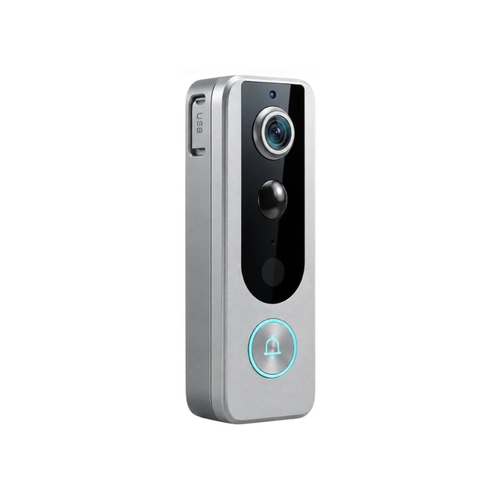
DanGear® 1K trådlös videodörrklocka med wifi, rörelsesensor och batteri
Här hittar du svar om produktens funktioner och hur du använder den.
Visa produkten →Vanliga frågor före köpet
Vad ingår när jag väljer den här videodörrklockan?
Du får en batteridriven dörrklocka med Full HD-kamera, rörelsedetektering och tvåvägsljud. Den medföljande ringklockan för inomhusbruk låter också inne i bostaden när någon ringer på.
Behöver jag dra fram ström till dörren?
Nej. Videodörrklockan drivs med uppladdningsbara batterier och kan monteras utan fast elanslutning vid entrén.
Vilken batterikapacitet har den här modellen?
Modellen har ett inbyggt uppladdningsbart batteri på 4 000 mAh. Det laddas via USB-C. Tiden mellan laddningarna beror på aktiviteten vid dörren och hur ofta du använder livebilden.
Mitt wifi använder både 2,4 och 5 GHz. Hur ansluter jag enheten?
Routern använder troligen samma nätverksnamn för 2,4 och 5 GHz. Banden har olika egenskaper.
- 2,4 GHz har normalt längre räckvidd och når bättre genom väggar. Hastigheten är ofta något lägre än med 5 GHz men räcker för att tända lampor, styra uttag, slå på larmet eller se livebilden från en kamera. Räckvidden är en anledning till att många produkter för smarta hem använder 2,4 GHz.
- 5 GHz ger vanligtvis högre hastighet men har kortare räckvidd. Det passar till exempel en smart-tv som strömmar film eller en dator som laddar ner stora filer där hög hastighet är viktigast.
Våra wifiprodukter för 2,4 GHz behöver anslutas till just det bandet. Ett separat nät på 2,4 GHz kan göra installationen enklare. Ändra själv inställningen i routern eller be din internetleverantör ge de två banden var sitt nätverksnamn. Stegen finns nedan.
Hur delar jag upp mitt wifi i separata nät på 2,4 och 5 GHz?
I många routrar kan du ge de två wifibanden olika namn. Då blir det lätt att välja 2,4 GHz när du ansluter en smart enhet. Båda näten använder fortfarande din vanliga internetanslutning.
Enklast är att kontakta din internetleverantör och be om separata nätverksnamn för 2,4 och 5 GHz.
Vill du ändra det själv gör du så här.
- Öppna routerns inställningar. Använd vanligtvis internetleverantörens app eller den webbadress som står på routern eller i dess anvisningar.
- Öppna wifiinställningarna. Leta efter funktionen som använder samma namn för båda banden. Den kan heta Smart Connect eller Band Steering.
- Stäng av funktionen och ge banden olika namn, till exempel MittWifi-2,4 och MittWifi-5. Spara ändringen.
- Välj MittWifi-2,4 på telefonen. Öppna sedan SmartLife-appen eller Tuya Smart och följ produktens anvisningar för att lägga till enheten.
Om du ändrar nätverksnamnet kan du behöva ansluta dina andra enheter till det nya wifinätet igen.
Vilket wifinätverk ska jag använda?
Dörrklockan ansluter till wifi på 2,4 GHz. Kontrollera täckningen där du vill montera den så att du kan se videon och få aviseringar i appen.
Vilken app använder videodörrklockan?
I SmartLife-appen ser du livevideo, får aviseringar, använder tvåvägsljud och ändrar inställningar. Den vanliga användningen av appen är kostnadsfri.
Kan jag svara en besökare när jag inte är hemma?
Ja. När både dörrklockan och mobilen är uppkopplade kan du öppna livebilden och prata med besökaren i appen. Det fungerar till exempel när en gäst eller ett paketbud ringer på.
Får jag också en avisering när någon närmar sig dörren?
Ja. Rörelsedetekteringen kan skicka en avisering till appen även innan någon trycker på ringknappen. Du kan anpassa aviseringarna i appen.
Hur skarp är bilden?
Kameran ger en bild i 1K Full HD med 1 920 × 1 080 pixlar. Du får en tydlig bild av besökaren och området inom kamerans synfält.
Hur fungerar kameran på natten?
En ljussensor växlar automatiskt till mörkerseende när ljuset avtar. Du kan därför hålla uppsikt över entrén både dag och natt.
Hur kan jag spara inspelningar?
Dörrklockan stöder microSD-kort på upp till 128 GB. Välj ett lämpligt kort separat om du vill spara händelser och titta på dem igen i SmartLife-appen.
Kan jag spara inspelningar lokalt utan molnabonnemang?
Ja. Du kan spara inspelningarna på ett microSD-kort i dörrklockan och spela upp dem i appen. För den här lagringen behövs inget molnabonnemang.
Kan fler i hushållet få tillgång?
Ja. I SmartLife-appen kan du dela videodörrklockan med andra användare. Då kan familjemedlemmarna se livevideo och få aviseringar på sina egna mobiler.
Ingår ringklockan för inomhusbruk?
Ja. En separat ringklocka för inomhusbruk följer med videodörrklockan. Du kan anpassa volymen efter rummet.
Hur monterar jag videodörrklockan?
Fäst dörrklockan i det medföljande fästet vid entrén. Prova bildutsnittet innan du monterar den slutgiltigt. Tänk även på vinkeln, wifitäckningen och att du behöver komma åt den för laddning.
Vad följer med videodörrklockan?
Du får videodörrklockan, en ringklocka för inomhusbruk, monteringsfäste, dubbelhäftande tejp, skruvar, pluggar och bruksanvisning. En 1 meter lång USB till USB-C-kabel ingår också. MicroSD-kort väljs separat.
Installation och montering
Hur laddar och förbereder jag videodörrklockan?
Dörrklockan har ett inbyggt uppladdningsbart batteri på 4 000 mAh. Ladda det innan du lägger till dörrklockan i SmartLife-appen så att det räcker för installation, test och montering.
- Anslut den medföljande kabeln till laddningsporten märkt USB på dörrklockans vänstra sida.
- Anslut kabelns andra ände till en lämplig USB-nätadapter.
- Laddningsindikatorn lyser rött under laddning.
- När batteriet är fulladdat slocknar laddningsindikatorn.
- När dörrklockan är på kan du återställa den och lägga till den i SmartLife-appen.
Batteridrift. Dörrklockan drivs av det inbyggda batteriet och behöver ingen fast strömkabel. Ladda den vid låg nivå och följ indikeringen för full laddning.
Batteristatus
I SmartLife-appen ser du batterinivån och när det är dags att ladda dörrklockan.
Så kontrollerar du batterinivån
- Öppna dörrklockan på startsidan i SmartLife-appen.
- Öppna livebilden eller dörrklockans inställningar.
- Kontrollera batterinivån i appen.
Kort batteritid. Kontrollera hur ofta rörelsedetekteringen väcker kameran och hur mycket du använder livebilden. Täta aktiveringar kan göra att batteriet behöver laddas oftare.
Bilder och fler steg finns i bruksanvisningen ovan.
Hur ansluter jag videodörrklockan till SmartLife-appen?
Så lägger du till dörrklockan i SmartLife-appen för att se livebilden och ändra inställningarna.
- Installera SmartLife-appen på telefonen om du inte redan har den.
- Anslut telefonen till ett wifi på 2,4 GHz. Dörrklockan kan inte installeras på ett 5 GHz-nät.
- Aktivera Bluetooth och platstjänster på telefonen. Ge SmartLife-appen de behörigheter som behövs för installationen.
- Öppna SmartLife-appen och logga in. Skapa ett konto om du inte redan har ett.
- Kontrollera att dörrklockan är laddad.
- Tryck på dörrklockans ringknapp för att väcka den.
- Väck först dörrklockan genom att trycka en gång på den stora ringknappen. Om installationsläget inte startar håller du knappen RESET intryckt i cirka fem sekunder tills indikatorn blinkar snabbt. Knappen är märkt R och sitter på dörrklockans vänstra sida.
- Öppna SmartLife-appen. Tryck på + uppe till höger eller välj Add Device.
- SmartLife-appen söker efter enheter i närheten. Tryck på Add när dörrklockan visas.
- Välj ditt 2,4 GHz-wifi och ange nätverkets lösenord.
- Bekräfta och vänta medan SmartLife-appen ansluter till dörrklockan.
- När anslutningen är klar kan du ge dörrklockan ett namn och välja rum. Tryck på Done. Nu visas dörrklockan i SmartLife-appen och du kan öppna livebilden.
- Vill du ändra namnet senare öppnar du dörrklockans inställningar i SmartLife-appen.
Om appen inte hittar dörrklockan. Kontrollera att Bluetooth och platstjänster är påslagna och att SmartLife-appen har rätt behörigheter. Anslut telefonen till ett 2,4 GHz-nät och håll dörrklockan nära routern under installationen.
Bilder och fler steg finns i bruksanvisningen ovan.
Var placerar jag videodörrklockan och hur monterar jag den?
Installationen går oftast på några minuter. Testa dörrklockan i SmartLife-appen innan du fäster den permanent.
- Ladda dörrklockan. Ladda batteriet före installation och montering.
- Testa först. Lägg till dörrklockan i SmartLife-appen. Kontrollera wifi, livebild, ljud, ringknapp, inomhusklocka och aviseringar före slutlig montering.
- Kamerans riktning. Rikta kameran så att du ser en besökare vid din egen dörr. Undvik så långt det går att få med grannens entré, gemensamma ytor eller allmän väg.
- Wifisignal. Ett stabilt 2,4 GHz-nät behövs vid dörren. Prova livebilden där dörrklockan ska sitta innan du fäster den.
- Håll framsidan fri. Dörrkarm, växter och dekorationer får inte täcka kameran, sensorn, mikrofonen, högtalaren eller ringknappen.
- MicroSD-kort. För lokal inspelning sätter du i kortet i öppningen på dörrklockans vänstra sida. Kontrollera i SmartLife-appen att kortet känns igen innan du monterar dörrklockan.
Montering med skruvar
Skruvmontering passar när dörrklockan behöver sitta extra stadigt, till exempel utomhus eller på en yta där tejp fäster dåligt.
- Välj platsen intill dörren.
- Håll fästet mot väggen eller dörrkarmen och markera skruvhålen.
- Borra vid markeringarna om det behövs för underlaget.
- Sätt i de medföljande pluggarna om de passar underlaget, exempelvis vid montering i mur eller betong.
- Skruva fast fästet med lämpliga skruvar. Skruvar medföljer.
- Sätt dörrklockan i fästet.
- Kontrollera att dörrklockan sitter stadigt innan du använder den.
Montering med dubbelhäftande tejp
Om du vill undvika att borra kan du använda tejp. Den fäster bäst på en slät, ren och torr yta.
- Välj platsen intill dörren.
- Rengör ytan så att den är torr och fri från damm och fett.
- Dra av skyddsfolien från den medföljande dubbelhäftande tejpen.
- Fäst tejpen på fästets plana kontaktyta så att den får god kontakt med underlaget.
- Rikta in fästet och tryck det stadigt mot ytan.
- Sätt dörrklockan i fästet.
- Kontrollera att dörrklockan sitter stadigt innan du använder den.
Observera. Svag wifitäckning kan störa livebild och uppspelning eller fördröja aviseringar. Prova dörrklockan på den valda platsen innan du monterar den permanent.
Bilder och fler steg finns i bruksanvisningen ovan.
Mitt wifi använder både 2,4 och 5 GHz. Hur ansluter jag enheten?
Routern använder troligen samma nätverksnamn för 2,4 och 5 GHz. Banden har olika egenskaper.
- 2,4 GHz har normalt längre räckvidd och når bättre genom väggar. Hastigheten är ofta något lägre än med 5 GHz men räcker för att tända lampor, styra uttag, slå på larmet eller se livebilden från en kamera. Räckvidden är en anledning till att många produkter för smarta hem använder 2,4 GHz.
- 5 GHz ger vanligtvis högre hastighet men har kortare räckvidd. Det passar till exempel en smart-tv som strömmar film eller en dator som laddar ner stora filer där hög hastighet är viktigast.
Våra wifiprodukter för 2,4 GHz behöver anslutas till just det bandet. Ett separat nät på 2,4 GHz kan göra installationen enklare. Ändra själv inställningen i routern eller be din internetleverantör ge de två banden var sitt nätverksnamn. Stegen finns nedan.
Hur delar jag upp mitt wifi i separata nät på 2,4 och 5 GHz?
I många routrar kan du ge de två wifibanden olika namn. Då blir det lätt att välja 2,4 GHz när du ansluter en smart enhet. Båda näten använder fortfarande din vanliga internetanslutning.
Enklast är att kontakta din internetleverantör och be om separata nätverksnamn för 2,4 och 5 GHz.
Vill du ändra det själv gör du så här.
- Öppna routerns inställningar. Använd vanligtvis internetleverantörens app eller den webbadress som står på routern eller i dess anvisningar.
- Öppna wifiinställningarna. Leta efter funktionen som använder samma namn för båda banden. Den kan heta Smart Connect eller Band Steering.
- Stäng av funktionen och ge banden olika namn, till exempel MittWifi-2,4 och MittWifi-5. Spara ändringen.
- Välj MittWifi-2,4 på telefonen. Öppna sedan SmartLife-appen eller Tuya Smart och följ produktens anvisningar för att lägga till enheten.
Om du ändrar nätverksnamnet kan du behöva ansluta dina andra enheter till det nya wifinätet igen.
Kan dörrklockan anslutas till wifi på 5 GHz?
Nej. Dörrklockan behöver ett wifinätverk på 2,4 GHz. Om installationen misslyckas, kontrollera att mobilen är ansluten till 2,4 GHz under installationen.
Se även bruksanvisningen ovan.
Kan jag se dörrklockans kamerabild när jag inte är hemma?
Ja. Om dörrklockan är ansluten till SmartLife-appen och har internetanslutning kan du öppna livebilden från mobilen även när du är utanför ditt hemnätverk.
Se även bruksanvisningen ovan.
Vad händer när någon trycker på ringknappen?
När någon ringer på kan SmartLife-appen skicka en avisering eller visa ett inkommande samtal på mobilen. Därifrån kan du öppna kamerabilden, se vem som står vid dörren och prata med besökaren.
Se även bruksanvisningen ovan.
Kan dörrklockan spara inspelningar?
Ja. Dörrklockan stöder lokal lagring på microSD-kort. Med ett kompatibelt kort på plats kan du spara inspelningar i dörrklockan och se dem i SmartLife-appen i efterhand.
Se även bruksanvisningen ovan.
Hur stort microSD-kort kan jag använda?
Dörrklockan stöder microSD-kort på upp till 128 GB.
Se även bruksanvisningen ovan.
Kan flera personer använda dörrklockan?
Ja. Välj Share Device i SmartLife-appen för att dela dörrklockan med andra som använder appen.
Se även bruksanvisningen ovan.
Ska ringklockan för inomhusbruk läggas till i SmartLife-appen?
Nej. Den medföljande ringklockan för inomhusbruk parkopplas direkt med videodörrklockan. Den läggs inte till som en egen enhet i SmartLife-appen. Följ avsnittet om den separata ringklockan för just din modell, eftersom parkopplingen kan skilja sig åt.
Se även bruksanvisningen ovan.
Felsökning och hjälp
Dörrklockan reagerar inte vid första starten. Vad ska jag kontrollera?
Den här modellen har ett inbyggt batteri som behöver laddas före första användningen.
1. Ladda dörrklockan via USB-C med den medföljande kabeln och en lämplig nätadapter.
2. Kontrollera att kontakten sitter helt i och att kabeln och laddporten är oskadade.
3. Prova ringknappen efter laddningen.
4. Kontakta kundservice om dörrklockan fortfarande inte svarar. Öppna inte höljet för att ta ut det inbyggda batteriet.
SmartLife-appen hittar inte dörrklockan. Vad gör jag?
Den här modellen hittas med SmartLife-appens sökning efter enheter i närheten.
1. Ladda dörrklockan och anslut telefonen till wifi på 2,4 GHz. Aktivera Bluetooth och platstjänster och ge SmartLife-appen de behörigheter som behövs.
2. Väck dörrklockan med ringknappen. Om parkopplingen inte börjar, håll R-knappen upptill på vänster sida intryckt i cirka fem sekunder tills indikatorn blinkar snabbt.
3. Välj »+« och »Add Device«. När dörrklockan visas, tryck på »Add«.
4. Välj ditt wifi på 2,4 GHz, ange lösenordet och avsluta med »Done«. Prova livebilden och ringknappen.
Dörrklockan syns fortfarande inte bland enheter i närheten. Vad ska jag kontrollera?
Telefonen måste kunna hitta dörrklockan lokalt under installationen.
1. Håll telefonen nära den laddade dörrklockan och routern.
2. Kontrollera Bluetooth och att SmartLife-appen har åtkomst till plats och enheter i närheten i telefonens inställningar.
3. Väck dörrklockan med ringknappen. Håll vid behov R-knappen intryckt i cirka fem sekunder tills indikatorn blinkar snabbt och parkopplingen startar.
4. Välj »+« och »Add Device« igen och tryck på »Add« när dörrklockan visas. För den här modellen används automatisk upptäckt.
Dörrklockan fungerar vid routern men inte vid ytterdörren. Varför?
Det tyder på att wifi-signalen är svag där dörrklockan ska sitta.
1. Testa livebilden på den tänkta platsen med dörren stängd innan du skruvar fast dörrklockan.
2. Jämför med ett test nära routern. Väggar och metalldörrar kan försvaga signalen.
3. Förbättra täckningen vid dörren och kontrollera att eventuell accesspunkt eller meshutrustning når platsen på 2,4 GHz.
4. Testa igen genom att ringa på, öppna livebilden och kontrollera aviseringen på telefonen.
Telefonen meddelar mig inte när någon ringer på. Vad ska jag kontrollera?
För att ett knapptryck ska nå telefonen måste dörrklockan vara online och aviseringar vara tillåtna.
1. Öppna dörrklockans livebild för att kontrollera att den är online.
2. Öppna dörrklockans meny med de tre punkterna, välj »Message notification Settings« och kontrollera vilka aviseringar som är på.
3. Tillåt aviseringar från SmartLife-appen i telefonens inställningar och kontrollera Fokus eller Stör ej.
4. Lås telefonen, låt någon annan ringa på och se om samtalet eller aviseringen kommer fram.
Inomhusringklockan ringer inte. Hur parkopplar jag den?
Inomhusringklockan parkopplas direkt med videodörrklockan. Den behöver ingen egen wifi-anslutning.
1. Placera den medföljande inomhusringklockan nära videodörrklockan och anslut strömmen.
2. Håll inomhusringklockans särskilda parkopplingsknapp intryckt i cirka tre sekunder tills indikatorn blinkar.
3. Tryck en gång på videodörrklockan. När inomhusringklockan ringer är parkopplingen klar.
4. Prova att ringa på igen innan du flyttar inomhusringklockan till den avsedda platsen.
Låt andra trådlösa sensorer vara i vila under parkopplingen så att inomhusringklockan lär in rätt signal.
Ringklockan ringer fast ingen står vid dörren. Vad kan det bero på?
Inomhusringklockan kan ha lärt in en annan trådlös signal under parkopplingen.
1. Kontrollera om ringningen sammanfaller med att en annan sensor aktiveras eller en dörr öppnas.
2. Ta bort fel parkoppling enligt inomhusringklockans egen bruksanvisning.
3. Parkoppla den igen nära videodörrklockan. Undvik att under tiden aktivera andra sensorer, dörrar eller ringklockor.
4. Prova både ett riktigt knapptryck och den aktivitet som tidigare fick ringklockan att ringa av misstag.
Inomhusklockan är tyst eller ringer för lågt. Vad gör jag?
Kontrollera volymen på själva inomhusklockan. När du ändrar ljudet på telefonen påverkar det inte nödvändigtvis signalen inne i huset.
1. Tryck på inomhusklockans volymknapp och välj en högre nivå.
2. Välj eventuellt en annan ringsignal med musikknappen.
3. Prova att trycka på videodörrklockan.
4. Fungerar inomhusklockan bara nära dörren, prova ett uttag med färre väggar och metallföremål mellan enheterna.
Dörrklockan reagerar på personer på gatan. Hur begränsar jag det?
Kamerans vida bildvinkel kan även omfatta trafik och förbipasserande.
1. Kontrollera i livebilden om gatan eller trottoaren syns.
2. Justera placering eller vinkel så att kameran är riktad mot din egen entré.
3. Sänk PIR-sensorns rörelsekänslighet i dörrklockans inställningar och testa genom att gå fram till den egna dörren.
4. Vill du bara ha besked när någon ringer på, stäng av rörelsedetekteringen och prova sedan ringknappen.
Färre onödiga registreringar kan också minska batteriförbrukningen.
Batteriet behöver laddas ofta. Vad kan jag ändra?
Batteritiden påverkas av hur ofta någon ringer på, hur mycket rörelse dörrklockan registrerar och hur länge livebilden visas.
1. Ladda batteriet helt och anteckna nivån som utgångspunkt.
2. Se om du får många onödiga rörelseaviseringar. Justera vinkel och känslighet, särskilt om en trafikerad väg syns i bilden.
3. Stäng livebilden när du har tittat färdigt.
4. Kontrollera wifi-täckningen och följ batterinivån några dagar vid normal användning.
Jag ser livebilden men hittar inga sparade videor. Vad gör jag?
För lokal uppspelning behöver dörrklockan ett fungerande microSD-kort.
1. Se om det sitter ett kompatibelt microSD-kort på högst 128 GB i dörrklockan enligt modellens anvisningar.
2. Öppna dörrklockan i appen och se om kortet visas under inställningar och »Storage Settings«.
3. Ring på eller gör ett rörelsetest. Öppna sedan uppspelningen och välj rätt tidpunkt.
4. Om kortet inte hittas, stäng av enheten och kontrollera enligt bruksanvisningen att kortet sitter rätt. Säkerhetskopiera viktiga inspelningar innan du överväger formatering.
Formatering raderar inspelningarna på kortet. Börja med att kontrollera kortets status och placering.
Jag kan inte prata med personen vid dörren. Vad ska jag kontrollera?
Öppna samtalet eller livebilden och kontrollera att appen får använda telefonens mikrofon.
1. Svara med den gröna telefonknappen när det ringer eller öppna dörrklockans livebild.
2. Ge SmartLife-appen tillgång till mikrofonen i telefonens appinställningar.
3. Kontrollera telefonens volym och använd talknappen enligt anvisningen på skärmen.
4. Be någon stå vid dörren när du testar. Håll din egen telefon på avstånd från dörrklockan för att undvika eko.
Nattbilden är svartvit eller väldigt ljus. Är det normalt?
Dörrklockans infraröda mörkerseende ger svartvit bild. Om bilden blir vit eller disig kan det bero på reflektioner.
1. Kontrollera att kameran inte filmar genom glas eller rakt mot en ljus vägg på nära håll.
2. Ta försiktigt bort smuts, droppar och spindelväv från linsen och området runt den.
3. Vinkla kameran bort från reflekterande ytor.
4. Prova igen när det är mörkt. En tydlig svartvit bild är normal vid infrarött mörkerseende.
Hur delar jag dörrklockan med någon som inte kan se den?
Använd delningsfunktionen så att varje person kan använda sitt eget konto.
1. Öppna dörrklockan i SmartLife-appen på ägarens konto.
2. Tryck på de tre punkterna, välj Share Device och bjud in personen.
3. Kontrollera att mottagaren använder det inbjudna kontot och godkänner inbjudan.
4. Prova livebild och önskade aviseringar på den andra telefonen. Ägaren behåller sitt lösenord för sig själv.
Jag har bytt wifi. Hur ansluter jag produkten igen?
Om du har ändrat nätverksnamnet eller wifi-lösenordet behöver dörrklockan läggas till med de nya uppgifterna.
1. Ladda dörrklockan. Anteckna namn, inspelningsinställningar, aviseringar, delningar och automatiseringar så att du kan återställa dem.
2. Öppna SmartLife-appen på ägarens konto, välj rätt hem och gå till startsidan Home.
3. På Android trycker du på nedåtpilen under plustecknet. På iPhone trycker du på de tre vågräta strecken. Öppna Device Management (enhetshantering).
4. Markera bara den berörda dörrklockan och välj Remove Device (ta bort enhet). Kontrollera valet innan du bekräftar. Att ta bort en genväg från Home tar inte bort själva enheten.
5. Anslut telefonen till önskat 2,4 GHz-wifi. Slå på Bluetooth och platstjänster och ge SmartLife-appen de behörigheter den behöver.
6. Tryck på ringknappen för att väcka dörrklockan. Håll R-knappen längst upp på vänster sida intryckt i cirka 5 sekunder tills indikatorn blinkar snabbt. Släpp sedan.
7. Välj Home → + → Add Device. Håll telefonen nära dörrklockan och routern. Tryck på Add när dörrklockan visas.
8. Välj det aktuella 2,4 GHz-nätverket, skriv in wifi-lösenordet och avsluta med Done (klart).
9. Testa livebilden och ringknappen. Gå igenom och återställ inställningarna för inspelningar, aviseringar, delningar och automatiseringar. Prova också dörrklockan där den ska sitta.
Om avbrotten fortsätter, kontakta kundservice med modellnamn och testresultat. En ny installation kan inte kompensera för strömavbrott eller otillräcklig täckning.
Produkten reagerar bara ibland i SmartLife-appen. Hur återställer jag anslutningen?
Om livebilden fortfarande fryser eller inte går att öppna efter att du kontrollerat batteriet och wifi-täckningen kan du lägga till dörrklockan på nytt.
1. Ladda dörrklockan. Anteckna namn, inspelningsinställningar, aviseringar, delningar och automatiseringar så att du kan återställa dem.
2. Öppna SmartLife-appen på ägarens konto, välj rätt hem och gå till startsidan Home.
3. På Android trycker du på nedåtpilen under plustecknet. På iPhone trycker du på de tre vågräta strecken. Öppna Device Management (enhetshantering).
4. Markera bara den berörda dörrklockan och välj Remove Device (ta bort enhet). Kontrollera valet innan du bekräftar. Att ta bort en genväg från Home tar inte bort själva enheten.
5. Anslut telefonen till önskat 2,4 GHz-wifi. Slå på Bluetooth och platstjänster och ge SmartLife-appen de behörigheter den behöver.
6. Tryck på ringknappen för att väcka dörrklockan. Håll R-knappen längst upp på vänster sida intryckt i cirka 5 sekunder tills indikatorn blinkar snabbt. Släpp sedan.
7. Välj Home → + → Add Device. Håll telefonen nära dörrklockan och routern. Tryck på Add när dörrklockan visas.
8. Välj det aktuella 2,4 GHz-nätverket, skriv in wifi-lösenordet och avsluta med Done (klart).
9. Testa livebilden och ringknappen. Gå igenom och återställ inställningarna för inspelningar, aviseringar, delningar och automatiseringar. Prova också dörrklockan där den ska sitta.
Om avbrotten fortsätter, kontakta kundservice med modellnamn och testresultat. En ny installation kan inte kompensera för strömavbrott eller otillräcklig täckning.
Varför tappar dörrklockan anslutningen eller ger en instabil livebild?
Vanliga orsaker är svag eller instabil wifianslutning, låg batterinivå och problem med internet. Kontrollera wifisignalen just där dörrklockan sitter och att den har tillräckligt med ström.
Se även bruksanvisningen ovan.

