
FRÅGOR OCH SVAR
Vad behöver du hjälp med?
Sök efter svar om din produkt eller välj en kategori här nedanför.
Frågor om produkten
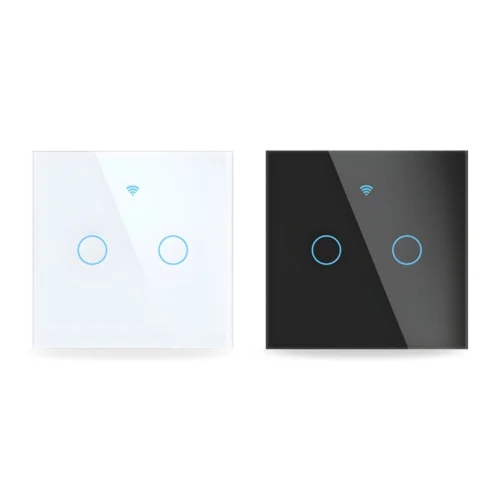
Smart touchströmbrytare med WiFi för 2 zoner
Här hittar du svar om produktens funktioner och hur du använder den.
Visa produkten →Vanliga frågor före köpet
Vad innebär två zoner på den här touchbrytaren?
Brytaren har två separata av/på-kanaler för varsin ansluten belysningskrets. Du kan alltså styra två ljusgrupper från samma brytare om installationen har ledningar för båda kretsarna. Två touchfält ger inte automatiskt en extra anslutning.
Behöver touchbrytaren en hubb?
Nej. Modellen ansluts direkt till wifi på 2,4 GHz. Med täckning vid brytaren kan du styra den i appen utan separat Zigbee-gateway.
Vilken app använder jag för brytaren?
I SmartLife-appen kan du styra båda zonerna och använda scheman och scener. Du kan även styra ljuset direkt med touchfälten på väggen.
Mitt wifi använder både 2,4 och 5 GHz. Hur ansluter jag enheten?
Routern använder troligen samma nätverksnamn för 2,4 och 5 GHz. Banden har olika egenskaper.
- 2,4 GHz har normalt längre räckvidd och når bättre genom väggar. Hastigheten är ofta något lägre än med 5 GHz men räcker för att tända lampor, styra uttag, slå på larmet eller se livebilden från en kamera. Räckvidden är en anledning till att många produkter för smarta hem använder 2,4 GHz.
- 5 GHz ger vanligtvis högre hastighet men har kortare räckvidd. Det passar till exempel en smart-tv som strömmar film eller en dator som laddar ner stora filer där hög hastighet är viktigast.
Våra wifiprodukter för 2,4 GHz behöver anslutas till just det bandet. Ett separat nät på 2,4 GHz kan göra installationen enklare. Ändra själv inställningen i routern eller be din internetleverantör ge de två banden var sitt nätverksnamn. Stegen finns nedan.
Hur delar jag upp mitt wifi i separata nät på 2,4 och 5 GHz?
I många routrar kan du ge de två wifibanden olika namn. Då blir det lätt att välja 2,4 GHz när du ansluter en smart enhet. Båda näten använder fortfarande din vanliga internetanslutning.
Enklast är att kontakta din internetleverantör och be om separata nätverksnamn för 2,4 och 5 GHz.
Vill du ändra det själv gör du så här.
- Öppna routerns inställningar. Använd vanligtvis internetleverantörens app eller den webbadress som står på routern eller i dess anvisningar.
- Öppna wifiinställningarna. Leta efter funktionen som använder samma namn för båda banden. Den kan heta Smart Connect eller Band Steering.
- Stäng av funktionen och ge banden olika namn, till exempel MittWifi-2,4 och MittWifi-5. Spara ändringen.
- Välj MittWifi-2,4 på telefonen. Öppna sedan SmartLife-appen eller Tuya Smart och följ produktens anvisningar för att lägga till enheten.
Om du ändrar nätverksnamnet kan du behöva ansluta dina andra enheter till det nya wifinätet igen.
Kan jag fortfarande tända ljuset på väggen utan telefonen?
Ja. Med touchfälten på framsidan styr du de anslutna ljuszonerna direkt. Appen ger även fjärrstyrning och scheman. För att brytaren ska fungera måste elinstallationen vara korrekt ansluten och spänningssatt.
Kan jag styra ljuset när jag inte är hemma?
Ja. SmartLife-appen ger fjärråtkomst när brytaren har internet via hemmets wifi och telefonen är online. Du kan till exempel tända innan du kommer hem.
Kan jag styra de två ljuszonerna var för sig?
Ja. Brytaren är gjord för två separata zoner. Ge kanalerna tydliga namn i appen och testa dem var för sig efter installationen. Då blir det lättare att välja rätt zon i scheman och automatiseringar.
Kan touchbrytaren dimra ljuset?
Brytaren tänder och släcker de anslutna ljuskretsarna och fungerar inte som dimmer. För dimring behöver både styrningen och ljuskällorna uttryckligen stödja funktionen.
Kan jag schemalägga belysningen i de två zonerna?
Ja. Brytaren stöder timer och scheman i SmartLife-appen. Välj kanal, klockslag och upprepning efter hur du använder rummet under dagen.
Fungerar brytaren med Google Home och Amazon Alexa?
Ja. Lägg först till brytaren i SmartLife-appen och koppla sedan appen till Google Home eller Amazon Alexa. Ge ljuszonerna tydliga namn och prova vilka röstkommandon som fungerar i din installation.
Kan flera i familjen styra brytaren?
Ja. Dela hemmet eller enheten via appens delningsfunktion. Då kan de personer i hushållet som du väljer styra belysningen från varsin telefon.
Kan en sensor tända en av ljuszonerna automatiskt?
Ja. I SmartLife-appen kan brytaren ingå i en scen med kompatibla enheter. Välj till exempel en sensorhändelse som villkor och att tända den önskade zonen som åtgärd. Spara och testa scenen, eftersom funktionerna beror på båda enheterna.
Vilken elinstallation passar touchbrytaren till?
Modellen kräver neutralledare och ansluts till fas (L) och neutralledare (N). Den är avsedd för två separata belysningsgrupper. Låt installatören kontrollera apparatdosan, ledningsdragningen och anslutningen. Fråga oss gärna via kontaktformuläret om du är osäker på modellvalet.
Vad används den medföljande LED-bypassen till?
En kondensator för LED-bypass medföljer. Installatören bedömer utifrån kopplingsanvisningen, ljuskällorna och ledningsdragningen om den ska användas i din installation.
Kan brytaren monteras utomhus eller i fuktiga utrymmen?
Brytaren är avsedd för torra utrymmen inomhus. Om platsen kräver särskilt skydd mot fukt eller vatten, låt installatören bedöma vilken produkt som passar.
Vad ingår med modellen med två zoner?
Du får en wifi-touchbrytare med två zoner, två skruvar, en kondensator för LED-bypass och en bruksanvisning. Välj mellan vit och svart glasfront och kontrollera installationsförutsättningarna före beställning.
Felsökning och hjälp
SmartLife-appen hittar inte strömbrytaren. Vad ska jag göra?
Strömbrytaren behöver ström och god wifitäckning och måste vara redo för parkoppling.
1. Kontrollera att installationen är klar och att fronten eller höljet är rätt monterat.
2. Anslut telefonen till ett 2,4 GHz-wifi och kontrollera lösenordet.
3. Låt touchfronten sitta kvar och aktivera parkopplingen enligt anvisningarna för din variant. Öppna inte strömbrytaren för att starta parkopplingen.
4. Öppna SmartLife-appen → + → Add Device. Välj den hittade enheten eller kategorin för wifibrytare. Följ guiden och välj det blinkmönster som enheten faktiskt visar.
Strömbrytaren visas som offline. Vad ska jag kontrollera först?
För att kunna styra enheten från appen behöver den ström och internetanslutning.
1. Kontrollera att routern har internet och om andra wifienheter i samma område fungerar.
2. Kontrollera om strömmen till strömbrytaren har brutits. Låt fronten och höljet sitta kvar. Öppna dem inte för att själv mäta spänningen.
3. Prova den vanliga touchknappen på framsidan.
4. Fungerar strömbrytaren på plats, kontrollera wifitäckningen. Om varken touchknappen eller appen fungerar, låt installatören kontrollera strömförsörjningen och installationen.
Appen visar att lampan är på men den lyser inte. Vad gör jag?
Börja med att ta reda på om problemet gäller lampan eller strömbrytaren.
1. Kontrollera att du styr rätt enhet och, om den har flera zoner, rätt zon i appen.
2. Kontrollera lampans vanliga strömbrytare och ljuskällan utan att öppna elinstallationen.
3. Prova samma på- och avslag på touchfronten.
4. Reagerar lampan varken från appen eller touchfronten, låt installatören kontrollera ljuskällan, belastningen och anslutningarna.
Avstängning i appen ger ingen säker frånskiljning för arbete på elledningar eller anslutningsklämmor.
Touchpanelen reagerar inte. Vad kan jag prova?
Tryck kort på önskad touchknapp. Ett långt tryck kan starta parkopplingen.
1. Torka av fronten med en mjuk, torr duk och använd ett torrt finger.
2. Tryck kort på en zon och se om ljuset reagerar.
3. Prova samma zon i appen om strömbrytaren är online.
4. Om fronten fortfarande inte reagerar, anteckna om appen fungerar och kontakta kundservice eller installatören. Låt fronten sitta kvar.
LED-ljuset blinkar eller glöder svagt när det är släckt. Vad gör jag?
Ljuskälla, belastning och elinstallation måste passa ihop.
1. Anteckna vilka LED-ljuskällor som används och om problemet bara gäller en zon.
2. Kontrollera om lampan blinkar både vid styrning via touchfronten och via appen.
3. Låt installatören kontrollera LED-kompatibilitet, anslutning och om den medföljande bypassmodulen behövs.
4. Använd bara kopplingsschemat för den levererade varianten. Bypassmodulen får inte monteras eller flyttas under spänning.
Att en bypassmodul följer med betyder inte att den behövs i varje installation. Installatören bedömer det utifrån förutsättningarna.
En zon styr fel belysning. Hur hittar jag felet?
Den här strömbrytaren har 2 separata belysningszoner.
1. Släck belysningszonerna med den vanliga styrningen.
2. Tryck kort på en touchknapp i taget och anteckna vilken belysning som tänds.
3. Gör samma test i appen och jämför med touchknapparna.
4. Ge zonerna tydliga namn i appen om den funktionen finns. Om den fysiska inkopplingen är fel behöver installatören rätta till den.
Ljuset ändras vid en oväntad tidpunkt. Var ska jag leta?
En timer, en scen eller en annan användare kan ha slagit på eller av ljuset.
1. Kontrollera om det finns scheman eller nedräkningar för den berörda strömbrytaren.
2. Öppna Scene i SmartLife-appen och se om någon scen använder strömbrytaren som åtgärd.
3. Kontrollera eventuella rutiner i Google Home eller Alexa och fråga andra som använder strömbrytaren.
4. Pausa en relevant regel i taget och prova igen. Behåll övriga inställningar för hemmet.
Röststyrningen fungerar inte. Vad ska jag kontrollera?
Börja med att prova själva strömbrytaren i SmartLife-appen.
1. Testa att slå på och av i SmartLife-appen. Fungerar inte det, kontrollera först strömförsörjningen och wifianslutningen.
2. Kontrollera att Google Home eller Alexa är kopplad till rätt konto i SmartLife-appen.
3. Kontrollera strömbrytarens namn och att den finns i röstassistentens enhetslista.
4. Har strömbrytaren fått ett nytt namn eller lagts till på nytt? Synkronisera enheterna igen och testa ett tydligt kommando för på eller av.
Jag kan inte dimra ljuset. Har jag missat någon inställning?
Den här strömbrytaren kan slå på och av strömmen. Den saknar dimmerfunktion.
1. Slå på och av ljuset för att kontrollera att strömbrytaren fungerar.
2. Upprepad parkoppling eller återställning ger ingen dimmerfunktion.
3. Vill du kunna dimra ljuset, låt en fackperson bedöma vilken dimmer och vilka ljuskällor som fungerar tillsammans.
4. Kontakta kundservice innan du ändrar installationen. Berätta vilken typ av lampa du har och hur du vill styra den.
Jag kan styra strömbrytaren hemma men inte på distans. Vad ska jag kontrollera?
Både strömbrytaren och telefonen behöver internetuppkoppling.
1. Kontrollera att routern hemma är ansluten till internet och att strömbrytaren är online.
2. Prova SmartLife-appen med telefonens mobildata.
3. Kontrollera att SmartLife-appen får använda mobildata på telefonen.
4. Prova att slå på och av igen. Kontrollera att du använder rätt hem och konto i appen.
Strömbrytaren blir ovanligt varm eller luktar konstigt. Vad ska jag göra?
Sluta använda strömbrytaren om den blir ovanligt varm, luktar eller är missfärgad.
1. Bryt strömmen till den berörda gruppen i elcentralen om du kan göra det på ett säkert sätt.
2. Öppna inte brytaren och rör inte ledningar eller anslutningsklämmor.
3. Låt ett elinstallationsföretag kontrollera produkten, belastningen och installationen.
4. Använd strömbrytaren igen först när orsaken har hittats och åtgärdats.
Jag har bytt wifi. Hur ansluter jag produkten igen?
Om du har ändrat nätverksnamnet eller lösenordet behöver du lägga till produkten med de nya uppgifterna. Använd samma konto och hem i SmartLife-appen som produkten hör till.
Gå via enhetshanteringen (Device Management). Om du tar bort enheten från startsidan kan det hända att bara genvägen försvinner och att enheten fortfarande finns registrerad i appen.
1. Skriv upp enhetens namn och viktiga inställningar, scheman, grupper och automatiseringar innan du fortsätter.
2. Öppna SmartLife-appen med det konto och det hem där du har lagt till enheten. Gå till startsidan (Home).
3. På Android trycker du på nedåtpilen under plustecknet uppe till höger. På iPhone trycker du på de tre vågräta strecken uppe till höger.
4. Välj enhetshanteringen (Device Management).
5. Leta upp enheten och tryck på den lilla cirkeln bredvid den så att en bock visas. Om din app använder långtryck håller du i stället fingret på enheten för att markera den.
6. Kontrollera att bara rätt enhet är markerad. Tryck på Remove Device (ta bort enhet) och bekräfta om appen frågar.
7. Kontrollera att strömbrytaren är rätt monterad och har ström. Låt front och hölje sitta kvar. Anslut telefonen till önskat 2,4 GHz-wifi, aktivera Bluetooth och håll dig nära routern. Aktivera parkopplingsläget med touchfronten monterad enligt anvisningarna för just din modell. Öppna inte strömbrytaren för att starta parkopplingen.
8. Gå till startsidan (Home) i SmartLife-appen. Tryck på + och sedan på Add Device (lägg till enhet). Följ anvisningarna för modellen och tryck på Done (klar) när appen bekräftar att enheten har lagts till.
9. Kontrollera att enheten är online och reagerar som den ska. Gå igenom scheman, larmgränser, delningar och automatiseringar. Prova enheten där den brukar sitta. Har du ett paket med flera enheter, gör klart och testa en i taget.
Produkten reagerar bara ibland i SmartLife-appen. Hur återställer jag anslutningen?
Kontrollera först strömförsörjningen och wifi-täckningen vid strömbrytaren utan att öppna installationen. Om brytaren fortfarande reagerar oregelbundet kan du behöva lägga till den i appen på nytt.
Gå via enhetshanteringen (Device Management). Om du tar bort enheten från startsidan kan det hända att bara genvägen försvinner och att enheten fortfarande finns registrerad i appen.
1. Skriv upp enhetens namn och viktiga inställningar, scheman, grupper och automatiseringar innan du fortsätter.
2. Öppna SmartLife-appen med det konto och det hem där du har lagt till enheten. Gå till startsidan (Home).
3. På Android trycker du på nedåtpilen under plustecknet uppe till höger. På iPhone trycker du på de tre vågräta strecken uppe till höger.
4. Välj enhetshanteringen (Device Management).
5. Leta upp enheten och tryck på den lilla cirkeln bredvid den så att en bock visas. Om din app använder långtryck håller du i stället fingret på enheten för att markera den.
6. Kontrollera att bara rätt enhet är markerad. Tryck på Remove Device (ta bort enhet) och bekräfta om appen frågar.
7. Kontrollera att strömbrytaren är rätt monterad och har ström. Låt front och hölje sitta kvar. Anslut telefonen till önskat 2,4 GHz-wifi, aktivera Bluetooth och håll dig nära routern. Aktivera parkopplingsläget med touchfronten monterad enligt anvisningarna för just din modell. Öppna inte strömbrytaren för att starta parkopplingen.
8. Gå till startsidan (Home) i SmartLife-appen. Tryck på + och sedan på Add Device (lägg till enhet). Följ anvisningarna för modellen och tryck på Done (klar) när appen bekräftar att enheten har lagts till.
9. Kontrollera att enheten är online och reagerar som den ska. Gå igenom scheman, larmgränser, delningar och automatiseringar. Prova enheten där den brukar sitta. Har du ett paket med flera enheter, gör klart och testa en i taget.

