
FRAGEN UND ANTWORTEN
Wobei brauchen Sie Hilfe?
Finden Sie Antworten zu Ihrem Produkt oder wählen Sie unten eine Kategorie.
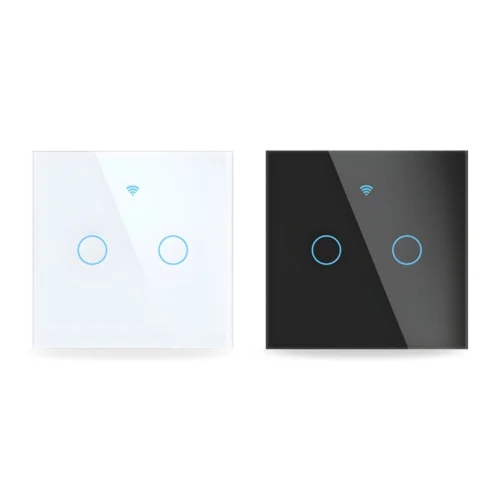
Fragen zum Produkt
Smarter WLAN-Touch-Lichtschalter für 2 Zonen
Hier finden Sie Antworten zu den Funktionen und zur Verwendung Ihres Produkts.
Produkt ansehen →Häufige Fragen vor dem Kauf
Was bedeuten zwei Zonen bei diesem Touchschalter?
Der Schalter hat zwei getrennte Ein-/Aus-Kanäle für jeweils einen angeschlossenen Lichtkreis. Damit lassen sich zwei Lichtgruppen an einem Schalter bedienen, sofern die Installation beide Stromkreise vorsieht. Zwei Touchfelder schaffen keine zusätzliche Leitungsverbindung.
Braucht der Berührungsschalter einen Hub?
Nein. Das Modell verbindet sich direkt mit einem 2,4-GHz-WLAN. Bei ausreichendem Empfang am Schalter funktioniert die App-Steuerung ohne separates Zigbee-Gateway.
Welche App verwende ich für den Schalter?
In der SmartLife-App bedienen Sie die beiden Zonen und nutzen Zeitpläne und Szenen. Im Alltag können Sie das Licht auch direkt über die Touchflächen an der Wand schalten.
Mein WLAN verwendet gleichzeitig 2,4 und 5 GHz. Wie verbinde ich das Gerät?
Wahrscheinlich nutzt Ihr Router denselben WLAN-Namen für 2,4 und 5 GHz. Die Frequenzbänder haben unterschiedliche Stärken.
- 2,4 GHz reicht in der Regel weiter und durchdringt Wände besser. Das Band ist meist etwas langsamer als 5 GHz. Für Licht, Steckdosen, das Scharfschalten der Alarmanlage oder das Livebild einer Kamera reicht es in der Regel aus. Die Reichweite ist ein Grund, weshalb viele Smart-Home-Geräte auf 2,4 GHz arbeiten.
- 5 GHz ermöglicht meist höhere Datenraten, hat aber eine kürzere Reichweite. Das eignet sich etwa für Filmstreaming am Smart-TV oder große Downloads am Computer, wenn vor allem die Geschwindigkeit zählt.
Unsere WLAN-Produkte für 2,4 GHz müssen mit diesem Band verbunden werden. Ein separates 2,4-GHz-Netz kann die Einrichtung erleichtern. Sie können die Einstellung am Router selbst ändern oder Ihren Internetanbieter bitten, den beiden Bändern eigene Namen zu geben. Die Schritte finden Sie unten.
Wie teile ich mein WLAN in getrennte 2,4- und 5-GHz-Netze auf?
Bei vielen Routern können Sie jedem der beiden WLAN-Bänder einen eigenen Namen geben. Dann lässt sich für die Einrichtung eines vernetzten Geräts gezielt 2,4 GHz auswählen. Beide Netze verwenden weiterhin Ihren normalen Internetanschluss.
Am einfachsten wenden Sie sich an Ihren Internetanbieter und bitten um getrennte WLAN-Namen für 2,4 und 5 GHz.
Wenn Sie die Änderung selbst vornehmen möchten, gehen Sie wie folgt vor.
- Öffnen Sie die Routereinstellungen. Das geht meist über die App Ihres Internetanbieters oder die Webadresse auf dem Router oder in dessen Anleitung.
- Suchen Sie die WLAN-Einstellungen. Die Funktion für den gemeinsamen Namen beider Bänder heißt zum Beispiel Smart Connect oder Band Steering.
- Schalten Sie die Funktion aus und vergeben Sie zwei unterschiedliche Namen, etwa MeinWLAN-2,4 und MeinWLAN-5. Speichern Sie die Änderung.
- Wählen Sie MeinWLAN-2,4 auf Ihrem Smartphone. Öffnen Sie dann die SmartLife-App oder die Tuya Smart App und fügen Sie das Gerät nach der Produktanleitung hinzu.
Wenn Sie den WLAN-Namen ändern, müssen Sie andere Geräte gegebenenfalls erneut mit dem umbenannten Netz verbinden.
Kann ich das Licht weiterhin ohne Smartphone an der Wand einschalten?
Ja. Über die Touchfelder auf der Vorderseite bedienen Sie die angeschlossenen Lichtzonen direkt. Hinzu kommen Fernsteuerung und Zeitplanung per App. Der Schalter muss fachgerecht angeschlossen und mit Strom versorgt sein.
Kann ich das Licht von unterwegs steuern?
Ja. Wenn der Schalter über das heimische WLAN mit dem Internet verbunden und Ihr Smartphone online ist, erhalten Sie Fernzugriff über die SmartLife-App. So lässt sich das Licht etwa vor Ihrer Rückkehr einschalten.
Lassen sich die beiden Lichtzonen getrennt steuern?
Ja. Der Schalter ist für zwei getrennte Lichtzonen ausgelegt. Geben Sie den Kanälen eindeutige Namen und testen Sie jeden nach der Installation. So wählen Sie in Zeitplänen und Automatisierungen die richtige Zone.
Kann dieser Touchschalter das Licht dimmen?
Der Schalter schaltet die angeschlossenen Lichtkreise ein und aus. Er ersetzt keinen Dimmer. Zum Dimmen müssen sowohl Steuerung als auch Leuchtmittel ausdrücklich dafür geeignet sein.
Kann ich die Beleuchtung beider Zonen zeitlich planen?
Ja. Der Schalter unterstützt Timer und Zeitpläne in der SmartLife-App. Wählen Sie Kanäle, Uhrzeiten und Wiederholungen passend zu Ihrem Tagesablauf und zur Raumnutzung.
Funktioniert der Schalter mit Google Home und Amazon Alexa?
Ja. Richten Sie den Schalter zuerst in der SmartLife-App ein und verknüpfen Sie die App anschließend mit Google Home oder Amazon Alexa. Vergeben Sie eindeutige Zonennamen und testen Sie, welche Sprachbefehle Ihre Einrichtung unterstützt.
Können mehrere Familienmitglieder den Schalter steuern?
Ja. Über die Freigabe für das Zuhause oder das einzelne Gerät können ausgewählte Haushaltsmitglieder die Beleuchtung von ihren eigenen Smartphones aus bedienen.
Kann ein Sensor eine der Lichtzonen automatisch einschalten?
Ja. In der SmartLife-App lässt sich der Schalter mit kompatiblen Geräten in einer Szene nutzen. Wählen Sie etwa ein Sensorereignis als Bedingung und das Einschalten einer Zone als Aktion. Speichern und testen Sie die Szene, da die Funktionen beider Geräte maßgeblich sind.
Für welche Elektroinstallation eignet sich der Touchschalter?
Das Modell erfordert einen Neutralleiter und wird an Phase (L) und Neutralleiter (N) angeschlossen. Es ist für zwei getrennte Lichtgruppen vorgesehen. Lassen Sie Gerätedose, Leitungsführung und Anschluss von Ihrer Elektrofachkraft prüfen. Bei der Modellwahl helfen wir über das Kontaktformular gern weiter.
Wozu dient der mitgelieferte LED-Bypass?
Ein Kondensator für den LED-Bypass liegt bei. Die Elektrofachkraft prüft anhand der Anschlussanleitung, Leuchtmittel und Leitungsführung, ob er in Ihrer Installation erforderlich ist.
Eignet sich der Schalter für draußen oder für feuchte Räume?
Der Schalter ist für trockene Innenräume vorgesehen. Bestehen besondere Anforderungen an den Feuchtigkeits- oder Wasserschutz, lassen Sie die Elektrofachkraft ein geeignetes Produkt bestimmen.
Was gehört beim Modell mit zwei Zonen zum Lieferumfang?
Sie erhalten einen WLAN-Touchschalter mit zwei Zonen, zwei Schrauben, einen Kondensator für den LED-Bypass und eine Anleitung. Wählen Sie eine weiße oder schwarze Glasfront und prüfen Sie die Installationsbedingungen vor der Bestellung.
Fehlerbehebung und Hilfe
Die SmartLife-App findet den Schalter nicht. Was kann ich tun?
Der Schalter benötigt Strom, guten WLAN-Empfang und muss im Kopplungsmodus sein.
1. Prüfen Sie, ob die Installation abgeschlossen und die Front oder das Gehäuse ordnungsgemäß montiert ist.
2. Verbinden Sie Ihr Smartphone mit dem 2,4-GHz-WLAN und prüfen Sie das Passwort.
3. Aktivieren Sie bei montierter Touchfront den Kopplungsmodus gemäß der Anleitung Ihrer Variante. Öffnen Sie den Schalter dafür nicht.
4. Öffnen Sie die SmartLife-App → + → Add Device. Wählen Sie das erkannte Gerät oder die Kategorie für WLAN-Schalter. Folgen Sie dem Assistenten und wählen Sie das tatsächlich sichtbare Blinkmuster.
Der Schalter wird als offline angezeigt. Was sollte ich zuerst prüfen?
Damit Sie das Gerät per App steuern können, benötigt es Strom und eine Internetverbindung.
1. Prüfen Sie den Internetzugang des Routers und ob andere WLAN-Geräte am selben Ort funktionieren.
2. Prüfen Sie, ob die Stromzufuhr zum Schalter unterbrochen ist. Öffnen Sie Front oder Gehäuse nicht, um selbst die Spannung zu prüfen.
3. Testen Sie die normale Touchbedienung an der Front.
4. Funktioniert die Bedienung am Schalter, prüfen Sie den WLAN-Empfang. Reagiert gar nichts, lassen Sie Stromversorgung und Installation durch eine Elektrofachkraft prüfen.
Die App zeigt „Ein“, aber die Leuchte bleibt dunkel. Was kann ich tun?
Prüfen Sie zunächst, ob das Problem an der Leuchte oder am Schalter liegt.
1. Prüfen Sie, ob Sie in der App das richtige Gerät und gegebenenfalls die richtige Zone bedienen.
2. Prüfen Sie den normalen Schalter der Leuchte und das Leuchtmittel, ohne die Installation zu öffnen.
3. Versuchen Sie, über die Touchfront ein- und auszuschalten.
4. Reagiert die Leuchte weder über die App noch die Touchfront, lassen Sie Leuchtmittel, Last und Anschlüsse von einer Elektrofachkraft prüfen.
Das Ausschalten per App ist keine sichere Freischaltung für Arbeiten an Leitungen oder Anschlussklemmen.
Die Touchfront reagiert nicht. Was kann ich versuchen?
Tippen Sie kurz auf die gewünschte Touchfläche. Langes Drücken kann den Kopplungsmodus starten.
1. Wischen Sie die Front mit einem weichen, trockenen Tuch ab und bedienen Sie sie mit einem trockenen Finger.
2. Tippen Sie kurz auf eine Zone und prüfen Sie, ob das Licht reagiert.
3. Testen Sie dieselbe Zone in der App, sofern der Schalter online ist.
4. Reagiert die Front weiterhin nicht, notieren Sie, ob die App funktioniert. Wenden Sie sich an den Kundenservice oder die installierende Fachkraft. Lassen Sie die Front montiert.
Das LED-Licht blinkt oder glimmt im ausgeschalteten Zustand. Was kann ich tun?
Leuchtmittel, Last und Installation müssen aufeinander abgestimmt sein.
1. Notieren Sie die verwendeten LED-Leuchtmittel und ob nur eine Zone betroffen ist.
2. Prüfen Sie, ob das Blinken sowohl bei Bedienung über die Touchfront als auch über die App auftritt.
3. Lassen Sie eine Elektrofachkraft LED-Kompatibilität, Anschluss und den möglichen Bedarf für das mitgelieferte Bypass-Modul prüfen.
4. Verwenden Sie nur den Schaltplan für die gelieferte Variante. Das Bypass-Modul darf nicht unter Spannung montiert oder versetzt werden.
Ein beiliegendes Bypass-Modul ist nicht automatisch in jeder Installation erforderlich. Ob es gebraucht wird, hängt von der Installation ab.
Eine Zone steuert das falsche Licht. Wie finde ich den Fehler?
Dieser Schalter hat 2 getrennte Beleuchtungszonen.
1. Schalten Sie die Beleuchtungszonen über die gewohnte Bedienung aus.
2. Tippen Sie nacheinander kurz auf jede Berührungstaste und notieren Sie, welches Licht angeht.
3. Wiederholen Sie den Test in der App und vergleichen Sie das Ergebnis mit den Berührungstasten.
4. Geben Sie den Zonen eindeutige Namen, falls die App dies unterstützt. Ist die Verdrahtung falsch, lassen Sie sie von der Elektrofachkraft korrigieren.
Das Licht schaltet zu einer unerwarteten Zeit. Wo kann ich nachsehen?
Ein Timer, eine Szene oder eine andere Person mit Zugriff kann das Licht geschaltet haben.
1. Prüfen Sie vorhandene Zeitpläne und Countdown-Timer des betreffenden Schalters.
2. Öffnen Sie Scene in der SmartLife-App und prüfen Sie, ob der Schalter als Aktion in einer Szene verwendet wird.
3. Prüfen Sie auch Routinen in Google Home oder Alexa und fragen Sie andere Personen mit Zugriff.
4. Pausieren Sie jeweils nur eine infrage kommende Regel und testen Sie erneut. Lassen Sie die übrige Einrichtung Ihres Zuhauses bestehen.
Die Sprachsteuerung funktioniert nicht. Was kann ich prüfen?
Prüfen Sie den Schalter zuerst direkt in der SmartLife-App.
1. Testen Sie das Ein- und Ausschalten in der SmartLife-App. Funktioniert es dort nicht, prüfen Sie zuerst Stromversorgung und WLAN-Verbindung.
2. Prüfen Sie, ob Google Home oder Alexa mit dem richtigen Konto der SmartLife-App verknüpft ist.
3. Prüfen Sie den Namen des Schalters und ob er in der Geräteliste des Sprachassistenten erscheint.
4. Haben Sie den Schalter umbenannt oder neu angelegt, synchronisieren Sie die Geräte erneut und testen Sie einen eindeutigen Ein- oder Ausschaltbefehl.
Ich kann das Licht nicht dimmen. Fehlt eine Einstellung?
Dieser Schalter schaltet die Stromversorgung ein und aus. Er hat keine Dimmfunktion.
1. Schalten Sie das Licht probeweise ein und aus, um die Schaltfunktion zu prüfen.
2. Erneutes Koppeln oder Zurücksetzen fügt keine Dimmfunktion hinzu.
3. Wenn Sie das Licht dimmen möchten, lassen Sie prüfen, welcher Dimmer und welche Leuchtmittel dafür zusammenpassen.
4. Wenden Sie sich vor einer Änderung der Installation an unseren Kundenservice. Nennen Sie den Leuchtentyp und die gewünschte Bedienung.
Zu Hause lässt sich der Schalter steuern, unterwegs aber nicht. Was kann ich prüfen?
Sowohl der Schalter als auch das Smartphone benötigen eine Internetverbindung.
1. Prüfen Sie, ob der Router zu Hause Zugang zum Internet hat und der Schalter online ist.
2. Testen Sie die SmartLife-App über die mobilen Daten Ihres Smartphones.
3. Prüfen Sie, ob Ihr Smartphone der SmartLife-App die Nutzung mobiler Daten erlaubt.
4. Testen Sie das Ein- und Ausschalten erneut und vergewissern Sie sich, dass in der App das richtige Zuhause und das richtige Konto ausgewählt sind.
Der Schalter wird ungewöhnlich warm oder riecht auffällig. Was soll ich tun?
Verwenden Sie den Schalter bei ungewöhnlicher Wärme, auffälligem Geruch oder Verfärbungen nicht weiter.
1. Schalten Sie den betroffenen Stromkreis am Sicherungskasten ab, wenn das gefahrlos möglich ist.
2. Öffnen Sie den Schalter nicht und berühren Sie keine Leitungen oder Anschlussklemmen.
3. Lassen Sie das Gerät, die angeschlossene Last und die Installation von einem Elektrofachbetrieb prüfen.
4. Verwenden Sie den Schalter erst wieder, wenn die Ursache festgestellt und behoben wurde.
Ich habe ein neues WLAN. Wie verbinde ich das Gerät erneut?
Wenn Sie den WLAN-Namen oder das Passwort geändert haben, fügen Sie das Gerät mit den neuen Zugangsdaten hinzu. Verwenden Sie in der SmartLife-App das Konto und das Zuhause, denen das Gerät zugeordnet ist.
Gehen Sie über die Geräteverwaltung (Device Management). Auf der Startseite entfernen Sie unter Umständen nur die Verknüpfung. Das Gerät bleibt dann in der App registriert.
1. Notieren Sie den Gerätenamen sowie wichtige Einstellungen, Zeitpläne, Gruppen und Automatisierungen, bevor Sie fortfahren.
2. Öffnen Sie die SmartLife-App mit dem Konto und dem Zuhause, zu denen das Gerät gehört. Rufen Sie die Startseite (Home) auf.
3. Tippen Sie unter Android oben rechts auf den Pfeil unter dem Pluszeichen. Auf dem iPhone tippen Sie oben rechts auf die drei waagerechten Striche.
4. Öffnen Sie die Geräteverwaltung (Device Management).
5. Suchen Sie das Gerät und tippen Sie auf den kleinen Kreis daneben, bis ein Häkchen erscheint. Falls Ihre Ansicht die Auswahl durch langes Drücken vorsieht, halten Sie den Geräteeintrag gedrückt.
6. Prüfen Sie, ob nur das gewünschte Gerät ausgewählt ist. Tippen Sie auf Remove Device (Gerät entfernen) und bestätigen Sie die Rückfrage, falls eine erscheint.
7. Prüfen Sie, ob der Schalter ordnungsgemäß montiert ist und mit Strom versorgt wird. Lassen Sie Front und Gehäuse geschlossen. Verbinden Sie Ihr Smartphone mit dem gewünschten 2,4-GHz-WLAN, aktivieren Sie Bluetooth und bleiben Sie nahe am Router. Starten Sie die Kopplung bei montierter Touchfront gemäß Anleitung Ihrer Variante. Öffnen Sie den Schalter dafür nicht.
8. Öffnen Sie in der SmartLife-App die Startseite (Home), tippen Sie auf + und dann auf Add Device (Gerät hinzufügen). Folgen Sie der Anleitung für Ihr Modell. Sobald die App das Hinzufügen bestätigt, tippen Sie auf Done (Fertig).
9. Prüfen Sie, ob das Gerät online ist und wie erwartet reagiert. Kontrollieren Sie Zeitpläne, Alarmschwellen, Freigaben und Automatisierungen. Testen Sie das Gerät am gewohnten Standort. Enthält Ihr Paket mehrere Geräte, richten Sie jedes einzeln ein und testen Sie es, bevor Sie mit dem nächsten beginnen.
Mein Gerät reagiert in der SmartLife-App unzuverlässig. Wie stelle ich die Verbindung wieder her?
Prüfen Sie zuerst die Stromversorgung und den WLAN-Empfang am Schalter, ohne die Installation zu öffnen. Reagiert der Schalter weiterhin unzuverlässig, kann eine Neueinrichtung helfen.
Gehen Sie über die Geräteverwaltung (Device Management). Auf der Startseite entfernen Sie unter Umständen nur die Verknüpfung. Das Gerät bleibt dann in der App registriert.
1. Notieren Sie den Gerätenamen sowie wichtige Einstellungen, Zeitpläne, Gruppen und Automatisierungen, bevor Sie fortfahren.
2. Öffnen Sie die SmartLife-App mit dem Konto und dem Zuhause, zu denen das Gerät gehört. Rufen Sie die Startseite (Home) auf.
3. Tippen Sie unter Android oben rechts auf den Pfeil unter dem Pluszeichen. Auf dem iPhone tippen Sie oben rechts auf die drei waagerechten Striche.
4. Öffnen Sie die Geräteverwaltung (Device Management).
5. Suchen Sie das Gerät und tippen Sie auf den kleinen Kreis daneben, bis ein Häkchen erscheint. Falls Ihre Ansicht die Auswahl durch langes Drücken vorsieht, halten Sie den Geräteeintrag gedrückt.
6. Prüfen Sie, ob nur das gewünschte Gerät ausgewählt ist. Tippen Sie auf Remove Device (Gerät entfernen) und bestätigen Sie die Rückfrage, falls eine erscheint.
7. Prüfen Sie, ob der Schalter ordnungsgemäß montiert ist und mit Strom versorgt wird. Lassen Sie Front und Gehäuse geschlossen. Verbinden Sie Ihr Smartphone mit dem gewünschten 2,4-GHz-WLAN, aktivieren Sie Bluetooth und bleiben Sie nahe am Router. Starten Sie die Kopplung bei montierter Touchfront gemäß Anleitung Ihrer Variante. Öffnen Sie den Schalter dafür nicht.
8. Öffnen Sie in der SmartLife-App die Startseite (Home), tippen Sie auf + und dann auf Add Device (Gerät hinzufügen). Folgen Sie der Anleitung für Ihr Modell. Sobald die App das Hinzufügen bestätigt, tippen Sie auf Done (Fertig).
9. Prüfen Sie, ob das Gerät online ist und wie erwartet reagiert. Kontrollieren Sie Zeitpläne, Alarmschwellen, Freigaben und Automatisierungen. Testen Sie das Gerät am gewohnten Standort. Enthält Ihr Paket mehrere Geräte, richten Sie jedes einzeln ein und testen Sie es, bevor Sie mit dem nächsten beginnen.

