
FRÅGOR OCH SVAR
Vad behöver du hjälp med?
Sök efter svar om din produkt eller välj en kategori här nedanför.
Frågor om produkten
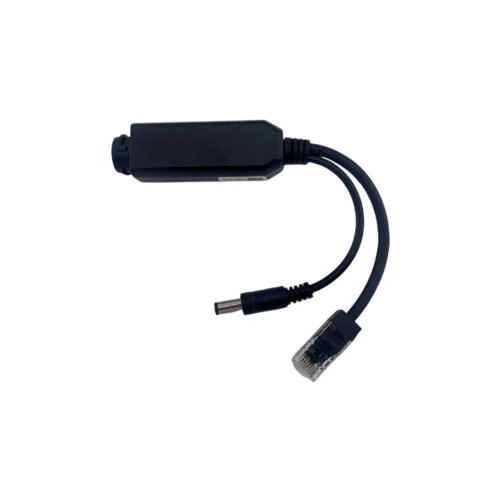
PoE-splitter för DanGear® 3K PTZ-kamera med WiFi
Här hittar du svar om produktens funktioner och hur du använder den.
Visa produkten →Vanliga frågor före köpet
Vilken kamera passar PoE-splittern till?
PoE-splittern är anpassad för vår wifianslutna PTZ-kamera DanGear® MUNIN 3K. Välj den specifikt till den modellen.
Vad gör PoE-splittern?
Splittern skiljer ut strömmen från en PoE-nätverkskabel och leder den till strömingången på MUNIN-kameran. Det kan förenkla kabeldragningen fram till kameran.
Vad betyder PoE?
PoE står för Power over Ethernet. Med PoE överförs ström och nätverksdata genom samma Ethernetkabel.
Vilken PoE-standard stöder splittern?
Splittern stöder IEEE 802.3af/at. Använd den med en kompatibel PoE-strömkälla och en installation som passar MUNIN-kameran.
Vilken spänning omvandlar splittern?
Splittern tar emot 48 V och ger 12 V till kameran. Den anpassar alltså PoE-strömmen till strömingången på MUNIN.
Behövs ett vägguttag vid kameran?
Med en lämplig PoE-installation kan strömmen ledas genom nätverkskabeln och skiljas ut vid kameran. Var PoE-systemets strömkälla placeras beror på hur installationen är uppbyggd.
Kan jag använda splittern med andra kameror?
Den här splittern är utvecklad för vår DanGear® MUNIN 3K. För en annan kamera behöver du välja en lösning som passar just dess spänning, kontakt och effektbehov.
Vad följer med PoE-splittern?
Du får PoE-splittern, en vattentät kabelgenomföring, en skruvring och två tätningsringar. Kamera, nätverkskabel och PoE-strömförsörjning är separata delar av installationen.
Felsökning och hjälp
Min MUNIN-kamera får ingen ström via PoE. Vad ska jag kontrollera?
Följ anslutningen hela vägen från PoE-källan till kameran.
1. Kontrollera att du har DanGear® MUNIN 3K, modellen som splittern är avsedd för.
2. Nätverkskabeln ska komma från en kompatibel PoE-switch eller injektor enligt IEEE 802.3af/at. En vanlig routerport ger inte automatiskt PoE-ström.
3. Kontrollera splitterns nätverks- och strömanslutningar enligt anvisningen. Om felet kvarstår, testa kameran med dess ursprungliga nätadapter.
Splittern passar inte min kamera. Vad gör jag?
Den här splittern passar bara till vissa modeller.
1. Kontrollera att kamerans modellnamn är DanGear® MUNIN 3K WiFi PTZ.
2. Kontrollera kontakterna utan att pressa ihop dem.
3. Har du en annan kameramodell, fråga kundservice. Försök inte få en inkompatibel anslutning att passa med extra adaptrar.
Kameran har ström men ingen nätverksanslutning. Vad ska jag kontrollera?
Kontrollera anslutningarna för både ström och data.
1. Se efter att nätverkskabeln är ansluten till ditt lokala nätverk.
2. Kontrollera anslutningen mellan splittern och kameran.
3. Prova med en nätverkskabel som du vet fungerar och följ kabelanslutningen i anvisningen för MUNIN.
Det finns inget wifi vid kameran. Spelar det någon roll för PoE?
Med den kabelanslutna PoE-installationen som beskrivs här går både data och ström genom nätverkskabeln.
1. Kontrollera att PoE-källan också har anslutning till nätverket och internet.
2. Kontrollera kabeln och anslutningarna till splittern.
3. Testa livebilden. Om kameran är kabelansluten, felsök det trådbundna nätverket innan du flyttar routern.
Kameran startar om. Vad kan jag kontrollera i PoE-installationen?
Om strömtillförseln är ojämn, kontrollera PoE-källan och kabeldragningen.
1. Kontrollera PoE-standarden och att switchen kan ge tillräcklig effekt till alla anslutna enheter tillsammans.
2. Prova med en kort nätverkskabel som du vet fungerar.
3. Jämför med kamerans ursprungliga nätadapter. Berätta för kundservice hur testet gick och vilken switch du har.
Kan jag ansluta valfri nätadapter på 48 V till nätverkskabeln?
Använd en kompatibel PoE-källa. Mata aldrig in spänning på nätverkskabeln med en egen lösning.
1. Kontrollera märkningen för IEEE 802.3af/at.
2. Följ splitterns anvisning för 48 V på ingången och 12 V på utgången till MUNIN.
3. Om du är osäker på PoE-källan, be kundservice eller installatören kontrollera den före anslutning.
Det kommer in vatten vid kontakten. Hur rättar jag till monteringen?
Kontakten och tätningens delar måste vara rätt monterade.
1. Bryt strömmen vid PoE-källan från en torr plats.
2. Kontrollera kabelgenomföringen, skruvhylsan och de två tätningsringarna enligt monteringsanvisningen.
3. Anslut inte en våt eller skadad kontakt. Kontakta kundservice om du ser tecken på att vatten har trängt in.
Nätverkskontakten klickar inte fast. Vad gör jag?
Kontrollera kontakten och kabeln utan att pressa ihop dem.
1. Bryt PoE-strömmen.
2. Se efter om spärren är avbruten eller om kontakten är smutsig eller skadad.
3. Prova med en annan kompatibel kabel och sätt sedan ihop tätningen rätt igen.
Ska jag ta bort splittern från SmartLife-appen när kameran är offline?
Splittern registreras inte som en egen enhet i SmartLife-appen.
1. Kontrollera först PoE-strömmen och nätverkskabeln.
2. Om kabelanslutningen fungerar, följ kamerans egen felsökningsguide.
3. Vänta med att ta bort kameran eller andra enheter ur appen tills du har kontrollerat ström och nätverk.
Anslut kameran på nytt
Om problemet kvarstår efter kontrollerna ovan, eller om du vill ansluta enheten till ett nytt wifi-nät, kan du ställa in anslutningen igen så här.
Gå via enhetshanteringen (Device Management). Om du tar bort enheten från startsidan kan det hända att bara genvägen försvinner och att enheten fortfarande finns registrerad i appen.
1. Skriv upp kamerans namn och dess inställningar för inspelning, detektering, delning och automatiseringar, så att du kan kontrollera dem efteråt. Se till att kameran har stabil strömförsörjning. Ladda en batteridriven kamera först.
2. Öppna SmartLife-appen med det konto och det hem där du har lagt till enheten. Gå till startsidan (Home).
3. På Android trycker du på nedåtpilen under plustecknet uppe till höger. På iPhone trycker du på de tre vågräta strecken uppe till höger.
4. Välj enhetshanteringen (Device Management).
5. Leta upp kameran som du vill ansluta igen. Tryck på den lilla cirkeln bredvid den så att en bock visas. Om din app använder långtryck håller du fingret på kameran för att markera den.
6. Kontrollera att bara rätt enhet är markerad. Tryck på Remove Device (ta bort enhet) och bekräfta om appen frågar.
7. Låt kameran vara på. Om den har en fysisk strömbrytare ska den stå på ON. Håll kamerans RESET-knapp intryckt tills kameran går in i parkopplingsläge enligt dess bruksanvisning. Släpp sedan knappen. Följ den angivna tiden för just din modell.
8. Anslut telefonen till det 2,4 GHz-nät som kameran ska använda och håll dig nära routern under installationen.
9. Gå tillbaka till startsidan (Home) i SmartLife-appen. Tryck på + uppe till höger och välj Add Device (lägg till enhet).
10. Välj kameran om appen hittar den automatiskt. Annars väljer du den metod som står i kamerans bruksanvisning. Ange de aktuella wifi-uppgifterna och följ guiden. Visar guiden en QR-kod ska kameran läsa av den på telefonens skärm.
11. Vänta tills appen bekräftar att kameran har lagts till och tryck på Done (klar).
12. Öppna livebilden. Kontrollera inspelningar, aviseringar, delningar och automatiseringar och justera dem vid behov. Testa också kameran på den plats där den ska användas.
Om kameran fortfarande tappar anslutningen efter att du har lagt till den på nytt kan du kontakta kundservice. Ange modellnamn och tidpunkt och beskriv kort vad som hände. Kontrollera också att kameran får ström och att wifi-signalen når fram till den.
Vilka uppgifter behöver kundservice när jag har problem med PoE?
Beskriv hela anslutningen, så blir det lättare att hitta felet.
1. Ange MUNIN-modell, PoE-switch eller injektor och ungefärliga kabellängder.
2. Berätta om kameran får ström, startar om eller bara har tappat kontakten med appen.
3. Beskriv vad som hände när du testade med en annan kabel och kamerans ursprungliga nätadapter. Bifoga gärna bilder på anslutningarna.

