
FRAGEN UND ANTWORTEN
Wobei brauchen Sie Hilfe?
Finden Sie Antworten zu Ihrem Produkt oder wählen Sie unten eine Kategorie.
Fragen zum Produkt
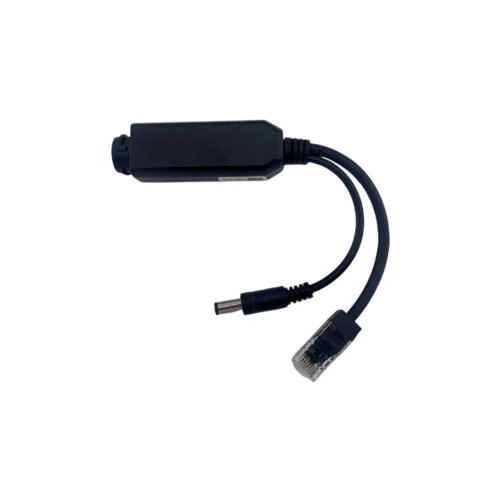
PoE-Splitter für die DanGear® 3K-WLAN-PTZ-Kamera
Hier finden Sie Antworten zu den Funktionen und zur Verwendung Ihres Produkts.
Produkt ansehen →Häufige Fragen vor dem Kauf
Für welche Kamera ist der PoE-Splitter vorgesehen?
Der PoE-Splitter ist auf unsere WLAN-PTZ-Kamera DanGear® MUNIN 3K abgestimmt. Er ist speziell für dieses Modell vorgesehen.
Welche Aufgabe hat der PoE-Splitter?
Der Splitter trennt die Stromversorgung aus dem PoE-Netzwerkkabel ab und führt sie zum passenden Stromanschluss der MUNIN-Kamera. Das kann die Verkabelung zur Kamera vereinfachen.
Was bedeutet PoE?
PoE steht für Power over Ethernet. Strom und Netzwerkdaten können dabei über dasselbe Ethernetkabel übertragen werden.
Welchen PoE-Standard unterstützt der Splitter?
Der Splitter unterstützt IEEE 802.3af/at. Verwenden Sie ihn mit einer kompatiblen PoE-Stromversorgung und einer für die MUNIN-Kamera geeigneten Installation.
Welche Spannung wandelt der Splitter um?
Der Splitter wandelt 48 V Eingangsspannung in 12 V für die Kamera um. Damit passt er die PoE-Versorgung an den Stromanschluss der MUNIN an.
Benötige ich eine Steckdose direkt an der Kamera?
In einer geeigneten PoE-Installation kommt der Strom über das Netzwerkkabel und wird an der Kamera abgetrennt. Wo die PoE-Stromversorgung steht, richtet sich nach dem Aufbau der Installation.
Kann ich den Splitter mit anderen Kameras verwenden?
Dieser Splitter wurde für unsere DanGear® MUNIN 3K entwickelt. Wählen Sie für andere Kameras eine Lösung, die zu deren Spannung, Anschluss und Leistungsbedarf passt.
Was gehört zum Lieferumfang des PoE-Splitters?
Sie erhalten den PoE-Splitter, eine wasserdichte Kabeldurchführung, einen Schraubring und zwei Dichtringe. Kamera, Netzwerkkabel und PoE-Stromversorgung sind separate Bestandteile der Installation.
Fehlerbehebung und Hilfe
Meine MUNIN-Kamera erhält keinen Strom über PoE. Was kann ich prüfen?
Prüfen Sie die gesamte Verbindung von der PoE-Quelle bis zur Kamera.
1. Prüfen Sie, ob Sie die DanGear® MUNIN 3K haben, für die der Splitter vorgesehen ist.
2. Das Netzwerkkabel muss von einem kompatiblen PoE-Switch oder -Injektor nach IEEE 802.3af/at kommen. Ein gewöhnlicher Routeranschluss liefert nicht automatisch PoE-Strom.
3. Prüfen Sie Netzwerk- und Stromanschlüsse des Splitters anhand der Anleitung. Besteht der Fehler weiter, testen Sie die Kamera mit ihrem Originalnetzteil.
Der Splitter passt nicht zu meiner Kamera. Was kann ich tun?
Dieser Splitter passt nur zu bestimmten Kameramodellen.
1. Prüfen Sie, ob die Modellbezeichnung Ihrer Kamera DanGear® MUNIN 3K WiFi PTZ lautet.
2. Prüfen Sie die Stecker, ohne sie mit Kraft zusammenzudrücken.
3. Fragen Sie bei einem anderen Kameramodell unseren Kundenservice. Versuchen Sie nicht, einen unpassenden Anschluss mit zusätzlichen Adaptern zu erzwingen.
Die Kamera hat Strom, aber keine Netzwerkverbindung. Was kann ich prüfen?
Prüfen Sie sowohl den Stromanschluss als auch die Datenverbindung.
1. Prüfen Sie, ob das Netzwerkkabel mit Ihrem lokalen Netzwerk verbunden ist.
2. Prüfen Sie die Verbindung zwischen Splitter und Kamera.
3. Testen Sie mit einem nachweislich funktionierenden Netzwerkkabel und der für MUNIN beschriebenen Verkabelung.
Am Kamerastandort gibt es kein WLAN. Ist das bei PoE ein Problem?
Bei der hier beschriebenen kabelgebundenen PoE-Installation laufen Daten und Strom über das Netzwerkkabel.
1. Prüfen Sie, ob die PoE-Quelle auch mit dem Netzwerk und dem Internet verbunden ist.
2. Prüfen Sie das Kabel und die Verbindungen am Splitter.
3. Testen Sie das Livebild. Bei einer verkabelten Installation prüfen Sie das kabelgebundene Netzwerk, bevor Sie den Router versetzen.
Die Kamera startet immer wieder neu. Was kann ich an der PoE-Versorgung prüfen?
Bei instabiler Stromversorgung können PoE-Quelle und Verkabelung die Ursache sein.
1. Prüfen Sie den PoE-Standard und ob die Gesamtleistung des Switches für alle angeschlossenen Geräte ausreicht.
2. Testen Sie mit einem kurzen, nachweislich funktionierenden Netzwerkkabel.
3. Vergleichen Sie mit dem Originalnetzteil der Kamera. Nennen Sie dem Kundenservice das Ergebnis und das Modell Ihres Switches.
Kann ich ein beliebiges 48-V-Netzteil an das Netzwerkkabel anschließen?
Verwenden Sie eine kompatible PoE-Quelle. Speisen Sie keine Spannung über eine selbst gebaute Verbindung in das Netzwerkkabel ein.
1. Achten Sie auf die Kennzeichnung IEEE 802.3af/at.
2. Folgen Sie dem vorgesehenen Anschluss des Splitters mit 48 V am Eingang und 12 V am Ausgang für die MUNIN.
3. Lassen Sie eine unbekannte PoE-Quelle vor dem Anschluss vom Kundenservice oder Ihrem Installateur prüfen.
Die Steckverbindung wird nass. Wie korrigiere ich die Montage?
Steckverbindung und Dichtungen müssen richtig zusammengesetzt sein.
1. Schalten Sie die Stromversorgung an der PoE-Quelle von einem trockenen Ort aus ab.
2. Prüfen Sie die mitgelieferte Kabeldurchführung, die Schraubhülse und die beiden Dichtringe anhand der Montageanleitung.
3. Schließen Sie eine nasse oder beschädigte Verbindung nicht an. Wenden Sie sich bei Anzeichen von Wassereintritt an den Kundenservice.
Der Netzwerkstecker rastet nicht ein. Was kann ich tun?
Prüfen Sie Stecker und Kabel, ohne die Verbindung mit Gewalt herzustellen.
1. Schalten Sie die PoE-Stromversorgung ab.
2. Prüfen Sie den Stecker auf eine abgebrochene Rastnase, Schmutz oder Schäden.
3. Testen Sie ein anderes kompatibles Kabel und setzen Sie die Abdichtung anschließend korrekt zusammen.
Muss ich den Splitter aus der SmartLife-App entfernen, wenn die Kamera offline ist?
Der Splitter wird nicht als eigenes Gerät in der SmartLife-App registriert.
1. Prüfen Sie zuerst die PoE-Stromversorgung und das Netzwerkkabel.
2. Ist die physische Verbindung in Ordnung, folgen Sie der Fehlersuche für Ihre Kamera.
3. Entfernen Sie die Kamera oder andere Geräte erst dann aus der App, wenn Sie Stromversorgung und Netzwerk geprüft haben und dies tatsächlich erforderlich ist.
Die Kamera erneut verbinden
Besteht das Problem nach diesen Prüfungen weiterhin oder möchten Sie das Gerät mit einem neuen WLAN verbinden, richten Sie die Verbindung wie folgt neu ein.
Gehen Sie über die Geräteverwaltung (Device Management). Auf der Startseite entfernen Sie unter Umständen nur die Verknüpfung. Das Gerät bleibt dann in der App registriert.
1. Notieren Sie den Kameranamen sowie die Einstellungen für Aufzeichnung, Erkennung, Freigaben und Automatisierungen. So können Sie diese anschließend prüfen. Achten Sie auf eine stabile Stromversorgung und laden Sie eine Akkukamera vorab auf.
2. Öffnen Sie die SmartLife-App mit dem Konto und dem Zuhause, zu denen das Gerät gehört. Rufen Sie die Startseite (Home) auf.
3. Tippen Sie unter Android oben rechts auf den Pfeil unter dem Pluszeichen. Auf dem iPhone tippen Sie oben rechts auf die drei waagerechten Striche.
4. Öffnen Sie die Geräteverwaltung (Device Management).
5. Suchen Sie die Kamera, die Sie erneut verbinden möchten. Tippen Sie auf den kleinen Kreis neben dem Eintrag, bis ein Häkchen erscheint. Falls Ihre Ansicht die Auswahl durch langes Drücken vorsieht, halten Sie den Kameraeintrag gedrückt.
6. Prüfen Sie, ob nur das gewünschte Gerät ausgewählt ist. Tippen Sie auf Remove Device (Gerät entfernen) und bestätigen Sie die Rückfrage, falls eine erscheint.
7. Lassen Sie die Kamera eingeschaltet. Hat sie einen Ein-/Ausschalter, stellen Sie ihn auf ON. Halten Sie die RESET-Taste gedrückt, bis die Kamera wie in ihrer Anleitung beschrieben in den Kopplungsmodus wechselt. Lassen Sie die Taste dann los. Die Dauer ist modellspezifisch.
8. Verbinden Sie Ihr Telefon mit dem 2,4-GHz-WLAN, das die Kamera nutzen soll. Bleiben Sie während der Einrichtung in der Nähe des Routers.
9. Kehren Sie in der SmartLife-App zur Startseite (Home) zurück. Tippen Sie oben rechts auf + und wählen Sie Add Device (Gerät hinzufügen).
10. Wählen Sie die Kamera aus, wenn sie automatisch erkannt wird. Andernfalls verwenden Sie die Methode aus der Kameraanleitung. Geben Sie die aktuellen WLAN-Zugangsdaten ein und folgen Sie dem Assistenten. Erscheint ein QR-Code, lassen Sie ihn von der Kamera auf dem Telefondisplay einlesen.
11. Warten Sie, bis die App das Hinzufügen bestätigt, und tippen Sie auf Done (Fertig).
12. Öffnen Sie das Livebild. Prüfen Sie Aufzeichnungen, Benachrichtigungen, Freigaben und Automatisierungen und passen Sie sie bei Bedarf an. Testen Sie die Kamera auch an ihrem endgültigen Standort.
Bricht die Verbindung nach der Neueinrichtung weiterhin ab, wenden Sie sich an den Kundenservice. Geben Sie den Modellnamen und den Zeitpunkt an und schildern Sie kurz, was passiert ist. Prüfen Sie auch, ob die Kamera Strom erhält und das WLAN am Standort ausreichend stark ist.
Welche Angaben benötigt der Kundenservice bei einem PoE-Problem?
Beschreiben Sie die gesamte Verbindung, damit wir den Fehler besser eingrenzen können.
1. Nennen Sie das MUNIN-Modell, den verwendeten PoE-Switch oder -Injektor und die ungefähren Kabellängen.
2. Beschreiben Sie, ob die Kamera Strom hat, neu startet oder lediglich die Verbindung zur App verloren hat.
3. Beschreiben Sie das Ergebnis mit einem anderen Kabel und dem Originalnetzteil der Kamera. Fotos der Anschlüsse helfen ebenfalls.

