
FRÅGOR OCH SVAR
Vad behöver du hjälp med?
Sök efter svar om din produkt eller välj en kategori här nedanför.
Frågor om produkten
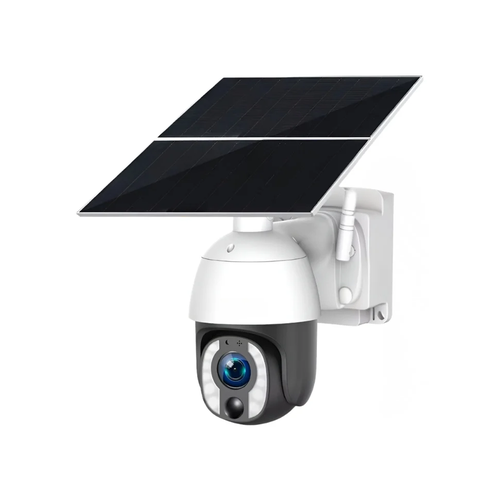
DanGear® 2,5K PTZ-kamera med 4G, extra stort batteri och solpanel
Här hittar du svar om produktens funktioner och hur du använder den.
Visa produkten →Vanliga frågor före köpet
Vad är speciellt med den här 4G-kameran?
Du får en fristående PTZ-kamera med 20× optisk zoom, ett batteri på 30 000 mAh och en solpanel på 20 W. Den passar exempelvis på byggarbetsplatser och lantbruk där det finns mobiltäckning och du behöver kunna välja placering fritt.
Vilken app behöver jag?
Den här modellen använder UBox-appen. Där kan du se livevideo, ändra kamerans riktning och zoom, justera inställningar och få aviseringar.
Hur ansluter kameran till internet?
Kameran använder 4G med ett aktivt data-SIM. Den saknar operatörslås, så du kan välja en kompatibel operatör och datamängd efter täckningen på platsen och hur mycket du räknar med att använda kameran.
Vad påverkar hur mycket mobildata jag behöver?
Livebild och uppspelning via mobilnätet förbrukar data. Vilket datapaket du behöver beror på hur ofta och hur länge du tittar och vilka videoinställningar du väljer.
Vad får jag med 20× optisk zoom?
Optisk zoom ändrar objektivets brännvidd så att motivet förstoras redan före inspelningen. Du kan titta närmare på något på avstånd och sedan zooma ut för att få tillbaka överblicken.
Vilken upplösning och bildfrekvens får jag?
Kameran levererar 2,5K (5 MP) med 2 560 × 1 920 pixlar och upp till 30 bilder per sekund. Du kan följa livebilden i UBox-appen.
Kan jag styra kameran och låta den följa personer automatiskt?
Ja. I UBox kan du panorera och vinkla kameran med motorn. Kameran har även persondetektering och automatisk följning av rörelse i bilden.
Kan jag anpassa rörelsedetekteringen?
Ja. Du kan välja detektionszoner och justera känsligheten så att kameran reagerar på rörelse i rätt delar av bilden.
Vilka inspelningslägen kan jag välja?
Kameran stöder kontinuerlig, schemalagd och händelsestyrd inspelning. Valet påverkar både lagringsutrymmet och energiförbrukningen.
Var sparas inspelningarna?
För lokal lagring stöder kameran microSD-kort på upp till 128 GB. Välj ett kort separat och anpassa kapaciteten efter hur du vill spela in.
Hur samverkar solpanelen och batteriet?
Batteriet på 30 000 mAh lagrar energi och solpanelen på 20 W bidrar till laddningen. Hur väl laddningen täcker förbrukningen beror på ljus, årstid och hur du använder kameran.
Hur fungerar mörkerseendet?
Du kan välja svartvitt mörkerseende med infrarött ljus eller färgbild med kamerans tolv lysdioder. På så sätt kan du anpassa belysningen till området när det är mörkt.
Kan jag prata genom kameran?
Ja. Kameran har tvåvägsljud, så att du kan lyssna och prata med någon vid kameran via UBox-appen.
Var kan kameran monteras?
Kameran kan monteras på en stolpe eller fasad. Välj en plats med fri sikt, god mobiltäckning och gott om dagsljus för solpanelen.
Vad ingår med kameran?
Du får 4G-PTZ-kameran med 20× optisk zoom, fäste till solpanelen, solpanel på 20 W, skruvar och pluggar, en USB-till-USB-C-kabel på en meter och bruksanvisning. Du behöver också ett aktivt data-SIM och ett passande microSD-kort för lokal inspelning.
Felsökning och hjälp
Kameran visas som offline. Vad kontrollerar jag först?
Offline betyder att appen inte får kontakt med kameran. Kontrollera ström och mobiluppkoppling innan du ändrar inställningarna.
1. Se till att kameran är påslagen och får ström. Ladda ett tomt batteri med en nätadapter och en kabel som passar modellen.
2. Kontrollera med operatören att kamerans SIM-kort är aktiverat och att det finns mobildata kvar i abonnemanget.
3. Testa på en öppen plats med god mobiltäckning. En metallcontainer eller byggnad med tjocka väggar kan dämpa signalen.
4. Kontrollera även telefonens internetuppkoppling. Öppna UBox-appen med kontot där kameran är tillagd och prova livebilden igen.
SIM-kortet ger internetuppkoppling. Inspelningarna sparas på microSD-kortet. Korten har alltså olika uppgifter.
Det nya SIM-kortet ger ingen anslutning. Vad gör jag?
SIM-kortet måste vara aktiverat för att kameran ska kunna ansluta till internet via mobilnätet.
1. Slutför aktiveringen hos operatören och kontrollera att mobildata är aktivt på kortet.
2. Stäng av kameran innan du tar ut eller sätter i SIM-kortet. Kontrollera storlek och riktning mot markeringen vid kortplatsen. Kortet ska kunna sättas i utan att du tar i.
3. Sätt i kortet rätt, stäng luckan och slå på kameran. Ge den tid att ansluta till mobilnätet.
4. Är kameran fortfarande offline, be operatören kontrollera att kortet är aktivt och att det finns täckning. Anteckna hur kamerans indikator lyser eller blinkar inför kontakt med kundservice.
Dela aldrig SIM-koder, applösenord eller andra inloggningsuppgifter i ett offentligt meddelande.
Varför ser jag livebilden men inga tidigare inspelningar?
Kameran kan visa livebild även om ett fungerande minneskort saknas. Visning och lagring är separata funktioner.
1. Kontrollera att kameran har ett microSD-kort på högst 128 GB. Stäng av kameran innan du hanterar kortet.
2. Öppna kameran i UBox-appen och se om kortet visas i lagringsinställningarna.
3. Kontrollera att rätt inspelningsfunktion är på och testa genom att röra dig framför kameran.
4. Öppna uppspelningen, välj dagens datum och tiden för testet och leta efter inspelningen.
En avisering eller en liten händelsebild behöver inte betyda att en video har sparats. För molninspelningar måste den aktuella molntjänsten vara aktiverad.
Kameran hittar inte minneskortet. Vad gör jag?
Kontrollera kortet först. Vänta med att formatera det, eftersom formateringen raderar innehållet.
1. Spara viktiga inspelningar om kortet fortfarande går att läsa.
2. Stäng av kameran. Ta ut microSD-kortet och sätt försiktigt tillbaka det åt rätt håll. Använd ett kort på högst 128 GB som är avsett för kontinuerlig videoinspelning.
3. Starta kameran, vänta tills den är online och kontrollera lagringsstatusen igen.
4. Om kortet fortfarande inte känns igen, prova ett annat kompatibelt kort. Ett äldre kort kan vara slitet efter många överskrivningar.
Om du senare formaterar kortet i appen raderas alla inspelningar på det. Spara det du behöver först.
Sol, skuggor och grenar utlöser många aviseringar. Vad kan jag justera?
Stora förändringar i bilden kan ge extra registreringar. Anpassa placering och känslighet till det område du vill övervaka.
1. Titta igenom några händelser. Se om det var grenar, trafik, skuggor eller personer som utlöste dem.
2. Vrid kameran så att växter som rör sig och kraftiga växlingar mellan sol och skugga tar mindre plats i det viktiga bildområdet.
3. Slå på persondetektering om du vill ha aviseringar om personer. Sänk känsligheten ett steg i taget.
4. Gå igenom området efter varje ändring och kontrollera att de händelser du vill fånga fortfarande registreras.
Jag får ingen avisering när någon går förbi kameran. Vad gör jag?
Kontrollera både kamerans detektering och att mobilen tillåter aviseringar från appen.
1. Öppna kameran i UBox-appen och kontrollera att rörelsedetektering och önskade larmaviseringar är aktiverade.
2. Kontrollera scheman och filter. Om den aktuella tiden ligger utanför schemat kan aviseringar utebli.
3. Tillåt aviseringar från UBox-appen i telefonens inställningar. Kontrollera även Fokus eller Stör ej.
4. Lås telefonen och gå genom kamerans synfält. Kontrollera både aviseringen och inspelningen.
Om inspelningen finns men aviseringen saknas, kontrollera i första hand aviseringsinställningarna i appen och på telefonen.
Batterinivån sjunker snabbare än väntat. Hur hittar jag orsaken?
Batteriförbrukningen beror på hur mycket kameran arbetar. Långa stunder med livebild, många händelser och motorrörelser drar mer ström.
1. Ladda batteriet helt så att du har en känd utgångspunkt för testet.
2. Kontrollera antalet händelser per dag. Anpassa vinkel, känslighet och persondetektering för att minska onödiga registreringar.
3. Begränsa tiden med livebild. Stäng tillfälligt av automatisk följning om den är aktiv och du kan vara utan den under testet.
4. Anteckna batterinivå och antal händelser under några dygn. Jämför perioder med ungefär samma användning och väder.
Även med ett stort batteri varierar drifttiden med inställningarna.
Solpanelen är ansluten men batterinivån sjunker ändå. Vad gör jag?
Solpanelen på 20 W laddar bäst i direkt sol. I skugga och under korta vinterdagar kan kameran använda mer energi än panelen ger.
1. Se till att solen når panelen och att den inte skuggas av takutsprång, träd eller byggnader.
2. Rengör panelens yta försiktigt och kontrollera synliga kablar och kontakter efter skador eller lösa anslutningar.
3. Följ batterinivån under en period med sol. Ett kort test vid mulet väder visar inte hur mycket panelen kan ladda i solsken.
4. Om batterinivån är mycket låg, ladda enligt modellens bruksanvisning och begränsa onödiga inspelningar och livevisningar.
Är det något fel om nattbilden är svartvit?
Svartvit bild är normalt när kameran använder infrarött mörkerseende. För färgbild på natten använder den här modellen sin inbyggda vita belysning.
1. Kontrollera kamerans inställning för mörkerseende i appen.
2. Välj färgläget med vitt ljus för färgbild på natten eller det infraröda läget för svartvit bild.
3. Prova inställningen i mörker. Kamerans ljus behöver nå det område du vill se.
4. Om bilden blir väldigt ljus närmast kameran, kontrollera om en vägg, ett takutsprång eller glas reflekterar ljuset tillbaka.
Nattbilden har vita fläckar eller ser beslöjad ut. Vad kan jag göra?
Om ljus reflekteras tillbaka in i linsen kan det skymma området längre bort.
1. Kontrollera linsen och området framför den. Leta efter smuts, vattendroppar, spindelväv eller kvarvarande skyddsfilm.
2. Rengör försiktigt med en mjuk duk som är avsedd för linser.
3. Rikta kameran bort från närliggande väggar, rör, takutsprång och glas som träffas av nattbelysningen.
4. Prova igen i mörker och jämför bilden före och efter ändringen.
Jag ser bilden men kan inte höra eller prata. Vad gör jag?
Kontrollera först att ljudet är på i livebilden. Lyssning och tal har olika reglage.
1. Öppna livebilden i UBox-appen och slå på kameraljudet. Höj telefonens medievolym.
2. Om du vill prata genom kameran, ge UBox-appen tillgång till mikrofonen i telefonens inställningar.
3. Använd talknappen i livebilden enligt anvisningen på skärmen. Testa med någon vid kameran.
4. Håll telefonen en bit från kamerans högtalare så att du slipper eko under testet.
Kameran vrider sig inte när jag trycker på pilarna. Vad gör jag?
Kameran måste vara online och livebilden öppen för att du ska kunna testa motorstyrningen.
1. Öppna livebilden och kontrollera att den uppdateras.
2. Tryck kort på en riktningspil och vänta på att kameran reagerar. Många snabba tryck gör en långsam anslutning svårare att bedöma.
3. Titta utifrån så att fäste, kablar eller andra föremål inte blockerar kamerahuvudet. Vrid inte motorn för hand.
4. Om både bild och styrning reagerar långsamt, kontrollera batteriet och 4G-anslutningen.
Kameran följer inte personen automatiskt. Vad ska jag kontrollera?
För automatisk följning behöver funktionen vara aktiverad och kameran kunna upptäcka personen.
1. Öppna kamerans detektionsinställningar och aktivera rörelse- och persondetektering.
2. Aktivera »Motion Tracking« för automatisk följning.
3. Gå i lugn takt genom en väl upplyst del av bilden och justera känsligheten utifrån resultatet.
4. Kontrollera att kamerahuvudet kan röra sig fritt och att batteriet har tillräcklig laddning.
Kameran använder mer mobildata än väntat. Vad kan jag ändra?
Många timmars livevisning och täta videonedladdningar kan öka dataförbrukningen på kamerans SIM-kort.
1. Kontrollera den faktiska dataförbrukningen hos operatören för kamerans SIM-kort.
2. Kontrollera hur länge livebilden är öppen och om flera användare tittar.
3. Minska onödiga registreringar och håll livekontrollerna korta om det räcker för ditt behov.
4. Följ förbrukningen under en period som speglar din vanliga användning och välj datapaket efter det. Första installationsdagen kan ge en missvisande bild.
En annan i familjen kan inte se kameran. Vad ska vi kontrollera?
Åtkomsten måste gå till rätt användarkonto i den app som hör till kameran.
1. Se till att ni båda använder UBox-appen. Den här modellen ska läggas till där.
2. Öppna kameran på ägarens konto och kontrollera delningen eller inbjudan.
3. Kontrollera att mottagaren har loggat in på kontot som inbjudan skickades till.
4. Slutför inbjudan och prova livebilden på mottagarens telefon. Behåll ägarens lösenord för dig själv.
Kameran syns inte i SmartLife-appen. Vilken app ska jag använda?
Den här 2,5K-modellen använder UBox. Lägg till och styr kameran i UBox-appen.
1. Öppna UBox på telefonen och logga in på ditt konto.
2. Kontrollera att kameran är påslagen och laddad och att ett aktivt data-SIM sitter i.
3. Starta guiden för att lägga till en enhet i UBox och skanna kamerans QR-kod enligt modellens anvisningar.
4. Slutför guiden och testa livebilden i UBox.
Vad ska jag kontrollera om inspelningar saknas för vissa tider?
UBox stöder kontinuerlig, schemalagd och händelsestyrd inspelning. Läget du väljer avgör när video sparas.
1. Kontrollera vilket inspelningsläge som är valt i UBox.
2. För schemalagd inspelning kontrollerar du veckodag, starttid och sluttid. För händelseinspelning kontrollerar du rörelsedetekteringen och zonerna.
3. Kontrollera att microSD-kortet känns igen och att kameran hade ström under tiden som saknas.
4. Gör ett kort test i önskat läge och leta upp inspelningen under rätt datum och klockslag.
Hur styr jag kameran bättre när jag har zoomat in mycket?
Vid 20× optisk zoom blir synfältet smalt och även små rörelser syns tydligt.
1. Zooma först ut så att du kan hitta området i översiktsbilden.
2. Rikta kameran med små rörelser och zooma sedan in stegvis.
3. Kontrollera att masten eller fasadfästet sitter stadigt och inte rör sig i vinden.
4. Använd en stabil anslutning för livebilden och låt kameran reagera mellan styrkommandona.
Behöver jag konfigurera UBox-kameran igen efter ett wifi-byte?
Kameran använder 4G via SIM-kortet och är oberoende av routern hemma.
1. Anslut telefonen till det nya wifi-nätverket eller använd mobildata.
2. Öppna ditt vanliga konto i UBox och testa livebilden.
3. Om kameran är offline, kontrollera dess batteri, data-SIM och mobiltäckning.
4. Ett nytt routernamn eller wifi-lösenord är i sig inget skäl att återställa kameran.
Vad gör jag om livebilden i UBox fryser gång på gång?
Kontrollera telefonens internetanslutning och kamerans 4G-anslutning var för sig.
1. Prova telefonen både med wifi och med mobildata. Om bara den ena anslutningen ger problem, börja felsöka där.
2. Kontrollera kamerans batteri, dataförbrukning och mobiltäckning på platsen.
3. Stäng livebilden och öppna den igen. Testa med en telefon i taget.
4. Om problemet kvarstår, uppge modell, klockslag, signalstyrka och batteristatus för kundservice. Gå igenom hur just din modell ska ställas in på nytt innan du tar bort registreringen eller återställer kameran.
Menyn Device Management i SmartLife-appen används inte för den här UBox-modellen.

