
FRAGEN UND ANTWORTEN
Wobei brauchen Sie Hilfe?
Finden Sie Antworten zu Ihrem Produkt oder wählen Sie unten eine Kategorie.
Fragen zum Produkt
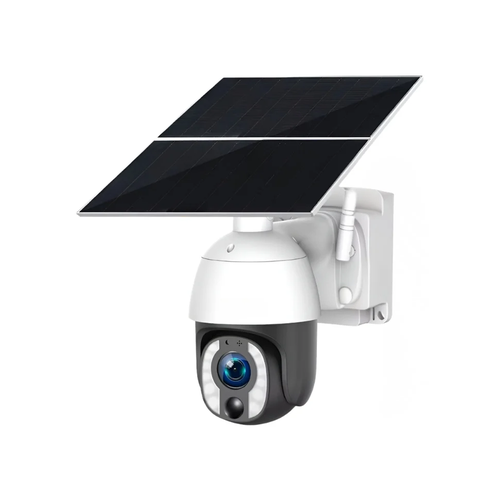
DanGear® 2,5K-PTZ-Überwachungskamera mit 4G, extragroßem Akku und Solarmodul
Hier finden Sie Antworten zu den Funktionen und zur Verwendung Ihres Produkts.
Produkt ansehen →Häufige Fragen vor dem Kauf
Was zeichnet diese 4G-Kameralösung aus?
Sie erhalten eine eigenständige PTZ-Kamera mit 20-fachem optischem Zoom, einem 30.000-mAh-Akku und einem 20-W-Solarmodul. Sie eignet sich etwa für Baustellen oder landwirtschaftliche Betriebe mit Mobilfunkempfang und wechselnden Standortanforderungen.
Welche App benötige ich?
Dieses Modell verwendet die UBox-App. Darin können Sie das Livebild ansehen, Richtung und Zoom ändern, Einstellungen anpassen und Meldungen erhalten.
Wie verbindet sich die Kamera mit dem Internet?
Die Kamera verwendet 4G mit einer aktiven Daten-SIM und hat keine SIM-Sperre. Wählen Sie einen geeigneten Anbieter und Datentarif nach der Netzabdeckung am Standort und Ihrem erwarteten Verbrauch.
Wovon hängt der mobile Datenbedarf ab?
Liveansicht und Wiedergabe über das Mobilfunknetz verbrauchen Daten. Der passende Datentarif hängt davon ab, wie oft und wie lange Sie zusehen und welche Videoeinstellungen Sie wählen.
Was bringt der 20-fache optische Zoom?
Der optische Zoom verändert die Brennweite des Objektivs und vergrößert das Motiv vor der Aufnahme. So können Sie Aktivitäten aus der Entfernung genauer betrachten und bei Bedarf zur Übersicht zurückzoomen.
Welche Auflösung und Bildrate bietet die Kamera?
Die Kamera liefert 2,5K (5 MP) mit 2.560 × 1.920 Pixeln und bis zu 30 Bildern pro Sekunde. Das Livebild sehen Sie in der UBox-App.
Kann ich die Kamera steuern und Personen automatisch verfolgen lassen?
Ja. In UBox können Sie die Kamera motorisch schwenken und neigen. Sie erkennt Personen und kann deren Bewegung im Bild automatisch verfolgen.
Kann ich die Bewegungserkennung anpassen?
Ja. Sie können Erkennungsbereiche festlegen und die Empfindlichkeit anpassen. So richten Sie die Erkennung auf die wichtigen Bildbereiche aus.
Welche Aufnahmemodi stehen zur Wahl?
Die Kamera unterstützt Daueraufnahmen, zeitgesteuerte und ereignisgesteuerte Aufnahmen. Die gewählte Einstellung beeinflusst Speicherbedarf und Energieverbrauch.
Wo werden die Aufnahmen gespeichert?
Zur lokalen Speicherung unterstützt die Kamera microSD-Karten mit bis zu 128 GB. Die Karte ist separat erhältlich. Wählen Sie die Kapazität passend zum gewünschten Aufnahmemodus.
Wie arbeiten Solarmodul und Akku zusammen?
Der 30.000-mAh-Akku speichert Energie und das 20-W-Solarmodul trägt zur Ladung bei. Lichtverhältnisse, Jahreszeit und Kameranutzung bestimmen das Verhältnis von Ladung und Verbrauch.
Wie funktioniert die Nachtsicht?
Sie können zwischen Schwarz-Weiß-Nachtsicht mit Infrarot und Farbsicht mit zwölf LEDs wählen und die Beleuchtung so an den Bereich bei Dunkelheit anpassen.
Kann ich über die Kamera sprechen?
Ja. Die Kamera unterstützt Zwei-Wege-Audio. Über die UBox-App können Sie zuhören und mit einer Person an der Kamera sprechen.
Wo kann ich die Kamera montieren?
Die Kamera lässt sich an einem Mast oder einer Fassade montieren. Achten Sie auf freie Sicht, Mobilfunkempfang und ausreichend Tageslicht für das Solarmodul.
Was gehört zum Lieferumfang der Kamera?
Im Lieferumfang sind die 4G-PTZ-Kamera mit 20-fachem optischem Zoom, ein 20-W-Solarmodul mit Halterung, Schrauben, Dübel, ein Meter USB-auf-USB-C-Kabel und eine Anleitung enthalten. Planen Sie außerdem eine aktive Daten-SIM und für lokale Aufnahmen eine passende microSD-Karte ein.
Fehlerbehebung und Hilfe
Die Kamera wird als offline angezeigt. Was prüfe ich zuerst?
»Offline« bedeutet, dass die App die Kamera nicht erreicht. Prüfen Sie Stromversorgung und Mobilfunkverbindung, bevor Sie Einstellungen ändern.
1. Prüfen Sie, ob die Kamera eingeschaltet ist und Strom bekommt. Laden Sie einen leeren Akku mit einem für das Modell geeigneten Netzteil und Kabel.
2. Klären Sie beim Mobilfunkanbieter, ob die SIM-Karte aktiviert ist und im Tarif noch Datenvolumen zur Verfügung steht.
3. Testen Sie an einem offenen Standort mit gutem Mobilfunkempfang. Ein Metallcontainer oder ein massiv gebautes Gebäude kann das Signal dämpfen.
4. Prüfen Sie auch den Internetzugang Ihres Smartphones. Öffnen Sie die UBox-App mit dem Konto, dem die Kamera zugeordnet ist, und testen Sie die Liveansicht erneut.
Die SIM-Karte stellt die Internetverbindung her. Auf der microSD-Karte werden Aufnahmen gespeichert. Die beiden Karten erfüllen unterschiedliche Aufgaben.
Mit der neuen SIM-Karte kommt keine Verbindung zustande. Was kann ich tun?
Die SIM-Karte muss aktiviert sein, damit die Kamera über das Mobilfunknetz ins Internet gelangt.
1. Schließen Sie die Aktivierung beim Mobilfunkanbieter ab und prüfen Sie, ob mobile Daten für die Karte freigeschaltet sind.
2. Schalten Sie die Kamera vor dem Einsetzen oder Entnehmen der SIM-Karte aus. Prüfen Sie Größe und Ausrichtung anhand der Markierung am Steckplatz. Das Einsetzen sollte ohne Kraftaufwand möglich sein.
3. Setzen Sie die Karte richtig ein, schließen Sie die Abdeckung und schalten Sie die Kamera ein. Geben Sie ihr Zeit, sich mit dem Mobilfunknetz zu verbinden.
4. Bleibt die Kamera offline, lassen Sie den Anbieter Aktivierung und Netzabdeckung prüfen. Notieren Sie für unseren Kundenservice, wie die Anzeige der Kamera leuchtet oder blinkt.
Veröffentlichen Sie keine SIM-Codes, App-Passwörter oder anderen Zugangsdaten.
Warum sehe ich das Livebild, aber keine früheren Aufnahmen?
Auch ohne funktionierende Speicherkarte kann die Kamera ein Livebild zeigen. Liveansicht und Speicherung sind getrennte Funktionen.
1. Prüfen Sie, ob eine microSD-Karte mit höchstens 128 GB eingesetzt ist. Schalten Sie die Kamera aus, bevor Sie die Karte einsetzen oder entnehmen.
2. Öffnen Sie die Kamera in der UBox-App und prüfen Sie in den Speichereinstellungen, ob die Karte erkannt wird.
3. Prüfen Sie, ob die gewünschte Aufnahmefunktion eingeschaltet ist, und bewegen Sie sich zum Test vor der Kamera.
4. Öffnen Sie die Wiedergabe, wählen Sie das heutige Datum und die Testzeit und suchen Sie die neue Aufnahme.
Eine Meldung oder ein kleines Ereignisbild bedeutet nicht unbedingt, dass ein Video gespeichert wurde. Für Cloud-Aufnahmen muss der entsprechende Cloud-Dienst aktiv sein.
Die Kamera erkennt die Speicherkarte nicht. Was kann ich tun?
Prüfen Sie zuerst die Karte. Warten Sie mit dem Formatieren, da dabei alle gespeicherten Aufnahmen gelöscht werden.
1. Sichern Sie wichtige Aufnahmen, sofern die Karte noch lesbar ist.
2. Schalten Sie die Kamera aus. Nehmen Sie die microSD-Karte heraus und setzen Sie sie vorsichtig richtig herum wieder ein. Verwenden Sie eine für kontinuierliche Videoaufzeichnung geeignete Karte mit höchstens 128 GB.
3. Schalten Sie die Kamera ein, warten Sie, bis sie online ist, und prüfen Sie den Speicherstatus erneut.
4. Wird die Karte weiterhin nicht erkannt, testen Sie eine andere kompatible Karte. Eine ältere Karte kann durch häufiges Überschreiben verschlissen sein.
Wenn Sie die Karte später in der App formatieren, werden alle Aufnahmen darauf gelöscht. Sichern Sie vorher, was Sie behalten möchten.
Sonne, Schatten und Äste lösen viele Meldungen aus. Wie kann ich das einstellen?
Größere Veränderungen im Bild können zusätzliche Erkennungen auslösen. Stimmen Sie Standort und Empfindlichkeit auf den gewünschten Bereich ab.
1. Sehen Sie einige Ereignisse durch. Achten Sie darauf, ob Äste, Verkehr, Schatten oder Personen sie ausgelöst haben.
2. Richten Sie die Kamera so aus, dass bewegte Pflanzen und starke Wechsel zwischen Sonne und Schatten weniger vom wichtigen Bildbereich einnehmen.
3. Aktivieren Sie die Personenerkennung, wenn Sie Meldungen über Personen wünschen. Senken Sie die Empfindlichkeit schrittweise.
4. Gehen Sie nach jeder Änderung durch den gewünschten Bereich und prüfen Sie, ob wichtige Ereignisse weiterhin erkannt werden.
Ich erhalte keine Meldung, wenn jemand an der Kamera vorbeigeht. Was kann ich tun?
Prüfen Sie sowohl die Erkennung der Kamera als auch die Berechtigung für Benachrichtigungen auf dem Smartphone.
1. Öffnen Sie die Kamera in der UBox-App und prüfen Sie, ob Bewegungserkennung und gewünschte Alarmmeldungen eingeschaltet sind.
2. Prüfen Sie Zeitpläne und Filter. Außerhalb eines aktiven Zeitfensters können Meldungen ausbleiben.
3. Erlauben Sie in den Smartphone-Einstellungen Mitteilungen der UBox-App. Prüfen Sie auch Fokus bzw. »Nicht stören«.
4. Sperren Sie das Smartphone und gehen Sie durch das Sichtfeld der Kamera. Prüfen Sie sowohl die Benachrichtigung als auch die Aufnahme.
Ist die Aufnahme vorhanden, aber die Meldung fehlt, prüfen Sie vor allem die Benachrichtigungseinstellungen der App und des Smartphones.
Der Akku entlädt sich schneller als erwartet. Wie finde ich die Ursache?
Der Verbrauch hängt davon ab, wie viel die Kamera arbeitet. Lange Liveansichten, viele Ereignisse und Motorbewegungen benötigen mehr Energie.
1. Laden Sie den Akku vollständig auf, damit Sie den Ausgangswert für den Test kennen.
2. Prüfen Sie die Zahl der täglichen Ereignisse. Passen Sie Blickwinkel, Empfindlichkeit und Personenerkennung an, um unnötige Auslösungen zu verringern.
3. Begrenzen Sie lange Liveansichten. Schalten Sie die automatische Nachführung für den Test aus, falls sie aktiv ist und währenddessen entbehrlich ist.
4. Notieren Sie Akkustand und Ereigniszahl über mehrere Tage. Vergleichen Sie Zeiträume mit ähnlicher Nutzung und Witterung.
Auch bei einem großen Akku hängt die Laufzeit von den gewählten Einstellungen ab.
Das Solarpanel ist angeschlossen, aber der Akkustand sinkt trotzdem. Was kann ich tun?
Das 20-W-Solarpanel lädt am besten bei direkter Sonne. Im Schatten und an kurzen Wintertagen kann die Kamera mehr Energie verbrauchen, als das Panel liefert.
1. Prüfen Sie, ob Sonne auf das Modul fällt und kein Dachüberstand, Baum oder Gebäude es beschattet.
2. Reinigen Sie die Moduloberfläche vorsichtig und prüfen Sie sichtbare Kabel und Stecker auf Schäden oder lockere Verbindungen.
3. Beobachten Sie den Akkustand während einer sonnigen Phase. Ein kurzer Test bei bedecktem Himmel zeigt nicht die volle Ladeleistung.
4. Laden Sie einen weitgehend entladenen Akku nach der Modellanleitung und reduzieren Sie unnötige Aufnahmen und Liveansichten.
Stimmt etwas nicht, wenn das Nachtbild schwarz-weiß ist?
Bei Infrarot-Nachtsicht ist ein Schwarz-Weiß-Bild normal. Für farbige Nachtbilder nutzt dieses Modell sein eingebautes weißes Licht.
1. Prüfen Sie in der App die Nachtsichteinstellung der Kamera.
2. Wählen Sie den Farbmodus mit weißem Licht für farbige Nachtbilder oder den Infrarotmodus für Schwarz-Weiß-Bilder.
3. Testen Sie die Einstellung im Dunkeln. Das Kameralicht muss den gewünschten Bereich ausleuchten können.
4. Wird das Bild nah an der Kamera sehr hell, prüfen Sie, ob eine Wand, ein Dachüberstand oder eine Glasscheibe das Licht zurückwirft.
Das Nachtbild hat weiße Flecken oder wirkt verschleiert. Was kann ich tun?
Licht, das ins Objektiv zurückgeworfen wird, kann weiter entfernte Bereiche überstrahlen.
1. Prüfen Sie das Objektiv und den Bereich davor auf Schmutz, Wassertropfen, Spinnweben und verbliebene Schutzfolie.
2. Reinigen Sie das Objektiv vorsichtig mit einem weichen, dafür geeigneten Tuch.
3. Richten Sie die Kamera von nahen Wänden, Rohren, Dachüberständen und Glasflächen weg, auf die das Nachtlicht fällt.
4. Testen Sie erneut im Dunkeln und vergleichen Sie das Bild vor und nach der Änderung.
Ich sehe das Bild, kann aber weder hören noch sprechen. Was kann ich tun?
Prüfen Sie zuerst, ob der Ton in der Liveansicht eingeschaltet ist. Zuhören und Sprechen haben eigene Bedienelemente.
1. Öffnen Sie die Liveansicht in der UBox-App und schalten Sie den Kameraton ein. Erhöhen Sie die Medienlautstärke Ihres Smartphones.
2. Um über die Kamera zu sprechen, erlauben Sie der UBox-App in den Smartphone-Einstellungen den Mikrofonzugriff.
3. Bedienen Sie die Sprechtaste in der Liveansicht wie angezeigt. Testen Sie mit einer zweiten Person an der Kamera.
4. Halten Sie beim Test Abstand zwischen Smartphone und Kameralautsprecher, um Echos zu vermeiden.
Die Kamera schwenkt nicht, wenn ich die Pfeile benutze. Was kann ich tun?
Zum Prüfen der Motorsteuerung muss die Kamera online und die Liveansicht geöffnet sein.
1. Öffnen Sie das Livebild und prüfen Sie, ob es sich aktualisiert.
2. Lösen Sie mit einem Richtungspfeil eine kurze Bewegung aus und warten Sie auf die Reaktion. Schnelles wiederholtes Tippen erschwert die Beurteilung einer langsamen Verbindung.
3. Prüfen Sie von außen, ob Halterung, Kabel oder ein Gegenstand den Kamerakopf blockieren. Drehen Sie den Motor nicht von Hand.
4. Reagieren Bild und Steuerung langsam, prüfen Sie den Akku und die 4G-Verbindung.
Die Kamera folgt einer Person nicht automatisch. Was sollte ich prüfen?
Die automatische Nachführung muss eingeschaltet sein und die Kamera muss die Person erkennen können.
1. Öffnen Sie die Erkennungseinstellungen der Kamera und aktivieren Sie die Bewegungs- und Personenerkennung.
2. Aktivieren Sie »Motion Tracking« für die automatische Nachführung.
3. Gehen Sie zum Test langsam durch einen gut beleuchteten Teil des Bildes und passen Sie danach die Empfindlichkeit an.
4. Prüfen Sie, ob sich der Kamerakopf frei bewegen kann und der Akku ausreichend geladen ist.
Die Kamera verbraucht mehr mobile Daten als erwartet. Was kann ich ändern?
Lange Liveansichten und häufige Videodownloads können den Datenverbrauch der Kamera-SIM erhöhen.
1. Prüfen Sie den tatsächlichen Datenverbrauch beim Mobilfunkanbieter der Kamera-SIM.
2. Prüfen Sie, wie lange die Liveansicht geöffnet ist und ob mehrere Personen zusehen.
3. Begrenzen Sie überflüssige Ereignisse und halten Sie die Liveansichten kurz, wenn das für Ihren Bedarf ausreicht.
4. Beobachten Sie den Verbrauch über einen Zeitraum, der Ihrer üblichen Nutzung entspricht, und wählen Sie danach Ihr Datenpaket. Der erste Einrichtungstag allein ist wenig aussagekräftig.
Ein Familienmitglied sieht die Kamera nicht. Was sollten wir prüfen?
Die Freigabe muss an das richtige Benutzerkonto in der App für diese Kamera gehen.
1. Achten Sie darauf, dass beide die UBox-App verwenden. In dieser App wird das Modell eingerichtet.
2. Öffnen Sie die Kamera im Eigentümerkonto und prüfen Sie die Freigabe bzw. Einladung.
3. Prüfen Sie, ob die eingeladene Person in dem Konto angemeldet ist, an das die Einladung ging.
4. Schließen Sie die Einladung ab und testen Sie die Liveansicht auf dem Smartphone des Empfängers. Geben Sie das Passwort des Eigentümerkontos nicht weiter.
Die Kamera erscheint nicht in der SmartLife-App. Welche App benötige ich?
Dieses 2,5K-Modell nutzt UBox. Fügen Sie die Kamera in der UBox-App hinzu und bedienen Sie sie dort.
1. Öffnen Sie UBox auf dem Smartphone und melden Sie sich bei Ihrem Konto an.
2. Prüfen Sie, ob die Kamera eingeschaltet und geladen ist und eine aktive Daten-SIM enthält.
3. Öffnen Sie den Einrichtungsassistenten in UBox und scannen Sie den QR-Code der Kamera nach der Modellanleitung.
4. Schließen Sie den Assistenten ab und testen Sie das Livebild in UBox.
Was prüfe ich, wenn Aufnahmen für bestimmte Zeiträume fehlen?
UBox unterstützt Dauer-, Zeitplan- und Ereignisaufnahmen. Der gewählte Modus bestimmt, wann Videos gespeichert werden.
1. Prüfen Sie den gewählten Aufnahmemodus in UBox.
2. Bei zeitgesteuerter Aufnahme prüfen Sie Wochentag, Start- und Endzeit. Bei Ereignisaufnahmen prüfen Sie Bewegungserkennung und Zonen.
3. Prüfen Sie, ob die microSD-Karte erkannt wird und die Kamera im fraglichen Zeitraum mit Strom versorgt war.
4. Machen Sie einen kurzen Test im gewünschten Modus und suchen Sie die Aufnahme unter dem richtigen Datum und der richtigen Uhrzeit.
Wie steuere ich das Bild bei starker Vergrößerung besser?
Bei 20-fachem optischem Zoom wird der Bildwinkel schmal und selbst kleine Bewegungen fallen stärker auf.
1. Zoomen Sie zunächst heraus, um den Bereich im Übersichtsbild zu finden.
2. Richten Sie die Kamera in kleinen Schritten aus und zoomen Sie allmählich hinein.
3. Prüfen Sie, ob Mast oder Wandhalterung fest sitzen und sich im Wind nicht bewegen.
4. Nutzen Sie eine stabile Liveverbindung und geben Sie der Kamera zwischen den Steuerbefehlen Zeit zum Reagieren.
Muss ich die UBox-Kamera nach einem WLAN-Wechsel neu einrichten?
Die Kamera nutzt 4G über die SIM-Karte und ist vom Router zu Hause unabhängig.
1. Verbinden Sie Ihr Smartphone mit dem neuen WLAN oder nutzen Sie mobile Daten.
2. Öffnen Sie Ihr gewohntes UBox-Konto und testen Sie das Livebild.
3. Ist die Kamera offline, prüfen Sie Akku, Daten-SIM und Mobilfunkempfang.
4. Ein geänderter WLAN-Name oder ein neues Passwort ist allein kein Grund, die Kamera zurückzusetzen.
Was mache ich, wenn das Livebild in UBox immer wieder einfriert?
Prüfen Sie die Internetverbindung des Smartphones und die 4G-Verbindung der Kamera getrennt.
1. Testen Sie das Smartphone mit WLAN und mobilen Daten. Tritt das Problem nur bei einer Verbindung auf, prüfen Sie diese zuerst.
2. Prüfen Sie Akku, Datenverbrauch und Mobilfunkempfang am Kamerastandort.
3. Schließen Sie die Liveansicht und öffnen Sie sie erneut. Testen Sie jeweils nur mit einem Smartphone.
4. Besteht das Problem weiter, nennen Sie dem Kundenservice Modell, Zeitpunkt, Empfang und Akkustand. Klären Sie das passende Vorgehen, bevor Sie die Registrierung entfernen oder die Kamera zurücksetzen.
Das Menü Device Management der SmartLife-App gehört nicht zu diesem UBox-Modell.

