
FRÅGOR OCH SVAR
Vad behöver du hjälp med?
Sök efter svar om din produkt eller välj en kategori här nedanför.
Frågor om produkten
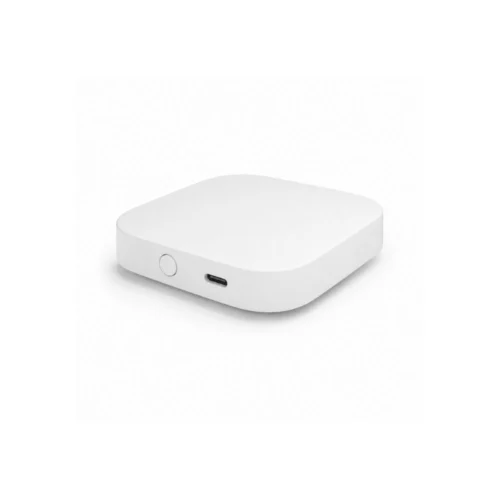
Zigbee-gateway till belysningsskena
Här hittar du svar om produktens funktioner och hur du använder den.
Visa produkten →Vanliga frågor före köpet
Vad används Zigbee-gatewayen till?
Gatewayen kopplar kompatibla Zigbee-ljusmoduler till SmartLife-appen eller Tuya-appen. Den förbinder skenans belysning med ditt wifi så att du kan styra den från mobilen.
Vilka ljusmoduler passar gatewayen till?
Gatewayen passar kompatibla Zigbee-LED-spotlights och ljusmoduler i Qsmarts 48 V-system. Lägg till modulerna under gatewayen för att styra dem i appen.
Vilken app kan jag använda för belysningen?
Du kan använda SmartLife-appen eller Tuya-appen. Där samlar du gatewayen och de kompatibla ljusmodulerna och kan styra lampor, skapa grupper och lägga in scheman.
Mitt wifi använder både 2,4 och 5 GHz. Hur ansluter jag enheten?
Routern använder troligen samma nätverksnamn för 2,4 och 5 GHz. Banden har olika egenskaper.
- 2,4 GHz har normalt längre räckvidd och når bättre genom väggar. Hastigheten är ofta något lägre än med 5 GHz men räcker för att tända lampor, styra uttag, slå på larmet eller se livebilden från en kamera. Räckvidden är en anledning till att många produkter för smarta hem använder 2,4 GHz.
- 5 GHz ger vanligtvis högre hastighet men har kortare räckvidd. Det passar till exempel en smart-tv som strömmar film eller en dator som laddar ner stora filer där hög hastighet är viktigast.
Våra wifiprodukter för 2,4 GHz behöver anslutas till just det bandet. Ett separat nät på 2,4 GHz kan göra installationen enklare. Ändra själv inställningen i routern eller be din internetleverantör ge de två banden var sitt nätverksnamn. Stegen finns nedan.
Hur delar jag upp mitt wifi i separata nät på 2,4 och 5 GHz?
I många routrar kan du ge de två wifibanden olika namn. Då blir det lätt att välja 2,4 GHz när du ansluter en smart enhet. Båda näten använder fortfarande din vanliga internetanslutning.
Enklast är att kontakta din internetleverantör och be om separata nätverksnamn för 2,4 och 5 GHz.
Vill du ändra det själv gör du så här.
- Öppna routerns inställningar. Använd vanligtvis internetleverantörens app eller den webbadress som står på routern eller i dess anvisningar.
- Öppna wifiinställningarna. Leta efter funktionen som använder samma namn för båda banden. Den kan heta Smart Connect eller Band Steering.
- Stäng av funktionen och ge banden olika namn, till exempel MittWifi-2,4 och MittWifi-5. Spara ändringen.
- Välj MittWifi-2,4 på telefonen. Öppna sedan SmartLife-appen eller Tuya Smart och följ produktens anvisningar för att lägga till enheten.
Om du ändrar nätverksnamnet kan du behöva ansluta dina andra enheter till det nya wifinätet igen.
Hur ansluts gatewayen till routern?
Gatewayen ansluter till routern via wifi på 2,4 GHz. Förbindelsen till kompatibla spotlights och ljusmoduler går via Zigbee.
Vad är fördelen med Zigbee när jag har flera ljusmoduler?
Ljusmodulerna kommunicerar med gatewayen via Zigbee. Du kan styra flera tillsammans utan att varje modul behöver en egen wifi-anslutning till routern. Det passar ett skensystem med flera spottar och ljusmoduler.
Kan jag styra spottarna var för sig?
Ja. Kompatibla ljusmoduler kan styras var för sig i appen. Du kan till exempel ställa in ljuset vid köksbänken och matplatsen oberoende av varandra.
Kan jag lägga flera ljusmoduler i en grupp?
Ja. I appen kan du gruppera kompatibla ljusmoduler och styra belysningen i hela rummet eller på en del av skenan samtidigt.
Kan jag dimra belysningen via gatewayen?
Ja, på anslutna ljusmoduler med dimmerfunktion. Du ställer in ljusstyrkan i appen och kan anpassa den till exempelvis arbete, umgänge eller avkoppling.
Kan jag växla mellan varmt och kallt ljus?
Ja, om de anslutna ljusmodulerna har ställbar färgtemperatur. Via gatewayen når du modulernas inställningar i appen och kan välja en ljuston som passar rummet.
Kan belysningen följa ett schema?
Ja. I SmartLife-appen eller Tuya-appen kan du skapa scheman så att kompatibla ljusmoduler följer dina rutiner eller verksamhetens öppettider.
Kan belysningen ingå i scener i SmartLife-appen?
Ja. Kompatibla ljusmoduler kan ingå i scener och automatiseringar i appen. Du kan då kombinera flera ljusinställningar och åtgärder som enheterna stöder.
Kan jag använda Google Home eller Amazon Alexa?
Ja. Gatewayen fungerar med Google Home och Amazon Alexa tillsammans med de kompatibla ljusmoduler som du ansluter. Vilka röstkommandon du kan använda beror på modulernas funktioner.
Passar gatewayen för belysning i företagets lokaler?
Ja. Den gemensamma styrningen passar till exempel butiker, kontor, kliniker och utställningslokaler. Med grupper och scheman kan ni anpassa belysningen till olika ytor och öppettider.
Kan jag bygga ut belysningssystemet med fler moduler senare?
Ja. När du bygger ut systemet kan du lägga till kompatibla Zigbee-ljusmoduler via gatewayen. Välj skenor, strömförsörjning och moduler som passar ihop.
Vad ingår med gatewayen?
Du får Zigbee-gatewayen och en USB-kabel för strömförsörjning. En lämplig nätadapter köps separat. Vi hjälper gärna till att välja via vårt kontaktformulär.
Belysningsskenor, skenans strömförsörjning, spotlights och ljusmoduler väljer du som övriga delar till ditt skensystem.
Felsökning och hjälp
Gatewayen är offline. Vad ska jag kontrollera först?
Gatewayen förbinder Zigbee-belysningen med routern och appen.
1. Kontrollera gatewayens strömförsörjning enligt bruksanvisningen.
2. Kontrollera att routern har internet och att gatewayen har wifi-täckning där den står.
3. Välj rätt hem och konto i SmartLife-appen eller Tuya-appen. Om nätverket har ändrats, följ anvisningarna för nytt wifi.
Gatewayen hittas inte när jag försöker lägga till den. Vad gör jag?
Gör inställningen nära routern.
1. Anslut telefonen till ett 2,4 GHz-wifi och kontrollera lösenordet.
2. Anslut ström till gatewayen och starta parkopplingsläget enligt bruksanvisningen för just din modell.
3. Tryck på + → Add Device i appen och följ guiden. Saknar du anvisningen, kontrollera först hur modellen startar parkoppling eller återställs.
Gatewayen är online men lampan hittas inte. Vad gör jag?
Starta lampans Zigbee-parkoppling under gatewayen.
1. Kontrollera att lampan är en kompatibel Zigbee-modell och får ström.
2. Starta lampans parkopplingsläge enligt dess egen anvisning.
3. Öppna gatewayen i appen, välj att lägga till en underenhet och följ guiden. Prova en lampa i taget.
Alla lampor är offline. Ska jag återställa dem?
Kontrollera först den gemensamma förbindelsen.
1. Kontrollera strömmen till gatewayen och om den är online.
2. Kontrollera strömmen till skensystemet.
3. Återställ ström och förbindelse till gatewayen och prova sedan lamporna. Börja inte med att ta bort alla registrerade enheter.
Bara en lampa tappar förbindelsen. Vad gör jag?
Ta reda på om felet följer lampan eller platsen där den sitter.
1. Kontrollera att gatewayen och de andra lamporna svarar normalt.
2. Kontrollera strömmen till den berörda lampan och avståndet till gatewayen.
3. Om förbindelsen fortsätter att vara instabil, parkoppla lampan på nytt enligt dess anvisning. Ta inte bort hela gatewayen när bara en lampa berörs.
Gruppen styr fel lampor. Hur rättar jag till det?
Ge modulerna tydliga namn och kontrollera vilka som ingår i gruppen.
1. Testa varje lampa för sig från appen.
2. Ändra namnet så att det motsvarar placeringen.
3. Uppdatera vilka lampor som ingår och prova sedan både gruppen och tillhörande scener.
Ett schema fungerar inte. Vad ska jag kontrollera?
Testa först om belysningen reagerar när du styr den direkt.
1. Kontrollera att gatewayen och berörda lampor har ström och är online.
2. Kontrollera klockslag, veckodagar, valda enheter och om regeln är aktiverad.
3. Gör ett test med ett klockslag några minuter framåt och leta efter regler som krockar.
Belysningen ändras av sig själv. Vad gör jag?
Gå igenom scener, scheman och vilka andra användare som har åtkomst.
1. Notera tiden och vilka lampor som ändras.
2. Kontrollera hemmets automatiseringar, scheman och gruppstyrning.
3. Inaktivera en relevant regel i taget och prova efter varje ändring för att hitta orsaken.
Google Home eller Alexa hittar inte lamporna. Vad gör jag?
Kontrollera först att belysningen kan styras i appen via gatewayen.
1. Testa lampan direkt i SmartLife-appen eller Tuya-appen.
2. Kontrollera att röstassistenten är kopplad till samma konto och stöder de valda enheterna.
3. Uppdatera enhetslistan och använd tydliga namn. Om felet bara gäller röstassistenten behöver du inte parkoppla alla lampor igen.
Vad ska jag spara innan jag tar bort och lägger till gatewayen igen?
Efter en ny inställning kan du behöva gå igenom lampor och regler igen.
1. Notera anslutna lampor, namn, grupper, scener, delningar och scheman.
2. Ta fram modellanvisningarna för både gatewayen och lamporna innan du börjar.
3. Kontrollera varje lampa efter inställningen och parkoppla bara dem som saknas. Återskapa och testa reglerna.
Jag har bytt wifi. Hur ansluter jag produkten igen?
Om du har ändrat nätverksnamnet eller lösenordet behöver du lägga till produkten med de nya uppgifterna. Använd samma konto och hem i SmartLife-appen som produkten hör till.
Gå via enhetshanteringen (Device Management). Om du tar bort enheten från startsidan kan det hända att bara genvägen försvinner och att enheten fortfarande finns registrerad i appen.
1. Skriv upp enhetens namn och viktiga inställningar, scheman, grupper och automatiseringar innan du fortsätter.
2. Öppna SmartLife-appen med det konto och det hem där du har lagt till enheten. Gå till startsidan (Home).
3. På Android trycker du på nedåtpilen under plustecknet uppe till höger. På iPhone trycker du på de tre vågräta strecken uppe till höger.
4. Välj enhetshanteringen (Device Management).
5. Leta upp enheten och tryck på den lilla cirkeln bredvid den så att en bock visas. Om din app använder långtryck håller du i stället fingret på enheten för att markera den.
6. Kontrollera att bara rätt enhet är markerad. Tryck på Remove Device (ta bort enhet) och bekräfta om appen frågar.
7. Se till att gatewayen får stabil ström. Anslut telefonen till önskat 2,4 GHz-wifi, aktivera Bluetooth och håll dig nära routern. Följ gatewayens egen bruksanvisning för att starta parkoppling. Använd rätt knapp och indikatorförlopp för just den modellen. Ett långt tryck kan ha en annan funktion på andra produkter.
8. Gå till startsidan (Home) i SmartLife-appen. Tryck på + och sedan på Add Device (lägg till enhet). Följ anvisningarna för modellen och tryck på Done (klar) när appen bekräftar att enheten har lagts till.
9. Kontrollera att enheten är online och reagerar som den ska. Gå igenom scheman, larmgränser, delningar och automatiseringar. Prova enheten där den brukar sitta. Har du ett paket med flera enheter, gör klart och testa en i taget.
Kontrollera alla anslutna Zigbee-lampor efter den nya installationen. Lägg bara till de lampor som saknas på nytt, enligt varje modells anvisningar. Återskapa och testa grupper, scener och delningar.
Produkten reagerar bara ibland i SmartLife-appen. Hur återställer jag anslutningen?
Kontrollera först gatewayens strömförsörjning och wifi-anslutning nära routern. Om gatewayen fortfarande reagerar oregelbundet kan du behöva lägga till den igen.
Gå via enhetshanteringen (Device Management). Om du tar bort enheten från startsidan kan det hända att bara genvägen försvinner och att enheten fortfarande finns registrerad i appen.
1. Skriv upp enhetens namn och viktiga inställningar, scheman, grupper och automatiseringar innan du fortsätter.
2. Öppna SmartLife-appen med det konto och det hem där du har lagt till enheten. Gå till startsidan (Home).
3. På Android trycker du på nedåtpilen under plustecknet uppe till höger. På iPhone trycker du på de tre vågräta strecken uppe till höger.
4. Välj enhetshanteringen (Device Management).
5. Leta upp enheten och tryck på den lilla cirkeln bredvid den så att en bock visas. Om din app använder långtryck håller du i stället fingret på enheten för att markera den.
6. Kontrollera att bara rätt enhet är markerad. Tryck på Remove Device (ta bort enhet) och bekräfta om appen frågar.
7. Se till att gatewayen får stabil ström. Anslut telefonen till önskat 2,4 GHz-wifi, aktivera Bluetooth och håll dig nära routern. Följ gatewayens egen bruksanvisning för att starta parkoppling. Använd rätt knapp och indikatorförlopp för just den modellen. Ett långt tryck kan ha en annan funktion på andra produkter.
8. Gå till startsidan (Home) i SmartLife-appen. Tryck på + och sedan på Add Device (lägg till enhet). Följ anvisningarna för modellen och tryck på Done (klar) när appen bekräftar att enheten har lagts till.
9. Kontrollera att enheten är online och reagerar som den ska. Gå igenom scheman, larmgränser, delningar och automatiseringar. Prova enheten där den brukar sitta. Har du ett paket med flera enheter, gör klart och testa en i taget.
Kontrollera alla anslutna Zigbee-lampor efter den nya installationen. Lägg bara till de lampor som saknas på nytt, enligt varje modells anvisningar. Återskapa och testa grupper, scener och delningar.

