
FRAGEN UND ANTWORTEN
Wobei brauchen Sie Hilfe?
Finden Sie Antworten zu Ihrem Produkt oder wählen Sie unten eine Kategorie.
Fragen zum Produkt
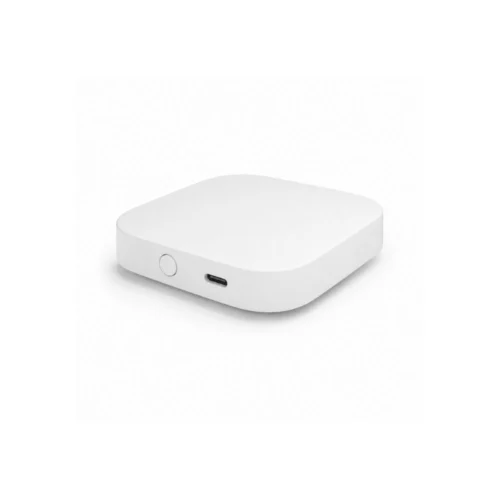
Zigbee-Gateway für das Lichtschienensystem
Hier finden Sie Antworten zu den Funktionen und zur Verwendung Ihres Produkts.
Produkt ansehen →Häufige Fragen vor dem Kauf
Wozu dient das Zigbee-Gateway?
Das Gateway verbindet kompatible Zigbee-Lichtmodule mit der SmartLife-App oder der Tuya-App. Es bindet die Schienenbeleuchtung in Ihr WLAN ein, damit Sie sie am Smartphone steuern können.
Für welche Lichtmodule eignet sich das Gateway?
Das Gateway eignet sich für kompatible Zigbee-LED-Spots und Lichtmodule im 48-V-Lichtsystem von Qsmart. Fügen Sie die Module über das Gateway hinzu, um sie per App zu bedienen.
Welche App kann ich für die Beleuchtung verwenden?
Sie können die SmartLife-App oder die Tuya-App verwenden. Dort verwalten Sie Gateway und kompatible Leuchtmodule, steuern das Licht und richten Gruppen sowie Zeitpläne ein.
Mein WLAN verwendet gleichzeitig 2,4 und 5 GHz. Wie verbinde ich das Gerät?
Wahrscheinlich nutzt Ihr Router denselben WLAN-Namen für 2,4 und 5 GHz. Die Frequenzbänder haben unterschiedliche Stärken.
- 2,4 GHz reicht in der Regel weiter und durchdringt Wände besser. Das Band ist meist etwas langsamer als 5 GHz. Für Licht, Steckdosen, das Scharfschalten der Alarmanlage oder das Livebild einer Kamera reicht es in der Regel aus. Die Reichweite ist ein Grund, weshalb viele Smart-Home-Geräte auf 2,4 GHz arbeiten.
- 5 GHz ermöglicht meist höhere Datenraten, hat aber eine kürzere Reichweite. Das eignet sich etwa für Filmstreaming am Smart-TV oder große Downloads am Computer, wenn vor allem die Geschwindigkeit zählt.
Unsere WLAN-Produkte für 2,4 GHz müssen mit diesem Band verbunden werden. Ein separates 2,4-GHz-Netz kann die Einrichtung erleichtern. Sie können die Einstellung am Router selbst ändern oder Ihren Internetanbieter bitten, den beiden Bändern eigene Namen zu geben. Die Schritte finden Sie unten.
Wie teile ich mein WLAN in getrennte 2,4- und 5-GHz-Netze auf?
Bei vielen Routern können Sie jedem der beiden WLAN-Bänder einen eigenen Namen geben. Dann lässt sich für die Einrichtung eines vernetzten Geräts gezielt 2,4 GHz auswählen. Beide Netze verwenden weiterhin Ihren normalen Internetanschluss.
Am einfachsten wenden Sie sich an Ihren Internetanbieter und bitten um getrennte WLAN-Namen für 2,4 und 5 GHz.
Wenn Sie die Änderung selbst vornehmen möchten, gehen Sie wie folgt vor.
- Öffnen Sie die Routereinstellungen. Das geht meist über die App Ihres Internetanbieters oder die Webadresse auf dem Router oder in dessen Anleitung.
- Suchen Sie die WLAN-Einstellungen. Die Funktion für den gemeinsamen Namen beider Bänder heißt zum Beispiel Smart Connect oder Band Steering.
- Schalten Sie die Funktion aus und vergeben Sie zwei unterschiedliche Namen, etwa MeinWLAN-2,4 und MeinWLAN-5. Speichern Sie die Änderung.
- Wählen Sie MeinWLAN-2,4 auf Ihrem Smartphone. Öffnen Sie dann die SmartLife-App oder die Tuya Smart App und fügen Sie das Gerät nach der Produktanleitung hinzu.
Wenn Sie den WLAN-Namen ändern, müssen Sie andere Geräte gegebenenfalls erneut mit dem umbenannten Netz verbinden.
Wie verbindet sich das Gateway mit dem Router?
Das Gateway verbindet sich über 2,4-GHz-WLAN mit dem Router. Für die Verbindung zu kompatiblen Spots und Lichtmodulen nutzt es Zigbee.
Welchen Vorteil bietet Zigbee bei mehreren Leuchtmodulen?
Die Leuchtmodule kommunizieren über Zigbee mit dem Gateway und lassen sich gemeinsam steuern. So braucht nicht jedes Modul eine eigene WLAN-Verbindung zum Router. Das eignet sich für ein Schienensystem mit mehreren Spots und Leuchtmodulen.
Kann ich die Spots einzeln steuern?
Ja. Kompatible Leuchtmodule lassen sich in der App einzeln steuern. So können Sie etwa das Licht über Arbeitsplatte und Essplatz unabhängig voneinander anpassen.
Lassen sich mehrere Lichtmodule zu einer Gruppe zusammenfassen?
Ja. In der App können Sie kompatible Lichtmodule gruppieren. Damit steuern Sie die Beleuchtung eines Raums oder eines ausgewählten Schienenabschnitts gemeinsam.
Kann ich das Licht über das Gateway dimmen?
Ja, bei angeschlossenen Lichtmodulen mit Dimmfunktion. Sie stellen die Helligkeit in der App ein und passen sie etwa fürs Arbeiten, für einen geselligen Abend oder zum Entspannen an.
Kann ich zwischen warmem und kühlem Licht wechseln?
Ja, wenn die angeschlossenen Lichtmodule eine einstellbare Farbtemperatur unterstützen. Über das Gateway können Sie die Einstellungen in der App öffnen und die Lichtfarbe auf die Nutzung des Raums abstimmen.
Kann ich die Beleuchtung nach einem Zeitplan steuern?
Ja. In der SmartLife-App oder der Tuya-App können Sie Zeitpläne für kompatible Leuchtmodule anlegen, passend zu Ihrem Tagesablauf oder den Öffnungszeiten Ihres Betriebs.
Kann ich die Leuchten in Szenen der SmartLife-App einbinden?
Ja. Kompatible Lichtmodule können in Szenen und Automationen der App eingebunden werden. So lassen sich mehrere Lichteinstellungen und unterstützte Aktionen kombinieren.
Kann ich Google Home oder Amazon Alexa verwenden?
Ja. Das Gateway unterstützt Google Home und Amazon Alexa mit den jeweils verbundenen kompatiblen Lichtmodulen. Die möglichen Sprachbefehle richten sich nach deren Funktionen.
Eignet sich das Gateway für gewerblich genutzte Beleuchtung?
Ja. Die zentrale Steuerung eignet sich beispielsweise für Ladengeschäfte, Büros, Praxen und Ausstellungsräume. Mit Gruppen und Zeitplänen passen Sie das Licht an Bereiche und Öffnungszeiten an.
Kann ich das Beleuchtungssystem später um weitere Module erweitern?
Ja. Weitere kompatible Zigbee-Leuchtmodule lassen sich über das Gateway hinzufügen. Achten Sie darauf, dass Schienen, Stromversorgung und Module zum Gesamtsystem passen.
Was ist im Lieferumfang des Gateways enthalten?
Sie erhalten das Zigbee-Gateway und ein USB-Kabel zur Stromversorgung. Ein passendes Netzteil ist separat erhältlich. Über unser Kontaktformular helfen wir bei der Auswahl.
Lichtschienen, die Stromversorgung für die Schiene, Spots und Lichtmodule wählen Sie als weitere Bestandteile Ihres Schienensystems aus.
Fehlerbehebung und Hilfe
Das Gateway ist offline. Was prüfe ich zuerst?
Das Gateway verbindet die Zigbee-Beleuchtung mit Router und App.
1. Prüfen Sie die Stromversorgung des Gateways nach dessen Anleitung.
2. Prüfen Sie, ob der Router Internet hat und am Standort des Gateways WLAN-Empfang besteht.
3. Öffnen Sie das richtige Zuhause und Konto in der SmartLife-App oder der Tuya-App. Bei geändertem Netzwerk folgen Sie den Hinweisen für neues WLAN.
Das Gateway wird beim Hinzufügen nicht gefunden. Was kann ich tun?
Richten Sie das Gateway in der Nähe des Routers ein.
1. Verbinden Sie Ihr Smartphone mit dem 2,4-GHz-WLAN und prüfen Sie das Passwort.
2. Versorgen Sie das Gateway mit Strom und starten Sie den Kopplungsmodus nach der Anleitung Ihres Modells.
3. Tippen Sie in der App auf + → Add Device und folgen Sie dem Assistenten. Falls die Anleitung fehlt, klären Sie die vorgesehene Tastendauer oder Rücksetzfolge für Ihr Modell.
Das Gateway ist online, aber die Leuchte wird nicht gefunden. Was tun?
Die Zigbee-Kopplung der Leuchte starten Sie unter dem Gateway.
1. Prüfen Sie, ob die Leuchte ein kompatibles Zigbee-Modell ist und mit Strom versorgt wird.
2. Versetzen Sie die Leuchte nach ihrer eigenen Anleitung in den Kopplungsmodus.
3. Öffnen Sie das Gateway in der App, wählen Sie „Untergerät hinzufügen“ und folgen Sie der Anleitung. Testen Sie jeweils nur eine Leuchte.
Alle Leuchten sind offline. Sollte ich sie zurücksetzen?
Prüfen Sie zuerst die gemeinsame Verbindung.
1. Prüfen Sie Stromversorgung und Online-Status des Gateways.
2. Prüfen Sie die Stromversorgung des Schienensystems.
3. Stellen Sie Strom- und Gatewayverbindung wieder her und testen Sie die Leuchten. Löschen Sie nicht gleich alle registrierten Geräte.
Nur eine Leuchte verliert die Verbindung. Was tun?
Grenzen Sie ein, ob die Leuchte oder ihr Standort die Ursache ist.
1. Prüfen Sie, ob Gateway und andere Leuchten normal reagieren.
2. Prüfen Sie die Stromversorgung der betroffenen Leuchte und ihre Entfernung zum Gateway.
3. Bleibt die Verbindung instabil, koppeln Sie die Leuchte nach ihrer eigenen Anleitung erneut. Entfernen Sie nicht das gesamte Gateway wegen einer einzelnen Leuchte.
Eine Gruppe steuert die falschen Leuchten. Wie korrigiere ich das?
Benennen Sie die Module eindeutig und prüfen Sie die Mitgliederliste der Gruppe.
1. Testen Sie jede Leuchte einzeln in der App.
2. Passen Sie den Namen an den Standort an.
3. Aktualisieren Sie die Gruppenmitglieder und testen Sie die Gruppe sowie zugehörige Szenen.
Ein Zeitplan funktioniert nicht. Was kann ich prüfen?
Testen Sie zunächst die direkte Bedienung vor der automatischen Steuerung.
1. Prüfen Sie, ob Gateway und betroffene Leuchten mit Strom versorgt und online sind.
2. Prüfen Sie Uhrzeit, Wochentage, Geräteauswahl und ob die Regel aktiviert ist.
3. Testen Sie mit einem Zeitpunkt in wenigen Minuten und prüfen Sie, ob andere Regeln widersprechen.
Das Licht ändert sich von selbst. Was tun?
Prüfen Sie Szenen, Zeitpläne und die Zugriffsrechte anderer Nutzer.
1. Notieren Sie Uhrzeit und betroffene Leuchten.
2. Prüfen Sie die Automationen, Zeitpläne und Gruppensteuerung des Zuhauses.
3. Deaktivieren Sie jeweils eine infrage kommende Regel und testen Sie die Änderung, um die Ursache einzugrenzen.
Google Home oder Alexa findet die Leuchten nicht. Was kann ich tun?
Prüfen Sie zuerst, ob die Steuerung über das Gateway in der App funktioniert.
1. Testen Sie die Leuchte direkt in der SmartLife-App oder der Tuya-App.
2. Prüfen Sie, ob der Sprachassistent mit demselben Konto verknüpft ist und die ausgewählten Geräte unterstützt.
3. Aktualisieren Sie die Geräteliste und verwenden Sie eindeutige Namen. Wenn nur der Sprachassistent die Verbindung verloren hat, müssen Sie die Leuchten nicht alle neu koppeln.
Was sollte ich sichern, bevor ich das Gateway entferne und erneut hinzufüge?
Nach einer Neueinrichtung müssen Sie Leuchten und Regeln eventuell erneut prüfen.
1. Notieren Sie zugeordnete Leuchten, Namen, Gruppen, Szenen, Freigaben und Zeitpläne.
2. Legen Sie vor Beginn die Anleitungen für Gateway und Leuchten bereit.
3. Prüfen Sie nach der Einrichtung jede Leuchte und koppeln Sie nur die fehlenden neu. Stellen Sie die Regeln wieder her und testen Sie sie.
Ich habe ein neues WLAN. Wie verbinde ich das Gerät erneut?
Wenn Sie den WLAN-Namen oder das Passwort geändert haben, fügen Sie das Gerät mit den neuen Zugangsdaten hinzu. Verwenden Sie in der SmartLife-App das Konto und das Zuhause, denen das Gerät zugeordnet ist.
Gehen Sie über die Geräteverwaltung (Device Management). Auf der Startseite entfernen Sie unter Umständen nur die Verknüpfung. Das Gerät bleibt dann in der App registriert.
1. Notieren Sie den Gerätenamen sowie wichtige Einstellungen, Zeitpläne, Gruppen und Automatisierungen, bevor Sie fortfahren.
2. Öffnen Sie die SmartLife-App mit dem Konto und dem Zuhause, zu denen das Gerät gehört. Rufen Sie die Startseite (Home) auf.
3. Tippen Sie unter Android oben rechts auf den Pfeil unter dem Pluszeichen. Auf dem iPhone tippen Sie oben rechts auf die drei waagerechten Striche.
4. Öffnen Sie die Geräteverwaltung (Device Management).
5. Suchen Sie das Gerät und tippen Sie auf den kleinen Kreis daneben, bis ein Häkchen erscheint. Falls Ihre Ansicht die Auswahl durch langes Drücken vorsieht, halten Sie den Geräteeintrag gedrückt.
6. Prüfen Sie, ob nur das gewünschte Gerät ausgewählt ist. Tippen Sie auf Remove Device (Gerät entfernen) und bestätigen Sie die Rückfrage, falls eine erscheint.
7. Sorgen Sie für eine stabile Stromversorgung des Gateways. Verbinden Sie Ihr Smartphone mit dem gewünschten 2,4-GHz-WLAN, aktivieren Sie Bluetooth und bleiben Sie nahe am Router. Starten Sie den Kopplungsmodus gemäß der eigenen Anleitung des Gateways. Verwenden Sie die für dieses Modell angegebene Taste und Anzeigenfolge. Ein langer Tastendruck kann bei anderen Geräten eine andere Funktion haben.
8. Öffnen Sie in der SmartLife-App die Startseite (Home), tippen Sie auf + und dann auf Add Device (Gerät hinzufügen). Folgen Sie der Anleitung für Ihr Modell. Sobald die App das Hinzufügen bestätigt, tippen Sie auf Done (Fertig).
9. Prüfen Sie, ob das Gerät online ist und wie erwartet reagiert. Kontrollieren Sie Zeitpläne, Alarmschwellen, Freigaben und Automatisierungen. Testen Sie das Gerät am gewohnten Standort. Enthält Ihr Paket mehrere Geräte, richten Sie jedes einzeln ein und testen Sie es, bevor Sie mit dem nächsten beginnen.
Prüfen Sie nach der Neueinrichtung alle verbundenen Zigbee-Leuchten. Koppeln Sie nur fehlende Leuchten gemäß ihrer jeweiligen Modellanleitung neu. Richten Sie Gruppen, Szenen und Freigaben wieder ein und testen Sie sie.
Mein Gerät reagiert in der SmartLife-App unzuverlässig. Wie stelle ich die Verbindung wieder her?
Prüfen Sie zuerst die Stromversorgung und die WLAN-Verbindung des Gateways in der Nähe des Routers. Reagiert das Gateway weiterhin unzuverlässig, kann eine Neueinrichtung helfen.
Gehen Sie über die Geräteverwaltung (Device Management). Auf der Startseite entfernen Sie unter Umständen nur die Verknüpfung. Das Gerät bleibt dann in der App registriert.
1. Notieren Sie den Gerätenamen sowie wichtige Einstellungen, Zeitpläne, Gruppen und Automatisierungen, bevor Sie fortfahren.
2. Öffnen Sie die SmartLife-App mit dem Konto und dem Zuhause, zu denen das Gerät gehört. Rufen Sie die Startseite (Home) auf.
3. Tippen Sie unter Android oben rechts auf den Pfeil unter dem Pluszeichen. Auf dem iPhone tippen Sie oben rechts auf die drei waagerechten Striche.
4. Öffnen Sie die Geräteverwaltung (Device Management).
5. Suchen Sie das Gerät und tippen Sie auf den kleinen Kreis daneben, bis ein Häkchen erscheint. Falls Ihre Ansicht die Auswahl durch langes Drücken vorsieht, halten Sie den Geräteeintrag gedrückt.
6. Prüfen Sie, ob nur das gewünschte Gerät ausgewählt ist. Tippen Sie auf Remove Device (Gerät entfernen) und bestätigen Sie die Rückfrage, falls eine erscheint.
7. Sorgen Sie für eine stabile Stromversorgung des Gateways. Verbinden Sie Ihr Smartphone mit dem gewünschten 2,4-GHz-WLAN, aktivieren Sie Bluetooth und bleiben Sie nahe am Router. Starten Sie den Kopplungsmodus gemäß der eigenen Anleitung des Gateways. Verwenden Sie die für dieses Modell angegebene Taste und Anzeigenfolge. Ein langer Tastendruck kann bei anderen Geräten eine andere Funktion haben.
8. Öffnen Sie in der SmartLife-App die Startseite (Home), tippen Sie auf + und dann auf Add Device (Gerät hinzufügen). Folgen Sie der Anleitung für Ihr Modell. Sobald die App das Hinzufügen bestätigt, tippen Sie auf Done (Fertig).
9. Prüfen Sie, ob das Gerät online ist und wie erwartet reagiert. Kontrollieren Sie Zeitpläne, Alarmschwellen, Freigaben und Automatisierungen. Testen Sie das Gerät am gewohnten Standort. Enthält Ihr Paket mehrere Geräte, richten Sie jedes einzeln ein und testen Sie es, bevor Sie mit dem nächsten beginnen.
Prüfen Sie nach der Neueinrichtung alle verbundenen Zigbee-Leuchten. Koppeln Sie nur fehlende Leuchten gemäß ihrer jeweiligen Modellanleitung neu. Richten Sie Gruppen, Szenen und Freigaben wieder ein und testen Sie sie.

