
FRÅGOR OCH SVAR
Vad behöver du hjälp med?
Sök efter svar om din produkt eller välj en kategori här nedanför.
Frågor om produkten
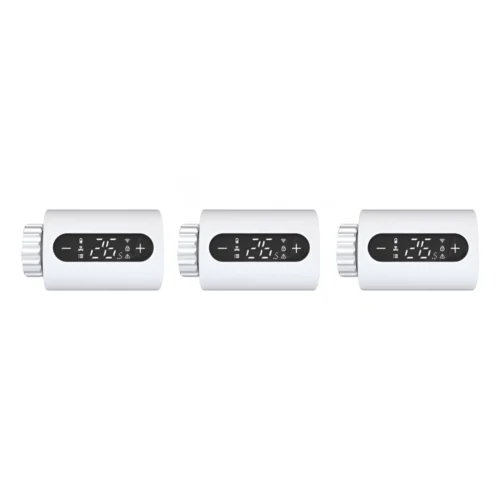
3-pack smarta radiatortermostater med WiFi
Här hittar du svar om produktens funktioner och hur du använder den.
Visa produkten →Vanliga frågor före köpet
Vad ingår i 3-packet med radiatortermostater?
Paketet innehåller 3 radiatortermostater. Varje termostat reglerar sin egen radiatorventil och kan styras direkt på enheten eller i appen. Det passar om du vill uppgradera flera radiatorer samtidigt.
Vilka radiatorventiler passar termostaten på?
Termostaten har en M30 × 1,5-anslutning. Adaptrar för vissa andra ventiltyper medföljer. Utgå från ventilen på just din radiator. Skicka gärna en bild före beställning om du vill ha hjälp att kontrollera passformen.
Måste jag byta hela radiatorn?
Termostaten monteras på en kompatibel radiatorventil och ersätter det befintliga termostathuvudet. Det är alltså styrningen av radiatorn som uppgraderas. Kontrollera att ventiltypen och eventuell adapter passar din radiator.
Mitt wifi använder både 2,4 och 5 GHz. Hur ansluter jag enheten?
Routern använder troligen samma nätverksnamn för 2,4 och 5 GHz. Banden har olika egenskaper.
- 2,4 GHz har normalt längre räckvidd och når bättre genom väggar. Hastigheten är ofta något lägre än med 5 GHz men räcker för att tända lampor, styra uttag, slå på larmet eller se livebilden från en kamera. Räckvidden är en anledning till att många produkter för smarta hem använder 2,4 GHz.
- 5 GHz ger vanligtvis högre hastighet men har kortare räckvidd. Det passar till exempel en smart-tv som strömmar film eller en dator som laddar ner stora filer där hög hastighet är viktigast.
Våra wifiprodukter för 2,4 GHz behöver anslutas till just det bandet. Ett separat nät på 2,4 GHz kan göra installationen enklare. Ändra själv inställningen i routern eller be din internetleverantör ge de två banden var sitt nätverksnamn. Stegen finns nedan.
Hur delar jag upp mitt wifi i separata nät på 2,4 och 5 GHz?
I många routrar kan du ge de två wifibanden olika namn. Då blir det lätt att välja 2,4 GHz när du ansluter en smart enhet. Båda näten använder fortfarande din vanliga internetanslutning.
Enklast är att kontakta din internetleverantör och be om separata nätverksnamn för 2,4 och 5 GHz.
Vill du ändra det själv gör du så här.
- Öppna routerns inställningar. Använd vanligtvis internetleverantörens app eller den webbadress som står på routern eller i dess anvisningar.
- Öppna wifiinställningarna. Leta efter funktionen som använder samma namn för båda banden. Den kan heta Smart Connect eller Band Steering.
- Stäng av funktionen och ge banden olika namn, till exempel MittWifi-2,4 och MittWifi-5. Spara ändringen.
- Välj MittWifi-2,4 på telefonen. Öppna sedan SmartLife-appen eller Tuya Smart och följ produktens anvisningar för att lägga till enheten.
Om du ändrar nätverksnamnet kan du behöva ansluta dina andra enheter till det nya wifinätet igen.
Vilken app använder radiatortermostaten?
Använd SmartLife-appen eller Tuya på telefonen. I appen hittar du temperatur, driftlägen, scheman och historik för de termostater du har lagt till.
Behöver termostaten en separat hubb?
Nej. Modellen ansluts direkt till wifi på 2,4 GHz och behöver ingen separat Zigbee-hubb för appstyrning. Kontrollera wifi-täckningen vid radiatorerna. För fjärrstyrning behövs också internet.
Kan jag höja värmen i sommarstugan innan jag kommer dit?
Ja. När termostaten har internet via stugans wifi och telefonen är online kan du ändra önskad temperatur på distans. Planera värmen inför ankomsten och sänk temperaturen när ingen bor där.
Kan jag fortfarande justera temperaturen på själva radiatorn?
Ja. Termostaten har display och reglage så att du kan ändra temperaturen direkt på den. Då kan både hushållet och gästerna justera värmen utan telefon.
Vilket temperaturintervall kan jag välja?
Du kan välja en temperatur från 5 till 35 °C. Det är den temperatur du vill uppnå. Hur varmt det faktiskt kan bli beror också på värmesystemet, radiatorn och rummets förutsättningar.
Kan jag ha olika värmescheman för arbetsdagar och lediga dagar?
Ja. Veckoschemat stöder 5+2, 6+1 eller 7 dagar och upp till sex perioder med tid och temperatur. Det går alltså att anpassa värmen till vardagar, helger och skiftande rutiner.
Vad kan jag använda eco- och semesterläge till?
Eco använder den energispartemperatur du valt. Semesterläget är avsett för längre frånvaro. Med lägena kan du anpassa värmen efter när rummen används och undvika onödig uppvärmning.
Vad gör boostfunktionen?
Boost ger extra värme under en vald tid. Det passar när du tillfälligt vill höja värmen. Hur snabbt rummet blir varmare beror på radiatorn, värmesystemet och rummet.
Kan jag ställa in olika temperaturer för varje radiator?
Ja. Lägg till paketets 3 termostater som separata enheter och välj temperatur och schema för var och en. På så sätt kan sovrummet, vardagsrummet och arbetsrummet få värme efter varsitt behov.
Kan termostaten samverka med andra enheter i SmartLife-appen?
Ja. Du kan skapa regler med kompatibla sensorer och andra enheter. Till exempel kan en viss temperatur eller registrerad rörelse ändra värmeinställningen. Möjligheterna beror på vilka scenfunktioner enheterna har.
Vilka batterier behöver termostaten?
Varje termostat behöver tre alkaliska AA-batterier på 1,5 V. Till alla 3 termostater i paketet behöver du 9 batterier. Du behöver ingen strömkabel till radiatorn.
Kan jag se historik för temperatur och ventilöppning?
Ja. Appen visar temperatur och ventilöppning över en dag, en månad eller ett år. Då ser du hur värmen har reglerats. Ventilhistoriken mäter inte bostadens faktiska värmeförbrukning i kWh.
Felsökning och hjälp
Varför visar displayen Ad, A1 eller A2?
Symbolerna hör till termostatens självtest när den anpassar sig till radiatorventilen. Ad betyder att testet är redo att starta.
1. Montera termostaten korrekt på radiatorn innan du lägger till den i appen.
2. När displayen visar Ad, tryck kort på bekräftelseknappen upptill.
3. Vänta medan termostaten visar först A1 och sedan A2.
4. När testet är klart, höj och sänk temperaturen för att kontrollera att ventilen reagerar.
Om termostaten fastnar i testet, följ råden i nästa svar om ett självtest som inte slutförs.
Vad gör jag om självtestet inte slutförs?
Om termostaten stannar vid Ad, A1 eller A2, kontrollera först monteringen. Termostaten måste passa radiatorventilen.
1. Kontrollera att termostaten och den valda adaptern sitter rätt.
2. Kontrollera att radiatorventilens stift är rörligt. Använd inte onödig kraft.
3. Ta ur batterierna och sätt i dem igen med plus och minus åt rätt håll.
4. Starta självtestet igen enligt bruksanvisningen.
Om felet kvarstår, skicka en bild på ventilen, adaptern och displayen till kundservice. Ta inte isär radiatorns vattenförande delar.
Varför fortsätter radiatorn att värma?
Fortsätter radiatorn att värma trots att du har sänkt temperaturen? Kontrollera inställningen och att termostaten har rätt kontakt med ventilen.
1. Öppna termostaten i SmartLife-appen och välj Set → Valve Setting.
2. Välj Normally Work för normal reglering.
3. Kontrollera att termostaten och adaptern är korrekt monterade.
4. Titta under Scene om en automatisering väljer en annan temperatur eller åtgärd.
Om radiatorn fortfarande inte reagerar som väntat, skicka bilder på monteringen och skärmbilder av inställningarna till kundservice.
Varför blir radiatorn inte varm?
Om radiatorn förblir kall, börja med att kontrollera den valda temperaturen och termostatens driftläge.
1. Kontrollera att den önskade temperaturen är högre än den uppmätta.
2. Öppna Set → Valve Setting och välj Normally Work.
3. Kontrollera monteringen, adaptern och att ventilstiftet är rörligt.
4. Höj och sänk temperaturen och kontrollera om ventilen reagerar.
Om problemet kvarstår trots korrekt montering och nya batterier, kontakta kundservice. Låt en fackkunnig person undersöka eventuella fel på själva radiatorventilen eller värmesystemet.
Vad gör jag om termostaten sitter löst?
Lossnar termostaten lätt från radiatorn? Kontrollera adaptern och infästningen innan du använder den vidare.
1. Kontrollera vilken ventil radiatorn har. Termostaten passar direkt på M30 × 1,5. Andra ventiler kan kräva en lämplig adapter.
2. Välj den medföljande adapter som passar ventilen och följ monteringsanvisningen.
3. Dra åt anslutningen för hand utan att använda onödig kraft.
Om du är osäker, skicka tydliga bilder på ventilen och adaptern till kundservice. Att dra åt hårdare hjälper inte om adaptern inte passar.
Varför hittar SmartLife-appen inte termostaten?
Om appen inte hittar termostaten, kontrollera nätverket och symbolen för parkoppling. Monteringen och självtestet ska vara klara först.
1. Anslut telefonen till ett 2,4 GHz-wifi och slå på Bluetooth.
2. Håll telefonen nära termostaten och se till att wifi-täckningen är god.
3. Håll bekräftelseknappen upptill intryckt tills wifi-symbolen blinkar.
4. Tryck på + i SmartLife-appen, välj Add Device och leta efter TRV WIFI.
5. Kontrollera wifi-lösenordet och slutför installationen.
Om appen inte hittar termostaten automatiskt, välj termostat (wifi) under små hushållsapparater eller motsvarande kategori. Menynamnen kan variera mellan appversioner.
Vad gör jag om termostaten visas som offline?
Offline betyder att SmartLife-appen inte har kontakt med termostaten. Kontrollera först batterierna, routerns internetanslutning och wifi-täckningen vid radiatorn. Om anslutningen inte kommer tillbaka kan du lägga till termostaten på nytt.
Gå via enhetshanteringen (Device Management). Om du tar bort enheten från startsidan kan det hända att bara genvägen försvinner och att enheten fortfarande finns registrerad i appen.
1. Skriv upp enhetens namn och viktiga inställningar, scheman, grupper och automatiseringar innan du fortsätter.
2. Öppna SmartLife-appen med det konto och det hem där du har lagt till enheten. Gå till startsidan (Home).
3. På Android trycker du på nedåtpilen under plustecknet uppe till höger. På iPhone trycker du på de tre vågräta strecken uppe till höger.
4. Välj enhetshanteringen (Device Management).
5. Leta upp den berörda termostaten. Tryck på den lilla cirkeln bredvid enheten så att en bock visas. Om din app använder långtryck, håll fingret på enheten för att markera den.
6. Kontrollera att bara rätt enhet är markerad. Tryck på Remove Device (ta bort enhet) och bekräfta om appen frågar.
7. Sätt i nya batterier och aktivera parkopplingsläget enligt termostatens anvisningar. Anslut telefonen till önskat 2,4 GHz-wifi och slå på Bluetooth för installationen.
8. Gå till startsidan (Home) i SmartLife-appen. Tryck på + och sedan på Add Device (lägg till enhet). Följ anvisningarna för modellen och tryck på Done (klar) när appen bekräftar att enheten har lagts till.
9. Kontrollera temperaturvisning, önskad temperatur och scheman. Prova att ändra temperaturen i appen och se att ändringen når termostaten. Gå igenom automatiseringarna där den ingår.
Hur får jag tillbaka anslutningen efter att ha bytt router?
Om termostaten blivit offline efter ett nätverksbyte behöver du ansluta den till det nya wifi-nätverket.
Ta först bort den gamla enhetsregistreringen i SmartLife-appen
Gå via enhetshanteringen (Device Management). Om du tar bort enheten från startsidan kan det hända att bara genvägen försvinner och att enheten fortfarande finns registrerad i appen.
1. Anteckna enhetens viktiga inställningar, scheman och automatiseringar.
2. Öppna SmartLife-appen med det konto och det hem där du har lagt till enheten. Gå till startsidan (Home).
3. På Android trycker du på nedåtpilen under plustecknet uppe till höger. På iPhone trycker du på de tre vågräta strecken uppe till höger.
4. Välj enhetshanteringen (Device Management).
5. Hitta enheten som ska anslutas till det nya nätverket. Tryck på den lilla cirkeln bredvid enheten så att en bock visas. Om din app använder långtryck, håll fingret på enheten för att markera den.
6. Kontrollera att bara rätt enhet är markerad. Tryck på Remove Device (ta bort enhet) och bekräfta om appen frågar.
Lägg till enheten i det nya wifi-nätverket
1. Anslut telefonen till det nya 2,4 GHz-nätverket och slå på Bluetooth.
2. Håll bekräftelseknappen upptill intryckt tills wifi-symbolen blinkar.
3. Öppna SmartLife-appen, tryck på +, välj att lägga till en enhet och välj TRV WIFI.
4. Slutför installationen och kontrollera temperaturer och scheman.
Prova att ändra temperaturen både på termostaten och i appen.
Börja på startsidan och välj Home → + → Add Device (lägg till enhet). Följ parkopplingsanvisningen för din modell och kontrollera sedan att enheten går att styra i appen.
Varför visar termostaten en annan temperatur än min termometer?
Termostaten mäter nära radiatorn. Temperaturen kan därför skilja sig från den som en termometer visar på en annan plats i rummet.
1. Jämför under en tidsperiod med en tillförlitlig rumstermometer.
2. Kontrollera om skillnaden håller i sig innan du gör en korrigering utifrån ett enda mätvärde.
3. Om en korrigering behövs, öppna termostaten i SmartLife-appen och välj Set → Temperature correction.
4. Justera efter den konstaterade skillnaden och följ sedan mätningarna igen.
Välj inte en godtycklig temperaturkorrigering för att försöka förlänga batteritiden. Kontakta kundservice om mätningarna verkar instabila.
Varför ändras temperaturen tillbaka till ett annat värde?
Ändras temperaturen igen efter att du har ställt in den? Termostaten kan följa ett schema eller ett annat valt driftläge.
1. Öppna Mode i SmartLife-appen och se vilket läge som är valt.
2. Välj Manual om du vill ha en fast temperatur som du styr själv.
3. Om du använder Auto, gå igenom temperaturerna i schemat.
4. Kontrollera också eventuella automatiseringar under Scene.
Ändra en inställning i taget så att du kan se vad som påverkar temperaturen.
Varför följer termostaten inte mitt schema?
Ett sparat schema följs när termostaten står i läget Auto.
1. Öppna Set → AutoMode Type och kontrollera veckotypen, 5+2, 6+1 eller 7.
2. Öppna AutoMode Setting och gå igenom arbetsdagar och lediga dagar.
3. Kontrollera starttid och temperatur för de perioder du använder, från Period 1 till Period 6.
4. Gå till Mode, välj Auto och bekräfta.
Kontrollera också om någon annan automatisering ändrar temperaturen vid samma tidpunkt.
Varför reagerar inte knapparna?
Är displayen tänd men knapparna verkar låsta? Knapplåset kan vara aktiverat.
1. Håll minusknappen intryckt för att låsa upp knapparna.
2. Du kan också kontrollera Set → KeyLock i SmartLife-appen.
3. Prova sedan att trycka kort på plus eller minus.
Om även displayen är släckt, kontrollera batterierna. Om knapparna fortfarande inte reagerar, berätta för kundservice vad displayen visar.
Varför kan jag inte välja den temperatur jag vill ha?
Går det inte att höja eller sänka temperaturen mer? En övre eller nedre gräns kan ha sparats.
1. Öppna Set i SmartLife-appen.
2. Kontrollera SetTemp.Max och SetTemp.Min.
3. Anpassa gränserna inom termostatens inställningsområde på 5–35 °C.
4. Försök sedan välja temperatur igen.
Kontrollera även driftläget om temperaturen senare ändras av sig själv.
Vad gör jag när termostaten varnar för låg batterinivå?
Om symbolen för låg batterinivå visas ska alla tre batterierna bytas samtidigt.
1. Använd tre likadana, nya alkaliska AA-batterier på 1,5 V.
2. Sätt i dem enligt plus- och minusmarkeringarna. Blanda inte nya och använda batterier.
3. Låt termostaten starta och genomför självtestet om displayen ber om det.
4. Kontrollera sedan temperaturstyrningen och anslutningen i appen.
Om varningen snart återkommer med helt nya batterier, skicka en bild av den till kundservice.
Varför behöver batterierna bytas oftare än väntat?
Termostaten drar ström även mellan temperaturbytena i schemat. Motorn reglerar ventilen löpande för att hålla temperaturen.
1. Börja med tre likadana, nya alkaliska AA-batterier.
2. Kontrollera om många manuella temperaturändringar, drag eller stora temperatursvängningar gör att motorn arbetar oftare.
3. Kontrollera att monteringen och självtestet har genomförts korrekt.
4. Anteckna hur länge de nya batterierna räcker med ditt vanliga schema.
Om batterierna fortfarande laddas ur snabbt, berätta för kundservice hur länge de räcker. Batteritiden varierar beroende på rummet och hur termostaten används.
Varför fungerar BOOST annorlunda än den vanliga temperaturregleringen?
BOOST ger extra värme under en vald tid. Det skiljer sig från att hålla en fast temperatur.
1. Kontrollera under Mode om BOOST är valt.
2. Kontrollera Set → Boost Time(S). Tiden anges i sekunder.
3. Välj Manual eller Auto för vanlig temperaturreglering.
Välj en boosttid som passar behovet och kontrollera efteråt att termostaten återgår till vanlig drift.
Varför ändras regleringen när jag öppnar ett fönster?
Termostaten kan ställas in för att känna av snabba temperaturfall när ett fönster öppnas. Det kan påverka regleringen.
1. Se om ändringen sker samtidigt som du vädrar eller när det drar.
2. Öppna Set → Window Parameter och kontrollera inställningen.
3. Justera enligt bruksanvisningen och följ regleringen när fönstret är stängt igen.
Om orsaken är oklar, skicka inställningen och tidpunkten för ändringen till kundservice. Ändra en funktion i taget.
Hur ser jag när ventilen öppnar och stänger?
Undrar du hur termostaten reglerar under dagen? I historiken kan du jämföra temperaturen med hur mycket ventilen är öppen.
1. Öppna Set → History status query i SmartLife-appen.
2. Välj Temperature för temperaturen eller Opening för ventilens öppning.
3. Välj samma tidsperiod så att du jämför värden från rätt tidpunkter.
4. Jämför med ditt schema eller med den ändring du lade märke till.
En skärmbild av den aktuella perioden kan hjälpa kundservice att förstå vad som hände.
Varför är siffrorna på displayen upp och ner?
Om siffrorna är upp och ner efter monteringen kan du vända visningen utan att flytta termostaten.
1. Tryck kort två gånger på bekräftelseknappen upptill.
2. Kontrollera att siffrorna nu är vända åt rätt håll.
Knapparna kan sitta olika på den runda modellen och modellen med pekskärm. Se bilden i bruksanvisningen om du är osäker på vilken knapp som avses.
Vad gör jag om ett motor- eller sensorfel återkommer?
Visas felet igen trots att installationen är klar? Anteckna precis vad som visas så att felet går att undersöka.
1. Kontrollera att monteringen är korrekt och att adaptern passar.
2. Prova tre likadana, nya alkaliska AA-batterier och genomför självtestet.
3. Anteckna felmeddelandet eller fotografera displayen.
4. Kontakta kundservice om felet kvarstår.
Skicka också en bild på monteringen. Försök inte tvinga motorn att röra sig eller ta isär radiatorns vattenförande delar.
Hur hittar jag felet om bara en termostat i paketet krånglar?
Om de andra termostaterna fungerar, börja med det berörda elementet. Ventil och adapter kan variera mellan rummen.
1. Kontrollera namnet i SmartLife-appen så att du öppnar rätt termostat.
2. Jämför driftläge, schema och eventuella automatiseringar med de inställningar du vill ha.
3. Kontrollera adaptern, monteringen och batterierna på den berörda termostaten.
4. Ta ett foto av monteringen som krånglar. Om elementen är likadana, fotografera också en montering som fungerar.
Skicka jämförelsen till kundservice. Om bara en termostat krånglar behöver du inte återställa hela paketet.
Jag har bytt wifi. Hur ansluter jag produkten igen?
Om du har ändrat nätverksnamnet eller lösenordet behöver du lägga till produkten med de nya uppgifterna. Använd samma konto och hem i SmartLife-appen som produkten hör till.
Gå via enhetshanteringen (Device Management). Om du tar bort enheten från startsidan kan det hända att bara genvägen försvinner och att enheten fortfarande finns registrerad i appen.
1. Skriv upp enhetens namn och viktiga inställningar, scheman, grupper och automatiseringar innan du fortsätter.
2. Öppna SmartLife-appen med det konto och det hem där du har lagt till enheten. Gå till startsidan (Home).
3. På Android trycker du på nedåtpilen under plustecknet uppe till höger. På iPhone trycker du på de tre vågräta strecken uppe till höger.
4. Välj enhetshanteringen (Device Management).
5. Leta upp enheten och tryck på den lilla cirkeln bredvid den så att en bock visas. Om din app använder långtryck håller du i stället fingret på enheten för att markera den.
6. Kontrollera att bara rätt enhet är markerad. Tryck på Remove Device (ta bort enhet) och bekräfta om appen frågar.
7. Se till att enheten har stabil strömförsörjning eller nya eller laddade batterier. Anslut telefonen till det 2,4 GHz-nät du vill använda, slå på Bluetooth under installationen och ställ dig nära routern. Följ enhetens egen bruksanvisning för att starta parkopplingen. Knappen och indikatorns signaler varierar mellan modeller. Ett långtryck kan ha en annan funktion på en annan produkt.
8. Gå till startsidan (Home) i SmartLife-appen. Tryck på + och sedan på Add Device (lägg till enhet). Följ anvisningarna för modellen och tryck på Done (klar) när appen bekräftar att enheten har lagts till.
9. Kontrollera att enheten är online och reagerar som den ska. Gå igenom scheman, larmgränser, delningar och automatiseringar. Prova enheten där den brukar sitta. Har du ett paket med flera enheter, gör klart och testa en i taget.
Produkten reagerar bara ibland i SmartLife-appen. Hur återställer jag anslutningen?
Kontrollera först strömförsörjningen eller batteriet och prova anslutningen nära routern eller huvudenheten. Om produkten fortfarande reagerar oregelbundet kan nästa steg vara att lägga till den på nytt.
Gå via enhetshanteringen (Device Management). Om du tar bort enheten från startsidan kan det hända att bara genvägen försvinner och att enheten fortfarande finns registrerad i appen.
1. Skriv upp enhetens namn och viktiga inställningar, scheman, grupper och automatiseringar innan du fortsätter.
2. Öppna SmartLife-appen med det konto och det hem där du har lagt till enheten. Gå till startsidan (Home).
3. På Android trycker du på nedåtpilen under plustecknet uppe till höger. På iPhone trycker du på de tre vågräta strecken uppe till höger.
4. Välj enhetshanteringen (Device Management).
5. Leta upp enheten och tryck på den lilla cirkeln bredvid den så att en bock visas. Om din app använder långtryck håller du i stället fingret på enheten för att markera den.
6. Kontrollera att bara rätt enhet är markerad. Tryck på Remove Device (ta bort enhet) och bekräfta om appen frågar.
7. Se till att enheten har stabil strömförsörjning eller nya eller laddade batterier. Anslut telefonen till det 2,4 GHz-nät du vill använda, slå på Bluetooth under installationen och ställ dig nära routern. Följ enhetens egen bruksanvisning för att starta parkopplingen. Knappen och indikatorns signaler varierar mellan modeller. Ett långtryck kan ha en annan funktion på en annan produkt.
8. Gå till startsidan (Home) i SmartLife-appen. Tryck på + och sedan på Add Device (lägg till enhet). Följ anvisningarna för modellen och tryck på Done (klar) när appen bekräftar att enheten har lagts till.
9. Kontrollera att enheten är online och reagerar som den ska. Gå igenom scheman, larmgränser, delningar och automatiseringar. Prova enheten där den brukar sitta. Har du ett paket med flera enheter, gör klart och testa en i taget.