
FRÅGOR OCH SVAR
Vad behöver du hjälp med?
Sök efter svar om din produkt eller välj en kategori här nedanför.
Frågor om produkten
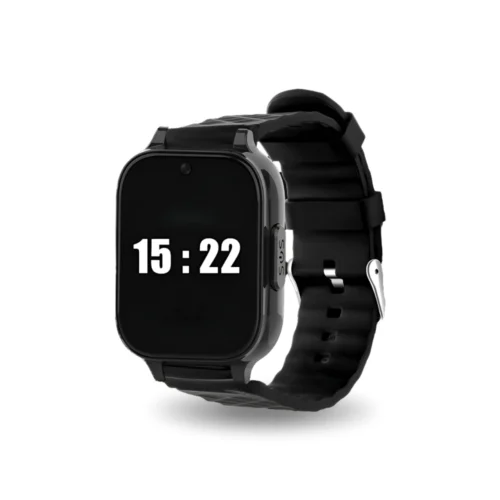
Qtracker Care Watch 4G GPS-klocka med fallarm, samtal och SOS
Här hittar du svar om produktens funktioner och hur du använder den.
Visa produkten →Vanliga frågor före köpet
När kommer Qtracker-appen till iPhone?
Vi räknar med att Qtracker-appen för iOS blir klar i slutet av 2026. Qtracker-appen finns redan för Android och som webbapp. Fram till dess kan du använda Qtracker-appen i webbläsaren på din iPhone. Där kan du följa och ställa in trackern med samma funktioner som planeras för iOS-appen.
Hur använder jag min tracker om jag har en iPhone?
Öppna Safari eller en annan webbläsare på din iPhone och gå till app.qtracker.dk. Logga in eller skapa ett konto och lägg till trackern med dess ID-nummer.
I Qtracker-appen i webbläsaren kan du se enhetens position och historik och ställa in de funktioner som hör till din modell. Samma inställningar planeras för iOS-appen, så du kan redan nu använda trackern med din iPhone.
Vad kan jag använda smartklockan till?
Du har SOS, GPS, samtal och automatisk falldetektering direkt på handleden. Med pekskärmen i färg kommer du åt klockans funktioner. SOS-knappen är en fysisk knapp som är lätt att hitta.
Behöver den som bär klockan ha med sig en smartphone?
Nej. Klockan använder ett eget aktivt SIM-kort för samtal, sms och data. Den som bär den använder själva klockan. Närstående kan använda Qtracker-appen för Android eller Qtracker-appen i webbläsaren på iPhone. Läs mer om funktionerna i Qtracker-appen.
Hur använder familjen Qtracker-appen?
Familjen använder Qtracker-appen för att se positionen, hantera kontakter och inställningar och ta emot larmmeddelanden. Appen finns för Android och som webbapp. På iPhone kan du öppna Qtracker-appen i webbläsaren och använda de funktioner som är planerade för iOS-appen. Vi räknar med att den blir klar i slutet av 2026. Se vad du kan göra i Qtracker-appen.
Hur fungerar SOS och automatisk falldetektering?
Den som bär klockan kan själv aktivera SOS. Om klockan registrerar ett fall kan den också starta larmet automatiskt. Funktionen kompletterar SOS-knappen och anpassas vid inställningen efter hur personen rör sig i vardagen.
Kan jag justera fallarmets känslighet?
Ja. Det finns sex känslighetsnivåer för fallarmet. Välj inställningen tillsammans med den som ska använda klockan och utgå från hur personen rör sig och bär enheten till vardags.
Vem kontaktas vid SOS?
Du kan välja upp till tre primära SOS-kontakter. Larmet använder appmeddelanden, telefonsamtal och sms för att nå de valda personerna. Bestäm i förväg vem som ska agera och testa tillsammans att aviseringarna kommer fram.
Kan vi prata med varandra genom enheten?
Ja. Den inbyggda mikrofonen och högtalaren gör att ni kan prata med varandra. Ring enhetens telefonnummer för att prata med den som bär den, även när personen inte har en separat telefon till hands.
Vilket SIM-kort och mobilabonnemang behöver jag?
Larmet behöver ett aktivt SIM-kort med mobildata och stöd för samtal och sms för de funktioner ni vill använda. De appfunktioner som ingår med Qtracker förutsätter en kompatibel enhet och ett aktivt Qsmart SIM-abonnemang. Qsmarts kundservice hjälper er att kontrollera modellkraven. Fråga om aktivering och pris för Sverige.
Kan jag använda larmet både hemma och när jag är ute?
Ja. Larmet använder mobilnätet och stöder 2G och 4G, så du behöver inte vara ansluten till hemmets wifi. Välj ett abonnemang som passar och kontrollera mobiltäckningen där larmet ska användas.
Kan familjen se positionen på en karta?
Ja. Qtracker-appen visar enhetens GPS-position. Hur exakt och aktuell den är beror på mottagningen och de inställningar ni har valt. GPS fungerar bäst med fri sikt mot himlen. Se funktionerna i Qtracker-appen.
Kan jag få en avisering när en områdesgräns passeras?
Ja. Med geofence kan du markera ett område i appen och få ett meddelande när gränsen passeras. Funktionen bygger på de positionsuppdateringar som enheten skickar.
Kan vi begränsa inkommande samtal till kända kontakter?
Ja. Spärren för okända samtal låter bara nummer i telefonboken ringa in. Då kan den som bär larmet ta emot samtal från de personer ni själva har valt. Läs om funktionerna i Qtracker-appen.
Hur länge räcker batteriet och hur laddar jag det?
Batteriet har en kapacitet på 600 mAh och räcker vanligtvis 2–3 dagar mellan laddningarna. Samtal, positionsuppdateringar och mobiltäckning påverkar batteritiden. Ladda enheten med den medföljande magnetkabeln.
Vad kan jag göra på pekskärmen utöver SOS-funktionen?
På pekskärmen i färg kommer du åt klockans funktioner direkt på handleden. Klockan har också en kamera för stillbilder och en stegräknare som ger överblick över dagens aktivitet.
Vad ingår med GPS-klockan?
Du får GPS-klockan, en 0,5 meter lång magnetisk laddkabel, en miniskruvmejsel och extra skruvar till SIM-luckan. Se även bruksanvisningen. Qsmart kan svara på frågor om SIM-alternativen för Sverige.
Installation och montering
Hur sätter jag i SIM-kortet i smartklockan?
Läs igenom stegen innan du sätter i SIM-kortet.
- Kontrollera att smartklockan är avstängd. På sidan av klockan sitter ett lock märkt SIM.
- Skruva ur de två skruvarna med den medföljande skruvmejseln så att du kan ta bort locket.
- Lyft försiktigt bort locket och dra ut SIM-hållaren. Om locket sitter fast, kontrollera att båda skruvarna är helt lossade. Undvik att bända med en kniv.
- Lägg nano-SIM-kortet i hållaren enligt bilden. Det avfasade hörnet ska ligga vänt som markeringen visar. Skjut in hållaren hela vägen.
- Sätt tillbaka locket och skruva fast det med de två skruvarna.
- Håll ström-/SOS-knappen intryckt i cirka sju sekunder tills du hör en signal och skärmen tänds.
Bilder och fler steg finns i bruksanvisningen ovan.
Hur ansluter jag smartklockan till AnyTracking?
Använd appen AnyTracking för att ställa in och använda klockan.
Ladda GPS-klockan innan du fortsätter. Vi rekommenderar minst fem timmars laddning före första användningen.
Appen kan laddas ner gratis i App Store eller Google Play. Sök efter AnyTracking.
- Du kan också skanna QR-koden nedan för att gå direkt till nedladdningen av appen.
- Öppna appen och välj inloggning med Device ID.
- Ange det tiosiffriga ID-numret. Svep åt vänster eller höger på klockskärmen tills du ser APP Download. Tryck där och sedan på ID. Numret finns också på en liten pappersetikett på armbandet. Använd startlösenordet i den medföljande anvisningen.
- Välj Google Maps under lösenordsfältet. Tryck på Log In, så är appen klar.
Observera: När du loggar in i appen första gången och öppnar ”Real time tracking” är det viktigt att låta appen använda telefonens plats. Om du av misstag nekar åtkomst kan du ändra det genom att hitta AnyTracking i telefonens inställningar och tillåta platsdelning.
Bilder och fler steg finns i bruksanvisningen ovan.
Hur ställer jag in smartklockans SOS-nummer?
Under Set SOS number (ange SOS-nummer) väljer du de personer som klockan ska ringa vid SOS eller ett registrerat fall, exempelvis familjemedlemmar eller grannar.
- Ange dina tre önskade kontaktpersoner genom att trycka på Set SOS number och avsluta med OK.
- Håll SOS-knappen på klockans sida intryckt i cirka fem sekunder som på bilden nedan. Klockan ringer de tre SOS-numren i tur och ordning. SOS-numren rings också upp vid falldetektering.
- Klockan ringer kontaktpersonerna en i taget i två omgångar, med omkring tio sekunder per samtal. Den prioriterade kontaktpersonen får ett sms om samtalet inte besvaras.
Bilder och fler steg finns i bruksanvisningen ovan.
Jag råkade utlösa fallarmet på klockan. Hur avbryter jag innan den ringer mina kontakter?
Tryck på Cancel (Avbryt) på skärmen eller på ström-/klockknappen på sidan för att avbryta det felaktiga larmet.
Se även bruksanvisningen ovan.
Vilken känslighet ska jag välja för klockans fallarm?
Börja gärna på nivå 2 eller 3. Vilken nivå som passar bäst beror på hur personen rör sig i vardagen.
Följ hur larmet reagerar vid vanliga, säkra rörelser och anpassa det tillsammans med personen innan klockan tas i daglig användning. Testa aldrig genom att falla med flit.
Se även bruksanvisningen ovan.
Felsökning och hjälp
Vad gör jag om klockan visas som offline?
Om klockan visas som offline har appen ingen kontakt med enheten. Börja med strömmen och mobilanslutningen.
1. Kontrollera att klockan är laddad och påslagen. Följ bruksanvisningens steg för att starta den efter laddning.
2. Prova vid ett fönster eller utomhus där mobilsignalen kan vara bättre. Vänta ett par minuter och kontrollera statusen i appen igen.
3. Kontrollera med operatören att SIM-kortet är aktivt och har de mobilfunktioner som klockan behöver.
4. Stäng av klockan innan du kontrollerar SIM-kortet. Bilden i bruksanvisningen visar hur kortet ska vändas och sättas i.
Om klockan fortfarande visas som offline, kontakta kundservice och berätta vad du har provat. Enheten kan vara online även om det ännu inte kommit en ny GPS-punkt på kartan.
Varför kan jag inte logga in i AnyTracking?
Om du inte kommer in i AnyTracking, kontrollera först att du använder enhetens ID. Det är inte SIM-kortets telefonnummer.
1. Välj inloggning med ”Device ID” i AnyTracking.
2. Kontrollera e-postadressen som du använde vid registreringen. Klockans IMEI behövs först när du lägger till klockan på kontot.
3. Ange lösenordet som hör till klockan och försök logga in igen.
Om du fortfarande inte kan logga in, skicka det exakta felmeddelandet till kundservice. Börja inte med att återställa klockan och skicka aldrig ditt lösenord.
Vad ska jag kontrollera om klockan inte laddas?
Om klockan inte visar någon laddning kan magnetkabeln ha tappat kontakten med laddpunkterna.
1. Lägg klockan plant och stadigt på ett bord.
2. Sätt fast den medföljande magnetkabeln. Kontrollera att laddkontakterna möts och att kabeln sitter kvar.
3. Kontrollera att laddkontakterna är rena och helt torra.
4. Kontrollera strömanslutningen och prova en lämplig USB-strömkälla enligt bruksanvisningen.
Om klockan är laddad men avstängd, följ bruksanvisningen för att slå på den. Om du inte ser något tecken på laddning kan kundservice hjälpa dig vidare.
Varför tar batteriet slut snabbare än väntat?
Om klockan behöver laddas oftare än väntat, kontrollera först hur ofta den skickar sin position. Både täta uppdateringar och telefonsamtal drar ström.
1. Ladda klockan helt.
2. Öppna ”Real-time tracking” i AnyTracking och se hur ofta positionen uppdateras.
3. Välj ett intervall som passar era behov. Ett längre intervall sparar ström, men ger färre nya punkter på kartan.
4. Följ hur länge batteriet räcker med det valda intervallet.
Tar batteriet fortfarande slut ovanligt snabbt? Berätta för kundservice hur länge en laddning räcker, vilket intervall du valt och hur mycket klockan används för samtal.
Vad gör jag om kartan visar en gammal position?
Visar kartan en plats som personen redan har lämnat? Markören kan visa den senast mottagna positionen. Kontrollera även tiden som står vid den.
1. Kontrollera att klockan visas som online i AnyTracking.
2. Kontrollera tiden för positionen på kartan.
3. Öppna ”Real-time tracking” och begär en ny position.
4. Prova utomhus med fri sikt mot himlen. Kontrollera också det valda positionsintervallet.
Om du har valt att filtrera bort wifi- och LBS-positioner kan appen behålla den gamla positionen tills klockan får en användbar GPS-signal igen. LBS anger position via mobilmaster.
Varför flyttar sig punkten på kartan när personen är inomhus?
Om punkten på kartan flyttar sig trots att användaren är hemma kan det bero på svag GPS-signal inomhus. Klockan kan i stället visa en mindre exakt position från wifi eller mobilmaster.
1. Ta med klockan ut där den har fri sikt mot himlen.
2. Begär en ny position i AnyTracking och jämför med positionen inomhus.
3. För att filtrera bort mindre exakta positionstyper, gå till ”Settings” → ”About the device” och välj ”Filter WiFi” och ”Filter LBS”.
Filtren förstärker inte GPS-signalen. De kan medföra att du inte får någon ny position inomhus. Kontakta kundservice om du vill ha hjälp att välja inställningar.
Varför får vi zonaviseringar trots att personen är hemma?
Visar en avisering att personen har lämnat zonen trots att hen är hemma? Positionen kan vara osäker eller den sparade zonen för liten. En sådan geografisk zon kallas även geofence.
1. Kontrollera tiden för aviseringen och den tillhörande positionen i appen.
2. Kontrollera att zonens mittpunkt ligger på rätt plats.
3. Gör zonen större om gränsen ligger mycket nära bostaden.
4. Prova inställningen tillsammans med den som bär enheten. Läs även svaret om punkter som flyttar sig inomhus.
Anpassa zonen efter GPS-mottagningen på platsen. Kundservice kan hjälpa er att jämföra positionens tid, zonens mittpunkt och den valda radien.
Varför dröjer aviseringen från trygghetszonen?
Dröjer aviseringen efter att personen har lämnat zonen? Kontrollera hur ofta klockan skickar sin position. En passage kan registreras först när en ny position kommit in.
1. Kontrollera att klockan är online.
2. Kontrollera att rätt zon är sparad och aktiv i appen.
3. Kontrollera positionsintervallet. Med längre tid mellan uppdateringarna kan även aviseringen dröja.
4. Kontrollera att telefonen får visa notiser från AnyTracking.
Prova zonen tillsammans med personen som bär enheten, med samma inställningar som ni vill använda till vardags. Om telefonen inte visar några aviseringar alls, läs även svaret om uteblivna aviseringar.
Vad gör jag om SOS ringer till fel personer?
Kontrollera först SOS-listan. Den avgör vilka personer som rings upp när någon trycker på SOS. Den vanliga telefonboken är separat, så ett nummer som bara finns där blir inte automatiskt en SOS-kontakt.
1. Öppna inställningen för SOS-nummer i AnyTracking och kontrollera numren och deras ordning.
2. Kontrollera att klockan har mobiltäckning och att SIM-abonnemanget stöder samtal och sms.
3. Kom överens om ett provsamtal med dem som ska ta emot larmet.
4. Utlös SOS enligt bruksanvisningen och kontrollera att rätt personer kan ta emot samtalet.
Om samtalet stannar i en röstbrevlåda, se även svaret om telefonsvarare. Prova att kontakterna går att nå innan klockan används som larm igen.
Varför ringer SOS-larmet inte vidare när röstbrevlådan svarar?
Om den första kontaktens röstbrevlåda svarar kan klockan uppfatta SOS-samtalet som besvarat, även om personen själv aldrig svarade. Då kan samtalskedjan stanna där.
1. Fråga dina SOS-kontakter om de kan stänga av röstbrevlådan för sina nummer.
2. Deras mobiloperatörer kan hjälpa dem med inställningen.
3. Bestäm en tid för ett nytt test. Be den första kontakten låta telefonen ringa utan att svara.
4. Kontrollera tillsammans att nästa kontakt blir uppringd.
Om larmet fortfarande inte ringer i rätt ordning, anteckna klockslaget och vilka som blev uppringda. Kontakta sedan kundservice.
Varför kommer en anhörig inte fram när hen ringer enheten?
Är det bara en person som inte kommer fram till klockan? Kontrollera om klockan är inställd på att bara ta emot samtal från sparade nummer.
1. Kontrollera att klockan är online och att inget samtal pågår.
2. Öppna ”Phonebook” i AnyTracking och kontrollera att personens rätta telefonnummer finns sparat.
3. Kontrollera inställningen ”Safe mode”. När den är aktiverad kan bara nummer i telefonboken ringa till enheten.
4. Ring igen från det sparade numret.
Om ingen kommer fram, fråga även operatören om SIM-kortet kan ta emot samtal.
Varför besvaras inte samtalen automatiskt?
Ringer klockan utan att svara automatiskt? Kontrollera om manuell svarsfunktion är vald och om numret som ringer är tillåtet.
1. Öppna ”Settings” → ”Answer mode” i AnyTracking.
2. Välj automatisk svarsfunktion om den som bär enheten vill ha den funktionen.
3. Kontrollera att personens nummer finns sparat under ”Phonebook”.
4. Spara när klockan är online och kom överens om ett provsamtal från just det numret.
Med manuell svarsfunktion behöver den som bär klockan själv svara. I bruksanvisningen står det vilken knapp som tar emot samtalet.
Varför hörs ingen ringsignal vid inkommande samtal?
Kommer samtalet fram utan att det hörs någon ringsignal? Klockan kan vara inställd på ljudlöst.
1. Öppna ”Scene mode” i AnyTracking.
2. Välj önskad inställning för ljud och vibration.
3. Spara ändringen medan klockan är online.
4. Kom överens om ett provsamtal när ni har klockan till hands.
Om det fortfarande är tyst, berätta för kundservice om det gäller alla samtal eller bara samtal från vissa personer.
Varför får familjen inga aviseringar?
Visar telefonen ingen avisering från klockan? Se först om händelsen finns i appens larmhistorik. Då blir det lättare att avgöra om larmet har registrerats och om aviseringen har nått telefonen.
1. Öppna larmhistoriken i AnyTracking och leta efter händelsen.
2. Kontrollera appens inställningar för larm och aviseringar.
3. Öppna telefonens inställningar och ge AnyTracking tillåtelse att visa notiser.
4. Kontrollera även Stör ej, ljudlöst läge och om telefonen begränsar appen i bakgrunden.
Kom överens om ett test och kontrollera varje telefon som ska få aviseringar. Om händelsen syns i larmhistoriken men inte på telefonen, nämn det när du kontaktar kundservice.
Varför kommer ett SOS-samtal men inget sms?
Får du ett larmsamtal men inget sms? Kontrollera samtal, sms och aviseringar från appen var för sig.
1. Se efter i AnyTracking om sms-varningarna är aktiverade.
2. Kontrollera att mottagarnas telefonnummer är rätt sparade.
3. Fråga operatören om enhetens SIM-kort kan skicka sms.
4. Kontrollera om mottagarens telefon har sorterat meddelandet som ett sms från en okänd avsändare.
Kom sedan överens om ett test. Anteckna om det kommer samtal, sms respektive appavisering, så att kundservice kan se vilken del som saknas.
Hur tar jag reda på vad som utlöste ett oväntat larm?
Kom ett larm som du inte kan förklara? Se först vilken larmtyp appen registrerade. Ett tryck på SOS-knappen och ett automatiskt fallarm är olika händelser.
1. Öppna larmhistoriken i AnyTracking.
2. Leta upp meddelandet och läs vilken larmtyp och tid som anges.
3. Fråga den som bar enheten vad som hände då.
4. Läs svaret här på sidan som gäller just den larmtypen, till exempel SOS, fallarm eller avisering från en trygghetszon.
Är orsaken fortfarande oklar? Ange larmtyp och tid när du kontaktar kundservice. Vänta med att ändra flera inställningar tills ni vet vad som utlöste meddelandet.
Vad gör jag om fallarmet utlöses vid vanliga rörelser?
Kommer det larm vid vanliga rörelser? Kontrollera först i larmhistoriken att det verkligen var ett fallarm. Därefter kan ni vid behov justera känsligheten.
1. Öppna ”Settings” → ”Falldown level setting” i AnyTracking.
2. Kontrollera den valda nivån. ”Level 0” är känsligast och ”Level 6” minst känslig.
3. Välj ett steg lägre känslighet och tryck på ”Done” för att spara.
4. Följ tillsammans med den som bär enheten hur det fungerar vid vanliga, säkra vardagsrörelser.
Anpassa känsligheten efter hur klockan bärs. Försök aldrig framkalla ett fall för att prova larmet. Kontakta kundservice om ni är osäkra på inställningen.
Vad ska jag kontrollera om meddelandet från fallarmet uteblir?
Öppna larmhistoriken i Qtracker-appen. Har klockan registrerat ett fall vid det aktuella klockslaget?
1. Kontrollera att fallarmet är påslaget och att klockan är uppkopplad.
2. Leta upp tidpunkten i larmhistoriken.
3. Om fallet finns i historiken, kontrollera SOS-numren och inställningarna för samtal och meddelanden.
4. Om fallet saknas i historiken, be om hjälp att kontrollera känsligheten och hur klockan sitter på handleden.
Automatisk fallregistrering kan missa fall. Framkalla aldrig ett fall för att testa larmet. Kundservice kan hjälpa dig att kontrollera funktionen på ett säkert sätt.
Varför sparas inte den nya inställningen?
Hoppar inställningen tillbaka till det tidigare valet? Ändringen kan ha fastnat på väg från appen till klockan.
1. Kontrollera att klockan visas som online i AnyTracking.
2. Ändra en inställning och spara den i samma meny.
3. Öppna inställningen igen och kontrollera att ditt val finns kvar.
Skriv ner eventuella felmeddelanden och kontakta kundservice. Ändra en sak i taget så ser ni lättare vad som fungerar.
Varför står det fel tid i meddelandena?
Om nya meddelanden visar fel tid, kontrollera enhetens tidszon och jämför med klockan på telefonen, särskilt vid övergången mellan sommar- och vintertid.
1. Öppna ”Device Language and time zone” i AnyTracking.
2. Välj UTC+1 för dansk vintertid och UTC+2 för dansk sommartid.
3. Spara ändringen medan klockan är online.
4. Jämför tiden för en ny händelse med klockan på telefonen.
Gamla meddelanden behöver inte få en ny tidsstämpel när tidszonen ändras. Använd därför en ny händelse för kontrollen.
Vad ska jag göra innan jag återställer enheten?
Funderar du på att återställa klockan? Kontrollera först laddningen och uppkopplingen. Då kan du slippa göra om alla inställningar.
1. Kontrollera att klockan är laddad och påslagen och har kontakt med mobilnätet.
2. Följ råden i svaret på den här sidan som beskriver ditt problem.
3. Skriv upp kontaktpersoner och inställningar innan du eventuellt återställer enheten till fabriksinställningarna.
4. Följ enhetens bruksanvisning eller be kundservice om hjälp med nästa steg.
Om du återställer enheten till fabriksinställningarna kan personliga inställningar försvinna. En vanlig omstart är ett annat alternativ. Efter en fabriksåterställning behöver du kontrollera kontakterna och testa larmfunktionerna igen.
Vilka uppgifter hjälper kundservice att hitta orsaken?
Beskriv gärna med egna ord vad du ser och vad du redan har provat. Det räcker för att vi ska kunna börja hjälpa dig.
1. Ange produktnamnet och ditt ordernummer.
2. Beskriv vad du försöker göra och vad som händer i stället. Återge eventuella felmeddelanden ordagrant.
3. Berätta om klockan är laddad och påslagen, om det finns mobiluppkoppling och vad du redan har provat.
4. Bifoga gärna en skärmbild av statusen eller larmhistoriken om den visar problemet.
Dölj personuppgifter som saknar betydelse för ärendet. Skicka aldrig ditt lösenord.
Varför stängs klockan av vid en viss tid?
Stängs klockan av vid ungefär samma tid varje dag? Det kan finnas ett sparat schema för automatisk avstängning.
1. Öppna ”Settings” → ”Timing switch” i AnyTracking.
2. Kontrollera om ett avstängningsschema är aktiverat.
3. Ta bort en avstängningstid som ni inte vill ha och spara ändringen.
4. Kontrollera även batterinivån och följ vad som händer vid den tid då klockan brukar stängas av.
När klockan är avstängd fungerar varken GPS-spårning, SOS-samtal eller fallarm. Kontakta kundservice om den fortsätter att stängas av med laddat batteri och borttaget avstängningsschema.

