
SPØRSMÅL OG SVAR
Hva trenger du hjelp med?
Finn svar om produktet ditt, eller velg en kategori nedenfor.
Spørsmål om produktet
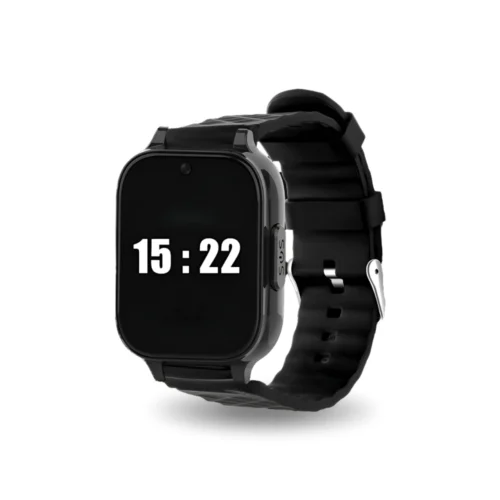
Qtracker Care Watch 4G GPS-klokke med fallalarm, samtaler og SOS
Her finner du svar om produktets funksjoner og hvordan du bruker det.
Se produktet →Vanlige spørsmål før kjøp
Når kommer Qtracker-appen til iPhone?
Vi regner med at Qtracker-appen for iOS blir klar mot slutten av 2026. Qtracker-appen finnes allerede for Android og som nettapp. I mellomtiden kan du bruke Qtracker-appen i nettleseren på iPhone. Der kan du følge og stille inn trackeren med de samme funksjonene som er planlagt for iOS-appen.
Hvordan bruker jeg trackeren med en iPhone?
Åpne Safari eller en annen nettleser på iPhone og gå til app.qtracker.dk. Logg inn eller opprett en konto, og legg til trackeren med ID-nummeret.
I Qtracker-appen i nettleseren ser du enhetens posisjon og historikk. Der kan du også stille inn funksjonene som hører til modellen din. De samme innstillingene er planlagt for iOS-appen, så du kan allerede bruke trackeren med iPhone.
Hva kan jeg bruke smartklokken til?
Du har SOS, GPS, samtaler og automatisk fallregistrering rett på håndleddet. Fargeberøringsskjermen gir deg tilgang til klokkens funksjoner. SOS-knappen er en fysisk knapp som er lett å finne.
Må den som bærer klokken, ha med seg en smarttelefon?
Nei. Klokken bruker et eget aktivt SIM-kort til samtaler, SMS og data. Den som har klokken på seg, betjener selve enheten. Pårørende kan bruke Qtracker-appen for Android eller Qtracker-appen i nettleseren på iPhone. Se funksjonene i Qtracker-appen.
Hvordan bruker familien Qtracker-appen?
Familien bruker Qtracker-appen til å se posisjonen, administrere kontakter og innstillinger og motta alarmvarsler. Appen finnes for Android og som nettapp. På iPhone kan du åpne Qtracker-appen i nettleseren og bruke funksjonene som er planlagt for iOS-appen. Vi regner med at den blir klar mot slutten av 2026. Se hva du kan gjøre i Qtracker-appen.
Hvordan fungerer SOS og automatisk fallregistrering?
Den som har på seg klokken, kan selv aktivere SOS. Klokken kan også starte alarmen automatisk hvis den registrerer et fall. Funksjonen supplerer SOS-knappen og tilpasses ved oppsett til hvordan personen beveger seg til daglig.
Kan jeg justere følsomheten til fallalarmen?
Ja. Fallalarmen har seks følsomhetsnivåer. Velg innstillingen sammen med den som skal bruke klokken, ut fra hvordan personen beveger seg og bærer enheten til daglig.
Hvem kontaktes ved SOS?
Du kan velge opptil tre primære SOS-kontakter. Alarmen varsler de avtalte kontaktene via app, telefonanrop og SMS. Avtal på forhånd hvem som skal reagere, og test sammen at varslene kommer frem.
Kan vi snakke sammen gjennom enheten?
Ja. Med den innebygde mikrofonen og høyttaleren kan dere snakke sammen. Ring enhetens telefonnummer for å snakke med den som bærer den, selv om personen ikke har en egen telefon for hånden.
Hvilket SIM-kort og mobilabonnement trenger jeg?
Alarmen trenger et aktivt SIM-kort med mobildata og støtte for samtaler og SMS til funksjonene dere vil bruke. De inkluderte Qtracker-appfunksjonene krever en kompatibel enhet og et aktivt Qsmart SIM-abonnement. Qsmarts kundeservice hjelper dere å sjekke modellkravene. Spør om aktivering og pris for Norge.
Kan jeg bruke alarmen både hjemme og på tur?
Ja. Alarmen bruker mobilnettet og støtter 2G og 4G, så den trenger ikke WiFi hjemme. Velg et passende abonnement og sjekk mobildekningen i områdene der alarmen skal brukes.
Kan familien se posisjonen på et kart?
Ja. Qtracker-appen viser enhetens GPS-posisjon. Hvor nøyaktig og aktuell den er, avhenger av signalforholdene og innstillingene dere har valgt. GPS fungerer best med fri sikt til himmelen. Se funksjonene i Qtracker-appen.
Kan jeg få varsel når grensen til et valgt område krysses?
Ja. Med geofence kan du tegne opp et område i appen og få varsel når grensen krysses. Funksjonen bygger på posisjonsoppdateringene enheten sender.
Kan vi begrense innkommende anrop til kjente kontakter?
Ja. Med sperring av ukjente anrop kan bare numre i telefonboken ringe inn. Da kan den som bruker alarmen, ta imot anrop fra personene dere selv har valgt. Se funksjonene i Qtracker-appen.
Hvor lenge varer batteriet, og hvordan lader jeg det?
Batteriet har en kapasitet på 600 mAh og varer vanligvis 2–3 dager mellom ladingene. Samtaler, posisjonsoppdateringer og mobildekning påvirker batteritiden. Lad enheten med magnetkabelen som følger med.
Hva kan jeg bruke berøringsskjermen til i tillegg til SOS?
På fargeberøringsskjermen har du tilgang til klokkens funksjoner rett på håndleddet. Klokken har også et kamera til stillbilder og en skritteller som gir oversikt over dagens aktivitet.
Hva følger med GPS-klokken?
Du får GPS-klokken, en 0,5 meter lang magnetisk ladekabel, en miniskrutrekker og ekstra skruer til SIM-dekselet. Se også bruksanvisningen. Qsmart kan svare på spørsmål om SIM-alternativene for Norge.
Oppsett og montering
Hvordan setter jeg SIM-kortet inn i smartklokken?
Les gjennom trinnene før du setter inn SIM-kortet.
- Sjekk at smartklokken er slått av. På siden av klokken sitter et deksel merket SIM.
- Skru ut de to skruene med den medfølgende skrutrekkeren slik at du kan ta av dekselet.
- Løft dekselet forsiktig av og trekk ut SIM-holderen. Sitter dekselet fast, sjekk at begge skruene er helt løsnet. Unngå å bryte med en kniv.
- Legg nano-SIM-kortet i holderen som vist på bildet. Det avskårne hjørnet skal vende slik markeringen viser. Skyv holderen helt inn.
- Sett dekselet på plass og fest det med de to skruene.
- Hold av/på- og SOS-knappen inne i omtrent sju sekunder til du hører et signal og skjermen lyser.
Du finner bilder og flere trinn i bruksanvisningen ovenfor.
Hvordan kobler jeg smartklokken til AnyTracking?
Bruk appen AnyTracking til å sette opp og bruke klokken.
Lad GPS-klokken før du fortsetter. Vi anbefaler minst fem timers lading før første gangs bruk.
Appen kan lastes ned gratis i App Store eller Google Play. Søk etter AnyTracking.
- Du kan også skanne QR-koden nedenfor for å gå direkte til nedlastingen av appen.
- Åpne appen og velg innlogging med Device ID.
- Skriv inn det tisifrede ID-nummeret. Sveip til venstre eller høyre på klokkeskjermen til du ser APP Download, trykk der og velg ID. Nummeret står også på en liten papiretikett festet til remmen. Bruk startpassordet i den medfølgende bruksanvisningen.
- Velg Google Maps under passordfeltet. Trykk på Log In, så er appen klar.
Merk: Når du logger inn i appen første gang og åpner «Real time tracking», er det viktig å gi appen tilgang til telefonens posisjon. Har du avslått dette ved en feil, kan du finne AnyTracking i telefonens innstillinger og tillate posisjonsdeling.
Du finner bilder og flere trinn i bruksanvisningen ovenfor.
Hvordan stiller jeg inn SOS-numrene på smartklokken?
Under Set SOS number (angi SOS-nummer) velger du personene klokken skal ringe ved SOS eller et registrert fall, for eksempel familiemedlemmer eller naboer.
- Legg inn de tre ønskede kontaktpersonene ved å trykke på Set SOS number og avslutte med OK.
- Hold SOS-knappen på siden av smartklokken inne i cirka fem sekunder som på bildet nedenfor. Klokken ringer de tre SOS-numrene i rekkefølge. SOS-numrene ringes også opp ved fallregistrering.
- Smartklokken ringer kontaktpersonene én om gangen i to omganger, og hvert anrop varer rundt ti sekunder. Den prioriterte kontaktpersonen får en SMS hvis anropet ikke besvares.
Du finner bilder og flere trinn i bruksanvisningen ovenfor.
Jeg utløste fallalarmen på klokken ved en feil. Hvordan avbryter jeg før den ringer kontaktene mine?
Trykk på Cancel (Avbryt) på skjermen eller på av/på- og klokkeknappen på siden for å avbryte feilalarmen.
Se også bruksanvisningen ovenfor.
Hvilken følsomhet bør jeg velge for klokkens fallalarm?
Begynn gjerne på nivå 2 eller 3. Hvilket nivå som passer best, avhenger av hvordan personen beveger seg i hverdagen.
Følg med på hvordan alarmen reagerer ved vanlige, trygge bevegelser, og juster den sammen med personen før klokken tas i daglig bruk. Ikke test ved å falle med vilje.
Se også bruksanvisningen ovenfor.
Feilsøking og hjelp
Hva gjør jeg hvis klokken vises som frakoblet?
Vises klokken som frakoblet, har appen ikke kontakt med enheten. Begynn med strøm og mobilforbindelse.
1. Sjekk at klokken er ladet og slått på. Følg bruksanvisningen for å starte den etter lading.
2. Prøv ved et vindu eller utendørs der mobilsignalet kan være bedre. Vent et par minutter og sjekk statusen i appen på nytt.
3. Sjekk med operatøren at SIM-kortet er aktivt og har mobiltjenestene som klokken trenger.
4. Slå av klokken før du sjekker SIM-kortet. Bildet i bruksanvisningen viser hvilken vei kortet skal vende og hvordan det skal sitte.
Hvis klokken fortsatt vises som frakoblet, kontakt kundeservice og fortell hva du har prøvd. Enheten kan være tilkoblet selv om det ennå ikke har kommet et nytt GPS-punkt på kartet.
Hvorfor kan jeg ikke logge inn i AnyTracking?
Kommer du ikke inn i AnyTracking, sjekk først at du bruker enhetens ID. Det er ikke telefonnummeret til SIM-kortet.
1. Velg innlogging med «Device ID» i AnyTracking.
2. Sjekk hvilken e-postadresse du brukte ved registrering. Klokkens IMEI trengs først når du legger klokken til på kontoen.
3. Skriv inn passordet til klokken og prøv å logge inn igjen.
Får du fortsatt ikke logget inn, send den nøyaktige feilmeldingen til kundeservice. Ikke start med å tilbakestille klokken og send aldri passordet ditt.
Hva sjekker jeg hvis klokken ikke lader?
Hvis klokken ikke viser tegn til lading, kan magnetkabelen ha mistet kontakten med ladepunktene.
1. Legg klokken flatt og stødig på et bord.
2. Fest den tilhørende magnetkabelen. Sjekk at ladekontaktene treffer hverandre, og at kabelen blir sittende.
3. Sjekk at ladekontaktene er rene og helt tørre.
4. Sjekk strømtilkoblingen og prøv en egnet USB-strømkilde som angitt i bruksanvisningen.
Hvis klokken er ladet, men avslått, følger du bruksanvisningen for å slå den på. Hvis det ikke kommer noen tegn til lading, kan kundeservice hjelpe deg videre.
Hvorfor går batteriet tomt fortere enn ventet?
Må du lade klokken oftere enn ventet, bør du først sjekke hvor ofte den sender posisjonen sin. Både hyppige oppdateringer og telefonsamtaler bruker strøm.
1. Lad klokken helt opp.
2. Åpne «Real-time tracking» i AnyTracking og se hvor ofte posisjonen oppdateres.
3. Velg et intervall som passer dere. Et lengre intervall sparer strøm, men gir færre nye punkter på kartet.
4. Følg med på hvor lenge batteriet varer med det valgte intervallet.
Går batteriet fortsatt uvanlig fort tomt? Fortell kundeservice hvor lenge en lading varer, hvilket intervall du har valgt, og hvor mye klokken brukes til samtaler.
Hva gjør jeg hvis kartet viser en gammel posisjon?
Viser kartet et sted personen allerede har forlatt? Markøren kan vise den sist mottatte posisjonen. Sjekk også tidspunktet som står ved den.
1. Kontroller at klokken vises som tilkoblet i AnyTracking.
2. Sjekk tidspunktet for posisjonen på kartet.
3. Åpne «Real-time tracking» og be om en ny posisjon.
4. Prøv utendørs med fri sikt til himmelen. Sjekk også det valgte posisjonsintervallet.
Hvis du har valgt å filtrere bort wifi- og LBS-posisjoner, kan appen beholde den gamle posisjonen til klokken igjen får et brukbart GPS-signal. LBS betyr posisjonering via mobilmaster.
Hvorfor flytter punktet på kartet seg når personen er innendørs?
Hvis prikken på kartet flytter seg selv om brukeren er hjemme, kan det skyldes svakt GPS-signal innendørs. Klokken kan i stedet vise en mindre nøyaktig posisjon fra wifi eller mobilmaster.
1. Ta med klokken ut der den har fri sikt til himmelen.
2. Be om en ny posisjon i AnyTracking og sammenlign med posisjonen innendørs.
3. Vil du velge bort de mindre nøyaktige posisjonstypene, gjør du det under «Settings» → «About the device» med «Filter WiFi» og «Filter LBS».
Filtrene gjør ikke GPS-signalet sterkere. De kan føre til at du ikke får en ny posisjon innendørs. Kontakt kundeservice hvis du ønsker hjelp med innstillingene.
Hvorfor får vi sonevarsler selv om personen er hjemme?
Sier varselet at personen har forlatt sonen selv om vedkommende er hjemme? Posisjonen kan være unøyaktig eller den lagrede sonen for liten. En slik geografisk sone kalles også geofence.
1. Sjekk tidspunktet for varselet og den tilhørende posisjonen i appen.
2. Sjekk at midtpunktet i sonen ligger på riktig sted.
3. Gjør sonen større hvis grensen ligger svært nær boligen.
4. Prøv innstillingen sammen med den som bærer enheten. Se også svaret om punkter som flytter seg innendørs.
Tilpass sonen til GPS-dekningen på stedet. Kundeservice kan hjelpe dere å sammenligne posisjonens tidspunkt, midtpunktet i sonen og den valgte radien.
Hvorfor er varselet fra trygghetssonen forsinket?
Tar det tid før du får varsel etter at personen har forlatt sonen? Sjekk hvor ofte klokken sender posisjonen sin. En passering kan først registreres når en ny posisjon er mottatt.
1. Sjekk at klokken er tilkoblet.
2. Sjekk at riktig sone er lagret og aktiv i appen.
3. Sjekk posisjonsintervallet. Med lengre tid mellom oppdateringene kan også varselet bli forsinket.
4. Kontroller at telefonen kan vise varsler fra AnyTracking.
Prøv sonen sammen med den som bruker enheten, med innstillingene dere vil bruke til daglig. Hvis telefonen ikke viser noen varsler i det hele tatt, se også svaret om manglende varsler.
Hva gjør jeg hvis SOS ringer til feil personer?
Sjekk SOS-listen først. Den avgjør hvem som blir oppringt når noen trykker på SOS. Den vanlige telefonboken er separat, så et nummer som bare ligger der, blir ikke automatisk en SOS-kontakt.
1. Åpne innstillingen for SOS-numre i AnyTracking og kontroller numrene og rekkefølgen.
2. Sjekk at klokken har mobildekning, og at SIM-abonnementet støtter samtaler og SMS.
3. Avtal en test med personene som skal motta alarmanropet.
4. Utløs SOS som beskrevet i bruksanvisningen, og sjekk at de riktige personene kan motta anropet.
Hvis anropet stopper i en telefonsvarer, se også svaret om dette. Prøv at kontaktene kan nås før klokken tas i bruk som alarm igjen.
Hvorfor ringer ikke SOS-alarmen videre når telefonsvareren svarer?
Hvis telefonsvareren til den første kontakten tar samtalen, kan klokken oppfatte SOS-anropet som besvart selv om personen ikke svarte. Da kan anropsrekken stoppe.
1. Spør SOS-kontaktene om de kan slå av telefonsvareren på numrene sine.
2. Mobiloperatørene deres kan hjelpe dem med innstillingen.
3. Avtal en ny test der den første kontakten lar telefonen ringe uten å svare.
4. Sjekk sammen at alarmen ringer den neste kontakten.
Hvis alarmen fremdeles ikke ringer i riktig rekkefølge, noterer du klokkeslettet og hvem som ble oppringt. Kontakt deretter kundeservice.
Hvorfor kommer ikke en pårørende gjennom når de ringer enheten?
Er det bare én person som ikke kommer gjennom til klokken? Sjekk om klokken bare tar imot anrop fra lagrede numre.
1. Sjekk at klokken er tilkoblet, og at det ikke allerede er en samtale i gang.
2. Åpne «Phonebook» i AnyTracking og kontroller at riktig telefonnummer til personen er lagret.
3. Kontroller innstillingen «Safe mode». Når den er slått på, kan bare numre i telefonboken ringe inn.
4. Ring på nytt fra det lagrede nummeret.
Hvis ingen kommer gjennom, sjekk også med operatøren at SIM-kortet kan motta samtaler.
Hvorfor besvares ikke anropene automatisk?
Ringer klokken uten å svare automatisk? Sjekk om manuell besvarelse er valgt, og om nummeret som ringer, er tillatt.
1. Åpne «Settings» → «Answer mode» i AnyTracking.
2. Velg automatisk besvarelse hvis den som bærer enheten, ønsker denne funksjonen.
3. Kontroller at personens nummer er lagret under «Phonebook».
4. Lagre mens klokken er tilkoblet, og avtal en testsamtale fra akkurat det nummeret.
Med manuell besvarelse må den som bærer klokken, svare selv. I bruksanvisningen ser du hvilken knapp som tar imot anropet.
Hvorfor hører jeg ingen ringetone ved innkommende anrop?
Kommer anropet fram uten hørbar ringetone? Klokken kan være satt på lydløs.
1. Åpne «Scene mode» i AnyTracking.
2. Velg ønsket innstilling for lyd og vibrasjon.
3. Lagre endringen mens klokken er tilkoblet.
4. Avtal en testsamtale mens dere har klokken for hånden.
Mangler lyden fortsatt, fortell kundeservice om det gjelder alle anrop eller bare anrop fra bestemte personer.
Hvorfor får ikke familien varsler?
Viser telefonen ingen varsler fra klokken? Sjekk først om hendelsen finnes i appens alarmhistorikk. Da er det lettere å finne ut om alarmen ble registrert og om varselet nådde telefonen.
1. Åpne alarmhistorikken i AnyTracking og se etter hendelsen.
2. Sjekk appens innstillinger for alarmer og varsler.
3. Åpne telefonens innstillinger og gi AnyTracking tillatelse til å vise varsler.
4. Sjekk også Ikke forstyrr, lydløs modus og om telefonen begrenser appens bakgrunnsaktivitet.
Avtal en test og sjekk hver telefon som skal få varsler. Hvis hendelsen vises i alarmhistorikken, men ikke på telefonen, si fra om det når du kontakter kundeservice.
Hvorfor kommer det et SOS-anrop, men ingen SMS?
Får du et alarmanrop, men ingen SMS? Sjekk anrop, SMS og varsler fra appen hver for seg.
1. Sjekk i AnyTracking om SMS-varsler er slått på.
2. Sjekk at mottakernes telefonnumre er riktig lagret.
3. Sjekk med operatøren at SIM-kortet i enheten kan sende SMS.
4. Sjekk om mottakerens telefon har sortert meldingen som SMS fra en ukjent avsender.
Avtal deretter en test. Noter om det kommer anrop, SMS og appvarsel, slik at kundeservice kan se hvilken del som mangler.
Hvordan finner jeg ut hva som utløste en uventet alarm?
Kom det en alarm du ikke kan forklare? Sjekk først hvilken alarmtype appen registrerte. Et trykk på SOS-knappen og en automatisk fallalarm er ulike hendelser.
1. Åpne alarmhistorikken i AnyTracking.
2. Finn meldingen og les av alarmtypen og tidspunktet.
3. Spør den som bar enheten hva som skjedde på det tidspunktet.
4. Les svaret her på siden som gjelder den aktuelle alarmtypen, for eksempel SOS, fallalarm eller varsel fra en trygghetssone.
Er årsaken fortsatt uklar? Oppgi alarmtype og tidspunkt når du kontakter kundeservice. Vent med å endre flere innstillinger til dere vet hva som utløste meldingen.
Hva gjør jeg hvis fallalarmen utløses ved vanlige bevegelser?
Kommer det alarmer ved vanlige bevegelser? Sjekk først i alarmhistorikken at det faktisk var en fallalarm. Deretter kan dere justere følsomheten ved behov.
1. Åpne «Settings» → «Falldown level setting» i AnyTracking.
2. Se hvilket nivå som er valgt. «Level 0» er mest følsomt og «Level 6» minst følsomt.
3. Velg ett trinn lavere følsomhet og trykk på «Done» for å lagre.
4. Følg sammen med den som bærer enheten med på hvordan innstillingen fungerer ved vanlige, trygge hverdagsbevegelser.
Tilpass følsomheten til hvordan klokken bæres. Ikke prøv å fremkalle et fall for å teste alarmen. Kontakt kundeservice hvis dere er usikre på innstillingen.
Hva sjekker jeg hvis den forventede meldingen fra fallalarmen uteblir?
Åpne alarmhistorikken i Qtracker-appen. Har klokken registrert et fall på det aktuelle tidspunktet?
1. Sjekk at fallalarmen er slått på og at klokken er tilkoblet.
2. Finn tidspunktet i alarmhistorikken.
3. Hvis fallet står i historikken, sjekker du SOS-numrene og innstillingene for anrop og meldinger.
4. Hvis fallet mangler i historikken, kan du få hjelp til å sjekke følsomheten og hvordan klokken sitter på håndleddet.
Automatisk fallregistrering kan overse fall. Ikke fall med vilje for å teste alarmen. Kundeservice kan hjelpe deg med en trygg funksjonskontroll.
Hvorfor blir ikke den nye innstillingen lagret?
Går innstillingen tilbake til det gamle valget? Endringen har kanskje ikke kommet fram fra appen til klokken.
1. Kontroller at klokken vises som tilkoblet i AnyTracking.
2. Endre én innstilling og lagre den i den samme menyen.
3. Åpne innstillingen på nytt og sjekk at valget ditt fortsatt vises.
Skriv ned eventuelle feilmeldinger og kontakt kundeservice. Endre én ting om gangen, så ser dere lettere hva som virker.
Hvorfor står det feil klokkeslett i meldingene?
Viser nye meldinger feil klokkeslett, sjekk enhetens tidssone og sammenlign med klokken på telefonen, særlig ved overgangen mellom sommer- og vintertid.
1. Åpne «Device Language and time zone» i AnyTracking.
2. Velg UTC+1 for dansk vintertid eller UTC+2 for dansk sommertid.
3. Lagre endringen mens klokken er tilkoblet.
4. Sammenlign tidspunktet for en ny hendelse med klokken på telefonen.
Gamle meldinger får ikke nødvendigvis nytt tidsstempel når tidssonen endres. Bruk derfor en ny hendelse når du sjekker.
Hva bør jeg gjøre før jeg tilbakestiller enheten?
Vurderer du å tilbakestille klokken? Sjekk lading og tilkobling først. Da kan du slippe å gjøre hele oppsettet på nytt.
1. Sjekk at klokken er ladet, slått på og koblet til mobilnettet.
2. Følg rådene i det svaret på denne siden som beskriver problemet ditt.
3. Noter kontaktpersonene og innstillingene før du eventuelt tilbakestiller enheten til fabrikkinnstillingene.
4. Følg bruksanvisningen for enheten, eller be kundeservice om hjelp med neste steg.
Tilbakestilling til fabrikkinnstillingene kan slette personlige innstillinger. En vanlig omstart er et annet alternativ. Etter en fabrikktilbakestilling bør du sjekke kontaktene og teste alarmfunksjonene på nytt.
Hvilke opplysninger hjelper kundeservice med å finne årsaken?
Beskriv med egne ord hva du ser og hva du allerede har prøvd. Det er nok til at vi kan begynne å hjelpe deg.
1. Oppgi produktnavnet og ordrenummeret ditt.
2. Beskriv hva du prøver å gjøre, og hva som skjer i stedet. Gjengi eventuelle feilmeldinger ordrett.
3. Oppgi om klokken er ladet, slått på og tilkoblet mobilnettet. Fortell også hva du allerede har prøvd.
4. Legg gjerne ved et skjermbilde av statusen eller alarmhistorikken hvis det viser problemet.
Skjul personopplysninger som ikke trengs i saken. Send aldri passordet ditt.
Hvorfor slår klokken seg av på et bestemt tidspunkt?
Slår klokken seg av omtrent samtidig hver dag? Det kan være lagret en tidsplan for automatisk avslåing.
1. Åpne «Settings» → «Timing switch» i AnyTracking.
2. Sjekk om en tidsplan for avslåing er aktivert.
3. Fjern en avslåingstid dere ikke ønsker, og lagre endringen.
4. Sjekk også batterinivået og følg med på hva som skjer når klokken pleier å slå seg av.
Når klokken er slått av, virker verken GPS-sporing, SOS-anrop eller fallalarm. Kontakt kundeservice hvis den fortsetter å slå seg av med oppladet batteri og uten en aktiv avslåingsplan.

