
FRÅGOR OCH SVAR
Vad behöver du hjälp med?
Sök efter svar om din produkt eller välj en kategori här nedanför.
Frågor om produkten
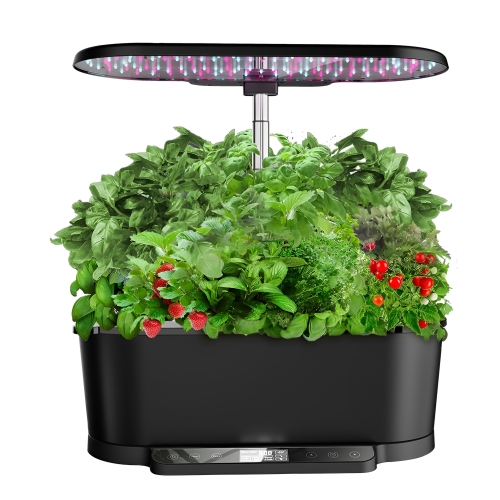
Stor smart hydroponisk köksträdgård med WiFi för grönsaker och örter, 36 W
Här hittar du svar om produktens funktioner och hur du använder den.
Visa produkten →Vanliga frågor före köpet
Vad innebär hydroponisk odling?
Plantorna odlas i ett vattenbaserat system utan vanlig blomjord. Vatten, växtnäring, odlingsmedium och LED-belysning används tillsammans för odlingen inomhus.
Hur många odlingsplatser har köksträdgården?
Den här modellen har 15 odlingsplatser. Du kan odla olika lämpliga kryddväxter och mindre grönsaker samtidigt och anpassa utrymmet efter växternas storlek.
Vilka växter kan jag odla?
Odlingssystemet passar bland annat för basilika, persilja, andra kryddörter och mindre grönsaker. Välj sorter vars storlek och växtsätt passar utrymmet i systemet.
Mitt wifi använder både 2,4 och 5 GHz. Hur ansluter jag enheten?
Routern använder troligen samma nätverksnamn för 2,4 och 5 GHz. Banden har olika egenskaper.
- 2,4 GHz har normalt längre räckvidd och når bättre genom väggar. Hastigheten är ofta något lägre än med 5 GHz men räcker för att tända lampor, styra uttag, slå på larmet eller se livebilden från en kamera. Räckvidden är en anledning till att många produkter för smarta hem använder 2,4 GHz.
- 5 GHz ger vanligtvis högre hastighet men har kortare räckvidd. Det passar till exempel en smart-tv som strömmar film eller en dator som laddar ner stora filer där hög hastighet är viktigast.
Våra wifiprodukter för 2,4 GHz behöver anslutas till just det bandet. Ett separat nät på 2,4 GHz kan göra installationen enklare. Ändra själv inställningen i routern eller be din internetleverantör ge de två banden var sitt nätverksnamn. Stegen finns nedan.
Hur delar jag upp mitt wifi i separata nät på 2,4 och 5 GHz?
I många routrar kan du ge de två wifibanden olika namn. Då blir det lätt att välja 2,4 GHz när du ansluter en smart enhet. Båda näten använder fortfarande din vanliga internetanslutning.
Enklast är att kontakta din internetleverantör och be om separata nätverksnamn för 2,4 och 5 GHz.
Vill du ändra det själv gör du så här.
- Öppna routerns inställningar. Använd vanligtvis internetleverantörens app eller den webbadress som står på routern eller i dess anvisningar.
- Öppna wifiinställningarna. Leta efter funktionen som använder samma namn för båda banden. Den kan heta Smart Connect eller Band Steering.
- Stäng av funktionen och ge banden olika namn, till exempel MittWifi-2,4 och MittWifi-5. Spara ändringen.
- Välj MittWifi-2,4 på telefonen. Öppna sedan SmartLife-appen eller Tuya Smart och följ produktens anvisningar för att lägga till enheten.
Om du ändrar nätverksnamnet kan du behöva ansluta dina andra enheter till det nya wifinätet igen.
Kan jag använda odlingssystemet inomhus året runt?
Ja. Den inbyggda LED-belysningen och den vattenbaserade odlingen passar för inomhusbruk året runt. Hur plantorna utvecklas beror även på sort, temperatur, näring och ditt valda ljusschema.
Vilken app använder odlingssystemet för köket?
Du styr odlingssystemet i SmartLife-appen. Från mobilen kan du se ljusinställningar och vattenstatus och följa pumpens cirkulation.
Vilken wifianslutning behöver jag?
Odlingssystemet använder wifi på 2,4 GHz. Välj en plats med tillgång till ström och tillräcklig nätverkstäckning så att du kan använda appfunktionerna.
Vilken effekt har modellen?
Modellen har en effekt på 36 W och inbyggd LED-belysning för odlingen. Ljuset ger plantorna regelbunden belysning inomhus.
Kan jag anpassa LED-belysningens höjd efter plantorna?
Ja. LED-belysningen är höj- och sänkbar och kan flyttas upp efter hand som plantorna växer. Det ger plats för olika sorter som lämpar sig för systemet.
Vad gör cirkulationspumpen?
Pumpen håller vattnet i rörelse och fördelar den näring du tillsätter. Tillsammans med LED-belysningen underlättar den den dagliga skötseln. Dosera själv näringen efter anvisningarna och växternas behov. Har du frågor om din inomhusodling hjälper vi gärna till via kontaktformuläret.
Kan jag få en påminnelse om att fylla på vatten?
Ja. I appen kan du följa vattennivån och få påminnelser om påfyllning. Du fyller själv på vatten och lämplig växtnäring som en del av den löpande skötseln.
Kan jag själv ställa in belysning och drift?
Ja. Du kan låta belysningen och cirkulationspumpen gå automatiskt eller anpassa inställningarna efter det du odlar. Du fyller själv på vatten och näring allteftersom växterna utvecklas. Hör gärna av dig via kontaktformuläret om du vill ha hjälp med din modell.
Hur styr jag inomhusodlingen direkt på enheten?
Den stora modellen har touchknappar. Du kan alltså ändra inställningarna direkt på odlingssystemet eller använda appen.
Hur stor är vattentanken?
Tanken rymmer 5,5 liter till de 15 planteringsplatserna. Hur ofta du behöver fylla på beror på växterna och deras växtförhållanden.
Vad skiljer den lilla och den stora modellen åt?
Den lilla modellen har 8 odlingsplatser och en effekt på 24 W. Den stora har 15 odlingsplatser, 36 W och en vattentank på 5,5 liter. Välj efter hur många plantor du vill odla och hur mycket plats du har.
Vad följer med odlingssystemet för köket?
Du får det hydroponiska odlingssystemet, vattenpump, strömförsörjning, 15 odlingskorgar, 15 odlingspluggar, 15 groningshuvar, 15 ljusskyddande pappersark, växtnäring A och B samt bruksanvisning. Välj själv vilka frön du vill odla.
Felsökning och hjälp
Vad ska jag kontrollera först om enheten inte startar?
Kontrollera den medföljande strömförsörjningen och anslutningen till odlingssystemet. Håll elkontakter och elektronik borta från vatten.
1. Kontrollera att vägguttaget fungerar och att alla kontakter sitter i ordentligt.
2. Använd strömförsörjningen som anges på produkten och i dess anvisningar.
3. Prova att använda reglagen på enheten. Då kan du skilja ett strömproblem från ett problem med appen.
4. Sluta använda enheten och kontakta kundservice om du ser skador, upptäcker fukt i elektroniken eller känner ovanlig lukt.
SmartLife-appen hittar inte enheten. Hur går jag vidare?
Börja med den vanliga strömförsörjningen och placera enheten nära routern.
1. Anslut telefonen till wifi på 2,4 GHz och slå på Bluetooth under installationen.
2. Aktivera parkopplingen enligt enhetens egen bruksanvisning. Knappföljden för återställning på andra produkter kan vara annorlunda.
3. Öppna SmartLife-appen och välj »+« och »Add Device«. Välj modellen enligt bruksanvisningen och ange nätverksuppgifterna.
4. Avsluta med »Done« och testa appstyrningen på den avsedda platsen.
Har enheten lagts till tidigare, följ anvisningarna för att installera den på nytt längre ner.
Schemat körs inte. Vad bör jag kontrollera?
Kontrollera först att du kan styra enheten manuellt i appen.
1. Öppna enheten i SmartLife-appen och prova funktionen som schemat ska styra.
2. Öppna schemat och kontrollera att det är aktivt och har rätt veckodagar, klockslag och åtgärd.
3. Kontrollera om någon annan automatisering kan ändra samma funktion.
4. Spara ändringarna och följ en schemalagd körning för att se att den fungerar som tänkt.
Inställningar ändras av sig själva. Hur hittar jag orsaken?
Kontrollera automatiseringar, scheman och om någon annan styr enheten innan du återställer den.
1. Anteckna klockslaget och vilken inställning som ändras.
2. Gå igenom de scenarier i SmartLife-appen som styr enheten.
3. Kontrollera återkommande scheman och eventuella nedräkningar.
4. Stäm av med andra som styr enheten och testa en ändring i taget.
Om inställningen fortsätter att ändras utan tydlig orsak, följ den detaljerade anvisningen nedan för att konfigurera enheten på nytt.
Växtlampan är släckt. Kan det bero på ett schema?
Kontrollera både driftläget och belysningsschemat. Ljuset kan vara släckt under en planerad mörkerperiod.
1. Se efter vilken ljusinställning som är vald på enheten eller i SmartLife-appen.
2. Kontrollera automatisk drift, schema och ljusstyrka.
3. Prova att tända ljuset med de vanliga reglagen.
4. Kontakta kundservice och skicka en bild av inställningarna om ljuset inte reagerar trots att enheten får ström.
Hur kontrollerar jag pumpen om den inte går hela tiden?
Kontrollera pumpens driftläge och vattennivån. Vattencirkulationen kan vara schemalagd med pauser.
1. Kontrollera vattennivån direkt i behållaren.
2. Öppna pumpinställningarna i SmartLife-appen eller på enheten och kontrollera driftläget.
3. Testa pumpen med de tillgängliga reglagen när det finns tillräckligt med vatten i behållaren.
4. Kontakta kundservice om pumpen inte reagerar trots att vattennivå och strömförsörjning är i ordning.
Låt inte pumpen gå torr.
Vad gör jag om pumpen låter ovanligt mycket eller vattnet cirkulerar dåligt?
Låg vattennivå eller synliga rester i vattnets väg kan påverka cirkulationen.
1. Koppla bort strömmen innan du rengör eller hanterar pumpen.
2. Kontrollera vattennivån och ta bort synliga växtrester från de delar som får rengöras.
3. Se efter om rötter eller lösa delar hindrar vattenflödet.
4. Sätt ihop systemet enligt anvisningarna, anslut strömmen igen och kontrollera cirkulationen.
Låt de elektriska delarna vara stängda. Använd starka rengöringsmedel bara om anvisningarna uttryckligen tillåter det.
Vad kontrollerar jag om appens vattenpåminnelse inte stämmer med nivån i behållaren?
Titta först på den faktiska vattennivån i behållaren. Appens visning räcker inte som enda kontroll.
1. Titta i behållaren och fyll på efter markeringen utan att överfylla.
2. Kontrollera att odlingssystemet står plant och är korrekt monterat.
3. Kontrollera enhetens anslutning och öppna visningen av vattennivån på nytt.
4. Om skillnaden kvarstår, skicka bilder av vattennivån och appens visning till kundservice.
Är det fel på odlingssystemet om fröna inte gror?
Det kan finnas flera orsaker till att frön inte gror. Kontrollera först att systemet fungerar och vilka förhållanden just de här fröna behöver.
1. Kontrollera att ljus och vattencirkulation fungerar enligt dina inställningar.
2. Kontrollera fröernas ålder, sådjup och rekommenderade groningsförhållanden.
3. Kontrollera att odlingsmediet sitter enligt anvisningarna för systemet.
4. Jämför med fröleverantörens förväntade groningstid innan du ändrar flera saker samtidigt.
Groningstid och lämplig mängd växtnäring varierar mellan olika växter.
Vad kan jag göra om växterna blir långa eller når upp till lampan?
Kontrollera hur mycket plats växterna har, lampans höjd och hur länge ljuset är tänt. Utgå från de sorter du odlar.
1. Anpassa lampans höjd med systemets höjdjustering.
2. Se till att bladen inte ligger direkt mot lampan.
3. Fördela växterna mellan de 15 planteringsplatserna så att större plantor inte skuggar de mindre i onödan.
4. Följ odlingsråden för just din växt när det gäller ljusperiod och utrymme. Samma lampavstånd passar inte alla växter.
Hur rengör jag vattenbehållaren om det bildas beläggningar?
Rengör de delar som leder vatten enligt anvisningarna och håll elektronik och strömförsörjning torra.
1. Koppla bort strömmen och ta av de löstagbara delarna enligt anvisningarna.
2. Rengör behållaren och de tvättbara delarna och ta bort växtrester.
3. Sätt ihop systemet igen och fyll på vatten och eventuell växtnäring enligt anvisningarna.
4. Kontrollera pumpen och belysningen efter rengöringen.
Blanda inte rengöringsmedel och använd bara tillsatser som är avsedda för odlingsvattnet.
Vad gör jag om odlingssystemet läcker vatten?
Håll vatten borta från elektriska delar och kontrollera hur systemet är monterat och fyllt.
1. Bryt strömmen på ett säkert sätt. Rör inte våta stickkontakter och hantera aldrig kontakter med våta händer.
2. Kontrollera om behållaren är överfylld, står snett eller har synliga sprickor.
3. Kontrollera att de löstagbara delarna sitter ihop ordentligt.
4. Kontakta kundservice om behållaren är skadad eller om vatten når elektroniken.
Anslut inte våt elektronik för att testa den.
Jag har bytt wifi. Hur ansluter jag produkten igen?
Om du har ändrat nätverksnamnet eller lösenordet behöver du lägga till produkten med de nya uppgifterna. Använd samma konto och hem i SmartLife-appen som produkten hör till.
Gå via enhetshanteringen (Device Management). Om du tar bort enheten från startsidan kan det hända att bara genvägen försvinner och att enheten fortfarande finns registrerad i appen.
1. Skriv upp enhetens namn och viktiga inställningar, scheman, grupper och automatiseringar innan du fortsätter.
2. Öppna SmartLife-appen med det konto och det hem där du har lagt till enheten. Gå till startsidan (Home).
3. På Android trycker du på nedåtpilen under plustecknet uppe till höger. På iPhone trycker du på de tre vågräta strecken uppe till höger.
4. Välj enhetshanteringen (Device Management).
5. Leta upp enheten och tryck på den lilla cirkeln bredvid den så att en bock visas. Om din app använder långtryck håller du i stället fingret på enheten för att markera den.
6. Kontrollera att bara rätt enhet är markerad. Tryck på Remove Device (ta bort enhet) och bekräfta om appen frågar.
7. Se till att enheten har stabil strömförsörjning eller nya eller laddade batterier. Anslut telefonen till det 2,4 GHz-nät du vill använda, slå på Bluetooth under installationen och ställ dig nära routern. Följ enhetens egen bruksanvisning för att starta parkopplingen. Knappen och indikatorns signaler varierar mellan modeller. Ett långtryck kan ha en annan funktion på en annan produkt.
8. Gå till startsidan (Home) i SmartLife-appen. Tryck på + och sedan på Add Device (lägg till enhet). Följ anvisningarna för modellen och tryck på Done (klar) när appen bekräftar att enheten har lagts till.
9. Kontrollera att enheten är online och reagerar som den ska. Gå igenom scheman, larmgränser, delningar och automatiseringar. Prova enheten där den brukar sitta. Har du ett paket med flera enheter, gör klart och testa en i taget.
Produkten reagerar bara ibland i SmartLife-appen. Hur återställer jag anslutningen?
Kontrollera först strömförsörjningen eller batteriet och prova anslutningen nära routern eller huvudenheten. Om produkten fortfarande reagerar oregelbundet kan nästa steg vara att lägga till den på nytt.
Gå via enhetshanteringen (Device Management). Om du tar bort enheten från startsidan kan det hända att bara genvägen försvinner och att enheten fortfarande finns registrerad i appen.
1. Skriv upp enhetens namn och viktiga inställningar, scheman, grupper och automatiseringar innan du fortsätter.
2. Öppna SmartLife-appen med det konto och det hem där du har lagt till enheten. Gå till startsidan (Home).
3. På Android trycker du på nedåtpilen under plustecknet uppe till höger. På iPhone trycker du på de tre vågräta strecken uppe till höger.
4. Välj enhetshanteringen (Device Management).
5. Leta upp enheten och tryck på den lilla cirkeln bredvid den så att en bock visas. Om din app använder långtryck håller du i stället fingret på enheten för att markera den.
6. Kontrollera att bara rätt enhet är markerad. Tryck på Remove Device (ta bort enhet) och bekräfta om appen frågar.
7. Se till att enheten har stabil strömförsörjning eller nya eller laddade batterier. Anslut telefonen till det 2,4 GHz-nät du vill använda, slå på Bluetooth under installationen och ställ dig nära routern. Följ enhetens egen bruksanvisning för att starta parkopplingen. Knappen och indikatorns signaler varierar mellan modeller. Ett långtryck kan ha en annan funktion på en annan produkt.
8. Gå till startsidan (Home) i SmartLife-appen. Tryck på + och sedan på Add Device (lägg till enhet). Följ anvisningarna för modellen och tryck på Done (klar) när appen bekräftar att enheten har lagts till.
9. Kontrollera att enheten är online och reagerar som den ska. Gå igenom scheman, larmgränser, delningar och automatiseringar. Prova enheten där den brukar sitta. Har du ett paket med flera enheter, gör klart och testa en i taget.

