
FRAGEN UND ANTWORTEN
Wobei brauchen Sie Hilfe?
Finden Sie Antworten zu Ihrem Produkt oder wählen Sie unten eine Kategorie.
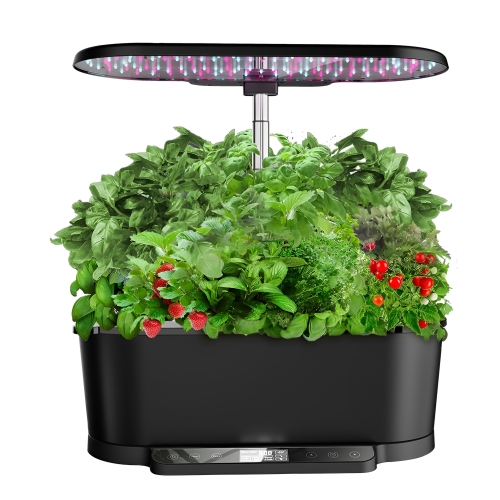
Fragen zum Produkt
Großer smarter Hydroponik-Küchengarten mit WLAN für Gemüse und Kräuter, 36 W
Hier finden Sie Antworten zu den Funktionen und zur Verwendung Ihres Produkts.
Produkt ansehen →Häufige Fragen vor dem Kauf
Was bedeutet hydroponischer Anbau?
Die Pflanzen wachsen in einem wasserbasierten System ohne herkömmliche Blumenerde. Wasser, Pflanzennährstoffe, Anzuchtmedium und LED-Licht wirken dabei beim Anbau im Innenraum zusammen.
Wie viele Pflanzplätze hat der Indoor-Küchengarten?
Dieses Modell hat 15 Pflanzplätze. Sie können verschiedene geeignete Kräuter und kleinere Gemüsepflanzen gleichzeitig anbauen und den Abstand an ihre Größe anpassen.
Welche Pflanzen kann ich anbauen?
Der Indoor-Garten eignet sich unter anderem für Basilikum, Petersilie, weitere Küchenkräuter und geeignete kleinere Gemüsesorten. Wählen Sie Sorten, deren Größe und Wuchsform zum verfügbaren Platz passen.
Mein WLAN verwendet gleichzeitig 2,4 und 5 GHz. Wie verbinde ich das Gerät?
Wahrscheinlich nutzt Ihr Router denselben WLAN-Namen für 2,4 und 5 GHz. Die Frequenzbänder haben unterschiedliche Stärken.
- 2,4 GHz reicht in der Regel weiter und durchdringt Wände besser. Das Band ist meist etwas langsamer als 5 GHz. Für Licht, Steckdosen, das Scharfschalten der Alarmanlage oder das Livebild einer Kamera reicht es in der Regel aus. Die Reichweite ist ein Grund, weshalb viele Smart-Home-Geräte auf 2,4 GHz arbeiten.
- 5 GHz ermöglicht meist höhere Datenraten, hat aber eine kürzere Reichweite. Das eignet sich etwa für Filmstreaming am Smart-TV oder große Downloads am Computer, wenn vor allem die Geschwindigkeit zählt.
Unsere WLAN-Produkte für 2,4 GHz müssen mit diesem Band verbunden werden. Ein separates 2,4-GHz-Netz kann die Einrichtung erleichtern. Sie können die Einstellung am Router selbst ändern oder Ihren Internetanbieter bitten, den beiden Bändern eigene Namen zu geben. Die Schritte finden Sie unten.
Wie teile ich mein WLAN in getrennte 2,4- und 5-GHz-Netze auf?
Bei vielen Routern können Sie jedem der beiden WLAN-Bänder einen eigenen Namen geben. Dann lässt sich für die Einrichtung eines vernetzten Geräts gezielt 2,4 GHz auswählen. Beide Netze verwenden weiterhin Ihren normalen Internetanschluss.
Am einfachsten wenden Sie sich an Ihren Internetanbieter und bitten um getrennte WLAN-Namen für 2,4 und 5 GHz.
Wenn Sie die Änderung selbst vornehmen möchten, gehen Sie wie folgt vor.
- Öffnen Sie die Routereinstellungen. Das geht meist über die App Ihres Internetanbieters oder die Webadresse auf dem Router oder in dessen Anleitung.
- Suchen Sie die WLAN-Einstellungen. Die Funktion für den gemeinsamen Namen beider Bänder heißt zum Beispiel Smart Connect oder Band Steering.
- Schalten Sie die Funktion aus und vergeben Sie zwei unterschiedliche Namen, etwa MeinWLAN-2,4 und MeinWLAN-5. Speichern Sie die Änderung.
- Wählen Sie MeinWLAN-2,4 auf Ihrem Smartphone. Öffnen Sie dann die SmartLife-App oder die Tuya Smart App und fügen Sie das Gerät nach der Produktanleitung hinzu.
Wenn Sie den WLAN-Namen ändern, müssen Sie andere Geräte gegebenenfalls erneut mit dem umbenannten Netz verbinden.
Kann ich den Indoor-Garten ganzjährig in Innenräumen verwenden?
Ja. Mit der integrierten LED-Beleuchtung und dem wasserbasierten Anbau eignet sich das System ganzjährig für Innenräume. Die Pflanzenentwicklung hängt auch von Sorte, Temperatur, Nährstoffen und gewähltem Lichtplan ab.
Welche App nutzt der Indoor-Küchengarten?
Den Indoor-Küchengarten steuern Sie mit der SmartLife-App. Dort haben Sie die Lichteinstellungen, den Wasserstatus und die Umwälzung durch die Pumpe auf Ihrem Smartphone im Blick.
Welche WLAN-Verbindung benötige ich?
Der Indoor-Küchengarten nutzt 2,4-GHz-WLAN. Wählen Sie einen Standort mit Netzempfang und Stromanschluss, damit Sie die App-Funktionen nutzen können.
Welche Leistung hat das Modell?
Das Modell hat eine Leistung von 36 W und integriertes LED-Pflanzenlicht. Damit erhalten die Pflanzen im Innenbereich eine regelmäßige Beleuchtung.
Kann ich die Höhe des LED-Lichts an die Pflanzen anpassen?
Ja. Das LED-Licht ist höhenverstellbar und kann mit dem Wachstum der Pflanzen angehoben werden. So lässt es sich auf verschiedene geeignete Sorten einstellen.
Welche Aufgabe hat die Umwälzpumpe?
Die Pumpe wälzt das Wasser um und verteilt die Nährstoffe, die Sie zugeben. Zusammen mit der LED-Beleuchtung erleichtert sie die tägliche Pflege. Dosieren Sie die Nährstoffe nach Anleitung und je nach Bedarf Ihrer Pflanzen. Bei Fragen zu Ihrem Küchengarten erreichen Sie uns über das Kontaktformular.
Kann ich mich ans Nachfüllen von Wasser erinnern lassen?
Ja. In der App können Sie den Wasserstand verfolgen und Erinnerungen zum Nachfüllen erhalten. Wasser und passenden Pflanzendünger füllen Sie im Rahmen der laufenden Pflege selbst nach.
Kann ich Beleuchtung und Betrieb selbst einstellen?
Ja. Sie können die Beleuchtung und die Umwälzpumpe automatisch betreiben oder die Einstellungen an Ihre Pflanzen anpassen. Wasser und Nährstoffe füllen Sie je nach Entwicklungsstand selbst nach. Wenn Sie Hilfe mit Ihrem Modell wünschen, schreiben Sie uns über das Kontaktformular.
Wie bediene ich den Indoor-Garten direkt am Gerät?
Das große Modell hat Sensortasten. Sie können die Einstellungen daher direkt am Indoor-Garten oder in der App ändern.
Wie groß ist der Wassertank?
Der Tank fasst 5,5 Liter für die 15 Pflanzplätze. Wie oft Sie Wasser nachfüllen müssen, hängt von den Pflanzen und den Wachstumsbedingungen ab.
Worin unterscheiden sich das kleine und das große Modell?
Das kleine Modell hat 8 Pflanzplätze und 24 W Leistung. Das große bietet 15 Pflanzplätze, 36 W und einen Wassertank mit 5,5 Litern. Wählen Sie nach dem verfügbaren Platz und der gewünschten Pflanzenanzahl.
Was gehört zum Lieferumfang des Indoor-Küchengartens?
Sie erhalten das hydroponische Anbausystem, Wasserpumpe, Netzteil, 15 Pflanzkörbe, 15 Anzuchtpads, 15 Keimhauben, 15 lichtabschirmende Papierbögen, A- und B-Dünger sowie die Bedienungsanleitung. Die gewünschten Samen wählen Sie separat aus.
Fehlerbehebung und Hilfe
Was prüfe ich zuerst, wenn sich das Gerät nicht einschalten lässt?
Prüfen Sie das mitgelieferte Netzteil und den Anschluss am Pflanzsystem. Halten Sie Netzstecker und Elektronik von Wasser fern.
1. Prüfen Sie, ob die Steckdose funktioniert und alle Stecker vollständig eingesteckt sind.
2. Verwenden Sie die auf dem Produkt und in der Anleitung angegebene Stromversorgung.
3. Testen Sie die Bedienelemente am Gerät. So können Sie ein Stromproblem von einem App-Problem unterscheiden.
4. Stellen Sie bei sichtbaren Schäden, Feuchtigkeit in der Elektronik oder ungewöhnlichem Geruch die Nutzung ein und wenden Sie sich an den Kundenservice.
Die SmartLife-App findet das Gerät nicht. Wie gehe ich weiter vor?
Schließen Sie die reguläre Stromversorgung an und stellen Sie das Gerät zunächst nahe am Router auf.
1. Verbinden Sie Ihr Smartphone mit einem 2,4-GHz-WLAN und aktivieren Sie Bluetooth für die Einrichtung.
2. Versetzen Sie das Gerät nach seiner eigenen Anleitung in den Kopplungsmodus. Die Reset-Tastenfolge anderer Produkte kann abweichen.
3. Öffnen Sie die SmartLife-App, wählen Sie »+« und »Add Device«. Wählen Sie das in der Anleitung genannte Modell und geben Sie die richtigen Netzwerkdaten ein.
4. Schließen Sie mit »Done« ab und testen Sie die App-Steuerung am vorgesehenen Standort.
War das Gerät bereits eingerichtet, folgen Sie der ausführlichen Anleitung zur erneuten Einrichtung weiter unten.
Der Zeitplan wird nicht ausgeführt. Was sollte ich prüfen?
Prüfen Sie zuerst, ob Sie das Gerät in der App manuell bedienen können.
1. Öffnen Sie das Gerät in der SmartLife-App und testen Sie die Funktion, die der Zeitplan ausführen soll.
2. Öffnen Sie den Zeitplan und prüfen Sie, ob er aktiv ist und Wochentage, Uhrzeit und Aktion stimmen.
3. Prüfen Sie, ob andere Automatisierungen dieselbe Funktion beeinflussen.
4. Speichern Sie die Änderungen und beobachten Sie eine geplante Ausführung, um die Funktion zu prüfen.
Einstellungen ändern sich von selbst. Wie finde ich die Ursache?
Prüfen Sie Automationen, Zeitpläne und die Bedienung durch andere Nutzer, bevor Sie das Gerät zurücksetzen.
1. Notieren Sie Uhrzeit und betroffene Einstellung.
2. Prüfen Sie die Szenen in der SmartLife-App, die das Gerät steuern.
3. Prüfen Sie wiederkehrende Zeitpläne und eventuell laufende Countdowns.
4. Stimmen Sie sich mit anderen Nutzern ab und testen Sie jeweils nur eine Änderung.
Ändert sich die Einstellung weiterhin ohne erkennbare Ursache, folgen Sie der ausführlichen Anleitung zur erneuten Einrichtung weiter unten.
Kann ein Zeitplan der Grund sein, dass die Pflanzenleuchte aus ist?
Prüfen Sie sowohl die Betriebsart als auch den Beleuchtungsplan. Möglicherweise läuft gerade eine vorgesehene Dunkelphase.
1. Prüfen Sie die Lichteinstellung am Gerät oder in der SmartLife-App.
2. Prüfen Sie Automatikbetrieb, Zeitplan und Helligkeit.
3. Versuchen Sie, das Licht über die üblichen Bedienelemente einzuschalten.
4. Reagiert die Beleuchtung trotz korrekter Stromversorgung nicht, wenden Sie sich mit einem Bild der Einstellungen an den Kundenservice.
Wie prüfe ich die Pumpe, wenn sie nicht durchgehend läuft?
Prüfen Sie Betriebsart und Wasserstand, bevor Sie von einem Defekt ausgehen. Der Umwälzplan kann Pausen vorsehen.
1. Prüfen Sie den Wasserstand direkt im Behälter.
2. Öffnen Sie die Pumpeneinstellungen in der SmartLife-App oder am Gerät und prüfen Sie die gewählte Betriebsart.
3. Testen Sie die Pumpe über die verfügbaren Bedienelemente, wenn der Behälter ausreichend Wasser enthält.
4. Wenden Sie sich an den Kundenservice, wenn die Pumpe trotz ausreichendem Wasserstand und korrekter Stromversorgung nicht reagiert.
Lassen Sie die Pumpe nicht trockenlaufen.
Was mache ich, wenn die Pumpe laut ist oder das Wasser nur schwach zirkuliert?
Ein niedriger Wasserstand oder sichtbare Rückstände im Wasserlauf können die Umwälzung beeinträchtigen.
1. Trennen Sie das Gerät vom Strom, bevor Sie die Pumpe reinigen oder daran hantieren.
2. Prüfen Sie den Wasserstand und entfernen Sie sichtbare Pflanzenreste von den dafür vorgesehenen, reinigbaren Teilen.
3. Prüfen Sie, ob Wurzeln oder lose Teile den Wasserlauf blockieren.
4. Bauen Sie das System nach Anleitung zusammen, schließen Sie es wieder an und prüfen Sie die Umwälzung.
Lassen Sie elektrische Bauteile geschlossen. Verwenden Sie starke Reinigungsmittel nur, wenn die Anleitung dies ausdrücklich vorsieht.
Was prüfe ich, wenn die Wassererinnerung der App nicht zum Füllstand im Behälter passt?
Prüfen Sie zuerst den tatsächlichen Wasserstand im Behälter. Verlassen Sie sich nicht allein auf die App-Anzeige.
1. Sehen Sie in den Behälter und füllen Sie entsprechend der Markierung auf, ohne ihn zu überfüllen.
2. Prüfen Sie, ob der Indoor-Garten waagerecht steht und richtig zusammengebaut ist.
3. Prüfen Sie die Verbindung des Geräts und öffnen Sie die Wasserstandsanzeige erneut.
4. Bleibt die Abweichung bestehen, schicken Sie dem Kundenservice Bilder des Wasserstands und der App-Anzeige.
Ist der Indoor-Garten defekt, wenn die Samen nicht keimen?
Wenn Samen nicht keimen, kann das verschiedene Ursachen haben. Prüfen Sie zunächst die Funktionen des Systems und die Keimbedingungen für Ihre Samen.
1. Prüfen Sie, ob Licht und Wasserumwälzung wie eingestellt funktionieren.
2. Prüfen Sie Alter der Samen, Saattiefe und empfohlene Keimbedingungen.
3. Prüfen Sie anhand der Anleitung, ob das Pflanzmedium richtig eingesetzt ist.
4. Vergleichen Sie die bisherige Wartezeit mit der Keimdauer, die der Saatgutanbieter angibt, bevor Sie mehrere Bedingungen gleichzeitig ändern.
Keimdauer und geeignete Nährstoffmenge unterscheiden sich je nach Pflanze.
Was kann ich ändern, wenn die Pflanzen sehr lang werden oder die Leuchte berühren?
Prüfen Sie Platzangebot, Lampenhöhe und Beleuchtungsdauer anhand der Bedürfnisse Ihrer Pflanzen.
1. Stellen Sie die Leuchte mit der vorgesehenen Höhenverstellung ein.
2. Achten Sie darauf, dass keine Blätter direkt an der Leuchte anliegen.
3. Verteilen Sie die Pflanzen so auf die 15 Pflanzplätze, dass größere Pflanzen die kleineren möglichst wenig beschatten.
4. Richten Sie Beleuchtungsdauer und Platzangebot nach den Anbauhinweisen der jeweiligen Pflanze. Einen passenden Abstand für alle Arten gibt es nicht.
Wie reinige ich den Wasserbehälter, wenn sich Beläge bilden?
Reinigen Sie die wasserführenden Teile nach Anleitung. Elektronik und Netzteil müssen trocken bleiben.
1. Trennen Sie das Gerät vom Strom und entfernen Sie die abnehmbaren Teile wie in der Anleitung beschrieben.
2. Reinigen Sie Behälter und waschbare Teile und entfernen Sie Pflanzenreste.
3. Bauen Sie das System wieder richtig zusammen und füllen Sie Wasser und gegebenenfalls Nährlösung nach Anleitung ein.
4. Prüfen Sie nach der Reinigung Pumpe und Beleuchtung.
Mischen Sie keine Reinigungsmittel und geben Sie nur ausdrücklich dafür vorgesehene Zusätze ins Pflanzwasser.
Was mache ich, wenn der Indoor-Garten Wasser verliert?
Halten Sie Wasser von stromführenden Teilen fern und prüfen Sie Zusammenbau und Füllstand.
1. Unterbrechen Sie die Stromversorgung auf sichere Weise. Berühren Sie weder nasse Stecker noch Stecker mit nassen Händen.
2. Prüfen Sie den Behälter auf Überfüllung, Schräglage und sichtbare Risse.
3. Prüfen Sie, ob die abnehmbaren Teile richtig zusammengesetzt sind.
4. Wenden Sie sich an den Kundenservice, wenn der Behälter beschädigt ist oder Wasser an die Elektronik gelangt.
Schließen Sie nasse Elektronik auch zu Testzwecken nicht wieder an.
Ich habe ein neues WLAN. Wie verbinde ich das Gerät erneut?
Wenn Sie den WLAN-Namen oder das Passwort geändert haben, fügen Sie das Gerät mit den neuen Zugangsdaten hinzu. Verwenden Sie in der SmartLife-App das Konto und das Zuhause, denen das Gerät zugeordnet ist.
Gehen Sie über die Geräteverwaltung (Device Management). Auf der Startseite entfernen Sie unter Umständen nur die Verknüpfung. Das Gerät bleibt dann in der App registriert.
1. Notieren Sie den Gerätenamen sowie wichtige Einstellungen, Zeitpläne, Gruppen und Automatisierungen, bevor Sie fortfahren.
2. Öffnen Sie die SmartLife-App mit dem Konto und dem Zuhause, zu denen das Gerät gehört. Rufen Sie die Startseite (Home) auf.
3. Tippen Sie unter Android oben rechts auf den Pfeil unter dem Pluszeichen. Auf dem iPhone tippen Sie oben rechts auf die drei waagerechten Striche.
4. Öffnen Sie die Geräteverwaltung (Device Management).
5. Suchen Sie das Gerät und tippen Sie auf den kleinen Kreis daneben, bis ein Häkchen erscheint. Falls Ihre Ansicht die Auswahl durch langes Drücken vorsieht, halten Sie den Geräteeintrag gedrückt.
6. Prüfen Sie, ob nur das gewünschte Gerät ausgewählt ist. Tippen Sie auf Remove Device (Gerät entfernen) und bestätigen Sie die Rückfrage, falls eine erscheint.
7. Sorgen Sie für eine stabile Stromversorgung oder setzen Sie frische Batterien bzw. geladene Akkus ein. Verbinden Sie Ihr Telefon mit dem gewünschten 2,4-GHz-WLAN, schalten Sie Bluetooth für die Einrichtung ein und bleiben Sie in der Nähe des Routers. Aktivieren Sie den Kopplungsmodus laut Geräteanleitung. Welche Taste und welche Signale der Anzeige dafür wichtig sind, hängt vom Modell ab. Ein langer Tastendruck kann bei anderen Geräten eine andere Funktion haben.
8. Öffnen Sie in der SmartLife-App die Startseite (Home), tippen Sie auf + und dann auf Add Device (Gerät hinzufügen). Folgen Sie der Anleitung für Ihr Modell. Sobald die App das Hinzufügen bestätigt, tippen Sie auf Done (Fertig).
9. Prüfen Sie, ob das Gerät online ist und wie erwartet reagiert. Kontrollieren Sie Zeitpläne, Alarmschwellen, Freigaben und Automatisierungen. Testen Sie das Gerät am gewohnten Standort. Enthält Ihr Paket mehrere Geräte, richten Sie jedes einzeln ein und testen Sie es, bevor Sie mit dem nächsten beginnen.
Mein Gerät reagiert in der SmartLife-App unzuverlässig. Wie stelle ich die Verbindung wieder her?
Prüfen Sie zuerst die Stromversorgung bzw. den Akkustand und testen Sie die Verbindung in der Nähe des Routers oder der Zentrale. Reagiert das Gerät weiterhin unregelmäßig, können Sie es neu einrichten.
Gehen Sie über die Geräteverwaltung (Device Management). Auf der Startseite entfernen Sie unter Umständen nur die Verknüpfung. Das Gerät bleibt dann in der App registriert.
1. Notieren Sie den Gerätenamen sowie wichtige Einstellungen, Zeitpläne, Gruppen und Automatisierungen, bevor Sie fortfahren.
2. Öffnen Sie die SmartLife-App mit dem Konto und dem Zuhause, zu denen das Gerät gehört. Rufen Sie die Startseite (Home) auf.
3. Tippen Sie unter Android oben rechts auf den Pfeil unter dem Pluszeichen. Auf dem iPhone tippen Sie oben rechts auf die drei waagerechten Striche.
4. Öffnen Sie die Geräteverwaltung (Device Management).
5. Suchen Sie das Gerät und tippen Sie auf den kleinen Kreis daneben, bis ein Häkchen erscheint. Falls Ihre Ansicht die Auswahl durch langes Drücken vorsieht, halten Sie den Geräteeintrag gedrückt.
6. Prüfen Sie, ob nur das gewünschte Gerät ausgewählt ist. Tippen Sie auf Remove Device (Gerät entfernen) und bestätigen Sie die Rückfrage, falls eine erscheint.
7. Sorgen Sie für eine stabile Stromversorgung oder setzen Sie frische Batterien bzw. geladene Akkus ein. Verbinden Sie Ihr Telefon mit dem gewünschten 2,4-GHz-WLAN, schalten Sie Bluetooth für die Einrichtung ein und bleiben Sie in der Nähe des Routers. Aktivieren Sie den Kopplungsmodus laut Geräteanleitung. Welche Taste und welche Signale der Anzeige dafür wichtig sind, hängt vom Modell ab. Ein langer Tastendruck kann bei anderen Geräten eine andere Funktion haben.
8. Öffnen Sie in der SmartLife-App die Startseite (Home), tippen Sie auf + und dann auf Add Device (Gerät hinzufügen). Folgen Sie der Anleitung für Ihr Modell. Sobald die App das Hinzufügen bestätigt, tippen Sie auf Done (Fertig).
9. Prüfen Sie, ob das Gerät online ist und wie erwartet reagiert. Kontrollieren Sie Zeitpläne, Alarmschwellen, Freigaben und Automatisierungen. Testen Sie das Gerät am gewohnten Standort. Enthält Ihr Paket mehrere Geräte, richten Sie jedes einzeln ein und testen Sie es, bevor Sie mit dem nächsten beginnen.

