
FRÅGOR OCH SVAR
Vad behöver du hjälp med?
Sök efter svar om din produkt eller välj en kategori här nedanför.
Frågor om produkten
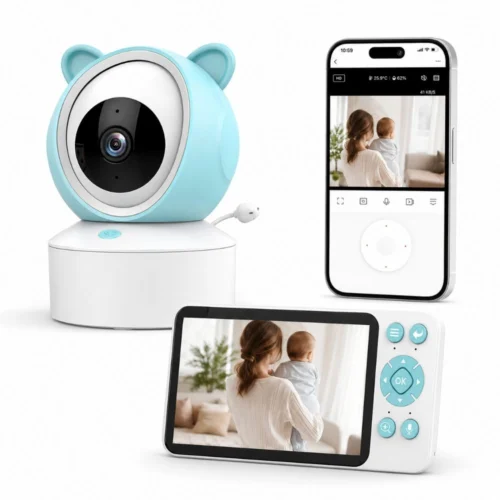
Babyvakt med 1,5K PTZ-kamera, 5-tumsskärm och gratis app
Här hittar du svar om produktens funktioner och hur du använder den.
Visa produkten →Vanliga frågor före köpet
Vad ingår med babyvakten med skärm?
Du får en 1,5K PTZ-kamera i nalledesign och en separat IPS-skärm på 5 tum. Du kan se kamerabilden på skärmen och även använda SmartLife-appen på mobilen.
Hur ansluts kameran till skärmen?
Kameran och skärmen har en egen trådlös förbindelse. Kamerans wifi-anslutning används för SmartLife-appen så att du även kan följa bilden i mobilen.
Kan jag se kamerabilden i SmartLife-appen?
Ja. Anslut kameran till wifi på 2,4 GHz. Om både kameran och mobilen har internet kan du öppna livebilden och använda appens funktioner även från en annan adress.
Mitt wifi använder både 2,4 och 5 GHz. Hur ansluter jag enheten?
Routern använder troligen samma nätverksnamn för 2,4 och 5 GHz. Banden har olika egenskaper.
- 2,4 GHz har normalt längre räckvidd och når bättre genom väggar. Hastigheten är ofta något lägre än med 5 GHz men räcker för att tända lampor, styra uttag, slå på larmet eller se livebilden från en kamera. Räckvidden är en anledning till att många produkter för smarta hem använder 2,4 GHz.
- 5 GHz ger vanligtvis högre hastighet men har kortare räckvidd. Det passar till exempel en smart-tv som strömmar film eller en dator som laddar ner stora filer där hög hastighet är viktigast.
Våra wifiprodukter för 2,4 GHz behöver anslutas till just det bandet. Ett separat nät på 2,4 GHz kan göra installationen enklare. Ändra själv inställningen i routern eller be din internetleverantör ge de två banden var sitt nätverksnamn. Stegen finns nedan.
Hur delar jag upp mitt wifi i separata nät på 2,4 och 5 GHz?
I många routrar kan du ge de två wifibanden olika namn. Då blir det lätt att välja 2,4 GHz när du ansluter en smart enhet. Båda näten använder fortfarande din vanliga internetanslutning.
Enklast är att kontakta din internetleverantör och be om separata nätverksnamn för 2,4 och 5 GHz.
Vill du ändra det själv gör du så här.
- Öppna routerns inställningar. Använd vanligtvis internetleverantörens app eller den webbadress som står på routern eller i dess anvisningar.
- Öppna wifiinställningarna. Leta efter funktionen som använder samma namn för båda banden. Den kan heta Smart Connect eller Band Steering.
- Stäng av funktionen och ge banden olika namn, till exempel MittWifi-2,4 och MittWifi-5. Spara ändringen.
- Välj MittWifi-2,4 på telefonen. Öppna sedan SmartLife-appen eller Tuya Smart och följ produktens anvisningar för att lägga till enheten.
Om du ändrar nätverksnamnet kan du behöva ansluta dina andra enheter till det nya wifinätet igen.
Hur mycket går det att vrida kameran?
Kameran kan vridas 355° i sidled och lutas 55° uppåt eller nedåt så att du kan välja utsnitt i rummet.
Kan jag zooma in i bilden?
Ja. Kameran har 4× digital zoom. Den förstorar ett utsnitt av den befintliga bilden, så att du kan titta närmare på det.
Kan jag prata genom babykameran?
Ja. Med tvåvägsljud kan du både lyssna och prata genom kameran, så att barnet kan höra din röst.
Kan babyvakten känna igen när barnet gråter?
Ja. Kameran kan känna igen barngråt och skicka en avisering till appen. Tillsammans med ljud och livebild kan det hjälpa dig att följa vad som händer.
Kan jag se temperaturen i barnrummet?
Ja. Kameran mäter temperaturen där den står. Du kan se mätvärdet tillsammans med bilden från rummet.
Kan babyvakten spela vaggvisor?
Ja. Du kan spela upp åtta vaggvisor från appen eller föräldraenheten och välja den melodi som passar vid läggdags.
Kan jag använda kameran när ljuset är släckt?
Ja. Kameran har mörkerseende så att du kan se rummet även när det är mörkt. Välj en plats med fri sikt över det område du vill se.
Kan jag ta med mig skärmen mellan rummen?
Ja. Skärmen har ett laddningsbart batteri på 3 000 mAh. Du kan bära den med dig så länge den trådlösa förbindelsen når fram. Väggar och våningsplan påverkar räckvidden.
Behöver kameran vara ansluten till ström hela tiden?
Ja. Kameran ansluts till 5 V via USB-C. Monitorn kan drivas av sitt laddningsbara batteri och laddas också via USB-C.
Kan jag spara video på ett minneskort?
Ja. Kameran stöder microSD-kort på upp till 128 GB. Köp till ett lämpligt kort om du vill spara inspelningarna lokalt.
Vad ska jag tänka på när jag väljer plats för kameran?
Välj en stabil plats med fri sikt och bra anslutning till både monitorn och wifi-nätverket. Håll kameran och alla sladdar utom räckhåll för barnet.
Vad ingår med babyvakten?
Du får en babykamera, en skärm på 5 tum, monteringsfäste, skruvar och pluggar samt bruksanvisning. Kameran och skärmen har varsin nätadapter från 220 V till USB-C med 1,5 meter sladd.
Felsökning och hjälp
Varför försvinner ljudet när föräldraenheten går i vila?
I ”Dormant Mode” fortsätter inte det vanliga liveljudet när skärmen släcks. I vila beror reaktionen på inställningarna för gråt, ljud och rörelse.
1. Öppna ”Event Alarm” och ”Crying Detect” på föräldraenheten. Välj tre babysymboler för högsta känslighet.
2. Öppna babykameran i SmartLife-appen på telefonen. Gå till inställningarna, ”Detection Alarm Settings” och ”Sound Detection”. Slå på ljuddetekteringen och välj hög känslighet.
3. Ställ in en tydligt hörbar nivå under ”Alarm Volume” på föräldraenheten.
4. Testa tillsammans med en annan vuxen vid kameran, både med föräldraenheten aktiv och i vila.
5. Använd den aktiva kameravyn om du vill höra kontinuerligt liveljud. Det fortsätter inte automatiskt i ”Dormant Mode”.
Gråt, ljud och rörelse registreras av olika funktioner. Testa själv att din inställning reagerar som du vill. Babyvakten ersätter inte vanlig tillsyn.
Varför hittar jag inte ”Sound Detection” på föräldraenheten?
”Sound Detection” finns i SmartLife-appen eller Tuya-appen. Öppna inställningen på telefonen.
1. Öppna babykameran i SmartLife-appen.
2. Öppna kamerans inställningar och välj ”Detection Alarm Settings” och sedan ”Sound Detection”.
3. Slå på ljuddetekteringen och välj önskad känslighet.
4. På den separata föräldraenheten ställer du in gråtdetekteringen under ”Event Alarm” och ”Crying Detect”.
Menyn kan se olika ut beroende på programversion. Skicka en bild av menyn till kundservice om du behöver hjälp att hitta.
Hur gör jag babyvakten känsligare för gråt?
Kontrollera gråtdetekteringen och den vanliga ljuddetekteringen var för sig.
1. Välj ”Event Alarm” och ”Crying Detect” på föräldraenheten.
2. Välj tre babysymboler för högsta känslighet.
3. Öppna ”Sound Detection” under ”Detection Alarm Settings” i SmartLife-appen och välj hög känslighet.
4. Ställ in ”Alarm Volume” på föräldraenheten. Testa sedan hela konfigurationen på de vanliga platserna.
Vid hög känslighet kan fler ljud utlösa en reaktion. Justera efter ett kontrollerat test.
Föräldraenheten vaknar vid rörelse, men jag hör inget liveljud. Varför?
”Motion Detect” känner av rörelse. Ljuddetekteringen är separat och rörelse behöver inte starta det vanliga liveljudet.
1. Öppna ”Event Alarm” på föräldraenheten och kontrollera ”Motion Detect”.
2. Stäng av ”Motion Detect” om föräldraenheten inte ska väckas av rörelse.
3. Kontrollera ”Crying Detect” på föräldraenheten och ”Sound Detection” i appen var för sig.
4. Testa rörelse och ljud var för sig så att du ser vilken funktion som reagerar.
Ljudet från föräldraenheten är för svagt. Var höjer jag volymen?
Kamerans vanliga ljud och larmsignalen har separata volyminställningar.
1. Öppna kameravyn på föräldraenheten och tryck på OK.
2. Höj den vanliga volymen med pil upp och sänk den med pil ned.
3. Öppna ”Event Alarm” och ”Alarm Volume” om det är larmsignalen du vill höja.
4. Testa både vanligt tal vid kameran och den larmfunktion du valt.
Bilden hackar på föräldraenheten men fungerar i appen. Vad gör jag?
Kameran och föräldraenheten har en separat trådlös förbindelse. Att appen fungerar säger därför inte hur bra föräldraenhetens radiosignal är.
1. Ställ föräldraenheten nära kameran och kontrollera bilden.
2. Om bilden fungerar där, flytta tillbaka föräldraenheten steg för steg till den tänkta platsen.
3. Undvik om möjligt stora metallföremål och flera massiva väggar mellan enheterna.
4. Kontrollera föräldraenhetens laddning och kamerans nätström.
Den användbara räckvidden beror på bostaden och byggmaterialen. Om bara föräldraenheten har problem, börja med dess radioförbindelse och behåll kamerans fungerande appanslutning.
Kameran fungerar på föräldraenheten men inte i appen. Vad ska jag kontrollera?
Föräldraenheten använder en lokal radioförbindelse. För appen behöver kameran wifi och internet. Kontrollera dem separat.
1. Kontrollera att routern har internet och att även telefonen är online.
2. Öppna rätt hem och rätt babyvakt i SmartLife-appen.
3. Testa kamerans wifi-anslutning nära routern.
4. Om kameran fortfarande är offline eller nätverket har bytts, följ anvisningarna nedan för att ansluta den igen.
Den nya installationen gäller kamerans anslutning till SmartLife-appen. Kontrollera även den separata föräldraenheten efteråt.
Föräldraenhetens batteri tar snabbt slut. Vad kan jag kontrollera?
Föräldraenheten har ett batteri på 3 000 mAh. Drifttiden beror bland annat på hur länge skärmen är tänd.
1. Ladda föräldraenheten med laddaren och kabeln som ingår.
2. Kontrollera att kontakten sitter ordentligt och att laddningen faktiskt startar.
3. Notera hur länge skärmen är aktiv och jämför batteritiden vid samma användning.
4. Kontakta kundservice om föräldraenheten inte laddas eller om drifttiden förändras markant.
Om du väljer viloläge för att spara batteri, testa samtidigt att ljud- och gråtaviseringarna fungerar som du behöver.
Rumstemperaturen verkar fel. Hur jämför jag mätningen?
Kameran mäter temperaturen precis där den står. En termometer på en annan plats i rummet kan visa något annat.
1. Placera kameran skyddad från direkt sol, element och drag.
2. Låt kameran stå kvar en stund innan du bedömer det nya värdet.
3. Jämför med en annan termometer som står nära kameran på samma höjd.
4. Skicka båda värdena och ett foto av placeringen till kundservice om skillnaden kvarstår.
Varför spelas en vaggvisa när jag inte har valt musik?
Vaggvisorna kan styras från både föräldraenheten och appen. Kontrollera båda.
1. Öppna musik- eller vaggvisefunktionen på föräldraenheten och stoppa uppspelningen.
2. Öppna babykamerans musikfunktion i SmartLife-appen och kontrollera att uppspelningen har stoppats även där.
3. Kontrollera eventuella automatiseringar om musiken startar igen vid bestämda tider.
4. Kom överens med andra som har tillgång till kameran om vem som styr musiken.
Kameran startar inte. Vad ska jag kontrollera?
Kameran kräver kontinuerlig 5 V-ström via USB-C. Monitorn har ett eget uppladdningsbart batteri på 3 000 mAh. Kontrollera därför enheterna var för sig.
1. Kontrollera strömanslutningen och alla kontakter. Använd rätt kabel och strömförsörjning för modellen.
2. Prova ett uttag som du vet fungerar. Om kameran har batteri, ladda det enligt anvisningarna och kontrollera strömbrytaren.
3. Vänta medan kameran startar och se efter tecken på att den är igång innan du provar appen.
4. Kontakta kundservice om kameran fortfarande inte reagerar trots rätt strömförsörjning.
Låt kamerahöljet vara stängt och använd bara rätt spänning för modellen.
Kameran går inte att lägga till i SmartLife-appen. Var börjar jag?
Börja nära routern. Då märker du om problemet gäller själva installationen eller täckningen där kameran ska sitta.
1. Kontrollera att kameran är på och att telefonen är ansluten till 2,4 GHz-wifi.
2. Välj rätt konto och hem i SmartLife-appen. Tryck på plustecknet och välj att lägga till en enhet.
3. Starta parkopplingen enligt den medföljande bruksanvisningen och välj metoden som visas för din kameramodell.
4. Kontrollera nätverksnamnet och lösenordet och slutför guiden. Prova livebilden innan du flyttar kameran.
5. Har kameran varit ansluten förut? Följ den mer detaljerade guiden nedan för att återansluta den.
Jag får händelseaviseringar men hittar inte videon. Var ska jag leta?
En händelseavisering betyder inte automatiskt att en video har sparats. För att du ska kunna spela upp händelsen måste den också ha spelats in.
1. Öppna kameran i SmartLife-appen och välj Playback för att spela upp inspelningar.
2. Välj rätt datum och klockslag.
3. Om det inte finns några inspelningar, kontrollera att kameran känner igen microSD-kortet och att inspelning är aktiverad.
4. Gör ett nytt test och kontrollera sedan att den nya videon går att spela upp.
Ändrade inställningar kan inte skapa inspelningar av händelser som redan har inträffat.
MicroSD-kortet känns inte igen. Vad gör jag?
Kameran stöder microSD-kort på upp till 128 GB. Kontrollera kortet och hur det sitter innan du ändrar inspelningsinställningarna.
1. Stäng av kameran eller bryt strömmen enligt bruksanvisningen innan du hanterar kortet.
2. Kontrollera att kortet sitter rätt och är vänt åt rätt håll. Tvinga inte in det.
3. Slå på kameran igen och kontrollera kortets status under kamerans lagringsinställningar i SmartLife-appen.
4. Om kortet fortfarande inte syns, prova ett kompatibelt kort som du vet fungerar eller kontakta kundservice.
Vid formatering raderas allt på kortet. Spara viktiga inspelningar innan du väljer att formatera.
Jag får inga aviseringar på mobilen. Vad behöver vara aktiverat?
Kontrollera både kamerans detektering och att mobilen tillåter aviseringar från appen.
1. Öppna kamerans inställningar för larm eller detektering i SmartLife-appen. Aktivera den typ av händelse du vill få aviseringar om.
2. Kontrollera eventuella scheman och valda övervakningsområden.
3. Tillåt aviseringar från SmartLife-appen i mobilens inställningar. Kontrollera även Stör ej och ljudlöst läge.
4. Gör ett nytt test i kamerans synfält och kontrollera både händelsen i appen och aviseringen på mobilen.
Nattbilden ser annorlunda ut än på dagen. Är något fel?
Med mörkerseendet kan du följa bilden även när det är mörkt. Om ljuset reflekteras tillbaka från föremål nära kameran kan bilden försämras.
1. Kontrollera kamerans inställning för mörkerseende i appen.
2. Jämför bilden när det är mörkt, så att du testar nattläget.
3. Ta bort smuts och eventuell skyddsfilm från linsen och kontrollera att ingenting skymmer sikten.
Bilden blir dimmig eller väldigt ljus på natten. Vad kan jag prova?
Glas, väggar och föremål nära kameran kan reflektera ljus tillbaka mot objektivet.
1. Kontrollera om objektivet är smutsigt eller fuktigt. Rengör det försiktigt med en mjuk trasa som lämpar sig för optik.
2. Undvik att filma genom ett fönster när kamerans infraröda belysning är på.
3. Rikta kameran lite längre bort från närliggande väggar eller andra reflekterande ytor.
4. Kontrollera bilden igen i mörker efter ändringen.
Jag hör inget ljud från kameran. Vad ska jag kontrollera?
Börja med ljudet på mobilen. Ljudet kan vara avstängt även när livebilden fungerar.
1. Öppna livebilden och slå på ljudet med högtalarknappen i appen.
2. Höj mobilens medievolym och kontrollera om ljudet skickas till ett Bluetooth-headset.
3. Be en annan person prata med vanlig röst vid kameran medan du lyssnar.
4. Om även bilden fryser eller försvinner, kontrollera nätanslutningen och följ anvisningarna för instabil uppkoppling.
Personen vid kameran hör mig inte. Vad gör jag?
Appen behöver tillgång till mobilens mikrofon och talfunktionen måste vara aktiverad.
1. Tillåt mikrofonåtkomst för SmartLife-appen i mobilens inställningar.
2. Öppna kamerans livebild och starta talfunktionen enligt anvisningarna i appen.
3. Tala tydligt i mobilen och kontrollera volymen vid kameran om den kan justeras i appen.
4. Testa med mobilen och kameran i olika rum så att du undviker rundgång.
Vad kan jag kontrollera om kameran inte vrider sig som väntat?
Kameran kan vridas 355° i sidled och lutas 55° i höjdled. Placera den så att varken fäste eller kabel hindrar rörelsen.
1. Öppna livebilden och prova knapparna för att styra kamerans rörelser i appen.
2. Kontrollera att kameran har plats att röra sig och att kabeln eller fästet inte tar emot.
3. Se om kameran redan har nått rörelseområdets ytterläge.
4. Kontakta kundservice om motorn inte reagerar trots stabil anslutning och fungerande livebild.
Vrid aldrig en motoriserad kameradel med våld.
En familjemedlem kan inte öppna kameran. Hur delar jag åtkomsten?
Dela kameran via SmartLife-appen så att var och en använder sitt eget konto.
1. Öppna kameran på ägarens konto och välj delning i kamerans inställningar.
2. Kontrollera mottagarens konto och skicka inbjudan genom appen.
3. Be mottagaren acceptera inbjudan och välja rätt hem i appen.
4. Testa livebilden på mottagarens mobil.
Dela inte ditt eget lösenord. Om kameran är registrerad på ett tidigare konto behöver ägaren först ta bort den från det kontot i Device Management.
Appen föreslår molnlagring. Behöver jag det för att se inspelningarna?
Inspelningar på ett identifierat microSD-kort kan visas via kamerans funktion för lokal uppspelning. Molnlagring är ett separat alternativ.
1. Kontrollera att kortet visas i kamerans lagringsinställningar.
2. Öppna Playback (uppspelning) och välj videon från kortet.
3. Läs villkoren för molntjänsten separat om du vill köpa till den.
Ett erbjudande om molnlagring löser inte problemet om kameran inte känner igen kortet.
Vilka uppgifter ska jag skicka om problemet kvarstår?
Beskriv precis vad som händer, så kan vi hjälpa dig med rätt del av kameran.
1. Ange produktnamnet och om problemet gäller ström, anslutning, bild, ljud, inspelningar eller aviseringar.
2. Berätta när felet uppstår och vilka steg du redan har provat.
3. Bifoga gärna en skärmbild av inställningen och ett kort exempel. Utelämna personuppgifter som inte behövs för ärendet.
Skicka aldrig lösenord, wifi-lösenord eller andra privata inloggningsuppgifter.
Jag har bytt wifi. Hur ansluter jag produkten igen?
Om du har ändrat nätverksnamnet eller lösenordet behöver du lägga till produkten med de nya uppgifterna. Använd samma konto och hem i SmartLife-appen som produkten hör till.
Ta bort kamerans gamla registrering, sätt kameran i parkopplingsläge och lägg till den igen för att återställa anslutningen. Gör så här.
Gå via enhetshanteringen (Device Management). Om du tar bort enheten från startsidan kan det hända att bara genvägen försvinner och att enheten fortfarande finns registrerad i appen.
1. Skriv upp kamerans namn och dess inställningar för inspelning, detektering, delning och automatiseringar, så att du kan kontrollera dem efteråt. Se till att kameran har stabil strömförsörjning. Ladda en batteridriven kamera först.
2. Öppna SmartLife-appen med det konto och det hem där du har lagt till enheten. Gå till startsidan (Home).
3. På Android trycker du på nedåtpilen under plustecknet uppe till höger. På iPhone trycker du på de tre vågräta strecken uppe till höger.
4. Välj enhetshanteringen (Device Management).
5. Leta upp kameran som du vill ansluta igen. Tryck på den lilla cirkeln bredvid den så att en bock visas. Om din app använder långtryck håller du fingret på kameran för att markera den.
6. Kontrollera att bara rätt enhet är markerad. Tryck på Remove Device (ta bort enhet) och bekräfta om appen frågar.
7. Låt kameran vara på. Om den har en fysisk strömbrytare ska den stå på ON. Håll kamerans RESET-knapp intryckt tills kameran går in i parkopplingsläge enligt dess bruksanvisning. Släpp sedan knappen. Följ den angivna tiden för just din modell.
8. Anslut telefonen till det 2,4 GHz-nät som kameran ska använda och håll dig nära routern under installationen.
9. Gå tillbaka till startsidan (Home) i SmartLife-appen. Tryck på + uppe till höger och välj Add Device (lägg till enhet).
10. Välj kameran om appen hittar den automatiskt. Annars väljer du den metod som står i kamerans bruksanvisning. Ange de aktuella wifi-uppgifterna och följ guiden. Visar guiden en QR-kod ska kameran läsa av den på telefonens skärm.
11. Vänta tills appen bekräftar att kameran har lagts till och tryck på Done (klar).
12. Öppna livebilden. Kontrollera inspelningar, aviseringar, delningar och automatiseringar och justera dem vid behov. Testa också kameran på den plats där den ska användas.
Om kameran fortfarande tappar anslutningen efter att du har lagt till den på nytt kan du kontakta kundservice. Ange modellnamn och tidpunkt och beskriv kort vad som hände. Kontrollera också att kameran får ström och att wifi-signalen når fram till den.
Produkten reagerar bara ibland i SmartLife-appen. Hur återställer jag anslutningen?
Om livebilden fortsätter att frysa, laddas långsamt eller inte öppnas alls, kontrollera först strömförsörjningen, internetanslutningen och wifi-täckningen. Om problemet kvarstår kan du ställa in anslutningen på nytt.
Ta bort kamerans gamla registrering, sätt kameran i parkopplingsläge och lägg till den igen för att återställa anslutningen. Gör så här.
Gå via enhetshanteringen (Device Management). Om du tar bort enheten från startsidan kan det hända att bara genvägen försvinner och att enheten fortfarande finns registrerad i appen.
1. Skriv upp kamerans namn och dess inställningar för inspelning, detektering, delning och automatiseringar, så att du kan kontrollera dem efteråt. Se till att kameran har stabil strömförsörjning. Ladda en batteridriven kamera först.
2. Öppna SmartLife-appen med det konto och det hem där du har lagt till enheten. Gå till startsidan (Home).
3. På Android trycker du på nedåtpilen under plustecknet uppe till höger. På iPhone trycker du på de tre vågräta strecken uppe till höger.
4. Välj enhetshanteringen (Device Management).
5. Leta upp kameran som du vill ansluta igen. Tryck på den lilla cirkeln bredvid den så att en bock visas. Om din app använder långtryck håller du fingret på kameran för att markera den.
6. Kontrollera att bara rätt enhet är markerad. Tryck på Remove Device (ta bort enhet) och bekräfta om appen frågar.
7. Låt kameran vara på. Om den har en fysisk strömbrytare ska den stå på ON. Håll kamerans RESET-knapp intryckt tills kameran går in i parkopplingsläge enligt dess bruksanvisning. Släpp sedan knappen. Följ den angivna tiden för just din modell.
8. Anslut telefonen till det 2,4 GHz-nät som kameran ska använda och håll dig nära routern under installationen.
9. Gå tillbaka till startsidan (Home) i SmartLife-appen. Tryck på + uppe till höger och välj Add Device (lägg till enhet).
10. Välj kameran om appen hittar den automatiskt. Annars väljer du den metod som står i kamerans bruksanvisning. Ange de aktuella wifi-uppgifterna och följ guiden. Visar guiden en QR-kod ska kameran läsa av den på telefonens skärm.
11. Vänta tills appen bekräftar att kameran har lagts till och tryck på Done (klar).
12. Öppna livebilden. Kontrollera inspelningar, aviseringar, delningar och automatiseringar och justera dem vid behov. Testa också kameran på den plats där den ska användas.
Om kameran fortfarande tappar anslutningen efter att du har lagt till den på nytt kan du kontakta kundservice. Ange modellnamn och tidpunkt och beskriv kort vad som hände. Kontrollera också att kameran får ström och att wifi-signalen når fram till den.

