
FRAGEN UND ANTWORTEN
Wobei brauchen Sie Hilfe?
Finden Sie Antworten zu Ihrem Produkt oder wählen Sie unten eine Kategorie.
Fragen zum Produkt
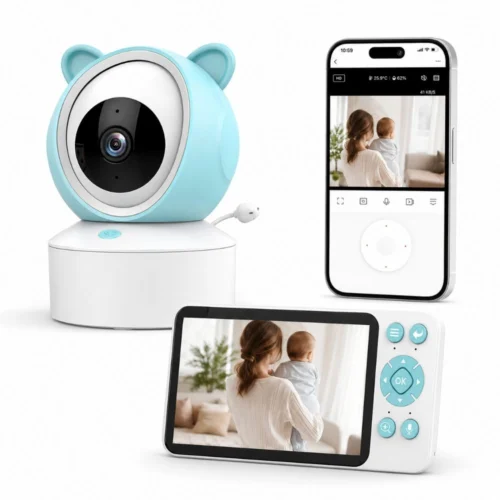
Babyphone mit 1,5K-PTZ-Kamera, 5-Zoll-Monitor und kostenloser App
Hier finden Sie Antworten zu den Funktionen und zur Verwendung Ihres Produkts.
Produkt ansehen →Häufige Fragen vor dem Kauf
Was gehört zum Babyphone mit Monitor?
Sie erhalten eine 1,5K-PTZ-Kamera im Teddydesign und einen separaten 5-Zoll-IPS-Monitor. Das Bild können Sie auf dem Monitor oder über die SmartLife-App auf dem Smartphone ansehen.
Wie verbinden sich Kamera und Monitor?
Kamera und Monitor haben eine eigene Funkverbindung. Über ihr WLAN verbindet sich die Kamera mit der SmartLife-App, damit Sie das Bild zusätzlich auf dem Smartphone ansehen können.
Kann ich das Kamerabild in der SmartLife-App ansehen?
Ja. Verbinden Sie die Kamera mit Ihrem 2,4-GHz-WLAN. Wenn Kamera und Smartphone Internet haben, können Sie auch von einer anderen Adresse auf das Livebild und die App-Funktionen zugreifen.
Mein WLAN verwendet gleichzeitig 2,4 und 5 GHz. Wie verbinde ich das Gerät?
Wahrscheinlich nutzt Ihr Router denselben WLAN-Namen für 2,4 und 5 GHz. Die Frequenzbänder haben unterschiedliche Stärken.
- 2,4 GHz reicht in der Regel weiter und durchdringt Wände besser. Das Band ist meist etwas langsamer als 5 GHz. Für Licht, Steckdosen, das Scharfschalten der Alarmanlage oder das Livebild einer Kamera reicht es in der Regel aus. Die Reichweite ist ein Grund, weshalb viele Smart-Home-Geräte auf 2,4 GHz arbeiten.
- 5 GHz ermöglicht meist höhere Datenraten, hat aber eine kürzere Reichweite. Das eignet sich etwa für Filmstreaming am Smart-TV oder große Downloads am Computer, wenn vor allem die Geschwindigkeit zählt.
Unsere WLAN-Produkte für 2,4 GHz müssen mit diesem Band verbunden werden. Ein separates 2,4-GHz-Netz kann die Einrichtung erleichtern. Sie können die Einstellung am Router selbst ändern oder Ihren Internetanbieter bitten, den beiden Bändern eigene Namen zu geben. Die Schritte finden Sie unten.
Wie teile ich mein WLAN in getrennte 2,4- und 5-GHz-Netze auf?
Bei vielen Routern können Sie jedem der beiden WLAN-Bänder einen eigenen Namen geben. Dann lässt sich für die Einrichtung eines vernetzten Geräts gezielt 2,4 GHz auswählen. Beide Netze verwenden weiterhin Ihren normalen Internetanschluss.
Am einfachsten wenden Sie sich an Ihren Internetanbieter und bitten um getrennte WLAN-Namen für 2,4 und 5 GHz.
Wenn Sie die Änderung selbst vornehmen möchten, gehen Sie wie folgt vor.
- Öffnen Sie die Routereinstellungen. Das geht meist über die App Ihres Internetanbieters oder die Webadresse auf dem Router oder in dessen Anleitung.
- Suchen Sie die WLAN-Einstellungen. Die Funktion für den gemeinsamen Namen beider Bänder heißt zum Beispiel Smart Connect oder Band Steering.
- Schalten Sie die Funktion aus und vergeben Sie zwei unterschiedliche Namen, etwa MeinWLAN-2,4 und MeinWLAN-5. Speichern Sie die Änderung.
- Wählen Sie MeinWLAN-2,4 auf Ihrem Smartphone. Öffnen Sie dann die SmartLife-App oder die Tuya Smart App und fügen Sie das Gerät nach der Produktanleitung hinzu.
Wenn Sie den WLAN-Namen ändern, müssen Sie andere Geräte gegebenenfalls erneut mit dem umbenannten Netz verbinden.
Wie weit lässt sich die Kamera schwenken?
Die Kamera lässt sich um 355° horizontal schwenken und vertikal um 55° neigen. So wählen Sie den passenden Bildausschnitt im Raum.
Kann ich in das Bild hineinzoomen?
Ja. Die Kamera hat einen vierfachen Digitalzoom. Er vergrößert einen Ausschnitt des vorhandenen Bildes zur näheren Betrachtung.
Kann ich über die Babykamera sprechen?
Ja. Dank Zwei-Wege-Audio können Sie über die Kamera hören und sprechen, sodass Ihr Kind Ihre Stimme hört.
Kann das Babyphone erkennen, wenn das Kind weint?
Ja. Die Kamera kann Babyweinen erkennen und eine Benachrichtigung an die App senden. Zusammen mit Livebild und Ton hilft das beim Nachsehen.
Kann ich die Temperatur im Kinderzimmer sehen?
Ja. Die Kamera misst die Temperatur an ihrem Standort. Der Messwert lässt sich zusammen mit dem Bild aus dem Zimmer anzeigen.
Kann das Babyphone Schlaflieder abspielen?
Ja. Über die App oder die Elterneinheit können Sie zwischen acht Schlafliedern wählen und die passende Melodie zum Einschlafen abspielen.
Kann ich die Kamera bei ausgeschaltetem Licht nutzen?
Ja. Dank Nachtsicht sehen Sie den Raum auch im Dunkeln. Wählen Sie einen Standort mit freier Sicht auf den gewünschten Bereich.
Kann ich den Monitor zu Hause mitnehmen?
Ja. Der Monitor hat einen wiederaufladbaren Akku mit 3.000 mAh. Innerhalb der Funkreichweite können Sie ihn mitnehmen. Wände und Geschossdecken beeinflussen die Reichweite.
Benötigt die Kamera eine dauerhafte Stromversorgung?
Ja. Die Kamera benötigt 5 V über USB-C. Der Monitor kann mit seinem Akku betrieben werden und wird ebenfalls über USB-C geladen.
Kann ich Videos auf einer Speicherkarte sichern?
Ja. Die Kamera unterstützt microSD-Karten mit bis zu 128 GB. Eine passende Karte für lokale Aufnahmen ist separat erhältlich.
Worauf sollte ich bei der Wahl des Standorts achten?
Wählen Sie einen stabilen Standort mit guter Sicht sowie ausreichendem Empfang für Monitor und WLAN. Bringen Sie die Kamera und sämtliche Kabel außer Reichweite des Kindes an.
Was gehört zum Lieferumfang des Babyphones?
Sie erhalten eine Babykamera, einen 5-Zoll-Monitor, Montagehalterung, Schrauben, Dübel und Anleitung. Kamera und Monitor haben jeweils ein eigenes 220-V-Netzteil mit USB-C-Anschluss und 1,5 m Kabel.
Fehlerbehebung und Hilfe
Warum verstummt der Ton, wenn die Elterneinheit in den Ruhemodus wechselt?
In „Dormant Mode“ läuft der normale Live-Ton bei ausgeschaltetem Display nicht fort. Im Ruhemodus hängt die Reaktion von der Erkennung von Weinen, Geräuschen und Bewegung ab.
1. Öffnen Sie auf der Elterneinheit „Event Alarm“ und „Crying Detect“. Drei Babysymbole stehen für die höchste Empfindlichkeit.
2. Öffnen Sie die Babykamera in der SmartLife-App auf dem Smartphone. Gehen Sie in den Einstellungen zu „Detection Alarm Settings“ und „Sound Detection“. Schalten Sie die Geräuscherkennung ein und wählen Sie eine hohe Empfindlichkeit.
3. Stellen Sie unter „Alarm Volume“ an der Elterneinheit eine gut hörbare Lautstärke ein.
4. Testen Sie mit einer zweiten erwachsenen Person an der Kamera, sowohl bei aktiver Elterneinheit als auch im Ruhemodus.
5. Verwenden Sie die aktive Kameraansicht, wenn Sie durchgehend Live-Ton hören möchten. In „Dormant Mode“ läuft er nicht automatisch weiter.
Weinen, Geräusche und Bewegung werden getrennt erkannt. Testen Sie selbst, wie Ihre Einstellungen reagieren. Das Babyfon ersetzt nicht die persönliche Aufsicht.
Warum finde ich „Sound Detection“ nicht auf der Elterneinheit?
„Sound Detection“ finden Sie in der SmartLife-App oder Tuya-App. Öffnen Sie die Einstellung auf dem Smartphone.
1. Öffnen Sie die Babykamera in der SmartLife-App.
2. Öffnen Sie die Kameraeinstellungen und wählen Sie „Detection Alarm Settings“ und dann „Sound Detection“.
3. Aktivieren Sie die Geräuscherkennung und wählen Sie die gewünschte Empfindlichkeit.
4. Auf der separaten Elterneinheit stellen Sie die Erkennung von Weinen unter „Event Alarm“ und „Crying Detect“ ein.
Je nach Softwareversion kann das Menü anders aussehen. Schicken Sie unserem Kundenservice bei Bedarf ein Foto Ihrer Menüansicht.
Wie stelle ich das Babyfon empfindlicher auf Weinen ein?
Prüfen Sie die Erkennung von Weinen und die allgemeine Geräuscherkennung getrennt.
1. Wählen Sie auf der Elterneinheit „Event Alarm“ und „Crying Detect“.
2. Wählen Sie für die höchste Empfindlichkeit die Stufe mit drei Babysymbolen.
3. Öffnen Sie in der SmartLife-App unter „Detection Alarm Settings“ den Punkt „Sound Detection“ und wählen Sie eine hohe Empfindlichkeit.
4. Stellen Sie „Alarm Volume“ auf der Elterneinheit ein. Testen Sie anschließend die gesamte Einrichtung an den üblichen Standorten.
Bei hoher Empfindlichkeit können mehr Geräusche eine Meldung auslösen. Passen Sie die Einstellung nach einem kontrollierten Test an.
Die Elterneinheit reagiert auf Bewegung, aber ich höre keinen Live-Ton. Warum?
„Motion Detect“ erkennt Bewegung. Die Geräuscherkennung ist davon unabhängig. Eine Bewegung startet daher nicht unbedingt den normalen Live-Ton.
1. Öffnen Sie „Event Alarm“ auf der Elterneinheit und prüfen Sie „Motion Detect“.
2. Schalten Sie „Motion Detect“ aus, wenn die Elterneinheit nicht auf Bewegung reagieren soll.
3. Prüfen Sie „Crying Detect“ auf der Elterneinheit und „Sound Detection“ in der App getrennt.
4. Testen Sie Bewegung und Geräusche einzeln, damit Sie erkennen, welche Funktion reagiert.
Der Ton der Elterneinheit ist zu leise. Wo erhöhe ich die Lautstärke?
Der normale Kameraton und der Alarmton haben getrennte Lautstärkeeinstellungen.
1. Öffnen Sie auf der Elterneinheit die Kameraansicht und drücken Sie OK.
2. Mit dem Pfeil nach oben erhöhen Sie die normale Lautstärke. Der Pfeil nach unten senkt sie.
3. Öffnen Sie „Event Alarm“ und „Alarm Volume“, wenn Sie den Alarmton lauter stellen möchten.
4. Testen Sie sowohl normale Sprache in Kameranähe als auch die ausgewählte Alarmfunktion.
Das Bild ruckelt auf der Elterneinheit, läuft aber in der App. Was kann ich tun?
Kamera und Elterneinheit nutzen eine separate Funkverbindung. Ein funktionierendes App-Bild sagt daher nichts über die Funkstärke an der Elterneinheit aus.
1. Stellen Sie die Elterneinheit nahe an die Kamera und prüfen Sie das Bild.
2. Funktioniert das Bild dort, bringen Sie die Elterneinheit schrittweise an den vorgesehenen Platz zurück.
3. Vermeiden Sie möglichst große Metallflächen und mehrere massive Wände zwischen den Geräten.
4. Prüfen Sie den Ladezustand der Elterneinheit und die feste Stromversorgung der Kamera.
Die nutzbare Reichweite hängt von Wohnung und Baumaterialien ab. Betrifft das Problem nur die Elterneinheit, prüfen Sie zuerst deren Funkverbindung und behalten Sie die funktionierende App-Verbindung bei.
Die Kamera funktioniert auf der Elterneinheit, aber nicht in der App. Was sollte ich prüfen?
Die Elterneinheit nutzt eine lokale Funkverbindung. Für die App benötigt die Kamera WLAN und Internet. Prüfen Sie diese Verbindung getrennt.
1. Prüfen Sie, ob der Router Internetzugang hat und das Smartphone online ist.
2. Öffnen Sie das richtige Zuhause und das zugehörige Babyfon in der SmartLife-App.
3. Testen Sie die WLAN-Verbindung der Kamera in der Nähe des Routers.
4. Bleibt die Kamera offline oder haben Sie ein neues WLAN, folgen Sie unten der Anleitung zur erneuten Einrichtung.
Die erneute Einrichtung betrifft die Verbindung der Kamera zur SmartLife-App. Prüfen Sie anschließend auch die separate Verbindung zur Elterneinheit.
Der Akku der Elterneinheit ist schnell leer. Was kann ich prüfen?
Die Elterneinheit hat einen Akku mit 3.000 mAh. Die Laufzeit hängt unter anderem davon ab, wie lange das Display eingeschaltet ist.
1. Laden Sie die Elterneinheit mit dem mitgelieferten Ladegerät und Kabel.
2. Prüfen Sie, ob der Stecker richtig sitzt und der Ladevorgang tatsächlich beginnt.
3. Notieren Sie die Nutzungszeit mit aktivem Display und vergleichen Sie die Laufzeit bei ähnlichem Gebrauch.
4. Wenden Sie sich an unseren Kundenservice, wenn die Elterneinheit nicht lädt oder sich die Laufzeit deutlich ändert.
Wenn Sie zum Stromsparen den Ruhemodus wählen, prüfen Sie zugleich, ob die Warnungen bei Geräuschen und beim Weinen wie gewünscht funktionieren.
Die Raumtemperatur scheint nicht zu stimmen. Wie vergleiche ich den Messwert?
Die Kamera misst die Temperatur an ihrem Standort. Ein Thermometer an einer anderen Stelle im Raum kann einen anderen Wert anzeigen.
1. Stellen Sie die Kamera fern von direkter Sonne, Heizkörpern und Zugluft auf.
2. Lassen Sie die Kamera eine Weile am neuen Standort stehen, bevor Sie den Messwert beurteilen.
3. Vergleichen Sie mit einem zweiten Thermometer in Kameranähe auf gleicher Höhe.
4. Schicken Sie bei anhaltender Abweichung beide Messwerte und ein Foto des Standorts an unseren Kundenservice.
Warum läuft ein Schlaflied, obwohl ich keine Musik eingestellt habe?
Die Schlaflieder lassen sich über die Elterneinheit und die App steuern. Prüfen Sie beide.
1. Öffnen Sie die Musik- oder Schlafliedfunktion der Elterneinheit und stoppen Sie die Wiedergabe.
2. Öffnen Sie die Musikfunktion der Babykamera in der SmartLife-App und prüfen Sie, ob die Wiedergabe auch dort gestoppt ist.
3. Prüfen Sie vorhandene Automationen, wenn die Musik zu bestimmten Zeiten erneut startet.
4. Stimmen Sie die Bedienung mit anderen Personen ab, die Zugriff auf die Kamera haben.
Die Kamera schaltet sich nicht ein. Was kann ich prüfen?
Die Kamera benötigt dauerhaft 5 V über USB-C. Der Monitor hat einen eigenen 3.000-mAh-Akku. Prüfen Sie die beiden Geräte daher getrennt.
1. Prüfen Sie den Stromanschluss und alle Steckverbindungen. Verwenden Sie das für Ihr Modell vorgesehene Kabel und Netzteil.
2. Probieren Sie eine funktionierende Steckdose. Hat die Kamera einen Akku, laden Sie ihn nach Anleitung und prüfen Sie den Ein-/Ausschalter.
3. Warten Sie den Startvorgang ab und achten Sie auf ein Lebenszeichen der Kamera, bevor Sie die App öffnen.
4. Wenden Sie sich an den Kundenservice, wenn die Kamera trotz korrekter Stromversorgung nicht reagiert.
Lassen Sie das Kameragehäuse geschlossen und verwenden Sie ausschließlich die vorgesehene Versorgungsspannung.
Die Kamera lässt sich in der SmartLife-App nicht hinzufügen. Wo fange ich an?
Beginnen Sie in der Nähe des Routers. So erkennen Sie, ob es an der Einrichtung oder an der WLAN-Abdeckung am späteren Montageort liegt.
1. Prüfen Sie, ob die Kamera eingeschaltet und das Telefon mit dem 2,4-GHz-WLAN verbunden ist.
2. Wählen Sie in der SmartLife-App das richtige Konto und Zuhause. Tippen Sie auf das Pluszeichen und wählen Sie die Option zum Hinzufügen eines Geräts.
3. Starten Sie die Kopplung gemäß der beiliegenden Anleitung und wählen Sie die für Ihr Kameramodell angezeigte Methode.
4. Prüfen Sie Netzwerkname und Passwort und schließen Sie die Einrichtung ab. Testen Sie das Livebild, bevor Sie die Kamera an ihren endgültigen Standort bringen.
5. War die Kamera bereits eingerichtet? Folgen Sie der ausführlichen Anleitung zur Wiederherstellung der Verbindung weiter unten.
Ich erhalte Ereignismeldungen, finde aber kein Video. Wo muss ich nachsehen?
Eine Ereignismeldung bedeutet nicht automatisch, dass ein Video gespeichert wurde. Abspielen lässt sich ein Ereignis nur, wenn es aufgezeichnet wurde.
1. Öffnen Sie die Kamera in der SmartLife-App und suchen Sie Playback, die Wiedergabe von Aufnahmen.
2. Wählen Sie das passende Datum und die Uhrzeit.
3. Sind keine Aufnahmen vorhanden, prüfen Sie, ob die microSD-Karte erkannt wird und die Aufnahme aktiviert ist.
4. Machen Sie einen neuen Test und prüfen Sie anschließend, ob sich das neue Video abspielen lässt.
Geänderte Einstellungen erzeugen keine nachträglichen Aufnahmen vergangener Ereignisse.
Die microSD-Karte wird nicht erkannt. Was kann ich tun?
Die Kamera unterstützt microSD-Karten mit bis zu 128 GB. Prüfen Sie die Karte und ihren Sitz, bevor Sie Aufnahmeeinstellungen ändern.
1. Schalten Sie die Kamera aus oder trennen Sie die Stromversorgung wie in der Anleitung beschrieben, bevor Sie die Karte anfassen.
2. Prüfen Sie Sitz und Ausrichtung der Karte. Drücken Sie sie nicht mit Gewalt hinein.
3. Schalten Sie die Kamera wieder ein und prüfen Sie den Kartenstatus in den Speichereinstellungen der Kamera in der SmartLife-App.
4. Wird die Karte weiterhin nicht angezeigt, testen Sie eine kompatible, funktionierende Karte oder wenden Sie sich an unseren Kundenservice.
Beim Formatieren wird der Inhalt der Karte gelöscht. Sichern Sie wichtige Aufnahmen vorher.
Auf meinem Smartphone kommen keine Meldungen an. Was muss aktiviert sein?
Prüfen Sie sowohl die Erkennung der Kamera als auch die Berechtigung für Benachrichtigungen auf dem Smartphone.
1. Öffnen Sie in der SmartLife-App die Alarm- oder Erkennungseinstellungen der Kamera und aktivieren Sie die gewünschte Ereignisart.
2. Prüfen Sie eventuell eingerichtete Zeitpläne und ausgewählte Überwachungsbereiche.
3. Erlauben Sie der SmartLife-App in den Smartphone-Einstellungen Benachrichtigungen. Prüfen Sie auch „Nicht stören“ und den Lautlosmodus.
4. Testen Sie erneut im Sichtfeld der Kamera und prüfen Sie sowohl das Ereignis in der App als auch die Meldung auf dem Smartphone.
Das Nachtbild sieht anders aus als bei Tag. Ist das ein Fehler?
Mit der Nachtsicht sehen Sie auch bei Dunkelheit ein Bild. Licht, das von nahen Gegenständen zurückgeworfen wird, kann die Bildqualität beeinträchtigen.
1. Prüfen Sie in der App die Nachtsichteinstellung der Kamera.
2. Vergleichen Sie das Bild bei Dunkelheit, damit Sie tatsächlich den Nachtmodus prüfen.
3. Entfernen Sie Schmutz und gegebenenfalls die Schutzfolie von der Linse und achten Sie auf ein freies Sichtfeld.
Das Bild wirkt nachts neblig oder sehr hell. Was kann ich ausprobieren?
Glas, Wände oder Gegenstände in Kameranähe können Licht in das Objektiv zurückwerfen.
1. Prüfen Sie das Objektiv auf Schmutz oder Feuchtigkeit und reinigen Sie es bei Bedarf vorsichtig mit einem weichen, für Optik geeigneten Tuch.
2. Filmen Sie bei eingeschalteter Infrarotbeleuchtung der Kamera nicht durch eine Fensterscheibe.
3. Richten Sie die Kamera etwas von nahen Wänden oder anderen reflektierenden Flächen weg.
4. Prüfen Sie das Bild nach der Änderung noch einmal im Dunkeln.
Ich höre keinen Ton von der Kamera. Was sollte ich prüfen?
Prüfen Sie zuerst die Wiedergabe auf dem Smartphone. Der Ton kann stummgeschaltet sein, obwohl das Livebild funktioniert.
1. Öffnen Sie das Livebild und schalten Sie den Ton über das Lautsprechersymbol in der App ein.
2. Erhöhen Sie die Medienlautstärke am Smartphone und prüfen Sie, ob ein Bluetooth-Headset den Ton wiedergibt.
3. Bitten Sie eine zweite Person, in normaler Lautstärke an der Kamera zu sprechen, während Sie zuhören.
4. Stockt oder fehlt auch das Bild, prüfen Sie die Netzwerkverbindung und folgen Sie der Anleitung für eine instabile Verbindung.
Die Person an der Kamera hört mich nicht. Was kann ich tun?
Die App benötigt Zugriff auf das Mikrofon des Smartphones und die Sprechfunktion muss eingeschaltet sein.
1. Erlauben Sie der SmartLife-App in den Smartphone-Einstellungen den Mikrofonzugriff.
2. Öffnen Sie das Livebild der Kamera und starten Sie die Sprechfunktion wie in der App angezeigt.
3. Sprechen Sie deutlich ins Smartphone. Prüfen Sie auch die Lautstärke an der Kamera, falls sie sich in der App einstellen lässt.
4. Testen Sie mit Smartphone und Kamera in getrennten Räumen, um Rückkopplungen zu vermeiden.
Was kann ich prüfen, wenn sich die Kamera anders dreht als erwartet?
Die Kamera kann horizontal um 355° schwenken und vertikal um 55° neigen. Achten Sie darauf, dass Halterung und Kabel ihre Bewegung nicht behindern.
1. Öffnen Sie das Livebild und probieren Sie in der App die Steuertasten für die Kamerabewegung aus.
2. Prüfen Sie, ob sich die Kamera frei bewegen kann und weder Kabel noch Halterung im Weg sind.
3. Prüfen Sie, ob die Kamera bereits das Ende ihres Bewegungsbereichs erreicht hat.
4. Wenden Sie sich an den Kundenservice, wenn der Motor trotz stabilem Livebild und stabiler Verbindung nicht reagiert.
Drehen Sie motorisierte Kamerateile niemals mit Gewalt.
Ein Familienmitglied kann die Kamera nicht öffnen. Wie teile ich den Zugriff?
Geben Sie die Kamera über die SmartLife-App frei, damit jede Person ihr eigenes Konto verwenden kann.
1. Öffnen Sie die Kamera im Konto des Eigentümers und wählen Sie in den Kameraeinstellungen die Freigabe.
2. Prüfen Sie das Konto des Empfängers und versenden Sie die Einladung über die App.
3. Bitten Sie die eingeladene Person, die Einladung anzunehmen und das richtige Zuhause in der App auszuwählen.
4. Testen Sie das Livebild auf dem Smartphone der eingeladenen Person.
Geben Sie Ihr eigenes Passwort nicht weiter. Ist die Kamera noch in einem früheren Konto registriert, muss sie dessen Eigentümer zuerst unter Device Management aus diesem Konto entfernen.
Die App schlägt Cloudspeicher vor. Brauche ich ihn für die Wiedergabe?
Aufnahmen auf einer erkannten microSD-Karte können Sie über die lokale Wiedergabefunktion der Kamera ansehen. Cloudspeicher ist eine separate Option.
1. Prüfen Sie, ob die Karte in den Speichereinstellungen der Kamera angezeigt wird.
2. Öffnen Sie Playback (Wiedergabe) und wählen Sie das Video von der Karte.
3. Lesen Sie die Bedingungen des Cloud-Dienstes gesondert, falls Sie ihn dazubuchen möchten.
Ein Cloud-Angebot behebt nicht das Problem, dass die Kamera eine Karte nicht erkennt.
Welche Angaben soll ich senden, wenn das Problem bestehen bleibt?
Beschreiben Sie möglichst genau, was passiert. Dann können wir Ihnen beim betreffenden Teil der Kamera helfen.
1. Nennen Sie den Produktnamen und geben Sie an, ob Stromversorgung, Verbindung, Bild, Ton, Aufnahmen oder Meldungen betroffen sind.
2. Teilen Sie mit, wann der Fehler auftritt und welche Schritte Sie bereits versucht haben.
3. Fügen Sie möglichst einen Screenshot der betreffenden Einstellung und ein kurzes Beispiel bei. Lassen Sie personenbezogene Angaben weg, die für die Anfrage nicht erforderlich sind.
Senden Sie keine Passwörter, WLAN-Schlüssel oder privaten Zugangsdaten.
Ich habe ein neues WLAN. Wie verbinde ich das Gerät erneut?
Wenn Sie den WLAN-Namen oder das Passwort geändert haben, fügen Sie das Gerät mit den neuen Zugangsdaten hinzu. Verwenden Sie in der SmartLife-App das Konto und das Zuhause, denen das Gerät zugeordnet ist.
Entfernen Sie den bisherigen Geräteeintrag, versetzen Sie die Kamera in den Kopplungsmodus und fügen Sie sie erneut hinzu. Gehen Sie dazu wie folgt vor.
Gehen Sie über die Geräteverwaltung (Device Management). Auf der Startseite entfernen Sie unter Umständen nur die Verknüpfung. Das Gerät bleibt dann in der App registriert.
1. Notieren Sie den Kameranamen sowie die Einstellungen für Aufzeichnung, Erkennung, Freigaben und Automatisierungen. So können Sie diese anschließend prüfen. Achten Sie auf eine stabile Stromversorgung und laden Sie eine Akkukamera vorab auf.
2. Öffnen Sie die SmartLife-App mit dem Konto und dem Zuhause, zu denen das Gerät gehört. Rufen Sie die Startseite (Home) auf.
3. Tippen Sie unter Android oben rechts auf den Pfeil unter dem Pluszeichen. Auf dem iPhone tippen Sie oben rechts auf die drei waagerechten Striche.
4. Öffnen Sie die Geräteverwaltung (Device Management).
5. Suchen Sie die Kamera, die Sie erneut verbinden möchten. Tippen Sie auf den kleinen Kreis neben dem Eintrag, bis ein Häkchen erscheint. Falls Ihre Ansicht die Auswahl durch langes Drücken vorsieht, halten Sie den Kameraeintrag gedrückt.
6. Prüfen Sie, ob nur das gewünschte Gerät ausgewählt ist. Tippen Sie auf Remove Device (Gerät entfernen) und bestätigen Sie die Rückfrage, falls eine erscheint.
7. Lassen Sie die Kamera eingeschaltet. Hat sie einen Ein-/Ausschalter, stellen Sie ihn auf ON. Halten Sie die RESET-Taste gedrückt, bis die Kamera wie in ihrer Anleitung beschrieben in den Kopplungsmodus wechselt. Lassen Sie die Taste dann los. Die Dauer ist modellspezifisch.
8. Verbinden Sie Ihr Telefon mit dem 2,4-GHz-WLAN, das die Kamera nutzen soll. Bleiben Sie während der Einrichtung in der Nähe des Routers.
9. Kehren Sie in der SmartLife-App zur Startseite (Home) zurück. Tippen Sie oben rechts auf + und wählen Sie Add Device (Gerät hinzufügen).
10. Wählen Sie die Kamera aus, wenn sie automatisch erkannt wird. Andernfalls verwenden Sie die Methode aus der Kameraanleitung. Geben Sie die aktuellen WLAN-Zugangsdaten ein und folgen Sie dem Assistenten. Erscheint ein QR-Code, lassen Sie ihn von der Kamera auf dem Telefondisplay einlesen.
11. Warten Sie, bis die App das Hinzufügen bestätigt, und tippen Sie auf Done (Fertig).
12. Öffnen Sie das Livebild. Prüfen Sie Aufzeichnungen, Benachrichtigungen, Freigaben und Automatisierungen und passen Sie sie bei Bedarf an. Testen Sie die Kamera auch an ihrem endgültigen Standort.
Bricht die Verbindung nach der Neueinrichtung weiterhin ab, wenden Sie sich an den Kundenservice. Geben Sie den Modellnamen und den Zeitpunkt an und schildern Sie kurz, was passiert ist. Prüfen Sie auch, ob die Kamera Strom erhält und das WLAN am Standort ausreichend stark ist.
Mein Gerät reagiert in der SmartLife-App unzuverlässig. Wie stelle ich die Verbindung wieder her?
Friert das Livebild wiederholt ein, lädt es langsam oder öffnet es sich gar nicht, prüfen Sie zuerst Stromversorgung, Internetverbindung und WLAN-Empfang. Besteht das Problem weiterhin, können Sie die Verbindung neu einrichten.
Entfernen Sie den bisherigen Geräteeintrag, versetzen Sie die Kamera in den Kopplungsmodus und fügen Sie sie erneut hinzu. Gehen Sie dazu wie folgt vor.
Gehen Sie über die Geräteverwaltung (Device Management). Auf der Startseite entfernen Sie unter Umständen nur die Verknüpfung. Das Gerät bleibt dann in der App registriert.
1. Notieren Sie den Kameranamen sowie die Einstellungen für Aufzeichnung, Erkennung, Freigaben und Automatisierungen. So können Sie diese anschließend prüfen. Achten Sie auf eine stabile Stromversorgung und laden Sie eine Akkukamera vorab auf.
2. Öffnen Sie die SmartLife-App mit dem Konto und dem Zuhause, zu denen das Gerät gehört. Rufen Sie die Startseite (Home) auf.
3. Tippen Sie unter Android oben rechts auf den Pfeil unter dem Pluszeichen. Auf dem iPhone tippen Sie oben rechts auf die drei waagerechten Striche.
4. Öffnen Sie die Geräteverwaltung (Device Management).
5. Suchen Sie die Kamera, die Sie erneut verbinden möchten. Tippen Sie auf den kleinen Kreis neben dem Eintrag, bis ein Häkchen erscheint. Falls Ihre Ansicht die Auswahl durch langes Drücken vorsieht, halten Sie den Kameraeintrag gedrückt.
6. Prüfen Sie, ob nur das gewünschte Gerät ausgewählt ist. Tippen Sie auf Remove Device (Gerät entfernen) und bestätigen Sie die Rückfrage, falls eine erscheint.
7. Lassen Sie die Kamera eingeschaltet. Hat sie einen Ein-/Ausschalter, stellen Sie ihn auf ON. Halten Sie die RESET-Taste gedrückt, bis die Kamera wie in ihrer Anleitung beschrieben in den Kopplungsmodus wechselt. Lassen Sie die Taste dann los. Die Dauer ist modellspezifisch.
8. Verbinden Sie Ihr Telefon mit dem 2,4-GHz-WLAN, das die Kamera nutzen soll. Bleiben Sie während der Einrichtung in der Nähe des Routers.
9. Kehren Sie in der SmartLife-App zur Startseite (Home) zurück. Tippen Sie oben rechts auf + und wählen Sie Add Device (Gerät hinzufügen).
10. Wählen Sie die Kamera aus, wenn sie automatisch erkannt wird. Andernfalls verwenden Sie die Methode aus der Kameraanleitung. Geben Sie die aktuellen WLAN-Zugangsdaten ein und folgen Sie dem Assistenten. Erscheint ein QR-Code, lassen Sie ihn von der Kamera auf dem Telefondisplay einlesen.
11. Warten Sie, bis die App das Hinzufügen bestätigt, und tippen Sie auf Done (Fertig).
12. Öffnen Sie das Livebild. Prüfen Sie Aufzeichnungen, Benachrichtigungen, Freigaben und Automatisierungen und passen Sie sie bei Bedarf an. Testen Sie die Kamera auch an ihrem endgültigen Standort.
Bricht die Verbindung nach der Neueinrichtung weiterhin ab, wenden Sie sich an den Kundenservice. Geben Sie den Modellnamen und den Zeitpunkt an und schildern Sie kurz, was passiert ist. Prüfen Sie auch, ob die Kamera Strom erhält und das WLAN am Standort ausreichend stark ist.

