
FRÅGOR OCH SVAR
Vad behöver du hjälp med?
Sök efter svar om din produkt eller välj en kategori här nedanför.
Frågor om produkten
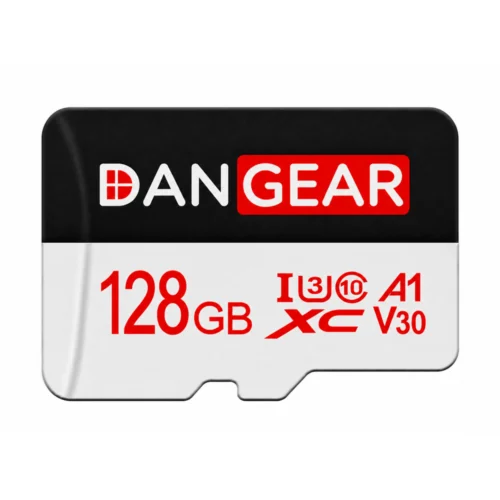
DanGear® microSD-kort, 128 GB, klass 3
Här hittar du svar om produktens funktioner och hur du använder den.
Visa produkten →Vanliga frågor före köpet
Vad kan jag använda ert DanGear®-kort på 128 GB i klass 3 till?
Kortet ger 128 GB lokal lagring i en kompatibel övervakningskamera. Klass 3-modellen passar våra DanGear®-kameror med 1,5K eller högre upplösning när kameran stöder korttypen och kapaciteten.
Hur väljer jag rätt minneskort till kameran?
Kontrollera vilken korttyp, högsta kapacitet och hastighetsklass kameran stöder. Välj det här 128 GB-kortet när kameran behöver U3 för högre upplösning. I produktnamnet kallas det klass 3.
Vad betyder hastighetsklassen?
Kortet är märkt U3. Det motsvarar minst 30 MB/s sekventiell skrivhastighet under hastighetsklassens standardiserade testförhållanden. Den faktiska hastigheten beror även på utrustningen som kortet används i.
Vilket format har minneskortet?
Kortet är av typen microSDXC och har 128 GB lagringskapacitet. Kameran måste stödja både formatet och den kapaciteten.
Hur länge kan jag spara inspelningar?
Inspelningstiden beror på kamerans upplösning, komprimering, bildfrekvens och inspelningsläge. Vid händelseinspelning påverkar även mängden registrerad aktivitet hur långt tillbaka historiken sträcker sig.
Vad är fördelen med 128 GB jämfört med 64 GB?
128 GB ger dubbelt så stor nominell lagringskapacitet som 64 GB. Med samma kamerainställningar får det därför plats mer video på kortet.
Kan jag använda ett kort till flera kameror samtidigt?
Sätt kortet i den kamera som ska spara inspelningarna lokalt. Om flera kameror lagrar på egna kort behöver du ett lämpligt kort till varje kamera.
Kan kortet användas i Full HD-kameror?
Ja, om Full HD-kameran stöder microSDXC och 128 GB. Ett kort i hastighetsklass U3 passar även kompatibla Full HD-modeller, även om hastigheten är särskilt användbar vid högre upplösning.
Var hittar jag inspelningarna på kortet?
Uppspelningen beror på kameramodellen. Med en av våra kompatibla DanGear®-kameror som stöder uppspelning i appen hittar du kortets inspelningar under kamerans inspelningar och historik.
Vad får jag när jag köper minneskortet?
Du får vårt DanGear®-microSD-kort på 128 GB i klass 3. Välj antal efter hur många kompatibla kameror du vill utrusta med lokal lagring.
Felsökning och hjälp
Kameran hittar inte minneskortet. Vad kan jag göra?
Börja med att kontrollera vilket kort kameran stöder. Kortet kan passa i kortplatsen även om kameran inte stöder kapaciteten.
1. Kontrollera kamerans specifikationer. Den måste stödja microSDXC och en kapacitet på minst 128 GB.
2. Stäng av kameran. Kontrollera att kortet sitter i rätt kortplats och åt rätt håll enligt kamerans bruksanvisning. Använd inte kraft.
3. Slå på kameran igen och se i lagringsinställningarna om den nu hittar kortet.
Om appen föreslår formatering, spara först inspelningar som du vill behålla. Formatering raderar kortets innehåll.
Hur kontrollerar jag att minneskortets hastighetsklass passar kameran?
Det här är ett 128 GB-kort i klass 3, märkt U3 och V30. Det passar kompatibla kameror med högre upplösning i vårt DanGear®-sortiment.
1. Kontrollera kamerans exakta modell och kraven på minneskort i specifikationerna.
2. Kortet kan även användas i Full HD-kameror som stöder korttypen och kapaciteten.
3. Kontrollera också att kameran stöder 128 GB. Hastighetsklassen avgör inte ensam om kortet passar.
Jag ser livebilden men inga inspelningar sparas. Varför?
Livebild och inspelning på minneskort är två olika funktioner. Livebilden kan därför fungera innan inspelningen har slagits på.
1. Öppna rätt kamera i appen och kontrollera i lagringsinställningarna att kortet känns igen.
2. Kontrollera att inspelning på minneskort är aktiverad.
3. Med händelseinspelning behöver rätt rörelsedetektering vara på. Prova att röra dig framför kameran och se sedan efter under uppspelning.
Menynamn och inspelningslägen varierar mellan kameror. Följ bruksanvisningen för just din modell.
Varför hittar jag bara bilder eller korta aviseringar från kameran?
Kamerans aviseringslista kan vara skild från videoarkivet på minneskortet.
1. Öppna kameran i appen.
2. Leta efter Uppspelning eller Playback och välj datum och klockslag.
3. Kontrollera lagrings- och inspelningsinställningarna om det inte finns någon video på tidslinjen.
I kamerans bruksanvisning ser du exakt vad uppspelningsfunktionen heter.
Det finns luckor i inspelningarna. Är kortet trasigt?
Vid händelseinspelning sparar kameran video bara när den upptäcker något. Tomma perioder på tidslinjen kan därför vara helt normala.
1. Kontrollera om kameran använder händelseinspelning eller kontinuerlig inspelning.
2. Kontrollera också om ett schema begränsar inspelningen till vissa tider.
3. För att spela in hela tiden måste kameran stödja kontinuerlig inspelning. Ett annat minneskort kan inte lägga till den funktionen.
Appen vill formatera kortet. Vad innebär det?
När du formaterar kortet förbereds det för lagring. Samtidigt raderas de inspelningar och andra filer som redan finns på kortet.
1. Spara först de inspelningar som du vill behålla.
2. Använd kamerans egen formateringsfunktion när det rekommenderas i bruksanvisningen.
3. Låt kameran slutföra formateringen utan att ta ut kortet eller bryta strömmen. Gör sedan en provinspelning och kontrollera att den går att spela upp.
Om viktiga inspelningar inte går att öppna, avbryt och kontakta kundservice innan du formaterar.
Kortet visar fel igen efter formatering. Vad ska jag göra?
Om samma kortfel återkommer behöver orsaken undersökas. Upprepad formatering är ingen bestående lösning.
1. Spara de inspelningar som fortfarande går att läsa och anteckna det exakta felmeddelandet.
2. Kontrollera att korttyp, kapacitet och hastighetsklass stöds av kameran.
3. Har du ett annat kompatibelt kort utan viktiga inspelningar kan du prova det. Annars hjälper kundservice dig med nästa steg.
Ange kameramodellen samt kortets kapacitet och hastighetsklass. Då kan vi undersöka om problemet följer kortet eller kameran.
Varför har mina äldsta inspelningar försvunnit?
Många kameror skriver över de äldsta inspelningarna när kortet blir fullt. Det är kameran som styr den funktionen.
1. Läs i kamerans bruksanvisning vad som händer när kortet blir fullt.
2. Spara viktiga händelser på telefonen eller datorn medan de fortfarande går att spela upp.
3. Saknar du en viktig fil och vill undersöka om den går att få tillbaka, stoppa nya inspelningar på kortet.
Det finns ingen garanti för att överskrivna inspelningar går att återskapa.
Varför rymmer kortet färre dagars video än jag väntade mig?
128 GB anger kortets lagringskapacitet. Hur många dagars video som får plats beror på kamerans inställningar och användning.
1. Kontrollera om kameran spelar in hela tiden eller bara vid händelser.
2. Kontrollera upplösning, videokvalitet samt hur många och hur långa händelser som sparas. Ju mer video du sparar, desto mer plats behövs.
3. Välj inställningar som passar ditt behov och kontrollera sedan att de viktiga händelserna fortfarande spelas in.
Ett större kort kan ge mer lagringsutrymme om kameran stöder kapaciteten.
Kortet passar inte i öppningen. Vad gör jag?
Avbryt om kortet inte glider in så som bruksanvisningen visar. Tryck aldrig in ett microSD-kort i en öppning där det inte passar.
1. Stäng av kameran och leta upp kortplatsen i bruksanvisningen för just din modell.
2. Kontrollera att kortet är vänt åt rätt håll. SIM-kortplatsen används för mobilanslutningen. Minneskortet har en egen plats.
3. Är du fortfarande osäker, skicka en bild av kortplatsen till kundservice.
Om kortet har fallit in bakom en öppning, ta inte isär kameran för att leta efter det.
Datorn ber mig formatera kortet. Ska jag göra det?
Vänta om kortet innehåller inspelningar som du vill behålla. Du måste inte radera innehållet bara för att frågan visas.
1. Avbryt formateringen.
2. Kontrollera att kortläsaren stöder microSDXC.
3. Försök spela upp och spara inspelningarna via kamerans app enligt bruksanvisningen för kameran.
Vissa kameror använder en egen lagringsstruktur. Om viktiga inspelningar inte går att öppna, kontakta kundservice innan du gör fler ändringar.
Datorn säger att kortet är skrivskyddat. Vad kan jag kontrollera?
Om du använder en SD-adapter i full storlek för microSD-kortet kan adapterns låsreglage vara orsaken.
1. Vänta tills datorn har läst och skrivit färdigt. Ta sedan ut adaptern ur kortläsaren.
2. Leta efter det lilla reglaget märkt LOCK på adaptern. Flytta det från det låsta läget.
3. Sätt i adaptern igen. Är kortet fortfarande skrivskyddat, prova en annan kompatibel adapter eller kontakta kundservice.
Vänta med att formatera om du först behöver spara inspelningar.
Varför visar datorn mindre än 128 GB?
Enheter kan räkna ut och visa lagringsutrymme på olika sätt. Även formateringen och systemfilerna tar lite plats.
1. Kontrollera om skillnaden bara är en mindre del av kortets angivna kapacitet.
2. Om storleken avviker kraftigt, kontrollera att både kameran och kortläsaren stöder microSDXC på 128 GB.
3. Är du osäker, kontakta kundservice och ange vilken kapacitet som visas och vilken enhet du använder.
Gör inga ändringar i partitionerna och formatera inte kortet bara för att få en annan siffra.

