
SPØRSMÅL OG SVAR
Hva trenger du hjelp med?
Finn svar om produktet ditt, eller velg en kategori nedenfor.
Spørsmål om produktet
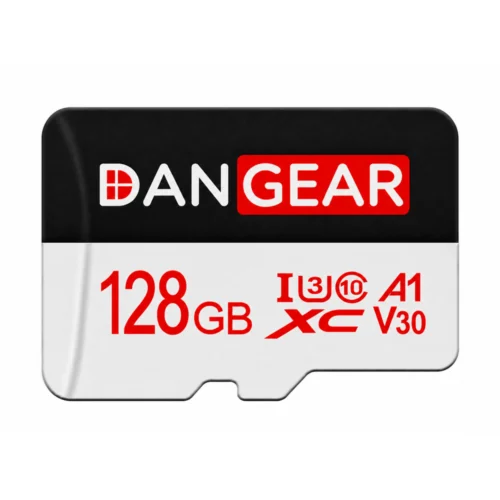
DanGear® microSD-kort, 128 GB, klasse 3
Her finner du svar om produktets funksjoner og hvordan du bruker det.
Se produktet →Vanlige spørsmål før kjøp
Hva kan jeg bruke DanGear®-kortet deres på 128 GB i klasse 3 til?
Kortet gir 128 GB lokal lagring i et kompatibelt overvåkingskamera. Modellen i klasse 3 passer til DanGear®-kameraene våre med 1,5K eller høyere oppløsning når kameraet støtter korttypen og kapasiteten.
Hvordan velger jeg riktig minnekort til kameraet?
Sjekk hvilken korttype, makskapasitet og hastighetsklasse kameraet støtter. Velg dette 128 GB-kortet når kameraet krever U3 for høyere oppløsning. I produktnavnet omtales det som klasse 3.
Hva betyr hastighetsklassen?
Kortet er merket U3. Det tilsvarer minst 30 MB/s sekvensiell skrivehastighet under hastighetsklassens standardiserte testforhold. Den faktiske hastigheten avhenger også av utstyret kortet brukes i.
Hvilket format har minnekortet?
Kortet har microSDXC-format og 128 GB kapasitet. Kameraet må støtte både formatet og kapasiteten.
Hvor lenge kan jeg lagre opptak?
Opptakstiden avhenger av kameraets oppløsning, komprimering, bildefrekvens og opptaksmodus. Ved hendelsesopptak påvirker også mengden registrert aktivitet hvor langt tilbake historikken går.
Hva er fordelen med 128 GB sammenlignet med 64 GB?
128 GB gir dobbelt så stor nominell lagringskapasitet som 64 GB. Med de samme kamerainnstillingene blir det derfor plass til mer video.
Kan jeg bruke ett kort til flere kameraer samtidig?
Sett kortet i kameraet som skal lagre opptak lokalt. Hvis flere kameraer lagrer på hvert sitt kort, trenger du et egnet kort til hvert kamera.
Kan kortet brukes i Full HD-kameraer?
Ja, hvis Full HD-kameraet støtter microSDXC og 128 GB. Et kort i hastighetsklasse U3 kan også brukes i kompatible Full HD-modeller, selv om hastigheten er særlig nyttig ved høyere oppløsning.
Hvor finner jeg opptakene fra kortet?
Avspillingen avhenger av kameramodellen. Med et av våre kompatible DanGear®-kameraer som støtter avspilling i appen, finner du opptakene fra kortet under kameraets opptak og historikk.
Hva følger med når jeg kjøper minnekortet?
Du får vårt DanGear®-microSD-kort på 128 GB i klasse 3. Velg antall etter hvor mange kompatible kameraer du vil utstyre med lokal lagring.
Feilsøking og hjelp
Kameraet finner ikke minnekortet. Hva kan jeg gjøre?
Sjekk først hvilke kort kameraet støtter. Et kort kan passe i kortsporet selv om kameraet ikke støtter kapasiteten.
1. Sjekk kameraets spesifikasjoner. Det må støtte microSDXC og en kapasitet på minst 128 GB.
2. Slå av kameraet. Sjekk at kortet sitter i riktig spor og vender som vist i bruksanvisningen. Ikke bruk makt.
3. Slå på kameraet igjen og se i lagringsinnstillingene om det nå finner kortet.
Foreslår appen formatering, ta først vare på opptak du vil beholde. Formatering sletter innholdet på kortet.
Hvordan sjekker jeg at hastighetsklassen på minnekortet passer til kameraet?
Dette er et 128 GB-kort i klasse 3, merket U3 og V30. Det passer til kompatible kameraer med høyere oppløsning i DanGear®-sortimentet vårt.
1. Finn kameraets nøyaktige modell og kravene til minnekort i spesifikasjonene.
2. Kortet kan også brukes i Full HD-kameraer som støtter korttypen og kapasiteten.
3. Sjekk også at kameraet støtter 128 GB. Hastighetsklassen alene avgjør ikke om kortet passer.
Jeg ser direktesendingen, men ingen opptak lagres. Hvorfor?
Direktesending og opptak på minnekort er to ulike funksjoner. Direktesendingen kan derfor virke selv om opptak ikke er slått på.
1. Åpne riktig kamera i appen og sjekk i lagringsinnstillingene at kortet gjenkjennes.
2. Sjekk at opptak på minnekort er slått på.
3. Ved hendelsesopptak må den relevante bevegelsesregistreringen være på. Beveg deg foran kameraet og se deretter etter opptaket under avspilling.
Menynavn og opptaksmoduser varierer mellom kameraer. Følg veiledningen for akkurat din modell.
Hvorfor finner jeg bare bilder eller korte varsler fra kameraet?
Kameraets varslingsliste kan være atskilt fra videoarkivet på minnekortet.
1. Åpne kameraet i appen.
2. Se etter Avspilling eller Playback og velg dato og klokkeslett.
3. Sjekk lagrings- og opptaksinnstillingene hvis det ikke finnes video på tidslinjen.
I bruksanvisningen for kameraet ser du nøyaktig hva avspillingsfunksjonen heter.
Det er hull i opptakene. Er kortet defekt?
Ved hendelsesopptak lagrer kameraet bare video når det registrerer noe. Tomme perioder på tidslinjen kan derfor være helt normalt.
1. Sjekk om kameraet bruker hendelsesopptak eller kontinuerlig opptak.
2. Sjekk også om en tidsplan begrenser opptakene til bestemte tider.
3. Skal du ta opp hele tiden, må kameraet støtte kontinuerlig opptak. Et annet minnekort kan ikke legge til denne funksjonen.
Appen vil formatere kortet. Hva betyr det?
Formatering klargjør kortet for lagring. Samtidig slettes opptak og andre filer som allerede ligger på kortet.
1. Ta først vare på opptakene du vil beholde.
2. Bruk kameraets egen formateringsfunksjon når det anbefales i veiledningen.
3. La kameraet fullføre formateringen uten å ta ut kortet eller bryte strømmen. Gjør deretter et prøveopptak og sjekk at du kan spille det av.
Hvis viktige opptak ikke lar seg åpne, stopp og kontakt kundeservice før du formaterer.
Kortet melder feil igjen etter formatering. Hva gjør jeg?
Når den samme kortfeilen kommer tilbake, må årsaken undersøkes. Gjentatt formatering er ingen varig løsning.
1. Lagre de opptakene som fortsatt er tilgjengelige og noter den nøyaktige feilmeldingen.
2. Sjekk at kameraet støtter korttypen, kapasiteten og hastighetsklassen.
3. Har du et annet kompatibelt kort uten viktige opptak, kan du prøve med det. Ellers hjelper kundeservice deg med neste steg.
Oppgi kameramodellen og kortets kapasitet og hastighetsklasse. Da kan vi undersøke om problemet følger kortet eller kameraet.
Hvorfor har de eldste opptakene mine forsvunnet?
Mange kameraer overskriver de eldste opptakene når kortet blir fullt. Det er kameraet som styrer denne funksjonen.
1. Se i kameraveiledningen hva som skjer når kortet blir fullt.
2. Lagre viktige hendelser på telefonen eller datamaskinen mens de fortsatt kan spilles av.
3. Mangler du en viktig fil og vil undersøke muligheten for å få den tilbake, stopp nye opptak på kortet.
Det finnes ingen garanti for at overskrevne opptak kan gjenopprettes.
Hvorfor rommer kortet færre dager med video enn jeg ventet?
128 GB angir kortets lagringskapasitet. Hvor mange dager med opptak det er plass til, avhenger av kamerainnstillingene og bruken.
1. Sjekk om kameraet tar opp hele tiden eller bare ved hendelser.
2. Sjekk oppløsning, videokvalitet og hvor mange og hvor lange hendelser som lagres. Jo mer video som lagres, desto mer plass trengs.
3. Velg innstillinger som passer behovet ditt, og sjekk etterpå at de ønskede hendelsene fortsatt tas opp.
Et større kort kan gi mer lagringsplass dersom kameraet støtter kapasiteten.
Kortet passer ikke i åpningen. Hva gjør jeg?
Stopp hvis kortet ikke glir inn slik veiledningen viser. Press aldri et microSD-kort inn i en åpning der det ikke passer.
1. Slå av kameraet og finn kortsporet i veiledningen for akkurat din modell.
2. Sjekk at kortet vender riktig vei. SIM-kortsporet er til mobilforbindelsen. Minnekortet har sitt eget spor.
3. Er du fortsatt i tvil, send et bilde av kortsporet til kundeservice.
Har kortet falt inn bak en åpning, skal du ikke ta kameraet fra hverandre for å lete etter det.
Datamaskinen ber meg formatere kortet. Bør jeg gjøre det?
Vent hvis kortet inneholder opptak du vil beholde. Du trenger ikke slette innholdet bare fordi spørsmålet vises.
1. Avbryt formateringen.
2. Sjekk at kortleseren støtter microSDXC.
3. Prøv å spille av og lagre opptakene gjennom kameraets app slik bruksanvisningen beskriver.
Noen kameraer bruker sin egen lagringsstruktur. Hvis du ikke får åpnet viktige opptak, kontakt kundeservice før du endrer noe mer.
Datamaskinen sier at kortet er skrivebeskyttet. Hva bør jeg sjekke?
Bruker du en SD-adapter i full størrelse til microSD-kortet, kan låsebryteren på adapteren være årsaken.
1. Vent til datamaskinen er ferdig med å lese og skrive. Ta deretter adapteren ut av kortleseren.
2. Finn den lille skyvebryteren merket LOCK på adapteren. Flytt den vekk fra låst stilling.
3. Sett adapteren inn igjen. Er kortet fortsatt skrivebeskyttet, prøv en annen kompatibel adapter eller kontakt kundeservice.
Vent med å formatere hvis du først trenger å lagre opptak.
Hvorfor viser datamaskinen mindre enn 128 GB?
Enheter kan beregne og vise lagringsplass på ulike måter. Formatering og systemfiler tar også litt plass.
1. Sjekk om forskjellen bare utgjør en liten del av kortets oppgitte kapasitet.
2. Hvis størrelsen avviker mye, sjekk at både kameraet og kortleseren støtter microSDXC på 128 GB.
3. Er du i tvil, kontakt kundeservice og oppgi kapasiteten som vises, og hvilken enhetsmodell du bruker.
Ikke slett partisjoner eller formater kortet bare for å få et annet tall.

