Qsmart · HJÄLP MED DIN PRODUKT
Temperatur- och luftfuktighetsmätareBruksanvisning
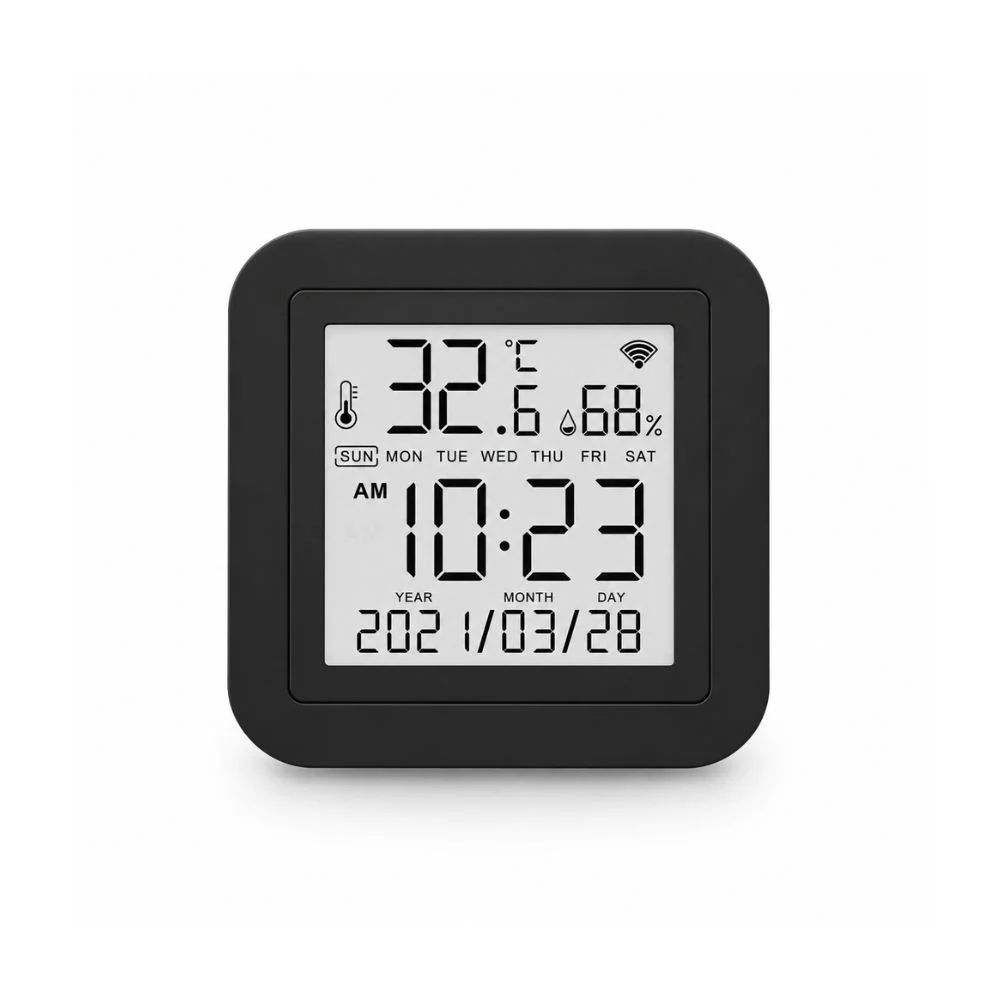
Wifi-termometer och luftfuktighetsmätare med display
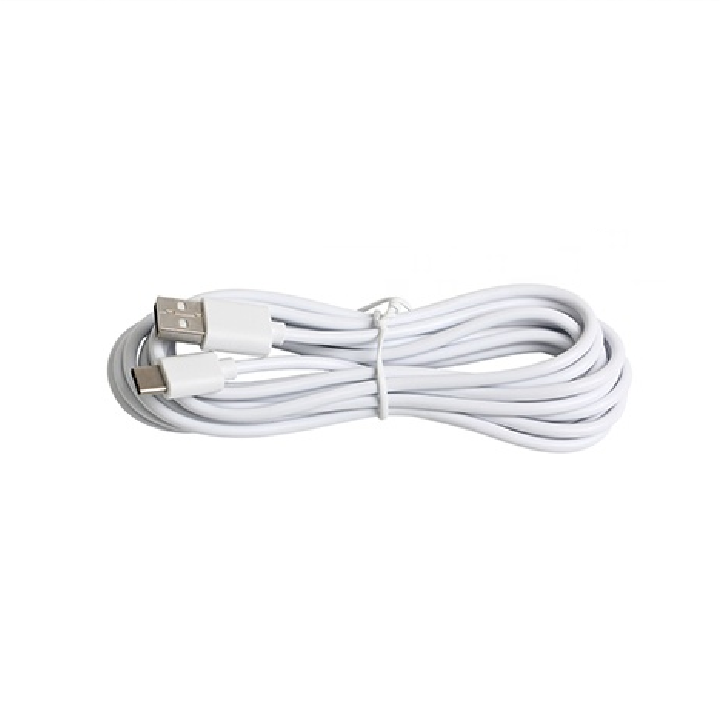
- USB-C 5 V
- Wifi 2,4 GHz
- Display med klocka
±1 °CNoggrannhet vid temperaturmätning
±5 % RHNoggrannhet vid fuktmätning
Bruksanvisning för Wifi-termometer och luftfuktighetsmätare med display
Vår temperatur- och luftfuktighetsmätare med wifi, display och klocka visar tid, temperatur och relativ luftfuktighet. Den kan även användas som IR-fjärrkontroll till kompatibla tv-apparater, luftkonditioneringar, högtalare och fläktar.
Anslut mätaren till wifi på 2,4 GHz. Använd SmartLife-appen eller Tuya-appen. Anvisningar och bilder visar SmartLife-appen. Menyerna kan se annorlunda ut i Tuya-appen.
Innehåll · 8 avsnitt
01Allmänt
Om temperatur- och luftfuktighetsmätaren
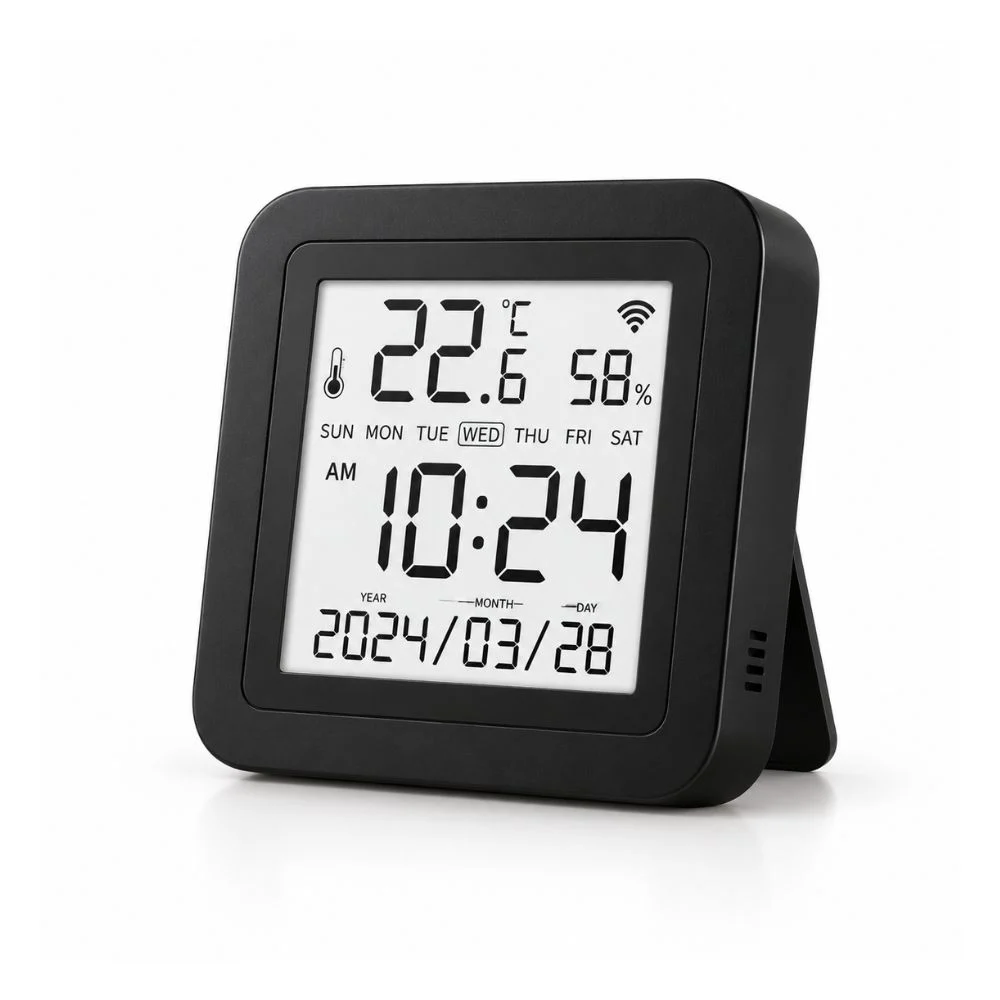
- Display – visar temperatur, relativ luftfuktighet och tid.
- SmartLife-appen eller Tuya-appen – välj den app du föredrar. Anvisningen visar SmartLife-appen.
- Wifi – anslut mätaren till ett nätverk på 2,4 GHz.
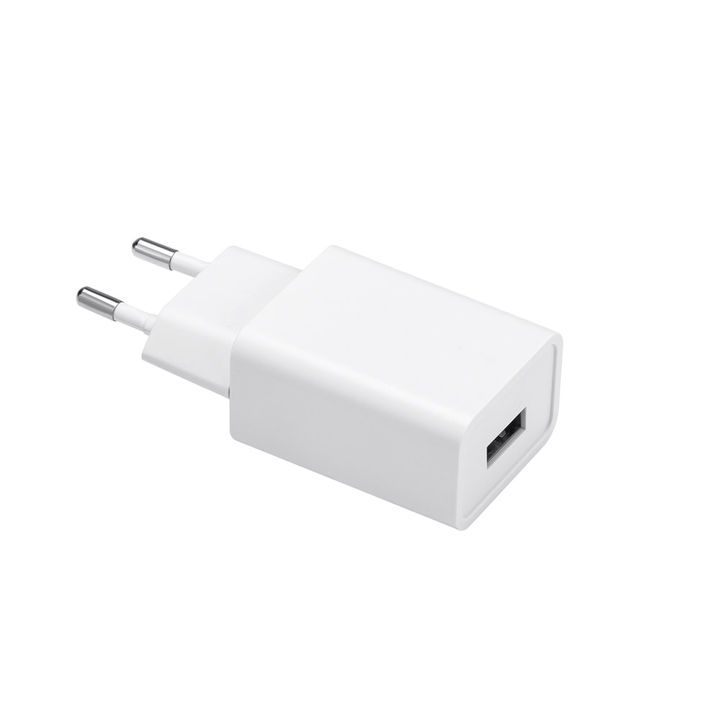
- Ström – 5 V/1 A via medföljande adapter och USB-kabel.
- Mätområde – 0–60 °C och 0–99 % relativ luftfuktighet.
- Noggrannhet – ±1 °C för temperatur och ±5 procentenheter för relativ luftfuktighet.
- IR-fjärrkontroll – styr kompatibla IR-apparater på upp till cirka 12 meters avstånd vid fri sikt.
💡 Börja här Anslut strömmen och lägg till mätaren i SmartLife-appen. Vänta cirka 30 minuter så att mätvärdena stabiliseras.
02Inställning
Placering och förberedelser
- Placera mätaren. Ställ den på foten på ett stabilt underlag där displayen är lätt att läsa.
- Anslut strömmen. Anslut USB-kabeln mellan mätaren och den medföljande 5 V/1 A-adaptern. Sätt adaptern i eluttaget.
- Kontrollera displayen. Displayen och den blå indikatorn ska tändas. Väck displayen med en touchknapp om den är i viloläge.
- Förbered mobilen. Anslut till wifi på 2,4 GHz, slå på Bluetooth och ha wifilösenordet redo.
03Lägg till enheten i SmartLife-appen
Lägg till mätaren i SmartLife-appen
- Installera appen. Hämta SmartLife-appen, skapa ett konto eller logga in. Tuya-appen kan också användas. Bilderna här visar SmartLife-appen.
- Förbered anslutningen. Anslut mobilen till wifi på 2,4 GHz, slå på Bluetooth och anslut mätaren till ström.
- Starta parkoppling. Håll återställningsknappen intryckt tills den blå indikatorn blinkar snabbt.
- Lägg till enheten. Öppna SmartLife-appen, tryck på + och välj Lägg till enhet.
- Välj den hittade enheten. Tryck på Lägg till när mätaren visas bland enheter i närheten.
- Anslut till wifi. Välj nätverket på 2,4 GHz, ange lösenordet och tryck på Nästa.
- Slutför. Vänta tills mätaren har lagts till och tryck på Klar.
04Mätvärden och historik
Läs av temperatur och luftfuktighet
- Öppna mätaren. Tryck på mätarens namn i SmartLife-appen.
- Se aktuella värden. Temperaturen och luftfuktigheten visas både på displayen och på enhetens sida i appen.
- Se utvecklingen. Tryck på temperatur eller luftfuktighet och välj önskad tidsperiod i historiken.
- Byt temperaturenhet. Öppna enhetens inställningar, välj temperaturenhet och sedan °C eller °F.
Efter den första inställningen kan det ta cirka 30 minuter innan mätvärdena har stabiliserats.
05Larmgränser
Ställ in larmgränser
- Öppna larminställningarna. Välj mätaren i SmartLife-appen och öppna larmen för temperatur och luftfuktighet.
- Välj mätvärde. Tryck på temperatur eller luftfuktighet.
- Välj larmgränser. Ange en övre gräns, en nedre gräns eller båda och spara inställningen.
- Kontrollera aviseringar. Tillåt notiser från SmartLife-appen i mobilens inställningar.
När mätvärdet passerar en vald gräns kan SmartLife-appen skicka en notis.
06IR-fjärrkontroll
Lägg till och använd en IR-fjärrkontroll
IR-funktionen passar kompatibla apparater som normalt styrs med en infraröd fjärrkontroll.
- Öppna IR-funktionen. Välj mätaren i SmartLife-appen och tryck på Lägg till fjärrkontroll.
- Välj typ av apparat. Välj exempelvis tv, luftkonditionering, högtalare eller fläkt.
- Välj märke. Leta upp apparatens märke och följ testet på skärmen.
- Prova knapparna. Rikta mätaren mot apparaten och tryck på testknappen. Bekräfta endast om apparaten reagerar rätt.
- Spara fjärrkontrollen. Ge den ett tydligt namn och tryck på Klar.
Placera mätaren med fri sikt till apparaten. Angiven räckvidd är upp till cirka 12 meter.
07Automatiseringar
Använd mätvärden i automatiseringar
- Skapa en scen. Öppna SmartLife-appen, välj Scen och tryck på +.
- Välj villkor. Välj När enhetsstatus ändras, sedan mätaren och därefter temperatur eller luftfuktighet.
- Välj gränsvärde. Välj över eller under och ange värdet.
- Välj åtgärd. Ange den kompatibla enhet som ska reagera i SmartLife-appen och välj vad den ska göra.
- Spara och testa. Kontrollera villkor och åtgärd, spara scenen och prova resultatet.
När luftfuktigheten passerar din valda gräns kan en scen exempelvis tända en kompatibel signallampa. Vill du styra en avfuktare måste tillverkaren uttryckligen tillåta extern till- och frånkoppling för den aktuella modellen.
08Felsökning
Felsökning
- Mätaren hittas inte – kontrollera wifi på 2,4 GHz och lösenord. Slå på Bluetooth och håll återställningsknappen intryckt tills den blå indikatorn blinkar snabbt. Försök igen.
- Mätaren är offline – kontrollera ström och wifitäckning. Starta vid behov om routern och mätaren och öppna SmartLife-appen igen.
- Mätvärden verkar fel – låt enheten vara på i cirka 30 minuter, jämför med en pålitlig mätare under samma förhållanden och kalibrera vid behov i appen.
- Inga notiser – kontrollera larmgränserna och tillåt aviseringar från SmartLife-appen i mobilens inställningar.
- IR-apparaten reagerar inte – kontrollera fri sikt och avstånd. Välj rätt märke och kod och upprepa testet.
- Displayen är i viloläge – tryck på en av touchknapparna för att väcka den.
Felsökning och hjälp
Varför är displayen släckt?
Kontrollera strömförsörjningen innan du ändrar något i appen.
1. Tryck på en av touchknapparna. Displayen kan vara i viloläge.
2. Kontrollera USB-kabeln både vid mätaren och vid den medföljande adaptern på 5 V/1 A. Kontakterna ska sitta helt i.
3. Kontrollera att eluttaget ger ström.
4. Koppla ur och återanslut rätt nätadapter en gång.
Om displayen förblir släckt, kontakta kundservice. Ange produktnamnet och berätta vad du har provat.
Varför hittar SmartLife-appen inte mätaren?
Mätaren använder wifi på 2,4 GHz. Kontrollera ström och nätverk innan du försöker lägga till den igen.
1. Anslut den medföljande nätadaptern på 5 V/1 A.
2. Anslut telefonen till ditt 2,4 GHz-nätverk.
3. Slå på Bluetooth på telefonen.
4. Håll återställningsknappen intryckt tills den blå indikatorn blinkar snabbt.
5. Öppna SmartLife-appen, tryck på +, välj ”Lägg till enhet” och välj mätaren som hittades.
6. Kontrollera nätverksnamn och lösenord och slutför installationen.
Om du inte kan starta parkopplingsläget, kontakta kundservice. Använd återställningsanvisningen för just din modell.
Varför visar displayen mätvärden när appen säger att mätaren är offline?
Displayen kan visa lokala mätvärden även när förbindelsen till appen är bruten. Kontrollera wifi och internetanslutning var för sig.
1. Kontrollera att routern hemma har internetanslutning.
2. Testa mätaren närmare routern.
3. Kontrollera om nätverkets namn eller lösenord har ändrats.
4. Öppna rätt enhet i SmartLife-appen och se om nya mätvärden visas.
Om mätaren fungerar vid routern behöver wifi-täckningen förbättras på den ordinarie platsen.
Varför visar mätaren en annan temperatur än min andra termometer?
Låt först mätaren stå på i cirka 30 minuter så att mätvärdena hinner stabiliseras efter start.
1. Ställ mätarna bredvid varandra, skyddade från sol, element och ventilationsluft.
2. Låt dem stå ostörda under samma förhållanden.
3. Jämför de aktuella värdena och undvik att läsa av en äldre punkt i diagrammet.
4. Om skillnaden är stabil kan du använda kalibreringen i appen.
Mätnoggrannheten är ±1 °C för temperatur och ±5 % relativ luftfuktighet. En liten skillnad behöver därför inte betyda att något är fel.
Varför varierar temperaturen och luftfuktigheten så mycket?
Mätaren känner av luften precis där den står. Ett öppet fönster, våta kläder eller värme från elektronik kan ge tydliga utslag.
1. Se efter direkt sol, värmekällor, drag och fuktkällor nära mätaren.
2. Flytta den till en plats med stabila förhållanden där luften kan cirkulera.
3. Jämför utvecklingen före och efter flytten.
4. Notera om variationerna syns både på displayen och i appen.
Skicka bilder på placeringen och diagrammen till kundservice om du fortfarande inte kan förklara variationerna.
Varför skiljer sig värdet i appen från siffran på displayen?
Kontrollera först att du jämför samma mätning från samma enhet vid samma tidpunkt.
1. Öppna rätt mätare i appen.
2. Kontrollera om det är temperatur i grader eller luftfuktighet i procent du tittar på.
3. Jämför displayen med det aktuella värdet i appen. Äldre punkter i historiken kan skilja sig.
4. Kontrollera anslutningen och se om en ny mätning visas i appen.
Om skillnaden kvarstår, ta ett foto av displayen och en skärmbild av appen vid samma tidpunkt.
Varför får jag inga temperatur- eller fuktaviseringar på telefonen?
Kontrollera både larmgränsen och om telefonen tillåter aviseringar.
1. Öppna mätaren i SmartLife-appen och kontrollera de övre och nedre larmgränserna.
2. Kontrollera att det önskade larmet är aktiverat.
3. Tillåt aviseringar från SmartLife-appen på telefonen.
4. Testa med en gräns nära det aktuella värdet. Se om en ny mätning passerar gränsen.
5. Återställ gränsen till ditt vanliga värde efter testet.
En förändring som håller sig inom dina gränser behöver inte ge någon avisering.
Varför får jag upprepade klimatlarm?
Om gränsen ligger nära det normala mätvärdet kan små svängningar ge flera larm.
1. Se vilken temperatur- eller fuktgräns som passerats.
2. Kontrollera placeringen och vad som kan påverka mätningen just där.
3. Anpassa gränsen till de förändringar du vill få besked om.
4. Se om fler regler i SmartLife-appen skickar samma meddelande.
Ändra en sak i taget och behåll en inställning som ger relevanta aviseringar utan onödiga upprepningar.
Varför startar inte avfuktaren trots att mätvärdet passerar gränsen?
Mätvärdet i sig startar inte avfuktaren. Det krävs en aktiv regel och avfuktaren måste vara avsedd för den typen av styrning.
1. Kontrollera en ny mätning från rätt sensor.
2. Kontrollera att det valda smartuttaget eller det andra styrdonet kan manövreras manuellt och är avsett för apparaten.
3. Kontrollera villkor, åtgärd och tidsintervall i regeln i SmartLife-appen.
4. Se i avfuktarens bruksanvisning om extern till- och frånkoppling är tillåten och om den startar automatiskt när strömmen återkommer.
Kontrollera också tillåten belastning, startström och kraven på pauser mellan stopp och start. Undvik att slå av och på snabbt upprepade gånger.
Varför slår automatiseringen på och av hela tiden?
Kontrollera om reglerna för till- och frånslag använder samma gräns eller om flera regler styr samma enhet.
1. Gå igenom alla regler och scheman för den styrda enheten.
2. Välj olika gränser för till- och frånslag med ett lämpligt mellanrum.
3. Följ apparatens krav på pauser. Ett avstånd mellan mätgränserna garanterar ingen viss väntetid.
4. Testa den nya inställningen medan du är på plats.
Använd apparatens egen styrning om appen inte kan säkerställa de styr- och skyddsfunktioner apparaten behöver.
Varför försvann mätaren när jag ändrade mitt wifi?
Om nätverket har fått nytt namn eller lösenord behöver du ansluta mätaren med de aktuella uppgifterna.
Ta först bort den gamla enhetsregistreringen i SmartLife-appen
Gå via enhetshanteringen (Device Management). Om du tar bort enheten från startsidan kan det hända att bara genvägen försvinner och att enheten fortfarande finns registrerad i appen.
1. Anteckna enhetens viktiga inställningar, scheman och automatiseringar.
2. Öppna SmartLife-appen med det konto och det hem där du har lagt till enheten. Gå till startsidan (Home).
3. På Android trycker du på nedåtpilen under plustecknet uppe till höger. På iPhone trycker du på de tre vågräta strecken uppe till höger.
4. Välj enhetshanteringen (Device Management).
5. Hitta enheten som ska anslutas till det nya nätverket. Tryck på den lilla cirkeln bredvid enheten så att en bock visas. Om din app använder långtryck, håll fingret på enheten för att markera den.
6. Kontrollera att bara rätt enhet är markerad. Tryck på Remove Device (ta bort enhet) och bekräfta om appen frågar.
Lägg till enheten i det nya wifi-nätverket
1. Kontrollera att den nya routern har 2,4 GHz-wifi.
2. Anteckna larmgränser och viktiga automatiseringar.
3. Följ modellens parkopplingsanvisning med de nya nätverksuppgifterna.
4. Kontrollera därefter mätvärden, larm och regler.
Låt andra enheter som redan fungerar vara kvar. Skicka aldrig lösenord till kundservice.
Börja på startsidan och välj Home → + → Add Device (lägg till enhet). Följ parkopplingsanvisningen för din modell och kontrollera sedan att enheten går att styra i appen.
Varför ser jag inte mätaren på min andra telefon?
Kontrollera vilken app och vilket konto mätaren är registrerad i. SmartLife-appen och Tuya-appen har separata enhetslistor.
1. Öppna den app du använde vid installationen.
2. Kontrollera att rätt konto och rätt hem är valda i appen.
3. Använd appens delningsfunktion om någon annan behöver åtkomst.
4. Kontrollera mätvärden och aviseringsbehörigheter på den andra telefonen.
Dela åtkomst i appen och håll ditt lösenord för dig själv.
Vad behöver kundservice veta för att hjälpa mig med mätaren?
Berätta först om du har batterimodellen eller USB-C-modellen. Funktioner och installation skiljer sig åt.
1. Skicka produktnamnet och ett foto av enheten.
2. Beskriv exakt vad displayen och appen visar var för sig.
3. Ange om problemet gäller mätning, anslutning, larm eller en automatisering.
4. Berätta vad du redan har testat och bifoga relevanta skärmbilder.
Du behöver inte skicka lösenord till kontot eller nätverket.
Varför är displayen mörk trots att mätaren syns i appen?
Displayen kan vara i viloläge. Kontrollera det innan du kopplar bort strömmen eller återställer mätaren.
1. Tryck på en av touchknapparna på mätaren.
2. Se om displayen tänds.
3. Om den förblir mörk, kontrollera USB-kabeln och nätadaptern på 5 V/1 A.
Berätta för kundservice om appen fortfarande tar emot nya mätvärden trots att displayen inte tänds.
Varför reagerar inte tv:n eller luftkonditioneringen på IR-fjärrkontrollen?
IR-signalen behöver nå en kompatibel apparat. Väggar, skåp och en felaktig fjärrkontrollkod kan hindra styrningen.
1. Kontrollera att apparaten normalt använder en infraröd fjärrkontroll.
2. Ställ mätaren med fri sikt mot apparaten och testa på nära håll.
3. Öppna mätarens IR-funktion i SmartLife-appen.
4. Välj rätt typ av apparat och rätt märke och upprepa knapptestet.
5. Spara bara den fjärrkontroll som får apparaten att reagera korrekt.
Räckvidden är upp till cirka 12 meter under lämpliga förhållanden. Om en apparat enbart styrs med Bluetooth eller radio blir den inte IR-kompatibel genom att du väljer rätt märke.
Varför fungerar bara några knappar på IR-fjärrkontrollen som jag lagt till?
En kod som bara delvis stämmer kan fungera för enstaka knappar. Prova flera funktioner innan du sparar inställningen.
1. Öppna inställningarna för IR-fjärrkontrollen.
2. Kontrollera typ av apparat och märke.
3. Prova de föreslagna koderna med fri sikt till apparaten.
4. Prova både av/på och de andra funktioner du faktiskt vill använda.
Bekräfta inte testet som lyckat om bara en knapp fungerar. Ange apparatens modellnummer till kundservice om ingen kod passar.
Varför fungerar IR-styrningen bara på nära håll?
Placeringen och eventuella hinder påverkar infraröda signaler.
1. Se till att mätaren har fri sikt till apparatens IR-mottagare.
2. Flytta föremål som skymmer signalen.
3. Prova kortare avstånd och en annan placering.
4. Testa styrningen igen från den plats där mätaren ska stå.
IR-signalen går inte genom väggar. Den angivna räckvidden på cirka 12 meter varierar mellan olika rum.
Varför visar mätaren Fahrenheit i stället för Celsius?
Kontrollera temperaturenheten innan du bedömer om värdet är fel.
1. Öppna mätaren i SmartLife-appen.
2. Öppna enhetens inställningar och välj temperaturenhet.
3. Välj °C i stället för °F.
4. Kontrollera mätvärdet och larmgränserna efter ändringen.
Inställningen ändrar skalan som visas. Sensorn behöver inte kalibreras för att växla mellan Celsius och Fahrenheit.
Jag har bytt wifi. Hur ansluter jag produkten igen?
Om du har ändrat nätverksnamnet eller lösenordet behöver du lägga till produkten med de nya uppgifterna. Använd samma konto och hem i SmartLife-appen som produkten hör till.
Gå via enhetshanteringen (Device Management). Om du tar bort enheten från startsidan kan det hända att bara genvägen försvinner och att enheten fortfarande finns registrerad i appen.
1. Skriv upp enhetens namn och viktiga inställningar, scheman, grupper och automatiseringar innan du fortsätter.
2. Öppna SmartLife-appen med det konto och det hem där du har lagt till enheten. Gå till startsidan (Home).
3. På Android trycker du på nedåtpilen under plustecknet uppe till höger. På iPhone trycker du på de tre vågräta strecken uppe till höger.
4. Välj enhetshanteringen (Device Management).
5. Leta upp enheten och tryck på den lilla cirkeln bredvid den så att en bock visas. Om din app använder långtryck håller du i stället fingret på enheten för att markera den.
6. Kontrollera att bara rätt enhet är markerad. Tryck på Remove Device (ta bort enhet) och bekräfta om appen frågar.
7. Se till att enheten har stabil strömförsörjning eller nya eller laddade batterier. Anslut telefonen till det 2,4 GHz-nät du vill använda, slå på Bluetooth under installationen och ställ dig nära routern. Följ enhetens egen bruksanvisning för att starta parkopplingen. Knappen och indikatorns signaler varierar mellan modeller. Ett långtryck kan ha en annan funktion på en annan produkt.
8. Gå till startsidan (Home) i SmartLife-appen. Tryck på + och sedan på Add Device (lägg till enhet). Följ anvisningarna för modellen och tryck på Done (klar) när appen bekräftar att enheten har lagts till.
9. Kontrollera att enheten är online och reagerar som den ska. Gå igenom scheman, larmgränser, delningar och automatiseringar. Prova enheten där den brukar sitta. Har du ett paket med flera enheter, gör klart och testa en i taget.
Produkten reagerar bara ibland i SmartLife-appen. Hur återställer jag anslutningen?
Kontrollera först strömförsörjningen eller batteriet och prova anslutningen nära routern eller huvudenheten. Om produkten fortfarande reagerar oregelbundet kan nästa steg vara att lägga till den på nytt.
Gå via enhetshanteringen (Device Management). Om du tar bort enheten från startsidan kan det hända att bara genvägen försvinner och att enheten fortfarande finns registrerad i appen.
1. Skriv upp enhetens namn och viktiga inställningar, scheman, grupper och automatiseringar innan du fortsätter.
2. Öppna SmartLife-appen med det konto och det hem där du har lagt till enheten. Gå till startsidan (Home).
3. På Android trycker du på nedåtpilen under plustecknet uppe till höger. På iPhone trycker du på de tre vågräta strecken uppe till höger.
4. Välj enhetshanteringen (Device Management).
5. Leta upp enheten och tryck på den lilla cirkeln bredvid den så att en bock visas. Om din app använder långtryck håller du i stället fingret på enheten för att markera den.
6. Kontrollera att bara rätt enhet är markerad. Tryck på Remove Device (ta bort enhet) och bekräfta om appen frågar.
7. Se till att enheten har stabil strömförsörjning eller nya eller laddade batterier. Anslut telefonen till det 2,4 GHz-nät du vill använda, slå på Bluetooth under installationen och ställ dig nära routern. Följ enhetens egen bruksanvisning för att starta parkopplingen. Knappen och indikatorns signaler varierar mellan modeller. Ett långtryck kan ha en annan funktion på en annan produkt.
8. Gå till startsidan (Home) i SmartLife-appen. Tryck på + och sedan på Add Device (lägg till enhet). Följ anvisningarna för modellen och tryck på Done (klar) när appen bekräftar att enheten har lagts till.
9. Kontrollera att enheten är online och reagerar som den ska. Gå igenom scheman, larmgränser, delningar och automatiseringar. Prova enheten där den brukar sitta. Har du ett paket med flera enheter, gör klart och testa en i taget.
Installation och montering
Hur förbereder och placerar jag temperaturmätaren?
- Placera mätaren. Ställ den på foten på ett stabilt underlag där displayen är lätt att läsa.
- Anslut strömmen. Anslut USB-kabeln mellan mätaren och den medföljande 5 V/1 A-adaptern. Sätt adaptern i eluttaget.
- Kontrollera displayen. Displayen och den blå indikatorn ska tändas. Väck displayen med en touchknapp om den är i viloläge.
- Förbered mobilen. Anslut till wifi på 2,4 GHz, slå på Bluetooth och ha wifilösenordet redo.
Bilder och fler steg finns i bruksanvisningen ovan.
Hur ansluter jag mätaren till SmartLife-appen eller Tuya Smart?
- Installera appen. Hämta SmartLife-appen, skapa ett konto eller logga in. Tuya-appen kan också användas. Bilderna här visar SmartLife-appen.
- Förbered anslutningen. Anslut mobilen till wifi på 2,4 GHz, slå på Bluetooth och anslut mätaren till ström.
- Starta parkoppling. Håll återställningsknappen intryckt tills den blå indikatorn blinkar snabbt.
- Lägg till enheten. Öppna SmartLife-appen, tryck på + och välj Lägg till enhet.
- Välj den hittade enheten. Tryck på Lägg till när mätaren visas bland enheter i närheten.
- Anslut till wifi. Välj nätverket på 2,4 GHz, ange lösenordet och tryck på Nästa.
- Slutför. Vänta tills mätaren har lagts till och tryck på Klar.
Bilder och fler steg finns i bruksanvisningen ovan.
Kan jag använda Tuya-appen i stället för SmartLife-appen?
Ja. Du kan använda både SmartLife-appen och Tuya-appen. Anvisningarna utgår från SmartLife-appen, så vissa menyer kan ha andra namn eller se annorlunda ut i Tuya-appen.
Se även bruksanvisningen ovan.
Mitt wifi använder både 2,4 och 5 GHz. Hur ansluter jag enheten?
Routern använder troligen samma nätverksnamn för 2,4 och 5 GHz. Banden har olika egenskaper.
- 2,4 GHz har normalt längre räckvidd och når bättre genom väggar. Hastigheten är ofta något lägre än med 5 GHz men räcker för att tända lampor, styra uttag, slå på larmet eller se livebilden från en kamera. Räckvidden är en anledning till att många produkter för smarta hem använder 2,4 GHz.
- 5 GHz ger vanligtvis högre hastighet men har kortare räckvidd. Det passar till exempel en smart-tv som strömmar film eller en dator som laddar ner stora filer där hög hastighet är viktigast.
Våra wifiprodukter för 2,4 GHz behöver anslutas till just det bandet. Ett separat nät på 2,4 GHz kan göra installationen enklare. Ändra själv inställningen i routern eller be din internetleverantör ge de två banden var sitt nätverksnamn. Stegen finns nedan.
Hur delar jag upp mitt wifi i separata nät på 2,4 och 5 GHz?
I många routrar kan du ge de två wifibanden olika namn. Då blir det lätt att välja 2,4 GHz när du ansluter en smart enhet. Båda näten använder fortfarande din vanliga internetanslutning.
Enklast är att kontakta din internetleverantör och be om separata nätverksnamn för 2,4 och 5 GHz.
Vill du ändra det själv gör du så här.
- Öppna routerns inställningar. Använd vanligtvis internetleverantörens app eller den webbadress som står på routern eller i dess anvisningar.
- Öppna wifiinställningarna. Leta efter funktionen som använder samma namn för båda banden. Den kan heta Smart Connect eller Band Steering.
- Stäng av funktionen och ge banden olika namn, till exempel MittWifi-2,4 och MittWifi-5. Spara ändringen.
- Välj MittWifi-2,4 på telefonen. Öppna sedan SmartLife-appen eller Tuya Smart och följ produktens anvisningar för att lägga till enheten.
Om du ändrar nätverksnamnet kan du behöva ansluta dina andra enheter till det nya wifinätet igen.
Kan mätaren ansluta till ett 5 GHz-nätverk?
Nej. Mätaren ansluter till 2,4 GHz-wifi. Anslut telefonen till 2,4 GHz-nätverket vid installationen.
Se även bruksanvisningen ovan.
Hur får jag ett larm vid för hög eller för låg temperatur?
Öppna SmartLife-appen, välj mätaren och gå till inställningarna för temperatur- och luftfuktighetslarm. Ange en övre eller nedre gräns, eller båda, och spara.
Se även bruksanvisningen ovan.
Vilka apparater kan IR-fjärrkontrollen styra?
Den kan användas med kompatibla IR-enheter, till exempel tv, luftkonditionering, högtalare eller fläktar. Välj apparattyp och märke i SmartLife-appen och spara fjärrkontrollen när testet fungerar.
Se även bruksanvisningen ovan.