Qsmart · HJÄLP MED DIN PRODUKT
TrygghetslarmBruksanvisning
SOS- och överfallsknapp med wifi
- Wifi 2,4 GHz
- USB-C-laddning
- SmartLife-appen

SOSManuell larmknapp
AppaviseringTill anslutna användare
Bruksanvisning för SOS- och överfallsknapp med wifi
Med vår SOS- och överfallsknapp med wifi kan du kalla på en närstående eller omsorgsperson. Ett tryck på den handhållna knappen skickar ett larm via nätverket till mobiltelefoner som är kopplade till enheten i SmartLife-appen.
Bär knappen runt halsen, häng den på väggen eller placera den där du lätt når den. Batteriet laddas via USB-C och räcker länge mellan laddningarna. Knappen behöver en stabil wifianslutning för att kunna skicka larmet.
Här ser du hur du ställer in, använder och sköter larmknappen så att den är redo när du behöver den.
Innehåll · 3 avsnitt
01Allmänt
Om SOS-knappen med wifi
- Batteri → det inbyggda batteriet är uppladdningsbart via USB-C och ger lång driftstid mellan laddningarna.
- Lysdiod → visar laddningsstatus, anslutning och utlöst larm.
- Wifi → skickar larm direkt via ditt trådlösa nätverk utan extra hubb eller larmcentral.
- Appstyrning → i SmartLife-appen ställer du in knappen och väljer om du vill ha aviseringar vid larm och låg batterinivå.
- Aviseringar → den som har knappen kopplad till sitt konto i SmartLife-appen får en avisering på mobilen när larmet utlöses.
- Placering → bär knappen runt halsen, montera den på en vägg eller lägg den inom räckhåll i hemmet.
- Larmknapp → ett tryck skickar en SOS-signal till appen.
02Lägg till enheten i SmartLife-appen
Lägg till enheten i SmartLife-appen
Anslut knappen till SmartLife-appen innan du använder den. När du trycker på knappen skickas en SOS-signal via wifi och dina valda kontakter kan få en avisering i mobilen. Kontrollera att rätt personer är anslutna och att de får aviseringen där de är.
Så lägger du till SOS-knappen i SmartLife-appen
- Kontrollera att mobilen har wifitäckning.
- Öppna SmartLife-appen, tryck på + uppe till höger och välj Add Device.
- Håll SOS-knappen intryckt i 10–15 sekunder för att starta parkopplingen. Lampan börjar blinka snabbt.
- SOS-knappen visas automatiskt i appen. Tryck på den för att lägga till den.
- Kontrollera wifinätet som visas och tryck på Next för att bekräfta.
- Tryck på Done för att slutföra installationen.
SOS-knappen är nu ansluten till wifi och till appen.
03Användning i SmartLife-appen
Styrning via SmartLife-appen
Historik
Så ser du tidigare larm
- Öppna knappen i SmartLife-appen och tryck på Click for more.
Aviseringar
Så slår du på eller av aviseringar för SOS-larm
- Öppna enheten i SmartLife-appen. Tryck på kugghjulet för inställningar längst ner till höger och slå på eller av Emergency call for help.
Så slår du på eller av aviseringar om låg batterinivå
- Öppna enheten i SmartLife-appen. Tryck på kugghjulet för inställningar längst ner till höger och slå på eller av Low battery.
Felsökning och hjälp
Varför får familjen inget meddelande när jag trycker på SOS?
Kontrollera hela vägen från knappen till mottagarens telefon. Ett knapptryck visar inte i sig att meddelandet kommit fram.
1. Kontrollera att knappen har batteriström och är ansluten till hemmets wifi på 2,4 GHz med internet.
2. Kontrollera att rätt enhet har lagts till i SmartLife-appen.
3. Kontrollera att mottagaren har åtkomst till enheten och kan få aviseringar.
4. Kom överens om ett test och tryck på knappen där den normalt används.
5. Be mottagaren bekräfta att meddelandet kom fram.
Vid akut fara, tillkalla hjälp på annat sätt om meddelandet inte går fram.
Varför fungerar SOS-knappen hemma men inte på promenaden?
Knappen använder det wifi den har ställts in för. Den har ingen egen mobiluppkoppling när den är utanför wifi-täckningen.
1. Prova knappen inom hemmets wifi-täckning.
2. Kontrollera täckningen på de platser där knappen ska användas.
3. Välj en lösning med mobiluppkoppling om du behöver kunna tillkalla hjälp utanför hemmets wifi.
Telefonens mobildata ger inte automatiskt den här wifi-knappen en anslutning utomhus.
Varför hittar SmartLife-appen inte SOS-knappen?
Börja med att kontrollera batteriet, wifi-nätverket och hur knappen lagts till i appen.
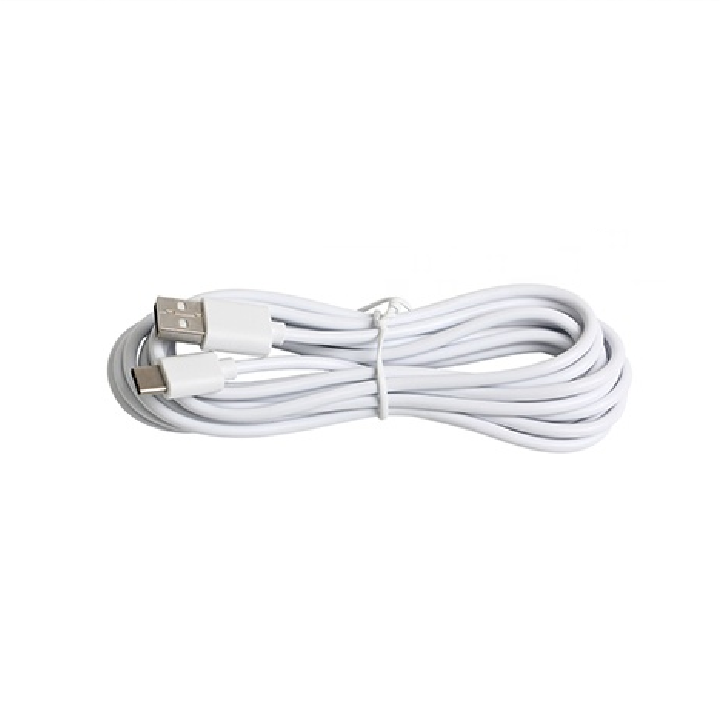
1. Ladda knappen med den medföljande USB-C-kabeln.
2. Anslut telefonen till det wifi på 2,4 GHz som knappen ska använda.
3. Öppna SmartLife-appen och välj + → Add Device.
4. Håll SOS-knappen intryckt i 10–15 sekunder tills den blinkar snabbt.
5. Välj den enhet som hittats, bekräfta wifi-uppgifterna med ”Next” och avsluta med ”Done”.
Prova därefter ett vanligt SOS-tryck och be mottagaren bekräfta meddelandet.
Varför visas knappen som offline i appen?
Ett urladdat batteri, svag wifi-täckning eller en avbruten internetanslutning kan göra att knappen visas som offline. Kontrollera en sak i taget.
1. Ladda knappen och kontrollera laddkabeln.
2. Kontrollera att hemmets wifi har internetanslutning.
3. Prova knappen närmare routern.
4. Öppna SmartLife-appen igen och kontrollera statusen.
5. Gör ett överenskommet funktionstest tillsammans med en mottagare.
Om knappen fungerar nära routern men inte på sin vanliga plats behöver du kontrollera täckningen där.
Varför försvann anslutningen efter routerbytet?
Knappen behöver känna igen nätverket den har ställts in för. Ett nytt nätverksnamn, lösenord eller ändrade routerinställningar kan kräva att du ansluter den igen.
1. Kontrollera att den nya routern har 2,4 GHz-wifi.
2. Anslut telefonen till önskat nätverk.
3. Följ anvisningarna för att lägga till just den här modellen i SmartLife-appen med de nya nätverksuppgifterna.
4. Prova sedan SOS från knappens vanliga plats.
Skicka aldrig ditt wifi-lösenord till kundservice när du ber om hjälp.
Varför får bara den ena telefonen en avisering?
Kontrollera åtkomst och aviseringar på varje mottagares telefon.
1. Kontrollera att båda personerna har åtkomst till rätt enhet i SmartLife-appen.
2. Tillåt aviseringar från SmartLife-appen på båda telefonerna.
3. Kontrollera om tyst läge eller Stör ej döljer aviseringen.
4. Kom överens om ett nytt test och be varje mottagare bekräfta resultatet.
En avisering på ägarens telefon visar bara att just den telefonen tagit emot meddelandet.
Varför är aviseringen på telefonen ljudlös?
Telefonen kan visa en avisering utan att spela upp något ljud. Kontrollera telefonens inställningar för SmartLife-appen.
1. Tillåt aviseringar och ljud från SmartLife-appen.
2. Kontrollera telefonens volym och om Stör ej är aktiverat.
3. Kontrollera meddelandeinställningarna i appen.
4. Gör ett överenskommet test med låst telefon.
Ljud och prioritet kan variera mellan telefoner. Prova att aviseringen verkligen kommer fram på de telefoner familjen använder.
Varför dröjer det innan meddelandet kommer fram?
Meddelandet går från knappen via wifi och internet till mottagarens telefon. Svag anslutning eller telefonens inställningar kan påverka leveransen.
1. Prova nära routern där täckningen är god.
2. Kontrollera internetanslutningen både vid knappen och hos mottagaren.
3. Öppna SmartLife-appen på mottagarens telefon och kontrollera behörigheterna.
4. Upprepa testet med låst telefon och anteckna hur lång tid det tar.
Kontakta kundservice om meddelanden ofta saknas eller är försenade. Ett lyckat test visar att meddelandet gick fram vid just det tillfället.
Varför rings inget samtal när jag trycker på knappen?
Wifi-knappen skickar pushnotiser via SmartLife-appen. Den har inget eget SIM-kort för att ringa ett vanligt telefonsamtal.
1. Kontrollera först att den vanliga aviseringen i appen kommer fram.
2. Kontrollera vilka tjänster och inställningar som faktiskt finns i din app.
3. Be om hjälp att välja modell om larmet behöver kunna ringa självständigt.
Namnet SOS innebär inte att knappen kontaktar 112 eller en bemannad larmcentral.
Varför utlöses inte sirenen eller lampan av SOS-knappen?
Andra enheter reagerar bara om en lämplig scen har skapats i SmartLife-appen och enheterna stöder de åtgärder som behövs.
1. Prova först att knappen registreras och skickar en avisering i appen.
2. Öppna scenen och kontrollera utlösare, åtgärd och eventuella tidsvillkor.
3. Kontrollera att den andra enheten är uppkopplad.
4. Prova hela scenen där knappen normalt används.
Prova hela förloppet innan du förlitar dig på scenen. Kontrollera både aviseringen och den lokala sirenen.
Varför utlöses inget automatiskt larm vid ett fall?
Den här SOS-knappen aktiveras för hand med ett knapptryck. Modellen har ingen dokumenterad automatisk falldetektering.
1. Placera knappen så att användaren kan nå den.
2. Öva på att trycka på knappen tillsammans med användaren.
3. Kontrollera att meddelandet kommer fram till de avtalade mottagarna.
4. Välj en modell med dokumenterad falldetektering om du behöver den funktionen.
En manuell SOS-knapp kräver ett knapptryck. Ett automatiskt fallarm är avsett att reagera vid ett registrerat fall.
Varför blinkar knappen snabbt efter ett långt tryck?
Håller du knappen intryckt i 10–15 sekunder aktiveras parkopplingsläget. Ett kort tryck används för SOS.
1. Om du vill lägga till enheten öppnar du SmartLife-appen och väljer ”+” och ”Add Device”.
2. Slutför anslutningen till rätt wifi-nätverk.
3. Prova sedan den vanliga SOS-funktionen med ett enda tryck.
Använd ett kort tryck till vardags så att du inte oavsiktligt startar parkopplingen.
Varför reagerar knappen inte efter laddning?
Kontrollera först laddningen och sedan anslutningen. Den här wifi-knappen startas inte med samma långa knapptryck som vissa 4G-armband.
1. Anslut den medföljande USB-C-kabeln till en lämplig USB-strömkälla.
2. Kontrollera båda kabeländarna och titta efter laddningsindikeringen.
3. Kontrollera enheten i SmartLife-appen.
4. Prova ett vanligt SOS-tryck med en mottagare som du avtalat testet med.
Kontakta kundservice om knappen varken lyser eller reagerar. Ett långt tryck på 10–15 sekunder startar parkoppling på den här modellen.
Varför får jag ingen varning om lågt batteri?
Du kan slå på och av varningen om låg batterinivå i SmartLife-appen.
1. Öppna SOS-knappen i SmartLife-appen.
2. Tryck på kugghjulet nere till höger.
3. Aktivera ”Low battery”.
4. Kontrollera att telefonen tillåter aviseringar från SmartLife-appen.
Kontrollera även batterinivån regelbundet i appen och ladda knappen vid behov.
Varför syns trycket i historiken utan att ett SOS-meddelande kommer fram?
Kontrollera inställningen för SOS-aviseringar. På den här modellen heter den ”Emergency call for help”.
1. Öppna enheten i SmartLife-appen och välj kugghjulet.
2. Aktivera ”Emergency call for help”.
3. Kontrollera att telefonen tillåter aviseringar.
4. Gör ett nytt test. Kontrollera historiken under ”Click for more” och att meddelandet kom fram.
Trots det engelska namnet avser inställningen en avisering i appen. Kontrollera att den kommer fram.
Jag har bytt wifi. Hur ansluter jag produkten igen?
Om du har ändrat nätverksnamnet eller lösenordet behöver du lägga till produkten med de nya uppgifterna. Använd samma konto och hem i SmartLife-appen som produkten hör till.
Gå via enhetshanteringen (Device Management). Om du tar bort enheten från startsidan kan det hända att bara genvägen försvinner och att enheten fortfarande finns registrerad i appen.
1. Skriv upp enhetens namn och viktiga inställningar, scheman, grupper och automatiseringar innan du fortsätter.
2. Öppna SmartLife-appen med det konto och det hem där du har lagt till enheten. Gå till startsidan (Home).
3. På Android trycker du på nedåtpilen under plustecknet uppe till höger. På iPhone trycker du på de tre vågräta strecken uppe till höger.
4. Välj enhetshanteringen (Device Management).
5. Leta upp enheten och tryck på den lilla cirkeln bredvid den så att en bock visas. Om din app använder långtryck håller du i stället fingret på enheten för att markera den.
6. Kontrollera att bara rätt enhet är markerad. Tryck på Remove Device (ta bort enhet) och bekräfta om appen frågar.
7. Se till att strömförsörjningen är stabil eller använd nya eller nyladdade batterier. Anslut telefonen till önskat 2,4 GHz-wifi och aktivera Bluetooth. Stå nära routern under installationen. Håll knappen intryckt i 10–15 sekunder tills den blinkar snabbt i parkopplingsläge.
8. Gå till startsidan (Home) i SmartLife-appen. Tryck på + och sedan på Add Device (lägg till enhet). Följ anvisningarna för modellen och tryck på Done (klar) när appen bekräftar att enheten har lagts till.
9. Kontrollera att enheten är online och reagerar som den ska. Gå igenom scheman, larmgränser, delningar och automatiseringar. Prova enheten där den brukar sitta. Har du ett paket med flera enheter, gör klart och testa en i taget.
Produkten reagerar bara ibland i SmartLife-appen. Hur återställer jag anslutningen?
Kontrollera först strömförsörjningen eller batteriet och prova anslutningen nära routern eller huvudenheten. Om produkten fortfarande reagerar oregelbundet kan nästa steg vara att lägga till den på nytt.
Gå via enhetshanteringen (Device Management). Om du tar bort enheten från startsidan kan det hända att bara genvägen försvinner och att enheten fortfarande finns registrerad i appen.
1. Skriv upp enhetens namn och viktiga inställningar, scheman, grupper och automatiseringar innan du fortsätter.
2. Öppna SmartLife-appen med det konto och det hem där du har lagt till enheten. Gå till startsidan (Home).
3. På Android trycker du på nedåtpilen under plustecknet uppe till höger. På iPhone trycker du på de tre vågräta strecken uppe till höger.
4. Välj enhetshanteringen (Device Management).
5. Leta upp enheten och tryck på den lilla cirkeln bredvid den så att en bock visas. Om din app använder långtryck håller du i stället fingret på enheten för att markera den.
6. Kontrollera att bara rätt enhet är markerad. Tryck på Remove Device (ta bort enhet) och bekräfta om appen frågar.
7. Se till att strömförsörjningen är stabil eller använd nya eller nyladdade batterier. Anslut telefonen till önskat 2,4 GHz-wifi och aktivera Bluetooth. Stå nära routern under installationen. Håll knappen intryckt i 10–15 sekunder tills den blinkar snabbt i parkopplingsläge.
8. Gå till startsidan (Home) i SmartLife-appen. Tryck på + och sedan på Add Device (lägg till enhet). Följ anvisningarna för modellen och tryck på Done (klar) när appen bekräftar att enheten har lagts till.
9. Kontrollera att enheten är online och reagerar som den ska. Gå igenom scheman, larmgränser, delningar och automatiseringar. Prova enheten där den brukar sitta. Har du ett paket med flera enheter, gör klart och testa en i taget.
Installation och montering
Hur gör jag SOS-knappen klar för användning?
- Batteri → det inbyggda batteriet är uppladdningsbart via USB-C och ger lång driftstid mellan laddningarna.
- Lysdiod → visar laddningsstatus, anslutning och utlöst larm.
- Wifi → skickar larm direkt via ditt trådlösa nätverk utan extra hubb eller larmcentral.
- Appstyrning → i SmartLife-appen ställer du in knappen och väljer om du vill ha aviseringar vid larm och låg batterinivå.
- Aviseringar → den som har knappen kopplad till sitt konto i SmartLife-appen får en avisering på mobilen när larmet utlöses.
- Placering → bär knappen runt halsen, montera den på en vägg eller lägg den inom räckhåll i hemmet.
- Larmknapp → ett tryck skickar en SOS-signal till appen.
Bilder och fler steg finns i bruksanvisningen ovan.
Hur ansluter jag SOS-knappen till SmartLife-appen?
Anslut knappen till SmartLife-appen innan du använder den. När du trycker på knappen skickas en SOS-signal via wifi och dina valda kontakter kan få en avisering i mobilen. Kontrollera att rätt personer är anslutna och att de får aviseringen där de är.
Så lägger du till SOS-knappen i SmartLife-appen
- Kontrollera att mobilen har wifitäckning.
- Öppna SmartLife-appen, tryck på + uppe till höger och välj Add Device.
- Håll SOS-knappen intryckt i 10–15 sekunder för att starta parkopplingen. Lampan börjar blinka snabbt.
- SOS-knappen visas automatiskt i appen. Tryck på den för att lägga till den.
- Kontrollera wifinätet som visas och tryck på Next för att bekräfta.
- Tryck på Done för att slutföra installationen.
SOS-knappen är nu ansluten till wifi och till appen.
Bilder och fler steg finns i bruksanvisningen ovan.
Hur ställer jag in och provar SOS-knappen i appen?
Historik
Så ser du tidigare larm
- Öppna knappen i SmartLife-appen och tryck på Click for more.
Aviseringar
Så slår du på eller av aviseringar för SOS-larm
- Öppna enheten i SmartLife-appen. Tryck på kugghjulet för inställningar längst ner till höger och slå på eller av Emergency call for help.
Så slår du på eller av aviseringar om låg batterinivå
- Öppna enheten i SmartLife-appen. Tryck på kugghjulet för inställningar längst ner till höger och slå på eller av Low battery.
Bilder och fler steg finns i bruksanvisningen ovan.
Mitt wifi använder både 2,4 och 5 GHz. Hur ansluter jag enheten?
Routern använder troligen samma nätverksnamn för 2,4 och 5 GHz. Banden har olika egenskaper.
- 2,4 GHz har normalt längre räckvidd och når bättre genom väggar. Hastigheten är ofta något lägre än med 5 GHz men räcker för att tända lampor, styra uttag, slå på larmet eller se livebilden från en kamera. Räckvidden är en anledning till att många produkter för smarta hem använder 2,4 GHz.
- 5 GHz ger vanligtvis högre hastighet men har kortare räckvidd. Det passar till exempel en smart-tv som strömmar film eller en dator som laddar ner stora filer där hög hastighet är viktigast.
Våra wifiprodukter för 2,4 GHz behöver anslutas till just det bandet. Ett separat nät på 2,4 GHz kan göra installationen enklare. Ändra själv inställningen i routern eller be din internetleverantör ge de två banden var sitt nätverksnamn. Stegen finns nedan.
Hur delar jag upp mitt wifi i separata nät på 2,4 och 5 GHz?
I många routrar kan du ge de två wifibanden olika namn. Då blir det lätt att välja 2,4 GHz när du ansluter en smart enhet. Båda näten använder fortfarande din vanliga internetanslutning.
Enklast är att kontakta din internetleverantör och be om separata nätverksnamn för 2,4 och 5 GHz.
Vill du ändra det själv gör du så här.
- Öppna routerns inställningar. Använd vanligtvis internetleverantörens app eller den webbadress som står på routern eller i dess anvisningar.
- Öppna wifiinställningarna. Leta efter funktionen som använder samma namn för båda banden. Den kan heta Smart Connect eller Band Steering.
- Stäng av funktionen och ge banden olika namn, till exempel MittWifi-2,4 och MittWifi-5. Spara ändringen.
- Välj MittWifi-2,4 på telefonen. Öppna sedan SmartLife-appen eller Tuya Smart och följ produktens anvisningar för att lägga till enheten.
Om du ändrar nätverksnamnet kan du behöva ansluta dina andra enheter till det nya wifinätet igen.