Qsmart · HJELP MED PRODUKTET DITT
TrygghetsalarmBruksanvisning
SOS- og overfallsknapp med wifi
- Wifi 2,4 GHz
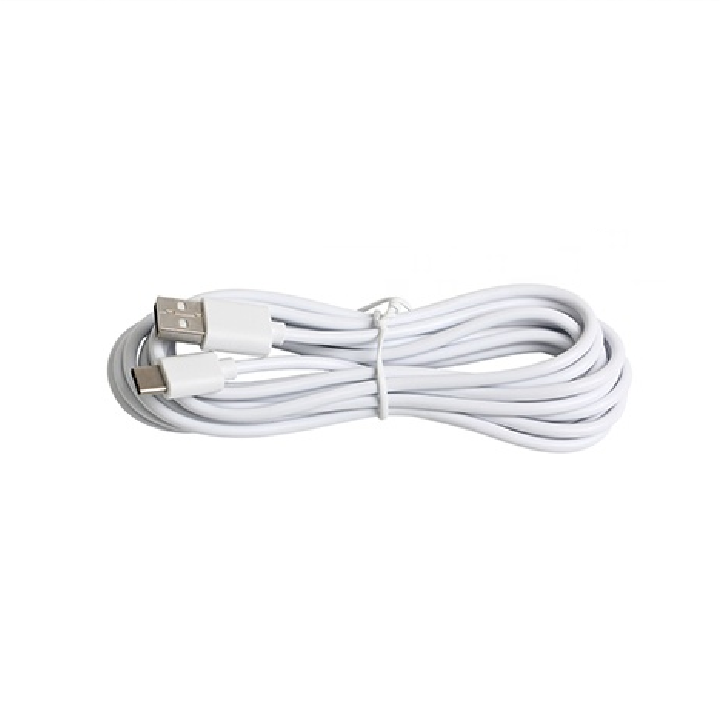
- USB-C-lading
- SmartLife-appen

SOSManuell alarmknapp
AppvarselTil tilknyttede brukere
Bruksanvisning for SOS- og overfallsknapp med wifi
Med vår SOS- og overfallsknapp med wifi kan du tilkalle en pårørende eller omsorgsperson. Ett trykk på den håndholdte knappen sender et varsel via nettverket til mobiltelefoner som er koblet til enheten i SmartLife-appen.
Bær knappen rundt halsen, heng den på veggen eller sett den et sted der du lett får tak i den. Batteriet lades via USB-C og holder lenge mellom ladingene. Knappen trenger en stabil wififorbindelse for å sende varsler.
Her ser du hvordan du setter opp, bruker og vedlikeholder alarmknappen, slik at den er klar når du trenger den.
Innhold · 3 avsnitt
01Generelt
Om SOS-knappen med wifi
- Batteri → det innebygde batteriet lades via USB-C og gir lang driftstid mellom ladingene.
- LED-lys → viser ladestatus, tilkobling og utløst alarm.
- Wifi → sender varsel direkte gjennom det trådløse nettverket ditt uten ekstra hub eller alarmsentral.
- Appstyring → i SmartLife-appen setter du opp knappen og velger om du vil ha varsler ved alarm og lavt batterinivå.
- Varsler → den som har knappen koblet til kontoen sin i SmartLife-appen, får et varsel på mobilen når alarmen utløses.
- Plassering → bær knappen rundt halsen, monter den på veggen eller legg den innen rekkevidde hjemme.
- Alarmknapp → ett trykk sender et SOS-signal til appen.
02Legg til enheten i SmartLife-appen
Legg til enheten i SmartLife-appen
Koble knappen til SmartLife-appen før du tar den i bruk. Når du trykker på knappen, sendes et SOS-signal via wifi, og de valgte kontaktene dine kan få varsel på mobilen. Sjekk at de rette personene er tilkoblet og får varselet der de er.
Slik legger du til SOS-knappen i SmartLife-appen
- Sjekk at mobilen har wifidekning.
- Åpne SmartLife-appen, trykk på + øverst til høyre og velg Add Device.
- Hold SOS-knappen inne i 10–15 sekunder for å starte sammenkoblingen. Lyset begynner å blinke raskt.
- SOS-knappen vises automatisk i appen. Trykk på den for å legge den til.
- Kontroller wifinettverket som vises, og trykk på Next for å bekrefte.
- Trykk på Done for å fullføre oppsettet.
SOS-knappen er nå koblet til wifi og til appen.
03Betjening i SmartLife-appen
Styring via SmartLife-appen
Historikk
Slik ser du tidligere alarmer
- Åpne knappen i SmartLife-appen og trykk på Click for more.
Varsler
Slik slår du varsler ved SOS-alarm av eller på
- Åpne enheten i SmartLife-appen. Trykk på tannhjulet for innstillinger nederst til høyre og slå Emergency call for help av eller på.
Slik slår du varsler ved lavt batterinivå av eller på
- Åpne enheten i SmartLife-appen. Trykk på tannhjulet for innstillinger nederst til høyre og slå Low battery av eller på.
Feilsøking og hjelp
Hvorfor får ikke familien varsel når jeg trykker på SOS?
Sjekk hele varslingsveien fra knappen til mottakerens telefon. Et knappetrykk bekrefter ikke alene at meldingen kom frem.
1. Sjekk at knappen har batteristrøm og forbindelse til hjemmets wifi på 2,4 GHz med internett.
2. Sjekk at riktig enhet er lagt til i SmartLife-appen.
3. Sjekk at mottakeren har tilgang til enheten og kan motta varsler.
4. Avtal en test og trykk på knappen der den vanligvis brukes.
5. Be mottakeren bekrefte at meldingen kom frem.
Ved akutt fare må du tilkalle hjelp på en annen måte hvis meldingen ikke kommer frem.
Hvorfor virker SOS-knappen hjemme, men ikke på tur?
Knappen bruker wifi-nettet den er satt opp med. Den har ingen egen mobilforbindelse utenfor wifi-dekningen.
1. Prøv knappen innenfor hjemmets wifi-dekning.
2. Sjekk dekningen på stedene der knappen skal brukes.
3. Velg en løsning med mobilforbindelse hvis du trenger å tilkalle hjelp utenfor hjemmets wifi.
Mobildata på telefonen gir ikke automatisk denne wifi-knappen forbindelse når du tar den med ut.
Hvorfor finner ikke SmartLife-appen SOS-knappen?
Sjekk først batteriet, wifi-nettet og hvordan knappen er lagt til i appen.
1. Lad knappen med USB-C-kabelen som følger med.
2. Koble telefonen til wifi-nettet på 2,4 GHz som knappen skal bruke.
3. Åpne SmartLife-appen og velg + → Add Device.
4. Hold SOS-knappen inne i 10–15 sekunder til den blinker raskt.
5. Velg enheten som ble funnet, bekreft wifi-opplysningene med «Next» og avslutt med «Done».
Prøv deretter et vanlig SOS-trykk, og be mottakeren bekrefte meldingen.
Hvorfor vises knappen som frakoblet i appen?
Tomt batteri, svak wifi-dekning eller brudd på internett kan gjøre at knappen vises som frakoblet. Sjekk én ting om gangen.
1. Lad knappen og sjekk ladekabelen.
2. Sjekk at hjemmets wifi har internettforbindelse.
3. Prøv knappen nærmere ruteren.
4. Åpne SmartLife-appen på nytt og sjekk statusen.
5. Avtal og gjennomfør en funksjonstest med en mottaker.
Virker knappen nær ruteren, men ikke på plassen der den skal stå, bør du sjekke dekningen der.
Hvorfor forsvant forbindelsen etter ruterbyttet?
Knappen må kunne gjenkjenne nettet den er satt opp med. Nytt nettverksnavn, nytt passord eller endrede ruterinnstillinger kan kreve ny tilkobling.
1. Sjekk at den nye ruteren har 2,4 GHz WiFi.
2. Koble telefonen til ønsket nettverk.
3. Følg veiledningen for å legge til denne modellen i SmartLife-appen med de nye nettverksopplysningene.
4. Prøv deretter SOS fra knappens vanlige plass.
Ikke send wifi-passordet til kundeservice når du ber om hjelp.
Hvorfor får bare den ene telefonen varsel?
Sjekk tilgang og varsler på telefonen til hver mottaker.
1. Sjekk at begge personene har tilgang til riktig enhet i SmartLife-appen.
2. Tillat varsler fra SmartLife-appen på begge telefonene.
3. Sjekk om lydløs modus eller Ikke forstyrr skjuler varselet.
4. Avtal en ny test, og be hver mottaker bekrefte resultatet.
Et varsel på eierens telefon viser bare at akkurat den telefonen mottok meldingen.
Hvorfor kommer varselet på telefonen uten lyd?
Telefonen kan vise et varsel uten å spille av lyd. Sjekk telefonens innstillinger for SmartLife-appen.
1. Tillat varsler og lyd fra SmartLife-appen.
2. Sjekk telefonens volum og om Ikke forstyrr er aktivert.
3. Sjekk varslingsinnstillingene i appen.
4. Gjennomfør en avtalt test med låst telefon.
Lyd og prioritet kan variere mellom telefoner. Sjekk faktisk mottak på telefonene familien bruker.
Hvorfor tar det tid før meldingen kommer frem?
Meldingen går fra knappen via wifi og internett til mottakerens telefon. Svak forbindelse eller telefoninnstillinger kan påvirke leveringen.
1. Prøv nær ruteren der dekningen er god.
2. Sjekk internettforbindelsen både ved knappen og hos mottakeren.
3. Åpne SmartLife-appen på mottakerens telefon og sjekk tillatelsene.
4. Gjenta testen med låst telefon og noter hvor lang tid det tar.
Kontakt kundeservice hvis meldinger gjentatte ganger uteblir eller kommer sent. En vellykket test viser at meldingen kom frem akkurat da.
Hvorfor blir det ikke ringt opp når jeg trykker på knappen?
Wifi-knappen sender pushvarsler via SmartLife-appen. Den har ikke eget SIM-kort for å ringe et vanlig telefonnummer.
1. Sjekk først at det vanlige appvarselet kommer frem.
2. Sjekk hvilke tjenester og innstillinger som faktisk er tilgjengelige i appen din.
3. Be om hjelp til å velge modell hvis alarmen må kunne ringe på egen hånd.
Navnet SOS betyr ikke at knappen kontakter nødetatene eller en døgnbemannet alarmsentral.
Hvorfor utløser ikke SOS-knappen sirenen eller lampen?
Andre enheter reagerer bare hvis du har laget en passende scene i SmartLife-appen og enhetene støtter de nødvendige handlingene.
1. Test først at knappen registreres og sender et appvarsel.
2. Åpne scenen og sjekk utløser, handling og eventuelle tidsvilkår.
3. Sjekk at den andre enheten er på nett.
4. Test hele scenen der knappen vanligvis brukes.
Prøv hele forløpet før du tar scenen i bruk. Sjekk både appvarselet og den lokale sirenen.
Hvorfor utløses det ingen automatisk alarm ved fall?
Denne SOS-knappen utløses manuelt med et knappetrykk. Modellen har ingen dokumentert automatisk fallregistrering.
1. Plasser knappen slik at brukeren kan nå den.
2. Øv på å utløse knappen sammen med brukeren.
3. Sjekk at meldingen når de avtalte mottakerne.
4. Velg en modell med dokumentert fallregistrering hvis du trenger den funksjonen.
En manuell SOS-knapp krever et knappetrykk. En automatisk fallalarm er laget for å reagere på et registrert fall.
Hvorfor blinker knappen raskt etter et langt trykk?
Hvis du holder knappen inne i 10–15 sekunder, starter paringsmodus. Et kort trykk brukes til SOS.
1. Hvis du vil legge til enheten, åpner du SmartLife-appen og velger «+» og «Add Device».
2. Fullfør tilkoblingen til riktig wifi-nett.
3. Test deretter den vanlige SOS-funksjonen med ett enkelt trykk.
Bruk et kort trykk til vanlig, slik at du ikke starter paringen ved et uhell.
Hvorfor reagerer ikke knappen etter lading?
Sjekk først ladingen og så forbindelsen. Denne wifi-knappen slås ikke på med et langt trykk slik enkelte 4G-armbånd gjør.
1. Koble USB-C-kabelen som følger med, til en egnet USB-strømkilde.
2. Sjekk begge kabelendene og se etter ladeindikatoren.
3. Sjekk enheten i SmartLife-appen.
4. Prøv et vanlig SOS-trykk sammen med en mottaker som du har avtalt testen med.
Kontakt kundeservice hvis knappen verken lyser eller reagerer. Et langt trykk på 10–15 sekunder starter paring på denne modellen.
Hvorfor får jeg ikke varsel om lavt batteri?
Du kan slå varselet om lavt batterinivå av og på i SmartLife-appen.
1. Åpne SOS-knappen i SmartLife-appen.
2. Trykk på tannhjulet nederst til høyre.
3. Aktiver «Low battery».
4. Sjekk at telefonen tillater varsler fra SmartLife-appen.
Sjekk også batterinivået jevnlig i appen og lad knappen ved behov.
Hvorfor vises trykket i historikken uten at det kommer et SOS-varsel?
Sjekk innstillingen for SOS-varsler. På denne modellen heter den «Emergency call for help».
1. Åpne enheten i SmartLife-appen og velg tannhjulet.
2. Aktiver «Emergency call for help».
3. Sjekk telefonens varslingstillatelse.
4. Gjør en ny test. Sjekk historikken under «Click for more» og at meldingen kom frem.
Til tross for det engelske navnet gjelder innstillingen et appvarsel. Sjekk at det kommer frem.
Jeg har byttet wifi. Hvordan kobler jeg til produktet igjen?
Har du endret nettverksnavn eller passord, må du legge til produktet med de nye opplysningene. Bruk kontoen og hjemmet som produktet tilhører i SmartLife-appen.
Bruk enhetsadministrasjonen (Device Management). Hvis du fjerner enheten fra startsiden, kan det hende at bare snarveien forsvinner og at enheten fortsatt er registrert i appen.
1. Noter enhetens navn og viktige innstillinger, tidsplaner, grupper og automatiseringer før du går videre.
2. Åpne SmartLife-appen med kontoen og hjemmet der du har lagt til enheten. Gå til startsiden (Home).
3. På Android trykker du på nedoverpilen under plusstegnet øverst til høyre. På iPhone trykker du på de tre vannrette strekene øverst til høyre.
4. Velg enhetsadministrasjon (Device Management).
5. Finn enheten og trykk på den lille sirkelen ved siden av den, slik at du ser en hake. Hvis appen bruker langtrykk, holder du fingeren på enheten for å merke den.
6. Sjekk at bare riktig enhet er merket. Trykk på Remove Device (fjern enhet) og bekreft hvis appen spør.
7. Sørg for stabil strømtilførsel eller bruk nye eller nyladede batterier. Koble telefonen til ønsket 2,4 GHz WiFi-nett og slå på Bluetooth. Hold deg nær ruteren under oppsettet. Hold knappen inne i 10–15 sekunder til den blinker raskt i sammenkoblingsmodus.
8. Gå til startsiden (Home) i SmartLife-appen. Trykk på + og deretter Add Device (legg til enhet). Følg veiledningen for modellen, og trykk på Done (ferdig) når appen bekrefter at enheten er lagt til.
9. Sjekk at enheten er på nett og reagerer som den skal. Gå gjennom tidsplaner, alarmgrenser, delinger og automatiseringer. Test enheten der den vanligvis står. Har du en pakke med flere enheter, gjør én enhet ferdig og test den før du tar den neste.
Produktet reagerer ustabilt i SmartLife-appen. Hvordan får jeg forbindelsen tilbake?
Sjekk først strømtilførselen eller batteriet, og test forbindelsen nær ruteren eller hovedenheten. Hvis produktet fortsatt reagerer ustabilt, kan neste steg være å sette det opp på nytt.
Bruk enhetsadministrasjonen (Device Management). Hvis du fjerner enheten fra startsiden, kan det hende at bare snarveien forsvinner og at enheten fortsatt er registrert i appen.
1. Noter enhetens navn og viktige innstillinger, tidsplaner, grupper og automatiseringer før du går videre.
2. Åpne SmartLife-appen med kontoen og hjemmet der du har lagt til enheten. Gå til startsiden (Home).
3. På Android trykker du på nedoverpilen under plusstegnet øverst til høyre. På iPhone trykker du på de tre vannrette strekene øverst til høyre.
4. Velg enhetsadministrasjon (Device Management).
5. Finn enheten og trykk på den lille sirkelen ved siden av den, slik at du ser en hake. Hvis appen bruker langtrykk, holder du fingeren på enheten for å merke den.
6. Sjekk at bare riktig enhet er merket. Trykk på Remove Device (fjern enhet) og bekreft hvis appen spør.
7. Sørg for stabil strømtilførsel eller bruk nye eller nyladede batterier. Koble telefonen til ønsket 2,4 GHz WiFi-nett og slå på Bluetooth. Hold deg nær ruteren under oppsettet. Hold knappen inne i 10–15 sekunder til den blinker raskt i sammenkoblingsmodus.
8. Gå til startsiden (Home) i SmartLife-appen. Trykk på + og deretter Add Device (legg til enhet). Følg veiledningen for modellen, og trykk på Done (ferdig) når appen bekrefter at enheten er lagt til.
9. Sjekk at enheten er på nett og reagerer som den skal. Gå gjennom tidsplaner, alarmgrenser, delinger og automatiseringer. Test enheten der den vanligvis står. Har du en pakke med flere enheter, gjør én enhet ferdig og test den før du tar den neste.
Oppsett og montering
Hvordan gjør jeg SOS-knappen klar til bruk?
- Batteri → det innebygde batteriet lades via USB-C og gir lang driftstid mellom ladingene.
- LED-lys → viser ladestatus, tilkobling og utløst alarm.
- Wifi → sender varsel direkte gjennom det trådløse nettverket ditt uten ekstra hub eller alarmsentral.
- Appstyring → i SmartLife-appen setter du opp knappen og velger om du vil ha varsler ved alarm og lavt batterinivå.
- Varsler → den som har knappen koblet til kontoen sin i SmartLife-appen, får et varsel på mobilen når alarmen utløses.
- Plassering → bær knappen rundt halsen, monter den på veggen eller legg den innen rekkevidde hjemme.
- Alarmknapp → ett trykk sender et SOS-signal til appen.
Du finner bilder og flere trinn i bruksanvisningen ovenfor.
Hvordan kobler jeg SOS-knappen til SmartLife-appen?
Koble knappen til SmartLife-appen før du tar den i bruk. Når du trykker på knappen, sendes et SOS-signal via wifi, og de valgte kontaktene dine kan få varsel på mobilen. Sjekk at de rette personene er tilkoblet og får varselet der de er.
Slik legger du til SOS-knappen i SmartLife-appen
- Sjekk at mobilen har wifidekning.
- Åpne SmartLife-appen, trykk på + øverst til høyre og velg Add Device.
- Hold SOS-knappen inne i 10–15 sekunder for å starte sammenkoblingen. Lyset begynner å blinke raskt.
- SOS-knappen vises automatisk i appen. Trykk på den for å legge den til.
- Kontroller wifinettverket som vises, og trykk på Next for å bekrefte.
- Trykk på Done for å fullføre oppsettet.
SOS-knappen er nå koblet til wifi og til appen.
Du finner bilder og flere trinn i bruksanvisningen ovenfor.
Hvordan stiller jeg inn og tester SOS-knappen i appen?
Historikk
Slik ser du tidligere alarmer
- Åpne knappen i SmartLife-appen og trykk på Click for more.
Varsler
Slik slår du varsler ved SOS-alarm av eller på
- Åpne enheten i SmartLife-appen. Trykk på tannhjulet for innstillinger nederst til høyre og slå Emergency call for help av eller på.
Slik slår du varsler ved lavt batterinivå av eller på
- Åpne enheten i SmartLife-appen. Trykk på tannhjulet for innstillinger nederst til høyre og slå Low battery av eller på.
Du finner bilder og flere trinn i bruksanvisningen ovenfor.
Wifi-nettet mitt bruker både 2,4 og 5 GHz. Hvordan kobler jeg til enheten?
Ruteren bruker trolig samme nettverksnavn for 2,4 og 5 GHz. Båndene har ulike egenskaper.
- 2,4 GHz har vanligvis lengre rekkevidde og når bedre gjennom vegger. Hastigheten er ofte litt lavere enn ved 5 GHz, men holder til å slå på lys, styre stikkontakter, koble til alarmen eller se direktevideo fra et kamera. Rekkevidden er en av grunnene til at mange smarthusprodukter bruker 2,4 GHz.
- 5 GHz gir vanligvis høyere hastighet, men har kortere rekkevidde. Det passer for eksempel til en smart-TV som strømmer film eller en datamaskin som laster ned store filer, når høy hastighet er viktigst.
Våre wifi-produkter for 2,4 GHz må kobles til dette båndet. Et eget nett på 2,4 GHz kan gjøre oppsettet enklere. Du kan endre innstillingen i ruteren selv eller be internettleverandøren gi de to båndene hvert sitt nettverksnavn. Se fremgangsmåten nedenfor.
Hvordan deler jeg wifi-nettet i egne nett for 2,4 og 5 GHz?
På mange rutere kan du gi de to wifi-båndene ulike navn. Da er det enkelt å velge 2,4 GHz når du kobler til en smartenhet. Begge nettene bruker fortsatt den vanlige internettforbindelsen din.
Det enkleste er å kontakte internettleverandøren din og be om separate nettverksnavn for 2,4 og 5 GHz.
Vil du gjøre det selv, følger du disse trinnene.
- Åpne ruterinnstillingene. Bruk internettleverandørens app eller nettadressen som står på ruteren eller i veiledningen.
- Finn wifi-innstillingene. Se etter funksjonen som bruker samme navn på begge bånd. Den kan hete Smart Connect eller Band Steering.
- Slå av funksjonen og gi båndene hvert sitt navn, for eksempel MittWifi-2,4 og MittWifi-5. Lagre endringen.
- Velg MittWifi-2,4 på telefonen. Åpne deretter SmartLife-appen eller Tuya Smart og følg produktets veiledning for å legge til enheten.
Hvis du endrer nettverksnavnet, kan det hende at andre enheter må kobles til det nye wifi-nettet på nytt.