Qsmart · HJÄLP MED DIN PRODUKT
Smart strömbrytareBruksanvisning
Smart WiFi-brytare, 16 A
- 100–240 V AC
- Kräver fas och neutralledare
- SmartLife-appen och Tuya-appen
Upp till 16 AMaximal belastning
S1/S2Ingång för extern kontakt
Bruksanvisning för Smart WiFi-brytare, 16 A
Vårt smarta 16 A-relä med wifi gör att du kan tända och släcka belysning eller styra annan lämplig utrustning från mobilen. En ansluten väggbrytare låter dig också styra reläet direkt i rummet.
Modulen ansluts till wifi på 2,4 GHz. Använd SmartLife-appen eller Tuya-appen. Anvisningen utgår från SmartLife-appen. Menyerna kan variera med appversionen.
Innehåll · 8 avsnitt
01Allmänt
Om det smarta 16 A-reläet med wifi
- Relä med wifi – tänd och släck ansluten belysning eller styr annan utrustning som är avsedd för denna typ av styrning.
- SmartLife-appen och Tuya-appen – välj den app du föredrar. Anvisningen visar SmartLife-appen.
- Wifi på 2,4 GHz – modulen stöder IEEE 802.11 b/g/n på 2,4 GHz.
- Matningsspänning – 100–240 V växelspänning, 50/60 Hz, enligt märkningen.
- Märkström – 16 A. Installatören bedömer tillåten belastning utifrån den anslutna utrustningen och installationen.
- Extern brytare – anslutningarna S1 och S2 är avsedda för en väggbrytare.
💡 Börja här Läs monteringsavsnittet och låt först installera modulen. Följ därefter stegen för SmartLife-appen.
02Montering
Montering och anslutning
- Fast elinstallation – anlita ett elinstallationsföretag med rätt behörighet för monteringen.
- Frånskilj strömmen – installatören ska kontrollera spänningslöshet före arbete på ledningar eller plintar. Avstängning i appen frånskiljer inte modulen från elnätet.
- Monteringsplats – modulen ska sitta i en lämplig dosa eller kapsling med plats för ledningarna och beröringsskyddade plintar.
- Fas och neutralledare – installatören ska kontrollera att båda finns på monteringsplatsen.
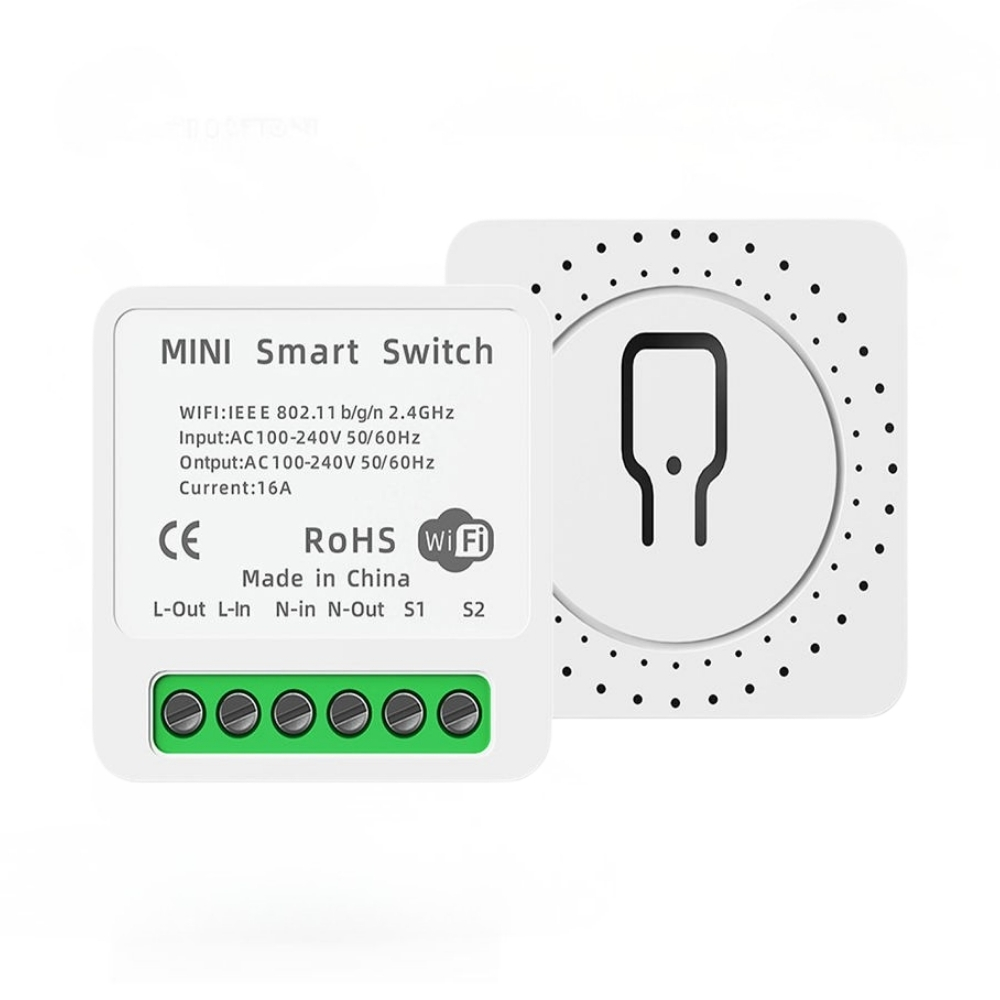
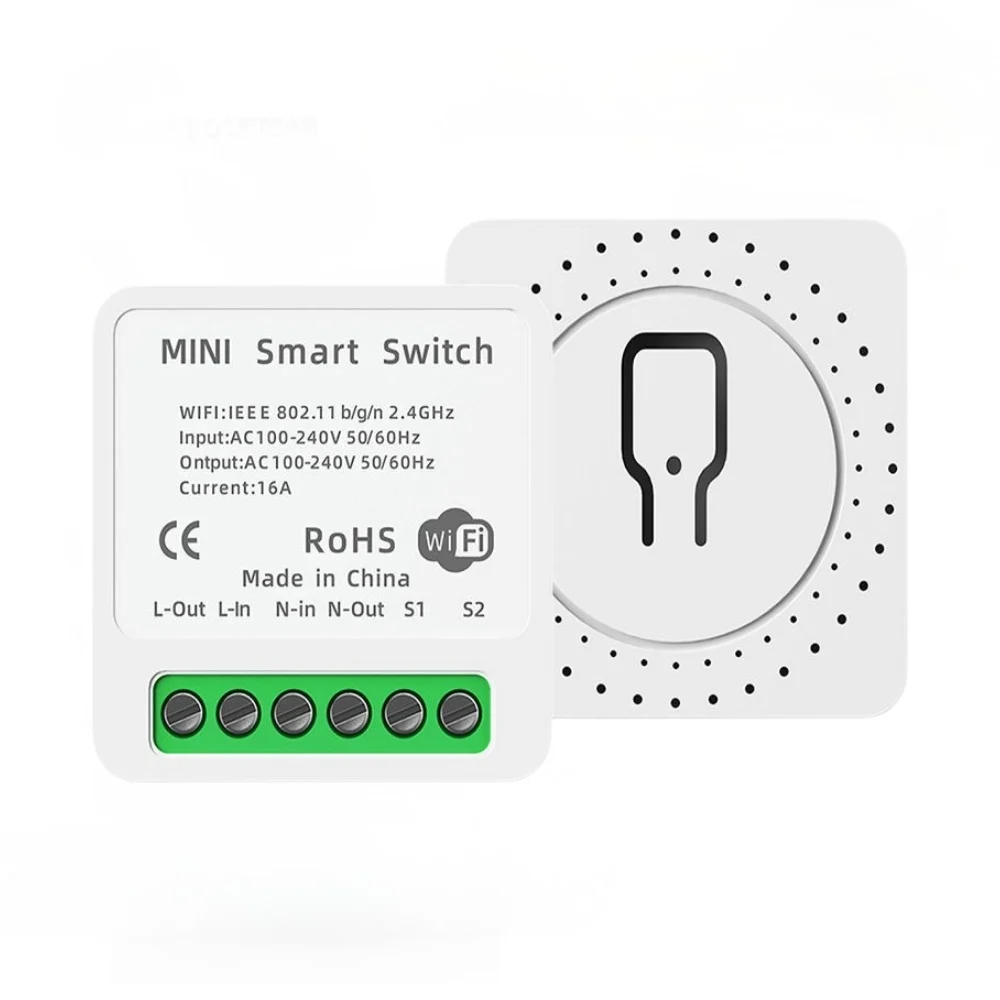
- Märkning och kopplingsschema – L-in och N-in betecknar matningen, L-out och N-out utgången till lasten. S1 och S2 är avsedda för extern brytare. Installatören ska följa schemat för just denna modell.
- Belastning – överskrid aldrig 16 A. Motorer och annan utrustning med hög startström kräver separat bedömning av installatören.
- Efter montering – låt installatören kontrollera anslutningar och kapsling innan strömmen slås på. Fortsätt sedan i SmartLife-appen.
Plintmärkning – på den avbildade modellen syns L-out, L-in, N-in, N-out, S1 och S2 från vänster när texten är rättvänd. Installatören ska följa märkningen på det levererade exemplaret och det tillhörande schemat. Ledningsfärger räcker inte som underlag.
03Lägg till enheten i SmartLife-appen
Lägg till enheten i SmartLife-appen
- Installera appen – hämta SmartLife-appen från App Store eller Google Play. Skapa ett konto eller logga in. Tuya-appen kan också användas.
- Anslut mobilen till wifi – välj nätverket på 2,4 GHz, ha lösenordet redo och kontrollera täckningen vid modulen.
- Kontrollera installationen – modulen ska vara färdigmonterad och ha ström.
- Starta parkopplingen – håll modulens knapp intryckt i cirka fem sekunder tills wifiindikatorn blinkar snabbt. Använd knappen endast om den är åtkomlig utan kontakt med spänningsförande delar.
- Öppna SmartLife-appen, tryck på + och välj Add Device (Lägg till enhet). Följ stegen för modulen.
- Bekräfta blinkningen – ange att indikatorn blinkar snabbt. Välj wifi på 2,4 GHz, skriv in lösenordet och fortsätt.
- Slutför – vänta medan appen ansluter modulen. Ge den ett tydligt namn och avsluta installationen i appen.
Öppna nu reläet från appens startsida. Slå på och av och kontrollera på plats att utrustningen reagerar rätt.
04Användning
Användning
- Öppna enheten – välj relämodulen på SmartLife-appens startsida.
- Kontrollera utrustningen – anslut endast utrustning som enligt tillverkaren är lämpad för styrning genom att matningen slås av och på.
- App eller väggbrytare – styr reläet i appen eller med en korrekt ansluten extern väggbrytare.
- Fjärrstyrning – modulen behöver ström och internet via wifi. Mobilen behöver också internetanslutning.
- Första provet – slå på och av i appen och kontrollera utrustningens reaktion. Prova också eventuell extern brytare.
💡 Bra att veta – menyerna kan skilja sig mellan SmartLife-appen och Tuya-appen. Använd av/på-reglaget som visas för modulen.
05Av och på
Slå på och stäng av reläet
- Öppna SmartLife-appen och välj relämodulen på startsidan.
- Tryck på modulens av/på-knapp i appen. Kontrollera att den anslutna lampan eller utrustningen slås på.
- Tryck igen och kontrollera att utrustningen stängs av.
- Om en extern väggbrytare är ansluten, prova att styra reläet därifrån också.
Viktigt – avstängning i appen ger ingen säker frånskiljning vid arbete på installationen.
06Extern väggbrytare
Använd en extern väggbrytare
- Behåll väggbrytaren – modulen har anslutningarna S1 och S2 för en extern brytare.
- Anslutning – låt installatören kontrollera brytarens lämplighet och följa kopplingsschemat i den medföljande anvisningen.
- Prova båda sätten – slå på och av i SmartLife-appen och prova sedan väggbrytaren. Kontrollera att båda styr samma utrustning.
- Ingen reaktion – låt installatören kontrollera brytaren och anslutningen. Ändra inte själv i den fasta installationen.
07Ny wifianslutning
Parkoppling och nytt wifi
- Nytt nätverk eller lösenord – anslut mobilen till det nätverk på 2,4 GHz som du vill använda.
- Starta parkopplingsläget – håll knappen intryckt i cirka fem sekunder tills wifiindikatorn blinkar snabbt. Använd knappen endast om spänningsförande delar är skyddade mot beröring.
- Lägg till modulen igen – följ avsnittet om SmartLife-appen med det nya nätverkets uppgifter.
- Prova förbindelsen – öppna modulen i SmartLife-appen, slå på och av och kontrollera att utrustningen reagerar.
Om knappen inte är säkert åtkomlig efter monteringen, be installatören om hjälp. Öppna inte installationen medan den har spänning.
08Felsökning
Felsökning
- Appen hittar inte modulen – kontrollera wifi på 2,4 GHz, lösenord och täckning. När wifiindikatorn blinkar snabbt, försök lägga till modulen igen.
- Modulen visas som offline – kontrollera routerns internetanslutning, modulens strömförsörjning och wifitäckningen vid monteringsplatsen.
- Appen reagerar men utrustningen startar inte – kontrollera utrustningens egna reglage. Låt installatören kontrollera last och anslutning om problemet kvarstår.
- Väggbrytaren fungerar inte – låt installatören kontrollera anslutningen till S1/S2 mot kopplingsschemat.
- Ovanlig värme, lukt eller missfärgning – bryt strömmen om det kan göras säkert, sluta använda utrustningen och låt ett elinstallationsföretag kontrollera modul och installation.
Kvarstår problemet? Kontakta Qsmart, beskriv felet och skicka gärna en skärmbild från SmartLife-appen eller Tuya-appen.
Felsökning och hjälp
SmartLife-appen hittar inte strömbrytaren. Vad ska jag göra?
Strömbrytaren behöver ström och god wifitäckning och måste vara redo för parkoppling.
1. Kontrollera att installationen är klar och att fronten eller höljet är rätt monterat.
2. Anslut telefonen till ett 2,4 GHz-wifi och kontrollera lösenordet.
3. Håll modulens knapp intryckt i cirka 5 sekunder tills wifi-indikatorn blinkar snabbt. Använd bara knappen om du kan nå den säkert utan att komma åt spänningsförande delar. Be annars installatören om hjälp.
4. Öppna SmartLife-appen → + → Add Device. Välj den hittade enheten eller kategorin för wifibrytare. Följ guiden och välj det blinkmönster som enheten faktiskt visar.
Strömbrytaren visas som offline. Vad ska jag kontrollera först?
För att kunna styra enheten från appen behöver den ström och internetanslutning.
1. Kontrollera att routern har internet och om andra wifienheter i samma område fungerar.
2. Kontrollera om strömmen till strömbrytaren har brutits. Låt fronten och höljet sitta kvar. Öppna dem inte för att själv mäta spänningen.
3. Finns en korrekt monterad extern väggbrytare, prova även den.
4. Fungerar strömbrytaren på plats, kontrollera wifitäckningen. Om varken touchknappen eller appen fungerar, låt installatören kontrollera strömförsörjningen och installationen.
Appen visar att lampan är på men den lyser inte. Vad gör jag?
Börja med att ta reda på om problemet gäller lampan eller strömbrytaren.
1. Kontrollera att du styr rätt enhet och, om den har flera zoner, rätt zon i appen.
2. Kontrollera lampans vanliga strömbrytare och ljuskällan utan att öppna elinstallationen.
3. Prova väggbrytaren om en sådan är ansluten.
4. Reagerar lampan varken från appen eller touchfronten, låt installatören kontrollera ljuskällan, belastningen och anslutningarna.
Avstängning i appen ger ingen säker frånskiljning för arbete på elledningar eller anslutningsklämmor.
Väggbrytaren fungerar inte, men appen gör det. Vad ska jag kontrollera?
Den smarta strömbrytarmodulen har en separat ingång för en extern väggbrytare.
1. Testa först till- och frånslag i SmartLife-appen och notera om utrustningen reagerar korrekt.
2. Prova sedan väggbrytaren som vanligt.
3. Om bara väggbrytaren inte fungerar, be en behörig elektriker kontrollera brytartypen och anslutningen vid S1/S2 mot modulens kopplingsschema.
4. Testa både appen och väggbrytaren efter åtgärden. Öppna aldrig modulen när den är spänningssatt.
Modulen får inte plats säkert i dosan. Vad gör jag?
Klämmor och ledningar behöver skyddas i en lämplig dosa eller kapsling.
1. Avbryt monteringen om fronten inte går att stänga eller ledningarna kläms.
2. Låt en elektriker bedöma utrymmet, kapslingen och värmeavledningen.
3. Använd inte modulen med öppna klämmor eller om den sitter löst.
4. Testa funktionen först när installationen är klar och kapslingen är stängd.
Varför startar inte apparaten om trots att reläet slår till?
Vissa apparater kräver att du trycker på deras egen startknapp när strömmen kommer tillbaka.
1. Läs vad apparatens bruksanvisning säger om återstart efter strömavbrott.
2. Kontrollera att apparaten är avsedd för styrning genom att bryta och återställa strömmen.
3. Låt en elektriker bedöma last och startström. Märkningen 16 A innebär inte att alla motorer och apparater passar.
4. Använd styrningen bara för utrustning som säkert kan starta och stanna på det här sättet.
Ljuset ändras vid en oväntad tidpunkt. Var ska jag leta?
En timer, en scen eller en annan användare kan ha slagit på eller av ljuset.
1. Kontrollera om det finns scheman eller nedräkningar för den berörda strömbrytaren.
2. Öppna Scene i SmartLife-appen och se om någon scen använder strömbrytaren som åtgärd.
3. Kontrollera eventuella rutiner i Google Home eller Alexa och fråga andra som använder strömbrytaren.
4. Pausa en relevant regel i taget och prova igen. Behåll övriga inställningar för hemmet.
Röststyrningen fungerar inte. Vad ska jag kontrollera?
Börja med att prova själva strömbrytaren i SmartLife-appen.
1. Testa att slå på och av i SmartLife-appen. Fungerar inte det, kontrollera först strömförsörjningen och wifianslutningen.
2. Kontrollera att Google Home eller Alexa är kopplad till rätt konto i SmartLife-appen.
3. Kontrollera strömbrytarens namn och att den finns i röstassistentens enhetslista.
4. Har strömbrytaren fått ett nytt namn eller lagts till på nytt? Synkronisera enheterna igen och testa ett tydligt kommando för på eller av.
Jag kan inte dimra ljuset. Har jag missat någon inställning?
Den här strömbrytaren kan slå på och av strömmen. Den saknar dimmerfunktion.
1. Slå på och av ljuset för att kontrollera att strömbrytaren fungerar.
2. Upprepad parkoppling eller återställning ger ingen dimmerfunktion.
3. Vill du kunna dimra ljuset, låt en fackperson bedöma vilken dimmer och vilka ljuskällor som fungerar tillsammans.
4. Kontakta kundservice innan du ändrar installationen. Berätta vilken typ av lampa du har och hur du vill styra den.
Jag kan styra strömbrytaren hemma men inte på distans. Vad ska jag kontrollera?
Både strömbrytaren och telefonen behöver internetuppkoppling.
1. Kontrollera att routern hemma är ansluten till internet och att strömbrytaren är online.
2. Prova SmartLife-appen med telefonens mobildata.
3. Kontrollera att SmartLife-appen får använda mobildata på telefonen.
4. Prova att slå på och av igen. Kontrollera att du använder rätt hem och konto i appen.
Strömbrytaren blir ovanligt varm eller luktar konstigt. Vad ska jag göra?
Sluta använda strömbrytaren om den blir ovanligt varm, luktar eller är missfärgad.
1. Bryt strömmen till den berörda gruppen i elcentralen om du kan göra det på ett säkert sätt.
2. Öppna inte brytaren och rör inte ledningar eller anslutningsklämmor.
3. Låt ett elinstallationsföretag kontrollera produkten, belastningen och installationen.
4. Använd strömbrytaren igen först när orsaken har hittats och åtgärdats.
Jag har bytt wifi. Hur ansluter jag produkten igen?
Om du har ändrat nätverksnamnet eller lösenordet behöver du lägga till produkten med de nya uppgifterna. Använd samma konto och hem i SmartLife-appen som produkten hör till.
Gå via enhetshanteringen (Device Management). Om du tar bort enheten från startsidan kan det hända att bara genvägen försvinner och att enheten fortfarande finns registrerad i appen.
1. Skriv upp enhetens namn och viktiga inställningar, scheman, grupper och automatiseringar innan du fortsätter.
2. Öppna SmartLife-appen med det konto och det hem där du har lagt till enheten. Gå till startsidan (Home).
3. På Android trycker du på nedåtpilen under plustecknet uppe till höger. På iPhone trycker du på de tre vågräta strecken uppe till höger.
4. Välj enhetshanteringen (Device Management).
5. Leta upp enheten och tryck på den lilla cirkeln bredvid den så att en bock visas. Om din app använder långtryck håller du i stället fingret på enheten för att markera den.
6. Kontrollera att bara rätt enhet är markerad. Tryck på Remove Device (ta bort enhet) och bekräfta om appen frågar.
7. Kontrollera att strömbrytaren är rätt monterad och har ström. Låt front och hölje sitta kvar. Anslut telefonen till önskat 2,4 GHz-wifi, aktivera Bluetooth och håll dig nära routern. Håll modulens knapp intryckt i cirka 5 sekunder tills wifi-indikatorn blinkar snabbt. Gör detta bara om knappen kan nås säkert utan åtkomst till spänningsförande delar. Be annars installatören om hjälp.
8. Gå till startsidan (Home) i SmartLife-appen. Tryck på + och sedan på Add Device (lägg till enhet). Följ anvisningarna för modellen och tryck på Done (klar) när appen bekräftar att enheten har lagts till.
9. Kontrollera att enheten är online och reagerar som den ska. Gå igenom scheman, larmgränser, delningar och automatiseringar. Prova enheten där den brukar sitta. Har du ett paket med flera enheter, gör klart och testa en i taget.
Produkten reagerar bara ibland i SmartLife-appen. Hur återställer jag anslutningen?
Kontrollera först strömförsörjningen och wifi-täckningen vid strömbrytaren utan att öppna installationen. Om brytaren fortfarande reagerar oregelbundet kan du behöva lägga till den i appen på nytt.
Gå via enhetshanteringen (Device Management). Om du tar bort enheten från startsidan kan det hända att bara genvägen försvinner och att enheten fortfarande finns registrerad i appen.
1. Skriv upp enhetens namn och viktiga inställningar, scheman, grupper och automatiseringar innan du fortsätter.
2. Öppna SmartLife-appen med det konto och det hem där du har lagt till enheten. Gå till startsidan (Home).
3. På Android trycker du på nedåtpilen under plustecknet uppe till höger. På iPhone trycker du på de tre vågräta strecken uppe till höger.
4. Välj enhetshanteringen (Device Management).
5. Leta upp enheten och tryck på den lilla cirkeln bredvid den så att en bock visas. Om din app använder långtryck håller du i stället fingret på enheten för att markera den.
6. Kontrollera att bara rätt enhet är markerad. Tryck på Remove Device (ta bort enhet) och bekräfta om appen frågar.
7. Kontrollera att strömbrytaren är rätt monterad och har ström. Låt front och hölje sitta kvar. Anslut telefonen till önskat 2,4 GHz-wifi, aktivera Bluetooth och håll dig nära routern. Håll modulens knapp intryckt i cirka 5 sekunder tills wifi-indikatorn blinkar snabbt. Gör detta bara om knappen kan nås säkert utan åtkomst till spänningsförande delar. Be annars installatören om hjälp.
8. Gå till startsidan (Home) i SmartLife-appen. Tryck på + och sedan på Add Device (lägg till enhet). Följ anvisningarna för modellen och tryck på Done (klar) när appen bekräftar att enheten har lagts till.
9. Kontrollera att enheten är online och reagerar som den ska. Gå igenom scheman, larmgränser, delningar och automatiseringar. Prova enheten där den brukar sitta. Har du ett paket med flera enheter, gör klart och testa en i taget.
Installation och montering
Hur får jag det smarta reläet korrekt installerat?
- Fast elinstallation – anlita ett elinstallationsföretag med rätt behörighet för monteringen.
- Frånskilj strömmen – installatören ska kontrollera spänningslöshet före arbete på ledningar eller plintar. Avstängning i appen frånskiljer inte modulen från elnätet.
- Monteringsplats – modulen ska sitta i en lämplig dosa eller kapsling med plats för ledningarna och beröringsskyddade plintar.
- Fas och neutralledare – installatören ska kontrollera att båda finns på monteringsplatsen.
- Märkning och kopplingsschema – L-in och N-in betecknar matningen, L-out och N-out utgången till lasten. S1 och S2 är avsedda för extern brytare. Installatören ska följa schemat för just denna modell.
- Belastning – överskrid aldrig 16 A. Motorer och annan utrustning med hög startström kräver separat bedömning av installatören.
- Efter montering – låt installatören kontrollera anslutningar och kapsling innan strömmen slås på. Fortsätt sedan i SmartLife-appen.
Plintmärkning – på den avbildade modellen syns L-out, L-in, N-in, N-out, S1 och S2 från vänster när texten är rättvänd. Installatören ska följa märkningen på det levererade exemplaret och det tillhörande schemat. Ledningsfärger räcker inte som underlag.
Bilder och fler steg finns i bruksanvisningen ovan.
Hur ansluter jag den smarta strömbrytaren till SmartLife-appen eller Tuya Smart?
- Installera appen – hämta SmartLife-appen från App Store eller Google Play. Skapa ett konto eller logga in. Tuya-appen kan också användas.
- Anslut mobilen till wifi – välj nätverket på 2,4 GHz, ha lösenordet redo och kontrollera täckningen vid modulen.
- Kontrollera installationen – modulen ska vara färdigmonterad och ha ström.
- Starta parkopplingen – håll modulens knapp intryckt i cirka fem sekunder tills wifiindikatorn blinkar snabbt. Använd knappen endast om den är åtkomlig utan kontakt med spänningsförande delar.
- Öppna SmartLife-appen, tryck på + och välj Add Device (Lägg till enhet). Följ stegen för modulen.
- Bekräfta blinkningen – ange att indikatorn blinkar snabbt. Välj wifi på 2,4 GHz, skriv in lösenordet och fortsätt.
- Slutför – vänta medan appen ansluter modulen. Ge den ett tydligt namn och avsluta installationen i appen.
Öppna nu reläet från appens startsida. Slå på och av och kontrollera på plats att utrustningen reagerar rätt.
Bilder och fler steg finns i bruksanvisningen ovan.
Behöver det smarta reläet en neutralledare?
Ja. Modulen har L-in och N-in för matningen och behöver både fas och neutralledare. Låt ett elinstallationsföretag kontrollera monteringsplatsen och utföra anslutningen.
Se även bruksanvisningen ovan.
Mitt wifi använder både 2,4 och 5 GHz. Hur ansluter jag enheten?
Routern använder troligen samma nätverksnamn för 2,4 och 5 GHz. Banden har olika egenskaper.
- 2,4 GHz har normalt längre räckvidd och når bättre genom väggar. Hastigheten är ofta något lägre än med 5 GHz men räcker för att tända lampor, styra uttag, slå på larmet eller se livebilden från en kamera. Räckvidden är en anledning till att många produkter för smarta hem använder 2,4 GHz.
- 5 GHz ger vanligtvis högre hastighet men har kortare räckvidd. Det passar till exempel en smart-tv som strömmar film eller en dator som laddar ner stora filer där hög hastighet är viktigast.
Våra wifiprodukter för 2,4 GHz behöver anslutas till just det bandet. Ett separat nät på 2,4 GHz kan göra installationen enklare. Ändra själv inställningen i routern eller be din internetleverantör ge de två banden var sitt nätverksnamn. Stegen finns nedan.
Hur delar jag upp mitt wifi i separata nät på 2,4 och 5 GHz?
I många routrar kan du ge de två wifibanden olika namn. Då blir det lätt att välja 2,4 GHz när du ansluter en smart enhet. Båda näten använder fortfarande din vanliga internetanslutning.
Enklast är att kontakta din internetleverantör och be om separata nätverksnamn för 2,4 och 5 GHz.
Vill du ändra det själv gör du så här.
- Öppna routerns inställningar. Använd vanligtvis internetleverantörens app eller den webbadress som står på routern eller i dess anvisningar.
- Öppna wifiinställningarna. Leta efter funktionen som använder samma namn för båda banden. Den kan heta Smart Connect eller Band Steering.
- Stäng av funktionen och ge banden olika namn, till exempel MittWifi-2,4 och MittWifi-5. Spara ändringen.
- Välj MittWifi-2,4 på telefonen. Öppna sedan SmartLife-appen eller Tuya Smart och följ produktens anvisningar för att lägga till enheten.
Om du ändrar nätverksnamnet kan du behöva ansluta dina andra enheter till det nya wifinätet igen.
Kan jag behålla min befintliga väggströmbrytare?
Modulen har plintarna S1 och S2 för en extern strömbrytare så att du kan använda både väggbrytaren och appen. Installatören ska kontrollera att brytaren passar och ansluta enligt schemat i bruksanvisningen.
Se även bruksanvisningen ovan.
Kan den smarta strömbrytaren dimra ljuset?
Nej. Den här strömbrytaren slår på och av ljuset. För dimring behöver du en lämplig dimmer och en kompatibel ljuskälla.
Se även bruksanvisningen ovan.
Kan jag använda Tuya-appen i stället för SmartLife-appen?
Ja. Du kan använda SmartLife-appen eller Tuya-appen. Den här bruksanvisningen utgår från SmartLife-appen. Välj app och följ avsnittet om att lägga till enheten. Menynamn och utseende kan variera.
Se även bruksanvisningen ovan.