Qsmart · HJÄLP MED DIN PRODUKT
RörelsesensorBruksanvisning
Nätdriven PIR-rörelsesensor med WiFi, siren och ljuslarm
- För inomhusbruk
- USB-C 5 V
- Ljud- och ljuslarm
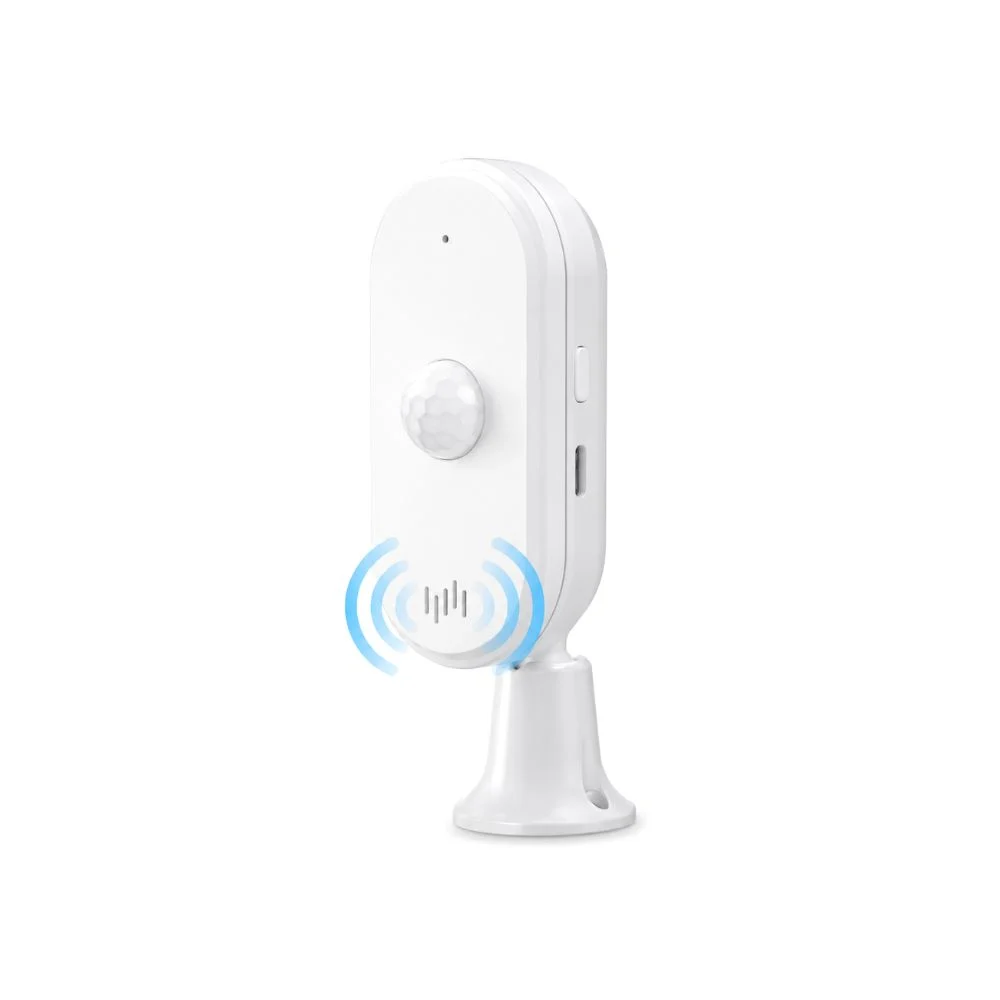
110°Täckningsvinkel
Cirka 8–10 mDetekteringsavstånd
Bruksanvisning för Nätdriven PIR-rörelsesensor med WiFi, siren och ljuslarm
Vår nätdrivna wifi-rörelsesensor med PIR, siren och ljuslarm känner av rörelser. Den kan varna på plats med ljud och blinkande ljus och skicka en avisering till telefonen.
Sensorn ansluter direkt till wifi på 2,4 GHz. Den kan styras i SmartLife-appen eller Tuya-appen. Skärmbilderna här visar SmartLife-appen. Menynamnen kan variera med versionen.
Innehåll · 8 avsnitt
01Allmänt
Om PIR-rörelsesensorn med wifi
- PIR-sensor. Upptäcker rörelser från människor och djur inom 110°. Räckvidden är cirka 8–10 meter beroende på omgivningen.
- Siren och ljuslarm. Varnar på plats med cirka 80 dB och blinkande ljus.
- Aviseringar. Telefonen kan få en avisering när sensorn upptäcker rörelse.
- SmartLife-appen eller Tuya-appen. Välj den du föredrar. Här visar vi SmartLife-appen.
- Wifi på 2,4 GHz. Sensorn ansluter direkt, utan separat hubb eller gateway.
- Strömförsörjning. Sensorn behöver kontinuerlig ström på 5 V via USB-C under användning.
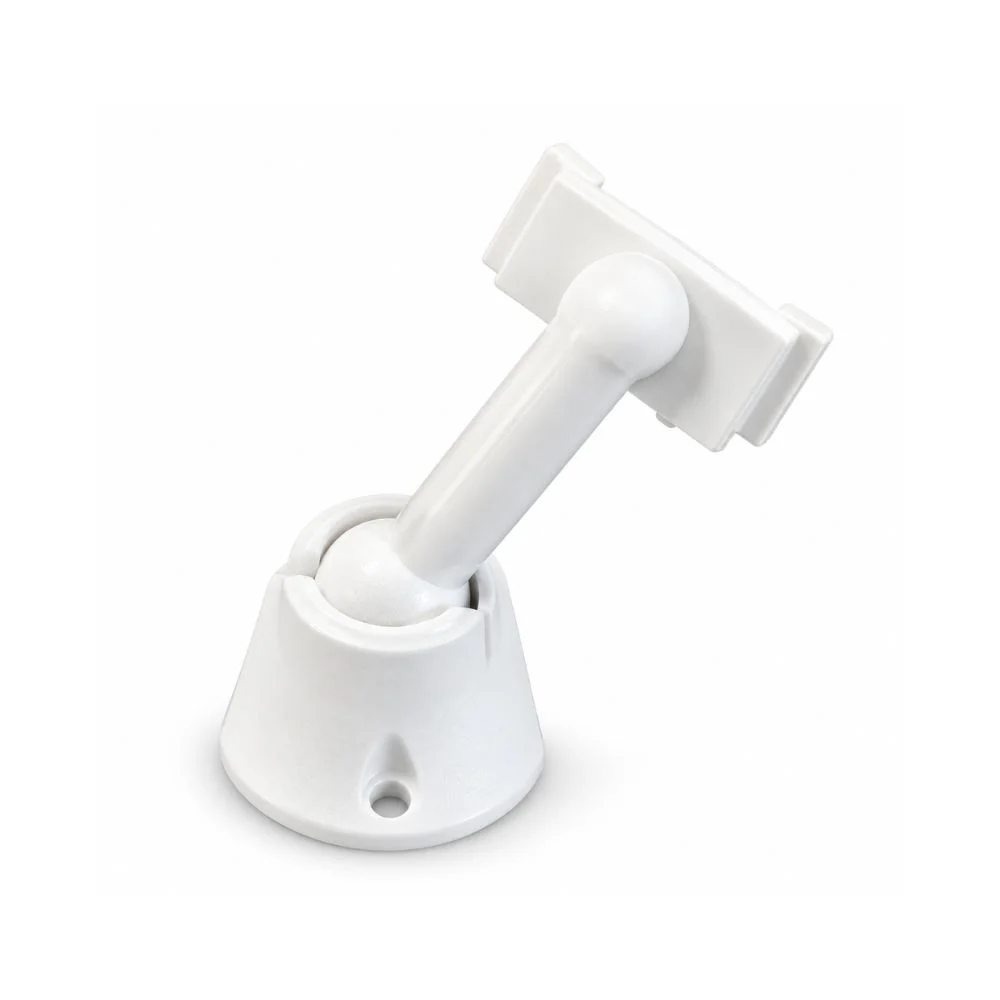
- Justerbart fäste. Kan vridas 360° och vinklas upp till 90°.
- Inomhusbruk. Driftstemperatur från −10 till 55 °C.
💡 Kom igång
Läs monteringsanvisningen, anslut strömmen via USB-C och lägg till sensorn i SmartLife-appen. Prova sedan larmet.
02Montering
Montering och placering
- Välj plats. Rikta sensorn mot området du vill täcka. Detekteringsvinkeln är 110° och räckvidden cirka 8–10 meter beroende på omgivningen.
- Markera hålen. Håll fästet mot väggen och markera skruvhålen.
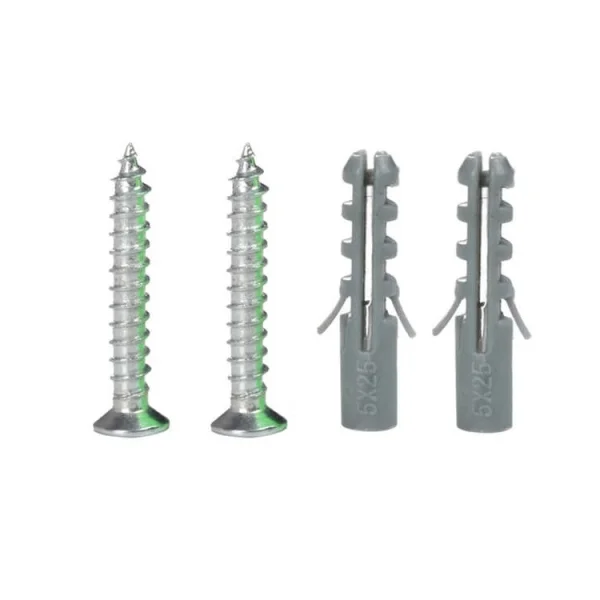
- Skruva fast fästet. Borra hål som passar underlaget. Sätt i lämpliga pluggar och skruva fast fästet. Skruvar och pluggar medföljer.
- Montera sensorn. Sätt den på fästet och rikta PIR-fältet mot området. Fästet kan vridas 360° och vinklas upp till 90°.
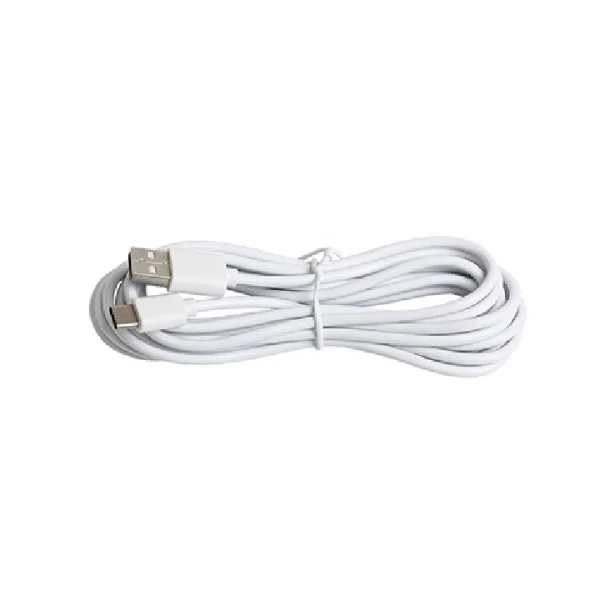
- Anslut strömmen. Sätt USB-C-kontakten i sensorn och anslut kabeln till lämplig USB-strömförsörjning på 5 V.
- Prova placeringen. Gå genom området och kontrollera detektering, siren, blinkande ljus och aviseringar. Justera vinkeln vid behov.
Viktigt. Sensorn är avsedd för inomhusbruk. Håll detekteringsområdet fritt från hinder.
03Lägg till i SmartLife-appen
Lägg till i SmartLife-appen
Här visar vi SmartLife-appen. Du kan även använda Tuya-appen, där menynamn och skärmbilder kan se annorlunda ut.
- Installera appen. Hämta SmartLife-appen och skapa ett konto eller logga in.
- Förbered telefonen. Anslut den till ditt wifi på 2,4 GHz, aktivera Bluetooth och håll telefonen nära sensorn.
- Anslut strömmen. Sätt USB-C-kontakten i sensorn och anslut kabeln till lämplig USB-strömförsörjning på 5 V.
- Aktivera parkoppling. Håll knappen på sensorn intryckt tills indikatorn visar att parkopplingsläget är aktivt.
- Sök efter sensorn. Öppna SmartLife-appen, tryck på ”+” och välj ”Add Device”. Appen söker efter enheter i närheten.
- Välj enheten. Tryck på ”Multifunction alarm” när den visas.
- Vänta på anslutningen. Håll telefonen nära sensorn medan ”Connecting Device…” visas och låt alla steg slutföras.
- Slutför installationen. Vid ”Device Added Successfully” kan du ändra ”Device Name”, välja ”Room” och låta ”Show on Home” vara aktiverat. Tryck på ”Done”.
Tips. Om sensorn inte dyker upp, kontrollera wifi på 2,4 GHz, Bluetooth, ström och parkopplingsläge och försök igen.
04Användning
Användning i SmartLife-appen
- Öppna sensorn. Välj ”Multifunction alarm” i SmartLife-appen.
- Välj läge. Välj ”Disarmed” för att stänga av larmet och ”Away” när rörelse ska utlösa larmet.
- Visa händelser. Under ”History records” ser du lägesbyten och larm.
- Anpassa larmet. Under ”Setting” ändrar du ljud, varaktighet, volym, välkomstläge, aviseringar och kombinationen av ljud och ljus.
- Hantera ett larm. Vid ”Device alarming” tystar du signalen med ”Alarm silence”. Med ”Alarm remove” stänger du larmvyn.
- Fler funktioner. I menyn med tre punkter finns bland annat ”Tap-to-Run and Automation”, ”Check Device Network” och ”Message notification Settings”.
Prova efter ändringar. Välj ”Away”, gå genom detekteringsområdet och kontrollera siren, blinkande ljus och avisering. Välj ”Disarmed” efter testet.
05Koppla till och från larmet
Koppla till och från larmet
- Öppna sensorn. Välj ”Multifunction alarm” i SmartLife-appen.
- Stäng av larmet. Välj ”Disarmed” när vanlig rörelse inte ska utlösa larm.
- Slå på larmet. Välj ”Away” när sensorn ska larma vid rörelse.
- Kontrollera läget. Det valda läget visas på sensorns startsida.
- Prova larmet. Välj ”Away” och gå genom detekteringsområdet. Kontrollera siren, blinkande ljus, avisering och ”History records”. Välj sedan ”Disarmed” om larmet ska stängas av.
Tips. Byten mellan ”Away” och ”Disarmed” visas under ”History records”.
06Larm, ljud och ljus
Larm, ljud och ljus
- Öppna inställningarna. Välj ”Multifunction alarm” i SmartLife-appen och tryck på ”Setting”.
- Larmljud. Med ”Alarm sound” slår du på eller stänger av sirenljudet.
- Larmtid. Tryck på ”Alarm time”, välj varaktighet och bekräfta med ”Confirm”.
- Volym. Tryck på ”Alarm volume value”, välj nivå och bekräfta med ”Confirm”.
- Välkomstläge. Med ”welcome mode” väljer du om en dörrklockston ska ljuda vid rörelse när larmet är avstängt.
- Larmaviseringar. Med ”Alarm message propel” slår du på eller stänger av aviseringarna i appen.
- Ljud och ljus. Öppna ”Master language”, välj ”Sound Light”, ”Only Sound”, ”Only Light” eller ”mute & no light mode” och tryck på ”Confirm”.
När larmet går. Välj ”Alarm silence” för att tysta sirenen eller ”Alarm remove” för att stänga larmvyn.
07Schema och automatisering
Schema och automatisering
Skapa ett schema
- Välj ”Multifunction alarm” i SmartLife-appen och tryck på ”Setting”.
- Tryck på ”timer” för att öppna ”Schedule”.
- Tryck på ”Add”, välj tid och önskade inställningar och spara schemat.
- Kontrollera att schemat syns under ”Schedule”.
Använd rörelse för att starta en automatisering
- Öppna sensorn och tryck på menyn med tre punkter uppe till höger.
- Öppna ”Tap-to-Run and Automation” och skapa en automatisering med upptäckt rörelse som villkor.
- Välj den kompatibla enhet i SmartLife-appen som ska reagera, spara automatiseringen och prova den.
I Tuya-appen kan du använda motsvarande val. Menynamn och steg kan skilja sig från SmartLife-appen.
08Felsökning
Felsökning
- Sensorn visas inte i SmartLife-appen. Kontrollera wifi på 2,4 GHz, Bluetooth, ström och parkopplingsläge. Håll telefonen nära sensorn och prova ”+” → ”Add Device” igen.
- Sensorn är offline. Kontrollera strömmen och routerns internetanslutning. Välj ”Check Device Network” i menyn med tre punkter.
- Siren eller ljus saknas. Kontrollera ”Alarm sound” och ”Master language” under ”Setting”. Välj ett läge som använder önskat ljud eller ljus.
- Telefonen får ingen avisering. Kontrollera ”Alarm message propel”, ”Message notification Settings” och telefonens behörigheter för aviseringar från SmartLife-appen.
- Detekteringen fungerar inte som väntat. Ta bort hinder framför sensorn, justera fästet och prova igen inom 110° och cirka 8–10 meter.
- Wifi-namn eller lösenord har ändrats. Sätt sensorn i parkopplingsläge och lägg till den på nytt i SmartLife-appen på det nya 2,4 GHz-nätet.
- Dörrklockstonen hörs i läget ”Disarmed”. Stäng av ”welcome mode” under ”Setting” om du vill slippa välkomstljudet.
Behöver du mer hjälp? Kontakta Qsmart och beskriv vad som händer. Bifoga gärna en skärmbild från SmartLife-appen eller Tuya-appen.
Felsökning och hjälp
Enheten reagerar inte. Vad ska jag kontrollera först?
Börja med strömförsörjningen. Den här modellen behöver vara ansluten till 5 V via USB-C.
1. Kontrollera strömanslutningen eller batteriernas plus- och minusmarkeringar.
2. För batteridrift, byt alla batterier samtidigt mot nya av rätt typ. Vid kabeldrift, kontrollera kontakt, kabel och att strömkällan är rätt för enheten.
3. Kontrollera sedan enhetens status i SmartLife-appen och prova den funktion du brukar använda.
4. Om enheten fortfarande inte reagerar, kontakta kundservice och beskriv kort vad som händer.
SmartLife-appen hittar inte enheten. Hur startar jag parkopplingen?
Lägg till enheten nära routern innan du monterar den på sin slutliga plats.
1. Anslut telefonen till wifi på 2,4 GHz, slå på Bluetooth och ge appen de behörigheter den behöver.
2. Håll knappen intryckt tills indikatorn visar parkopplingsläge enligt anvisningarna.
3. Öppna SmartLife-appen och välj + → Add Device. Välj Multifunction alarm när den visas och slutför installationen med rätt nätverksnamn och lösenord.
4. Vänta tills appen bekräftar att enheten har lagts till. Tryck på Done och testa enheten.
5. Om enheten redan finns på ditt konto, följ de detaljerade anvisningarna nedan för att ta bort den gamla registreringen och konfigurera enheten igen.
Enheten visas som offline. Var börjar jag felsöka?
Offline betyder att appen inte har kontakt med enheten. Kontrollera strömförsörjningen och nätverket innan du ändrar andra inställningar.
1. Kontrollera att strömförsörjningen via USB-C ger 5 V och alltid är ansluten.
2. Kontrollera att routern har internet och om fler enheter på samma nät är offline.
3. Prova enheten närmare routern. Fungerar den där, kontrollera täckningen där den normalt står.
4. Fortsätter problemet, se frågan nedan om instabil anslutning. Har du bytt nätverksnamn eller lösenord, följ frågan om nytt wifi.
Jag får inga aviseringar på telefonen. Vilka inställningar ska jag kontrollera?
Händelsen måste både registreras i appen och få utlösa en avisering på telefonen. Kontrollera båda inställningarna.
1. Öppna enheten och gå till Setting → Alarm message propel. Slå på de aviseringar du vill ha.
2. Titta också under »Message notification Settings« om det valet finns i enhetens meny.
3. Tillåt aviseringar från SmartLife-appen på telefonen och kontrollera om »Stör ej« är aktivt.
4. Gör ett nytt test och kontrollera både aviseringen på telefonen och posten under »History records«.
Sms och telefonsamtal som erbjuds med knappen »Buy« är separata tillval. Vanliga pushaviseringar fungerar utan dem.
Min automatisering reagerar inte. Hur hittar jag orsaken?
Prova först händelsen som ska starta automatiseringen och sedan själva åtgärden. Då ser du var det tar stopp.
1. Utlös en ny registrering eller testa enheten och kontrollera »History records«.
2. Öppna automatiseringen i SmartLife-appen. Se om den är aktiverad och om villkoret under »If« gäller rätt enhet och händelse.
3. Kontrollera åtgärden under »Then« och eventuella extra villkor, veckodagar och tider.
4. Kontrollera att enheten som ska reagera är online och går att styra manuellt.
5. Spara ändringen och utlös händelsen på nytt.
En automatisering körs vid fel tid. Vad ska jag kontrollera?
Flera aktiva scener eller fel giltighetstid kan göra att enheten reagerar vid en annan tidpunkt än du väntar dig.
1. Öppna SmartLife-appen och gå igenom automatiseringarna som använder enheten.
2. Kontrollera tidsintervall, veckodagar och eventuella fördröjningar.
3. Se efter om flera scener styr samma lampa, uttag eller siren.
4. Stäng bara av scenen du testar. Ändra en sak i taget och kontrollera resultatet med en ny händelse.
Var hittar jag den senaste händelsen?
Kontrollera enhetens egen logg. Där ser du om händelsen registrerades även om telefonen aldrig visade någon avisering.
1. Öppna ”Multifunction alarm” i SmartLife-appen. Om du har bytt namn på enheten, välj det namnet i stället.
2. Öppna History records och kontrollera datum och klockslag.
3. Gör ett kontrollerat test och öppna sedan loggen igen.
4. Om ingen ny händelse visas, kontrollera enhetens strömförsörjning, anslutning och funktionsinställningar.
Enheten visas separat i appen. Behöver jag även lägga till den på larmpanelen?
Det är en fristående wifi-produkt som ansluts direkt till SmartLife-appen. Den ska inte läggas till som en vanlig radiosensor på larmpanelen.
1. Öppna enheten direkt i rätt hem i SmartLife-appen.
2. Kontrollera att dess egen status och funktion fungerar som väntat.
3. Om enheten ska samverka med andra kompatibla produkter, skapa en automatisering med de åtgärder som appen erbjuder för enheterna.
4. Testa hela förloppet efter installationen.
Wifi-produkter och larmets radiosensorer ansluts på olika sätt.
Sensorn märker inte när jag rör mig. Hur provar jag den?
Sensorns angivna detekteringsområde är cirka 8–10 meter och 110°. Placering och omgivning påverkar den faktiska täckningen.
1. Kontrollera att ingenting skymmer sensorns framsida och att den är riktad mot området.
2. Gå tvärs genom synfältet och se om appen visar en ny registrering.
3. Vänta en stund mellan försöken så att du kan skilja en ny registrering från en som redan är aktiv.
4. Justera vinkeln eller placeringen och prova från de riktningar som är viktiga i rummet.
Sensorn upptäcker rörelse i ett tomt rum. Vad kan jag prova?
Undersök vad som händer runt sensorn vid tidpunkten för registreringen.
1. Rikta sensorn bort från värmekällor, ventilation, direkt solljus och gardiner som rör sig.
2. Kontrollera att fästet sitter stadigt och inte rör sig.
3. Prova en annan vinkel och jämför registreringarna.
4. Om registreringarna fortsätter, anteckna klockslagen och ta en bild av placeringen som du kan skicka till kundservice.
Sensorn registrerar rörelse men sirenen är tyst. Vad gör jag?
Rörelsedetektering och larmläge är separata. Frånkopplat läge ger en annan reaktion än tillkopplat läge.
1. Öppna ”Multifunction alarm” och välj ”Away” inför det avtalade testet.
2. Öppna ”Setting” och därefter ”Alarm sound”. Kontrollera att sirenljudet är aktiverat.
3. Kontrollera ”Alarm volume value” och ”Master language”. Om ”Only Light” eller ”mute & no light mode” har valts hörs inget vanligt sirenljud.
4. Utlös en enda rörelsedetektering. Ställ sedan tillbaka enheten i önskat läge.
Håll avstånd till sirenen under testet och säg till andra i närheten i förväg.
Varför låter sensorn som en dörrklocka när larmet är frånkopplat?
”Welcome mode” kan spela en välkomstsignal vid rörelse även i läget ”Disarmed”.
1. Öppna ”Multifunction alarm” och sedan ”Setting”.
2. Stäng av ”welcome mode” om du inte vill höra välkomstsignalen.
3. Låt enheten stå på ”Disarmed” och testa genom att röra dig framför den.
4. Kontrollera att både larmläget och välkomstsignalen nu passar dig.
Var ändrar jag sirenens ljudstyrka och hur länge den låter?
Larmets varaktighet och volym ställs in var för sig.
1. Öppna ”Setting” och sedan ”Alarm time”. Välj varaktighet och tryck på ”Confirm”.
2. Öppna ”Alarm volume value”, välj nivå och tryck på ”Confirm”.
3. Under ditt eget testlarm kan ”Alarm silence” tysta ljudet. Med ”Alarm remove” stänger du larmvisningen.
4. Gör ett nytt avtalat test. Koppla från larmet efteråt om det inte ska vara aktivt.
Jag har bytt wifi. Hur ansluter jag produkten igen?
Om du har ändrat nätverksnamnet eller lösenordet behöver du lägga till produkten med de nya uppgifterna. Använd samma konto och hem i SmartLife-appen som produkten hör till.
Gå via enhetshanteringen (Device Management). Om du tar bort enheten från startsidan kan det hända att bara genvägen försvinner och att enheten fortfarande finns registrerad i appen.
1. Skriv upp enhetens namn och viktiga inställningar, scheman, grupper och automatiseringar innan du fortsätter.
2. Öppna SmartLife-appen med det konto och det hem där du har lagt till enheten. Gå till startsidan (Home).
3. På Android trycker du på nedåtpilen under plustecknet uppe till höger. På iPhone trycker du på de tre vågräta strecken uppe till höger.
4. Välj enhetshanteringen (Device Management).
5. Leta upp enheten och tryck på den lilla cirkeln bredvid den så att en bock visas. Om din app använder långtryck håller du i stället fingret på enheten för att markera den.
6. Kontrollera att bara rätt enhet är markerad. Tryck på Remove Device (ta bort enhet) och bekräfta om appen frågar.
7. Se till att strömförsörjningen är stabil eller använd nya eller nyladdade batterier. Anslut telefonen till önskat 2,4 GHz-wifi och aktivera Bluetooth. Stå nära routern under installationen. Håll knappen intryckt tills indikatorn visar parkopplingsläget enligt bruksanvisningen.
8. Gå till startsidan (Home) i SmartLife-appen. Tryck på + och sedan på Add Device (lägg till enhet). Följ anvisningarna för modellen och tryck på Done (klar) när appen bekräftar att enheten har lagts till.
9. Kontrollera att enheten är online och reagerar som den ska. Gå igenom scheman, larmgränser, delningar och automatiseringar. Prova enheten där den brukar sitta. Har du ett paket med flera enheter, gör klart och testa en i taget.
Produkten reagerar bara ibland i SmartLife-appen. Hur återställer jag anslutningen?
Kontrollera först strömförsörjningen eller batteriet och prova anslutningen nära routern eller huvudenheten. Om produkten fortfarande reagerar oregelbundet kan nästa steg vara att lägga till den på nytt.
Gå via enhetshanteringen (Device Management). Om du tar bort enheten från startsidan kan det hända att bara genvägen försvinner och att enheten fortfarande finns registrerad i appen.
1. Skriv upp enhetens namn och viktiga inställningar, scheman, grupper och automatiseringar innan du fortsätter.
2. Öppna SmartLife-appen med det konto och det hem där du har lagt till enheten. Gå till startsidan (Home).
3. På Android trycker du på nedåtpilen under plustecknet uppe till höger. På iPhone trycker du på de tre vågräta strecken uppe till höger.
4. Välj enhetshanteringen (Device Management).
5. Leta upp enheten och tryck på den lilla cirkeln bredvid den så att en bock visas. Om din app använder långtryck håller du i stället fingret på enheten för att markera den.
6. Kontrollera att bara rätt enhet är markerad. Tryck på Remove Device (ta bort enhet) och bekräfta om appen frågar.
7. Se till att strömförsörjningen är stabil eller använd nya eller nyladdade batterier. Anslut telefonen till önskat 2,4 GHz-wifi och aktivera Bluetooth. Stå nära routern under installationen. Håll knappen intryckt tills indikatorn visar parkopplingsläget enligt bruksanvisningen.
8. Gå till startsidan (Home) i SmartLife-appen. Tryck på + och sedan på Add Device (lägg till enhet). Följ anvisningarna för modellen och tryck på Done (klar) när appen bekräftar att enheten har lagts till.
9. Kontrollera att enheten är online och reagerar som den ska. Gå igenom scheman, larmgränser, delningar och automatiseringar. Prova enheten där den brukar sitta. Har du ett paket med flera enheter, gör klart och testa en i taget.
Installation och montering
Var ska jag placera sensorn och hur monterar jag den?
- Välj plats. Rikta sensorn mot området du vill täcka. Detekteringsvinkeln är 110° och räckvidden cirka 8–10 meter beroende på omgivningen.
- Markera hålen. Håll fästet mot väggen och markera skruvhålen.
- Skruva fast fästet. Borra hål som passar underlaget. Sätt i lämpliga pluggar och skruva fast fästet. Skruvar och pluggar medföljer.
- Montera sensorn. Sätt den på fästet och rikta PIR-fältet mot området. Fästet kan vridas 360° och vinklas upp till 90°.
- Anslut strömmen. Sätt USB-C-kontakten i sensorn och anslut kabeln till lämplig USB-strömförsörjning på 5 V.
- Prova placeringen. Gå genom området och kontrollera detektering, siren, blinkande ljus och aviseringar. Justera vinkeln vid behov.
Viktigt. Sensorn är avsedd för inomhusbruk. Håll detekteringsområdet fritt från hinder.
Bilder och fler steg finns i bruksanvisningen ovan.
Hur ansluter jag sensorn till SmartLife-appen eller Tuya Smart?
Här visar vi SmartLife-appen. Du kan även använda Tuya-appen, där menynamn och skärmbilder kan se annorlunda ut.
- Installera appen. Hämta SmartLife-appen och skapa ett konto eller logga in.
- Förbered telefonen. Anslut den till ditt wifi på 2,4 GHz, aktivera Bluetooth och håll telefonen nära sensorn.
- Anslut strömmen. Sätt USB-C-kontakten i sensorn och anslut kabeln till lämplig USB-strömförsörjning på 5 V.
- Aktivera parkoppling. Håll knappen på sensorn intryckt tills indikatorn visar att parkopplingsläget är aktivt.
- Sök efter sensorn. Öppna SmartLife-appen, tryck på ”+” och välj ”Add Device”. Appen söker efter enheter i närheten.
- Välj enheten. Tryck på ”Multifunction alarm” när den visas.
- Vänta på anslutningen. Håll telefonen nära sensorn medan ”Connecting Device…” visas och låt alla steg slutföras.
- Slutför installationen. Vid ”Device Added Successfully” kan du ändra ”Device Name”, välja ”Room” och låta ”Show on Home” vara aktiverat. Tryck på ”Done”.
Tips. Om sensorn inte dyker upp, kontrollera wifi på 2,4 GHz, Bluetooth, ström och parkopplingsläge och försök igen.
Bilder och fler steg finns i bruksanvisningen ovan.
Behöver sensorn en hubb eller gateway?
Nej. Sensorn ansluter direkt till ditt 2,4 GHz-wifi och behöver ingen separat hubb eller gateway.
Se även bruksanvisningen ovan.
Mitt wifi använder både 2,4 och 5 GHz. Hur ansluter jag enheten?
Routern använder troligen samma nätverksnamn för 2,4 och 5 GHz. Banden har olika egenskaper.
- 2,4 GHz har normalt längre räckvidd och når bättre genom väggar. Hastigheten är ofta något lägre än med 5 GHz men räcker för att tända lampor, styra uttag, slå på larmet eller se livebilden från en kamera. Räckvidden är en anledning till att många produkter för smarta hem använder 2,4 GHz.
- 5 GHz ger vanligtvis högre hastighet men har kortare räckvidd. Det passar till exempel en smart-tv som strömmar film eller en dator som laddar ner stora filer där hög hastighet är viktigast.
Våra wifiprodukter för 2,4 GHz behöver anslutas till just det bandet. Ett separat nät på 2,4 GHz kan göra installationen enklare. Ändra själv inställningen i routern eller be din internetleverantör ge de två banden var sitt nätverksnamn. Stegen finns nedan.
Hur delar jag upp mitt wifi i separata nät på 2,4 och 5 GHz?
I många routrar kan du ge de två wifibanden olika namn. Då blir det lätt att välja 2,4 GHz när du ansluter en smart enhet. Båda näten använder fortfarande din vanliga internetanslutning.
Enklast är att kontakta din internetleverantör och be om separata nätverksnamn för 2,4 och 5 GHz.
Vill du ändra det själv gör du så här.
- Öppna routerns inställningar. Använd vanligtvis internetleverantörens app eller den webbadress som står på routern eller i dess anvisningar.
- Öppna wifiinställningarna. Leta efter funktionen som använder samma namn för båda banden. Den kan heta Smart Connect eller Band Steering.
- Stäng av funktionen och ge banden olika namn, till exempel MittWifi-2,4 och MittWifi-5. Spara ändringen.
- Välj MittWifi-2,4 på telefonen. Öppna sedan SmartLife-appen eller Tuya Smart och följ produktens anvisningar för att lägga till enheten.
Om du ändrar nätverksnamnet kan du behöva ansluta dina andra enheter till det nya wifinätet igen.
Kan jag använda Tuya-appen i stället för SmartLife-appen?
Ja. Produkten fungerar med både SmartLife-appen och Tuya. Anvisningarna här gäller SmartLife-appen, så vissa menyer och funktioner kan ha andra namn i Tuya.
Se även bruksanvisningen ovan.
Hur aktiverar och avaktiverar jag larmet?
Öppna sensorn i SmartLife-appen. Tryck på ”Away” för att larma på och ”Disarmed” för att larma av. Vid ett aktivt larm stoppar ”Alarm silence” ljudet, medan ”Alarm remove” avslutar larmvisningen.
Se även bruksanvisningen ovan.
Hur ändrar jag sirenens volym och ljudtid?
Öppna sensorn → ”Setting”. Välj ”Alarm volume value” för volym eller ”Alarm time” för varaktighet. Ställ in önskat värde och tryck på ”Confirm”.
Se även bruksanvisningen ovan.
Kan sensorn ge ljud när larmet är frånkopplat?
Ja. Aktivera ”welcome mode” under ”Setting” om sensorn ska ge en dingdong-signal vid rörelse när den står på ”Disarmed”.
Se även bruksanvisningen ovan.
Hur får jag rörelseaviseringar på telefonen?
Öppna sensorn och välj ”Setting”. Slå på ”Alarm message propel”. Kontrollera även ”Message notification Settings” i enhetsinställningarna och telefonens behörigheter för aviseringar.
Se även bruksanvisningen ovan.
Hur långt och hur brett känner sensorn av rörelse?
PIR-sensorn täcker cirka 110° och upptäcker normalt rörelse på upp till cirka 8–10 meter. Räckvidden påverkas av placering och omgivning. Justera fästet och prova området efter monteringen.
Se även bruksanvisningen ovan.