
Qsmart · HJÄLP MED DIN PRODUKT
Dörr- och fönstersensorBruksanvisning
Dörr- och fönstersensor med WiFi
- För inomhusbruk
- 2 × AAA-batterier
- Wifi 2,4 GHz
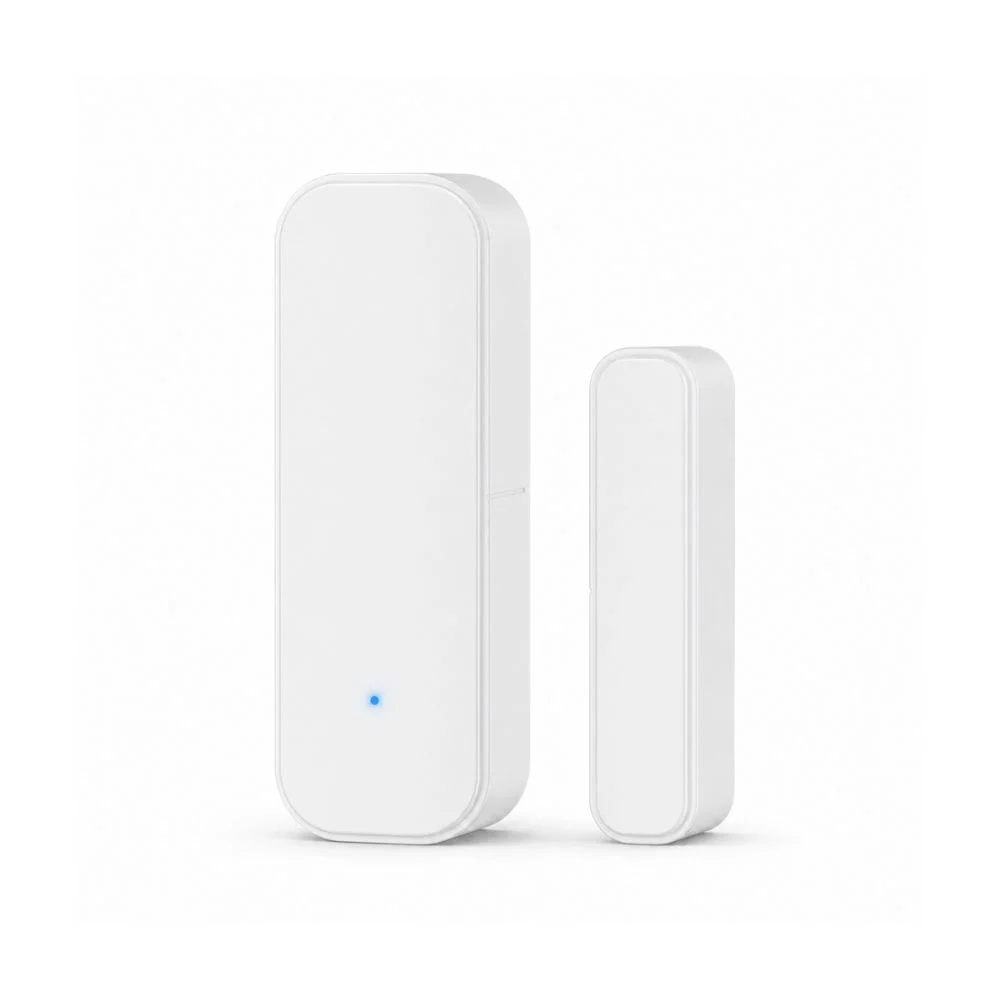
Öppna/stängAvkänning av dörr/fönster
AppaviseringSmartLife-appen och Tuya-appen
Bruksanvisning för Dörr- och fönstersensor med WiFi
Tack för att du valt vår dörr- och fönstersensor med wifi. När dörren eller fönstret öppnas eller stängs uppdateras statusen i appen. Du kan få aviseringar och låta händelsen starta en automation.
Sensorn ansluts direkt till 2,4 GHz-wifi. Du kan använda SmartLife-appen eller Tuya-appen. Den här guiden följer menyerna i SmartLife-appen.
Innehåll · 8 avsnitt
01Allmänt
Om dörr- och fönstersensorn med wifi
Sensorn känner av om magneten är intill huvudenheten. I SmartLife-appen ser du om dörren eller fönstret är öppet eller stängt och när läget ändrades.
- Anslutning – direkt till wifi på 2,4 GHz. Ingen separat hubb eller gateway behövs.
- Strömförsörjning Två AAA-batterier, säljs separat.
- Appar – anvisningarna utgår från SmartLife-appen. Tuya-appen kan också användas.
- Funktioner Öppet/stängt, appaviseringar, händelsehistorik, batterivarning och automationer med kompatibla enheter.
- Röststyrning Kompatibel med Alexa och Google Home.
- Bra att veta Modellen har ingen inbyggd siren.
Kom i gång
Sätt i batterierna, lägg till sensorn i SmartLife-appen och prova placeringen. Fäst sedan delarna och välj vilka aviseringar och automationer du vill ha.
02Montering
Montering
- Sätt i batterierna. Öppna locket på huvudenheten. Sätt i två AAA-batterier enligt plus- och minusmarkeringarna och stäng locket.
- Lägg till sensorn i SmartLife-appen. Ställ in den innan du fäster delarna permanent, så att du kan prova placeringen.
- Förbered ytorna. Rengör och torka ytorna där huvudenheten och magneten ska sitta.
- Placera delarna. Sätt huvudenheten på den fasta karmen och magneten på dörrbladet eller fönsterbågen. De ska sitta parallellt och nära varandra i stängt läge.
- Prova avståndet. Håll delarna på plats. När de skiljs åt cirka 15 mm ska sensorn registrera en öppning. Öppna och stäng och kontrollera statusen i SmartLife-appen.
- Fäst delarna. Dra av skyddsfolien från den dubbelhäftande tejpen och tryck fast båda delarna.
- Gör ett funktionstest. Öppna och stäng flera gånger. Kontrollera att statusen växlar och att du får de aviseringar du valt.
Placering och drift
- Montera enheten inomhus på en torr, stadig yta.
- Välj en plats där delarna varken kläms eller stöts loss när du öppnar och stänger.
- Testa igen om du flyttar en del eller byter tejp.
03Lägg till i SmartLife-appen
Lägg till sensorn i SmartLife-appen
- Öppna appen. Installera SmartLife-appen och skapa ett konto eller logga in. Du kan också använda Tuya-appen. Stegen här följer SmartLife-appen.
- Förbered telefonen. Anslut till 2,4 GHz-wifi, aktivera Bluetooth och ge SmartLife-appen behörigheterna den behöver.
- Slå på sensorn. Kontrollera att båda AAA-batterierna sitter rätt i huvudenheten.
- Starta parkoppling. Håll sensorns återställningsknapp intryckt i cirka fem sekunder tills den blå indikatorn blinkar snabbt.
- Starta parkopplingen. Öppna SmartLife-appen, tryck på ”+” och välj ”Add Device”.
- Välj sensorn. Välj ”door contact” när den visas under ”Searching for nearby devices…”. SmartLife-appen kan också lägga till den automatiskt.
- Vänta på anslutningen. Skriv lösenordet till ditt 2,4 GHz-nät om appen frågar. Håll telefonen nära sensorn. Under ”Connecting Device…” visas stegen ”Establishing connection…”, ”Connecting to router…”, ”Activating device” och ”Device coming online”.
- Namnge sensorn. När ”Device Added Successfully” visas kan du välja namn (”Device Name”), rum (”Room”) och om sensorn ska synas på startsidan (”Show on Home”).
- Avsluta och testa. Tryck på ”Done” och öppna ”door contact”. Öppna och stäng dörren eller fönstret och kontrollera att statusen växlar.
Om sensorn inte hittas Kontrollera 2,4 GHz-wifi, Bluetooth och batterierna. Den blå indikatorn ska blinka. Försök igen via ”+” och ”Add Device”.
04Användning
Daglig användning
- Öppna enheten. Välj ”door contact” eller namnet du gett sensorn i SmartLife-appen.
- Kontrollera statusen. På enhetssidan ser du om dörren eller fönstret är öppet eller stängt.
- Visa en öppning. Om du har aktiverat öppningsaviseringar kan SmartLife-appen visa ”Door Alarm” med ”Device”, ”Type”, ”Home” och ”Time”. Tryck på ”Check” för mer information.
- Öppna automationer. Tryck på ”Smart”. Texten ”None Scenes” betyder att det ännu inte finns några scener.
- Öppna inställningarna. Tryck på ”Set” för att se batterinivån och välja aviseringar.
Bra att veta ”Door Alarm” är en händelse i appen. Den här sensorn har ingen inbyggd siren.
05Status och historik
Status och händelsehistorik
- Se aktuell status. Öppna sensorn i SmartLife-appen. När magneten är intill huvudenheten visas stängt läge. När du skiljer delarna åt visas öppet läge.
- Visa detaljer för en händelse. Vid en öppning kan ”Door Alarm” visas med ”Device”, ”Type”, ”Home” och ”Time”. Tryck på ”Check”.
- Visa tidigare händelser. Öppna historiken på enhetssidan för att se när dörren eller fönstret öppnades och stängdes.
- Kontrollera batteriet. Öppna sensorn och välj ”Set”. Batterinivån visas under ”battery level”.
Prova detekteringen
Stäng dörren eller fönstret helt och kontrollera statusen i SmartLife-appen. Öppna långsamt tills delarna är cirka 15 mm från varandra. Statusen ska då växla. Justera placeringen om sensorn reagerar ojämnt.
06Inställningar
Inställningar och aviseringar
Öppna sensorn i SmartLife-appen och välj ”Set”. På bilden visas följande inställningar.
- ”battery level” visar batterinivån.
- ”Alarm Set” samlar inställningarna för sensoraviseringar.
- ”Low battery” slår på eller av varningen för låg batterinivå.
- ”Door Alarm” slår på eller av aviseringen vid öppning. Ingen siren ljuder.
- ”Closing reminder:” slår på eller av aviseringen när kontakten stängs.
- ”SMS Notification” och ”Phone Notification” är tillval som markeras med ”Buy” på bilden. Vanliga aviseringar i SmartLife-appen fungerar utan de tillköpen.
Om aviseringarna uteblir, kontrollera i telefonens inställningar att SmartLife-appen får skicka aviseringar.
07Automatisering
Automatisering i SmartLife-appen
Använd öppning eller stängning som villkor för att styra andra kompatibla enheter i SmartLife-appen.
- Öppna scenerna. Välj sensorn i SmartLife-appen och tryck på ”Smart”.
- Skapa en scen. Tryck på ”+” för att öppna ”Create Scene”.
- Välj villkor. Tryck på ”+” under ”If” och välj en händelse från sensorn. Bilden visar ”door contact:Turn on”.
- Välj åtgärd. Tryck på ”+” eller ”Add Task” under ”Then” och välj vad den kompatibla enheten ska göra.
- Anpassa scenen. Kontrollera tidsintervallet under ”Validity Scope”, exempelvis ”All day”. Välj ”Show in Room” om scenen ska visas i rummet.
- Spara och testa. Spara åtgärden med ”Save”. Öppna och stäng dörren eller fönstret och kontrollera att åtgärden utförs.
Om ”Save” är nedtonat saknas ett villkor eller en åtgärd. Du kan också använda Tuya-appen, där menyer och bilder kan se annorlunda ut.
08Felsökning
Felsökning
SmartLife-appen hittar inte sensorn
- Kontrollera att mobilen är ansluten till ett 2,4 GHz-wifinät.
- Slå på Bluetooth och ge SmartLife-appen de behörigheter som behövs.
- Kontrollera att båda AAA-batterierna är rätt isatta och har laddning kvar.
- Håll återställningsknappen intryckt i cirka fem sekunder tills den blå indikatorn blinkar snabbt. Välj sedan ”+” och ”Add Device” igen.
Sensorn visas som frånkopplad
- Kontrollera batterierna och wifi på 2,4 GHz.
- Minska avståndet mellan sensor och router om wifi-signalen är svag.
Statusen ändras inte som den ska
- Placera magneten parallellt och nära huvudenheten när dörren eller fönstret är stängt.
- Kontrollera att en öppning registreras vid cirka 15 mm avstånd mellan delarna.
- Prova placeringen innan du trycker fast tejpen.
Telefonen får inga aviseringar
- Öppna sensorn, välj ”Set” och kontrollera ”Door Alarm”, ”Closing reminder:” och ”Low battery”.
- Kontrollera i telefonens inställningar att SmartLife-appen får skicka aviseringar.
- Kontrollera att sensorn är online.
Automatiseringen körs inte
- Öppna scenen och kontrollera att både ”If” och ”Then” har fyllts i.
- Kontrollera ”Validity Scope” och testa igen när sensorn är online.
Felsökning och hjälp
Enheten reagerar inte. Vad ska jag kontrollera först?
Börja med strömförsörjningen. Den här modellen använder två AAA-batterier.
1. Kontrollera strömanslutningen eller batteriernas plus- och minusmarkeringar.
2. För batteridrift, byt alla batterier samtidigt mot nya av rätt typ. Vid kabeldrift, kontrollera kontakt, kabel och att strömkällan är rätt för enheten.
3. Kontrollera sedan enhetens status i SmartLife-appen och prova den funktion du brukar använda.
4. Om enheten fortfarande inte reagerar, kontakta kundservice och beskriv kort vad som händer.
SmartLife-appen hittar inte enheten. Hur startar jag parkopplingen?
Lägg till enheten nära routern innan du monterar den på sin slutliga plats.
1. Anslut telefonen till wifi på 2,4 GHz, slå på Bluetooth och ge appen de behörigheter den behöver.
2. Håll återställningsknappen intryckt i cirka fem sekunder tills den blå indikatorlampan blinkar snabbt.
3. Öppna SmartLife-appen och välj + → Add Device. Välj door contact när den visas och slutför installationen med rätt nätverksnamn och lösenord.
4. Vänta tills appen bekräftar att enheten har lagts till. Tryck på Done och testa enheten.
5. Om enheten redan finns på ditt konto, följ de detaljerade anvisningarna nedan för att ta bort den gamla registreringen och konfigurera enheten igen.
Enheten visas som offline. Var börjar jag felsöka?
Offline betyder att appen inte har kontakt med enheten. Kontrollera strömförsörjningen och nätverket innan du ändrar andra inställningar.
1. Kontrollera de två AAA-batterierna.
2. Kontrollera att routern har internet och om fler enheter på samma nät är offline.
3. Prova enheten närmare routern. Fungerar den där, kontrollera täckningen där den normalt står.
4. Fortsätter problemet, se frågan nedan om instabil anslutning. Har du bytt nätverksnamn eller lösenord, följ frågan om nytt wifi.
Jag får inga aviseringar på telefonen. Vilka inställningar ska jag kontrollera?
Händelsen måste både registreras i appen och få utlösa en avisering på telefonen. Kontrollera båda inställningarna.
1. Öppna enheten och gå till Set → Door Alarm. Slå på de aviseringar du vill ha.
2. Titta också under »Message notification Settings« om det valet finns i enhetens meny.
3. Tillåt aviseringar från SmartLife-appen på telefonen och kontrollera om »Stör ej« är aktivt.
4. Gör ett nytt test och kontrollera både telefonens avisering och sensorns händelsehistorik.
Sms och telefonsamtal som erbjuds med knappen »Buy« är separata tillval. Vanliga pushaviseringar fungerar utan dem.
Min automatisering reagerar inte. Hur hittar jag orsaken?
Prova först händelsen som ska starta automatiseringen och sedan själva åtgärden. Då ser du var det tar stopp.
1. Utlös en ny registrering eller testa enheten och kontrollera sensorns händelsehistorik.
2. Öppna automatiseringen i SmartLife-appen. Se om den är aktiverad och om villkoret under »If« gäller rätt enhet och händelse.
3. Kontrollera åtgärden under »Then« och eventuella extra villkor, veckodagar och tider.
4. Kontrollera att enheten som ska reagera är online och går att styra manuellt.
5. Spara ändringen och utlös händelsen på nytt.
En automatisering körs vid fel tid. Vad ska jag kontrollera?
Flera aktiva scener eller fel giltighetstid kan göra att enheten reagerar vid en annan tidpunkt än du väntar dig.
1. Öppna SmartLife-appen och gå igenom automatiseringarna som använder enheten.
2. Kontrollera tidsintervall, veckodagar och eventuella fördröjningar.
3. Se efter om flera scener styr samma lampa, uttag eller siren.
4. Stäng bara av scenen du testar. Ändra en sak i taget och kontrollera resultatet med en ny händelse.
Var hittar jag den senaste händelsen?
Kontrollera enhetens egen logg. Där ser du om händelsen registrerades även om telefonen aldrig visade någon avisering.
1. Öppna ”door contact” i SmartLife-appen. Om du har bytt namn på enheten, välj det namnet i stället.
2. Öppna sensorns händelsehistorik och kontrollera datum och klockslag.
3. Gör ett kontrollerat test och öppna sedan loggen igen.
4. Om ingen ny händelse visas, kontrollera enhetens strömförsörjning, anslutning och funktionsinställningar.
Enheten visas separat i appen. Behöver jag även lägga till den på larmpanelen?
Det är en fristående wifi-produkt som ansluts direkt till SmartLife-appen. Den ska inte läggas till som en vanlig radiosensor på larmpanelen.
1. Öppna enheten direkt i rätt hem i SmartLife-appen.
2. Kontrollera att dess egen status och funktion fungerar som väntat.
3. Om enheten ska samverka med andra kompatibla produkter, skapa en automatisering med de åtgärder som appen erbjuder för enheterna.
4. Testa hela förloppet efter installationen.
Wifi-produkter och larmets radiosensorer ansluts på olika sätt.
Dörren är stängd, men appen visar att den är öppen. Vad gör jag?
Magneten ska sitta nära sensorns markerade sida. Testa delarna i handen innan du flyttar tejpen.
1. Öppna sensorn i SmartLife-appen och för magneten nära den markerade sidan.
2. Se att statusen ändras till stängd. För sedan bort magneten och kontrollera att statusen ändras till öppen.
3. Montera delarna i höjd med varandra och tätt ihop när dörren är helt stängd. Cirka 15 mm är avståndet där kontakten brukar reagera. Vid stängd dörr ska avståndet vara mindre.
4. Öppna och stäng dörren flera gånger och kontrollera båda lägena innan du fäster delarna permanent.
Sensorn registrerar bara vissa öppningar. Hur testar jag placeringen?
Se om dörren eller fönstret kan glappa så att magneten precis hamnar på gränsen för kontaktens räckvidd.
1. Kontrollera att både magneten och sensorn sitter fast.
2. Öppna och stäng långsamt medan du följer statusen i appen.
3. Justera avståndet och riktningen tills öppet och stängt läge tydligt kan skiljas åt.
4. Kontrollera att batterierna är fräscha och att wifi har täckning på platsen.
Jag får en avisering när dörren öppnas men inte när den stängs. Vad kan jag ändra?
Appen kan ha separata inställningar för öppning och stängning.
1. Öppna enheten och välj ”Set”. Kontrollera både ”Door Alarm” och ”Closing reminder”.
2. Kontrollera att statusen i appen faktiskt växlar när du öppnar och stänger dörren.
3. Kontrollera att telefonen tillåter aviseringar från SmartLife-appen.
4. Öppna och stäng igen och kontrollera aviseringarna.
Sensorn eller magneten lossnar. Hur fäster jag den igen?
Testa först placeringen och rengör underlaget innan du sätter dit ny tejp.
1. Ta bort lösa tejprester utan att skada underlaget eller sensorn.
2. Rengör och torka båda fästytorna med en metod som underlaget tål.
3. Använd ny, lämplig dubbelhäftande tejp. Tryck fast delarna på de platser du har testat.
4. Kontrollera därefter både öppet och stängt läge i appen.
Se till att inget rengöringsmedel kommer in i sensorn.
Jag har bytt wifi. Hur ansluter jag produkten igen?
Om du har ändrat nätverksnamnet eller lösenordet behöver du lägga till produkten med de nya uppgifterna. Använd samma konto och hem i SmartLife-appen som produkten hör till.
Gå via enhetshanteringen (Device Management). Om du tar bort enheten från startsidan kan det hända att bara genvägen försvinner och att enheten fortfarande finns registrerad i appen.
1. Skriv upp enhetens namn och viktiga inställningar, scheman, grupper och automatiseringar innan du fortsätter.
2. Öppna SmartLife-appen med det konto och det hem där du har lagt till enheten. Gå till startsidan (Home).
3. På Android trycker du på nedåtpilen under plustecknet uppe till höger. På iPhone trycker du på de tre vågräta strecken uppe till höger.
4. Välj enhetshanteringen (Device Management).
5. Leta upp enheten och tryck på den lilla cirkeln bredvid den så att en bock visas. Om din app använder långtryck håller du i stället fingret på enheten för att markera den.
6. Kontrollera att bara rätt enhet är markerad. Tryck på Remove Device (ta bort enhet) och bekräfta om appen frågar.
7. Se till att strömförsörjningen är stabil eller använd nya eller nyladdade batterier. Anslut telefonen till önskat 2,4 GHz-wifi och aktivera Bluetooth. Stå nära routern under installationen. Håll återställningsknappen intryckt i cirka 5 sekunder tills den blå indikatorn blinkar snabbt.
8. Gå till startsidan (Home) i SmartLife-appen. Tryck på + och sedan på Add Device (lägg till enhet). Följ anvisningarna för modellen och tryck på Done (klar) när appen bekräftar att enheten har lagts till.
9. Kontrollera att enheten är online och reagerar som den ska. Gå igenom scheman, larmgränser, delningar och automatiseringar. Prova enheten där den brukar sitta. Har du ett paket med flera enheter, gör klart och testa en i taget.
Produkten reagerar bara ibland i SmartLife-appen. Hur återställer jag anslutningen?
Kontrollera först strömförsörjningen eller batteriet och prova anslutningen nära routern eller huvudenheten. Om produkten fortfarande reagerar oregelbundet kan nästa steg vara att lägga till den på nytt.
Gå via enhetshanteringen (Device Management). Om du tar bort enheten från startsidan kan det hända att bara genvägen försvinner och att enheten fortfarande finns registrerad i appen.
1. Skriv upp enhetens namn och viktiga inställningar, scheman, grupper och automatiseringar innan du fortsätter.
2. Öppna SmartLife-appen med det konto och det hem där du har lagt till enheten. Gå till startsidan (Home).
3. På Android trycker du på nedåtpilen under plustecknet uppe till höger. På iPhone trycker du på de tre vågräta strecken uppe till höger.
4. Välj enhetshanteringen (Device Management).
5. Leta upp enheten och tryck på den lilla cirkeln bredvid den så att en bock visas. Om din app använder långtryck håller du i stället fingret på enheten för att markera den.
6. Kontrollera att bara rätt enhet är markerad. Tryck på Remove Device (ta bort enhet) och bekräfta om appen frågar.
7. Se till att strömförsörjningen är stabil eller använd nya eller nyladdade batterier. Anslut telefonen till önskat 2,4 GHz-wifi och aktivera Bluetooth. Stå nära routern under installationen. Håll återställningsknappen intryckt i cirka 5 sekunder tills den blå indikatorn blinkar snabbt.
8. Gå till startsidan (Home) i SmartLife-appen. Tryck på + och sedan på Add Device (lägg till enhet). Följ anvisningarna för modellen och tryck på Done (klar) när appen bekräftar att enheten har lagts till.
9. Kontrollera att enheten är online och reagerar som den ska. Gå igenom scheman, larmgränser, delningar och automatiseringar. Prova enheten där den brukar sitta. Har du ett paket med flera enheter, gör klart och testa en i taget.
Installation och montering
Hur monterar jag dörr- och fönstersensorn?
- Sätt i batterierna. Öppna huvudenhetens batterilucka och sätt i två AAA-batterier enligt markeringarna för plus och minus. Stäng luckan.
- Lägg till sensorn i SmartLife-appen. Gör klart installationen i appen innan du fäster delarna permanent, så att du kan prova placeringen först.
- Förbered ytorna. Rengör och torka ytorna där huvudenheten och magnetdelen ska sitta.
- Placera delarna. Sätt huvudenheten på den fasta karmen och magneten på dörrbladet eller fönsterbågen. När dörren eller fönstret är stängt ska delarna sitta parallellt och nära varandra.
- Testa avståndet. Håll delarna på den tänkta platsen. Sensorn registrerar öppning när avståndet mellan delarna ökar till cirka 15 mm. Kontrollera i SmartLife-appen att status växlar när du öppnar och stänger.
- Sätt fast delarna. Ta bort skyddsfilmen från den dubbelhäftande tejpen och tryck fast delarna på sina respektive ytor.
- Kontrollera funktionen. Öppna och stäng dörren eller fönstret flera gånger. Kontrollera status och de aviseringar du valt i appen.
Placering och drift
- Använd sensorn inomhus på en torr och stadig yta.
- Placera delarna så att de inte träffas eller kläms när dörren eller fönstret rör sig.
- Testa på nytt om du flyttar någon av delarna eller byter tejp.
Bilder och fler steg finns i bruksanvisningen ovan.
Hur ansluter jag sensorn till SmartLife-appen eller Tuya Smart?
- Öppna appen. Installera SmartLife-appen och skapa ett konto eller logga in. Du kan också använda Tuya-appen. Stegen här följer SmartLife-appen.
- Förbered telefonen. Anslut till ett 2,4 GHz-nät och slå på Bluetooth. Ge SmartLife-appen de behörigheter den behöver om den frågar efter dem.
- Slå på sensorn. Kontrollera att två AAA-batterier sitter rätt i huvudenheten.
- Starta parkopplingen. Håll in sensorns resetknapp i cirka fem sekunder tills den blå indikatorn blinkar snabbt.
- Starta parkopplingen. Öppna SmartLife-appen, tryck på ”+” och välj ”Add Device”.
- Välj sensorn. Under ”Searching for nearby devices…” väljer du ”door contact” när den visas. SmartLife-appen kan också lägga till sensorn automatiskt.
- Vänta på anslutningen. Ange lösenordet till ditt 2,4 GHz-nätverk om appen frågar och håll telefonen nära sensorn. Under ”Connecting Device…” visas stegen ”Establishing connection…”, ”Connecting to router…”, ”Activating device” och ”Device coming online”.
- Namnge sensorn. När ”Device Added Successfully” visas kan du välja ”Device Name”, ”Room” och ”Show on Home”.
- Avsluta och testa. Tryck på ”Done”, öppna ”door contact” och kontrollera att status växlar när du öppnar och stänger dörren eller fönstret.
Om sensorn inte hittas Kontrollera 2,4 GHz-wifi, Bluetooth och batterierna. Den blå indikatorn ska blinka. Försök igen via ”+” och ”Add Device”.
Bilder och fler steg finns i bruksanvisningen ovan.
Behöver sensorn en hubb eller gateway?
Nej. Sensorn ansluts direkt till wifi på 2,4 GHz och behöver ingen separat hubb eller gateway.
Se även bruksanvisningen ovan.
Mitt wifi använder både 2,4 och 5 GHz. Hur ansluter jag enheten?
Routern använder troligen samma nätverksnamn för 2,4 och 5 GHz. Banden har olika egenskaper.
- 2,4 GHz har normalt längre räckvidd och når bättre genom väggar. Hastigheten är ofta något lägre än med 5 GHz men räcker för att tända lampor, styra uttag, slå på larmet eller se livebilden från en kamera. Räckvidden är en anledning till att många produkter för smarta hem använder 2,4 GHz.
- 5 GHz ger vanligtvis högre hastighet men har kortare räckvidd. Det passar till exempel en smart-tv som strömmar film eller en dator som laddar ner stora filer där hög hastighet är viktigast.
Våra wifiprodukter för 2,4 GHz behöver anslutas till just det bandet. Ett separat nät på 2,4 GHz kan göra installationen enklare. Ändra själv inställningen i routern eller be din internetleverantör ge de två banden var sitt nätverksnamn. Stegen finns nedan.
Hur delar jag upp mitt wifi i separata nät på 2,4 och 5 GHz?
I många routrar kan du ge de två wifibanden olika namn. Då blir det lätt att välja 2,4 GHz när du ansluter en smart enhet. Båda näten använder fortfarande din vanliga internetanslutning.
Enklast är att kontakta din internetleverantör och be om separata nätverksnamn för 2,4 och 5 GHz.
Vill du ändra det själv gör du så här.
- Öppna routerns inställningar. Använd vanligtvis internetleverantörens app eller den webbadress som står på routern eller i dess anvisningar.
- Öppna wifiinställningarna. Leta efter funktionen som använder samma namn för båda banden. Den kan heta Smart Connect eller Band Steering.
- Stäng av funktionen och ge banden olika namn, till exempel MittWifi-2,4 och MittWifi-5. Spara ändringen.
- Välj MittWifi-2,4 på telefonen. Öppna sedan SmartLife-appen eller Tuya Smart och följ produktens anvisningar för att lägga till enheten.
Om du ändrar nätverksnamnet kan du behöva ansluta dina andra enheter till det nya wifinätet igen.
Kan jag använda Tuya-appen i stället för SmartLife-appen?
Ja. Du kan använda både SmartLife-appen och Tuya-appen. Anvisningarna utgår från SmartLife-appen, så vissa menyer kan ha andra namn eller se annorlunda ut i Tuya-appen.
Se även bruksanvisningen ovan.
Var ändrar jag sensorns varningar?
Öppna sensorn i SmartLife-appen och tryck på ”Set”. Kontrollera ”Low battery”, ”Door Alarm” och ”Closing reminder:”. Kontrollera även att telefonen tillåter aviseringar från SmartLife-appen.
Se även bruksanvisningen ovan.
Vad betyder ”Door Alarm”?
Det är en registrerad öppning i appen. Kortet kan visa ”Device”, ”Type”, ”Home” och ”Time”. Tryck på ”Check” för mer information. Sensorn har ingen inbyggd siren.
Se även bruksanvisningen ovan.
Var ser jag tidigare öppningar och stängningar?
Öppna sensorn i SmartLife-appen och gå till händelseöversikten. Där ser du när sensorn registrerat öppning och stängning.
Se även bruksanvisningen ovan.
Hur använder jag sensorn i en automatisering?
Öppna sensorn i SmartLife-appen och välj Smart → + → Create Scene. Välj en sensorhändelse under ”If” och en åtgärd under ”Then” eller ”Add Task”. Kontrollera ”Validity Scope” och tryck på ”Save”.
Se även bruksanvisningen ovan.



