Qsmart · HJÄLP MED DIN PRODUKT
ÖvervakningskameraBruksanvisning
DanGear® batteridriven wifikamera med 4 MP
- Inomhus och utomhus
- Batteri på 5.000 mAh
- SmartLife-appen

4 MPVideoupplösning
4–8 mRörelsedetektering
Bruksanvisning för DanGear® batteridriven wifikamera med 4 MP
Tack för att du har valt vår batteridrivna DanGear®-övervakningskamera med wifi och 4 MP. Den här guiden gäller modellen med batteri på 5 000 mAh. Kameran kan användas inne eller ute på en plats med wifitäckning, även där det saknas eluttag.
Batteriet gör att du kan montera kameran utan fast strömkabel. I SmartLife-appen kan du se livebilden, spela upp inspelningar och välja vilka rörelseaviseringar du vill ta emot.
Här ser du steg för steg hur du installerar, monterar och använder kameran.
Innehåll · 17 avsnitt
01Anmärkningar
Viktigt att veta
Läs följande säkerhetsanvisningar innan du installerar kameran och appen.
- Minneskort. Stäng alltid av kameran innan du sätter i kortet.
- Wifisignal. Vid trådlös anslutning behöver kameran stabil täckning på 2,4 GHz. Kontrollera räckvidden på monteringsplatsen och använd vid behov en wifi-förstärkare.
- Strömknapp → Knappen sitter under kameran. Om den är svår att trycka in genom gummiskyddet → öppna skyddet och håll själva knappen intryckt.
- Placering. Rikta inte kameran direkt mot solen eller starka strålkastare. Motljuset kan göra motivet svårt att se.
- Monteringshöjd. Vi rekommenderar minst 2,5 meter för god överblick och för att kameran ska vara svårare att nå.
- Nätverkssäkerhet. Välj starka och separata lösenord för ditt wifi och ditt appkonto.
- Uppdateringar. Kontrollera då och då i SmartLife-appen om det finns ny firmware till kameran. Uppdateringar kan innehålla nya funktioner och säkerhetsförbättringar.
- Väder. En korrekt monterad kamera tål regn och slask. Se Montering och placering.
02Om kameran
Om kameran
Här är kamerans viktigaste funktioner.
- Batteridrift. Modellen har ett batteri på 5 000 mAh. Vid ungefär 3–5 aktiveringar om dagen är två till fyra månader mellan laddningarna ett riktvärde.
- Upplösning. Kameran spelar in i 4 MP (2K). Ladda ned en inspelning under Playback i SmartLife-appen för att se den i full upplösning.
- Mörkerseende. Välj automatiskt läge, infrarött ljus för svartvita bilder eller kamerans vita lysdioder för färgbilder i mörker.
- Rörelsedetektering. Kameran kan skicka aviseringar till SmartLife-appen vid rörelse. Beroende på placering och vinkel är detekteringsavståndet ungefär 4–8 meter.
- Strömknapp → Knappen sitter under kameran. Om den är svår att trycka in genom gummiskyddet → öppna skyddet och håll själva knappen intryckt.
- Tvåvägsljud. Med den inbyggda mikrofonen och högtalaren kan du prata med den som står vid kameran via appen.
- Wifi. Välj ett separat nät på 2,4 GHz. Kameran stöder inte 5 GHz eller ett gemensamt 2,4-/5 GHz-nät vid installationen.
- Lagring. Spara inspelningarna lokalt på ett microSD-kort på upp till 128 GB.
- Inbyggd siren – kameran kan låta sirenen ljuda när den känner av rörelse.
- Vädertåligt hus. Kamerahuset är IP65-klassat och byggt för regn och snö. Skydda kontakterna mot fukt.
- Användningsplats. Kameran är främst avsedd för utomhusbruk men kan även användas inomhus.
- SmartLife-appen. Se livebilden, spela upp sparade klipp och öppna aviseringar och händelsehistorik.
Så använder du funktionerna steg för steg.
03Minneskort och lagring
Minneskort och lagring
Kameran sparar lokala inspelningar på microSD-kortet. Låt kortet sitta i kameran för att se sparade händelser i SmartLife-appen.
Viktigt. Stäng av kameran när du sätter i minneskortet. Slå på den först när kortet sitter på plats.
- DanGear® microSD-kort, 64 GB (U3). Rymmer ungefär tio dagars kontinuerlig inspelning beroende på inställningarna.*
- DanGear® microSD-kort, 128 GB (U3). Rymmer ungefär tjugo dagars kontinuerlig inspelning beroende på inställningarna.*
*Observera. Med Event recording spelas bara händelser in. Om du får 10–20 korta klipp om dagen kan materialet sparas betydligt längre. Tiden beror på klippens längd och bildinställningarna. Se Inspelningsläge.
Kortval. Vi rekommenderar våra DanGear® microSD-kort för övervakningskameror. De är anpassade för den återkommande skrivningen vid videoinspelning.
Sätt i minneskortet
Minneskortets plats sitter på kamerans undersida.
- Stäng av kameran helt. Om den får ström via kabel, koppla också bort den externa strömförsörjningen.
- Öppna luckan till kortplatsen under kameran.
- Skjut försiktigt in microSD-kortet med de guldfärgade kontakterna nedåt.
- Kortet sitter på plats när det klickar fast i hållaren.
Formatera minneskortet
Om du vill radera alla inspelningar och formatera om kortet gör du så här. Spara först de klipp du vill behålla.
- Öppna kameran på startsidan i SmartLife-appen.
- Öppna Setting och tryck på Storage Settings.
- Tryck på Format och bekräfta med Confirm.
Kortet har nu formaterats. Allt tidigare innehåll på kortet har raderats.
04Batteri
Batteri
Kameran har ett laddningsbart batteri på 5 000 mAh. Ladda det före första användningen och följ batterinivån i appen.
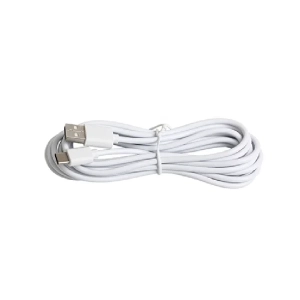
- Laddning. Använd den medföljande USB-kabeln och adaptern.
- Första laddningen. Ladda batteriet helt innan du använder kameran för första gången.
- Drifttid. Många aktiveringar, lång livevisning och hög detekteringskänslighet ökar strömförbrukningen.
- Batterivarning. SmartLife-appen kan skicka en avisering när batterinivån är låg.
- Mellan laddningarna. Vid ungefär 3–5 aktiveringar om dagen är två till fyra månader ett riktvärde. Kyla och tätare aktivitet kan göra att du behöver ladda oftare.
Batteriinställningar
I SmartLife-appen kan du välja vid vilken batterinivå telefonen ska varna dig.
Så kontrollerar du batterinivån och ställer in varningen
- Öppna kameran på startsidan i SmartLife-appen.
- Öppna Setting och välj Power Management Settings.
- Här ser du batterinivån. Tryck på Low Battery Alert Threshold.
- Välj den procentnivå som ska utlösa en batterivarning.
05Anslut kameran till appen
Anslut kameran till SmartLife-appen
Lägg till kameran i SmartLife-appen så här för att se livebilden och ändra inställningar.
- Anslut telefonen till det wifi som kameran ska använda och slå på Bluetooth.
- Ladda kameran helt.
- Håll strömknappen på undersidan intryckt tills kameran lyser grönt och säger ”your camera is powered on”.
- Öppna SmartLife-appen, tryck på + uppe till höger och välj Add Device.
- Håll telefonen nära kameran. Växelvisa röda och blå blinkningar visar att kameran är i parkopplingsläge och kan hittas i appen.
- Tryck på kameran i appen för att börja lägga till den.
- Kontrollera wifinätet som visas och tryck på Next för att bekräfta.
- Kameran säger ”your camera is connected to the WiFi” när anslutningen är klar.
- Tryck på Done för att slutföra installationen.
Kameran är nu ansluten och du kan se livebilden i appen.
Felsökning vid installationen
Om kameran inte visas eller om den inte läggs till kan du göra så här.
- Stäng av kameran.
- Håll strömknappen intryckt tills du hör tre pip följt av en melodi och kameran blinkar växelvis rött och blått.
- Kameran är nu återställd till fabriksinställningarna.
- Börja om med installationen i SmartLife-appen.
06SmartLife-appen
SmartLife-appen
När kameran har lagts till kan du öppna livebilden, läsa aviseringar och styra kameran från samma sida i SmartLife-appen.
Det här kan du göra i appen
- Byt inspelningsläge
- Se livebilden
- Spela upp tidigare inspelningar
- Ställ in aviseringar
- Aktivera mörkerseende
- Ställ in rörelsedetektering
- Använd tvåvägsljud
- Visa historik
- Se flera kameror samtidigt
- Dela åtkomsten med andra
Så här använder du funktionerna och ändrar deras inställningar.
07Inspelningsläge
Inspelningsläge
Öppna Recording settings i SmartLife-appen. Här kan du välja inspelningsläge, slå på eller av lokal inspelning på kortet och ange tider för inspelningen.
Observera. Sätt i ett minneskort för att kunna ändra inspelningsläget.
Inspelningslägen i SmartLife-appen
- Event recording (händelseinspelning). Kameran spelar bara in vid rörelse eller en annan larmhändelse. Det sparar plats på kortet.
- Non-stop recording (kontinuerlig inspelning). Kameran spelar in fortlöpande på minneskortet så att även perioder utan rörelse kommer med.
Så väljer du inspelningsläge
- Öppna kameran på startsidan i SmartLife-appen.
- Öppna Setting och välj Recording settings.
- Tryck på Recording mode och välj önskat inspelningsläge.*
*Välj Event recording om du vill spara plats på minneskortet.
Slå på eller av inspelning på minneskortet
- Öppna kameran på startsidan i SmartLife-appen.
- Öppna Setting och välj Recording settings.
- Slå på eller av Local Recording efter behov.
Under Schedule kan du välja fasta tider då kameran ska spela in.
Så schemalägger du en inspelning
- Öppna kameran på startsidan i SmartLife-appen.
- Öppna Setting och välj Recording settings.
- Tryck på Schedule och sedan Add.
- Välj när inspelningen ska börja, till exempel 22.00, och vilka dagar tiden ska upprepas. Välj Local Recording: On.*
- Tryck på Add igen. Välj när inspelningen ska sluta, till exempel 07.00, och vilka dagar tiden ska upprepas. Välj Local Recording: Off.*
*Observera. Local Recording under Schedule styr den schemalagda händelsen. Huvudreglaget Local Recording under Recording settings har en egen funktion.
08Livebild
Livebild
I SmartLife-appen kan du se kamerans livebild även när du är någon annanstans, förutsatt att kameran och telefonen har internetanslutning.
Så öppnar du livebilden
- Öppna kameran på startsidan i SmartLife-appen och tryck på Enter the device.
Du kan se livebilden när kameran är påslagen och har nätverksanslutning.
09Spela upp inspelningar
Spela upp inspelningar
I SmartLife-appen kan du spela upp äldre inspelningar från microSD-kortet, till exempel för att hitta en viss händelse ett visst datum.
Så visar du sparade inspelningar
- Öppna kameran på startsidan i SmartLife-appen.
- Tryck på pilen nere till höger under livebilden för att öppna menyn längst ned på skärmen.
- Tryck på Features och välj Playback.
Välj ett datum och gå framåt eller bakåt i inspelningarna för att se en tidigare händelse.
10Aviseringar
Aviseringar
I SmartLife-appen kan du få en avisering på telefonen när kameran registrerar rörelse eller en person.
Så ändrar du rörelseaviseringarna
- Öppna Setting och välj Detection Alarm Settings. Stäng av de händelser du inte vill få aviseringar om.
Allmänna aviseringar från SmartLife-appen
Så ändrar du de allmänna aviseringarna i SmartLife-appen
- Öppna startsidan i SmartLife-appen.
- Tryck på Me längst ned och öppna Message Center. Slå sedan på eller av önskade aviseringar.
11Mörkerseende
Mörkerseende
Kameran har infraröd belysning för svartvita nattbilder och vitt LED-ljus för färgbilder när det är mörkt.
Så ändrar du inställningarna för mörkerseende
- Öppna kameran på startsidan i SmartLife-appen → tryck på Setting.
- Öppna Night Mode. Välj Auto mode, Infrared mode eller Color mode. Auto mode → kameran styr belysningen själv. Infrared mode → svartvita bilder med infrarött ljus. Color mode ger färgbilder med vitt LED-ljus.
12Rörelsedetektering
Rörelsedetektering
När kameran registrerar rörelse kan den skicka en avisering till SmartLife-appen. Välj låg, medelhög eller hög känslighet efter platsen. Du kan även välja om sirenen ska ljuda vid rörelse.
Så aktiverar du rörelsedetektering
- Öppna kameran på startsidan i SmartLife-appen.
- Öppna Setting och välj Detection Alarm Settings.
- Anpassa inställningarna efter behov.
Utomhus kan du börja med följande inställningar och sedan justera dem på plats.
- Öppna kameran på startsidan i SmartLife-appen.
- Öppna Setting och välj Detection Alarm Settings.
- Slå på Motion Detection Alarm.
- Under Alarm Sensitivity väljer du Low.
- Slå på Human Detection (Only Human Events) för att filtrera efter personer.
- Slå på Activity Area om du vill avgränsa var kameran ska reagera. Lämna till exempel vägen utanför och prova inställningen med en promenad genom området. Observera. Det här gäller rörelseaviseringar. Bilden kan fortfarande omfatta mer än den valda zonen.
- Med Trigger siren aktiverat kan sirenen ljuda när kameran registrerar en händelse. Du kan också starta den manuellt från kamerans sida i SmartLife-appen.
13Tvåvägsljud
Tvåvägsljud
Med mikrofonen och högtalaren kan du säga något till den som står vid kameran eller föra ett samtal. Det kan vara praktiskt om du vill hälsa på någon vid dörren när du själv är på jobbet.
Så använder du tvåvägsljud
- Öppna kameran på startsidan i SmartLife-appen.
- Öppna Setting, välj Basic Function Settings och sedan Talk Mode.
- Välj hur du vill använda ljudet.
One-Way Communication (talmeddelande)
- Håll mikrofonknappen på kamerans sida intryckt medan du talar och släpp den när du är klar. Ljudet går från telefonen till kameran.
Two-Way Communication (samtal)
- Tryck en gång på telefonsymbolen på kamerans sida för att starta ett samtal. Båda parter kan höra och tala samtidigt.
14Historik
Historik
I SmartLife-appen ser du kamerans registrerade händelser, till exempel rörelse, med datum och klockslag.
- Öppna kameran på startsidan i SmartLife-appen.
- Tryck på Messages för att se tidigare händelser med datum och klockslag.
15Flera kamerabilder samtidigt
Flera kamerabilder samtidigt
Med Multi-video i SmartLife-appen ser du livebilder från flera kameror samtidigt. Varje kamera visas i ett eget fält på skärmen.
Med flera kameror kan du följa olika områden samtidigt, till exempel uppfarten, trädgården och entrén.
Så visar du flera kameror samtidigt
- Öppna startsidan i SmartLife-appen.
- Tryck på Smart längst ner → välj Multi-Video Preview.
Kamerabilderna visas nu sida vid sida. Dubbeltryck för att zooma och svep för att byta sida. Håll ned ett kamerafönster för att öppna den kameran med dess kontroller.
16Dela åtkomst
Dela åtkomsten i SmartLife-appen
Du kan dela åtkomst till kameran med andra i SmartLife-appen så att de också kan se livebilden. Vilka inställningar de kan ändra beror på den åtkomst du delar.
Så delar du åtkomst till en kamera i SmartLife-appen
- Öppna kameran på startsidan i SmartLife-appen → tryck på Setting.
- Tryck på Share Device → välj en delningsmetod, till exempel sms, e-post eller ett annat konto i SmartLife-appen.
- Mottagaren får en inbjudan och behöver SmartLife-appen för att använda kameran.
Observera. Mottagaren behöver ha SmartLife-appen installerad på sin telefon för att öppna och använda de enheter som du delar.
Så delar du åtkomst till hela hemmet och dess enheter
- Öppna startsidan i SmartLife-appen → tryck på Me längst ned till höger.
- Tryck på Home Management och välj hemmet du vill dela → tryck på Add Member.
- Välj personens roll, till exempel Common Member → välj hur du vill skicka inbjudan, till exempel via sms, e-post eller ett konto i SmartLife-appen.
- Mottagaren får en inbjudan och behöver SmartLife-appen för att använda kameran.
17Montering och placering
Montering och placering
Det brukar ta några minuter att installera och ställa in kameran.
- Sätt i microSD-kortet. Vill du spara lokalt sätter du i kortet före montering medan kameran är strömlös.
- Placering. Montera kameran på en lodrät yta. Vi rekommenderar minst 2,5 meters höjd för god överblick.
- Montera fästet. Skruva fast det medföljande fästet på en lodrät yta, till exempel en vägg. Använd de medföljande skruvarna och pluggarna om de passar underlaget.
- Sätt fast kameran. Sätt kameran i fästet och skruva åt den vita plastringen så att kameran sitter säkert. Rikta sedan kameran dit du vill och kontrollera fästet.
Felsökning och hjälp
Vad gör jag om det inte går att lägga till kameran i SmartLife-appen?
Ladda kameran, anslut telefonen till ditt wifi och slå på Bluetooth. Slå på kameran och håll telefonen nära den. Öppna sedan + → Add Device i SmartLife-appen.
Om installationen ändå misslyckas kan du återställa just den här modellen. Stäng av kameran och håll strömknappen intryckt tills du hör tre pip följda av en melodi och ser lampan blinka växelvis rött och blått. Lägg sedan till kameran igen.
Vad kan jag ändra om batteriet räcker kortare tid än väntat?
Många registrerade händelser och flitig användning ökar strömförbrukningen. Kyla kan också minska batteriets kapacitet. Ladda kameran helt och se över känsligheten och hur du använder den.
Under Setting → Power Management Settings ser du batterinivån i procent. Med Low Battery Alert Threshold väljer du vid vilken nivå du vill få en varning.
Var hittar jag tidigare inspelningar?
Öppna kameran i SmartLife-appen, fäll ut menyn under livebilden och välj Features → Playback. Välj datum för att se inspelningarna på kamerans microSD-kort. Att du tittar på livebilden innebär inte i sig att den sparas.
Var ändrar jag kamerans rörelseaviseringar?
Öppna Setting → Detection Alarm Settings på kameran och se över vad du vill att den ska registrera. Kontrollera också appens allmänna meddelandeinställningar under Me → Message Center.
Hur byter jag från svartvit nattbild till färg?
Öppna Setting → Night Mode. Infrared mode ger svartvit bild i mörker. Color mode använder LED-ljuset för att visa färg. Med Auto mode styr kameran själv belysningen.
Installation och montering
Hur laddar och förbereder jag kameran?
Kameran har ett laddningsbart batteri på 5 000 mAh. Ladda det före första användningen och följ batterinivån i appen.
- Laddning. Använd den medföljande USB-kabeln och adaptern.
- Första laddningen. Ladda batteriet helt innan du använder kameran för första gången.
- Drifttid. Många aktiveringar, lång livevisning och hög detekteringskänslighet ökar strömförbrukningen.
- Batterivarning. SmartLife-appen kan skicka en avisering när batterinivån är låg.
- Mellan laddningarna. Vid ungefär 3–5 aktiveringar om dagen är två till fyra månader ett riktvärde. Kyla och tätare aktivitet kan göra att du behöver ladda oftare.
Inställningar för strömhantering
I SmartLife-appen kan du välja vid vilken batterinivå telefonen ska varna dig.
Så kontrollerar du batterinivån och ställer in varningen
- Öppna kameran på startsidan i SmartLife-appen.
- Öppna Setting och välj Power Management Settings.
- Här ser du batterinivån. Tryck på Low Battery Alert Threshold.
- Välj den procentnivå som ska utlösa en batterivarning.
Bilder och fler steg finns i bruksanvisningen ovan.
Hur ansluter jag kameran till SmartLife-appen?
Lägg till kameran i SmartLife-appen så här för att se livebilden och ändra inställningar.
- Anslut telefonen till det wifi som kameran ska använda och slå på Bluetooth.
- Ladda kameran helt.
- Håll strömknappen på undersidan intryckt tills kameran lyser grönt och säger ”your camera is powered on”.
- Öppna SmartLife-appen, tryck på + uppe till höger och välj Add Device.
- Håll telefonen nära kameran. Växelvisa röda och blå blinkningar visar att kameran är i parkopplingsläge och kan hittas i appen.
- Tryck på kameran i appen för att börja lägga till den.
- Kontrollera wifinätet som visas och tryck på Next för att bekräfta.
- Kameran säger ”your camera is connected to the WiFi” när anslutningen är klar.
- Tryck på Done för att slutföra installationen.
Kameran är nu ansluten och du kan se livebilden i appen.
Felsökning vid installationen
Om kameran inte visas eller om den inte läggs till kan du göra så här.
- Stäng av kameran.
- Håll strömknappen intryckt tills du hör tre pip följt av en melodi och kameran blinkar växelvis rött och blått.
- Kameran är nu återställd till fabriksinställningarna.
- Börja om med installationen i SmartLife-appen.
Bilder och fler steg finns i bruksanvisningen ovan.
Var ska jag placera kameran och hur monterar jag den?
Det brukar ta några minuter att installera och ställa in kameran.
- Sätt i microSD-kortet. Vill du spara lokalt sätter du i kortet före montering medan kameran är strömlös.
- Placering. Montera kameran på en lodrät yta. Vi rekommenderar minst 2,5 meters höjd för god överblick.
- Montera fästet. Skruva fast det medföljande fästet på en lodrät yta, till exempel en vägg. Använd de medföljande skruvarna och pluggarna om de passar underlaget.
- Sätt fast kameran. Sätt kameran i fästet och skruva åt den vita plastringen så att kameran sitter säkert. Rikta sedan kameran dit du vill och kontrollera fästet.
Bilder och fler steg finns i bruksanvisningen ovan.
Mitt wifi använder både 2,4 och 5 GHz. Hur ansluter jag enheten?
Routern använder troligen samma nätverksnamn för 2,4 och 5 GHz. Banden har olika egenskaper.
- 2,4 GHz har normalt längre räckvidd och når bättre genom väggar. Hastigheten är ofta något lägre än med 5 GHz men räcker för att tända lampor, styra uttag, slå på larmet eller se livebilden från en kamera. Räckvidden är en anledning till att många produkter för smarta hem använder 2,4 GHz.
- 5 GHz ger vanligtvis högre hastighet men har kortare räckvidd. Det passar till exempel en smart-tv som strömmar film eller en dator som laddar ner stora filer där hög hastighet är viktigast.
Våra wifiprodukter för 2,4 GHz behöver anslutas till just det bandet. Ett separat nät på 2,4 GHz kan göra installationen enklare. Ändra själv inställningen i routern eller be din internetleverantör ge de två banden var sitt nätverksnamn. Stegen finns nedan.
Hur delar jag upp mitt wifi i separata nät på 2,4 och 5 GHz?
I många routrar kan du ge de två wifibanden olika namn. Då blir det lätt att välja 2,4 GHz när du ansluter en smart enhet. Båda näten använder fortfarande din vanliga internetanslutning.
Enklast är att kontakta din internetleverantör och be om separata nätverksnamn för 2,4 och 5 GHz.
Vill du ändra det själv gör du så här.
- Öppna routerns inställningar. Använd vanligtvis internetleverantörens app eller den webbadress som står på routern eller i dess anvisningar.
- Öppna wifiinställningarna. Leta efter funktionen som använder samma namn för båda banden. Den kan heta Smart Connect eller Band Steering.
- Stäng av funktionen och ge banden olika namn, till exempel MittWifi-2,4 och MittWifi-5. Spara ändringen.
- Välj MittWifi-2,4 på telefonen. Öppna sedan SmartLife-appen eller Tuya Smart och följ produktens anvisningar för att lägga till enheten.
Om du ändrar nätverksnamnet kan du behöva ansluta dina andra enheter till det nya wifinätet igen.