Qsmart · HJELP MED PRODUKTET DITT
OvervåkingskameraBruksanvisning
DanGear® batteridrevet wifikamera med 4 MP
- Innendørs og utendørs
- Batteri på 5.000 mAh
- SmartLife-appen

4 MPVideooppløsning
4–8 mBevegelsesregistrering
Bruksanvisning for DanGear® batteridrevet wifikamera med 4 MP
Takk for at du har valgt vårt batteridrevne DanGear®-overvåkningskamera med wifi og 4 MP. Denne veiledningen gjelder modellen med 5 000 mAh batteri. Kameraet kan brukes inne eller ute på et sted med wifi-dekning, også der det mangler en stikkontakt.
Batteriet gjør at du kan montere kameraet uten fast strømkabel. I SmartLife-appen kan du se direktesendingen, spille av opptak og velge hvilke bevegelsesvarsler du vil motta.
Her ser du steg for steg hvordan du setter opp, monterer og bruker kameraet.
Innhold · 17 avsnitt
01Merknader
Viktig å vite
Les disse sikkerhetsrådene før du setter opp kameraet og appen.
- Minnekort. Slå alltid av kameraet før du setter inn kortet.
- Wifi-signal. Ved trådløs tilkobling trenger kameraet stabil dekning på 2,4 GHz. Kontroller dekningen på monteringsstedet og bruk om nødvendig en wifi-forsterker.
- Av/på-knapp → Knappen sitter på undersiden av kameraet. Hvis den er vanskelig å trykke inn gjennom gummidekselet → åpner du dekselet og holder selve knappen inne.
- Plassering. Unngå å rette kameraet rett mot solen eller kraftige lyskastere. Motlyset kan gjøre motivet vanskelig å se.
- Monteringshøyde. Vi anbefaler minst 2,5 meter for å få god oversikt og gjøre kameraet vanskeligere å nå.
- Nettverkssikkerhet. Velg sterke og forskjellige passord for wifi-nettet og appkontoen.
- Oppdateringer. Sjekk av og til i SmartLife-appen om kameraet har fått ny fastvare. Oppdateringer kan inneholde nye funksjoner og sikkerhetsforbedringer.
- Vær. Et riktig montert kamera tåler regn og sludd. Se Montering og plassering.
02Om kameraet
Om kameraet
Dette er de viktigste funksjonene i kameraet.
- Batteridrift. Modellen har et batteri på 5 000 mAh. Ved omtrent 3–5 aktiveringer per dag er to til fire måneder mellom ladingene et anslag.
- Oppløsning. Kameraet tar opp i 4 MP (2K). Last ned et opptak under Playback i SmartLife-appen for å se det i full oppløsning.
- Nattsyn. Velg automatisk modus, infrarødt lys for svart-hvitt-bilder eller kameraets hvite lysdioder for fargebilder i mørket.
- Bevegelsesdeteksjon. Kameraet kan sende varsel til SmartLife-appen ved bevegelse. Avhengig av plassering og vinkel er registreringsavstanden omtrent 4–8 meter.
- Av/på-knapp → Knappen sitter på undersiden av kameraet. Hvis den er vanskelig å trykke inn gjennom gummidekselet → åpner du dekselet og holder selve knappen inne.
- Toveislyd. Med den innebygde mikrofonen og høyttaleren kan du snakke med den som står ved kameraet, gjennom appen.
- Wifi. Velg et eget 2,4 GHz-nett. Kameraet støtter verken 5 GHz eller et felles 2,4-/5 GHz-nett ved oppsett.
- Lagring. Lagre opptakene lokalt på et microSD-kort på opptil 128 GB.
- Innebygd sirene – kameraet kan aktivere sirenen når det registrerer bevegelse.
- Værbestandig hus. Kamerahuset er IP65-klassifisert og laget for regn og snø. Beskytt kontaktene mot fukt.
- Brukssted. Kameraet er først og fremst beregnet for utendørs bruk, men kan også brukes inne.
- SmartLife-appen. Se direktesendingen, spill av lagrede klipp og åpne varsler og hendelseshistorikk.
Slik bruker du funksjonene steg for steg.
03Minnekort og lagring
Minnekort og lagring
Kameraet lagrer lokale opptak på microSD-kortet. La kortet stå i kameraet for å se lagrede hendelser i SmartLife-appen.
Viktig. Slå av kameraet når du setter inn minnekortet. Slå det på først når kortet sitter på plass.
- DanGear® microSD-kort, 64 GB (U3). Rommer omtrent ti døgn med kontinuerlig opptak, avhengig av innstillingene.*
- DanGear® microSD-kort, 128 GB (U3). Rommer omtrent tjue døgn med kontinuerlig opptak, avhengig av innstillingene.*
*Merk. Med Event recording tas bare hendelser opp. Med 10–20 korte klipp om dagen kan du lagre opptak vesentlig lenger. Tiden avhenger av klipplengden og bildeinnstillingene. Se Opptaksmodus.
Valg av kort. Vi anbefaler våre DanGear® microSD-kort til overvåkningskameraer. De er beregnet på gjentatt skriving ved videoopptak.
Sett inn minnekortet
Kortsporet sitter på undersiden av kameraet.
- Slå kameraet helt av. Hvis det får strøm via kabel, kobler du også fra den eksterne strømforsyningen.
- Åpne dekselet til kortsporet under kameraet.
- Skyv microSD-kortet forsiktig inn med de gullfargede kontaktene ned.
- Kortet sitter riktig når det klikker på plass i holderen.
Formater minnekortet
Slik sletter du alle opptakene og formaterer kortet på nytt. Ta først vare på klippene du vil beholde.
- Åpne kameraet på startsiden i SmartLife-appen.
- Åpne Setting og trykk på Storage Settings.
- Trykk på Format og bekreft med Confirm.
Kortet er nå formatert. Alt tidligere innhold på kortet er slettet.
04Batteri
Batteri
Kameraet har et oppladbart batteri på 5 000 mAh. Lad det før første bruk og følg med på batterinivået i appen.
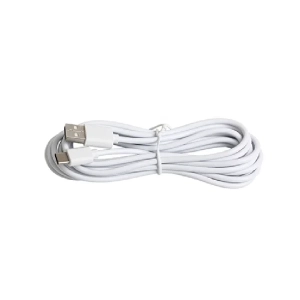
- Lading. Bruk den medfølgende USB-kabelen og adapteren.
- Første lading. Lad batteriet helt opp før du tar kameraet i bruk.
- Driftstid. Mange aktiveringer, langvarig direktesending og høy deteksjonsfølsomhet øker strømforbruket.
- Batterivarsel. SmartLife-appen kan varsle når batterinivået er lavt.
- Mellom ladingene. Ved omtrent 3–5 aktiveringer om dagen er to til fire måneder et anslag. Kulde og hyppigere aktivitet kan gjøre at du må lade oftere.
Batteriinnstillinger
I SmartLife-appen kan du velge ved hvilket batterinivå mobilen skal varsle deg.
Slik kontrollerer du batterinivået og stiller inn varselet
- Åpne kameraet på startsiden i SmartLife-appen.
- Åpne Setting og velg Power Management Settings.
- Her ser du batterinivået. Trykk på Low Battery Alert Threshold.
- Velg prosentnivået som skal utløse et batterivarsel.
05Koble kameraet til appen
Koble kameraet til SmartLife-appen
Slik legger du til kameraet i SmartLife-appen for å se direktesendingen og endre innstillinger.
- Koble mobilen til wifi-nettet kameraet skal bruke, og slå på Bluetooth.
- Lad kameraet helt opp.
- Hold av/på-knappen på undersiden inne til kameraet lyser grønt og sier «your camera is powered on».
- Åpne SmartLife-appen, trykk på + øverst til høyre og velg Add Device.
- Hold mobilen nær kameraet. Vekselvise røde og blå blink viser at kameraet er i paringsmodus og kan finnes i appen.
- Trykk på kameraet i appen for å begynne å legge det til.
- Kontroller wifinettverket som vises, og trykk på Next for å bekrefte.
- Kameraet sier «your camera is connected to the WiFi» når tilkoblingen er opprettet.
- Trykk på Done for å fullføre oppsettet.
Kameraet er nå tilkoblet, og du kan se direktesendingen i appen.
Feilsøking under oppsettet
Hvis kameraet ikke dukker opp eller ikke lar seg legge til, kan du prøve følgende.
- Slå av kameraet.
- Hold av/på-knappen inne til du hører tre pip etterfulgt av en melodi og kameraet blinker vekselvis rødt og blått.
- Kameraet er nå tilbakestilt til fabrikkinnstillingene.
- Start oppsettet på nytt i SmartLife-appen.
06SmartLife-appen
SmartLife-appen
Når kameraet er lagt til, kan du åpne direktesendingen, lese varsler og styre kameraet fra samme side i SmartLife-appen.
Dette kan du gjøre i appen
- Bytt opptaksmodus
- Se direktesendingen
- Spill av tidligere opptak
- Still inn varsler
- Aktiver nattsyn
- Still inn bevegelsesdeteksjon
- Bruk toveislyd
- Vis historikk
- Se flere kameraer samtidig
- Del tilgangen med andre
Slik bruker du funksjonene og endrer innstillingene.
07Opptaksmodus
Opptaksmodus
Åpne Recording settings i SmartLife-appen. Her velger du opptaksmodus, slår lokal lagring på kortet av eller på og bestemmer når kameraet skal ta opp.
Merk. Sett inn et minnekort for å kunne endre opptaksmodusen.
Opptaksmoduser i SmartLife-appen
- Event recording (hendelsesopptak). Kameraet tar bare opp ved bevegelse eller en annen alarmhendelse. Det sparer plass på kortet.
- Non-stop recording (kontinuerlig opptak). Kameraet tar opp fortløpende på minnekortet, også i perioder uten bevegelse.
Slik velger du opptaksmodus
- Åpne kameraet på startsiden i SmartLife-appen.
- Åpne Setting og velg Recording settings.
- Trykk på Recording mode og velg ønsket opptaksmodus.*
*Velg Event recording hvis du vil spare plass på minnekortet.
Slå opptak på minnekortet av eller på
- Åpne kameraet på startsiden i SmartLife-appen.
- Åpne Setting og velg Recording settings.
- Slå Local Recording av eller på etter behov.
Under Schedule kan du angi faste tider for opptak.
Slik planlegger du et opptak
- Åpne kameraet på startsiden i SmartLife-appen.
- Åpne Setting og velg Recording settings.
- Trykk på Schedule og deretter på Add.
- Velg når opptaket skal starte, for eksempel kl. 22.00, og hvilke dager det skal gjentas. Velg Local Recording: On.*
- Trykk på Add igjen. Velg når opptaket skal stoppe, for eksempel kl. 07.00, og hvilke dager det skal gjentas. Velg Local Recording: Off.*
*Merk. Local Recording under Schedule styrer den planlagte hendelsen. Hovedbryteren Local Recording under Recording settings er en egen innstilling.
08Direktevisning
Direktevisning
I SmartLife-appen kan du se kameraets direktebilde også når du er et annet sted, så lenge kameraet og telefonen har internettforbindelse.
Slik åpner du direktevisningen
- Åpne kameraet på startsiden i SmartLife-appen og trykk på Enter the device.
Du kan se direktesendingen når kameraet er slått på og har nettverkstilkobling.
09Spill av opptak
Spill av opptak
I SmartLife-appen kan du spille av tidligere opptak fra microSD-kortet, for eksempel for å finne en bestemt hendelse på en gitt dato.
Slik ser du lagrede opptak
- Åpne kameraet på startsiden i SmartLife-appen.
- Trykk på pilen nederst til høyre under direktebildet for å åpne menyen nederst på skjermen.
- Trykk på Features og velg Playback.
Velg en dato og gå frem eller tilbake i opptakene for å se en tidligere hendelse.
10Varsler
Varsler
I SmartLife-appen kan du få varsel på mobilen når kameraet registrerer bevegelse eller en person.
Slik endrer du bevegelsesvarslene
- Åpne Setting og velg Detection Alarm Settings. Slå av hendelsene du ikke ønsker varsler om.
Generelle varsler fra SmartLife-appen
Slik endrer du de generelle varslene i SmartLife-appen
- Åpne startsiden i SmartLife-appen.
- Trykk på Me nederst og åpne Message Center. Slå deretter de ønskede varslene av eller på.
11Nattsyn
Nattsyn
Kameraet har infrarød belysning for svart-hvitt-bilder om natten og hvitt LED-lys for fargebilder i mørket.
Slik endrer du innstillingene for nattsyn
- Åpne kameraet på startsiden i SmartLife-appen → trykk på Setting.
- Åpne Night Mode. Velg Auto mode, Infrared mode eller Color mode. Auto mode → kameraet styrer belysningen selv. Infrared mode → svart-hvitt-bilder med infrarødt lys. Color mode gir fargebilder med hvitt LED-lys.
12Bevegelsesregistrering
Bevegelsesregistrering
Når kameraet registrerer bevegelse, kan det sende et varsel til SmartLife-appen. Velg lav, middels eller høy følsomhet ut fra forholdene på stedet. Du kan også velge om sirenen skal høres ved bevegelse.
Slik aktiverer du bevegelsesdeteksjon
- Åpne kameraet på startsiden i SmartLife-appen.
- Åpne Setting og velg Detection Alarm Settings.
- Tilpass innstillingene etter behov.
Utendørs kan du begynne med disse innstillingene og deretter tilpasse dem på stedet.
- Åpne kameraet på startsiden i SmartLife-appen.
- Åpne Setting og velg Detection Alarm Settings.
- Slå på Motion Detection Alarm.
- Under Alarm Sensitivity velger du Low.
- Slå på Human Detection (Only Human Events) for å filtrere etter personer.
- Slå på Activity Area hvis du vil avgrense hvor kameraet skal reagere. La for eksempel veien ligge utenfor, og prøv innstillingen ved å gå gjennom området. Merk. Dette gjelder bevegelsesvarsler. Selve bildet kan fortsatt vise mer enn den valgte sonen.
- Når Trigger siren er slått på, kan sirenen starte når kameraet registrerer en hendelse. Du kan også starte den manuelt fra kamerasiden i SmartLife-appen.
13Toveis tale
Toveis tale
Med mikrofonen og høyttaleren kan du gi en beskjed til den som står ved kameraet, eller føre en samtale. Det kan være praktisk hvis du vil hilse på noen ved døren mens du er på jobb.
Slik bruker du toveislyd
- Åpne kameraet på startsiden i SmartLife-appen.
- Åpne Setting, velg Basic Function Settings og deretter Talk Mode.
- Velg hvordan du ønsker å bruke lyden.
One-Way Communication (talebeskjed)
- Hold mikrofonknappen på kamerasiden inne mens du snakker, og slipp den når du er ferdig. Lyden går fra mobilen til kameraet.
Two-Way Communication (samtale)
- Trykk én gang på telefonikonet på kamerasiden for å starte en samtale. Begge parter kan høre og snakke samtidig.
14Historikk
Historikk
I SmartLife-appen ser du hendelsene kameraet har registrert, for eksempel bevegelse, med dato og klokkeslett.
- Åpne kameraet på startsiden i SmartLife-appen.
- Trykk på Messages for å se tidligere hendelser med dato og klokkeslett.
15Flere kamerabilder samtidig
Flere kamerabilder samtidig
Med Multi-video i SmartLife-appen kan du se direktesending fra flere kameraer samtidig. Hvert kamera får sitt eget felt på skjermen.
Med flere kameraer kan du følge ulike områder samtidig, for eksempel innkjørselen, hagen og inngangsdøren.
Slik viser du flere kameraer samtidig
- Åpne startsiden i SmartLife-appen.
- Trykk på Smart nederst → velg Multi-Video Preview.
Kamerabildene vises nå samtidig. Dobbelttrykk for å zoome og sveip for å bytte side. Hold inne et kameravindu for å åpne kameraet med tilhørende kontroller.
16Del tilgang
Del tilgangen i SmartLife-appen
Du kan dele tilgangen til kameraet med andre i SmartLife-appen slik at også de kan se direktesendingen. Hvilke innstillinger de kan endre, avhenger av tilgangen du deler.
Slik deler du tilgang til ett kamera i SmartLife-appen
- Åpne kameraet på startsiden i SmartLife-appen → trykk på Setting.
- Trykk på Share Device → velg en delingsmåte, for eksempel SMS, e-post eller en annen konto i SmartLife-appen.
- Mottakeren får en invitasjon og trenger SmartLife-appen for å bruke kameraet.
Merk. Mottakeren må ha SmartLife-appen installert på mobilen for å åpne og bruke enhetene du deler.
Slik deler du tilgang til hele hjemmet og enhetene i det
- Åpne startsiden i SmartLife-appen → trykk på Me nederst til høyre.
- Trykk på Home Management og velg hjemmet du vil dele → trykk på Add Member.
- Velg rollen til personen, for eksempel Common Member → velg hvordan du vil sende invitasjonen, for eksempel via SMS, e-post eller en konto i SmartLife-appen.
- Mottakeren får en invitasjon og trenger SmartLife-appen for å bruke kameraet.
17Montering og plassering
Montering og plassering
Det tar vanligvis noen minutter å installere og sette opp kameraet.
- Sett inn microSD-kortet. Ønsker du lokal lagring, setter du inn kortet før montering mens kameraet er uten strøm.
- Plassering. Monter kameraet på en loddrett flate. Vi anbefaler minst 2,5 meters høyde for god oversikt.
- Monter festet. Skru det medfølgende festet fast på en loddrett flate, for eksempel en vegg. Bruk de medfølgende skruene og pluggene hvis de passer underlaget.
- Fest kameraet. Sett kameraet i festet og skru til den hvite plastringen slik at kameraet sitter sikkert. Rett deretter kameraet dit du ønsker og kontroller festet.
Feilsøking og hjelp
Hva gjør jeg hvis kameraet ikke blir lagt til i SmartLife-appen?
Lad kameraet, koble telefonen til wifi-nettet ditt og slå på Bluetooth. Slå på kameraet og hold telefonen i nærheten. Åpne deretter + → Add Device i SmartLife-appen.
Hvis oppsettet fortsatt mislykkes, kan du tilbakestille denne modellen. Slå av kameraet og hold inne av/på-knappen til du hører tre pip etterfulgt av en melodi og ser vekselvis røde og blå blink. Legg deretter til kameraet på nytt.
Hva kan jeg endre hvis batteriet varer kortere enn forventet?
Mange registreringer og mye bruk øker strømforbruket, og kulde kan redusere batterikapasiteten. Lad kameraet helt opp og se over følsomheten og hvordan du bruker det.
Under Setting → Power Management Settings ser du batterinivået i prosent. Med Low Battery Alert Threshold velger du ved hvilket nivå du vil få et varsel.
Hvor finner jeg tidligere opptak?
Åpne kameraet i SmartLife-appen, utvid menyen under direktebildet og velg Features → Playback. Velg dato for å se opptakene på kameraets microSD-kort. Å se direktebildet betyr ikke i seg selv at det lagres.
Hvor endrer jeg kameraets bevegelsesvarsler?
Åpne Setting → Detection Alarm Settings for kameraet og velg hva du vil at det skal registrere. Sjekk også appens generelle varslingsinnstillinger under Me → Message Center.
Hvordan bytter jeg fra svart-hvitt til farger om natten?
Åpne Setting → Night Mode. Infrared mode gir svart-hvitt-bilde i mørket. Color mode bruker LED-lyset til å vise farger. Med Auto mode styrer kameraet lyset selv.
Oppsett og montering
Hvordan lader og klargjør jeg kameraet?
Kameraet har et oppladbart batteri på 5 000 mAh. Lad det før første bruk og følg med på batterinivået i appen.
- Lading. Bruk den medfølgende USB-kabelen og adapteren.
- Første lading. Lad batteriet helt opp før du tar kameraet i bruk.
- Driftstid. Mange aktiveringer, langvarig direktesending og høy deteksjonsfølsomhet øker strømforbruket.
- Batterivarsel. SmartLife-appen kan varsle når batterinivået er lavt.
- Mellom ladingene. Ved omtrent 3–5 aktiveringer om dagen er to til fire måneder et anslag. Kulde og hyppigere aktivitet kan gjøre at du må lade oftere.
Innstillinger for strømstyring
I SmartLife-appen kan du velge ved hvilket batterinivå mobilen skal varsle deg.
Slik kontrollerer du batterinivået og stiller inn varselet
- Åpne kameraet på startsiden i SmartLife-appen.
- Åpne Setting og velg Power Management Settings.
- Her ser du batterinivået. Trykk på Low Battery Alert Threshold.
- Velg prosentnivået som skal utløse et batterivarsel.
Du finner bilder og flere trinn i bruksanvisningen ovenfor.
Hvordan kobler jeg kameraet til SmartLife-appen?
Slik legger du til kameraet i SmartLife-appen for å se direktesendingen og endre innstillinger.
- Koble mobilen til wifi-nettet kameraet skal bruke, og slå på Bluetooth.
- Lad kameraet helt opp.
- Hold av/på-knappen på undersiden inne til kameraet lyser grønt og sier «your camera is powered on».
- Åpne SmartLife-appen, trykk på + øverst til høyre og velg Add Device.
- Hold mobilen nær kameraet. Vekselvise røde og blå blink viser at kameraet er i paringsmodus og kan finnes i appen.
- Trykk på kameraet i appen for å begynne å legge det til.
- Kontroller wifinettverket som vises, og trykk på Next for å bekrefte.
- Kameraet sier «your camera is connected to the WiFi» når tilkoblingen er opprettet.
- Trykk på Done for å fullføre oppsettet.
Kameraet er nå tilkoblet, og du kan se direktesendingen i appen.
Feilsøking under oppsettet
Hvis kameraet ikke dukker opp eller ikke lar seg legge til, kan du prøve følgende.
- Slå av kameraet.
- Hold av/på-knappen inne til du hører tre pip etterfulgt av en melodi og kameraet blinker vekselvis rødt og blått.
- Kameraet er nå tilbakestilt til fabrikkinnstillingene.
- Start oppsettet på nytt i SmartLife-appen.
Du finner bilder og flere trinn i bruksanvisningen ovenfor.
Hvor bør jeg plassere kameraet, og hvordan monterer jeg det?
Det tar vanligvis noen minutter å installere og sette opp kameraet.
- Sett inn microSD-kortet. Ønsker du lokal lagring, setter du inn kortet før montering mens kameraet er uten strøm.
- Plassering. Monter kameraet på en loddrett flate. Vi anbefaler minst 2,5 meters høyde for god oversikt.
- Monter festet. Skru det medfølgende festet fast på en loddrett flate, for eksempel en vegg. Bruk de medfølgende skruene og pluggene hvis de passer underlaget.
- Fest kameraet. Sett kameraet i festet og skru til den hvite plastringen slik at kameraet sitter sikkert. Rett deretter kameraet dit du ønsker og kontroller festet.
Du finner bilder og flere trinn i bruksanvisningen ovenfor.
Wifi-nettet mitt bruker både 2,4 og 5 GHz. Hvordan kobler jeg til enheten?
Ruteren bruker trolig samme nettverksnavn for 2,4 og 5 GHz. Båndene har ulike egenskaper.
- 2,4 GHz har vanligvis lengre rekkevidde og når bedre gjennom vegger. Hastigheten er ofte litt lavere enn ved 5 GHz, men holder til å slå på lys, styre stikkontakter, koble til alarmen eller se direktevideo fra et kamera. Rekkevidden er en av grunnene til at mange smarthusprodukter bruker 2,4 GHz.
- 5 GHz gir vanligvis høyere hastighet, men har kortere rekkevidde. Det passer for eksempel til en smart-TV som strømmer film eller en datamaskin som laster ned store filer, når høy hastighet er viktigst.
Våre wifi-produkter for 2,4 GHz må kobles til dette båndet. Et eget nett på 2,4 GHz kan gjøre oppsettet enklere. Du kan endre innstillingen i ruteren selv eller be internettleverandøren gi de to båndene hvert sitt nettverksnavn. Se fremgangsmåten nedenfor.
Hvordan deler jeg wifi-nettet i egne nett for 2,4 og 5 GHz?
På mange rutere kan du gi de to wifi-båndene ulike navn. Da er det enkelt å velge 2,4 GHz når du kobler til en smartenhet. Begge nettene bruker fortsatt den vanlige internettforbindelsen din.
Det enkleste er å kontakte internettleverandøren din og be om separate nettverksnavn for 2,4 og 5 GHz.
Vil du gjøre det selv, følger du disse trinnene.
- Åpne ruterinnstillingene. Bruk internettleverandørens app eller nettadressen som står på ruteren eller i veiledningen.
- Finn wifi-innstillingene. Se etter funksjonen som bruker samme navn på begge bånd. Den kan hete Smart Connect eller Band Steering.
- Slå av funksjonen og gi båndene hvert sitt navn, for eksempel MittWifi-2,4 og MittWifi-5. Lagre endringen.
- Velg MittWifi-2,4 på telefonen. Åpne deretter SmartLife-appen eller Tuya Smart og følg produktets veiledning for å legge til enheten.
Hvis du endrer nettverksnavnet, kan det hende at andre enheter må kobles til det nye wifi-nettet på nytt.