Qsmart · HJELP MED PRODUKTET DITT
OvervåkingskameraBruksanvisning
DanGear® 4 MP wifikamera med stort batteri
- Innendørs og utendørs
- Batteri på 9.000 mAh
- Wifi-tilkobling
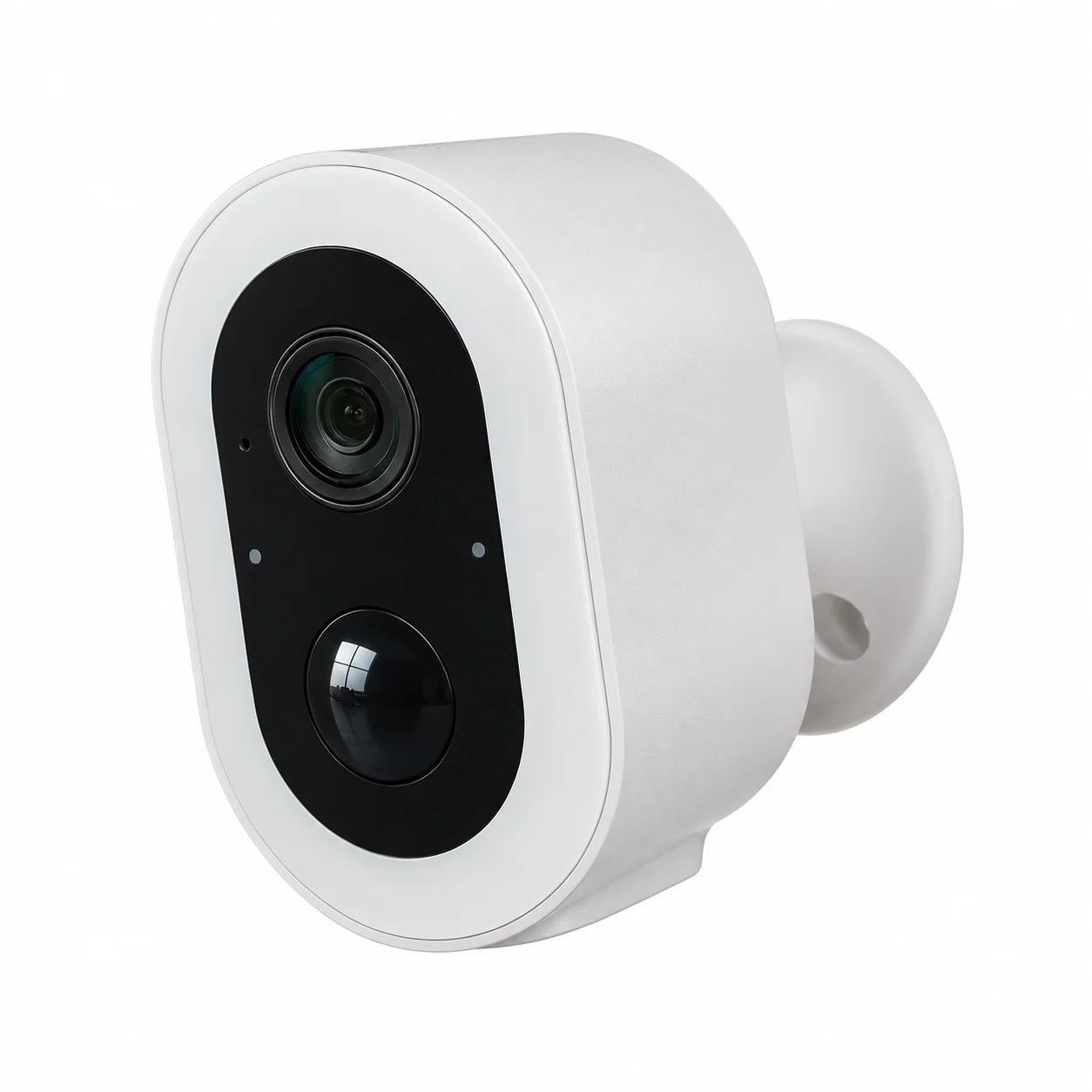
4 MPVideooppløsning
Toveis taleLytt og snakk via appen
Bruksanvisning for DanGear® 4 MP wifikamera med stort batteri
Takk for at du valgte vårt DanGear®-kamera med wifi, 4 MP og stort batteri. Batteriet lar deg velge plass uten en fast stikkontakt. Når det er mørkt, kan du bruke det innebygde ringlyset for å se i farger.
Koble kameraet til SmartLife-appen for å se direktebilder og opptak, få varsler og endre innstillinger. Til hendelsesopptak er batteridrift tilstrekkelig.
Her går vi gjennom oppsett, montering og bruk trinn for trinn.
Innhold · 18 avsnitt
01Merknader
Viktig å vite
Les disse sikkerhetsrådene før du setter opp kameraet og appen.
- Minnekort. Slå alltid av kameraet før du setter inn kortet.
- Wifi-signal. Ved trådløs tilkobling trenger kameraet stabil dekning på 2,4 GHz. Kontroller dekningen på monteringsstedet og bruk om nødvendig en wifi-forsterker.
- Plassering. Unngå å rette kameraet rett mot solen eller kraftige lyskastere. Motlyset kan gjøre motivet vanskelig å se.
- Monteringshøyde. Vi anbefaler minst 2,5 meter for å få god oversikt og gjøre kameraet vanskeligere å nå.
- Nettverkssikkerhet. Velg sterke og forskjellige passord for wifi-nettet og appkontoen.
- Oppdateringer. Sjekk av og til i SmartLife-appen om kameraet har fått ny fastvare. Oppdateringer kan inneholde nye funksjoner og sikkerhetsforbedringer.
- Vær. Et riktig montert kamera tåler regn og sludd. Se Montering og plassering.
02Om kameraet
Om kameraet
Dette er de viktigste funksjonene i kameraet.
- Batteridrift – batteriet har en kapasitet på 9 000 mAh. Ved moderat aktivitet med noen få aktiveringer per dag er det oppgitt opptil omtrent tre måneder mellom ladingene.
- Oppløsning – den aktuelle modellen har en 4 MP-sensor og gir et bilde på 4 MP.
Last ned et lagret opptak for å vurdere bildet i full oppløsning. Åpne Playback i SmartLife-appen for å laste det ned. - Nattsyn – velg infrarødt for svart-hvitt eller synlig LED-lys for farger i mørket.
- Bevegelsesregistrering – kameraet kan registrere bevegelse på omtrent 4–8 meters avstand og varsle i SmartLife-appen. Rekkevidden avhenger av plassering og vinkel.
- Bildevinkel – kameraet har et synsfelt på 135°.
- Strømbryter – skyvebryteren for av og på sitter på undersiden.
- Toveislyd. Med den innebygde mikrofonen og høyttaleren kan du snakke med den som står ved kameraet, gjennom appen.
- Wifi – koble til et nettverk på 2,4 GHz. Hvis ruteren bruker samme navn på flere frekvensbånd og oppsettet stopper, kan du bruke et eget nettverksnavn for 2,4 GHz.
- Lagring. Lagre opptakene lokalt på et microSD-kort på opptil 128 GB.
- Innebygd LED-lys – ringlyset lyser opp bildet i mørket.
- Værbestandig hus. Kamerahuset er IP65-klassifisert og laget for regn og snø. Beskytt kontaktene mot fukt.
- Brukssted. Kameraet er først og fremst beregnet for utendørs bruk, men kan også brukes inne.
- SmartLife-appen. Se direktesendingen, spill av lagrede klipp og åpne varsler og hendelseshistorikk.
Slik bruker du funksjonene steg for steg.
03Minnekort og lagring
Minnekort og lagring
Kameraet lagrer lokale opptak på microSD-kortet. La kortet stå i kameraet for å se lagrede hendelser i SmartLife-appen.
Viktig. Slå av kameraet når du setter inn minnekortet. Slå det på først når kortet sitter på plass.
- DanGear® microSD-kort 64 GB, U3 – et alternativ for lokal lagring.
- DanGear® microSD-kort 128 GB, U3 – gir mer plass til opptakene.
Opptakstiden avhenger av kortets kapasitet, opptaksmodus, klipplengde og aktiviteten foran kameraet. Velg hendelsesopptak ved batteridrift. Kontinuerlig opptak krever fast strøm via USB.
Valg av kort. Vi anbefaler våre DanGear® microSD-kort til overvåkningskameraer. De er beregnet på gjentatt skriving ved videoopptak.
Sett inn minnekortet
Kortsporet sitter på undersiden av kameraet.
- Slå kameraet helt av. Hvis det får strøm via kabel, kobler du også fra den eksterne strømforsyningen.
- Åpne dekselet til kortsporet under kameraet.
- Skyv microSD-kortet forsiktig inn i sporet merket TF med gullkontaktene ned.
- Kortet sitter riktig når det klikker på plass i holderen.
Formater minnekortet
Slik sletter du alle opptakene og formaterer kortet på nytt. Ta først vare på klippene du vil beholde.
- Åpne kameraet på startsiden i SmartLife-appen.
- Åpne Setting og trykk på Storage Settings.
- Trykk på Format og bekreft med Confirm.
Kortet er nå formatert. Alt tidligere innhold på kortet er slettet.
04Batteri
Batteri
Kameraet har et oppladbart batteri på 9 000 mAh. Følg batterinivået i appen og lad ved behov.
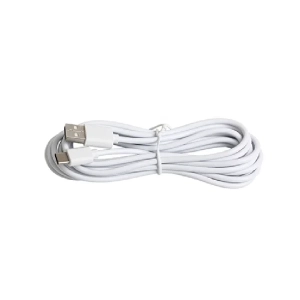
- Lading – bruk den medfølgende kabelen fra USB til USB-C og en egnet USB-strømforsyning.
- Første lading. Lad batteriet helt opp før du tar kameraet i bruk.
- Batteritid – eksemplene gjelder hendelsesopptak. Aktivitet, direktevisning, lys, temperatur og wifi påvirker tiden mellom ladingene. Kontinuerlig opptak krever fast USB-strøm.
Opptil fem måneder i rolige områder, som lager, garasje eller hage.
Rundt tre måneder ved moderat aktivitet, for eksempel i en innkjørsel.
En halv til én måned ved høy aktivitet, som ved et butikkvindu eller i en oppgang. - Lading med solcellepanel – vårt kompatible solcellepanel på 3,5 W kan kjøpes separat og bidra til ladingen. Utbyttet avhenger av sol, plassering, årstid og forbruk. Følg batterinivået og lad via USB ved behov.
- Batterivarsel. SmartLife-appen kan varsle når batterinivået er lavt.
- Når bør du lade? Følg batteriprosenten på stedet og bruk varselet om lavt batteri til å planlegge ladingen.
Kulde kan gi kortere driftstid og hyppigere lading.
Batteriinnstillinger
I SmartLife-appen kan du velge ved hvilket batterinivå mobilen skal varsle deg.
Slik kontrollerer du batterinivået og stiller inn varselet
- Åpne kameraet på startsiden i SmartLife-appen.
- Åpne Setting og velg Power Management Settings.
- Her ser du batterinivået. Trykk på Low Battery Alert Threshold.
- Velg prosentnivået som skal utløse et batterivarsel.
05Koble kameraet til appen
Koble kameraet til SmartLife-appen
Slik kobler du kameraet til SmartLife-appen for å se direktebildet og endre innstillinger.
- Koble mobilen til wifi-nettet kameraet skal bruke, og slå på Bluetooth.
- Lad kameraet helt opp.
- Skyv av/på-bryteren på undersiden av kameraet til ON. En lampe tennes og kameraet gir et lydsignal.
- Åpne SmartLife-appen, trykk på + øverst til høyre og velg Add Device.
- Velg kategorien Kamera og lås til venstre og deretter Smart Camera (Wi-Fi).
- Trykk på Next til wifi-nettverket vises. Bekreft det valgte nettverket med Next og deretter Confirm and Proceed.
- Når QR-koden vises på skjermen, holder du mobilen omtrent 15–20 cm foran kameraets objektiv.
- Når kameraet har lest koden, hører du to lydsignaler. Trykk da på I heard a prompt i appen.
- Når kameraet er tilkoblet, trykker du på Done for å avslutte.
Feilsøking under oppsettet
Hvis kameraet ikke dukker opp eller ikke lar seg legge til, kan du prøve følgende.
- La kameraet være påslått med bryteren i stillingen ON.
- På undersiden, ved siden av av/på-bryteren, sitter Reset. Hold knappen inne til du hører et lydsignal.
- Kameraet er nå tilbakestilt til fabrikkinnstillingene.
- Start oppsettet på nytt i SmartLife-appen.
06SmartLife-appen
SmartLife-appen
Når kameraet er lagt til, kan du åpne direktesendingen, lese varsler og styre kameraet fra samme side i SmartLife-appen.
Dette kan du gjøre i appen
- Endre opptaksmodus
- Se direktesendingen
- Spill av tidligere opptak
- Still inn varsler
- Styr LED-lyset
- Aktiver nattsyn
- Still inn bevegelsesregistrering
- Bruk toveislyd
- Se historikk
- Se flere kameraer samtidig
- Del tilgangen med andre
Slik bruker du funksjonene og endrer innstillingene.
07Opptaksmodus
Opptaksmodus
Under Video recording mode i SmartLife-appen velger du opptaksmodus, slår av eller på lokalt opptak på kortet og angir tidsplan hvis du bare vil ta opp i bestemte tidsrom.
Opptaksmoduser i SmartLife-appen
- Hendelsesopptak (dp_record_mode_1) – kameraet tar opp når det registreres bevegelse eller en annen alarmhendelse. Det sparer plass på kortet.
- Kontinuerlig opptak (dp_record_mode_2) – krever at kameraet har fast strøm via USB. Sjekk ledig plass på kortet og spill av et prøveopptak etter oppsettet.
Slik velger du opptaksmodus
- Åpne kameraet på startsiden i SmartLife-appen.
- Trykk på Setting og deretter Video recording mode.
- Velg opptaksmodus og trykk på Confirm.
Ved batteridrift velger du dp_record_mode_1 for hendelsesopptak. dp_record_mode_2 krever fast USB-strøm.
Slå opptak på minnekortet av eller på
- Åpne kameraet på startsiden i SmartLife-appen.
- Trykk på Setting og åpne SD card recording switch.
- Aktiver innstillingen for å lagre video på minnekortet.
Når SD card silent recording er slått på, lagres opptakene uten lyd.
08Direktevisning
Direktevisning
I SmartLife-appen kan du se kameraets direktebilde også når du er et annet sted, så lenge kameraet og telefonen har internettforbindelse.
Slik åpner du direktevisningen
- Åpne kameraet på startsiden i SmartLife-appen og trykk på Enter the device.
Du kan åpne direktebildet når kameraet er på, har strøm fra batteri eller USB og er på nett via wifi. Mobilen må også ha internett.
09Spill av opptak
Spill av opptak
I SmartLife-appen kan du spille av tidligere opptak fra microSD-kortet, for eksempel for å finne en bestemt hendelse på en gitt dato.
Slik ser du lagrede opptak
- Åpne kameraet på startsiden i SmartLife-appen.
- Trykk på pilen nederst til høyre under direktebildet for å åpne menyen nederst på skjermen.
- Trykk på Features og velg Playback.
Velg en dato og gå frem eller tilbake i opptakene for å se en tidligere hendelse.
10Varsler
Varsler
I SmartLife-appen kan du få varsel på mobilen når kameraet registrerer bevegelse eller en person.
Slik endrer du bevegelsesvarslene
- Gå til Setting, åpne Detection Alarm Settings og slå av Human Detection.
- Gå til Setting, åpne PIR Settings og velg Off.
Generelle varsler fra SmartLife-appen
Slik endrer du de generelle varslene i SmartLife-appen
- Åpne startsiden i SmartLife-appen.
- Trykk på Me nederst og åpne Message Center. Slå deretter de ønskede varslene av eller på.
11LED-lys
LED-lys
Det hvite LED-ringlyset rundt objektivet lyser opp området slik at kameraet kan vise farger i mørket.
Slik aktiverer du LED-lyset med nattmodusen Color mode.
- Åpne kameraet på forsiden i SmartLife-appen → trykk på Setting.
- Under Night Mode velger du Color mode.
Slik slår du på LED-lyset manuelt.
- Åpne kameraet på forsiden i SmartLife-appen → trykk på Enter the device.
- Trykk på pilen nederst til høyre under direktebildet for å åpne menyen nederst på skjermen.
- Trykk på Light.
Under Switch kan du slå LED-lyset på eller av manuelt.
Under Timing velger du tider for når LED-lyset skal slås på og av.
12Nattsyn
Nattsyn
Kameraet har infrarød belysning for svart-hvitt-bilder om natten og hvitt LED-lys for fargebilder i mørket.
Slik endrer du innstillingene for nattsyn
- Åpne kameraet på forsiden i SmartLife-appen → trykk på Setting.
- Under Night Mode velger du Infrared mode eller Color mode.
Infrared mode → svart-hvitt-bilde med infrarødt lys i mørket.
Color mode → fargebilde i mørket med hvitt LED-lys.
13Bevegelsesregistrering
Bevegelsesregistrering
Når kameraet oppdager bevegelse, kan det sende et varsel til SmartLife-appen. Velg lav, middels eller høy følsomhet, og prøv hva som gir et passe antall varsler på stedet.
Slik aktiverer du bevegelsesdeteksjon
- Åpne kameraet på startsiden i SmartLife-appen.
- Åpne Setting og velg Detection Alarm Settings.
- Aktiver Human Detection (Only Human Events) → hvis du vil at bevegelsesvarslene skal fokusere på personer.
PIR-innstillinger
Velg om bevegelsesregistreringen (PIR) skal være aktiv og hvor følsom den skal være.
- Åpne kameraet på startsiden i SmartLife-appen.
- Trykk på Setting og deretter PIR Settings.
Av (Off) – bevegelsesregistreringen er slått av.
Lav følsomhet (Low Sensitivity) – registrerer først og fremst tydelige bevegelser og kan redusere uønskede varsler.Middels følsomhet (Medium Sensitivity) – gir en balanse mellom følsomhet og antall varsler.
Høy følsomhet (High Sensitivity) – reagerer også på mindre endringer.
14Toveis tale
Toveis tale
Med mikrofonen og høyttaleren kan du gi en beskjed til den som står ved kameraet, eller føre en samtale. Det kan være praktisk hvis du vil hilse på noen ved døren mens du er på jobb.
Slik bruker du toveislyd
- Åpne kameraet på startsiden i SmartLife-appen.
- Åpne Setting, velg Basic Function Settings og deretter Talk Mode.
- Velg hvordan du ønsker å bruke lyden.
One-Way Communication (talebeskjed)
- Hold mikrofonikonet inne på kamerasiden mens du snakker. Slipp det når du er ferdig.
I denne modusen går lyden fra mobilen til kameraet.
Two-Way Communication (samtale)
- Trykk én gang på telefonikonet på kamerasiden for å starte en toveissamtale.
Da kan kameraet og mobilen både sende og motta lyd samtidig.
15Historikk
Historikk
I SmartLife-appen ser du hendelsene kameraet har registrert, for eksempel bevegelse, med dato og klokkeslett.
- Åpne kameraet på startsiden i SmartLife-appen.
- Trykk på Messages for å se tidligere hendelser med dato og klokkeslett.
16Flere kamerabilder samtidig
Flere kamerabilder samtidig
Med Multi-video i SmartLife-appen kan du se direktesending fra flere kameraer samtidig. Hvert kamera får sitt eget felt på skjermen.
Med flere kameraer kan du følge ulike områder samtidig, for eksempel innkjørselen, hagen og inngangsdøren.
Slik viser du flere kameraer samtidig
- Åpne startsiden i SmartLife-appen.
- Trykk på Smart nederst → velg Multi-Video Preview.
Kamerabildene vises nå samtidig. Dobbelttrykk for å zoome og sveip for å bytte side. Hold inne et kameravindu for å åpne kameraet med tilhørende kontroller.
17Del tilgang
Del tilgangen i SmartLife-appen
Du kan dele tilgangen til kameraet med andre i SmartLife-appen slik at også de kan se direktesendingen. Hvilke innstillinger de kan endre, avhenger av tilgangen du deler.
Slik deler du tilgang til ett kamera i SmartLife-appen
- Åpne kameraet på startsiden i SmartLife-appen → trykk på Setting.
- Trykk på Share Device → velg en delingsmåte, for eksempel SMS, e-post eller en annen konto i SmartLife-appen.
- Mottakeren får en invitasjon og trenger SmartLife-appen for å bruke kameraet.
Merk. Mottakeren må ha SmartLife-appen installert på mobilen for å åpne og bruke enhetene du deler.
Slik deler du tilgang til hele hjemmet og enhetene i det
- Åpne startsiden i SmartLife-appen → trykk på Me nederst til høyre.
- Trykk på Home Management og velg hjemmet du vil dele → trykk på Add Member.
- Velg rollen til personen, for eksempel Common Member → velg hvordan du vil sende invitasjonen, for eksempel via SMS, e-post eller en konto i SmartLife-appen.
- Mottakeren får en invitasjon og trenger SmartLife-appen for å bruke kameraet.
18Montering og plassering
Montering og plassering
Det tar vanligvis noen minutter å installere og sette opp kameraet.
- Sett inn microSD-kortet. Ønsker du lokal lagring, setter du inn kortet før montering mens kameraet er uten strøm.
- Plassering – omtrent 2,5 meters høyde eller mer er et utgangspunkt. Sjekk utsnittet i appen og gå gjennom området for å prøve registreringen på stedet.
- To festepunkter – kameraet har ett feste på baksiden og ett på undersiden.
Bruk det bakre for montering på vegg.
Det nedre kan brukes i tak eller under et takutstikk. - Fest kameraet. Velg festepunkt, sett kameraet i braketten og skru det fast så det sitter støtt.
Feilsøking og hjelp
Kameraet er ladet, men slår seg ikke på. Hva gjør jeg?
Batteriet må være ladet og den fysiske strømbryteren på kameraet må stå på.
- Lad kameraet helt med USB-C-kabelen og en egnet USB-strømkilde.
- Finn strømbryteren ved tilkoblingene på undersiden.
- Skyv bryteren til ON.
- Vent til kameraet har startet og test deretter direktesendingen i SmartLife-appen.
- Prøv en annen egnet strømkilde eller en hel, kompatibel kabel hvis kameraet fortsatt ikke reagerer.
Lukk beskyttelsesdekslene før du monterer kameraet ute. Skriv til oss hvis det fortsatt ikke starter.
Batteriet lader ikke. Hva kan jeg prøve?
Test først USB-lading innendørs slik at du kan sjekke ladingen uavhengig av sollyset.
- Sjekk at kabelen og ladeporten er tørre og uten synlig smuss.
- Sett USB-C-kabelen helt inn i ladeporten på kameraet.
- Koble kabelen til en egnet USB-strømkilde.
- Hvis ladingen ikke starter, prøv en annen egnet strømkilde eller en annen hel og kompatibel kabel.
- Når kameraet er på og tilkoblet nettet, finner du batterinivået under «Setting» og «Power Management Settings».
Kontakt Qsmarts kundeservice hvis porten er skadet eller ladingen fortsatt ikke virker. Ikke åpne batteriet eller kamerahuset.
Hvordan får jeg lengre batteritid mellom ladingene?
Aktivitet, direktevisning og LED-lys påvirker batteritiden. Tilpass innstillingene til det du faktisk vil følge med på.
- Åpne «Setting» → «Video recording mode».
- Velg hendelsesopptak, «dp_record_mode_1», for batteridrift.
- Se i hendelseslisten hvor ofte kameraet aktiveres.
- Juster kameravinkel, soner eller PIR-følsomhet hvis mange uønskede hendelser registreres.
- Gå gjennom området etter endringen og sjekk at bevegelsene du vil fange, fortsatt registreres.
- Vurder hvor ofte du trenger lange direktevisninger og LED-belysning.
- Hvis kameraene dine har ulik batteritid, sammenlign aktiviteten og innstillingene for hvert kamera.
Kulde og wifi-dekning spiller også inn. Hvis forbruket fortsatt virker unormalt, kan du sende oss batteriprosent og registrert aktivitet etter full lading. Kontinuerlig opptak krever fast USB-strøm.
Solcellepanelet er tilkoblet, men batterinivået synker fortsatt. Hva gjør jeg?
Solpanelet bidrar til ladingen etter hvor mye lys det får. Sammenlign panelets plassering med kameraets aktivitet.
- Lad først kameraet helt med USB-kabelen.
- Sjekk solcellepanelets kabel og tilkoblingen til ladeporten på kameraet.
- Rett panelet mot godt, direkte sollys.
- Se etter skygge fra trær, takutstikk eller bygninger.
- Rengjør paneloverflaten forsiktig.
- Følg batterinivået og den registrerte aktiviteten i appen.
- Suppler med USB-lading ved behov.
Vårt solpanel på 3,5 W passer direkte til denne modellen. Kameraet trenger fortsatt en stabil wifi-forbindelse. For kontinuerlig opptak trengs fast USB-strøm.
Hvor slår jeg på varsel om lavt batteri?
Du kan velge ved hvilken batteriprosent SmartLife-appen skal varsle deg.
- Åpne Setting for kameraet.
- Velg «Power Management Settings».
- Åpne «Low Battery Alert Threshold».
- Velg ønsket batteriprosent.
- Sjekk at telefonen tillater varsler fra SmartLife-appen.
- Sjekk Ikke forstyrr og eventuelle fokusmoduser hvis varsler uteblir.
Følg gjerne batteriprosenten i starten for å bli kjent med forbruket der kameraet står. Les mer i veiledningen for vårt DanGear®-kamera med stort batteri.
Jeg får ikke lagt til kameraet i SmartLife-appen. Hva kan jeg prøve?
Sjekk først strøm og wifi. Prøv å legge til kameraet nær ruteren.
- Lad kameraet og sett strømbryteren på ON.
- Koble telefonen til 2,4 GHz-nettet kameraet skal bruke.
- Sjekk nettverksnavnet og passordet.
- Åpne SmartLife-appen og velg + → Add Device.
- Velg «Kamera og lås» og deretter «Smartkamera (wifi)».
- Følg veiledningen i appen frem til QR-koden.
- Prøv et eget 2,4 GHz-nett hvis et felles navn for 2,4 og 5 GHz gir problemer.
Hvis kameraet ikke leser skjermen, se hjelpen for QR-koden. Har kameraet vært lagt til før, følg veiledningen for fjerning og ny tilkobling med «Device Management» og RESET og strømbryteren på ON. Noter hvor veiledningen stopper hvis du kontakter oss.
Kameraet leser ikke QR-koden. Hva kan jeg prøve?
Vis QR-koden fra SmartLife-appen på telefonen og hold skjermen foran kameralinsen.
- Sjekk at hele QR-koden vises på skjermen.
- Øk lysstyrken på telefonskjermen.
- Hold skjermen omtrent 15–20 cm foran linsen.
- Flytt telefonen forsiktig litt hvis det oppstår gjenskinn.
- Vent til kameraet har pepet to ganger.
- Trykk på I heard a prompt i appen.
- Sjekk strøm og sammenkoblingsmodus hvis kameraet fortsatt ikke reagerer.
Hele førstegangsoppsettet står i veiledningen for vårt DanGear®-kamera med stort batteri. Kontakt oss hvis kameraet ikke blir klart til sammenkobling.
Kameraet er frakoblet. Hvor begynner jeg?
Begynn med batteriet, strømbryteren og internettforbindelsen på stedet.
- Sjekk at strømbryteren står på ON.
- Lad kameraet hvis batteriet kan være utladet.
- Sjekk om andre enheter på stedet har tilgang til internett.
- Prøv kameraet nær ruteren.
- Hvis kameraet virker nær ruteren, bør du forbedre wifi-dekningen der kameraet skal monteres.
- Hvis wifi-navnet eller passordet er endret, følg veiledningen for ny tilkobling nedenfor.
Slik kobler du kameraet til et nytt wifi-nett. Et microSD-kort lagrer video. Denne modellen får tilgang til internett via wifi.
Jeg får ingen bevegelsesvarsler. Hva bør jeg sjekke?
Sjekk først at kameraet registrerer hendelsen. Se deretter om telefonen tillater varsler.
- Åpne direktevisningen for å se om kameraet er på nett.
- Åpne «Setting» og «Detection Alarm Settings» og sjekk innstillingen for persongjenkjenning.
- Åpne «PIR Settings» og sjekk at innstillingen ikke står på «Off».
- Begynn med «Medium».
- Tillat varsler fra SmartLife-appen på telefonen.
- Sjekk Ikke forstyrr og eventuelle fokusmoduser på telefonen.
- Gå foran kameraet og sammenlign hendelseslisten med varselet på telefonen.
Se veiledningen for vårt DanGear®-kamera med stort batteri, eller skriv til oss med resultatet av gangtesten hvis varselet fortsatt uteblir.
Kameraet reagerer ikke når jeg går forbi. Hva kan jeg justere?
PIR-sensorens registreringsområde kan avvike fra det du ser i kamerabildet. Vinkelen og følsomheten har betydning.
- Åpne «Setting» → «PIR Settings».
- Prøv «Medium» eller en høyere følsomhet som passer stedet.
- Begynn med å gå gjennom det ønskede området nær kameraet.
- Tilpass vinkelen og plasseringen etter resultatet.
- Sjekk hendelseslisten, varselet på telefonen og opptaket etter hver endring.
Veiledningen oppgir en omtrentlig registreringsavstand på 4–8 meter, avhengig av montering og forhold. Les mer om plassering og innstillinger i veiledningen for vårt DanGear®-kamera med stort batteri.
Hvordan reduserer jeg antallet uønskede bevegelsesregistreringer?
Tilpass kameraet til området du helst vil følge med på. Endre én ting om gangen.
- Åpne «Setting» → «PIR Settings».
- Prøv «Medium» eller «Low».
- Sjekk «Human Detection» under «Detection Alarm Settings» hvis du vil fokusere på personer.
- Tegn sonen slik at den dekker området du vil følge med på.
- Rett om mulig kameraet slik at trafikk og grener i bevegelse tar mindre plass i bildet.
- Gjør en ny gangtest og sjekk at hendelsene du vil fange, fortsatt registreres.
Hvis du er usikker på resultatet, kan du få hjelp av oss med plassering og innstillinger.
Appen finner ikke minnekortet. Hva gjør jeg?
Kortet må vises under «Storage Settings» før kameraet kan lagre opptak lokalt.
- Sett den fysiske strømbryteren på kameraet på OFF.
- Sjekk at du har et kompatibelt microSD-kort på maks 128 GB.
- Ta kortet forsiktig ut.
- Sett det inn i sporet merket TF med gullkontaktene ned.
- Trykk forsiktig til kortet klikker på plass.
- Lukk dekselet.
- Sett bryteren på ON og la kameraet starte.
- Sjekk «Setting» og «Storage Settings» på nytt.
Vårt DanGear® microSD-kort på 128 GB, U3, passer modellen. Hvis heller ikke et annet kompatibelt kort blir registrert, kan du kontakte oss. Kortet skal gli på plass uten makt.
Direktebildet virker, men ingen opptak lagres. Hva mangler?
Direktevisning og lagring har egne innstillinger. Sjekk kortet og opptaksfunksjonen.
- Åpne «Setting» og «Storage Settings» og sjekk at microSD-kortet vises.
- Slå på «SD card recording switch».
- Åpne «Video recording mode» og velg «dp_record_mode_1» for batteridrift.
- Gå forbi kameraet for å utløse en testhendelse.
- Vent til hendelsen er avsluttet.
- Åpne Features → Playback.
- Velg dagens dato og spill av testklippet.
Kontinuerlig opptak krever fast USB-strøm. Ved kortfeil, se veiledningen for kortfeil og formatering. Lagre viktige opptak før du formaterer.
Når bør jeg formatere minnekortet?
Formatering kan hjelpe ved kortfeil. Den sletter alle opptak på kortet. Lagre derfor først klippene du vil beholde.
- Sjekk at kortet blir gjenkjent under «Storage Settings».
- Sjekk at opptak er aktivert.
- Last ned viktige klipp fra «Playback».
- Åpne «Setting» → «Storage Settings».
- Velg «Format».
- Trykk bare på «Confirm» hvis innholdet på kortet kan slettes.
- Gjør deretter et nytt prøveopptak og spill det av.
- Prøv et annet kompatibelt kort hvis feilen vedvarer.
Hvis du ikke får hentet viktige klipp, kontakt oss før du formaterer. Et slitt eller skadet kort kan måtte byttes.
Hvor finner jeg et tidligere opptak?
«Messages» viser hendelser. Under «Playback» kan du spille av videoen som er lagret på kortet.
- Åpne riktig kamera i SmartLife-appen.
- Åpne Features → Playback.
- Velg dato.
- Finn riktig tidspunkt på tidslinjen.
- Sjekk om lokalt opptak var aktivert og et fungerende kort satt i på det tidspunktet.
Ikke formater kortet mens du leter etter et viktig klipp. Slettede eller overskrevne klipp kan ikke åpnes i vanlig «Playback»-visning. Vi hjelper deg gjerne med å gå gjennom mulighetene.
Kan kameraet ta opp kontinuerlig i tillegg til hendelsesopptak?
Ja, kontinuerlig opptak er mulig når kameraet får fast USB-strøm. Ved batteridrift brukes hendelsesopptak.
- Koble kameraet til fast USB-strøm for kontinuerlig opptak.
- Åpne «Setting» → «Video recording mode».
- Velg «dp_record_mode_2» for kontinuerlig opptak eller «dp_record_mode_1» for hendelsesopptak.
- Bekreft med «Confirm».
- Sjekk at «SD card recording switch» er slått på.
- Spill av et nytt prøveopptak under «Features» og «Playback».
Ved hendelsesopptak er pauser mellom hendelser normale. Hvis du vil ta opp hele døgnet, spør oss om strømforsyning og plassering. Solpanelet alene erstatter ikke fast USB-strøm i denne modusen.
Hvordan får jeg fargebilde om natten?
Kameraet bruker infrarødt lys til svart-hvitt-bilde om natten og det hvite LED-ringlyset til farger i mørke.
- Åpne Setting → Night Mode.
- Velg «Color mode» for fargebilde med ringlyset.
- Velg «Infrared mode» hvis du foretrekker svart-hvitt uten hvitt lys.
- Sjekk bildet på kameraets endelige plassering etter mørkets frembrudd.
LED-lyset bruker også batteri. Se veiledningen for vårt DanGear®-kamera med stort batteri for å styre og tilpasse lyset.
Hvordan reduserer jeg gjenskinn i nattbildet?
Lys kan reflekteres fra en vegg nær kameraet, et takutstikk eller smuss ved linsen.
- Se etter flater nær kameraet som fyller mye av bildet.
- Vinkle kameraet mer mot det åpne området.
- Fjern forsiktig smuss, dråper og spindelvev fra utsiden av linsen.
- Sjekk bildet igjen etter at det har blitt mørkt.
Send oss gjerne et eksempelbilde hvis du vil ha hjelp med vinkelen. Unngå å vise uvedkommende personopplysninger.
Talefunksjonen på kameraet virker ikke. Hva kan jeg prøve?
Sjekk appens mikrofontillatelse og hvilken samtalemodus som er valgt.
- Åpne kameraets direktevisning.
- Gi SmartLife-appen tilgang til telefonens mikrofon.
- Åpne «Setting» → «Basic Function Settings» → «Talk Mode».
- Velg «One-Way Communication» for talemeldinger eller «Two-Way Communication» for samtale.
- I enveismodus holder du mikrofonikonet inne mens du snakker. Slipp når du er ferdig.
- I toveismodus trykker du på telefonikonet for å starte samtalen.
- Hvis du ikke hører personen svare, sjekk medievolumet på telefonen og eventuelt tilkoblet hodesett.
Bilder og forklaringer finner du i veiledningen for vårt DanGear®-kamera med stort batteri.
Hvordan gir jeg et familiemedlem tilgang til kameraet?
Inviter personens egen konto i SmartLife-appen. Da kan dere bruke appen hver for dere.
- Åpne Setting for kameraet.
- Velg «Share Device».
- Inviter kontoen personen bruker i SmartLife-appen.
- Be personen godta invitasjonen.
- Sjekk at personen har valgt riktig hjem i appen.
Hvis du vil dele hele hjemmet, gå til «Me», «Home Management», navnet på hjemmet og «Add Member». Velg en passende rolle. Personen må ha SmartLife-appen installert. Begge delingsmåtene er beskrevet i veiledningen for vårt DanGear®-kamera med stort batteri.
LED-lyset slår seg på uventet. Hvor endrer jeg det?
Lyset kan styres av nattmodus, manuelt eller med en lagret tidsplan.
- Åpne «Enter the device» for å se direktebildet.
- Åpne funksjonsmenyen med pilen under bildet.
- Velg «Light».
- Sjekk «Switch» for å slå lyset av og på manuelt.
- Sjekk lagrede tidsplaner under «Timing».
- Åpne «Setting» og «Night Mode» og sjekk om «Color mode» bruker LED-lyset.
- Juster innstillingene og test bildet i mørket på nytt.
Velg belysning ut fra området og ønsket batteritid. Se veiledningen for vårt DanGear®-kamera med stort batteri.
Hvilke opplysninger trenger dere for å hjelpe meg med kameraet?
Et kort eksempel gjør det enklere for oss å gi riktig hjelp.
- Oppgi modellen DanGear® 2K-wifikamera med stort batteri.
- Fortell om problemet gjelder tilkobling, registrering, video, lyd eller lading.
- Oppgi batteriprosenten etter lading og om du bruker et solpanel.
- Ved høyt forbruk, beskriv innstillingene for PIR, registrering og opptak samt omtrent hvor mange hendelser som registreres per dag.
- Hvis du har flere kameraer, oppgi om de har like innstillinger og omtrent like mye aktivitet.
- Send et relevant skjermbilde eller et kort eksempel uten passord og uvedkommende personopplysninger.
Send opplysningene via kontaktskjemaet vårt, så tar vi utgangspunkt i det du allerede har prøvd.
Hvorfor mangler nye opptak lyd?
Med «SD card silent recording» lagres video uten lyd selv om du hører lyd i direktevisningen.
- Åpne Setting for kameraet.
- Finn «SD card silent recording».
- Slå av innstillingen hvis nye opptak skal ha lyd.
- Gjør et nytt prøveopptak.
- Spill av klippet under «Features» og «Playback».
Endringen gjelder nye opptak. Les om opptaksinnstillingene i veiledningen for vårt DanGear®-kamera med stort batteri.
Hvordan vurderer jeg detaljene i kamerabildet?
Se på et nedlastet opptak for å vurdere full oppløsning. Modellen har en 2K-sensor på 4 MP og gir et bilde i 2K.
- Åpne Features → Playback.
- Hent et egnet klipp med nedlastingsfunksjonen.
- Se på klippet uten kraftig digital zoom.
- Sjekk utsiden av linsen hvis bildet er uklart.
- Sammenlign lys, avstand og kameravinkel der du vil se detaljer.
Send oss gjerne et kort eksempel hvis bildet fortsatt avviker fra det du forventer. Unngå uvedkommende personopplysninger.
Hvordan kobler jeg til kameraet igjen etter at jeg har byttet wifi?
Hvis nettverksnavnet eller passordet er endret, fjerner du den gamle registreringen og legger til kameraet på det nye nettverket. Bruk «Device Management» for å fjerne selve enheten og ikke bare en snarvei.
- Lad kameraet.
- Noter kameranavn, opptaksinnstillinger, deteksjon, delinger og eventuelle egne automatiseringer.
- Åpne SmartLife-appen med kontoen og i hjemmet der kameraet er registrert.
- Gå til startsiden («Home»).
- På Android trykker du på nedoverpilen under plusstegnet øverst til høyre. På iPhone trykker du på de tre vannrette strekene øverst til høyre.
- Velg enhetsadministrasjon (Device Management).
- Merk bare kameraet du vil koble til på nytt, ved å trykke på sirkelen ved enheten. Bruk langt trykk hvis det er slik du velger enheter i din app.
- Sjekk at ingen andre enheter er valgt.
- Velg «Remove Device» for å fjerne enheten.
- Bekreft fjerningen hvis appen spør.
- Sett strømbryteren på kameraet til ON.
- Hold inne RESET på undersiden til kameraet gir lyd fra seg, og slipp knappen.
- Koble telefonen til det nye 2,4 GHz-nettet.
- Slå på Bluetooth på telefonen.
- Stå nær ruteren under sammenkoblingen.
- Åpne startsiden, «Home», i SmartLife-appen.
- Trykk på +.
- Velg «Add Device».
- Velg «Kamera og lås» og deretter «Smartkamera (wifi)».
- Skriv inn og kontroller opplysningene for det nye wifi-nettet.
- Trykk på «Next» og deretter «Confirm and Proceed» for å vise QR-koden.
- Hold koden cirka 15–20 cm foran linsen.
- Vent til kameraet har pepet to ganger.
- Trykk på «I heard a prompt».
- Vent på bekreftelsen og avslutt med «Done».
- Åpne direktesendingen.
- Sjekk opptak, varsler, delinger og eventuelle egne automatiseringer.
- Prøv til slutt kameraet der det skal monteres.
Ta om mulig vare på viktige klipp før tilbakestillingen. Bruk notatene til å kontrollere innstillinger og delinger etterpå. Se også veiledningen for vårt DanGear®-kamera med stort batteri, eller kontakt oss hvis forbindelsen fortsatt skaper problemer.
Hva kan jeg prøve hvis forbindelsen til SmartLife-appen er ustabil?
Hvis direktesendingen fryser eller laster sakte, sjekker du først strøm, internett og wifi-dekning.
- Lad kameraet og sjekk at bryteren står på ON.
- Sjekk internettforbindelsen på stedet.
- Prøv kameraet nær ruteren.
- Sammenlign med forbindelsen der kameraet skal sitte.
- Følg hele veiledningen for å koble til kameraet på nytt hvis problemet fortsetter.
Koble kameraet til på nytt via Device Management og sammenkobling. Der finner du stegene for Android og iPhone og ser hvordan bryteren skal stå på ON ved tilbakestilling. Skriv til oss med tidspunkt og et kort eksempel hvis forbindelsen fortsatt faller ut.
Oppsett og montering
Hvordan gjør jeg kameraet klart til første gangs bruk?
Begynn innendørs der du enkelt kan lade kameraet og teste forbindelsen. Du trenger USB-til-USB-C-kabelen som følger med, en egnet USB-strømforsyning og tilgang til et 2,4 GHz-nettverk.
- Lad kameraet helt opp før første gangs bruk.
- Vil du lagre video lokalt, setter du bryteren på OFF før du setter inn kortet.
- Åpne dekselet over kortsporet på undersiden av kameraet.
- Sett et egnet microSD-kort på maks 128 GB i sporet merket TF, med gullkontaktene ned.
- Trykk kortet forsiktig inn til det klikker på plass.
- Lukk dekselet over kortsporet.
- Skyv bryteren til ON og vent på lys- og lydsignalene fra kameraet.
Nå kan du legge til kameraet i SmartLife-appen. Kortet lagrer opptak. Kameraet bruker wifi for å koble seg til internett. Se også veiledningen for vårt DanGear®-kamera med stort batteri.
Hvordan kobler jeg kameraet til SmartLife-appen og wifi?
Plasser det oppladede kameraet nær ruteren med bryteren på ON. Ha passordet til 2,4 GHz-nettet klart.
- Koble telefonen til 2,4 GHz-nettet du vil bruke.
- Slå på Bluetooth på telefonen.
- Åpne SmartLife-appen med kontoen din og velg hjemmet der du vil legge til kameraet.
- Trykk på + øverst til høyre.
- Velg «Add Device».
- Velg kategorien for kameraer og låser.
- Velg smartkamera (wifi).
- Trykk på «Next» til du kan velge wifi.
- Skriv inn eller sjekk nettverksnavnet og passordet.
- Bekreft med «Next» og deretter «Confirm and Proceed» når valgene vises.
- Hold QR-koden på telefonen cirka 15–20 cm foran kameralinsen.
- Vent til kameraet har pepet to ganger.
- Trykk på «I heard a prompt».
- Vent til appen bekrefter at kameraet er lagt til.
- Lagre valget.
- Åpne kameraet og velg «Enter the device» for å sjekke direktesendingen.
Når du ser direktesendingen, kan du teste forbindelsen der kameraet skal sitte. Se hjelpen til sammenkobling hvis du står fast. Du trenger ikke å tilbakestille kameraet før første oppsett.
Hvor og hvordan bør jeg montere kameraet?
Velg et sted med stabil wifi-dekning og fri sikt til området du vil følge med på. Kameraet har kapslingsgrad IP65 og kan monteres på en egnet vegg eller under et takutstikk.
- Test direktesendingen på monteringsstedet før du borer eller fester braketten.
- Ta utgangspunkt i veiledningens anbefaling på minst 2,5 meters høyde, og kontroller bildeutsnittet på stedet.
- Rett kameraet slik at linsen skjermes mot direkte sol og sterke lamper.
- Bruk festepunktet på baksiden til veggmontering og det på undersiden når det passer til montering i tak eller under takutstikk.
- Bruk skruer og festemidler som passer til underlaget.
- Skru kameraet godt fast i braketten.
- Lukk dekslene over kontaktene og kortsporet ordentlig.
- Gå gjennom området og sjekk i appen at kameraet registrerer deg.
- Sjekk bildet igjen etter at det har blitt mørkt.
Velg også et sted der du kommer til kameraet når det skal lades. I veiledningen for vårt DanGear®-kamera med stort batteri ser du hvordan du monterer braketten.
Wifi-nettet mitt bruker både 2,4 og 5 GHz. Hvordan kobler jeg til enheten?
Ruteren bruker trolig samme nettverksnavn for 2,4 og 5 GHz. Båndene har ulike egenskaper.
- 2,4 GHz har vanligvis lengre rekkevidde og når bedre gjennom vegger. Hastigheten er ofte litt lavere enn ved 5 GHz, men holder til å slå på lys, styre stikkontakter, koble til alarmen eller se direktevideo fra et kamera. Rekkevidden er en av grunnene til at mange smarthusprodukter bruker 2,4 GHz.
- 5 GHz gir vanligvis høyere hastighet, men har kortere rekkevidde. Det passer for eksempel til en smart-TV som strømmer film eller en datamaskin som laster ned store filer, når høy hastighet er viktigst.
Våre wifi-produkter for 2,4 GHz må kobles til dette båndet. Et eget nett på 2,4 GHz kan gjøre oppsettet enklere. Du kan endre innstillingen i ruteren selv eller be internettleverandøren gi de to båndene hvert sitt nettverksnavn. Se fremgangsmåten nedenfor.
Hvordan deler jeg wifi-nettet i egne nett for 2,4 og 5 GHz?
På mange rutere kan du gi de to wifi-båndene ulike navn. Da er det enkelt å velge 2,4 GHz når du kobler til en smartenhet. Begge nettene bruker fortsatt den vanlige internettforbindelsen din.
Det enkleste er å kontakte internettleverandøren din og be om separate nettverksnavn for 2,4 og 5 GHz.
Vil du gjøre det selv, følger du disse trinnene.
- Åpne ruterinnstillingene. Bruk internettleverandørens app eller nettadressen som står på ruteren eller i veiledningen.
- Finn wifi-innstillingene. Se etter funksjonen som bruker samme navn på begge bånd. Den kan hete Smart Connect eller Band Steering.
- Slå av funksjonen og gi båndene hvert sitt navn, for eksempel MittWifi-2,4 og MittWifi-5. Lagre endringen.
- Velg MittWifi-2,4 på telefonen. Åpne deretter SmartLife-appen eller Tuya Smart og følg produktets veiledning for å legge til enheten.
Hvis du endrer nettverksnavnet, kan det hende at andre enheter må kobles til det nye wifi-nettet på nytt.
Hvordan setter jeg opp lokal lagring og gjør et prøveopptak?
Du trenger et egnet microSD-kort på maks 128 GB, og kameraet skal allerede være tilkoblet i SmartLife-appen. Slå av kameraet før du setter inn kortet.
- Åpne kameraet i SmartLife-appen.
- Åpne «Setting».
- Velg «Storage Settings» og sjekk at kortet er gjenkjent.
- Gå tilbake til «Setting».
- Slå på «SD card recording switch».
- Åpne «Video recording mode».
- Velg hendelsesopptak, «dp_record_mode_1», for batteridrift.
- Bekreft med «Confirm».
- Gå forbi kameraet for å utløse et prøveopptak.
- Vent til hendelsen er avsluttet.
- Åpne funksjonsmenyen med pilen under direktesendingen.
- Velg «Features» → «Playback».
- Velg dagens dato og spill av testklippet.
Kontinuerlig opptak («dp_record_mode_2») krever fast USB-strøm. Slå av «SD card silent recording» hvis du vil ha lyd på nye opptak. Formatering er et eget trinn som sletter innholdet på kortet. Les hjelpen om kortfeil og formatering først.
Hvordan tilpasser jeg deteksjon, varsler og nattsyn?
Når kameraet er på nett, kan du tilpasse det til stedet. PIR-sensoren registrerer bevegelse gjennom endringer i varmestråling.
- Åpne kameramenyen «Setting» i SmartLife-appen.
- Åpne «PIR Settings» og velg følsomhet. «Medium» er et godt utgangspunkt for en test.
- Åpne «Detection Alarm Settings».
- Aktiver «Human Detection (Only Human Events)» hvis kameraet først og fremst skal registrere personer.
- Tegn inn den delen av bildet der du vil at kameraet skal reagere.
- Tillat varsler fra SmartLife-appen i telefonens innstillinger.
- Gå gjennom området og sjekk hendelsen, varselet og prøveopptaket.
- Åpne Setting → Night Mode.
- Velg «Infrared mode» for svart-hvitt-bilde eller «Color mode» for fargebilde med LED-ringlyset.
- Sjekk resultatet etter at det har blitt mørkt.
Endre én innstilling om gangen, så ser du hva som gjør forskjell. Vi hjelper deg gjerne med innstillingene hvis du er usikker på hva som passer der kameraet står.