Qsmart · HJÄLP MED DIN PRODUKT
Smartklocka med GPSBruksanvisning
4G GPS-smartklocka med fallarm, samtalsfunktion och SOS
- SIM-kort krävs
- Uppladdningsbart batteri
- AnyTracking-appen
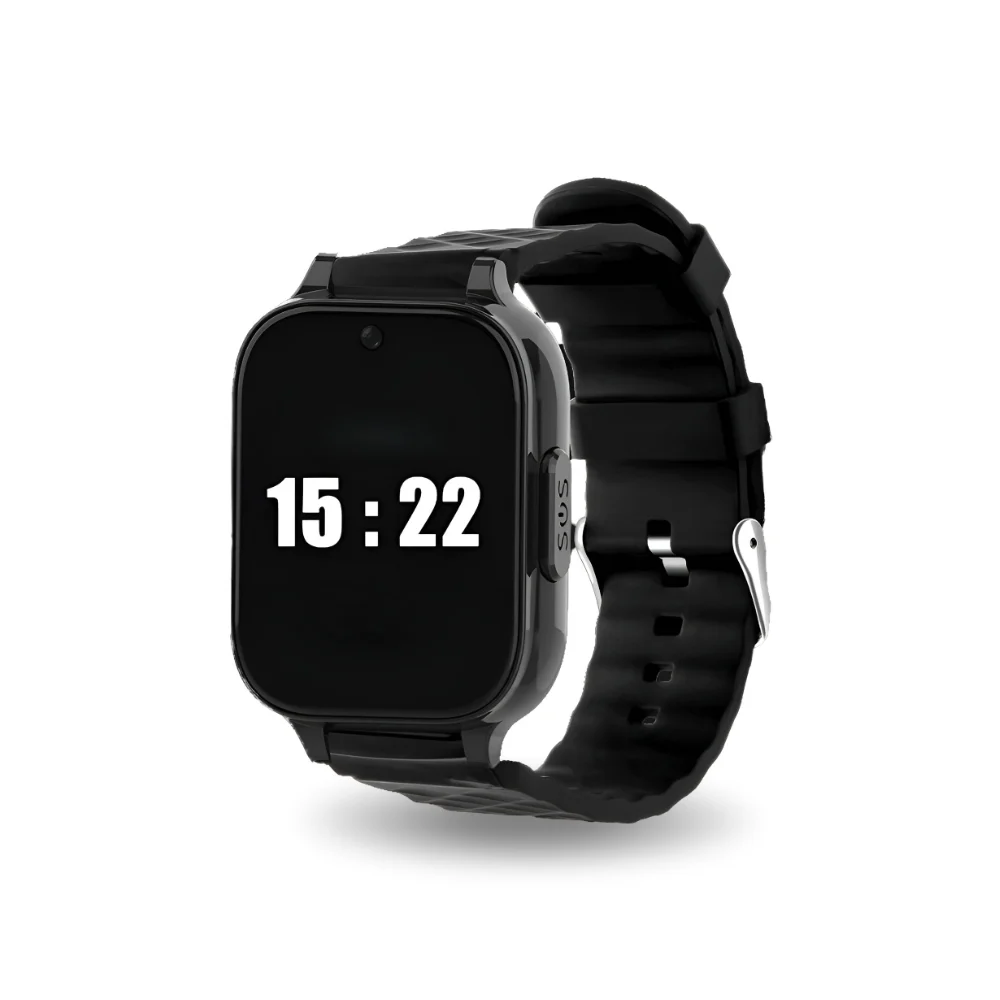
PekskärmStyrning direkt på klockan
SOSSamtal och falldetektering
Bruksanvisning för 4G GPS-smartklocka med fallarm, samtalsfunktion och SOS
Den här guiden gäller den äldre GPS-klockan med 4G för AnyTracking. Den kan användas av personer som vill kunna nå sina närstående från handleden. Kontrollera vilken app som hör till just din klocka.
Klockan stöder 2G och 4G där kompatibla nät finns. Den använder GPS för positionering och har samtal och en SOS-knapp för att kontakta sparade nummer.
Klockan bärs på handleden. Med användarens medgivande kan närstående se positionen i AnyTracking-appen och få en avisering när klockan lämnar en inställd trygghetszon.
Kom i gång
Följ bruksanvisningen steg för steg
Följ anvisningarna nedan i ordning och läs hela avsnittet innan du utför steget.
Börja med första menypunkten. Följ sedan stegen för SIM-kortet, AnyTracking-appen, SOS-numren och klockans övriga funktioner.
Innehåll · 60 avsnitt
01Aktivera SIM-kortet
Aktivera SIM-kortet
Kontrollera att SIM-kortet är aktivt och stöder de mobilfunktioner som din modell använder. Följ operatörens anvisningar för aktivering och sedan modellens anvisningar för att sätta i kortet. Har du redan ett danskt Qsmart-abonnemang hanterar du det under Mitt konto hos Qsmart.
02Sätt i SIM-kortet
Sätt i SIM-kortet
Läs igenom stegen innan du sätter i SIM-kortet.
- Kontrollera att smartklockan är avstängd. På sidan av klockan sitter ett lock märkt SIM.
- Skruva ur de två skruvarna med den medföljande skruvmejseln så att du kan ta bort locket.
- Lyft försiktigt bort locket och dra ut SIM-hållaren. Om locket sitter fast, kontrollera att båda skruvarna är helt lossade. Undvik att bända med en kniv.
- Lägg nano-SIM-kortet i hållaren enligt bilden. Det avfasade hörnet ska ligga vänt som markeringen visar. Skjut in hållaren hela vägen.
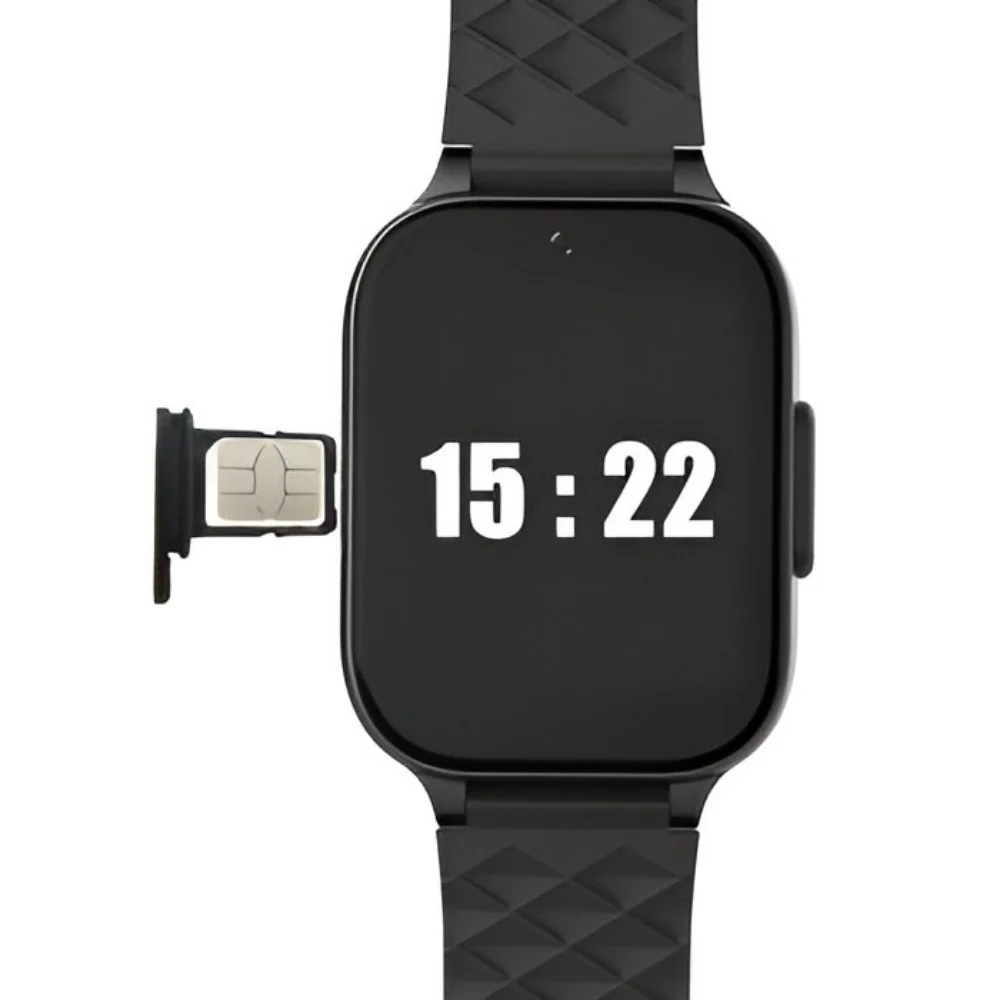
- Sätt tillbaka locket och skruva fast det med de två skruvarna.
- Håll ström-/SOS-knappen intryckt i cirka sju sekunder tills du hör en signal och skärmen tänds.

03Ställ in appen
Ställ in appen
Använd appen AnyTracking för att ställa in och använda klockan.
Ladda GPS-klockan innan du fortsätter. Vi rekommenderar minst fem timmars laddning före första användningen.
Appen kan laddas ner gratis i App Store eller Google Play. Sök efter AnyTracking.
- Du kan också skanna QR-koden nedan för att gå direkt till nedladdningen av appen.
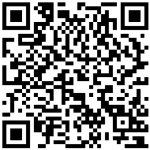
- Öppna appen och välj inloggning med Device ID.
- Skriv det tiosiffriga enhets-ID:t. Svep åt sidan till APP Download på klockan och tryck sedan på ID. Numret kan även stå på lappen vid armbandet. Använd ditt personliga lösenord. Kontakta supporten om du saknar dina inloggningsuppgifter.
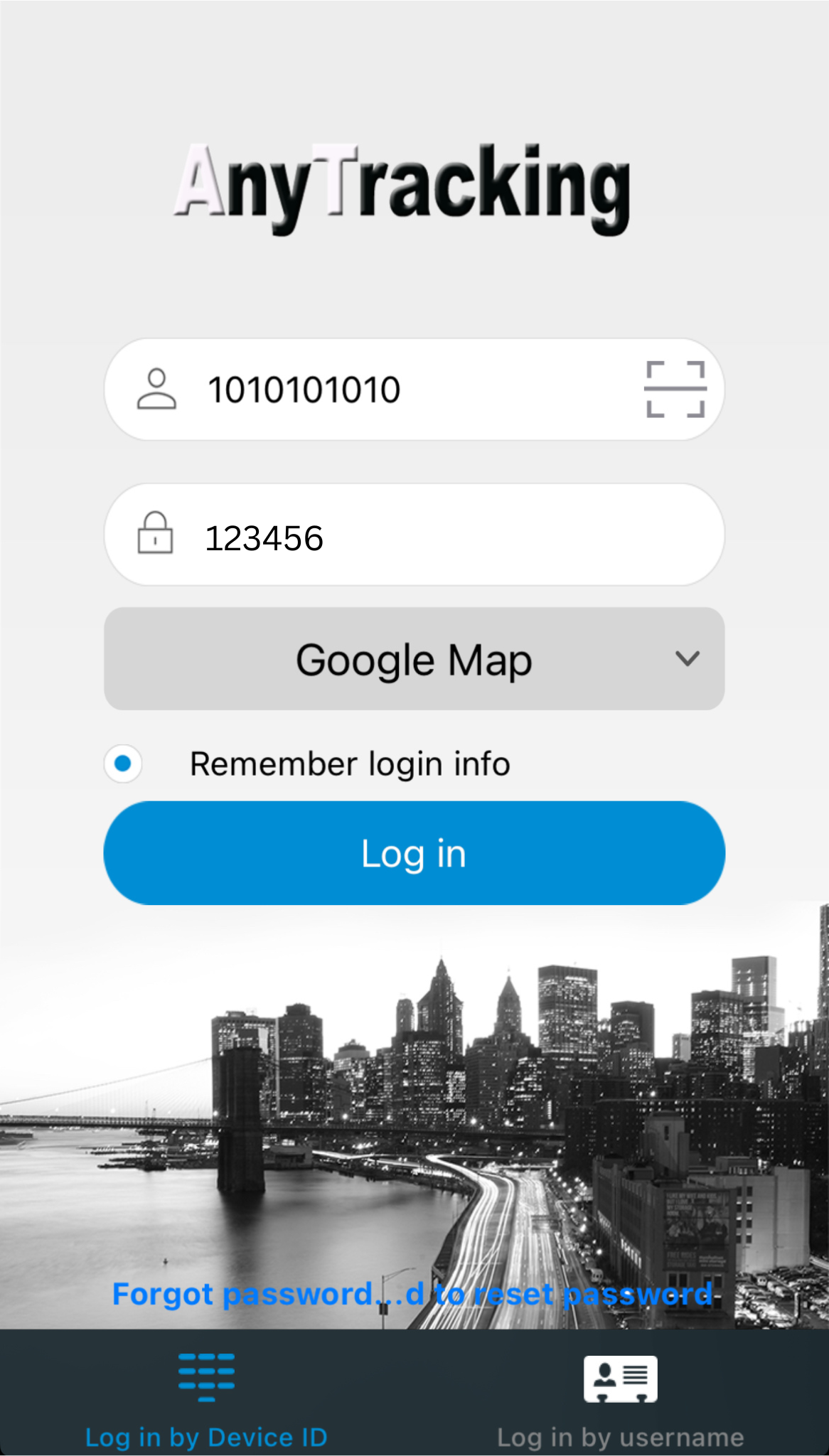
- Välj Google Maps under lösenordsfältet. Tryck på Log In, så är appen klar.
Observera: När du loggar in i appen första gången och öppnar ”Real time tracking” är det viktigt att låta appen använda telefonens plats. Om du av misstag nekar åtkomst kan du ändra det genom att hitta AnyTracking i telefonens inställningar och tillåta platsdelning.
04Så använder du smartklockan
Så använder du smartklockan
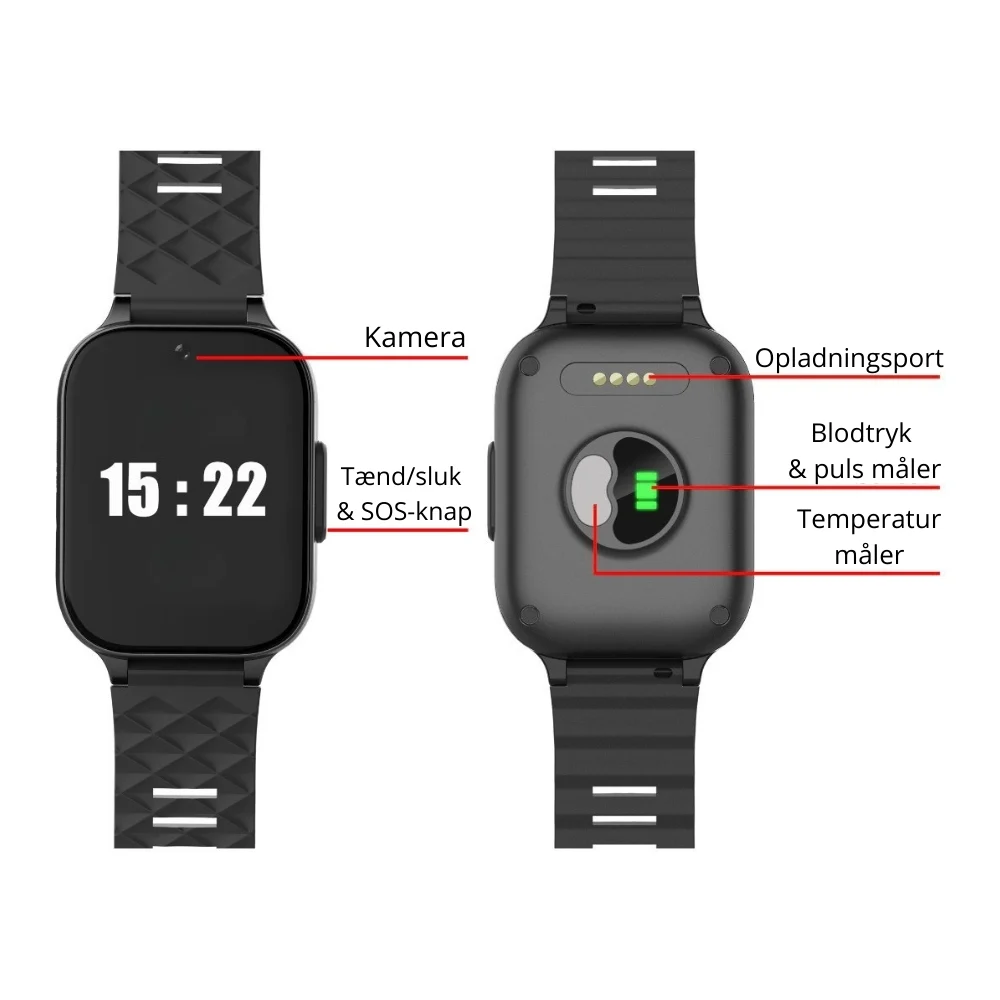
Användning i vardagen
- Fäst klockan bekvämt runt handleden. Sensorn ska ligga an mot huden utan att remmen stramar. Klockans hälsovärden är uppskattningar för allmän orientering.
- Håll SOS-/strömknappen intryckt i cirka 7 sekunder för att starta klockan. Sätt i SIM-kortet innan du slår på den.
- När klockan är online kan du stänga av den i AnyTracking med Remote power off. Se Stäng av på distans. Utan SIM-kort kan du använda SOS-/strömknappen för att slå på och stänga av den.
Batteri och laddning
Ladda klockan med den medföljande magnetiska laddkabeln.
- Lägg klockan med baksidan upp så att magnetkontakten sitter kvar medan den laddar.
För den här äldre modellen anges vanligtvis 2–3 dagar vid normal användning. Ladda gärna dagligen så att den är redo när den behövs.
GPS-användning
- GPS drar särskilt mycket ström vid upprepade positionssökningar. Tätare uppdateringar förkortar batteritiden.
Rörelse och mätvärden
- Stegräkning och pulsmätning ökar också strömförbrukningen.
Samtal och meddelanden
- Telefonsamtal påverkar också batteritiden.
Röstbrevlåda vid SOS. Om ett samtal går till röstbrevlådan kan klockan uppfatta det som besvarat. Samtalet kan då blockera linjen i upp till 30 minuter. Prova kedjan tillsammans och kontrollera mottagarnas röstbrevlådor.
Provring till kontaktpersonerna. Om röstbrevlådan svarar före personen kan ni ändra fördröjningen eller stänga av röstbrevlådan. Mobiloperatören kan hjälpa till.
Så sparar du batteri
- I 12 hours battery saving mode uppdateras GPS-positionen bara var tolfte timme. Läs mer under Spårning i realtid.
- I den äldre AnyTracking-versionen kan Power saving mode (se Spårning i realtid) pausa GPS när du inte aktivt begär en position. Kontrollera tidsstämpeln om du behöver en färsk position.
- Stäng av funktioner som inte behöver vara aktiva hela tiden.
05SOS-knapp
SOS-knapp
- Håll SOS-knappen intryckt cirka 5 sekunder. Klockan försöker ringa de tre SOS-numren i inställd ordning. Se Ange SOS-nummer i AnyTracking.
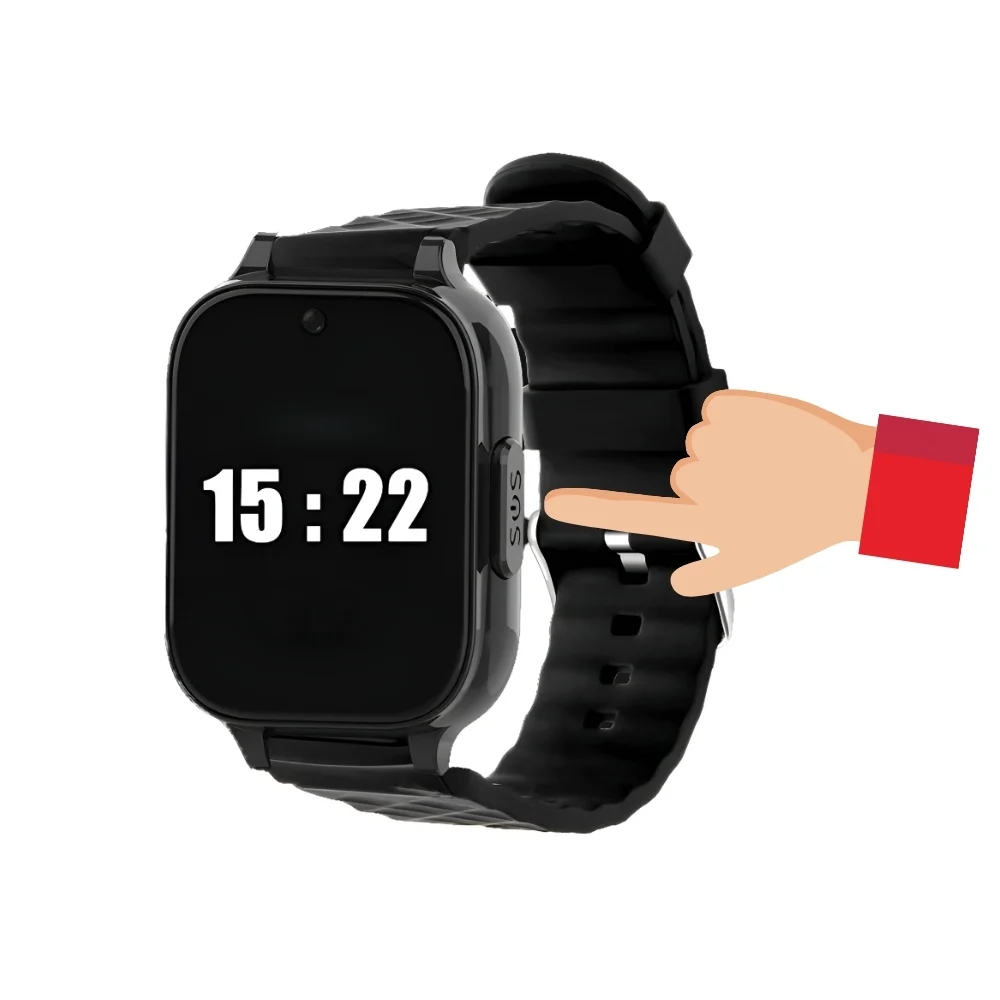
- Den här modellen försöker ringa en kontakt i taget, cirka 20 sekunder per nummer, i upp till två omgångar. Enligt den äldre guiden går ett sms till numret under main monitoring number. Prova mottagningen med era egna nummer.
- Avsluta samtalet med den röda telefonsymbolen på skärmen eller SOS-/strömknappen på sidan.
Röstbrevlåda vid SOS. Om ett samtal går till röstbrevlådan kan klockan uppfatta det som besvarat. Samtalet kan då blockera linjen i upp till 30 minuter. Prova kedjan tillsammans och kontrollera mottagarnas röstbrevlådor.
Provring till kontaktpersonerna. Om röstbrevlådan svarar före personen kan ni ändra fördröjningen eller stänga av röstbrevlådan. Mobiloperatören kan hjälpa till.
Klockslag och av-/påslagning
- Ett kort tryck på SOS-knappen kan läsa upp klockslaget på engelska. Slå på eller av det under Talande klocka. För klockslag och tidszon, se Språk och tidszon.
Med SIM-kortet isatt och klockan påslagen är den vanliga avstängningen via sidoknappen spärrad. Välj Remote power-off i AnyTracking. Se Stäng av på distans. Utan SIM-kort kan knappen hållas inne tills en melodi hörs och Bye (hej då) visas.
- För att slå på klockan igen håller du sidoknappen intryckt cirka 7 sekunder.
06Vad indikatorlamporna betyder
Vad indikatorlamporna betyder
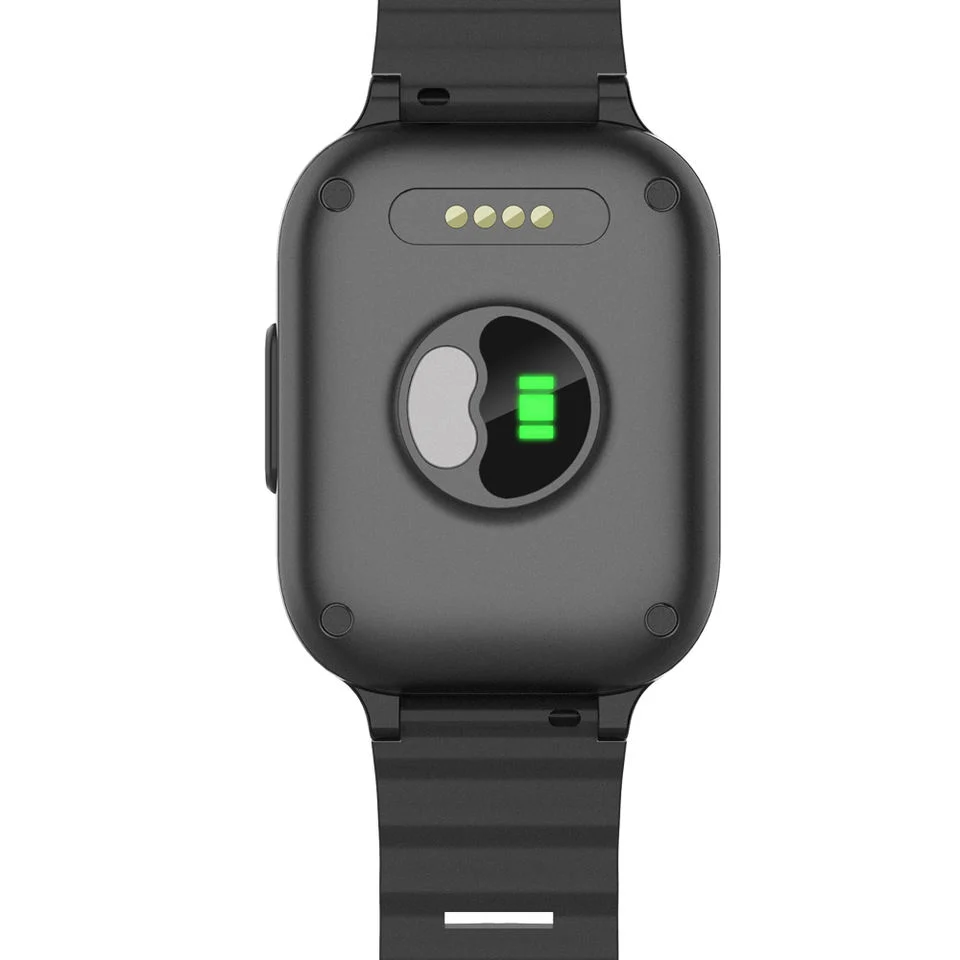
Det gröna ljuset på baksidan kan blinka när sensorn är aktiv. I Health visas bland annat klockans uppskattningar av puls, temperatur och syremättnad. Använd medicinskt avsedda instrument när värden ska ligga till grund för vårdbeslut.
07Pekskärmens funktioner
Pekskärmens funktioner
Den här modellen har en pekskärm där du kan öppna klockans olika funktioner.
- Tänd skärmen med ett kort tryck på en av sidoknapparna.
- Urtavlan är startskärmen. Svep nedåt för att se anslutning, mobiltäckning, batterinivå, datum och klockslag. Tabellen nedan förklarar symbolerna.
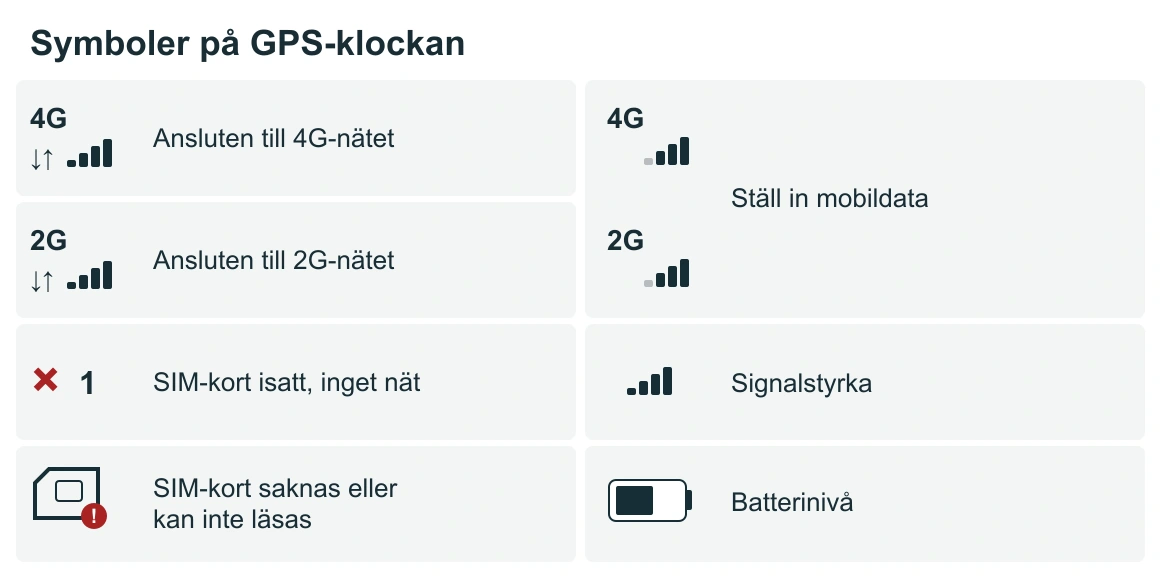
- Svep uppåt för stegräknaren. Den visar dagens steg. I Health under Hälsa ser du även uppskattad sträcka och kaloriförbrukning.
- Svep åt vänster eller höger på startskärmen för att öppna huvudfunktionerna, bland annat telefonbok, kamera, knappsats och inställningar.
- Tryck på en funktion för att öppna den. Gå tillbaka med SOS-/strömknappen. Flera tryck tar dig till startskärmen.
08Telefonbok
Telefonbok
Tryck på Phone book (telefonbok) för att se kontakter som sparats under Phonebook i AnyTracking. Se även Telefonbok längre fram.
- Svep åt höger eller vänster mellan kontakterna. Tryck på den gröna telefonluren vid kontaktens namn för att ringa.
- Vid samtal, tala tydligt med klockan nära munnen. Håll den sedan nära örat på behaglig volym för att höra den andra personen genom den lilla högtalaren.
09Kamera
Kamera
Öppna Camera (kamera) för att fotografera med kameran i övre vänstra hörnet. Ikonen i högra hörnet öppnar galleriet.
10Knappsats för telefonnummer
Knappsats för telefonnummer
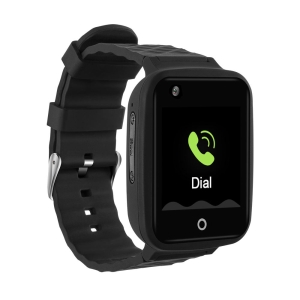
Under Dial (knappsats) kan du slå ett telefonnummer själv.
Vid samtal, tala tydligt med klockans mikrofon nära munnen.
Håll klockan nära örat när du lyssnar, som en telefon. Välj en behaglig volym på den lilla högtalaren.
11Röstchatt
Röstchatt
I Voice chat (röstchatt) kan du spela in meddelanden. Närstående lyssnar under Voice talk (röstmeddelanden) i appen. Se Röstmeddelanden.
- Håll den blå mikrofonknappen intryckt medan du talar nära klockan. Släpp för att skicka inspelningen.
- Tryck på de gröna fälten på skärmen för att lyssna på meddelanden från närstående.
12Ladda ned appen
Ladda ned appen
Under App download hittar du klockans enhets-ID.
Skanna QR-koden för att se nedladdningsalternativen för AnyTracking-appen till den här äldre modellen.
13Galleri
Galleri
Under Gallery (galleri) finns bilder tagna med klockans kamera.
14Stegräknare
Stegräknare
Step counting (stegräkning) visar dagens steg. Samma uppgifter finns under Health step (steg) i appen. Rörelsesensorn registrerar stegen och antalet uppdateras ungefär var tionde minut oberoende av andra funktioner. Slå på Step switch i appen.
15Inställningar
Inställningar
Under Settings (inställningar) kan du anpassa olika funktioner på klockan.
- Dial gallery (urtavlor) visar två urtavlor. Svep till den du vill använda. Valet sparas när du lämnar inställningarna.
- Under Volume (volym) höjer du ljudet med + och sänker med –.
- Under Brightness (ljusstyrka) ökar du skärmens ljus med + och minskar med –.
- Under Sleep (skärmvila) väljer du hur länge skärmen lyser utan aktivitet. Välj 15 sekunder, 30 sekunder eller en minut.
- Under Language (språk) kan klockans menyer visas på engelska eller kinesiska.
- Menu broadcast (menyuppläsning) läser upp funktionerna när du bläddrar. Välj Enable för att aktivera eller Disable för att stänga av.
- Med Turn off (stäng av) kan du stänga av klockan i den här menyn.
- Med Restart (starta om) startar du om klockan.
- Under Information visas klockans versionsuppgifter.
16Larm
Larm
I Alarm ser du de påminnelser och alarm som du har ställt in i appen.
17Puls och blodtryck
Puls och blodtryck
Under HR & BP (puls och blodtryck) visas klockans uppskattningar. Använd en validerad blodtrycksmätare för medicinsk kontroll och ändra inte behandling utifrån klockan.
- Tryck på Start för att börja. Klockan vibrerar och visar värdet när avläsningen är klar.
18Temperatur
Temperatur
Temperature (temperatur) visar en temperaturuppskattning vid huden. För att bedöma feber, använd en termometer avsedd för det.
Mät temperaturen vid pannan
- Välj Forehead (panna) för läget vid pannan. Ta av klockan, tryck på Start och håll baksidan mot pannan medan värdet registreras.
- När avläsningen är klar vibrerar klockan och visar värdet på skärmen.
Mät temperaturen vid handleden
- Välj Wrist (handled) och tryck på Start för att läsa av temperaturen vid handleden.
- När avläsningen är klar vibrerar klockan och visar värdet på skärmen.
- Öppna History för att se tidigare avläsningar från handleden.
Mätning i realtid
Tryck på Realtime (aktuell avläsning) för att se temperaturvärdet nu.
Historik över mätvärden
Under History (historik) visas tidigare värden med datum och tid.
19Påminnelse om att röra på sig
Påminnelse om att röra på sig
Med Sedetary (påminnelse om stillasittande) väljer du om klockan ska påminna om rörelse efter ett inställt intervall.
- Välj Open (på) eller Close (av).
- Välj intervall, till exempel 10, 20, 30 eller 40 minuter.
- Tryck på Save (spara) för att spara inställningarna.
- Om du till exempel väljer 50 minuter påminner klockan dig när du har suttit stilla så länge.
20AnyTracking
AnyTracking
AnyTracking har engelska menytexter. När du loggar in visas en meny med appens funktioner.
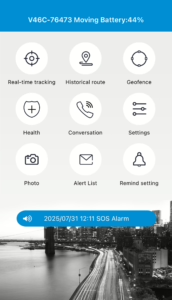
- På startsidan betyder Stationary (stillastående) och Moving (i rörelse) att klockan är online. Klockan behöver vara uppkopplad för att ta emot nya inställningar.
- Upptill på startsidan visas även klockans batterinivå.
21Spårning i realtid
Spårning i realtid
Öppna Real-time tracking (positionsvisning) för den senast rapporterade positionen. Kontrollera tidpunkten.
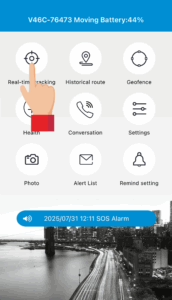
- Här kan du uppdatera positionen, se detaljer och zooma på kartan. Tryck på ikonen uppe till höger för en uppdatering direkt eller för att ange hur ofta positionen ska hämtas.
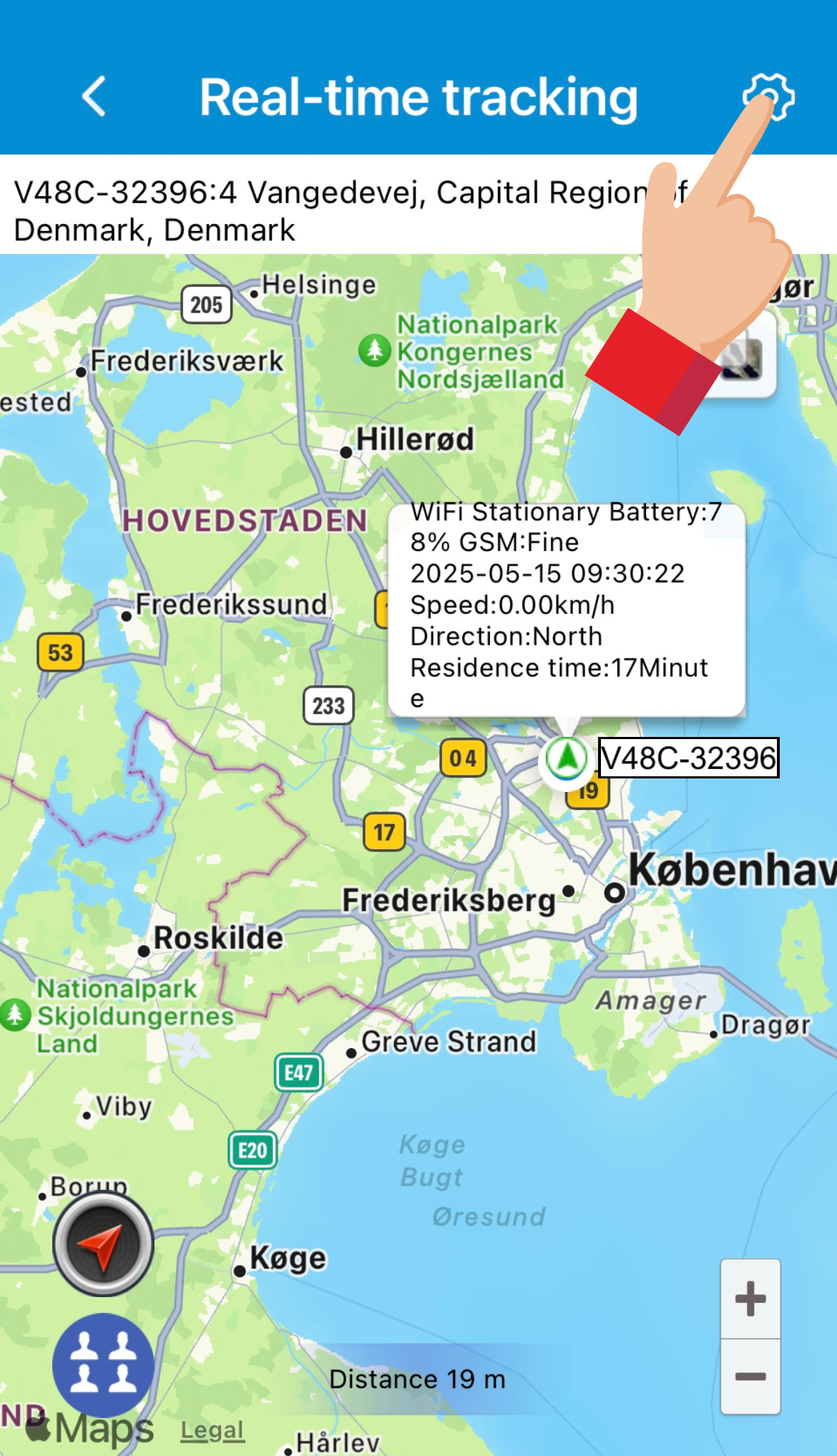
- 12 hours battery saving mode (Batterisparläge med tolv timmars intervall). Välj det här läget om lång batteritid väger tyngre än täta positioner. Behöver ni tätare uppföljning kan ni exempelvis välja tio minuter. Följ batterinivån när intervallet ändras.
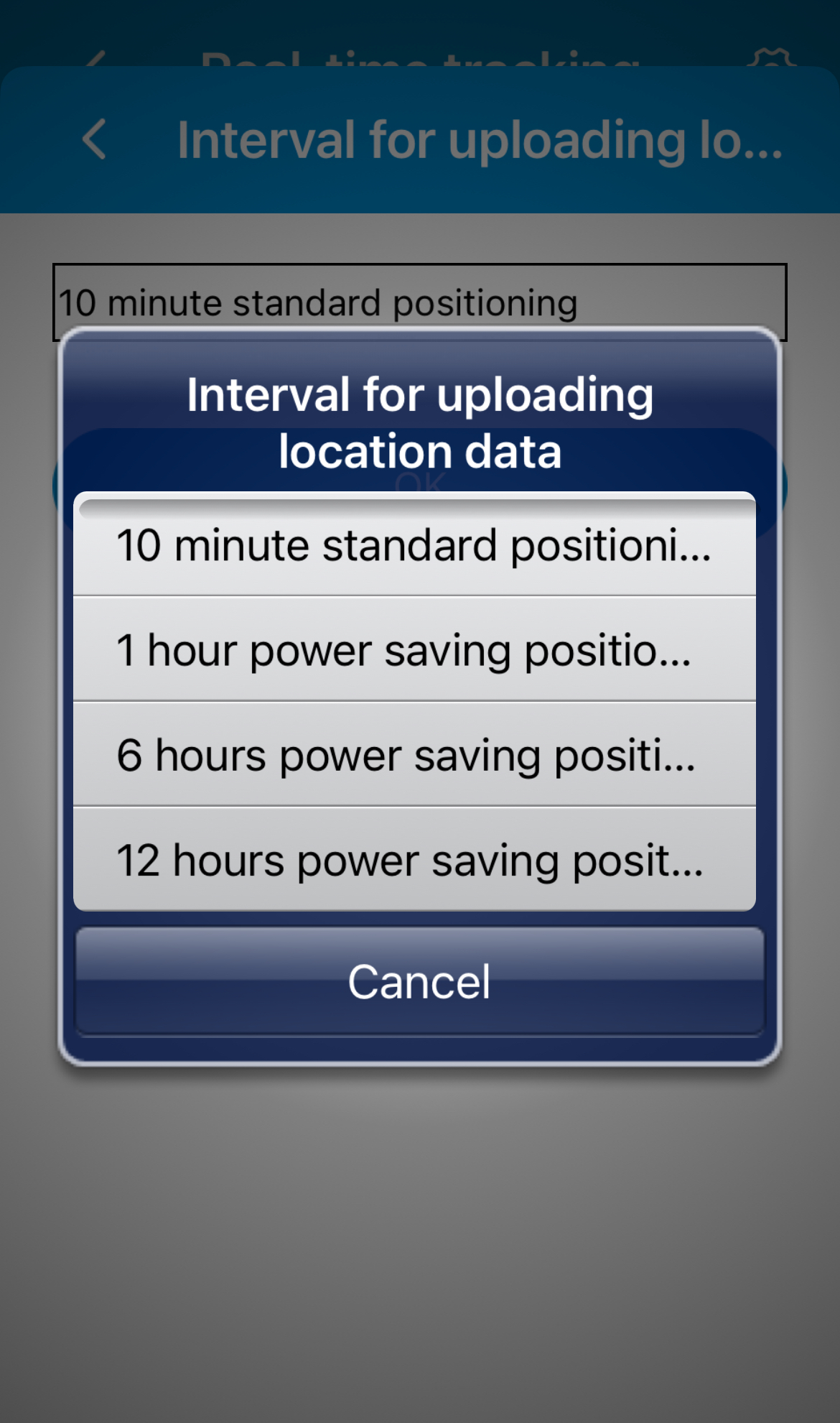
- I den äldre AnyTracking-appen kan Power saving mode (energisparläge) pausa GPS. Byt tillbaka till ett läge med positionsrapportering när du behöver hitta enheten.
22Positionshistorik
Positionshistorik
Under Historical route (platshistorik) ser du tidigare rapporterade positioner.
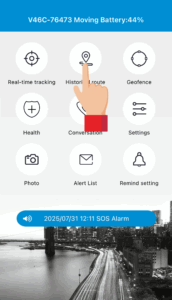
- I positionshistoriken kan du välja en dag inom de senaste 90 dagarna. Ange tidsintervall och tryck på Search (sök). Du kan även välja om LBS-positioner ska visas.*
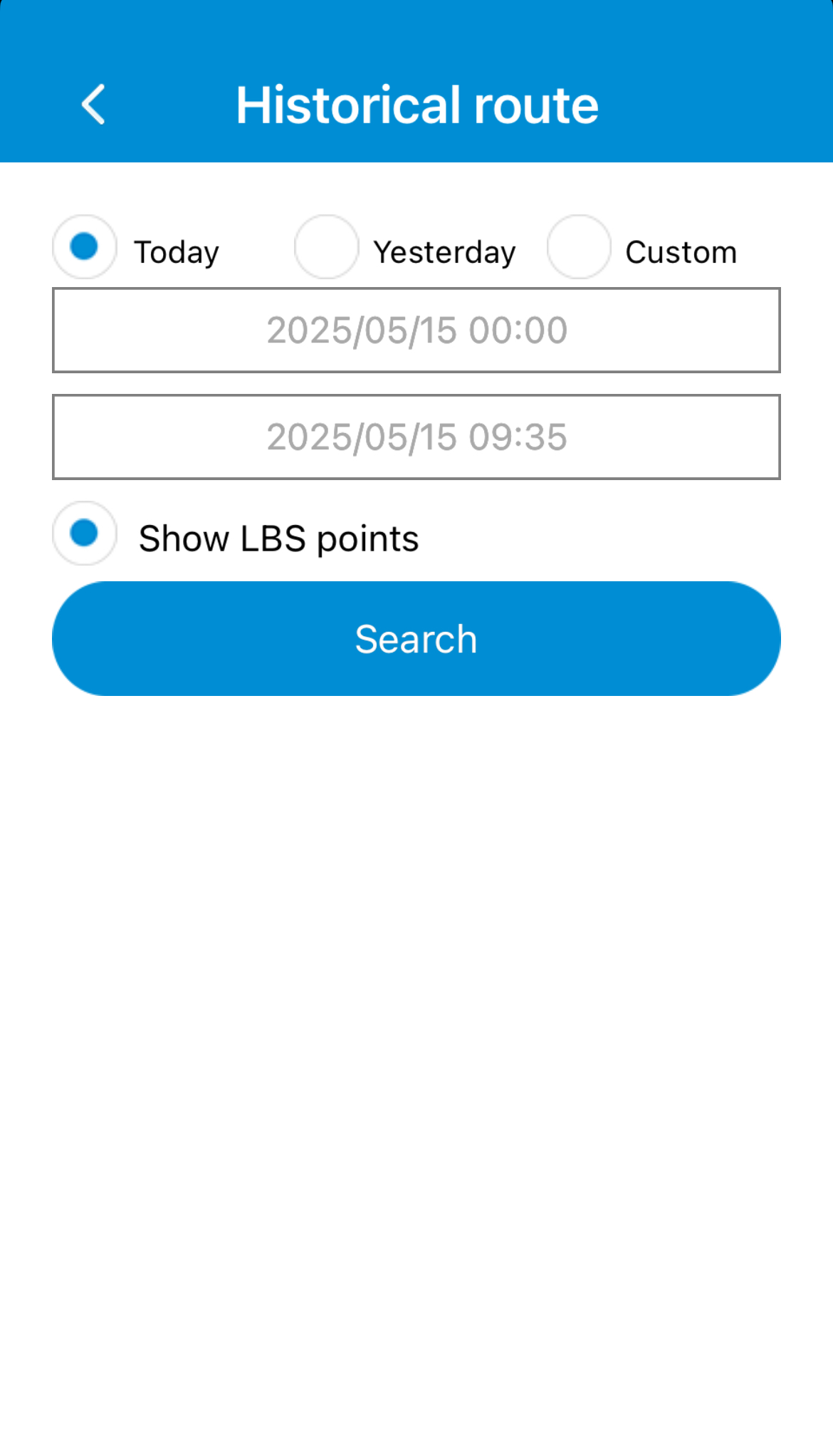
*LBS uppskattar positionen med hjälp av mobilmaster. Noggrannheten kan därför vara låg.
- Välj en tidsperiod för att se positionerna på kartan. Med uppspelningsknappen längst ned till vänster kan du spela upp rutten och välja hastighet.

23Säkerhetszoner och geostaket
Geostaket
Öppna Geofence (trygghetszon) för att markera ett område. AnyTracking kan meddela när klockan går in i eller lämnar zonen.
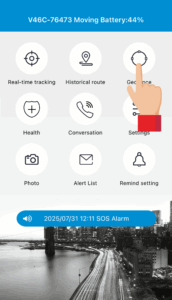
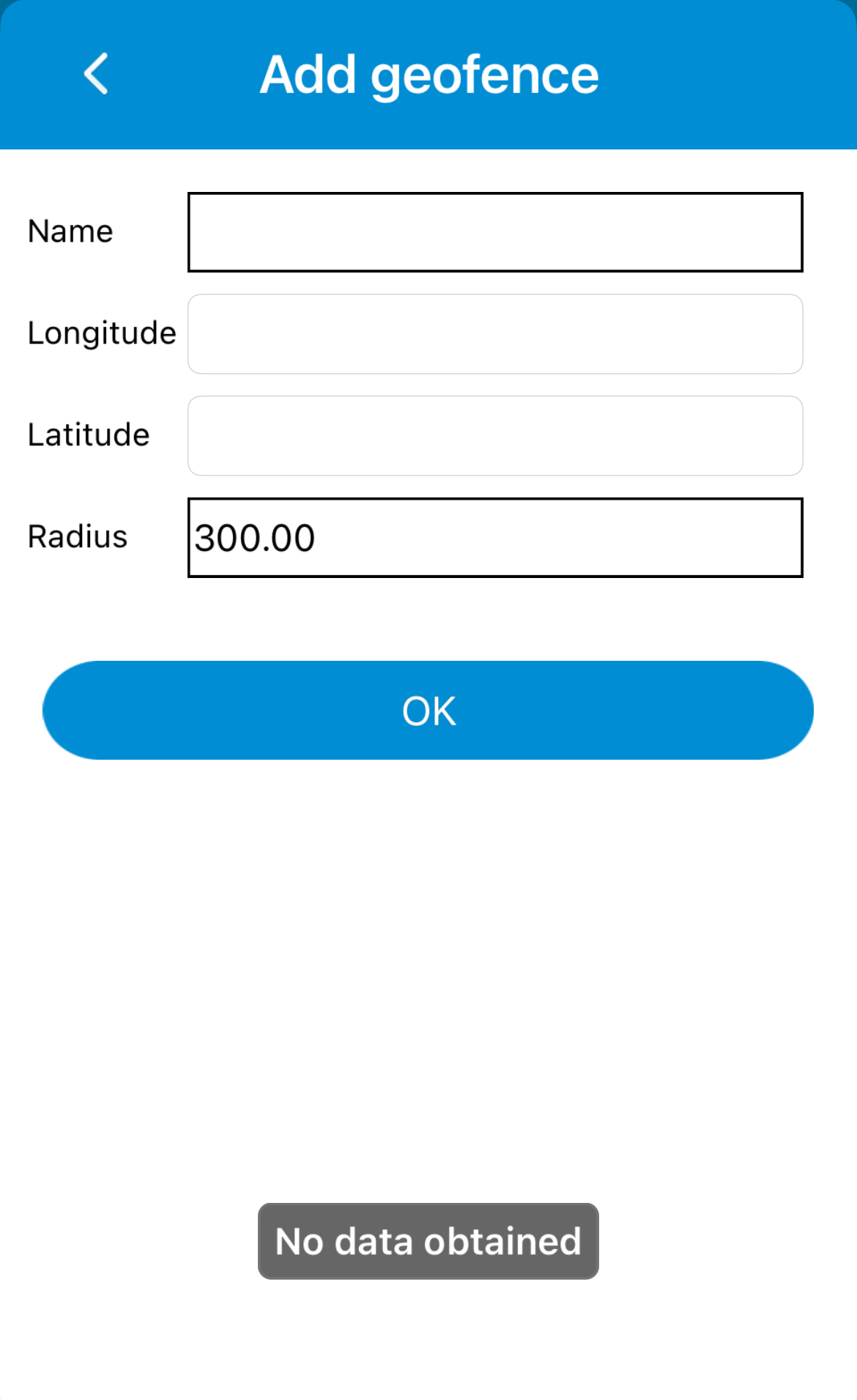
- Här kan du skapa ett geostaket, ge det ett namn och ställa in dess radie. När enheten lämnar området kan appen skicka en avisering.
24Lägg till ett geostaket
Lägg till ett nytt geostaket
- Tryck på plusikonen uppe till höger för att lägga till ett nytt geostaket → ge området ett namn, till exempel ”Hemma” → tryck på Radius för att ange storleken.
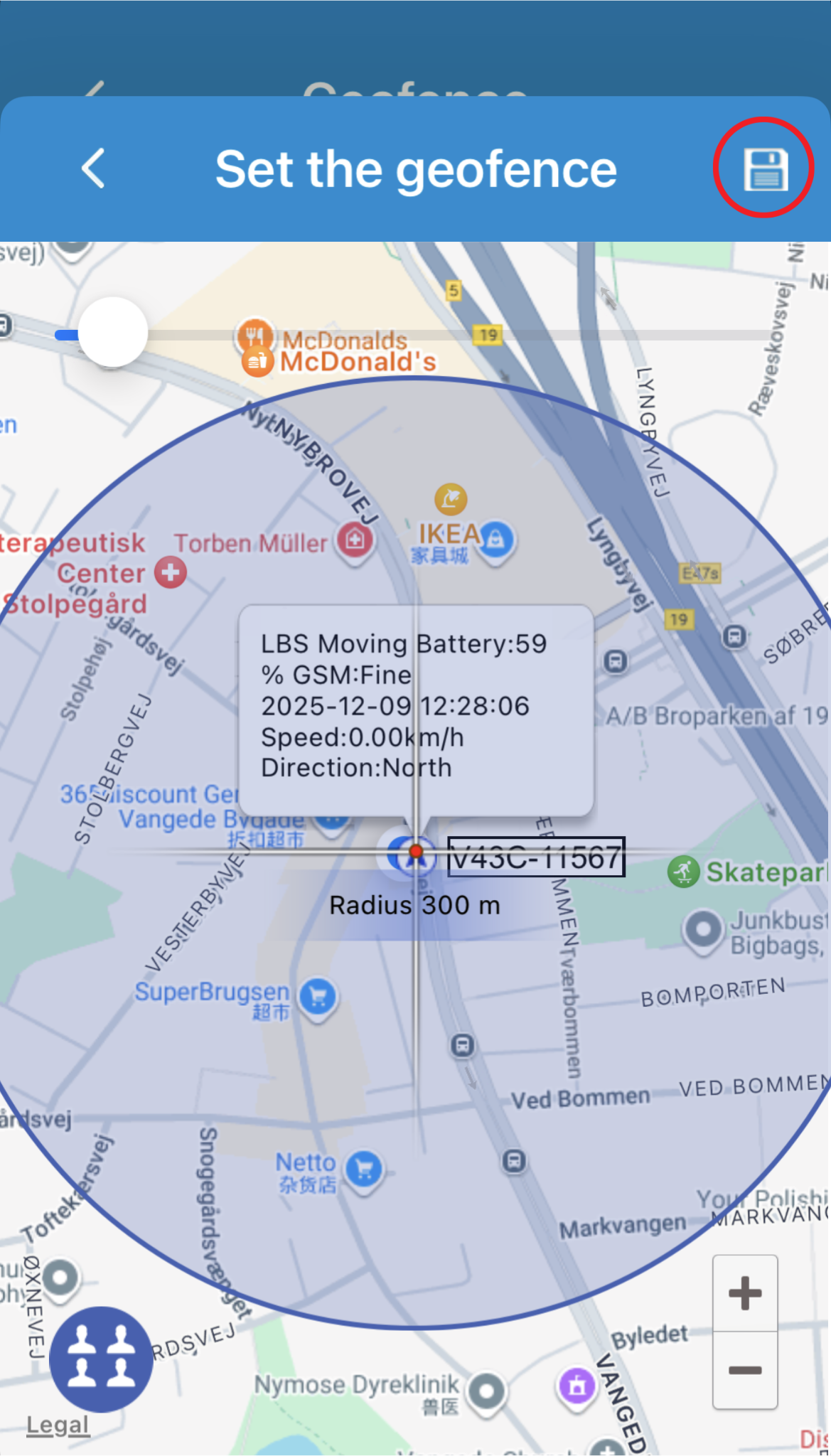
- Använd två fingrar för att zooma in eller ut på kartan → tryck på sparaikonen uppe till höger för att spara området.

Ta bort ett geostaket
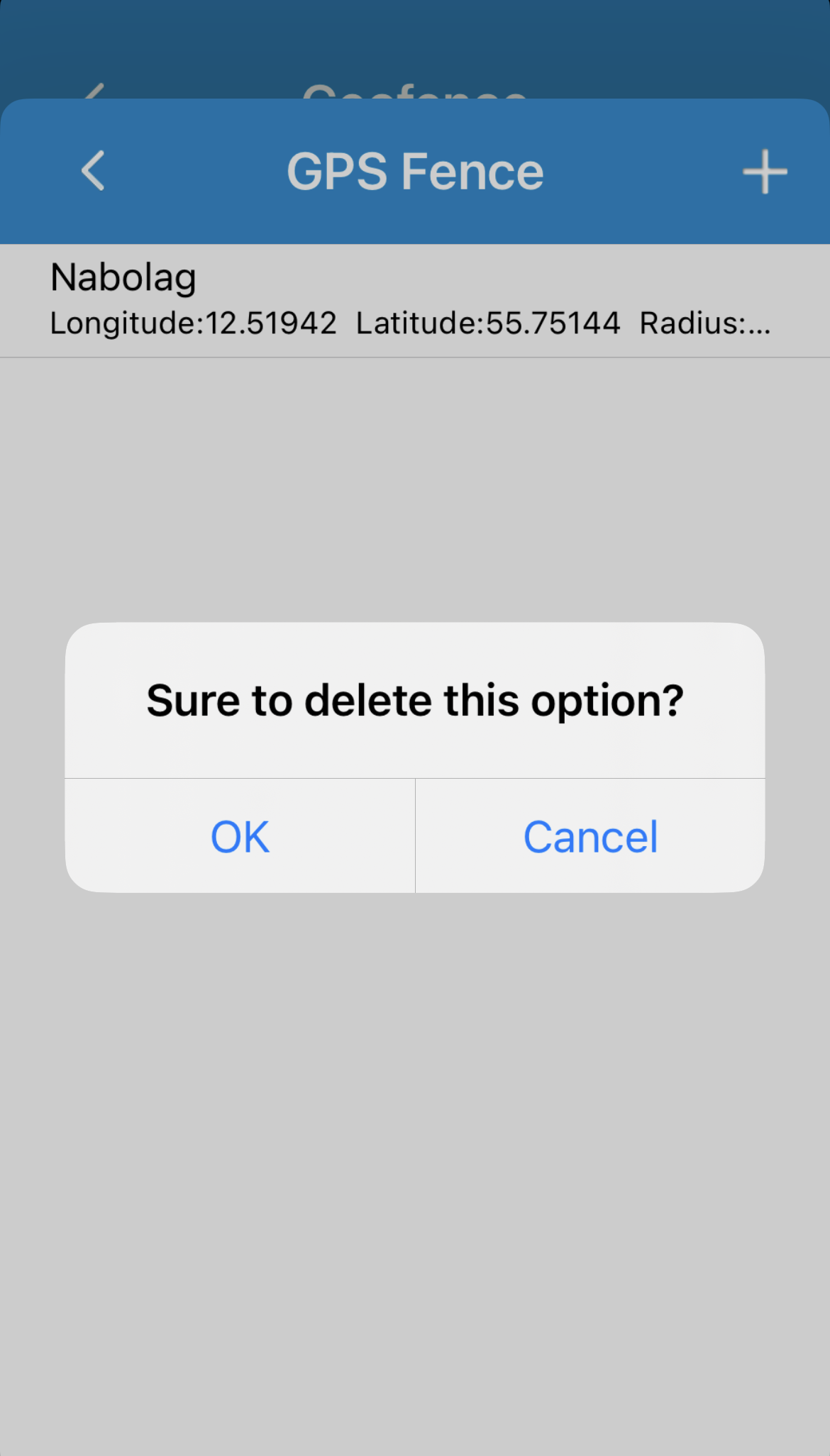
- Ta bort en zon → håll den aktuella zonen intryckt → bekräfta med OK.

25Hälsa
Hälsa
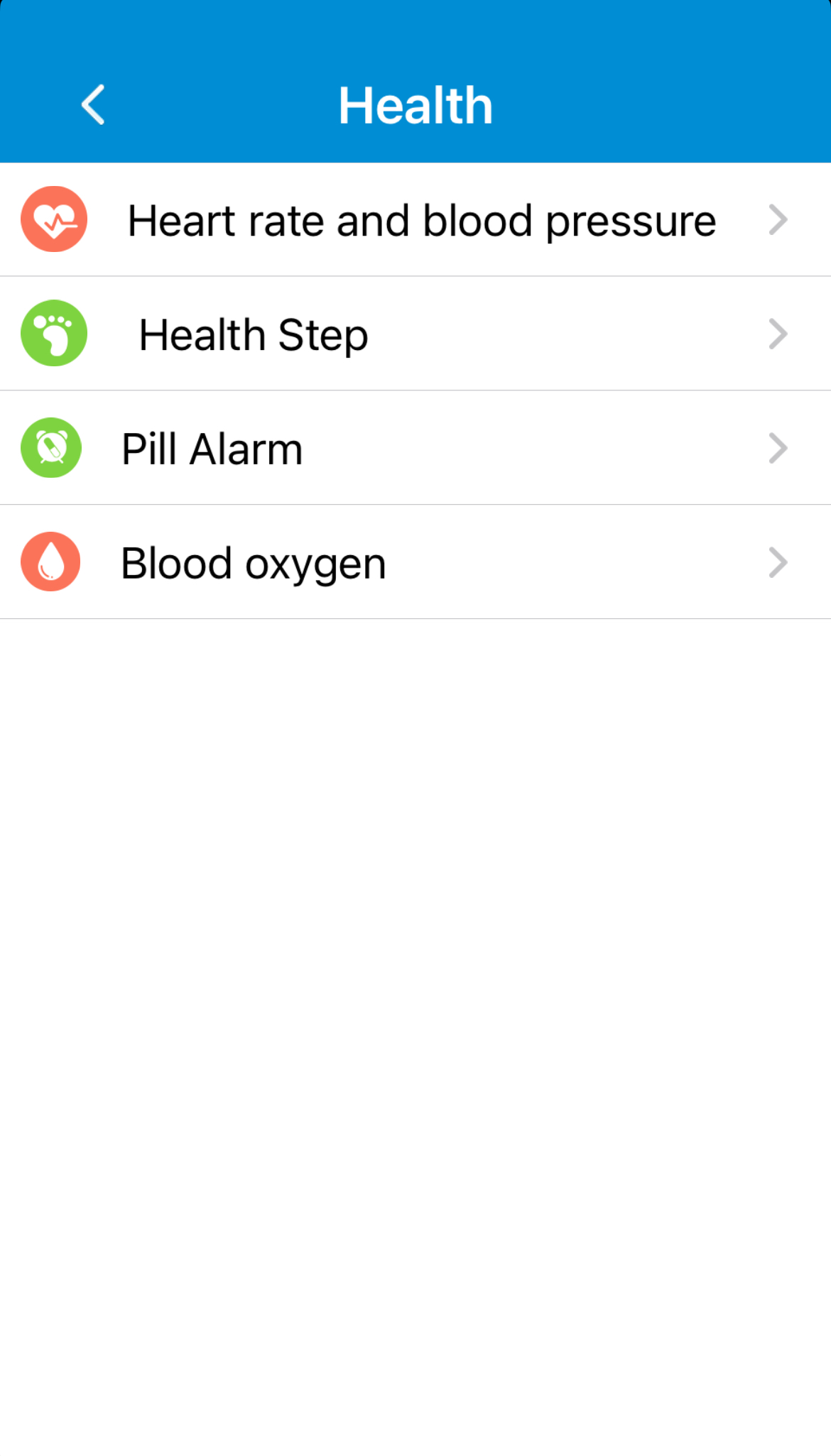
Health (Hälsa). I huvudmenyns hälsoöversikt visas de värden armbandet har registrerat.
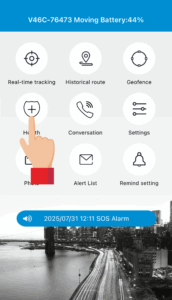
- Under Health visas puls, uppskattat blodtryck och steg samt uppskattad syremättnad. Här kan du också ställa in läkemedelspåminnelser.
26Puls och blodtryck
Puls och blodtryck
Under Health visar Heartrate and blood pressure (puls och blodtryck) klockans uppskattade värden. Avläsningarna lämpar sig inte för medicinska beslut.
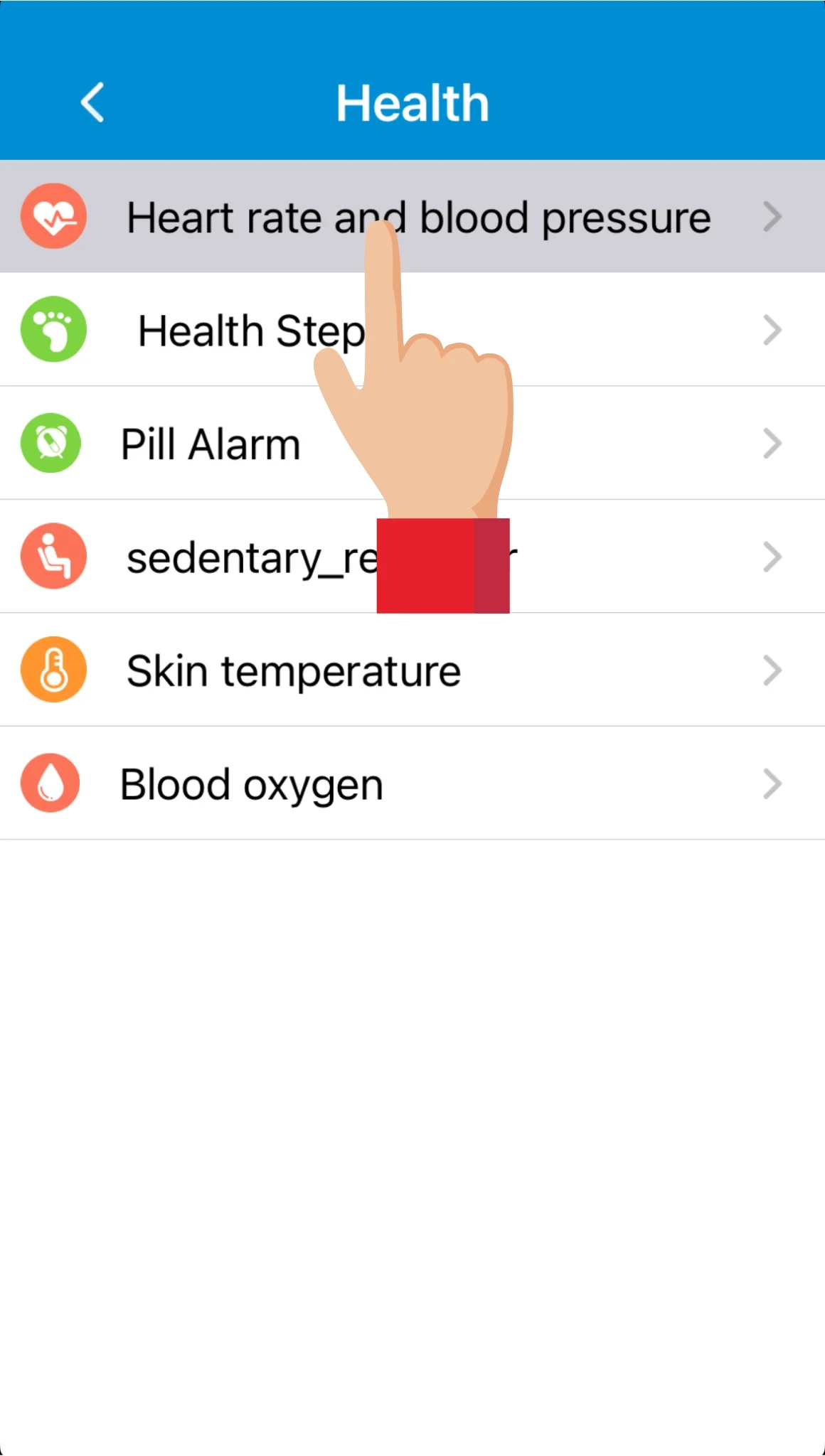
- Tryck på ikonen överst till höger för att öppna inställningarna, som på bilden.
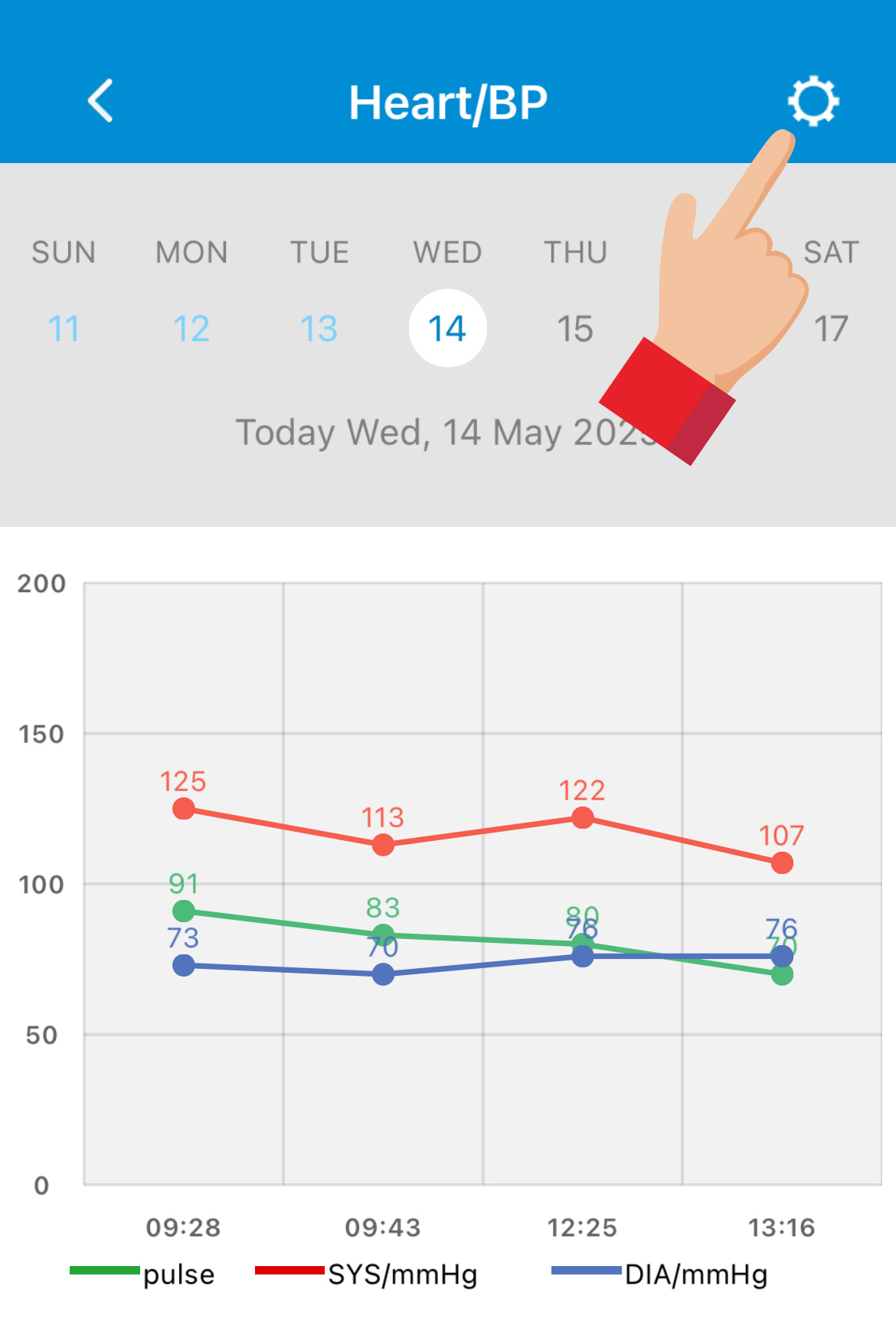
*Grafen är tom innan den första mätningen har registrerats.
- Tryck på OK för att se de registrerade värdena.
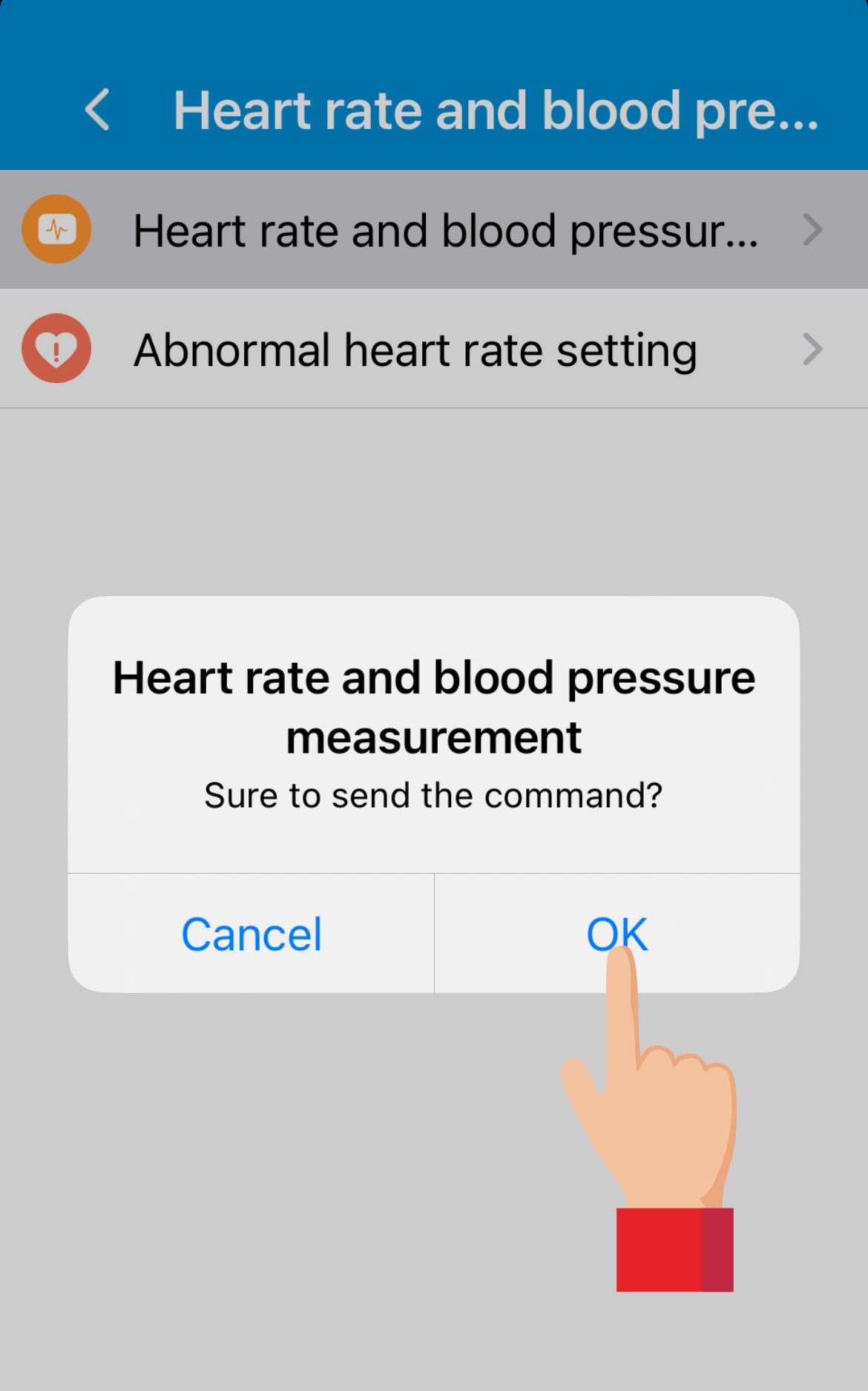
För en ny avläsning måste klockan bäras på handleden så att sensorn har kontakt med huden.
27Avvikande puls
Inställning för avvikande puls
Under Abnormal heart rate setting (gränser för puls) kan du välja när appen ska meddela om ett uppskattat pulsvärde. Funktionen ger ingen medicinsk övervakning.
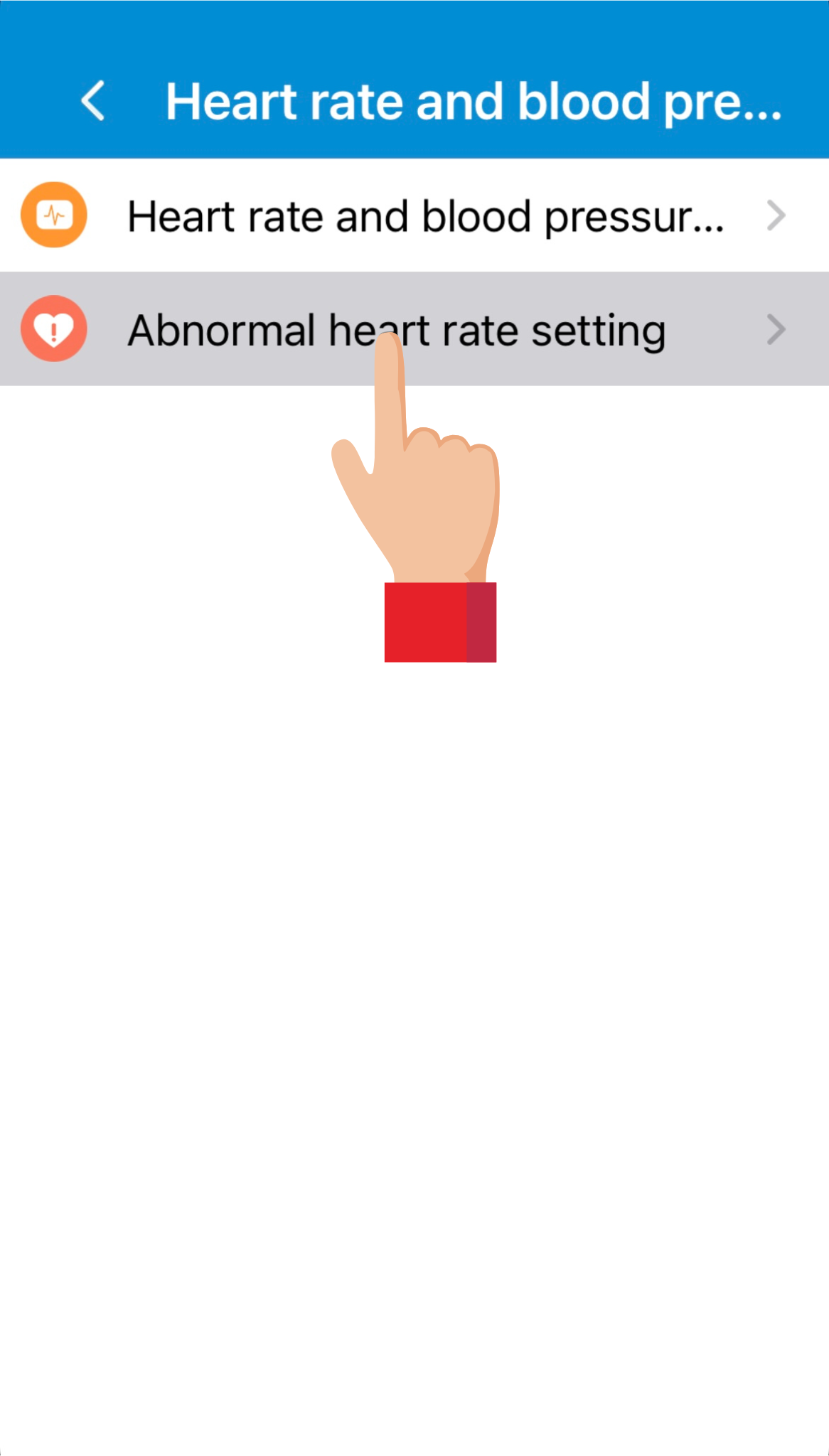
- Fyll i nedre och övre pulsvärde och spara med OK.
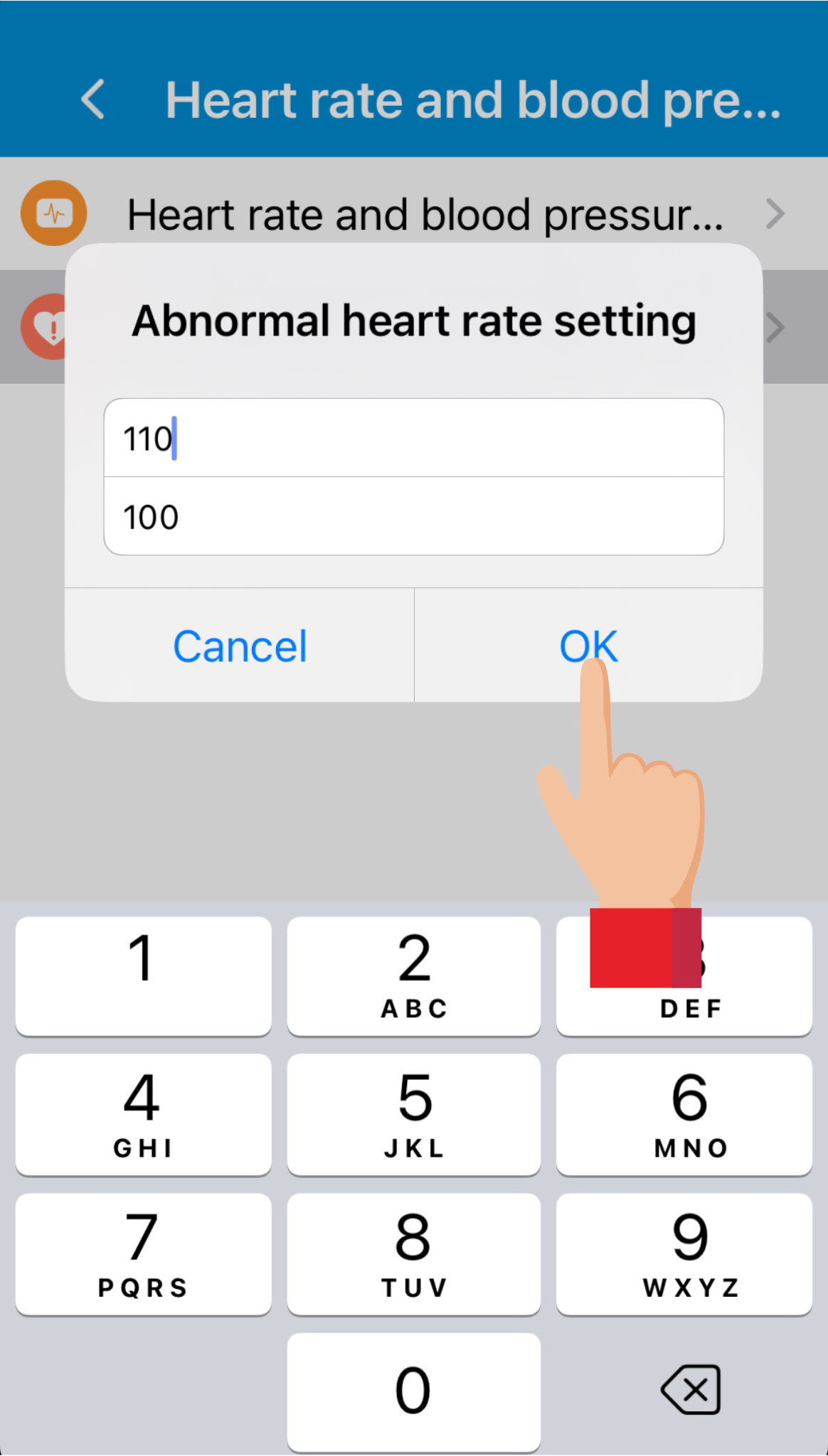
- Appen kan sedan visa en avisering om klockans uppskattade värde ligger utanför gränserna.
28Stegräknare
Stegräknare
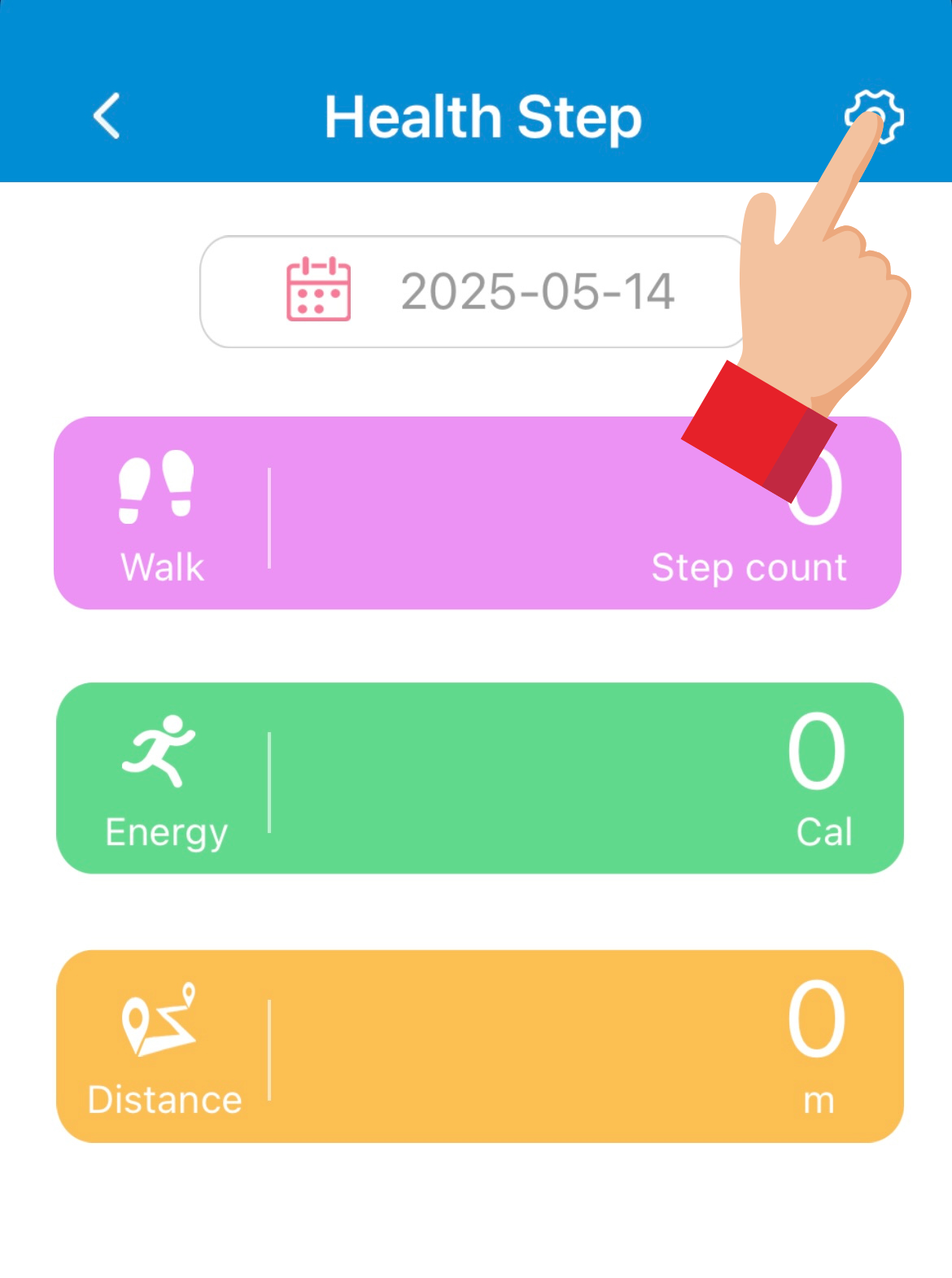
Health Step (stegräknare) visar dagens steg samt uppskattad sträcka och kaloriförbrukning. Rörelsesensorn uppdaterar stegen ungefär var tionde minut, oberoende av övriga inställningar. Slå på Step switch för att börja räkna.
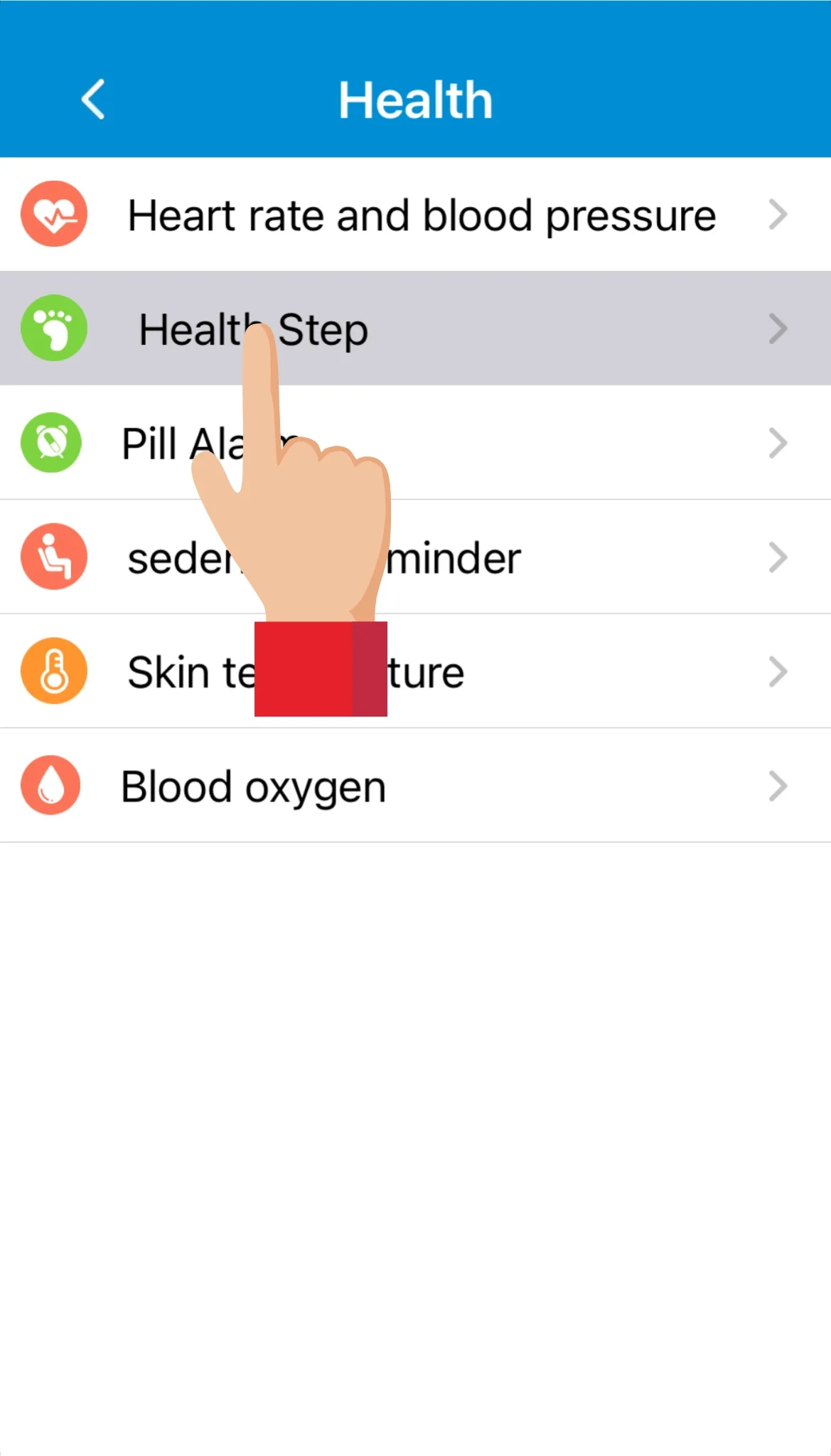
- Tryck på ikonen uppe till höger och ange steglängd i cm och kroppsvikt i kg för beräkningen. Med Step switch slår du på eller av stegräknaren. Grönt betyder på och grått av.
Mät gärna din egen steglängd. Gå en uppmätt sträcka med vanliga steg och dela sträckan med antalet steg. Ange resultatet i centimeter.
29Läkemedelspåminnelse
Läkemedelspåminnelse
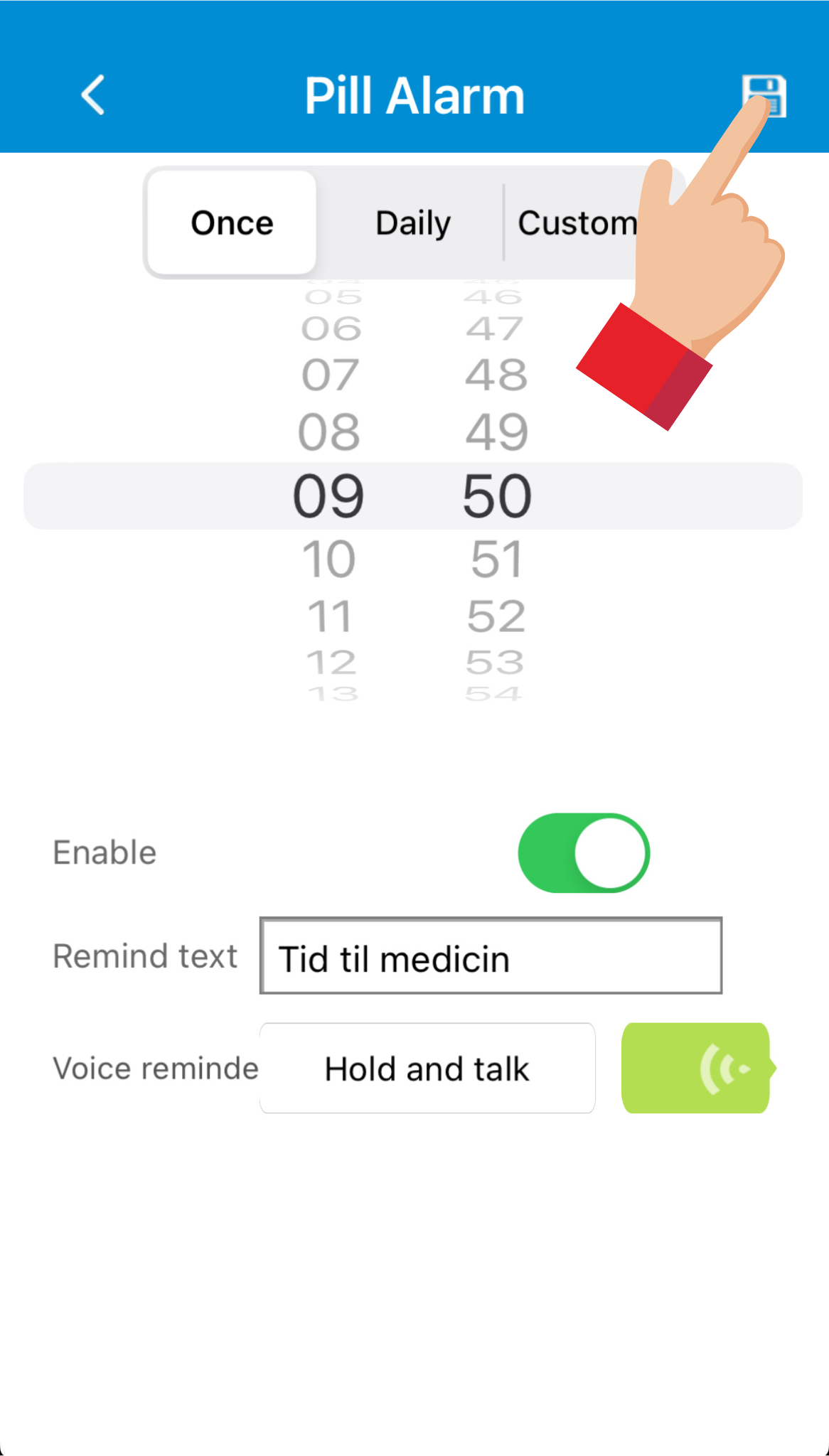
Under Health → Pill Alarm (läkemedelspåminnelse) kan du lägga in upp till tre påminnelser efter användarens behov.
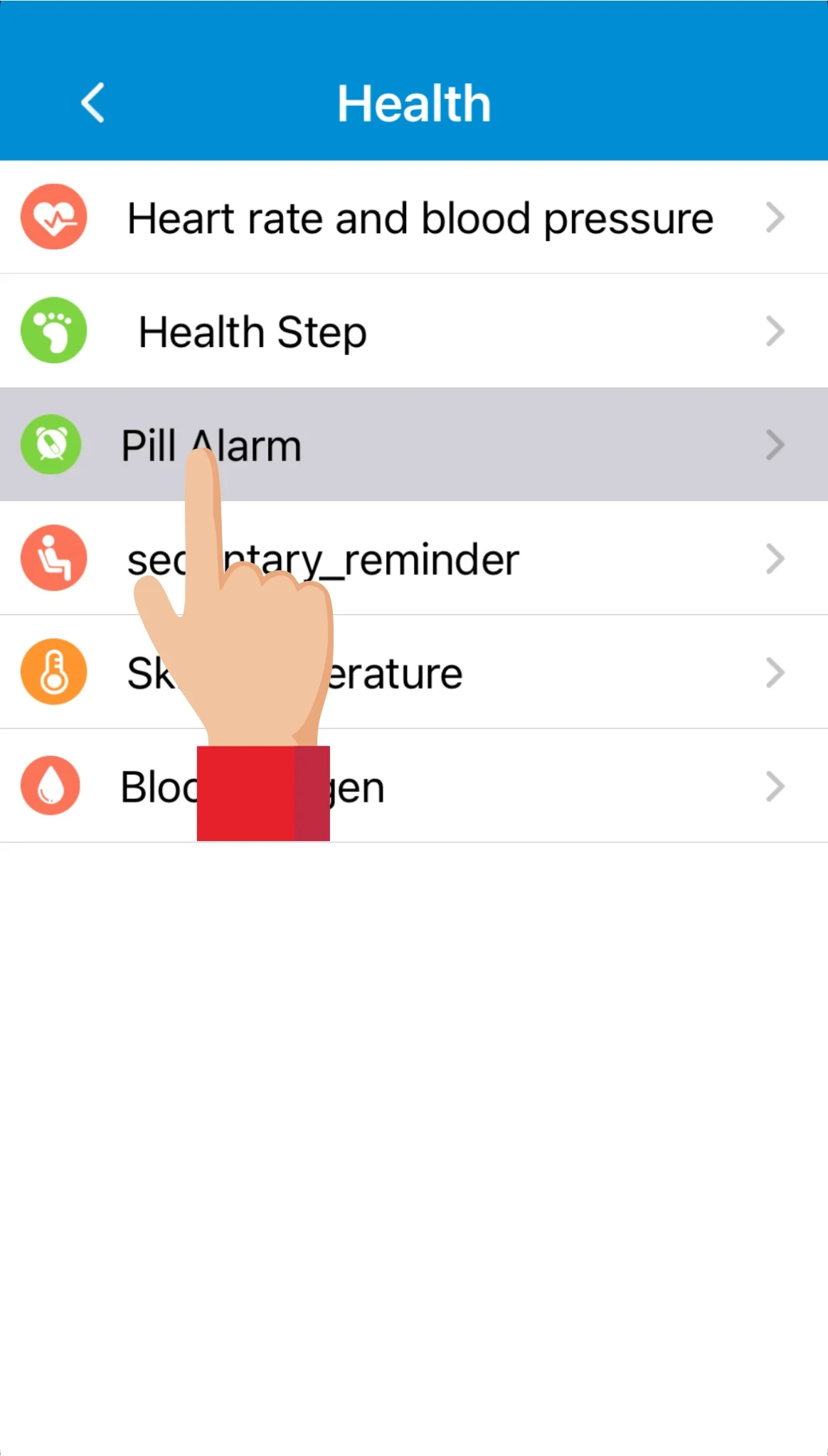
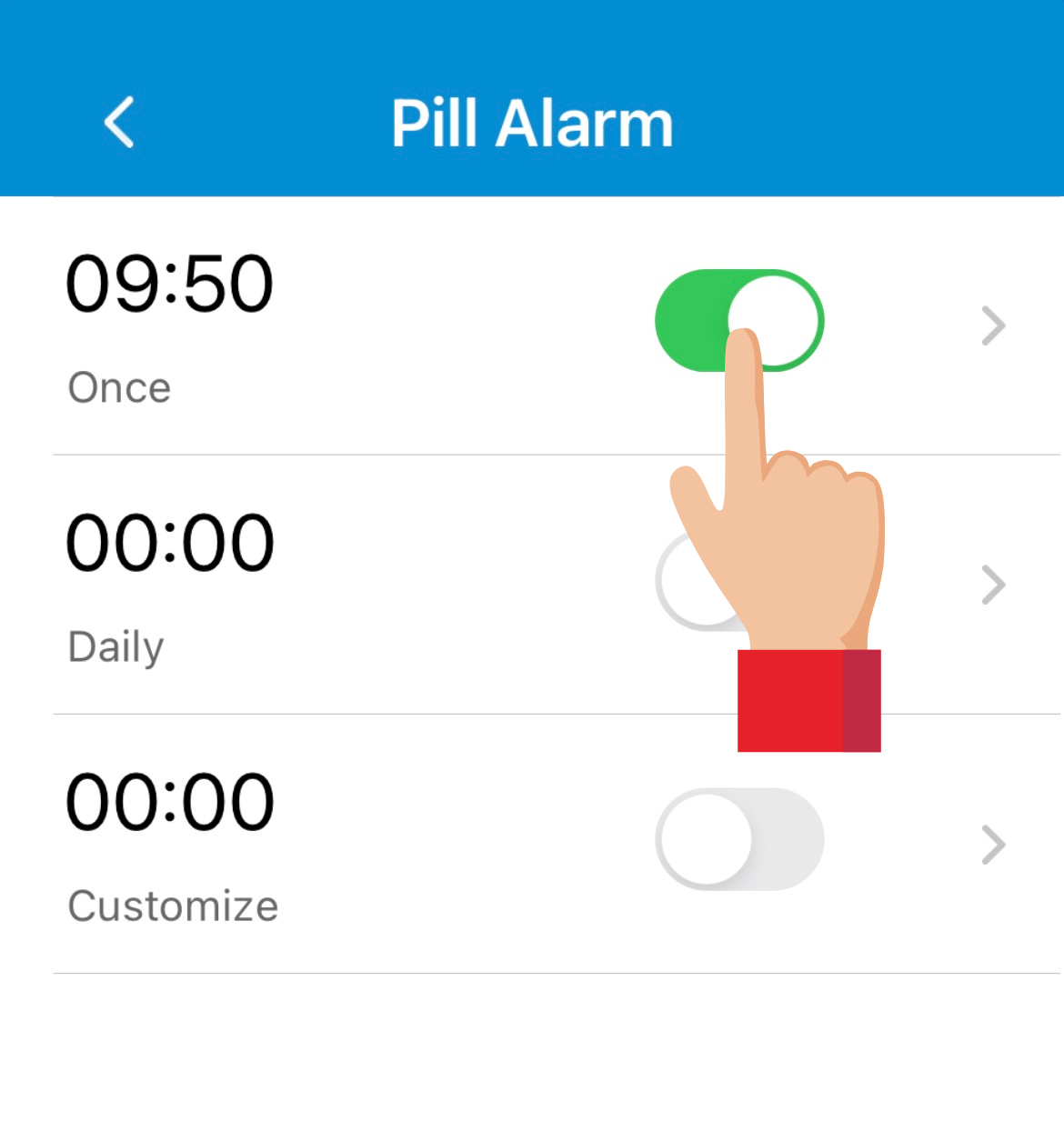
- I översikten trycker du på den läkemedelspåminnelse du vill ställa in.
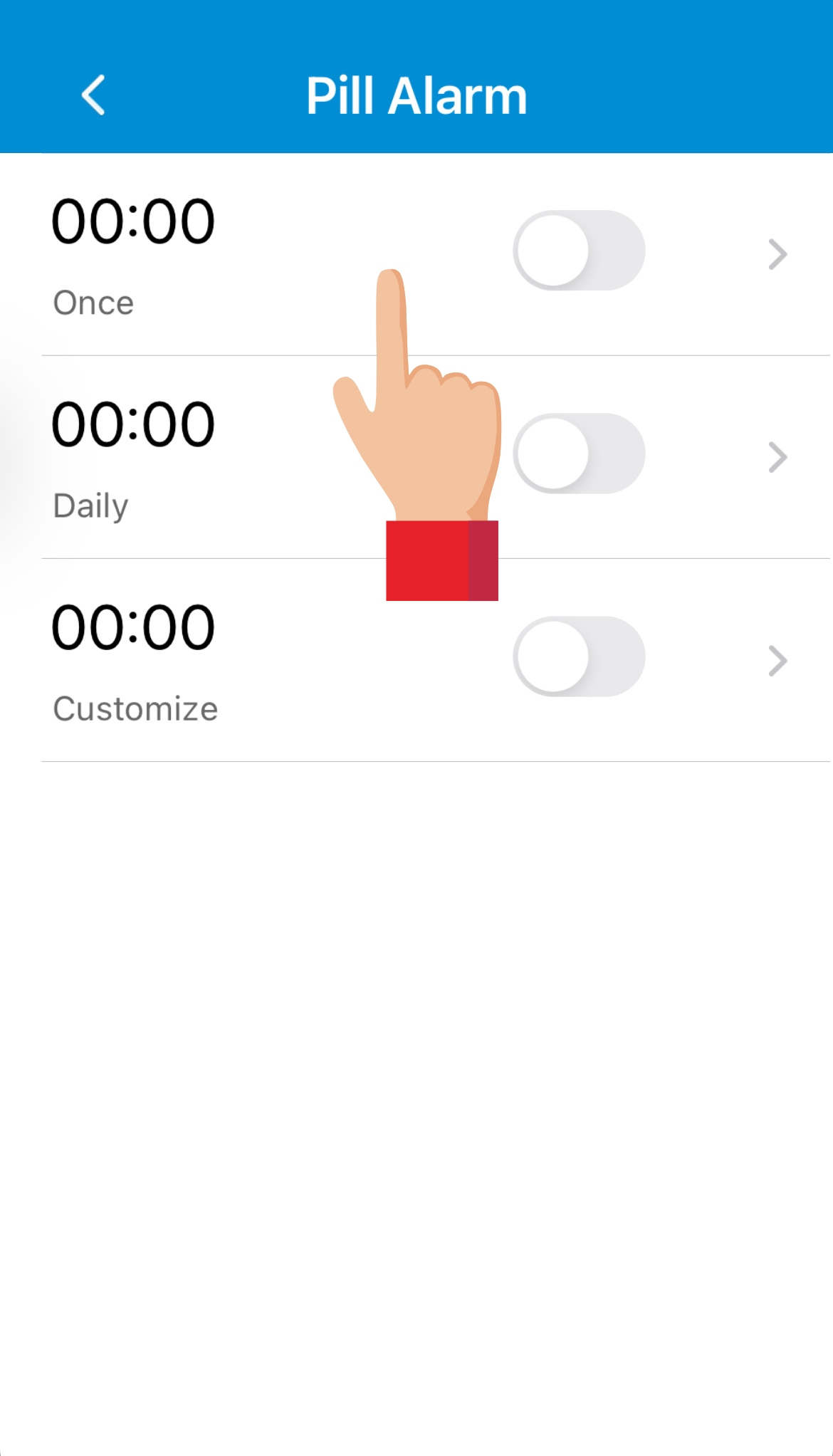
- Välj klockslag och tryck på Enable (aktivera). När reglaget är grönt är påminnelsen på.
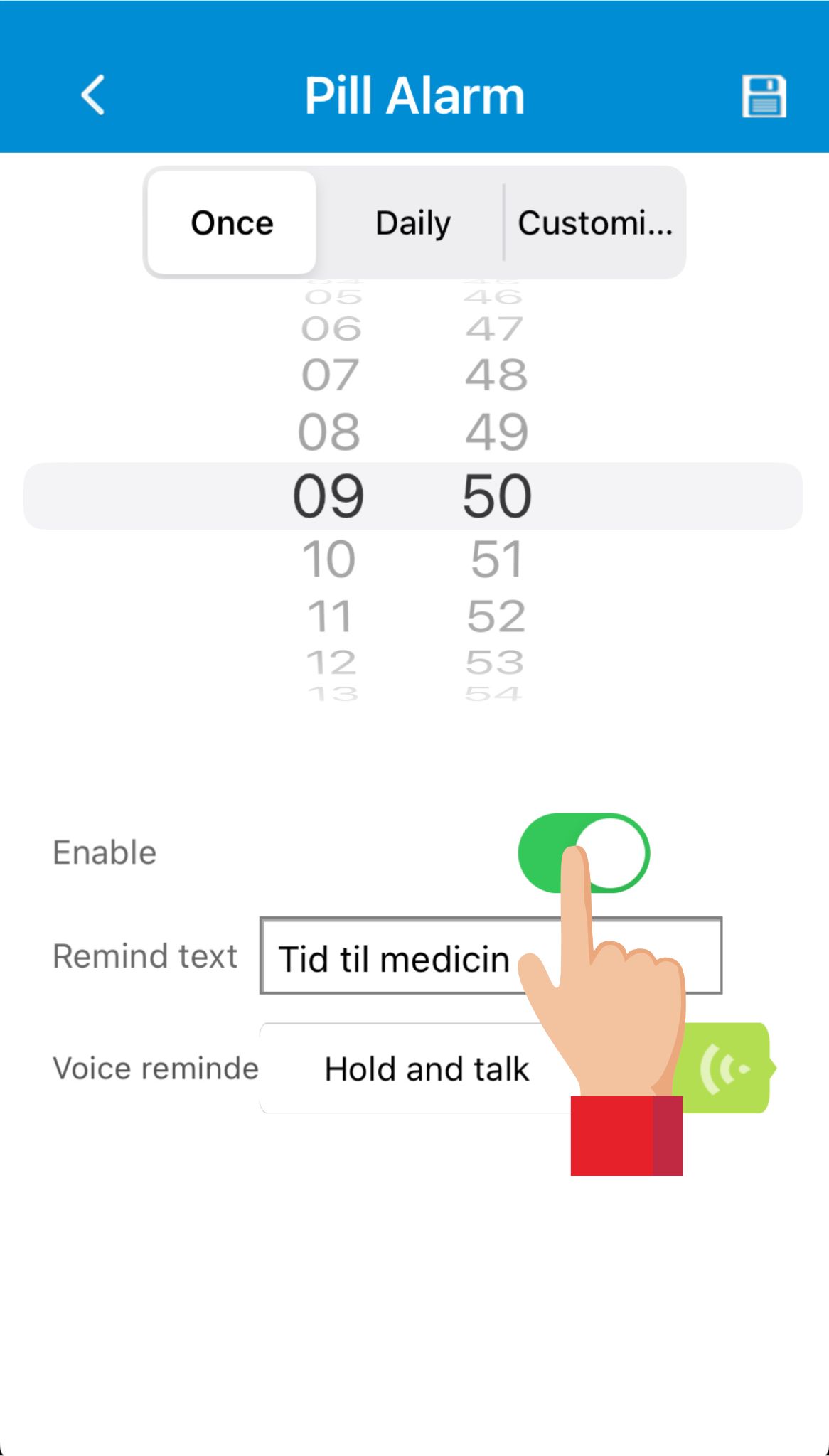
- Ange en text vid Remind text (påminnelsetext), till exempel ”Dags för medicinen”. Håll den ljusgröna knappen intryckt för att spela in ett eget meddelande.
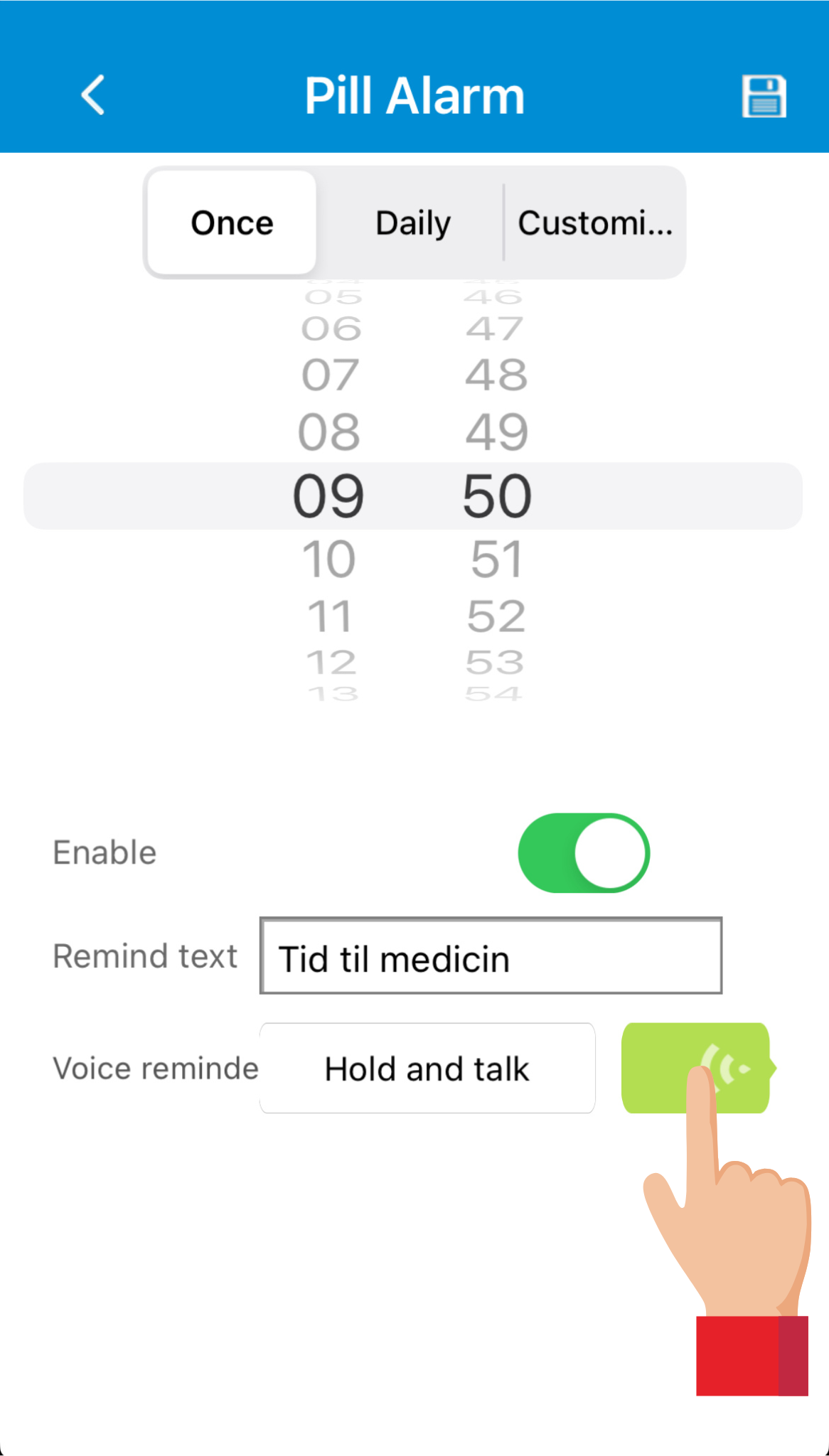
- Spara och aktivera med den lilla ikonen uppe till höger som på bilden. Klockan kan spela upp din inspelade röst som påminnelse.
- I översikten kan du slå på och av varje påminnelse. När reglaget är grönt är påminnelsen aktiv.
30Påminnelse om inaktivitet
Påminnelse om inaktivitet
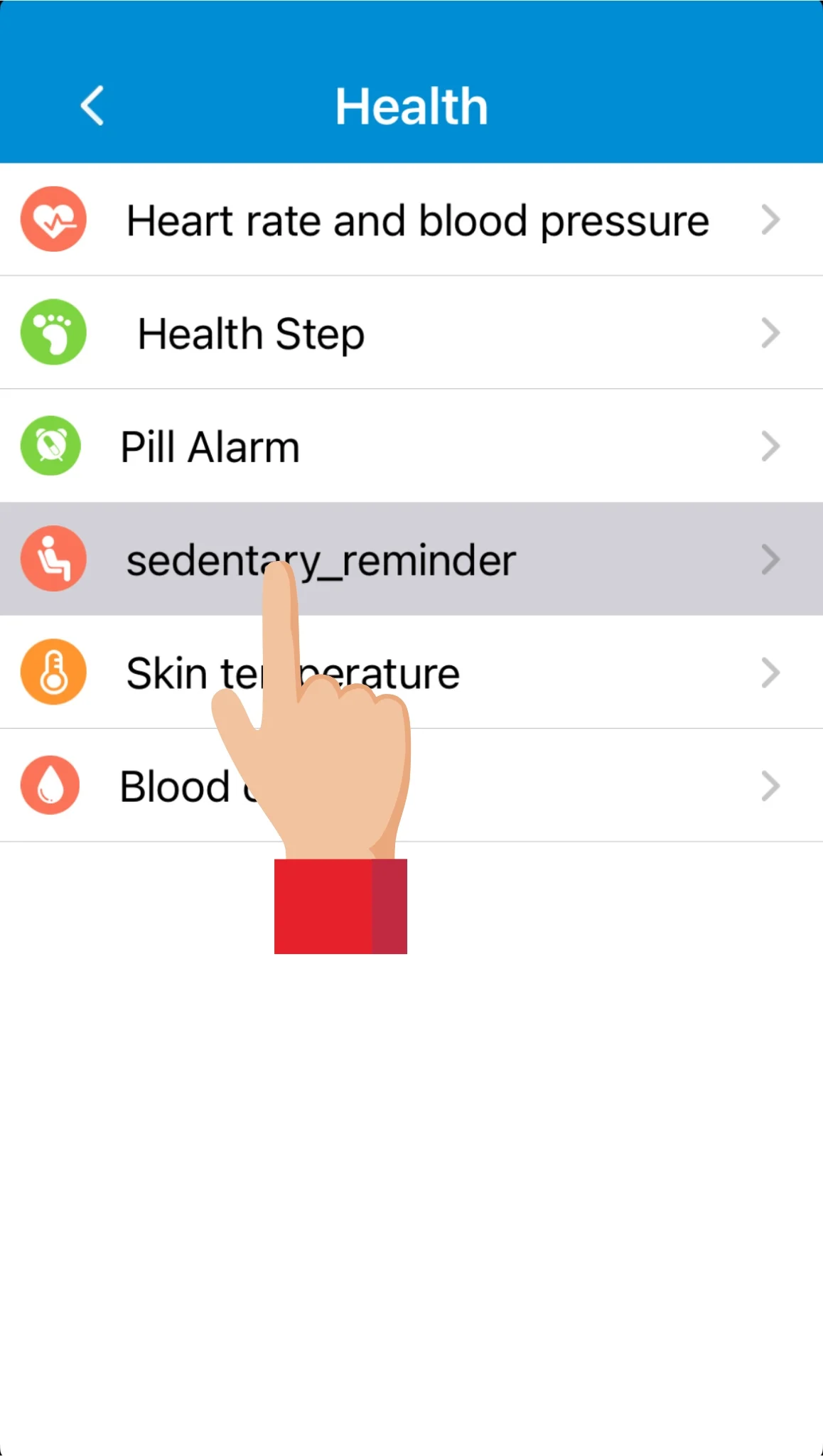
Under Health → Sedentary reminder (påminnelse om stillasittande) kan du ange efter hur många minuter eller under vilken period klockan ska påminna om rörelse.
31Kroppstemperatur
Kroppstemperatur
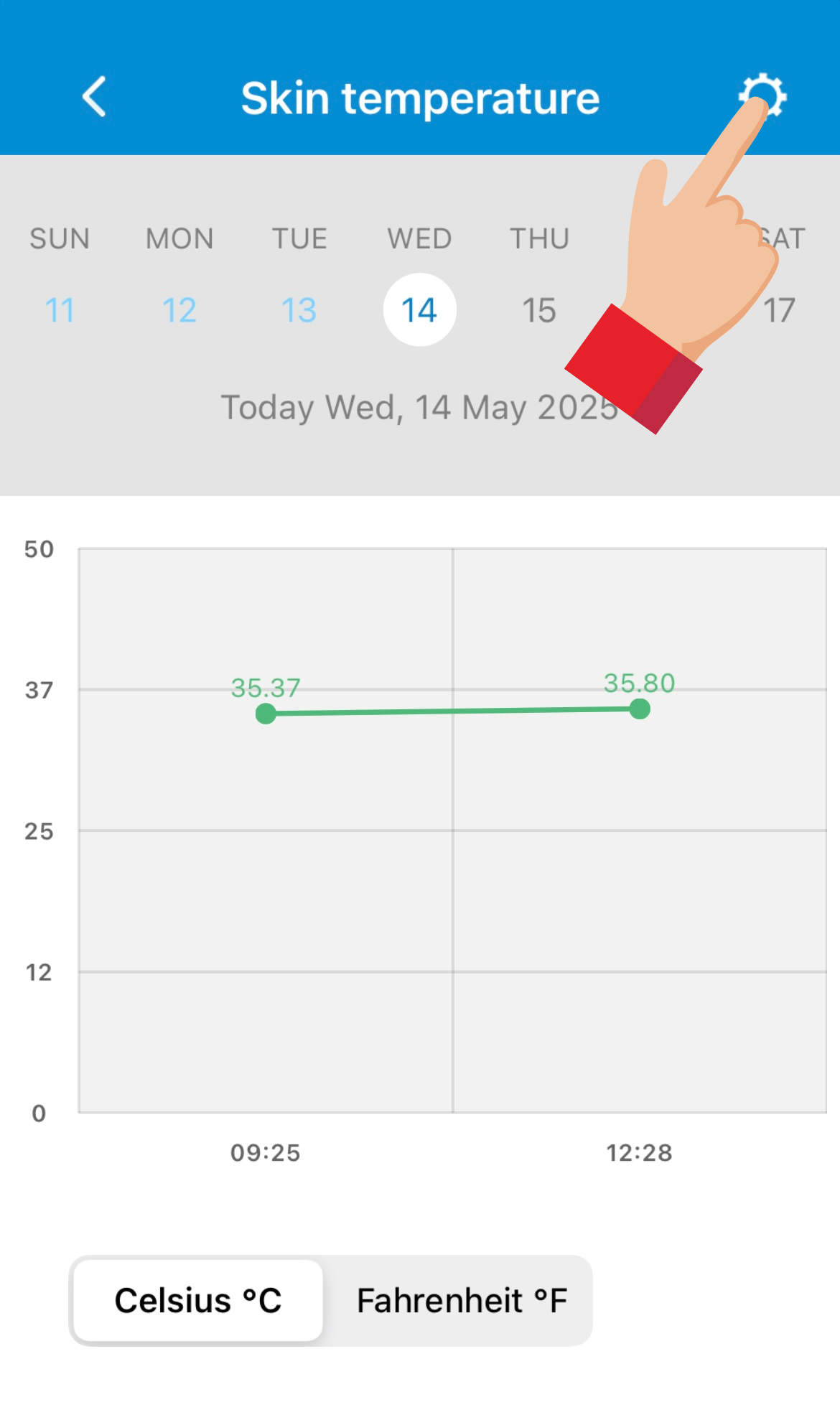
Skin temperature (hudtemperatur) visar klockans temperaturvärde vid handleden.
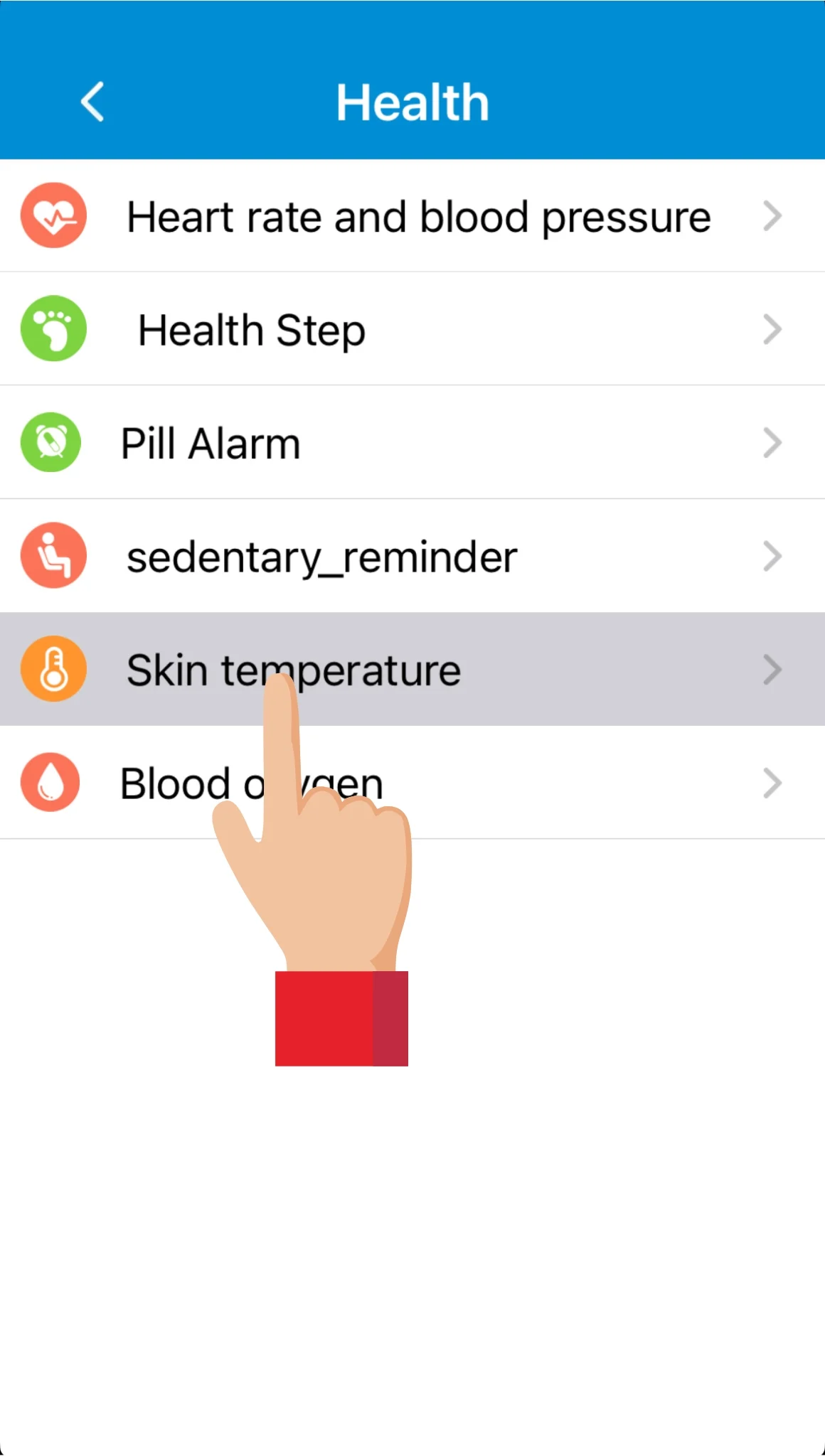
- Öppna kugghjulet uppe till höger för att välja när temperaturen registreras. Värdena visas i grafen.
32Syremättnad
Syremättnad
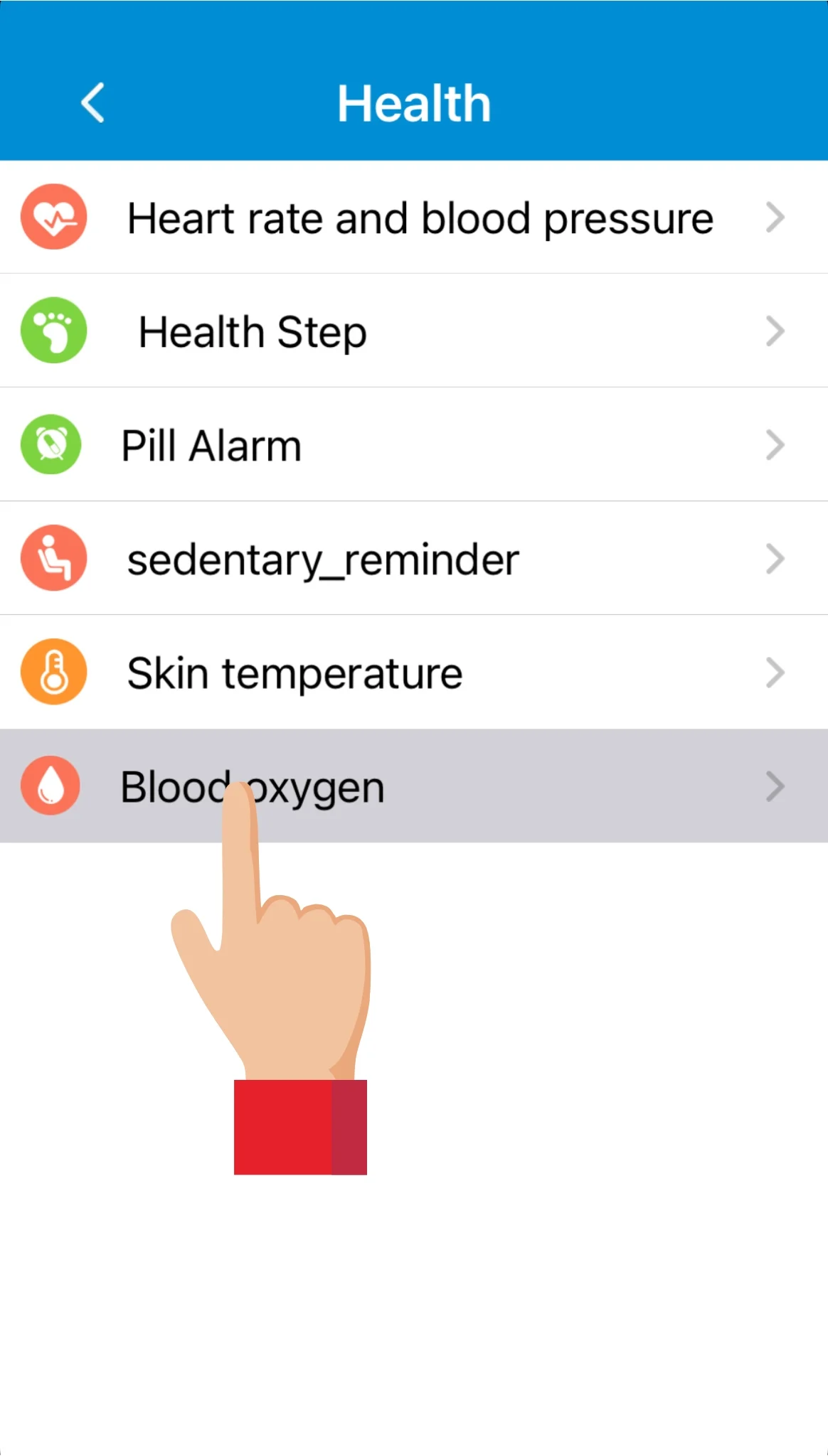
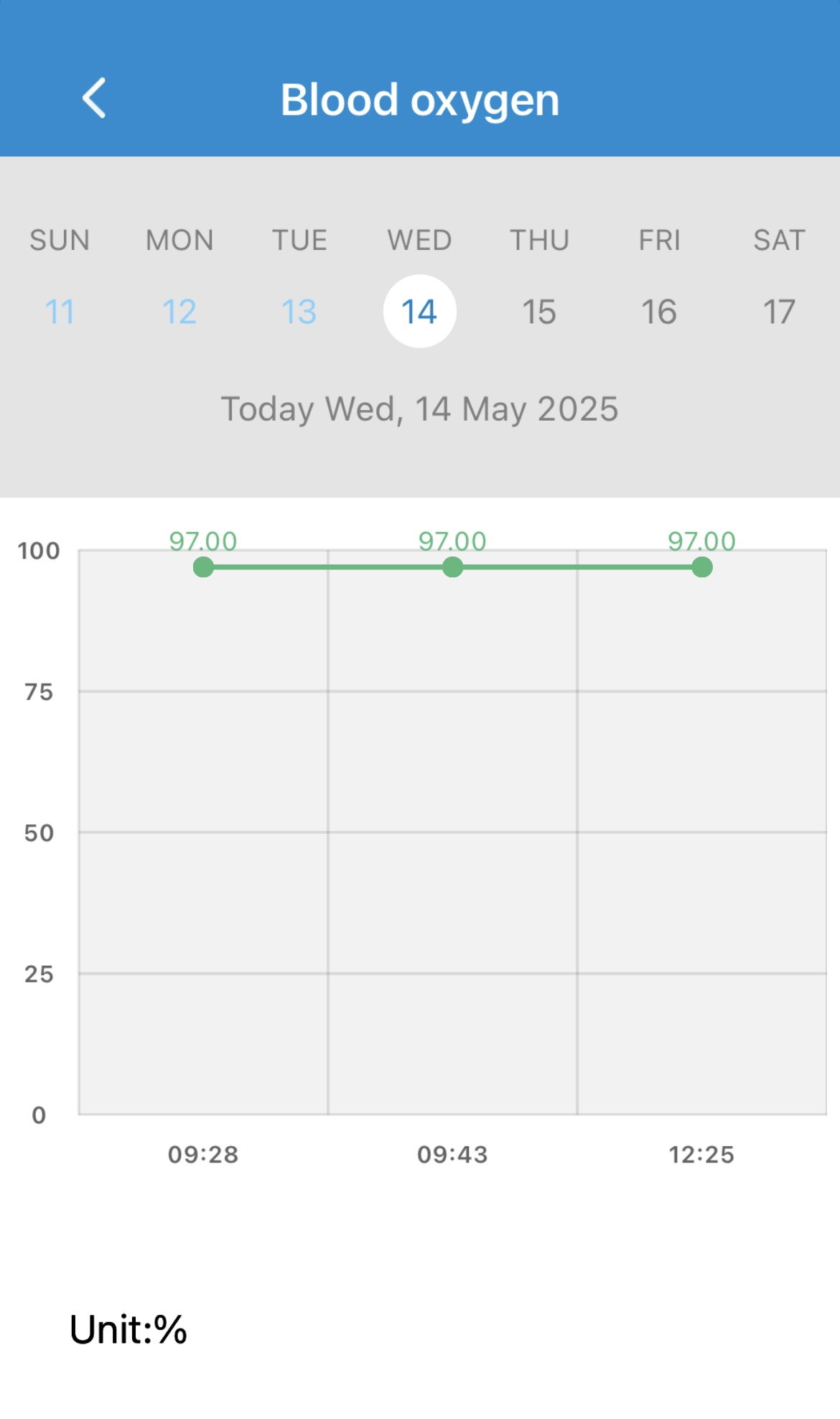
Blood oxygen (syremättnad) visar klockans uppskattningar. Använd medicinskt avsedd utrustning om du behöver bedöma syremättnaden.
- Grafen visar dagens registrerade värden med klockslag.
33Samtal
Samtal
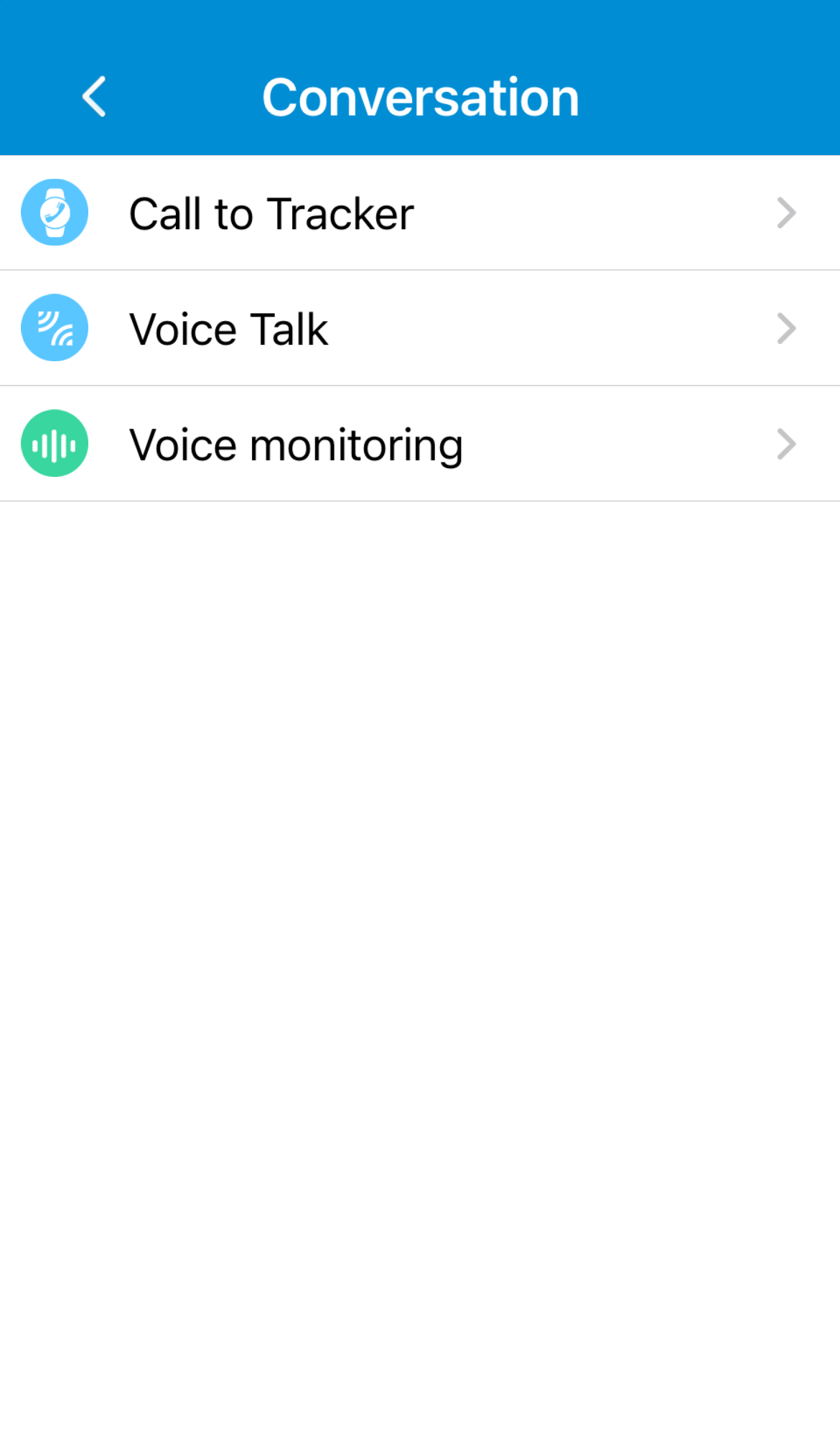
Under Conversation (samtal) kan du ringa klockan och lyssna på eller skicka röstmeddelanden.
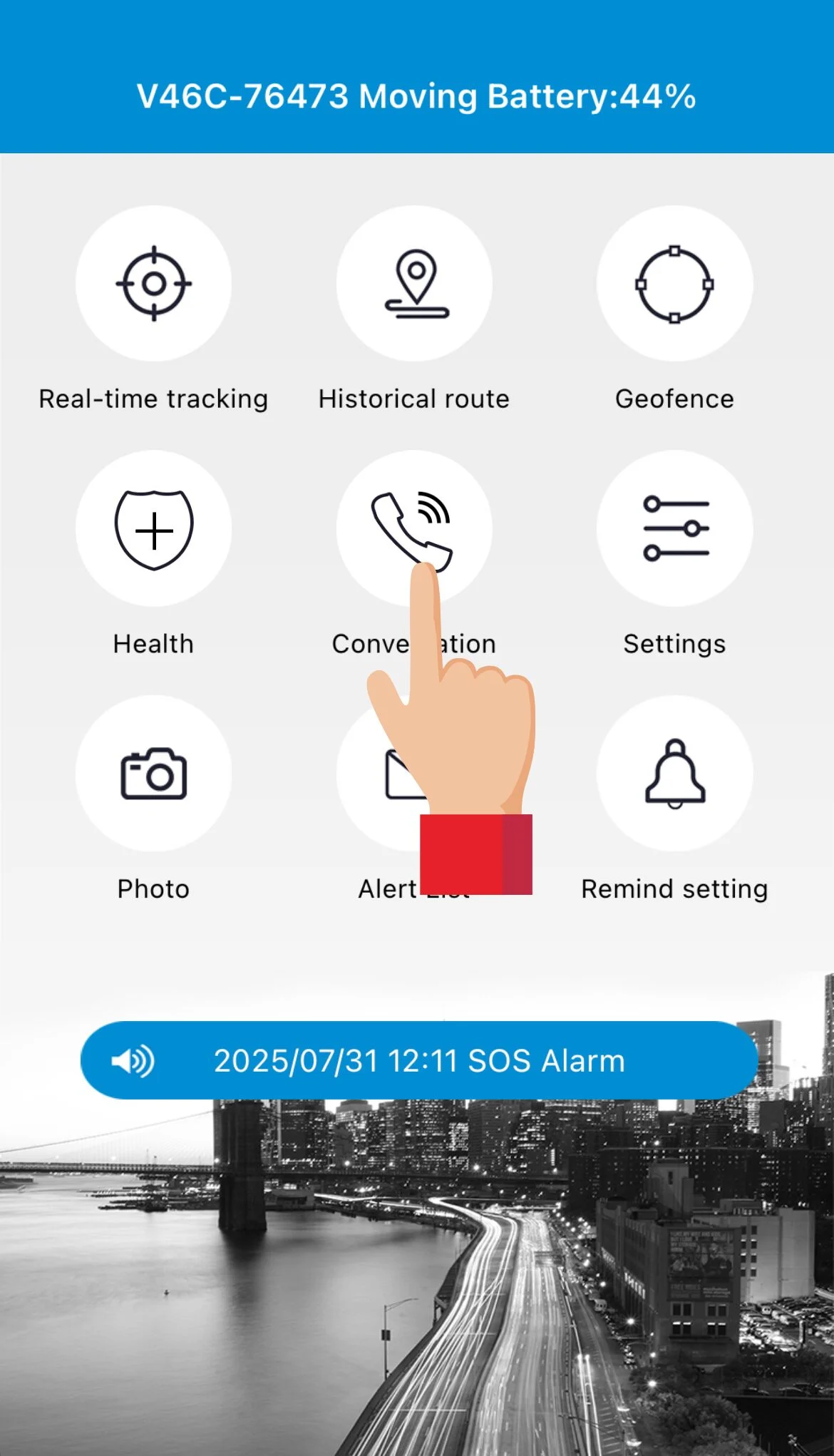
- Här kan du ringa enheten samt skicka och lyssna på röstmeddelanden från den som bär den.
34Ring enheten
Ring enheten
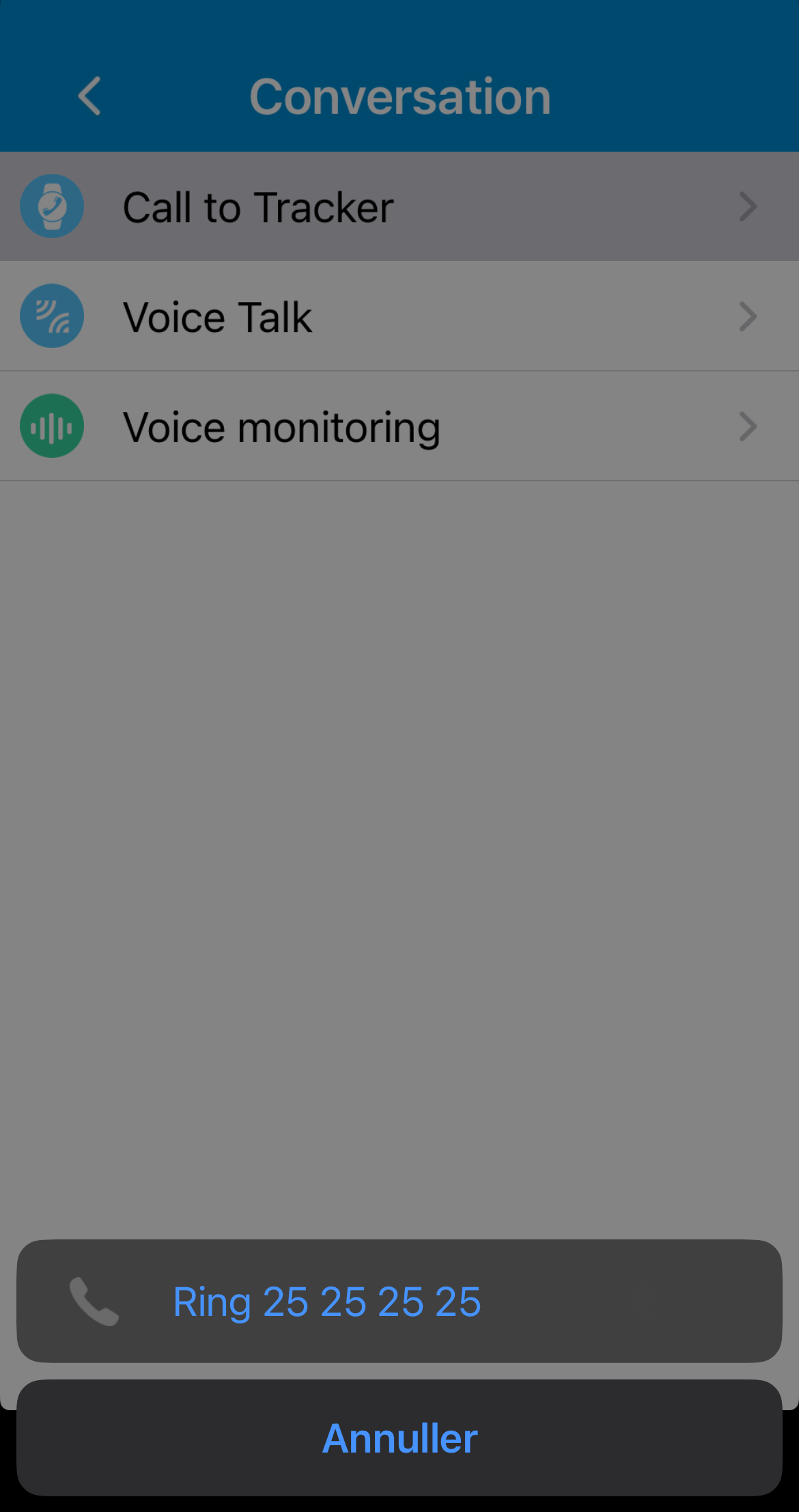
Med Call to tracker (ring till klockan) kan en närstående ringa från sin telefon och prata med användaren.
- Tryck på numret för att ringa klockan.
Röstbrevlåda vid SOS. Om ett samtal går till röstbrevlådan kan klockan uppfatta det som besvarat. Samtalet kan då blockera linjen i upp till 30 minuter. Prova kedjan tillsammans och kontrollera mottagarnas röstbrevlådor.
Provring till kontaktpersonerna. Om röstbrevlådan svarar före personen kan ni ändra fördröjningen eller stänga av röstbrevlådan. Mobiloperatören kan hjälpa till.
35Samtalsfunktion
Samtalsfunktion
Under Voice Talk (röstmeddelanden) kan närstående lyssna på meddelanden som användaren spelat in med klockan.
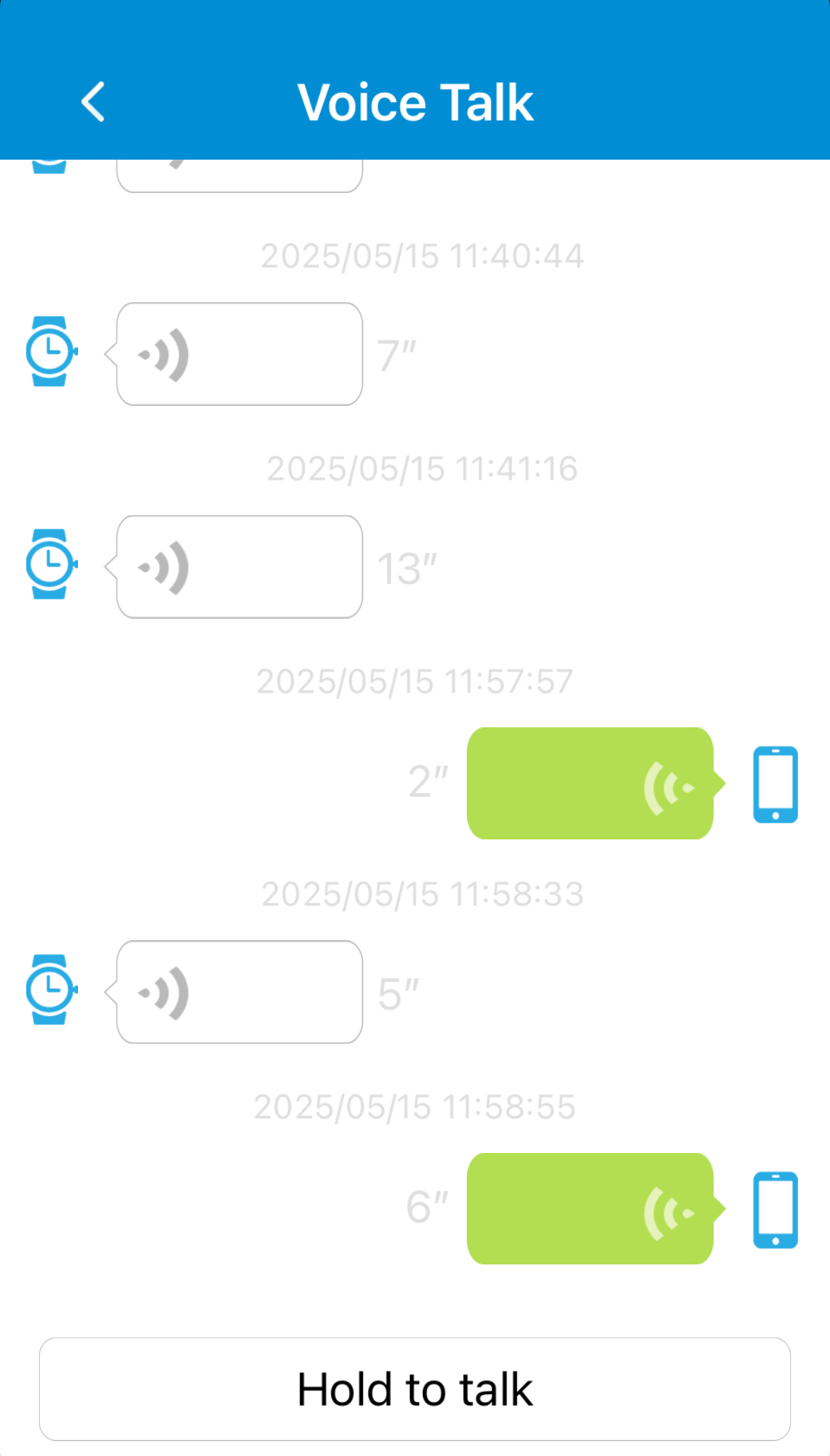
- Håll den blå mikrofonknappen intryckt på klockan och tala nära mikrofonen. Släpp för att skicka meddelandet till appen.
- Lyssna på meddelanden från närstående genom att trycka på de gröna fälten på klockan. I appen trycker du på de gröna fälten med en telefonikon intill.
- Röstmeddelanden som har skickats från klockan kan du lyssna på i appen. Tryck på ett tomt fält med en klocksymbol intill för att spela upp meddelandet.
- Håll ett meddelande intryckt i appen och tryck sedan på OK för att radera det.
36Ljudövervakning
Ljudövervakning
Voice monitoring (Ljudövervakning). Denna menyfunktion är avaktiverad på den aktuella modellen.
37Inställningar
Inställningar
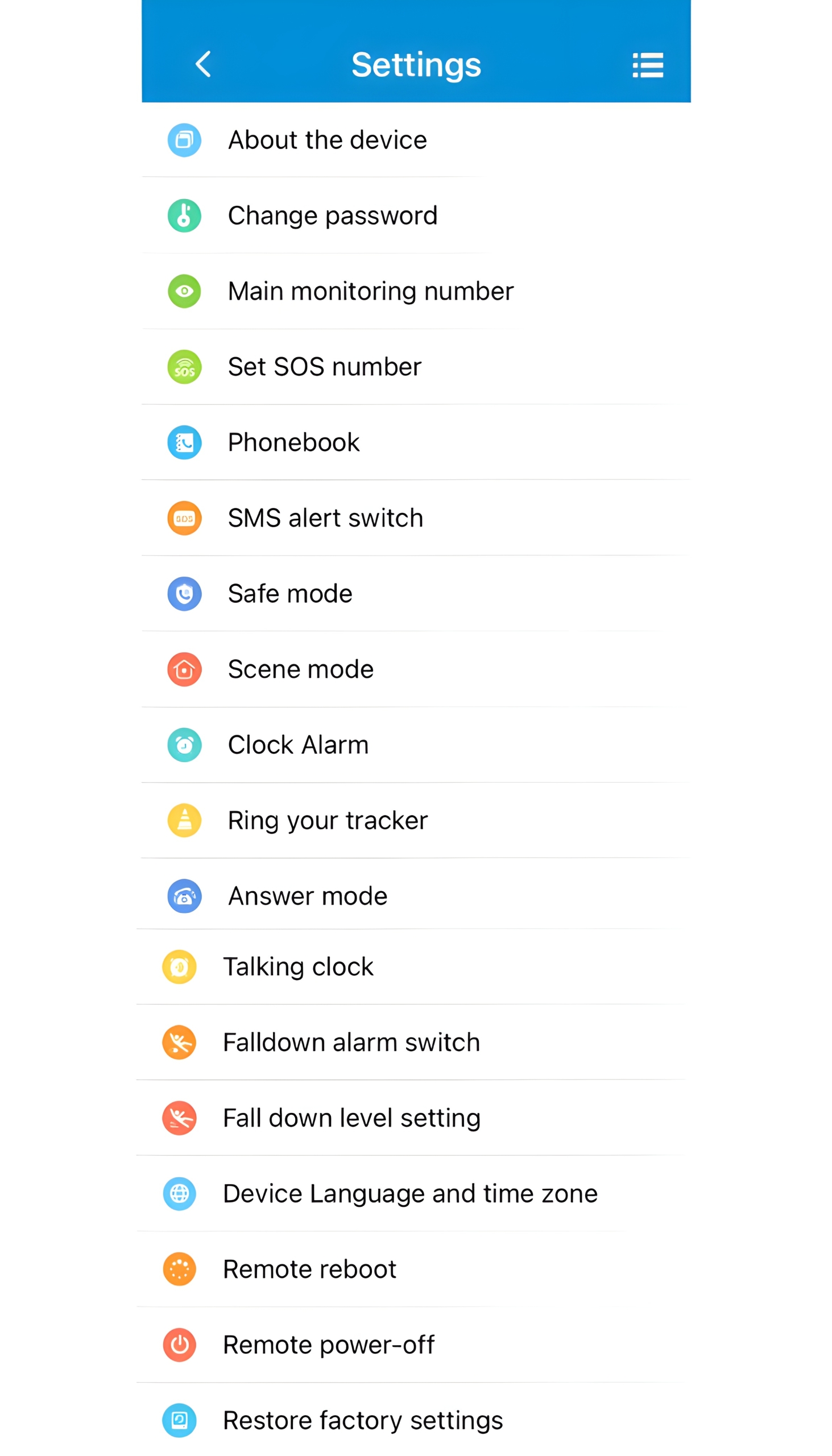
När klockan är online kan du ändra funktionerna under Settings (inställningar).
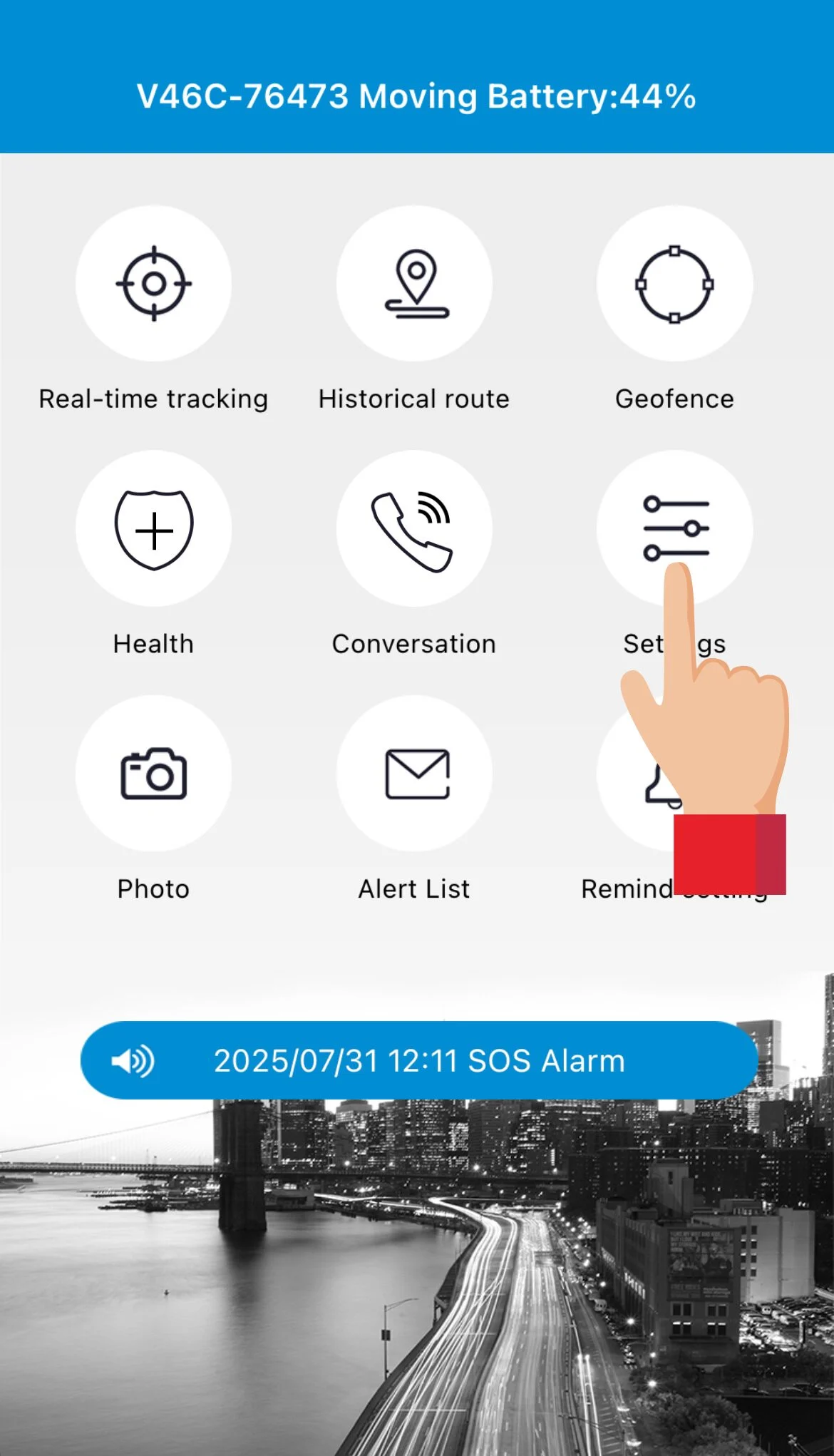
I Inställningar kan du byta inloggningslösenord, ange SOS-kontakter och andra telefonbokskontakter, slå på eller av funktioner, ställa väckarklockan och ändra fallarmets känslighet.
38Om enheten
Om enheten
Under About the device (om enheten) visas klockans namn och ID. Här kan du lägga till användarens kontaktuppgifter.
- Nedtill finns Filter LBS och Filter WiFi. Den äldre AnyTracking-versionen kan komplettera GPS med ungefärliga positioner från mobilmaster och wifi. Läs av källa och tidpunkt innan du förlitar dig på kartpunkten.
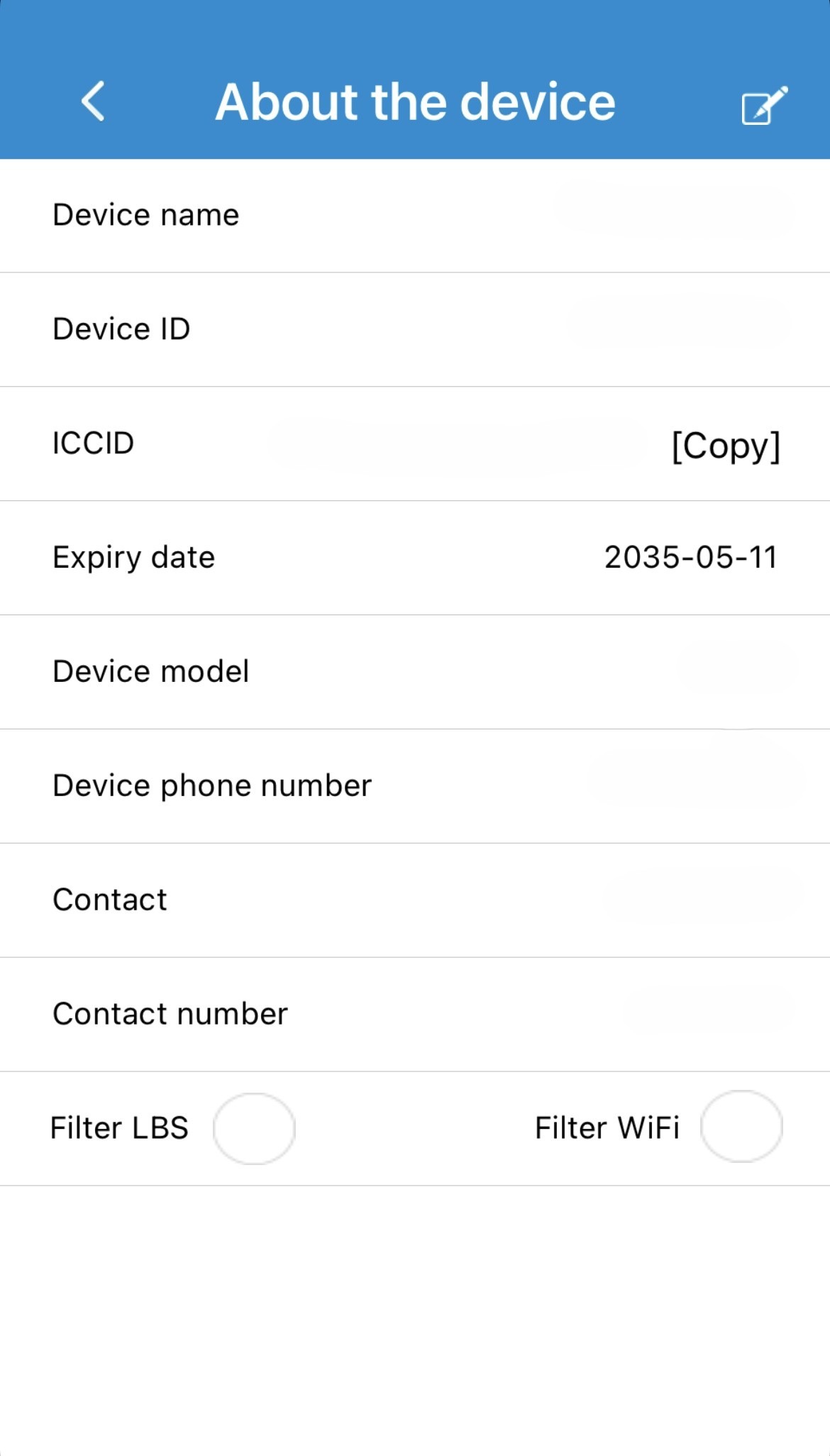
*Om positionerna är oprecisa kan du filtrera bort LBS- och wifi-positioner. En blå punkt vid valet visar att den positionskällan har valts bort.
GPS-mottagning. Klockan får bäst mottagning med fri sikt mot himlen. Tak och väggar kan försvaga signalen.
39Ändra lösenord
Ändra lösenord
Under Change password (ändra lösenord) kan du byta enhetens lösenord.
- Ange det nuvarande lösenordet och skriv sedan det nya två gånger.
- Spara det nya lösenordet med OK.
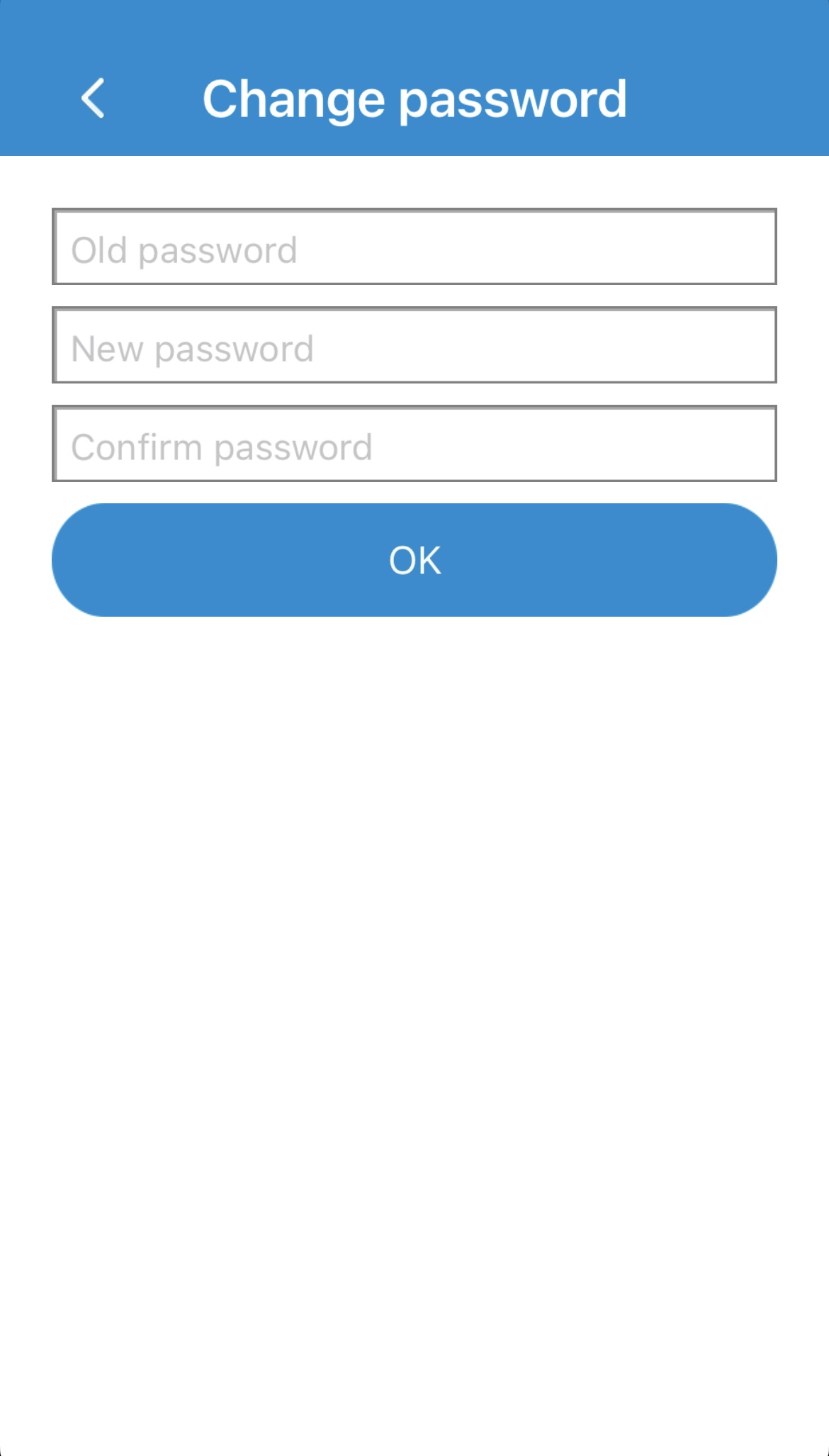
*Byt standardlösenordet till ett eget lösenord när du loggar in första gången.
40Ange SOS-nummer
Ange SOS-nummer
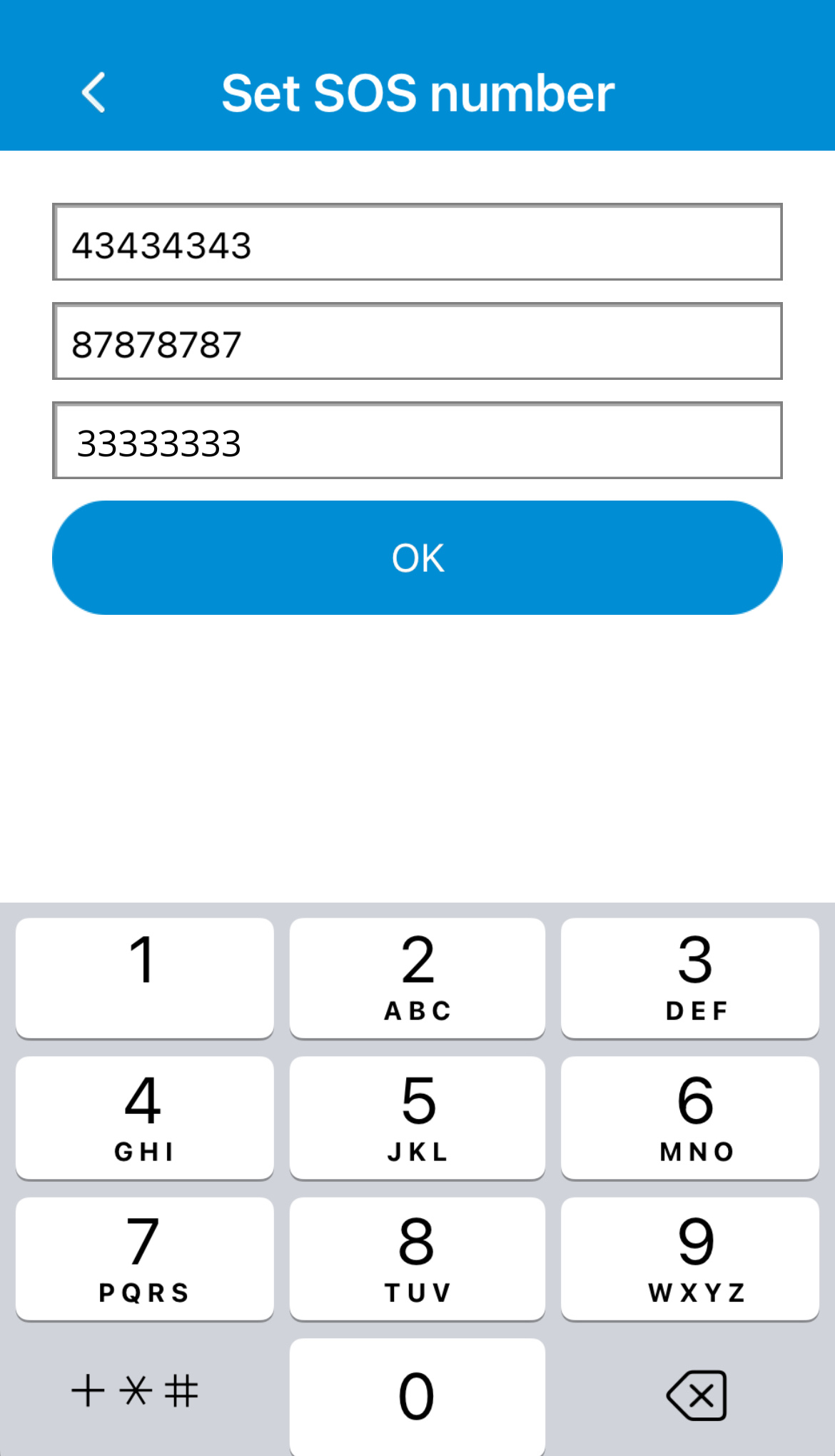
Under Set SOS number (ange SOS-nummer) väljer du de personer som klockan ska ringa vid SOS eller ett registrerat fall, exempelvis familjemedlemmar eller grannar.
- Ange dina tre önskade kontaktpersoner genom att trycka på Set SOS number och avsluta med OK.
- Håll SOS-knappen på klockans sida intryckt i cirka fem sekunder som på bilden nedan. Klockan ringer de tre SOS-numren i tur och ordning. SOS-numren rings också upp vid falldetektering.
- Klockan ringer kontaktpersonerna en i taget i två omgångar, med omkring tio sekunder per samtal. Den prioriterade kontaktpersonen får ett sms om samtalet inte besvaras.
41Telefonbok
Telefonbok
Under Phonebook (telefonbok) kan du spara fler kontaktpersoner.
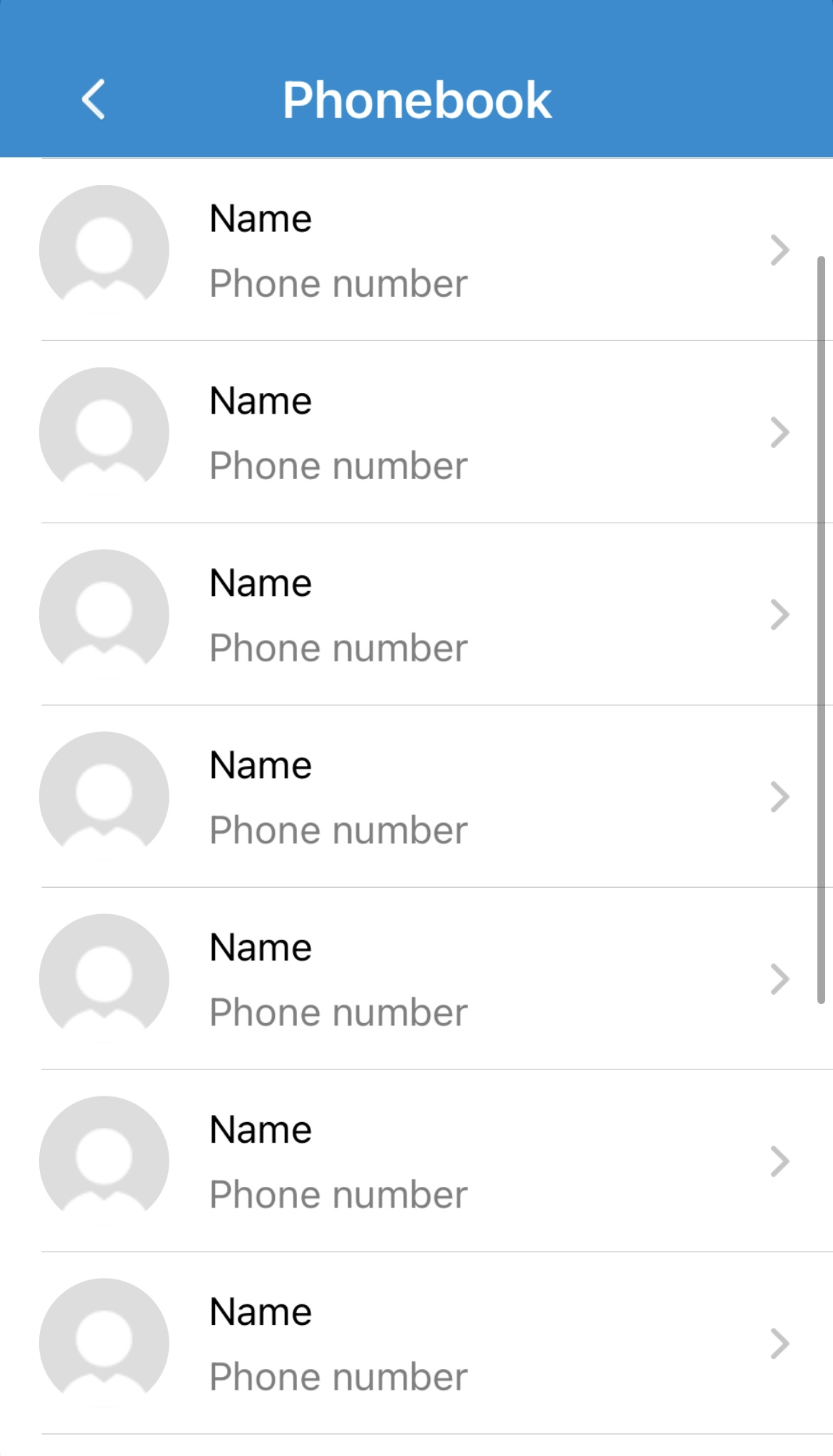
- Tryck på ett fält och spara numret. På den här touchmodellen öppnar du kontakterna på skärmen. De särskilda fysiska knapparna 1 och 2 beskrivs i guiden för armbandsmodellen.
- För att begränsa inkommande samtal, slå på Safe mode som beskrivs under Säkerhetsläge. Spara telefonboksnumret med OK och prova sedan ett tillåtet samtal.
42Slå på eller av sms
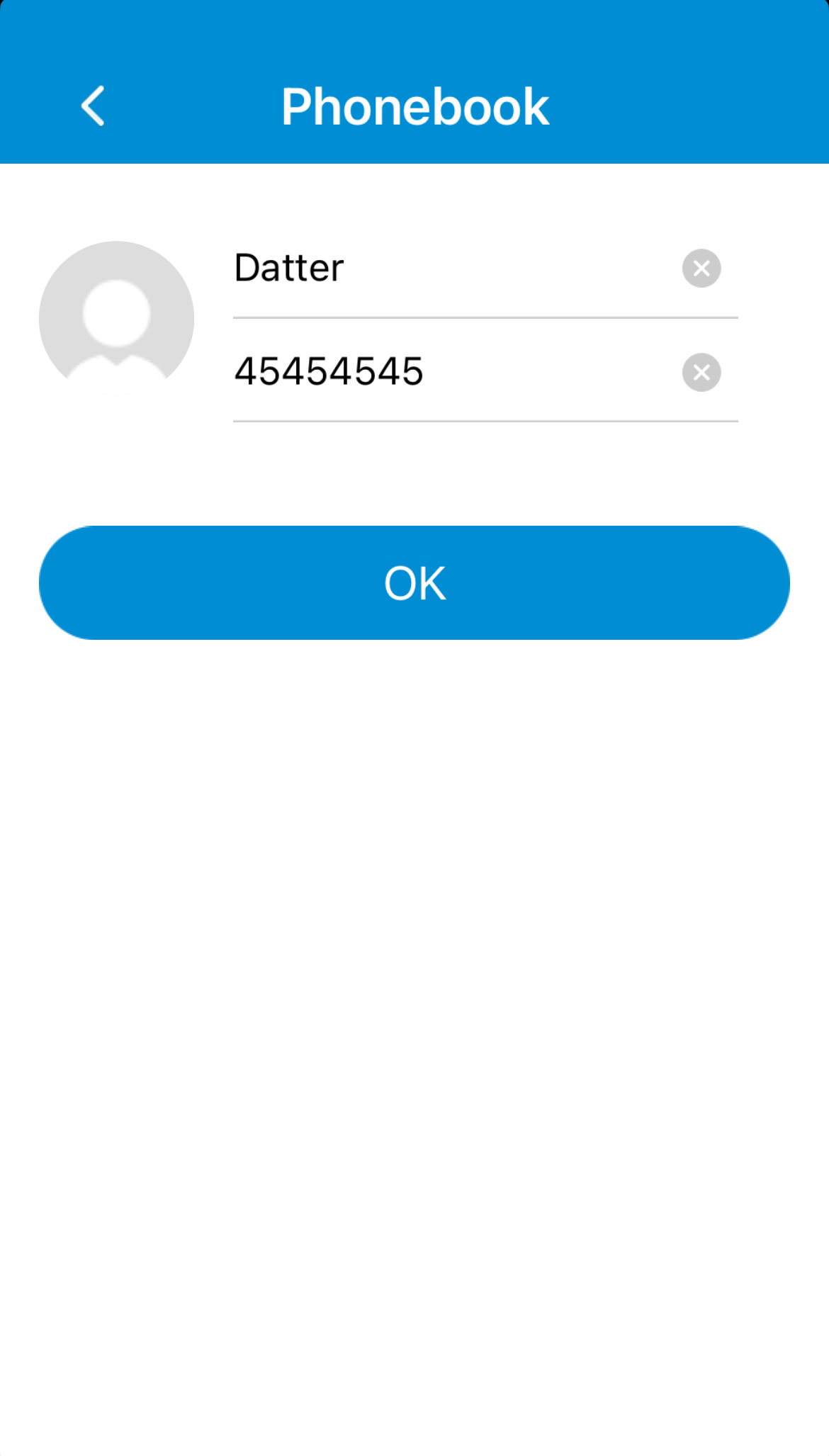
Slå på eller av sms-varningar
Med SMS alert switch (SMS-aviseringar) väljer du om huvudkontakten ska få ett SMS vid obesvarat SOS-samtal. Leveransen beror på mobiltjänsten.
43Larm när armbandet tas av
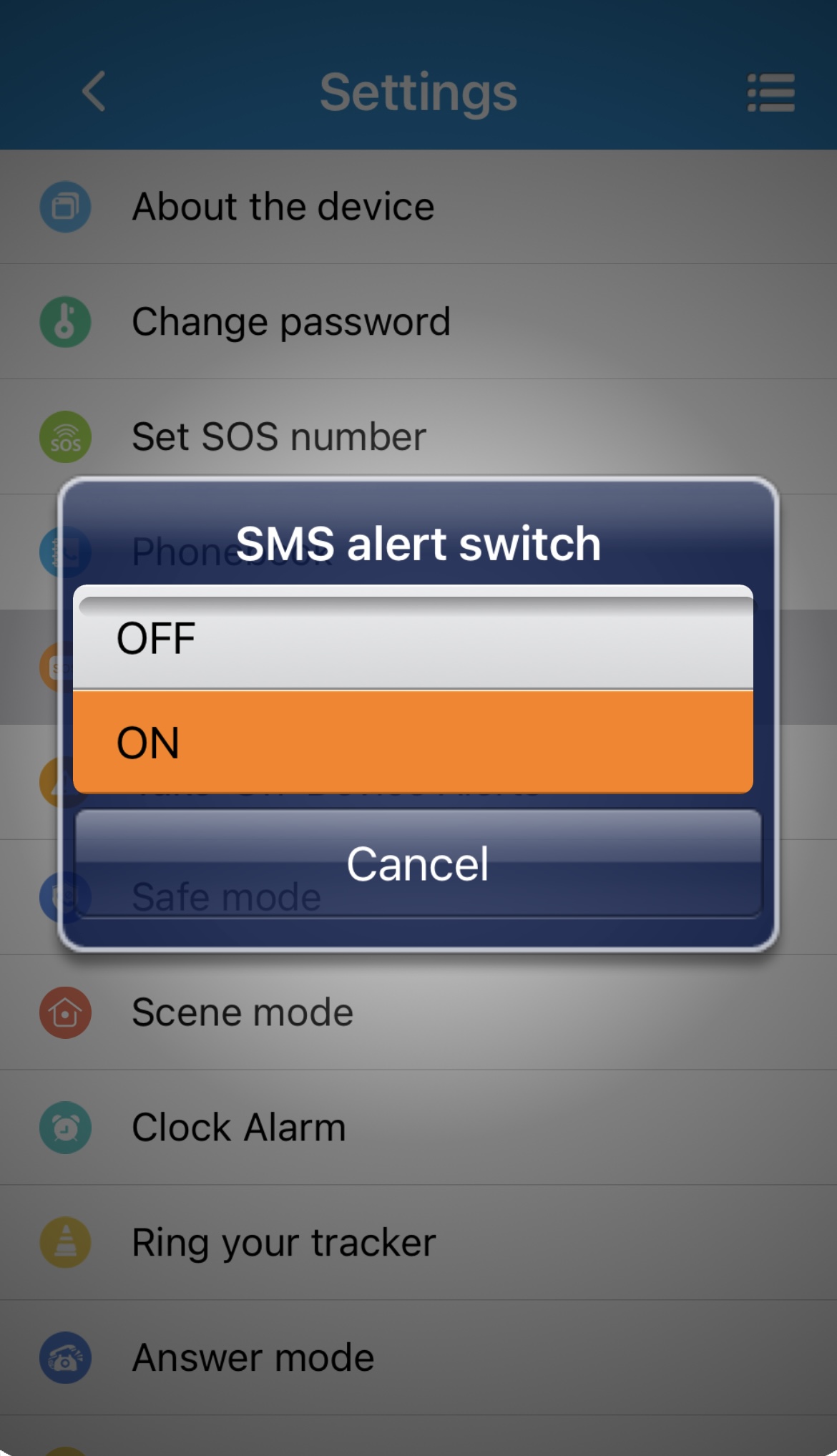
Larm när armbandet tas av
Under Take-Off-Device Alerts (avtagningslarm) väljer du om appen ska meddela när klockan tas av handleden.
44Säkerhetsläge
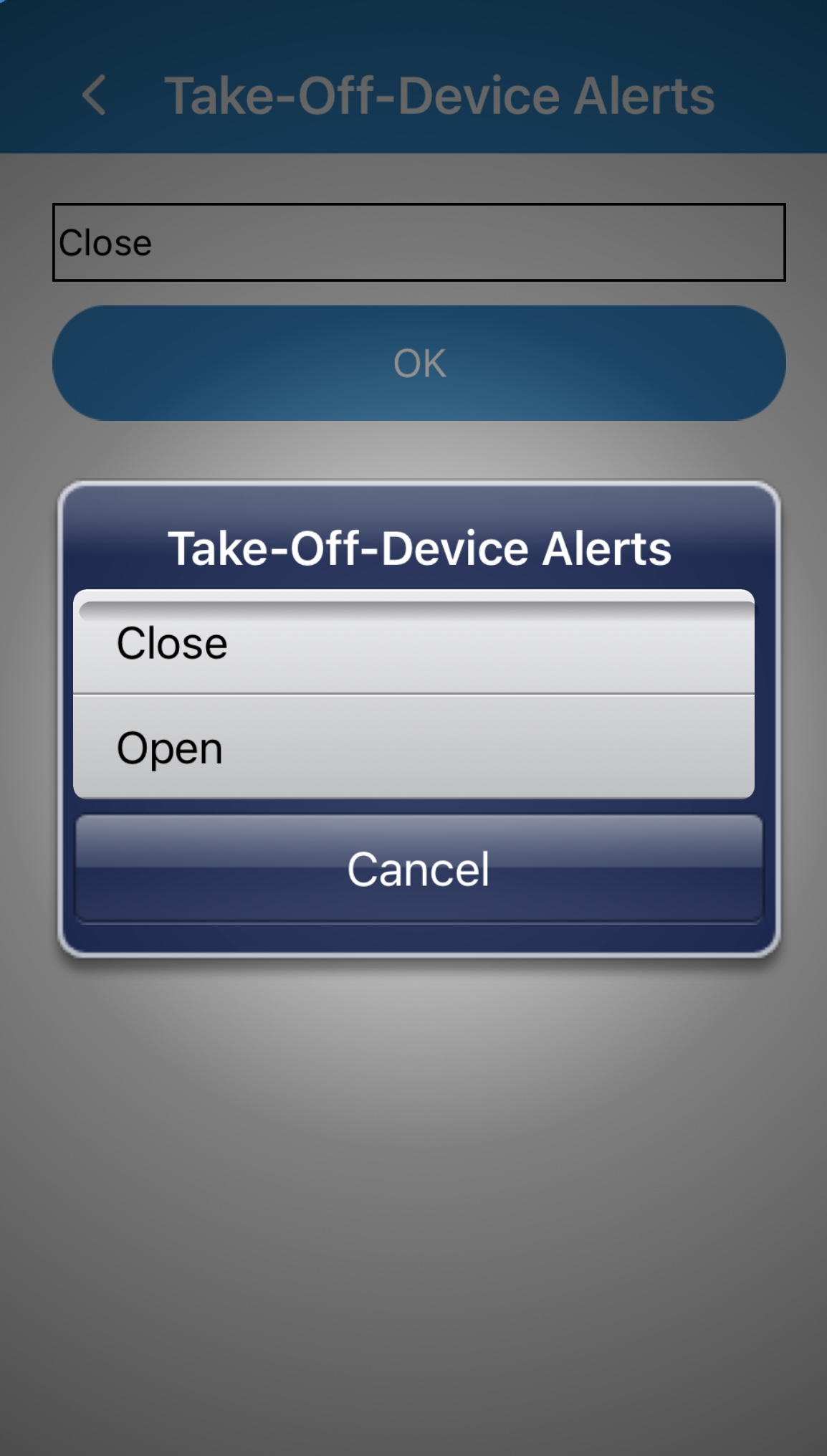
Säkerhetsläge
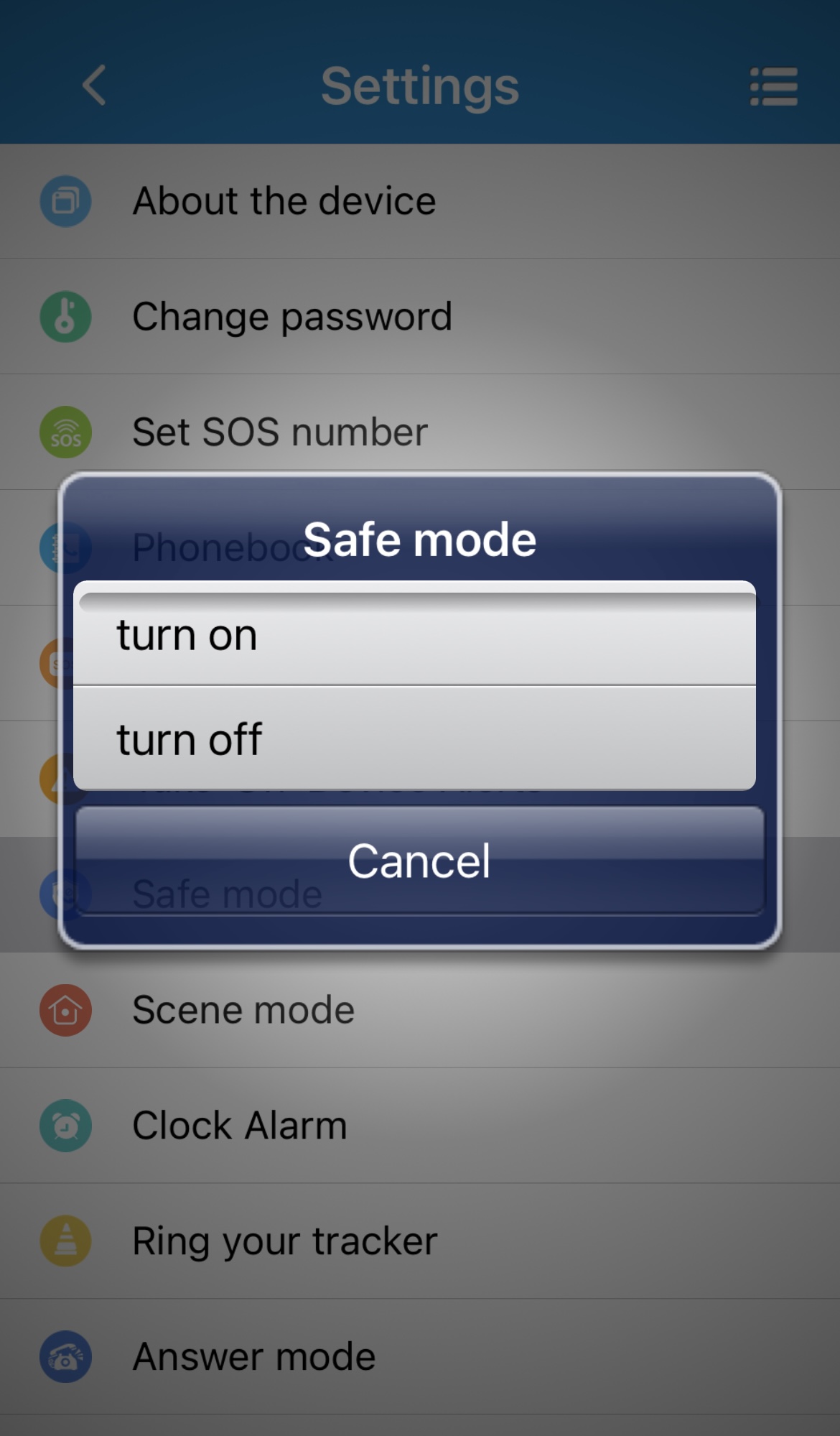
I den äldre AnyTracking-versionen kan Safe mode (säkerhetsläge) begränsa inkommande samtal till telefonboken. Välj Turn on och testa sedan med ett sparat nummer.
45Scenläge
Scenläge
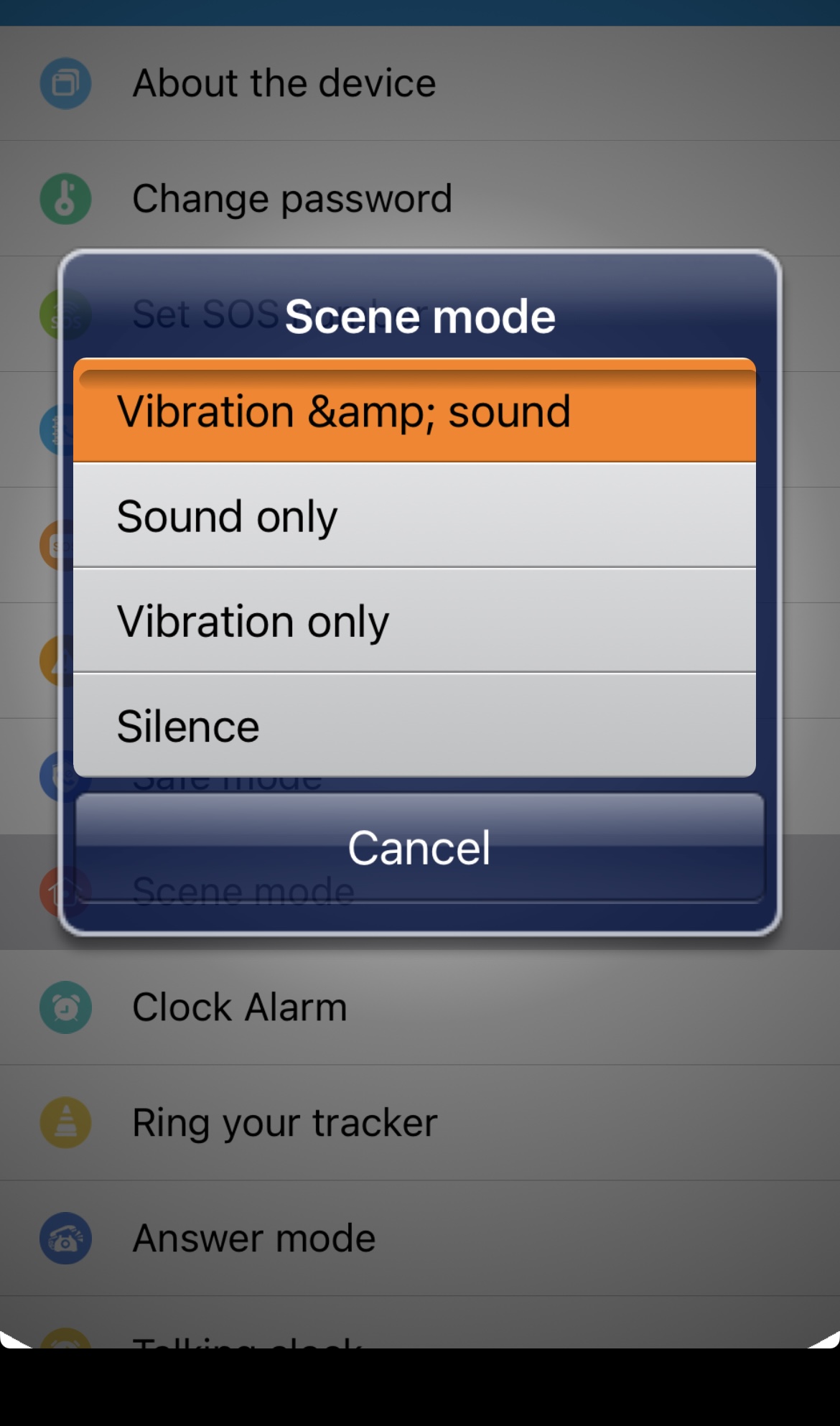
Under Scene mode (samtalsprofil) väljer du ringsignal, vibration eller båda för inkommande samtal.
Med Silent (tyst läge) är klockan tyst vid inkommande samtal.
46Väckarklocka
Väckarklocka
Under Clock Alarm (väckarklocka) kan du lägga till larm, till exempel inför ett möte.
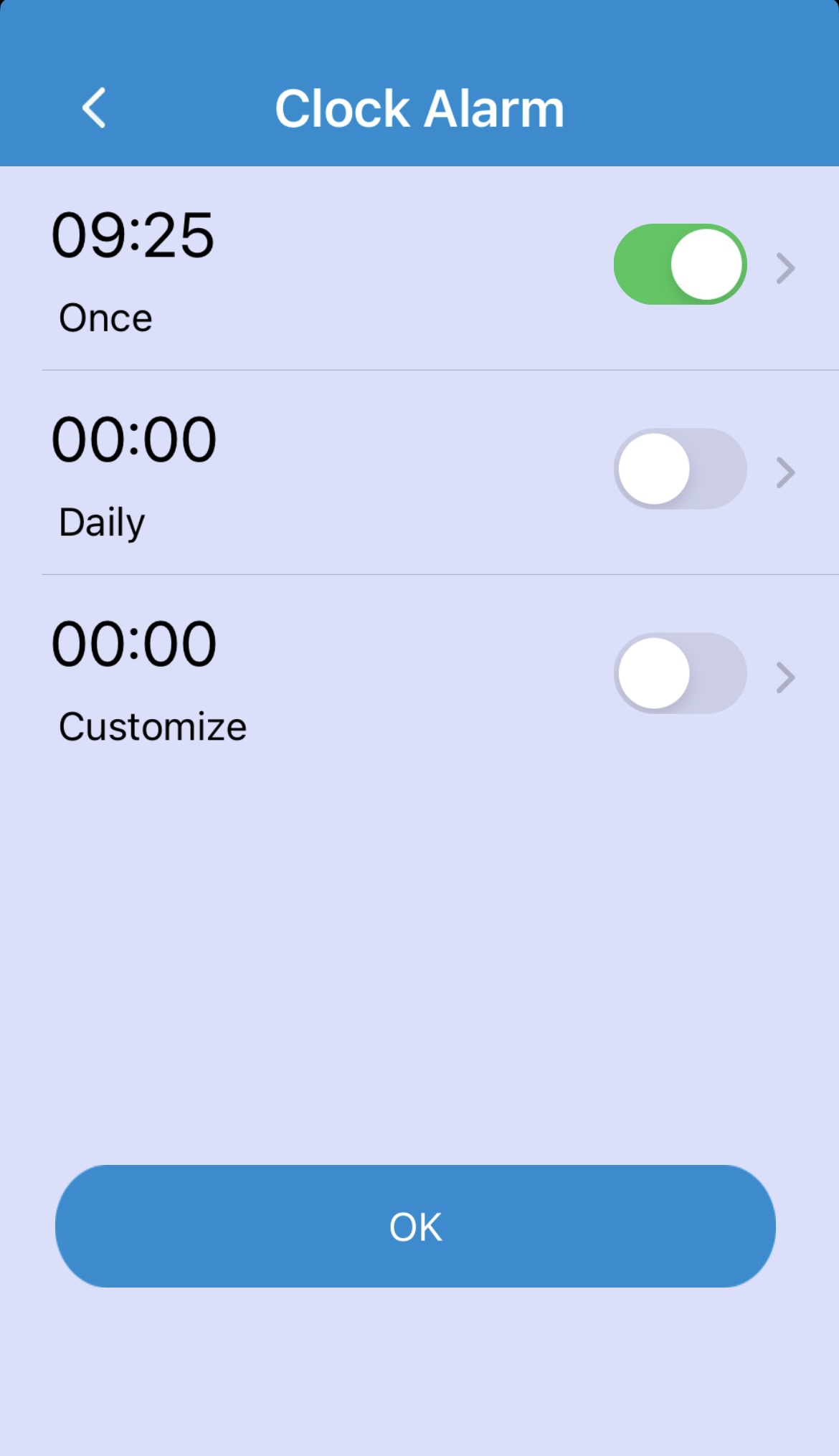
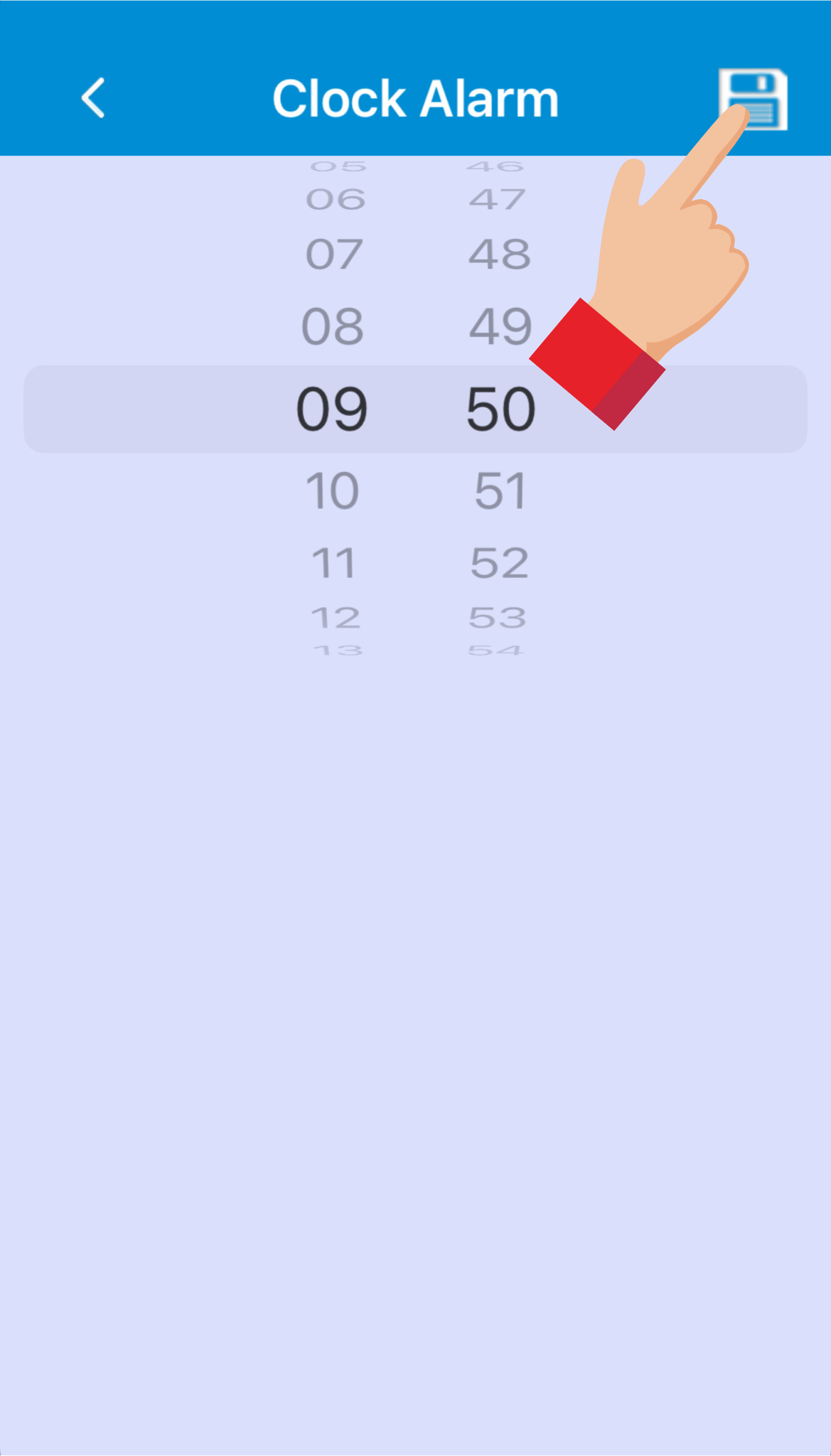
- Tryck på ett fält och välj klockslag. Spara med ikonen uppe till höger.
47Hitta enheten med ljud
Hitta trackern med ljud
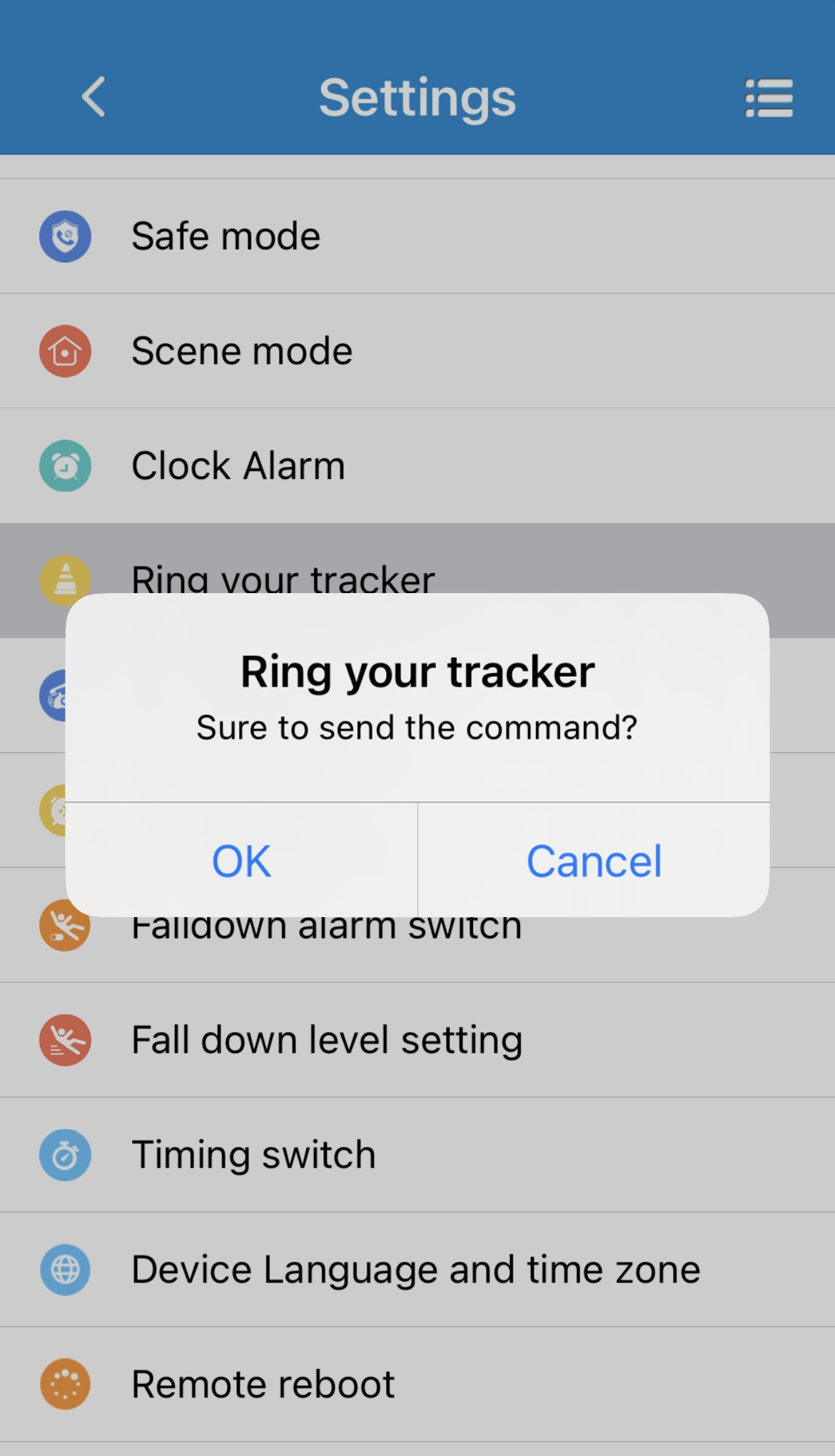
Välj Ring your tracker (hitta klockan med ljud) och tryck på OK. Då kan klockan ringa så att den blir lättare att hitta i närheten.
48Svarsläge
Svarsläge
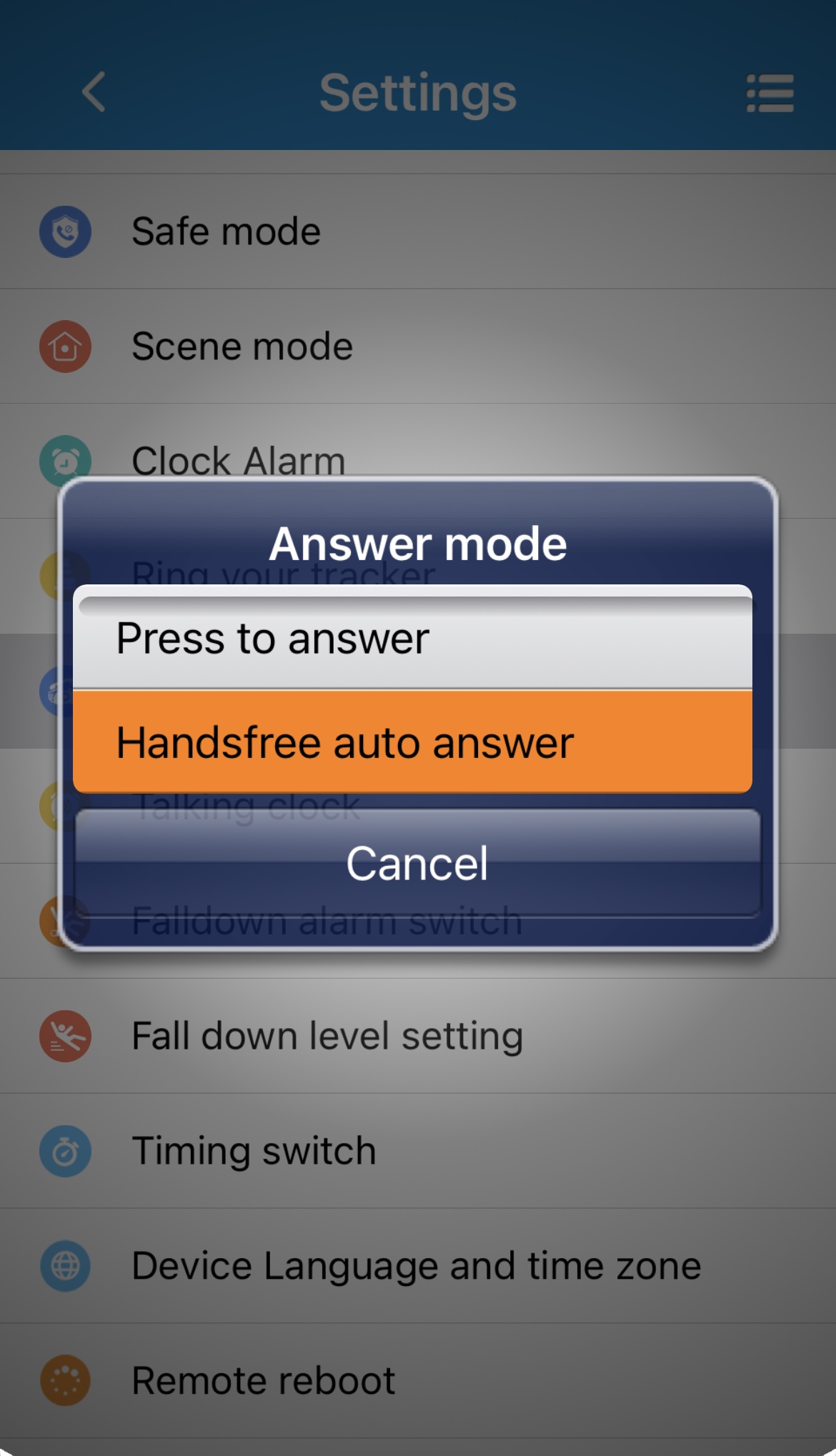
Under Answer mode (svarsläge) väljer användaren automatiskt eller manuellt svar. Vid manuellt svar trycker man på den gröna telefonikonen på skärmen. Kom överens med den som bär klockan innan ni väljer autosvar.
För automatisk svarsfunktion på den här modellen sparar du först det tillåtna numret under Phonebook (telefonbok). Provring tillsammans med användaren.
49Talande klocka
Talande klocka
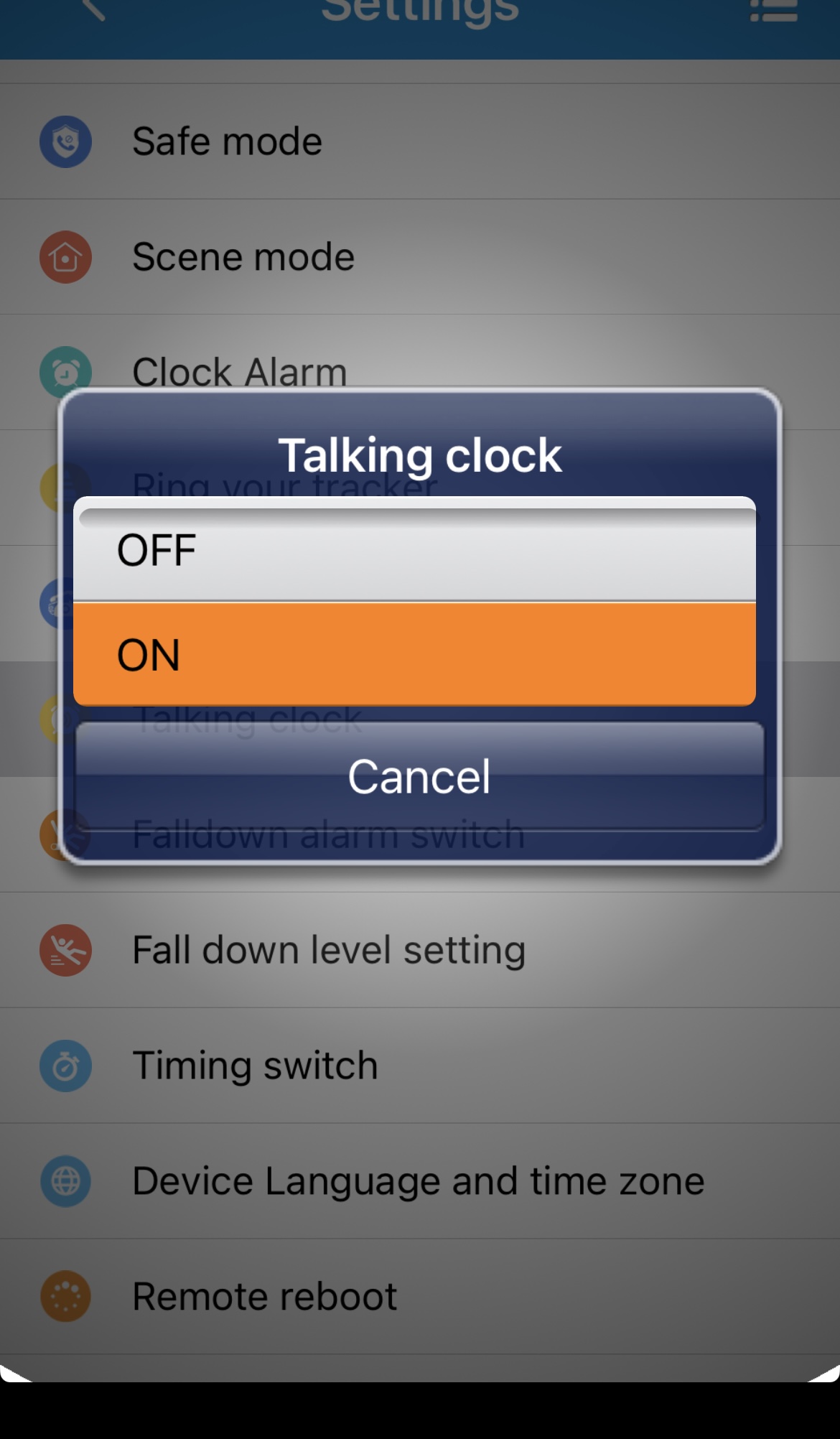
Under Talking clock (talande klocka) väljer du om tiden ska läsas upp efter ett kort tryck på ström-/klockknappen.
50Aktivera eller stäng av fallarmet
Aktivera eller stäng av fallarmet
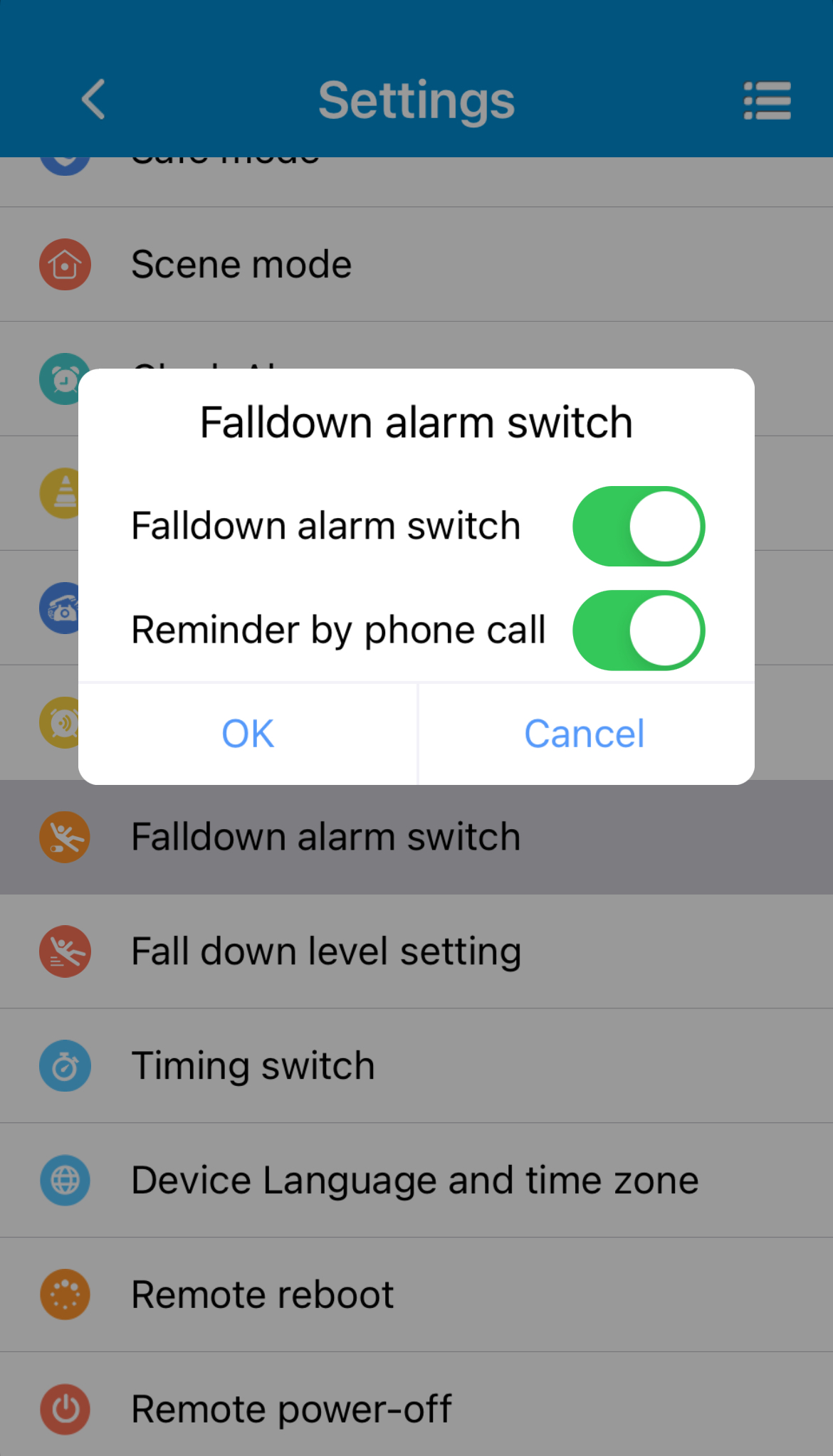
Falldown alarm switch (fallarm på/av) styr om fallarmet används och om klockan ska försöka ringa kontaktpersonerna när en möjlig fallhändelse registrerats.
51Ställ in fallarmets känslighet
Ställ in fallarmets känslighet
Under Falldown level setting (fallkänslighet) ställer du in hur lätt fallarmet ska reagera.
I den här äldre AnyTracking-vyn anges 0 som högsta känslighet och 6 som lägsta. Om skalan börjar på 1 använder du det lägsta synliga värdet för högst känslighet. 2–3 är ett möjligt utgångsläge. Prova och anpassa nivån till hur enheten bärs. Ingen ska falla avsiktligt vid ett test.
- Välj känslighet och spara med Done.
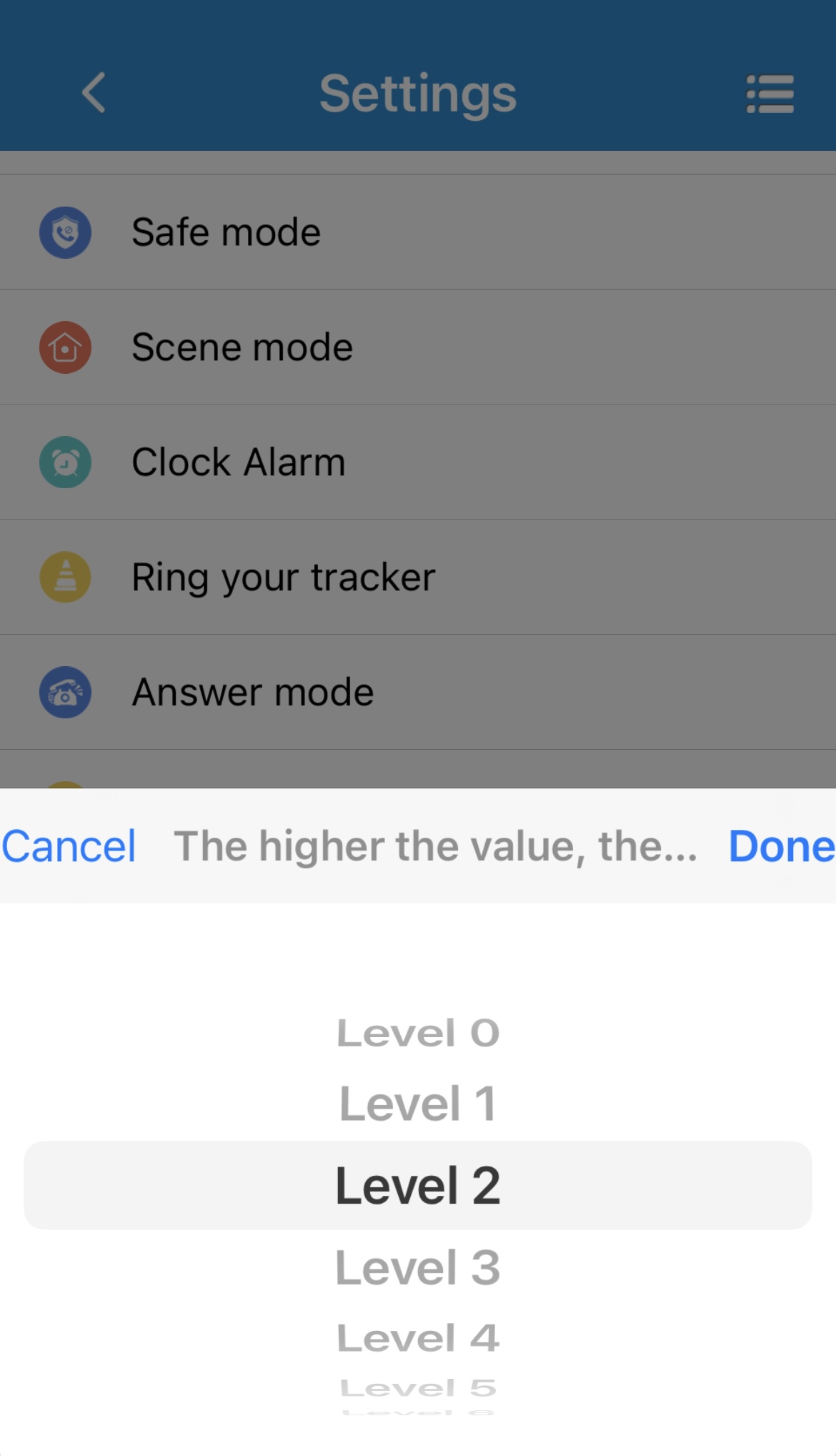
Klockan kan missa ett fall eller larma vid en snabb armrörelse. Rörelsesensorn reagerar på hastiga rörelser och vinkeländringar. Använd SOS-knappen om hjälp behövs och du kan nå den.
52Schemalagd på- och avstängning
Schemalagd på- och avstängning
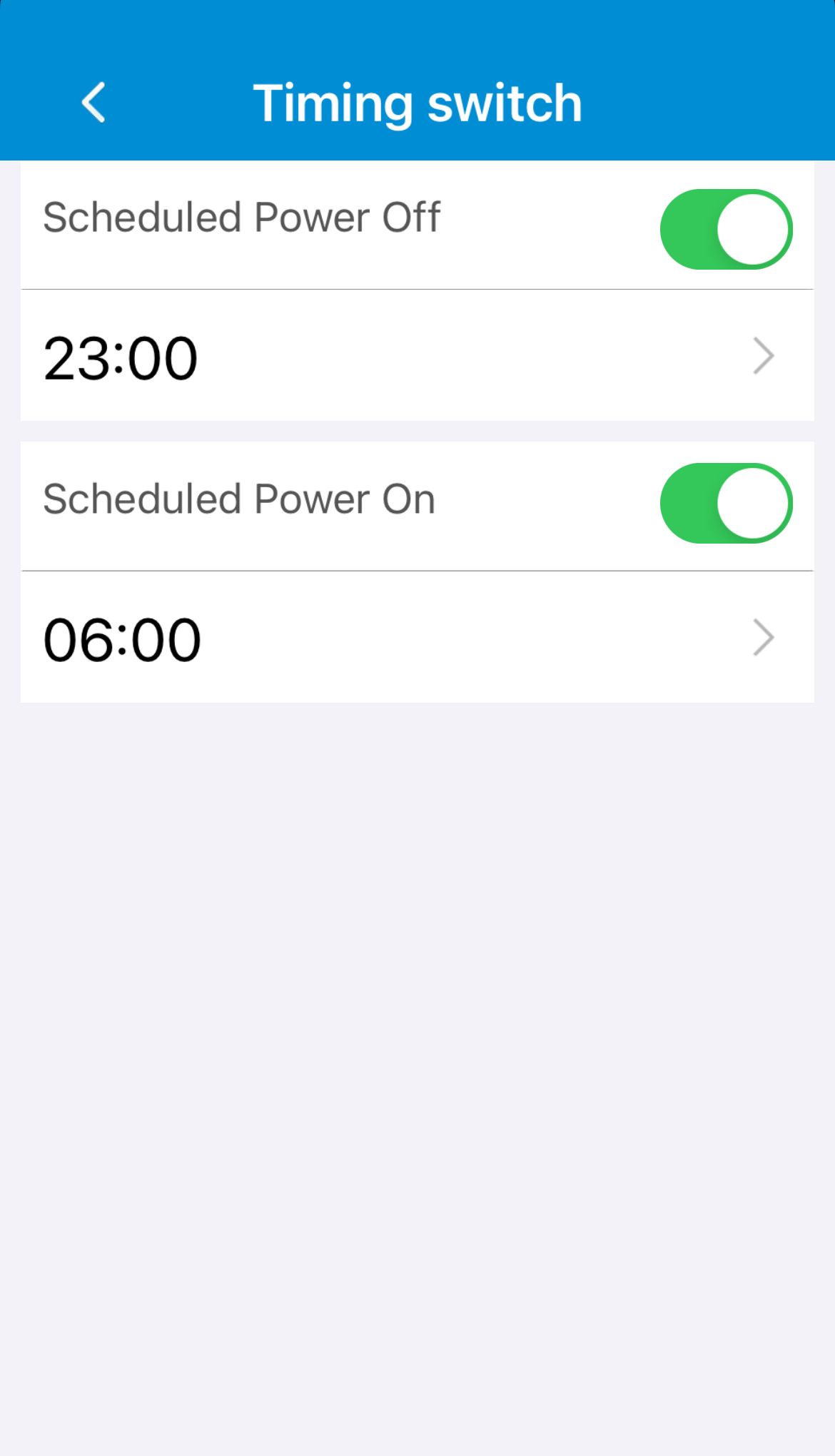
Under Timing switch (schemalagd av- och påslagning) anger du när klockan automatiskt ska stängas av och starta igen. När klockan är av kan den inte ringa ett SOS-samtal.
53Språk och tidszon
Enhetens språk och tidszon
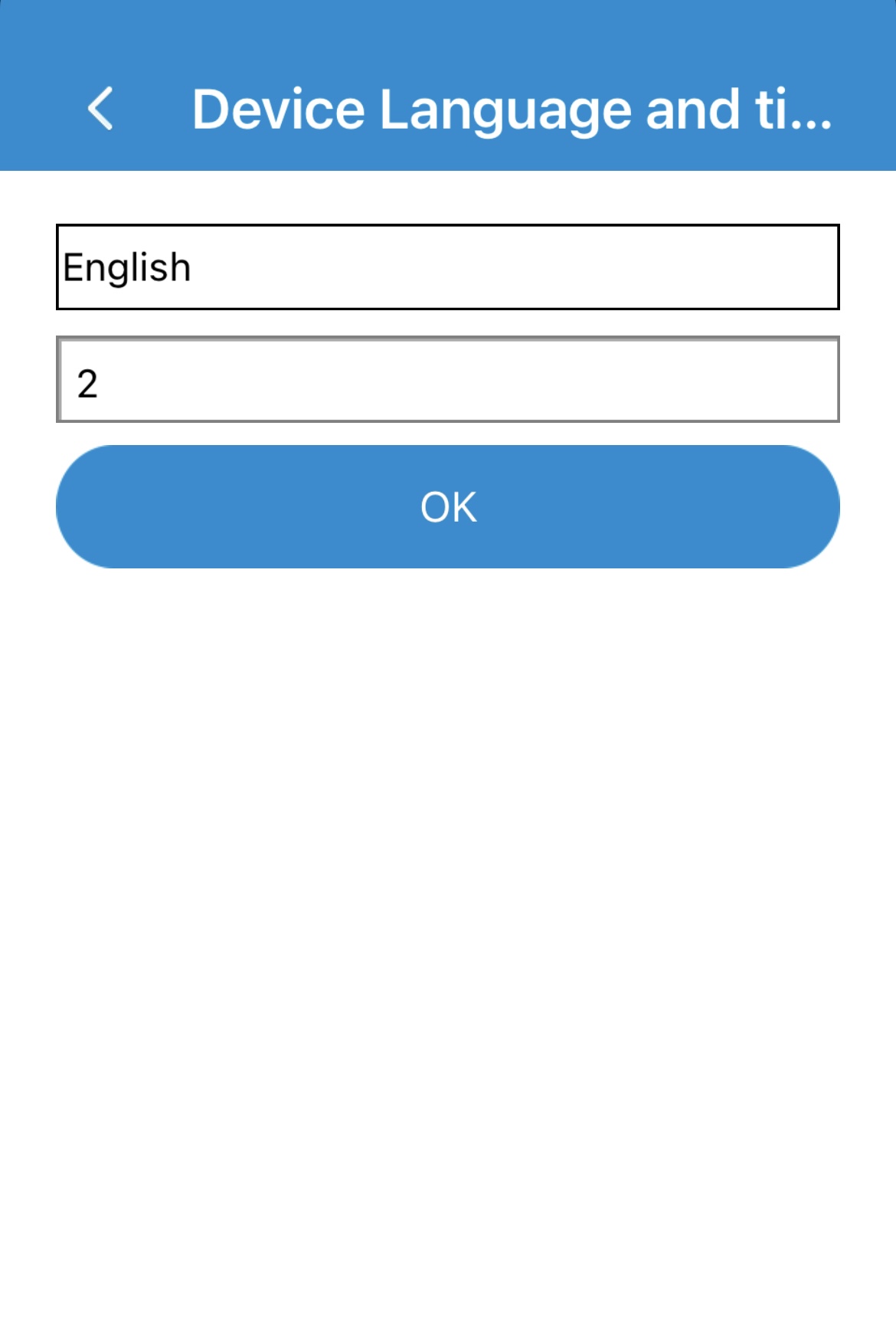
Under Device Language and time zone (enhetsspråk och tidszon) väljer du språk och tidszon för klockans sms-aviseringar.
- Välj English (engelska). För Sverige används UTC+2 under sommartid och UTC+1 under normaltid. Kontrollera klockslaget efter tidsomställningen.
54Starta om på distans
Starta om på distans
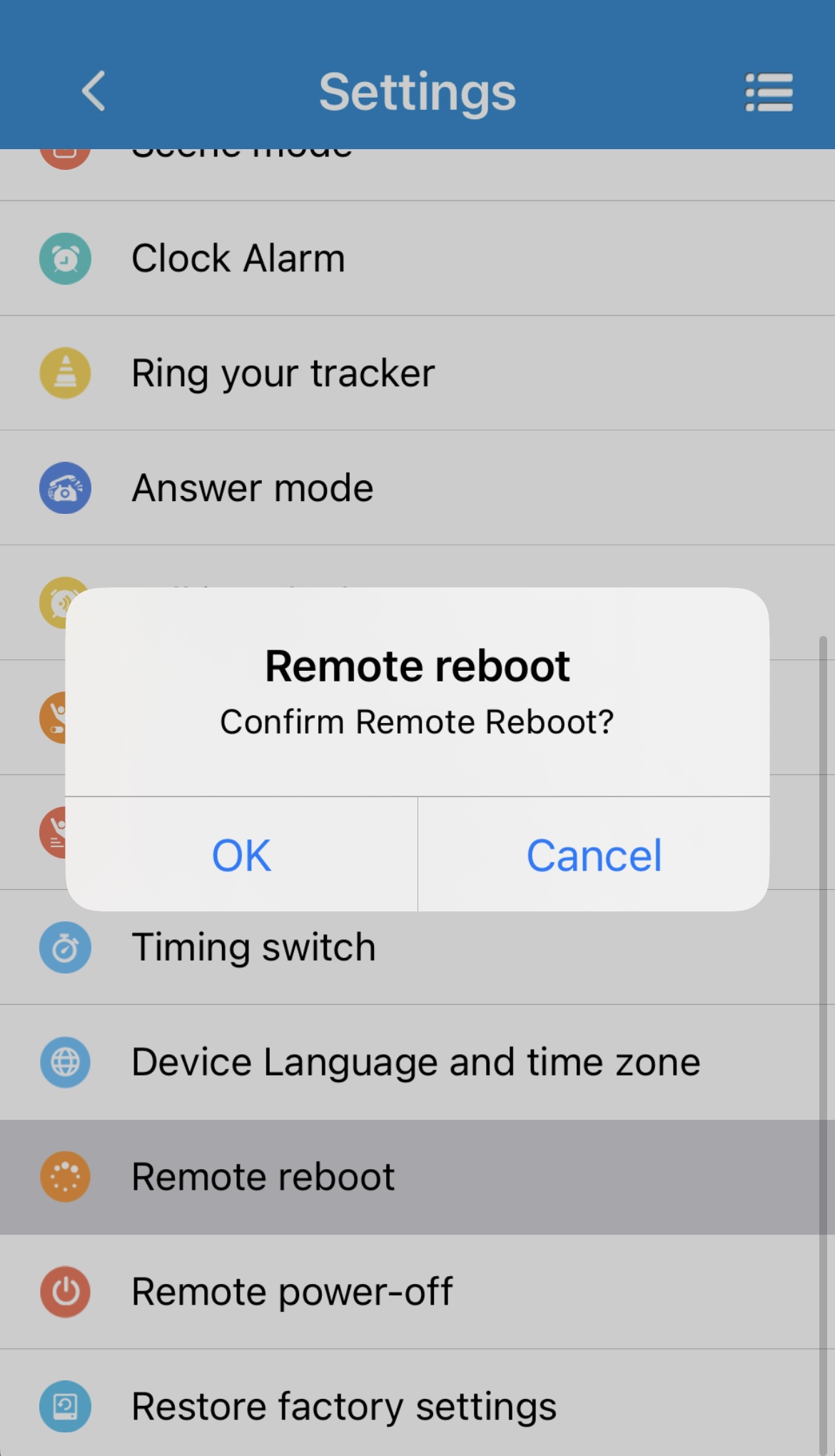
Med Remote reboot (starta om på distans) kan du starta om klockan från appen när den är uppkopplad.
55Slå på eller stäng av på distans
Slå på eller stäng av på distans
Med Remote power-off (stäng av på distans) kan du stänga av en uppkopplad klocka. För att starta en helt avstängd klocka använder du den fysiska strömknappen.
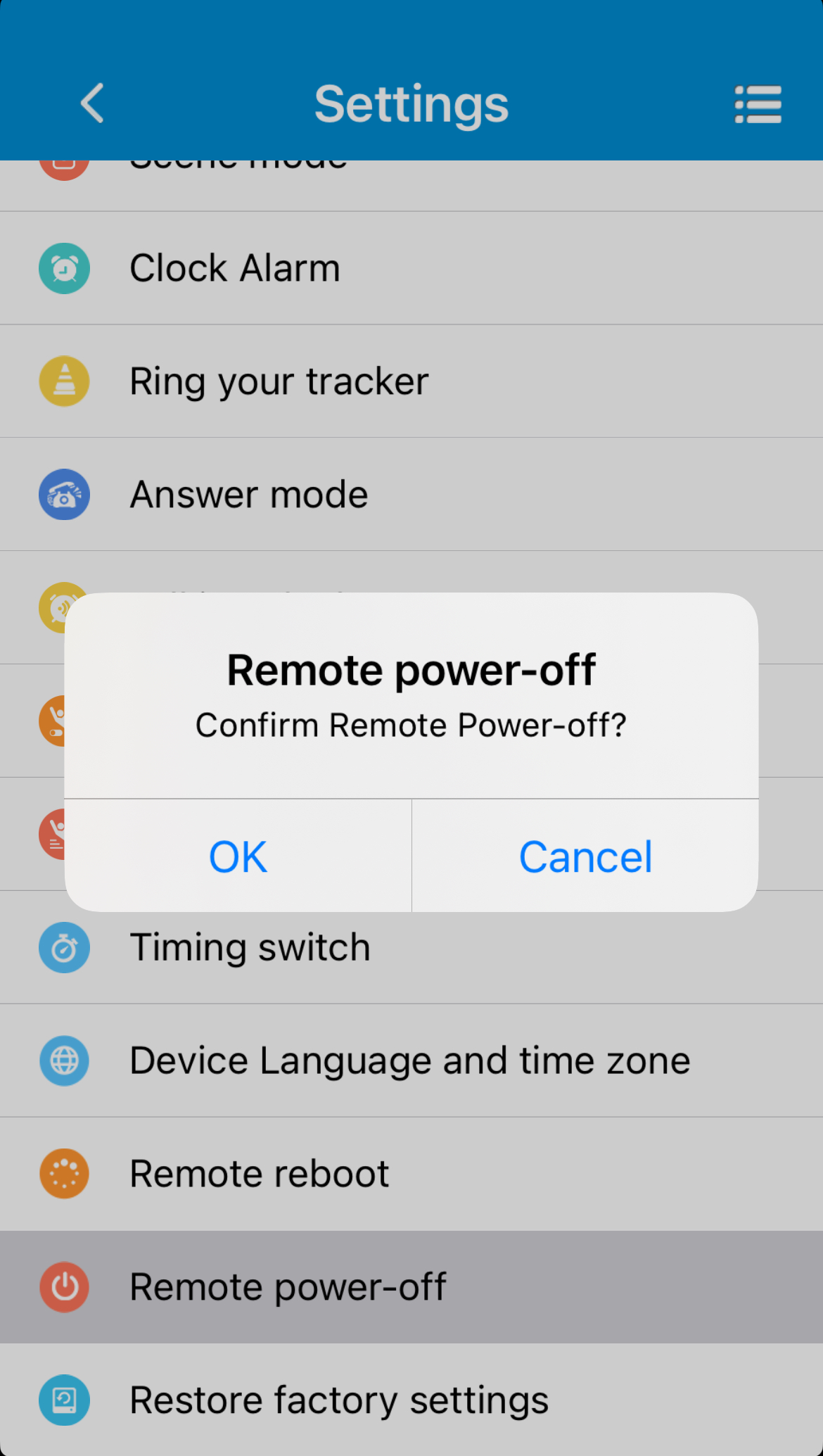
56Återställ inställningarna
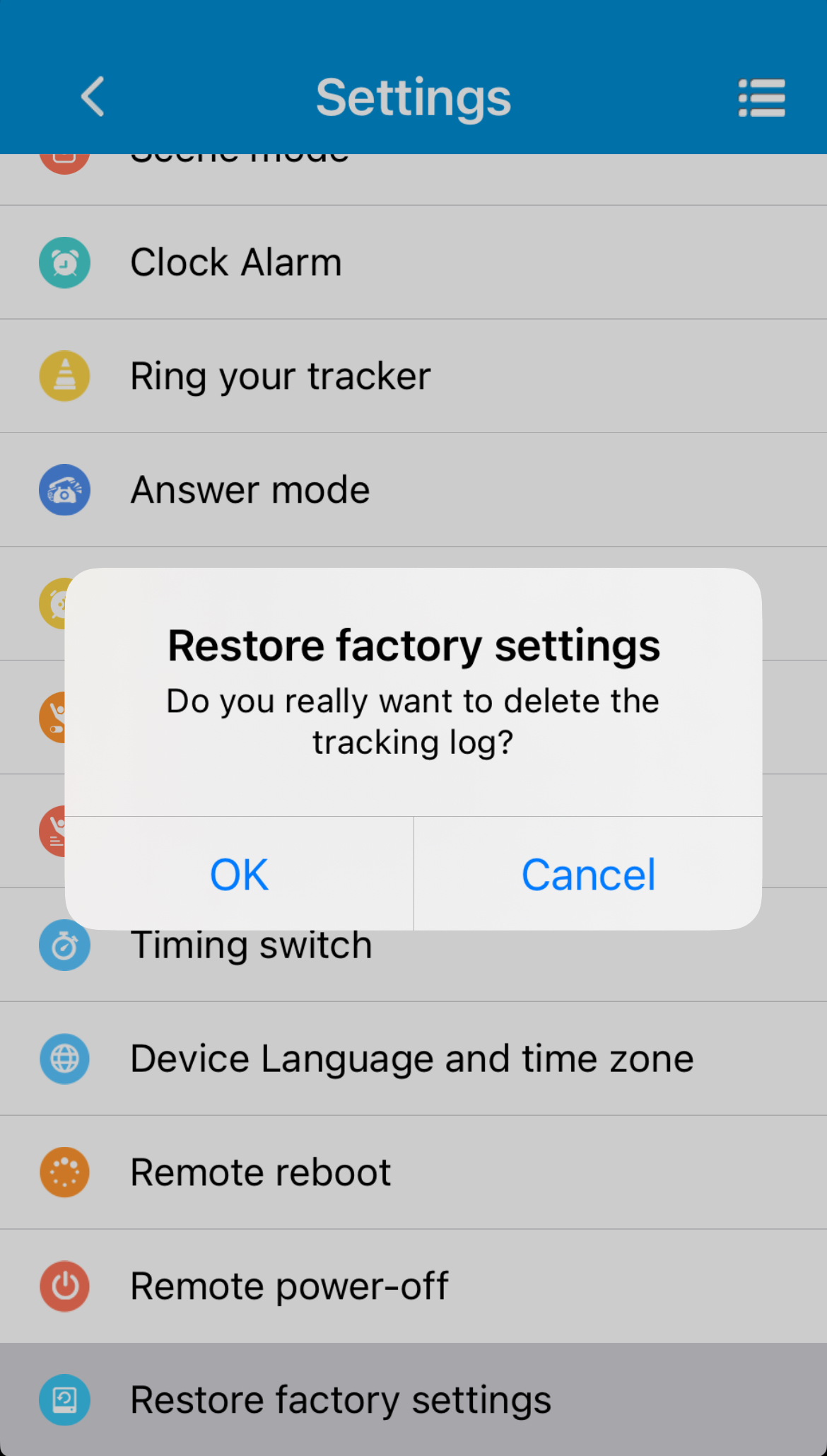
Återställ till fabriksinställningarna
Restore factory settings (fabriksåterställning) kan radera personliga inställningar och data. Spara viktig information och ha uppgifterna för ny installation redo innan du bekräftar.
57Foto
Foto
Under Photo (foton) kan du se bilder och begära ett antal nya foton från klockans kamera. Använd funktionen efter överenskommelse med den som bär klockan.
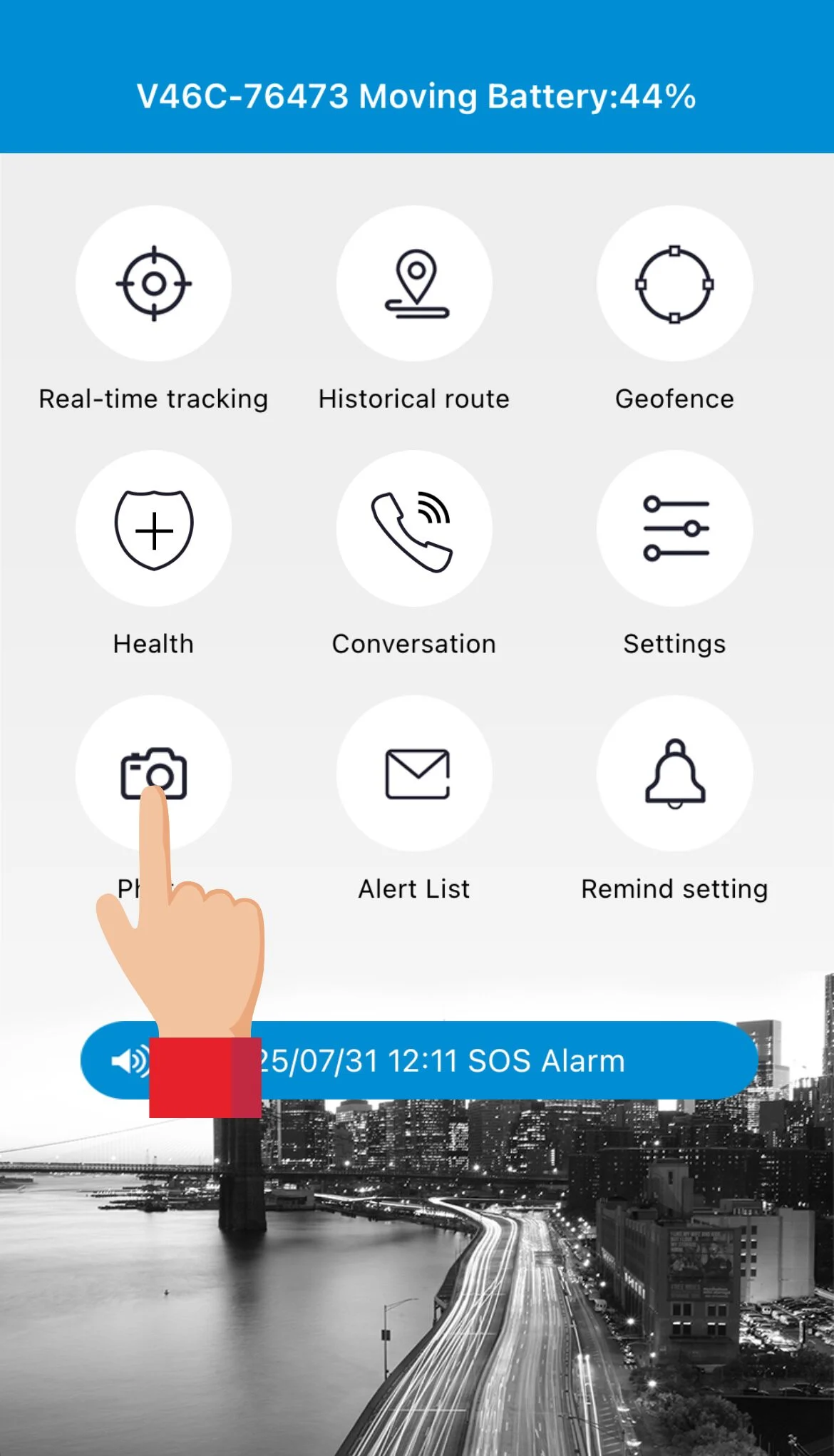
- Välj Photo och ange önskat antal bilder. När användaren är införstådd, tryck på OK för att starta fotograferingen.
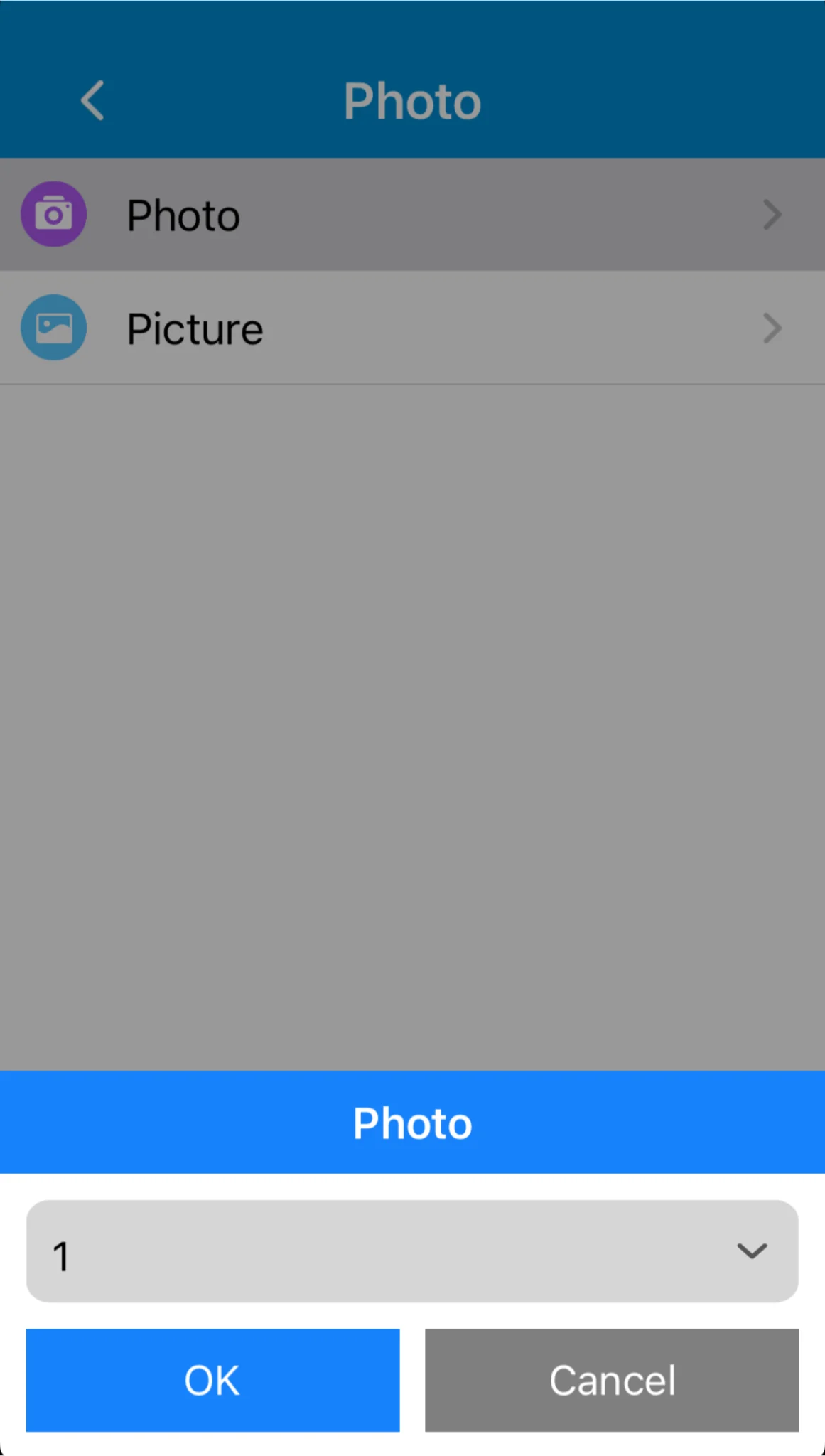
- Under Picture (bilder) ser du foton som tagits via appens kamerafunktion.
58Larmlista
Larmlista
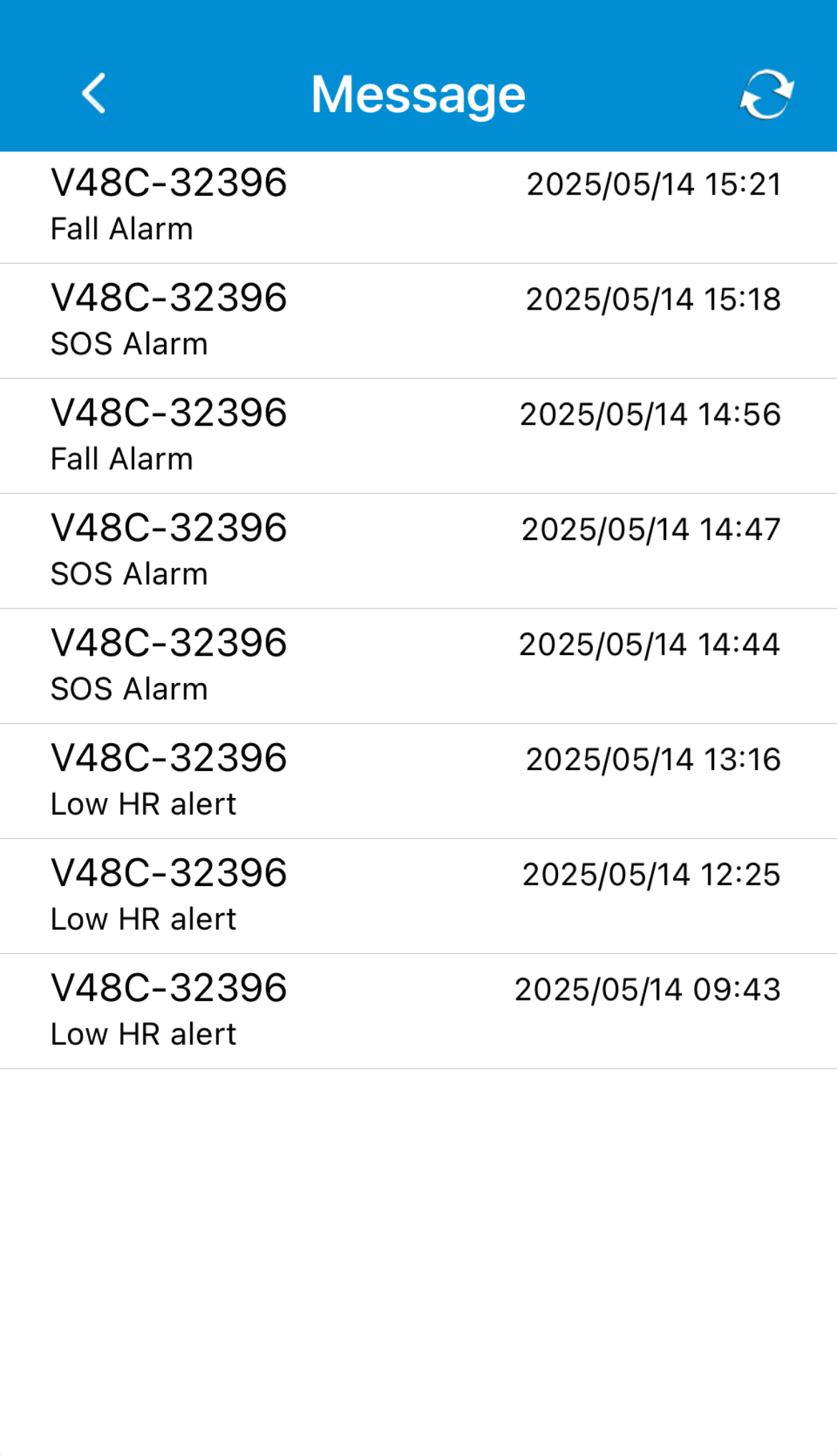
Alert List (larmlista) visar registrerade larm med datum och klockslag.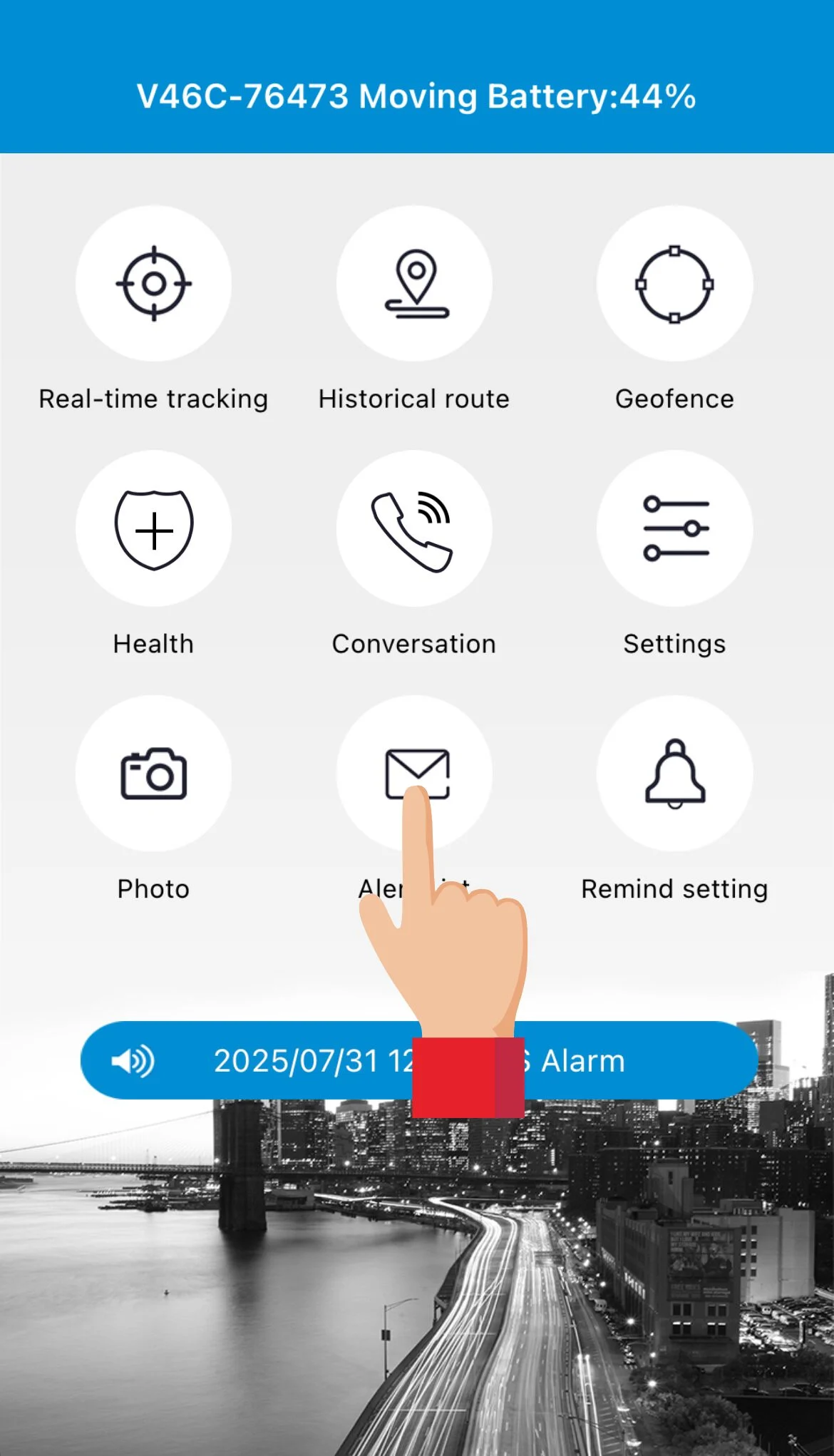
I historiken ser du om händelsen var ett SOS-larm eller ett fallarm och vid vilken tidpunkt det utlöstes.
59Inställningar för påminnelser
Inställningar för påminnelser
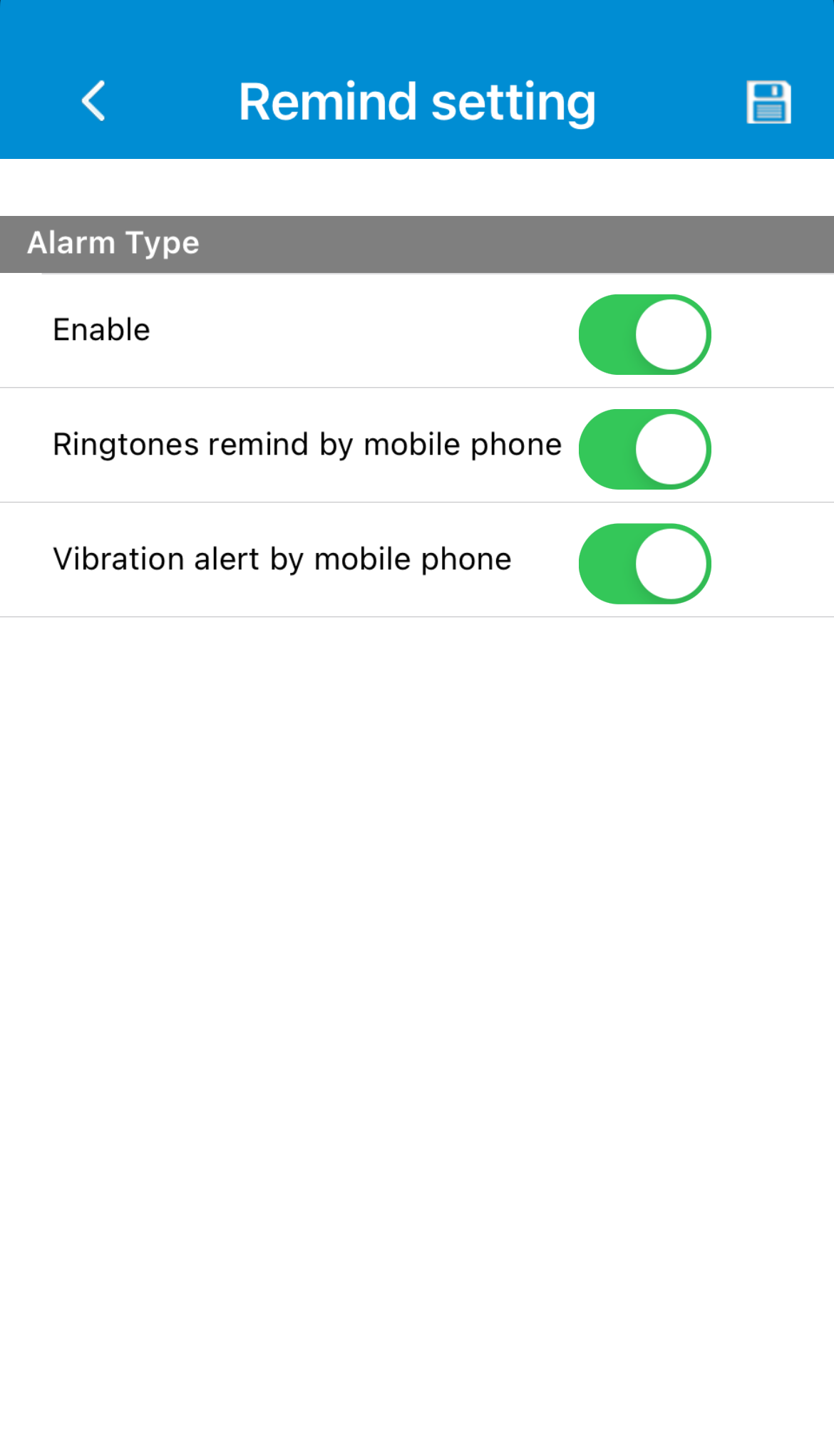
Under Remind setting (påminnelseinställningar) ser du vilka påminnelser som kan slås på och av.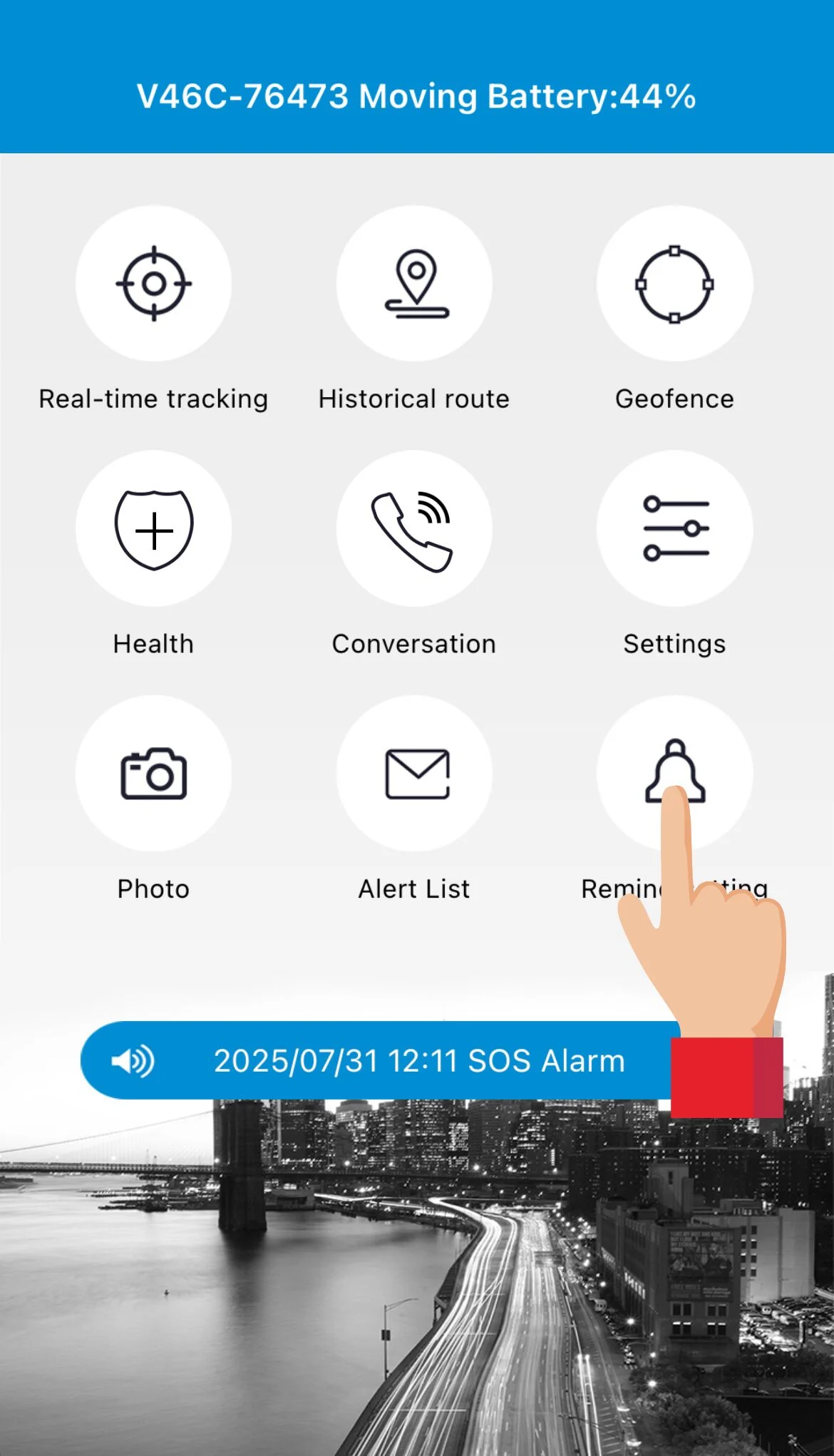
Här kan du slå på eller av påminnelser och välja ringsignal, vibration eller båda.
60Vanliga frågor
Vanliga frågor
Svep åt vänster i huvudmenyn för FAQ (vanliga frågor) och Logout (logga ut).
Öppna FAQ för appens svar på vanliga frågor.
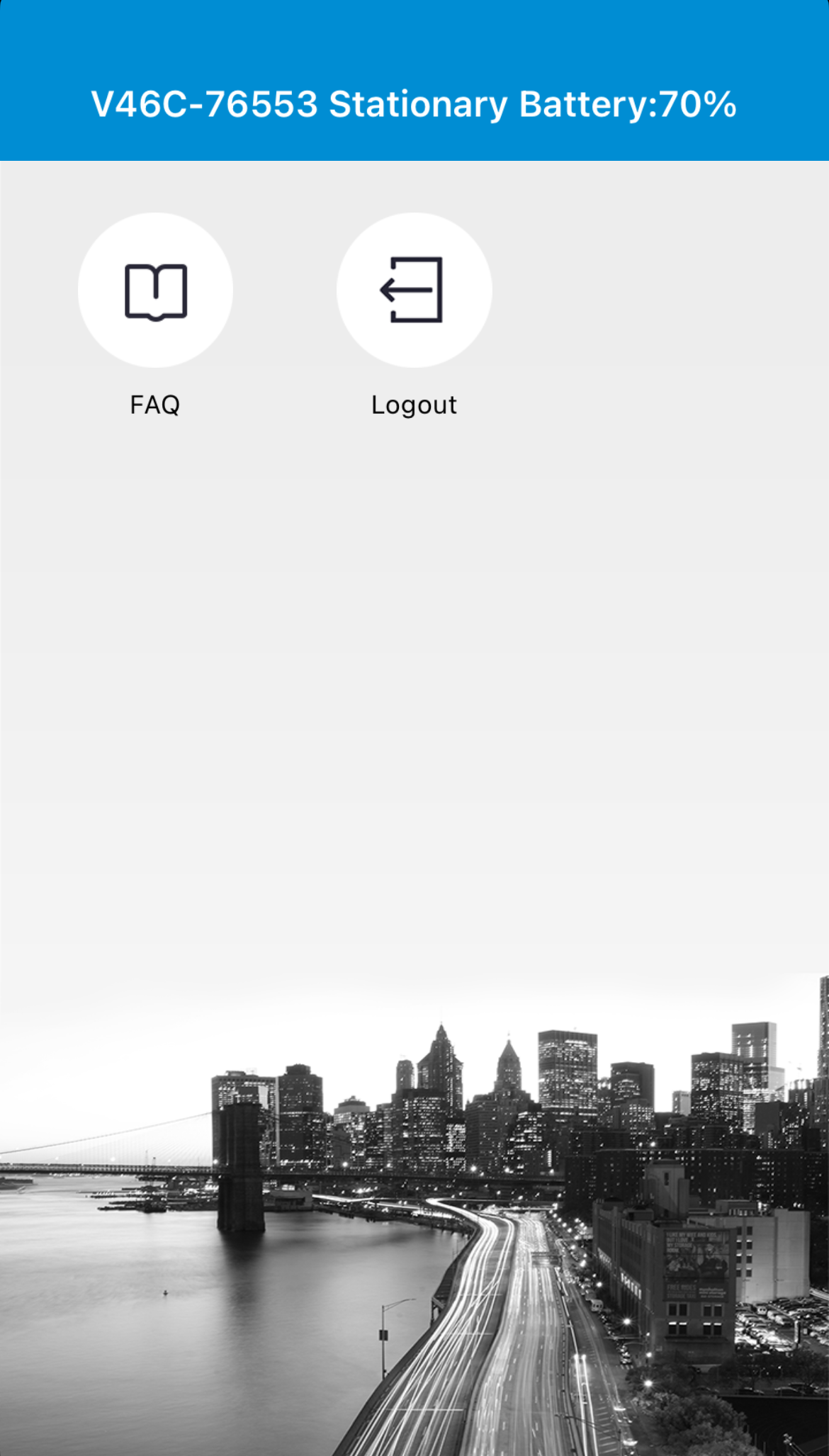
Vid frågor om den äldre appen kan du läsa hjälpen i appen eller våra vanliga frågor under guiden.
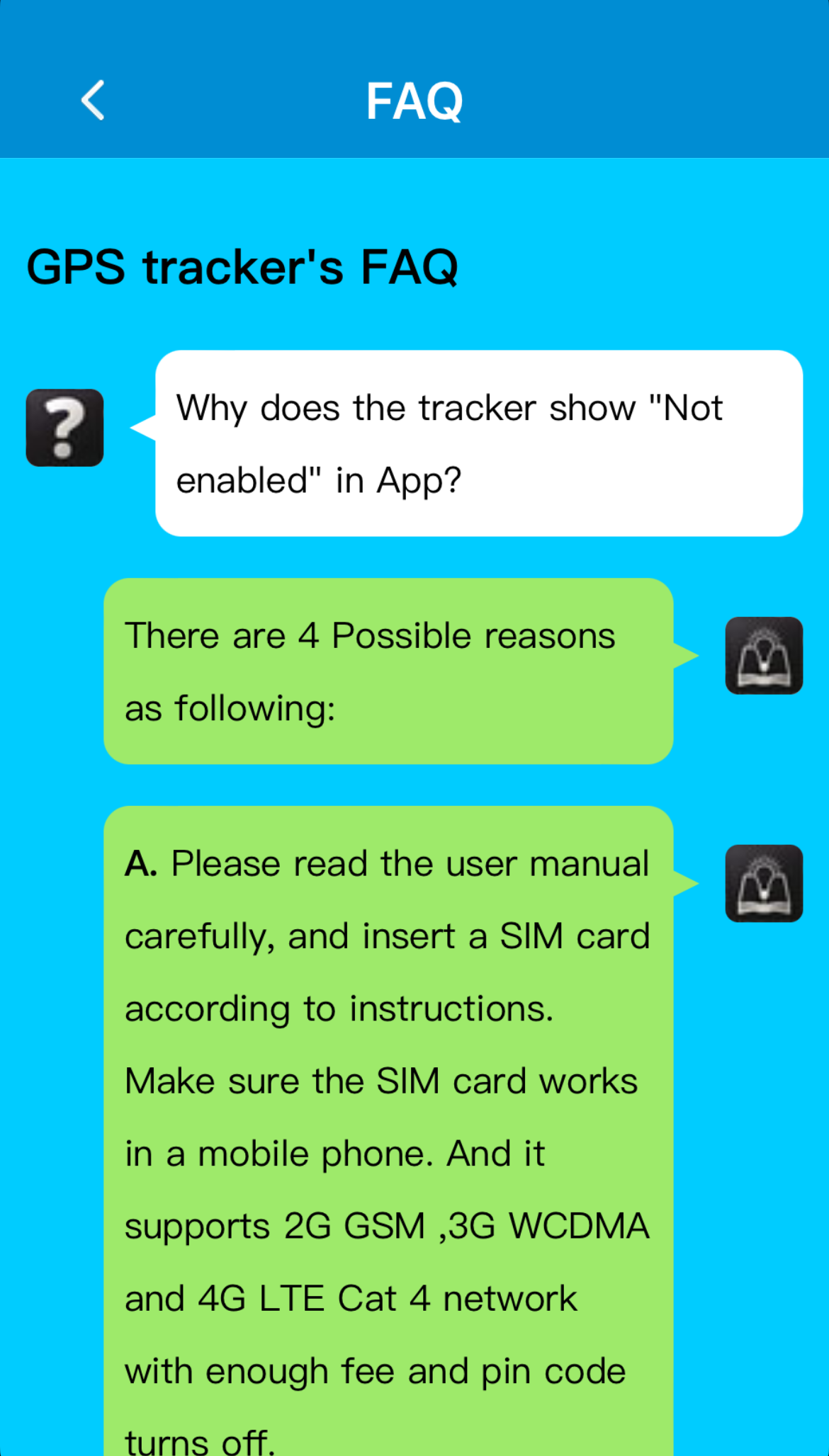
Felsökning och hjälp
Vad gör jag om klockan visas som offline?
Om klockan visas som offline har appen ingen kontakt med enheten. Börja med strömmen och mobilanslutningen.
1. Kontrollera att klockan är laddad och påslagen. Följ bruksanvisningens steg för att starta den efter laddning.
2. Prova vid ett fönster eller utomhus där mobilsignalen kan vara bättre. Vänta ett par minuter och kontrollera statusen i appen igen.
3. Kontrollera med operatören att SIM-kortet är aktivt och har de mobilfunktioner som klockan behöver.
4. Stäng av klockan innan du kontrollerar SIM-kortet. Bilden i bruksanvisningen visar hur kortet ska vändas och sättas i.
Om klockan fortfarande visas som offline, kontakta kundservice och berätta vad du har provat. Enheten kan vara online även om det ännu inte kommit en ny GPS-punkt på kartan.
Varför kan jag inte logga in i AnyTracking?
Om du inte kommer in i AnyTracking, kontrollera först att du använder enhetens ID. Det är inte SIM-kortets telefonnummer.
1. Välj inloggning med ”Device ID” i AnyTracking.
2. Kontrollera e-postadressen som du använde vid registreringen. Klockans IMEI behövs först när du lägger till klockan på kontot.
3. Ange lösenordet som hör till klockan och försök logga in igen.
Om du fortfarande inte kan logga in, skicka det exakta felmeddelandet till kundservice. Börja inte med att återställa klockan och skicka aldrig ditt lösenord.
Vad ska jag kontrollera om klockan inte laddas?
Om klockan inte visar någon laddning kan magnetkabeln ha tappat kontakten med laddpunkterna.
1. Lägg klockan plant och stadigt på ett bord.
2. Sätt fast den medföljande magnetkabeln. Kontrollera att laddkontakterna möts och att kabeln sitter kvar.
3. Kontrollera att laddkontakterna är rena och helt torra.
4. Kontrollera strömanslutningen och prova en lämplig USB-strömkälla enligt bruksanvisningen.
Om klockan är laddad men avstängd, följ bruksanvisningen för att slå på den. Om du inte ser något tecken på laddning kan kundservice hjälpa dig vidare.
Varför tar batteriet slut snabbare än väntat?
Om klockan behöver laddas oftare än väntat, kontrollera först hur ofta den skickar sin position. Både täta uppdateringar och telefonsamtal drar ström.
1. Ladda klockan helt.
2. Öppna ”Real-time tracking” i AnyTracking och se hur ofta positionen uppdateras.
3. Välj ett intervall som passar era behov. Ett längre intervall sparar ström, men ger färre nya punkter på kartan.
4. Följ hur länge batteriet räcker med det valda intervallet.
Tar batteriet fortfarande slut ovanligt snabbt? Berätta för kundservice hur länge en laddning räcker, vilket intervall du valt och hur mycket klockan används för samtal.
Vad gör jag om kartan visar en gammal position?
Visar kartan en plats som personen redan har lämnat? Markören kan visa den senast mottagna positionen. Kontrollera även tiden som står vid den.
1. Kontrollera att klockan visas som online i AnyTracking.
2. Kontrollera tiden för positionen på kartan.
3. Öppna ”Real-time tracking” och begär en ny position.
4. Prova utomhus med fri sikt mot himlen. Kontrollera också det valda positionsintervallet.
Om du har valt att filtrera bort wifi- och LBS-positioner kan appen behålla den gamla positionen tills klockan får en användbar GPS-signal igen. LBS anger position via mobilmaster.
Varför flyttar sig punkten på kartan när personen är inomhus?
Om punkten på kartan flyttar sig trots att användaren är hemma kan det bero på svag GPS-signal inomhus. Klockan kan i stället visa en mindre exakt position från wifi eller mobilmaster.
1. Ta med klockan ut där den har fri sikt mot himlen.
2. Begär en ny position i AnyTracking och jämför med positionen inomhus.
3. För att filtrera bort mindre exakta positionstyper, gå till ”Settings” → ”About the device” och välj ”Filter WiFi” och ”Filter LBS”.
Filtren förstärker inte GPS-signalen. De kan medföra att du inte får någon ny position inomhus. Kontakta kundservice om du vill ha hjälp att välja inställningar.
Varför får vi zonaviseringar trots att personen är hemma?
Visar en avisering att personen har lämnat zonen trots att hen är hemma? Positionen kan vara osäker eller den sparade zonen för liten. En sådan geografisk zon kallas även geofence.
1. Kontrollera tiden för aviseringen och den tillhörande positionen i appen.
2. Kontrollera att zonens mittpunkt ligger på rätt plats.
3. Gör zonen större om gränsen ligger mycket nära bostaden.
4. Prova inställningen tillsammans med den som bär enheten. Läs även svaret om punkter som flyttar sig inomhus.
Anpassa zonen efter GPS-mottagningen på platsen. Kundservice kan hjälpa er att jämföra positionens tid, zonens mittpunkt och den valda radien.
Varför dröjer aviseringen från trygghetszonen?
Dröjer aviseringen efter att personen har lämnat zonen? Kontrollera hur ofta klockan skickar sin position. En passage kan registreras först när en ny position kommit in.
1. Kontrollera att klockan är online.
2. Kontrollera att rätt zon är sparad och aktiv i appen.
3. Kontrollera positionsintervallet. Med längre tid mellan uppdateringarna kan även aviseringen dröja.
4. Kontrollera att telefonen får visa notiser från AnyTracking.
Prova zonen tillsammans med personen som bär enheten, med samma inställningar som ni vill använda till vardags. Om telefonen inte visar några aviseringar alls, läs även svaret om uteblivna aviseringar.
Vad gör jag om SOS ringer till fel personer?
Kontrollera först SOS-listan. Den avgör vilka personer som rings upp när någon trycker på SOS. Den vanliga telefonboken är separat, så ett nummer som bara finns där blir inte automatiskt en SOS-kontakt.
1. Öppna inställningen för SOS-nummer i AnyTracking och kontrollera numren och deras ordning.
2. Kontrollera att klockan har mobiltäckning och att SIM-abonnemanget stöder samtal och sms.
3. Kom överens om ett provsamtal med dem som ska ta emot larmet.
4. Utlös SOS enligt bruksanvisningen och kontrollera att rätt personer kan ta emot samtalet.
Om samtalet stannar i en röstbrevlåda, se även svaret om telefonsvarare. Prova att kontakterna går att nå innan klockan används som larm igen.
Varför ringer SOS-larmet inte vidare när röstbrevlådan svarar?
Om den första kontaktens röstbrevlåda svarar kan klockan uppfatta SOS-samtalet som besvarat, även om personen själv aldrig svarade. Då kan samtalskedjan stanna där.
1. Fråga dina SOS-kontakter om de kan stänga av röstbrevlådan för sina nummer.
2. Deras mobiloperatörer kan hjälpa dem med inställningen.
3. Bestäm en tid för ett nytt test. Be den första kontakten låta telefonen ringa utan att svara.
4. Kontrollera tillsammans att nästa kontakt blir uppringd.
Om larmet fortfarande inte ringer i rätt ordning, anteckna klockslaget och vilka som blev uppringda. Kontakta sedan kundservice.
Varför kommer en anhörig inte fram när hen ringer enheten?
Är det bara en person som inte kommer fram till klockan? Kontrollera om klockan är inställd på att bara ta emot samtal från sparade nummer.
1. Kontrollera att klockan är online och att inget samtal pågår.
2. Öppna ”Phonebook” i AnyTracking och kontrollera att personens rätta telefonnummer finns sparat.
3. Kontrollera inställningen ”Safe mode”. När den är aktiverad kan bara nummer i telefonboken ringa till enheten.
4. Ring igen från det sparade numret.
Om ingen kommer fram, fråga även operatören om SIM-kortet kan ta emot samtal.
Varför besvaras inte samtalen automatiskt?
Ringer klockan utan att svara automatiskt? Kontrollera om manuell svarsfunktion är vald och om numret som ringer är tillåtet.
1. Öppna ”Settings” → ”Answer mode” i AnyTracking.
2. Välj automatisk svarsfunktion om den som bär enheten vill ha den funktionen.
3. Kontrollera att personens nummer finns sparat under ”Phonebook”.
4. Spara när klockan är online och kom överens om ett provsamtal från just det numret.
Med manuell svarsfunktion behöver den som bär klockan själv svara. I bruksanvisningen står det vilken knapp som tar emot samtalet.
Varför hörs ingen ringsignal vid inkommande samtal?
Kommer samtalet fram utan att det hörs någon ringsignal? Klockan kan vara inställd på ljudlöst.
1. Öppna ”Scene mode” i AnyTracking.
2. Välj önskad inställning för ljud och vibration.
3. Spara ändringen medan klockan är online.
4. Kom överens om ett provsamtal när ni har klockan till hands.
Om det fortfarande är tyst, berätta för kundservice om det gäller alla samtal eller bara samtal från vissa personer.
Varför får familjen inga aviseringar?
Visar telefonen ingen avisering från klockan? Se först om händelsen finns i appens larmhistorik. Då blir det lättare att avgöra om larmet har registrerats och om aviseringen har nått telefonen.
1. Öppna larmhistoriken i AnyTracking och leta efter händelsen.
2. Kontrollera appens inställningar för larm och aviseringar.
3. Öppna telefonens inställningar och ge AnyTracking tillåtelse att visa notiser.
4. Kontrollera även Stör ej, ljudlöst läge och om telefonen begränsar appen i bakgrunden.
Kom överens om ett test och kontrollera varje telefon som ska få aviseringar. Om händelsen syns i larmhistoriken men inte på telefonen, nämn det när du kontaktar kundservice.
Varför kommer ett SOS-samtal men inget sms?
Får du ett larmsamtal men inget sms? Kontrollera samtal, sms och aviseringar från appen var för sig.
1. Se efter i AnyTracking om sms-varningarna är aktiverade.
2. Kontrollera att mottagarnas telefonnummer är rätt sparade.
3. Fråga operatören om enhetens SIM-kort kan skicka sms.
4. Kontrollera om mottagarens telefon har sorterat meddelandet som ett sms från en okänd avsändare.
Kom sedan överens om ett test. Anteckna om det kommer samtal, sms respektive appavisering, så att kundservice kan se vilken del som saknas.
Hur tar jag reda på vad som utlöste ett oväntat larm?
Kom ett larm som du inte kan förklara? Se först vilken larmtyp appen registrerade. Ett tryck på SOS-knappen och ett automatiskt fallarm är olika händelser.
1. Öppna larmhistoriken i AnyTracking.
2. Leta upp meddelandet och läs vilken larmtyp och tid som anges.
3. Fråga den som bar enheten vad som hände då.
4. Läs svaret här på sidan som gäller just den larmtypen, till exempel SOS, fallarm eller avisering från en trygghetszon.
Är orsaken fortfarande oklar? Ange larmtyp och tid när du kontaktar kundservice. Vänta med att ändra flera inställningar tills ni vet vad som utlöste meddelandet.
Vad gör jag om fallarmet utlöses vid vanliga rörelser?
Kommer det larm vid vanliga rörelser? Kontrollera först i larmhistoriken att det verkligen var ett fallarm. Därefter kan ni vid behov justera känsligheten.
1. Öppna ”Settings” → ”Falldown level setting” i AnyTracking.
2. Kontrollera den valda nivån. ”Level 0” är känsligast och ”Level 6” minst känslig.
3. Välj ett steg lägre känslighet och tryck på ”Done” för att spara.
4. Följ tillsammans med den som bär enheten hur det fungerar vid vanliga, säkra vardagsrörelser.
Anpassa känsligheten efter hur klockan bärs. Försök aldrig framkalla ett fall för att prova larmet. Kontakta kundservice om ni är osäkra på inställningen.
Vad ska jag kontrollera om meddelandet från fallarmet uteblir?
Öppna larmhistoriken i Qtracker-appen. Har klockan registrerat ett fall vid det aktuella klockslaget?
1. Kontrollera att fallarmet är påslaget och att klockan är uppkopplad.
2. Leta upp tidpunkten i larmhistoriken.
3. Om fallet finns i historiken, kontrollera SOS-numren och inställningarna för samtal och meddelanden.
4. Om fallet saknas i historiken, be om hjälp att kontrollera känsligheten och hur klockan sitter på handleden.
Automatisk fallregistrering kan missa fall. Framkalla aldrig ett fall för att testa larmet. Kundservice kan hjälpa dig att kontrollera funktionen på ett säkert sätt.
Varför sparas inte den nya inställningen?
Hoppar inställningen tillbaka till det tidigare valet? Ändringen kan ha fastnat på väg från appen till klockan.
1. Kontrollera att klockan visas som online i AnyTracking.
2. Ändra en inställning och spara den i samma meny.
3. Öppna inställningen igen och kontrollera att ditt val finns kvar.
Skriv ner eventuella felmeddelanden och kontakta kundservice. Ändra en sak i taget så ser ni lättare vad som fungerar.
Varför står det fel tid i meddelandena?
Om nya meddelanden visar fel tid, kontrollera enhetens tidszon och jämför med klockan på telefonen, särskilt vid övergången mellan sommar- och vintertid.
1. Öppna ”Device Language and time zone” i AnyTracking.
2. Välj UTC+1 för dansk vintertid och UTC+2 för dansk sommartid.
3. Spara ändringen medan klockan är online.
4. Jämför tiden för en ny händelse med klockan på telefonen.
Gamla meddelanden behöver inte få en ny tidsstämpel när tidszonen ändras. Använd därför en ny händelse för kontrollen.
Vad ska jag göra innan jag återställer enheten?
Funderar du på att återställa klockan? Kontrollera först laddningen och uppkopplingen. Då kan du slippa göra om alla inställningar.
1. Kontrollera att klockan är laddad och påslagen och har kontakt med mobilnätet.
2. Följ råden i svaret på den här sidan som beskriver ditt problem.
3. Skriv upp kontaktpersoner och inställningar innan du eventuellt återställer enheten till fabriksinställningarna.
4. Följ enhetens bruksanvisning eller be kundservice om hjälp med nästa steg.
Om du återställer enheten till fabriksinställningarna kan personliga inställningar försvinna. En vanlig omstart är ett annat alternativ. Efter en fabriksåterställning behöver du kontrollera kontakterna och testa larmfunktionerna igen.
Vilka uppgifter hjälper kundservice att hitta orsaken?
Beskriv gärna med egna ord vad du ser och vad du redan har provat. Det räcker för att vi ska kunna börja hjälpa dig.
1. Ange produktnamnet och ditt ordernummer.
2. Beskriv vad du försöker göra och vad som händer i stället. Återge eventuella felmeddelanden ordagrant.
3. Berätta om klockan är laddad och påslagen, om det finns mobiluppkoppling och vad du redan har provat.
4. Bifoga gärna en skärmbild av statusen eller larmhistoriken om den visar problemet.
Dölj personuppgifter som saknar betydelse för ärendet. Skicka aldrig ditt lösenord.
Varför stängs klockan av vid en viss tid?
Stängs klockan av vid ungefär samma tid varje dag? Det kan finnas ett sparat schema för automatisk avstängning.
1. Öppna ”Settings” → ”Timing switch” i AnyTracking.
2. Kontrollera om ett avstängningsschema är aktiverat.
3. Ta bort en avstängningstid som ni inte vill ha och spara ändringen.
4. Kontrollera även batterinivån och följ vad som händer vid den tid då klockan brukar stängas av.
När klockan är avstängd fungerar varken GPS-spårning, SOS-samtal eller fallarm. Kontakta kundservice om den fortsätter att stängas av med laddat batteri och borttaget avstängningsschema.
Installation och montering
Hur sätter jag i SIM-kortet i smartklockan?
Läs igenom stegen innan du sätter i SIM-kortet.
- Kontrollera att smartklockan är avstängd. På sidan av klockan sitter ett lock märkt SIM.
- Skruva ur de två skruvarna med den medföljande skruvmejseln så att du kan ta bort locket.
- Lyft försiktigt bort locket och dra ut SIM-hållaren. Om locket sitter fast, kontrollera att båda skruvarna är helt lossade. Undvik att bända med en kniv.
- Lägg nano-SIM-kortet i hållaren enligt bilden. Det avfasade hörnet ska ligga vänt som markeringen visar. Skjut in hållaren hela vägen.
- Sätt tillbaka locket och skruva fast det med de två skruvarna.
- Håll ström-/SOS-knappen intryckt i cirka sju sekunder tills du hör en signal och skärmen tänds.
Bilder och fler steg finns i bruksanvisningen ovan.
Hur ansluter jag smartklockan till AnyTracking?
Använd appen AnyTracking för att ställa in och använda klockan.
Ladda GPS-klockan innan du fortsätter. Vi rekommenderar minst fem timmars laddning före första användningen.
Appen kan laddas ner gratis i App Store eller Google Play. Sök efter AnyTracking.
- Du kan också skanna QR-koden nedan för att gå direkt till nedladdningen av appen.
- Öppna appen och välj inloggning med Device ID.
- Ange det tiosiffriga ID-numret. Svep åt vänster eller höger på klockskärmen tills du ser APP Download. Tryck där och sedan på ID. Numret finns också på en liten pappersetikett på armbandet. Använd startlösenordet i den medföljande anvisningen.
- Välj Google Maps under lösenordsfältet. Tryck på Log In, så är appen klar.
Observera: När du loggar in i appen första gången och öppnar ”Real time tracking” är det viktigt att låta appen använda telefonens plats. Om du av misstag nekar åtkomst kan du ändra det genom att hitta AnyTracking i telefonens inställningar och tillåta platsdelning.
Bilder och fler steg finns i bruksanvisningen ovan.
Hur ställer jag in smartklockans SOS-nummer?
Under Set SOS number (ange SOS-nummer) väljer du de personer som klockan ska ringa vid SOS eller ett registrerat fall, exempelvis familjemedlemmar eller grannar.
- Ange dina tre önskade kontaktpersoner genom att trycka på Set SOS number och avsluta med OK.
- Håll SOS-knappen på klockans sida intryckt i cirka fem sekunder som på bilden nedan. Klockan ringer de tre SOS-numren i tur och ordning. SOS-numren rings också upp vid falldetektering.
- Klockan ringer kontaktpersonerna en i taget i två omgångar, med omkring tio sekunder per samtal. Den prioriterade kontaktpersonen får ett sms om samtalet inte besvaras.
Bilder och fler steg finns i bruksanvisningen ovan.
Jag råkade utlösa fallarmet på klockan. Hur avbryter jag innan den ringer mina kontakter?
Tryck på Cancel (Avbryt) på skärmen eller på ström-/klockknappen på sidan för att avbryta det felaktiga larmet.
Se även bruksanvisningen ovan.
Vilken känslighet ska jag välja för klockans fallarm?
Börja gärna på nivå 2 eller 3. Vilken nivå som passar bäst beror på hur personen rör sig i vardagen.
Följ hur larmet reagerar vid vanliga, säkra rörelser och anpassa det tillsammans med personen innan klockan tas i daglig användning. Testa aldrig genom att falla med flit.
Se även bruksanvisningen ovan.