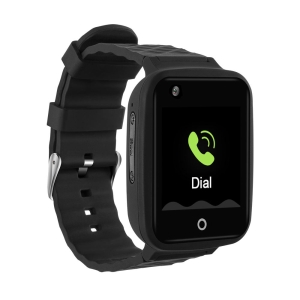
Qsmart · HJELP MED PRODUKTET DITT
Smartklokke med GPSBruksanvisning
4G GPS-smartklokke med fallalarm, talefunksjon og SOS
- SIM-kort kreves
- Oppladbart batteri
- AnyTracking-appen
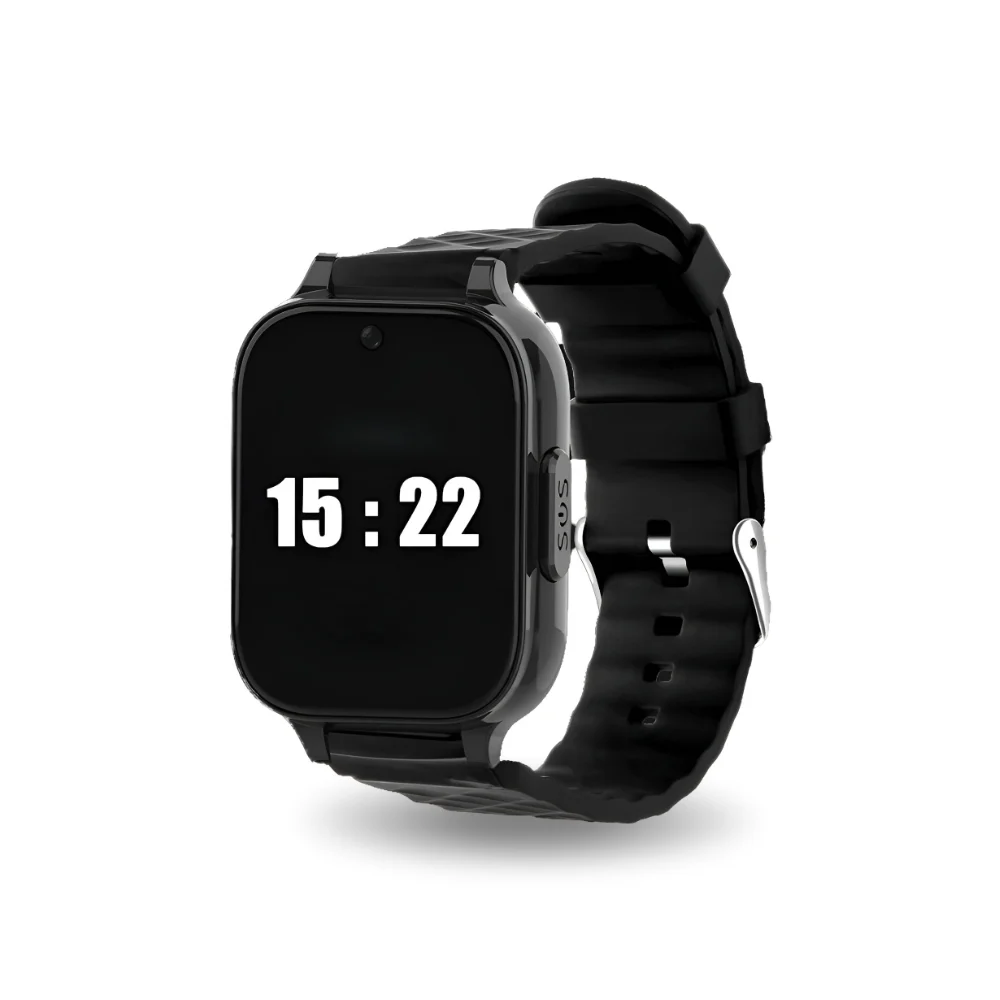
BerøringsskjermBetjening på klokken
SOSAnrop og fallregistrering
Bruksanvisning for 4G GPS-smartklokke med fallalarm, talefunksjon og SOS
Denne veiledningen gjelder den eldre GPS-klokken med 4G for AnyTracking. Den passer for personer som vil kunne nå sine nærmeste fra håndleddet. Sjekk hvilken app som hører til klokken din.
Klokken støtter 2G og 4G der kompatible nett er tilgjengelige. Den bruker GPS til posisjonering og har anrop og en SOS-knapp for å nå lagrede numre.
Klokken bæres på håndleddet. Med brukerens samtykke kan pårørende se posisjonen i AnyTracking-appen og få varsel når klokken forlater en valgt trygghetssone.
Kom i gang
Følg bruksanvisningen trinn for trinn
Følg veiledningen nedenfor i rekkefølge og les hele avsnittet før du utfører trinnet.
Begynn med første menypunkt. Følg deretter trinnene for SIM-kortet, AnyTracking-appen, SOS-numrene og klokkens øvrige funksjoner.
Innhold · 60 avsnitt
01Aktiver SIM-kortet
Aktiver SIM-kortet
Sjekk at SIM-kortet er aktivt og støtter mobilfunksjonene modellen din bruker. Følg operatørens anvisninger for aktivering, og bruk deretter modellens veiledning når du setter inn kortet. Har du allerede et dansk Qsmart-abonnement, administrerer du det under Min konto hos Qsmart.
02Sett inn SIM-kortet
Sett inn SIM-kortet
Les gjennom trinnene før du setter inn SIM-kortet.
- Sjekk at smartklokken er slått av. På siden av klokken sitter et deksel merket SIM.
- Skru ut de to skruene med den medfølgende skrutrekkeren slik at du kan ta av dekselet.
- Løft dekselet forsiktig av og trekk ut SIM-holderen. Sitter dekselet fast, sjekk at begge skruene er helt løsnet. Unngå å bryte med en kniv.
- Legg nano-SIM-kortet i holderen som vist på bildet. Det avskårne hjørnet skal vende slik markeringen viser. Skyv holderen helt inn.
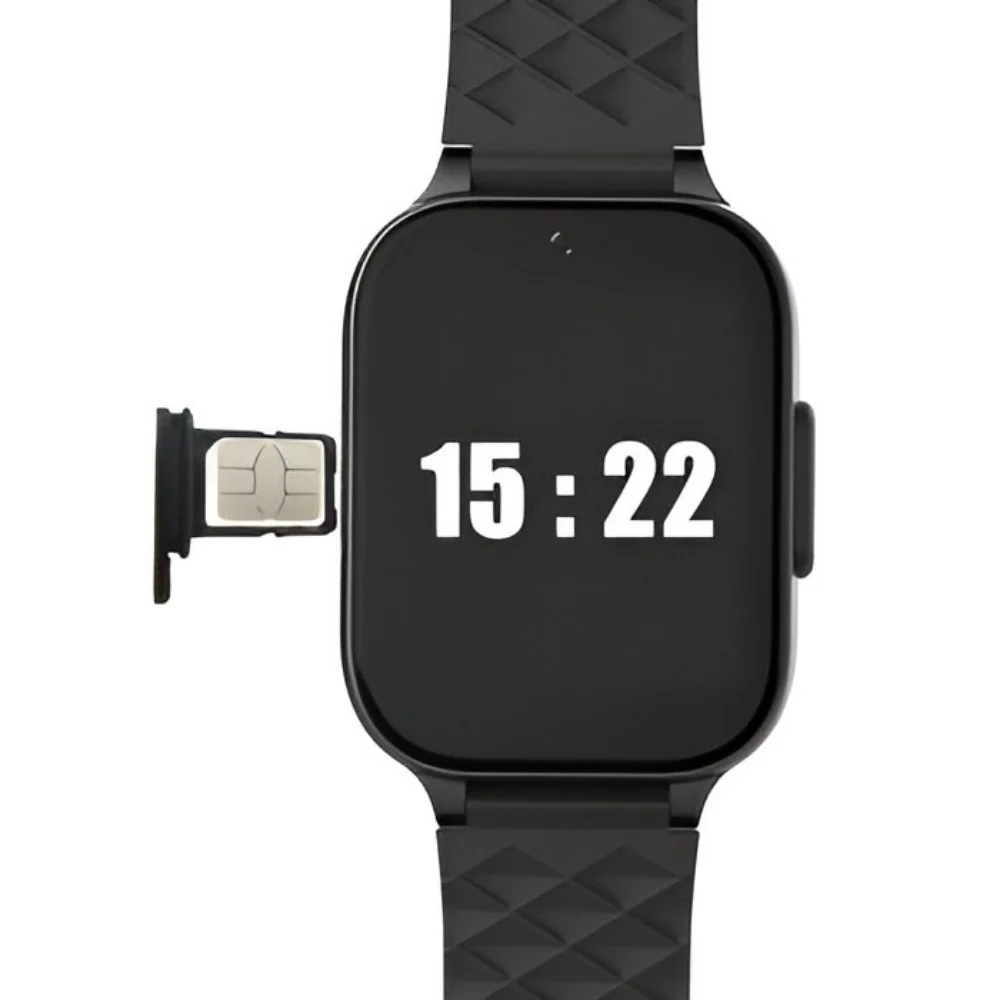
- Sett dekselet på plass og fest det med de to skruene.
- Hold av/på- og SOS-knappen inne i omtrent sju sekunder til du hører et signal og skjermen lyser.

03Sett opp appen
Sett opp appen
Bruk appen AnyTracking til å sette opp og bruke klokken.
Lad GPS-klokken før du fortsetter. Vi anbefaler minst fem timers lading før første gangs bruk.
Appen kan lastes ned gratis i App Store eller Google Play. Søk etter AnyTracking.
- Du kan også skanne QR-koden nedenfor for å gå direkte til nedlastingen av appen.
- Åpne appen og velg innlogging med Device ID.
- Skriv inn den tisifrede enhets-ID-en. Sveip til siden til APP Download på klokken og trykk på ID. Nummeret kan også stå på lappen ved reimen. Bruk ditt personlige passord. Kontakt kundeservice hvis du mangler innloggingsopplysningene.
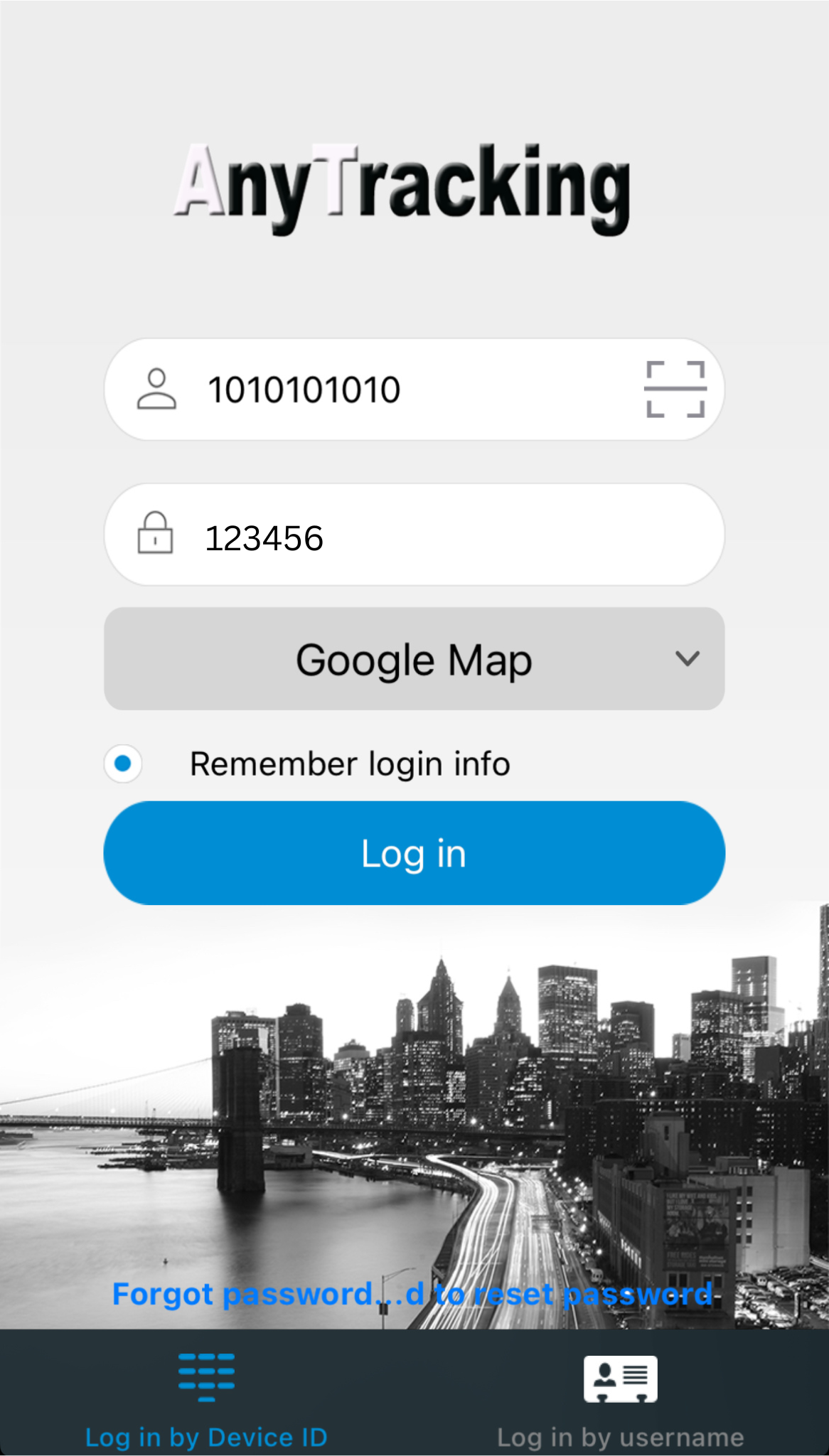
- Velg Google Maps under passordfeltet. Trykk på Log In, så er appen klar.
Merk: Når du logger inn i appen første gang og åpner «Real time tracking», er det viktig å gi appen tilgang til telefonens posisjon. Har du avslått dette ved en feil, kan du finne AnyTracking i telefonens innstillinger og tillate posisjonsdeling.
04Slik bruker du smartklokken
Slik bruker du smartklokken
Daglig bruk
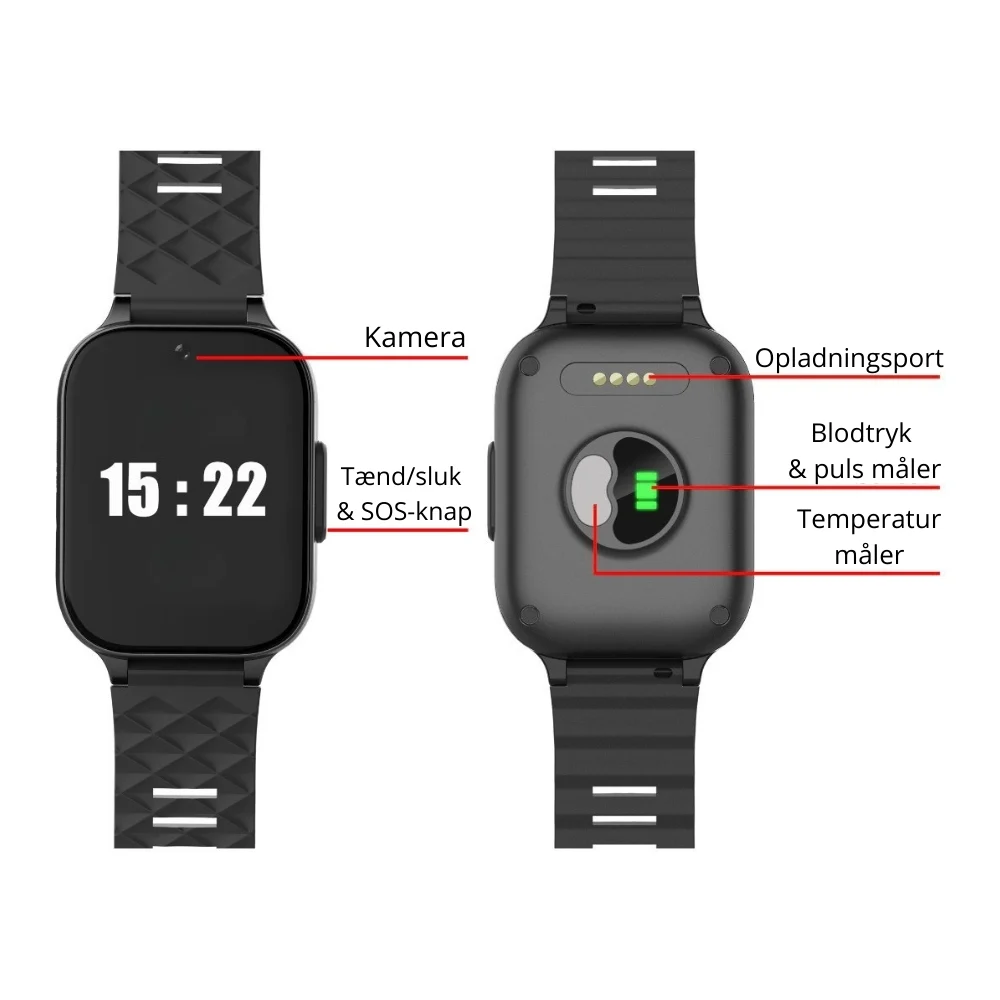
- Fest klokken behagelig rundt håndleddet. Sensoren skal ligge mot huden uten at reimen strammer. Helseverdiene er anslag til generell orientering.
- Hold SOS-/av/på-knappen inne i ca. 7 sekunder for å starte klokken. Sett inn SIM-kortet før du slår den på.
- Når klokken er på nett, kan du slå den av i AnyTracking med Remote power off. Se Slå av på avstand. Uten SIM-kort kan du bruke SOS-/av/på-knappen til å slå den på og av.
Batteri og lading
Lad klokken med den medfølgende magnetiske ladekabelen.
- Legg klokken med baksiden opp så magnetkontakten holder seg på plass under lading.
For denne eldre modellen oppgis vanligvis 2–3 dager ved normal bruk. Lad gjerne daglig, slik at den er klar når den trengs.
Bruk av GPS
- GPS bruker særlig mye strøm ved gjentatte posisjonssøk. Hyppigere oppdateringer forkorter batteritiden.
Bevegelse og målinger
- Skrittelling og pulsmåling øker også strømforbruket.
Anrop og meldinger
- Telefonsamtaler påvirker også batteritiden.
Telefonsvarer ved SOS. Hvis et anrop går til telefonsvarer, kan klokken oppfatte det som besvart. Linjen kan da være opptatt i opptil 30 minutter. Test ringerekken sammen og sjekk mottakernes telefonsvarere.
Prøvering til kontaktpersonene. Hvis telefonsvareren svarer før personen, kan dere endre ventetiden eller slå av telefonsvareren. Mobiloperatøren kan hjelpe.
Slik sparer du batteri
- I 12 hours battery saving mode oppdateres GPS-posisjonen bare hver tolvte time. Les mer under Sporing i sanntid.
- I den eldre AnyTracking-utgaven kan Power saving mode (se Sporing i sanntid) sette GPS på pause til du ber om en posisjon. Sjekk tidsstempelet hvis du trenger en fersk posisjon.
- Slå av funksjoner du ikke trenger å ha aktive hele tiden.
05SOS-knapp
SOS-knapp
- Hold SOS-knappen inne i ca. 5 sekunder. Klokken forsøker å ringe de tre SOS-numrene i valgt rekkefølge. Se Angi SOS-numre i AnyTracking.
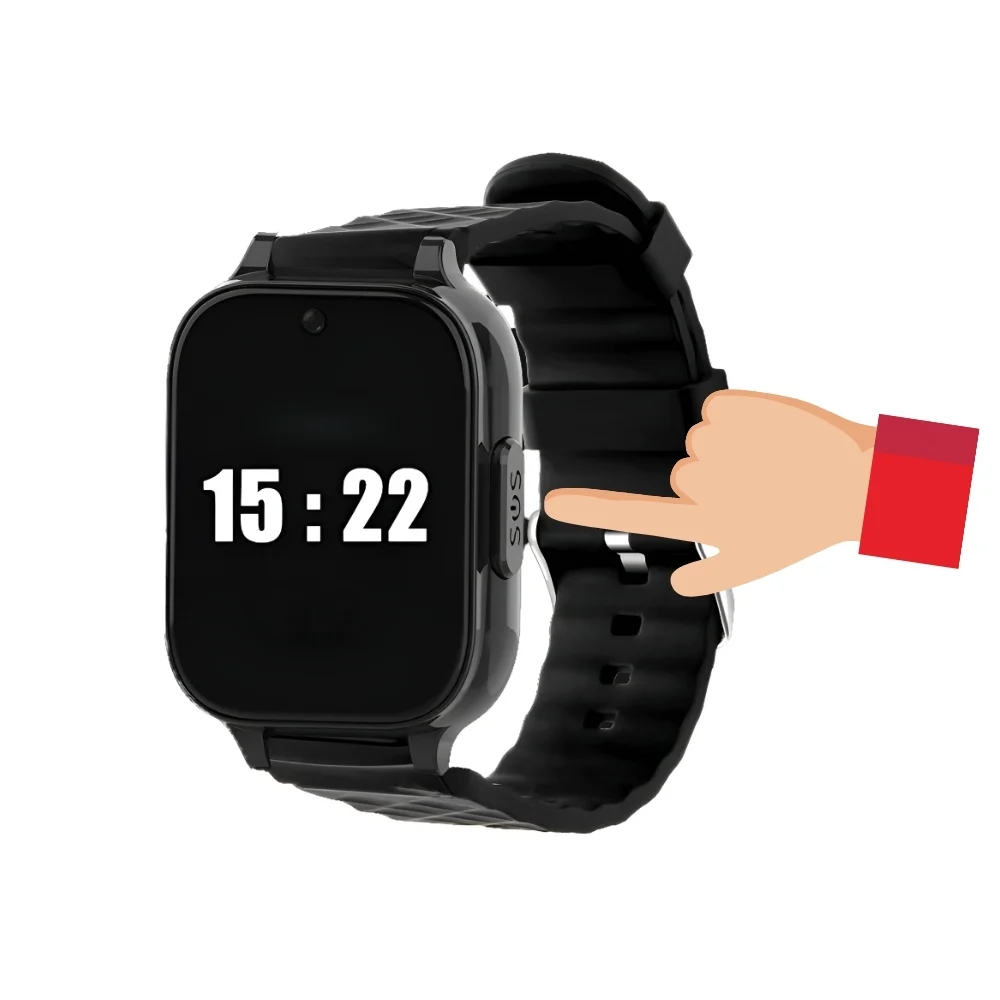
- Denne modellen forsøker å ringe én kontakt om gangen, ca. 20 sekunder per nummer, i opptil to runder. Ifølge den eldre veiledningen går en SMS til nummeret under main monitoring number. Test mottaket med egne numre.
- Avslutt samtalen med det røde telefonsymbolet på skjermen eller SOS-/av/på-knappen på siden.
Telefonsvarer ved SOS. Hvis et anrop går til telefonsvarer, kan klokken oppfatte det som besvart. Linjen kan da være opptatt i opptil 30 minutter. Test ringerekken sammen og sjekk mottakernes telefonsvarere.
Prøvering til kontaktpersonene. Hvis telefonsvareren svarer før personen, kan dere endre ventetiden eller slå av telefonsvareren. Mobiloperatøren kan hjelpe.
Klokkeslett og av/på
- Et kort trykk på SOS-knappen kan lese opp klokkeslettet på engelsk. Slå det av eller på under Talende klokke. For klokkeslett og tidssone, se Språk og tidssone.
Med SIM-kortet satt inn og klokken påslått er vanlig avslåing med sideknappen sperret. Velg Remote power-off i AnyTracking. Se Slå av på avstand. Uten SIM-kort kan du holde knappen inne til du hører en melodi og ser Bye (ha det).
- For å slå på klokken igjen holder du sideknappen inne i ca. 7 sekunder.
06Hva indikatorlysene betyr
Hva indikatorlysene betyr
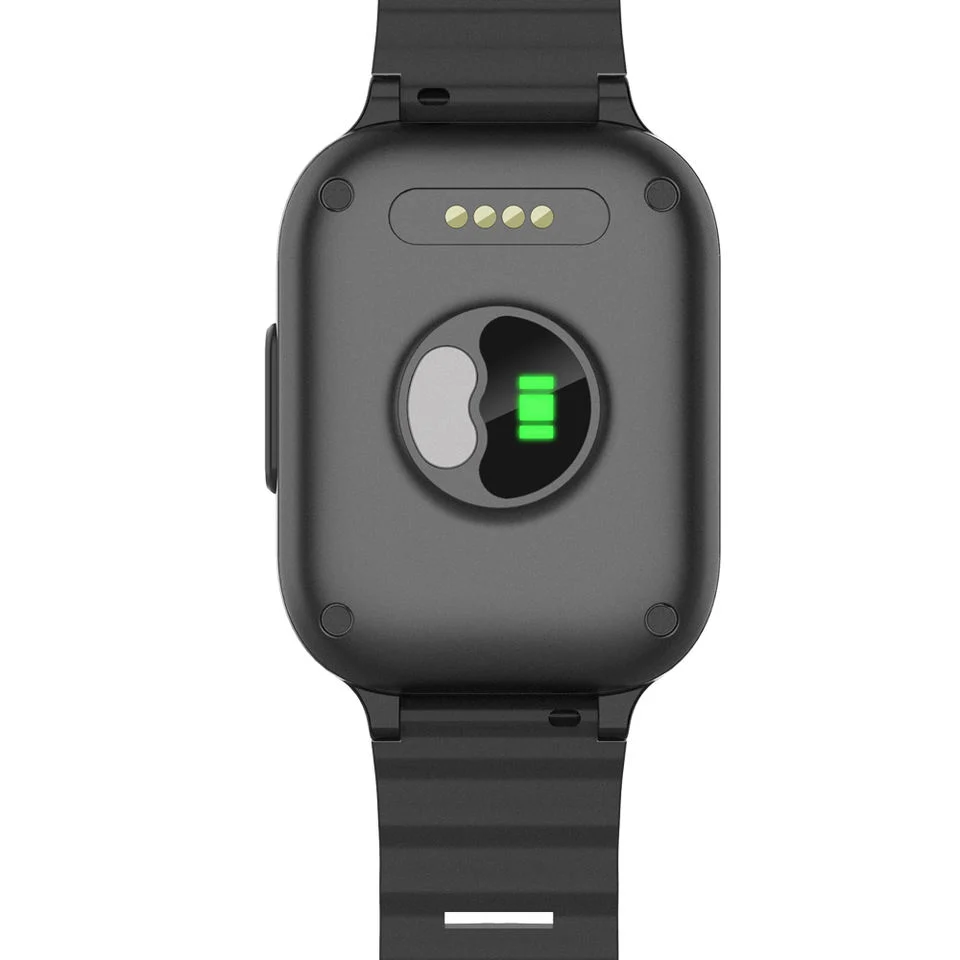
Det grønne lyset på baksiden kan blinke når sensoren er aktiv. I Health vises blant annet klokkens anslag for puls, temperatur og oksygenmetning. Bruk medisinsk måleutstyr når verdier skal ligge til grunn for behandling.
07Funksjoner på berøringsskjermen
Funksjoner på berøringsskjermen
Denne modellen har en berøringsskjerm der du kan åpne klokkens funksjoner.
- Vekk skjermen med et kort trykk på en av sideknappene.
- Urskiven er startskjermen. Sveip ned for å se tilkobling, mobildekning, batterinivå, dato og klokkeslett. Tabellen nedenfor forklarer symbolene.
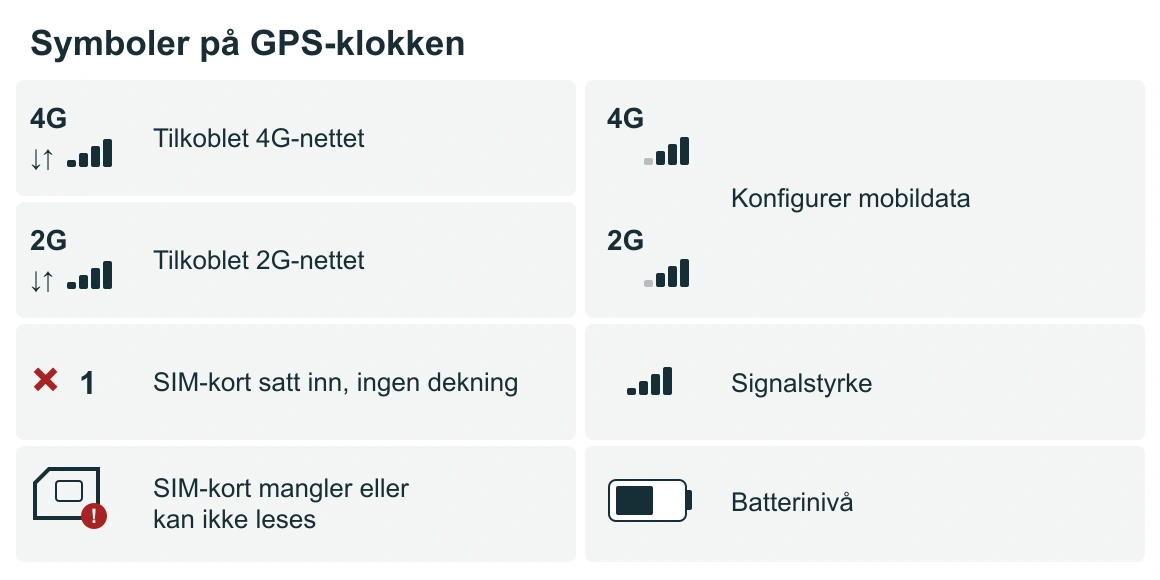
- Sveip opp for skrittelleren. Den viser dagens skritt. I Health under Helse ser du også beregnet avstand og kaloriforbruk.
- Sveip til venstre eller høyre på startskjermen for å åpne hovedfunksjonene, blant annet telefonbok, kamera, tastatur og innstillinger.
- Trykk på en funksjon for å åpne den. Gå tilbake med SOS-/av/på-knappen. Flere trykk tar deg til startskjermen.
08Telefonbok
Telefonbok
Trykk på Phone book (telefonbok) for å se kontaktene lagret under Phonebook i AnyTracking. Se også Telefonbok lenger frem.
- Sveip til høyre eller venstre mellom kontaktene. Trykk på det grønne telefonrøret ved kontakten for å ringe.
- Ved samtaler, snakk tydelig med klokken nær munnen. Hold den så nær øret med et behagelig volum for å høre den andre gjennom den lille høyttaleren.
09Kamera
Kamera
Åpne Camera (kamera) for å ta bilder med kameraet øverst til venstre. Ikonet i høyre hjørne åpner galleriet.
10Tastatur for telefonnummer
Tastatur for telefonnummer
Under Dial (tastatur) kan du taste et telefonnummer selv.
Ved samtaler, snakk tydelig med klokkens mikrofon nær munnen.
Hold klokken nær øret når du lytter, som en telefon. Velg behagelig volum på den lille høyttaleren.
11Talechat
Talechat
I Voice chat (talechat) kan du spille inn meldinger. Pårørende lytter under Voice talk (talemeldinger) i appen. Se Talemeldinger.
- Hold den blå mikrofonknappen inne mens du snakker nær klokken. Slipp for å sende opptaket.
- Trykk på de grønne feltene på skjermen for å lytte til meldinger fra pårørende.
12Last ned appen
Last ned appen
Under App download finner du klokkens enhets-ID.
Skann QR-koden for å se nedlastingsalternativene for AnyTracking-appen til denne eldre modellen.
13Galleri
Galleri
Under Gallery (galleri) ligger bildene som er tatt med klokkens kamera.
14Skritteller
Skritteller
Step counting (skrittelling) viser dagens skritt. De samme opplysningene finnes under Health step (skritt) i appen. Bevegelsessensoren registrerer skrittene, og antallet oppdateres omtrent hvert tiende minutt uavhengig av andre funksjoner. Slå på Step switch i appen.
15Innstillinger
Innstillinger
Under Settings (innstillinger) kan du tilpasse ulike funksjoner på klokken.
- Dial gallery (urskiver) viser to urskiver. Sveip til den du vil bruke. Valget lagres når du går ut av innstillingene.
- Under Volume (volum) øker du lyden med + og senker den med –.
- Under Brightness (lysstyrke) øker du skjermlyset med + og demper det med –.
- Under Sleep (skjermhvile) velger du hvor lenge skjermen lyser uten aktivitet. Velg 15 sekunder, 30 sekunder eller ett minutt.
- Under Language (språk) kan klokkens menyer vises på engelsk eller kinesisk.
- Menu broadcast (menyopplesing) leser opp funksjonene mens du blar. Velg Enable for å aktivere eller Disable for å slå av.
- Med Turn off (slå av) kan du slå av klokken i denne menyen.
- Med Restart (start på nytt) starter du klokken på nytt.
- Under Information vises klokkens versjonsopplysninger.
16Alarm
Alarm
I Alarm ser du påminnelsene og alarmene du har stilt inn i appen.
17Puls og blodtrykk
Puls og blodtrykk
Under HR & BP (puls og blodtrykk) vises klokkens anslag. Bruk en validert blodtrykksmåler til medisinsk kontroll og ikke endre behandling ut fra klokken.
- Trykk på Start for å begynne. Klokken vibrerer og viser verdien når avlesningen er klar.
18Temperatur
Temperatur
Temperature (temperatur) viser et temperaturanslag ved huden. Bruk et egnet termometer for å vurdere feber.
Mål temperaturen ved pannen
- Velg Forehead (panne) for avlesning ved pannen. Ta av klokken, trykk på Start og hold baksiden mot pannen mens verdien registreres.
- Når avlesningen er ferdig, vibrerer klokken og viser verdien på skjermen.
Mål temperaturen ved håndleddet
- Velg Wrist (håndledd) og trykk på Start for å lese av temperaturen ved håndleddet.
- Når avlesningen er ferdig, vibrerer klokken og viser verdien på skjermen.
- Åpne History for å se tidligere avlesninger fra håndleddet.
Måling i sanntid
Trykk på Realtime (aktuell avlesning) for å se temperaturverdien nå.
Historikk for måleverdier
Under History (historikk) vises tidligere verdier med dato og klokkeslett.
19Påminnelse om å bevege seg
Påminnelse om å bevege seg
Med Sedetary (påminnelse om stillesitting) velger du om klokken skal minne om bevegelse etter et innstilt intervall.
- Velg Open (på) eller Close (av).
- Velg intervall, for eksempel 10, 20, 30 eller 40 minutter.
- Trykk på Save (lagre) for å lagre innstillingene.
- Velger du for eksempel 50 minutter, minner klokken deg på å bevege deg når du har sittet stille så lenge.
20AnyTracking
AnyTracking
AnyTracking har engelske menyer. Når du logger inn, vises en oversikt over appens funksjoner.
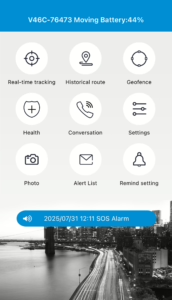
- På startsiden betyr Stationary (står stille) og Moving (i bevegelse) at klokken er på nett. Klokken må være tilkoblet for å motta nye innstillinger.
- Øverst på startsiden vises også klokkens batterinivå.
21Sporing i sanntid
Sporing i sanntid
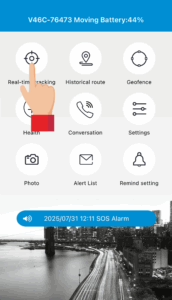
Åpne Real-time tracking (posisjonsvisning) for sist rapporterte posisjon. Sjekk tidspunktet.
- Her kan du oppdatere posisjonen, se detaljer og zoome på kartet. Trykk på ikonet øverst til høyre for å hente posisjonen én gang eller angi hvor ofte den skal oppdateres.
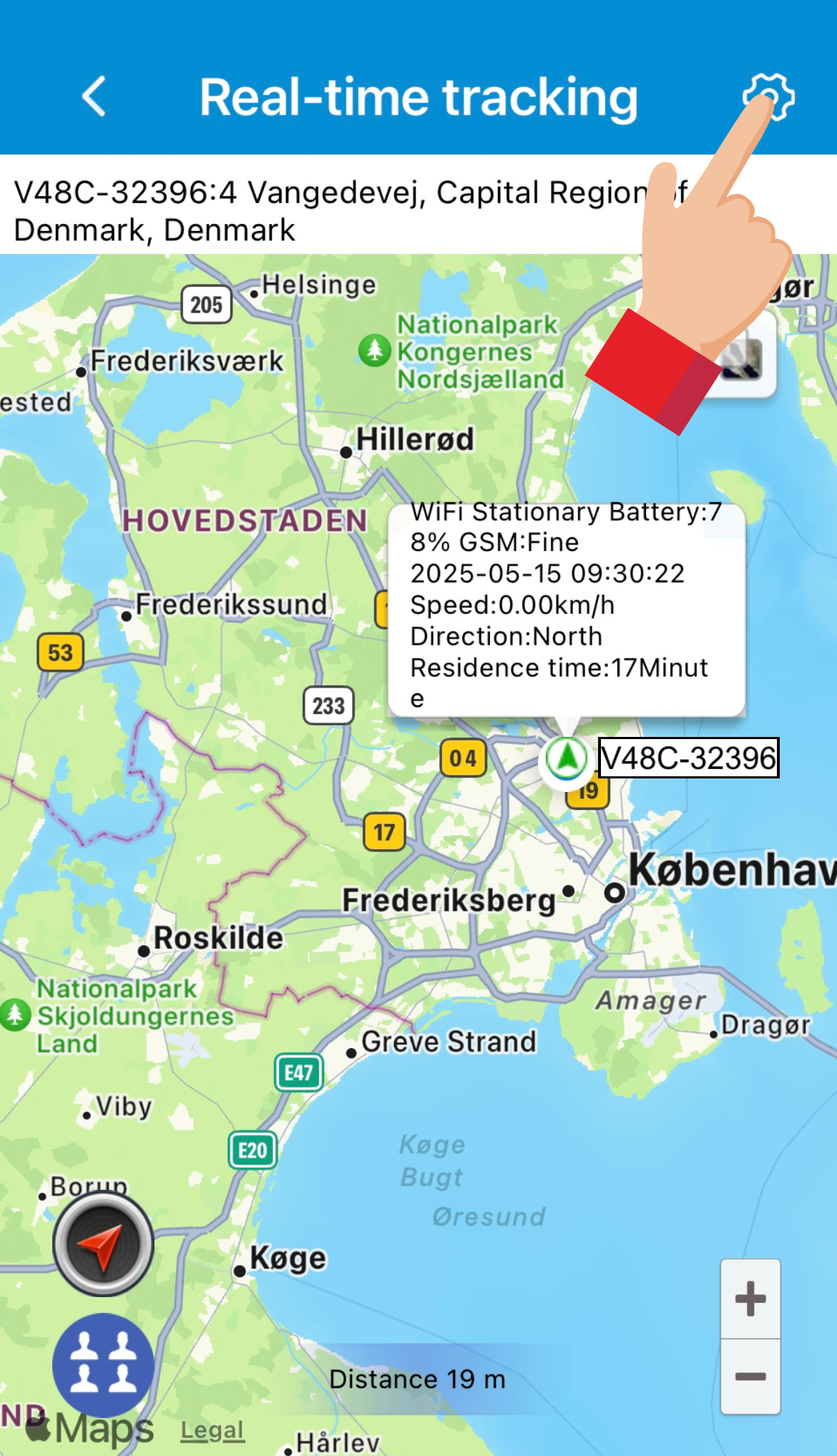
- 12 hours battery saving mode (Strømsparing med tolv timers intervall). Velg denne modusen hvis lang batteritid er viktigere enn hyppige posisjoner. Ved behov for tettere oppfølging kan dere for eksempel velge ti minutter. Følg med på batteriet etter endringen.
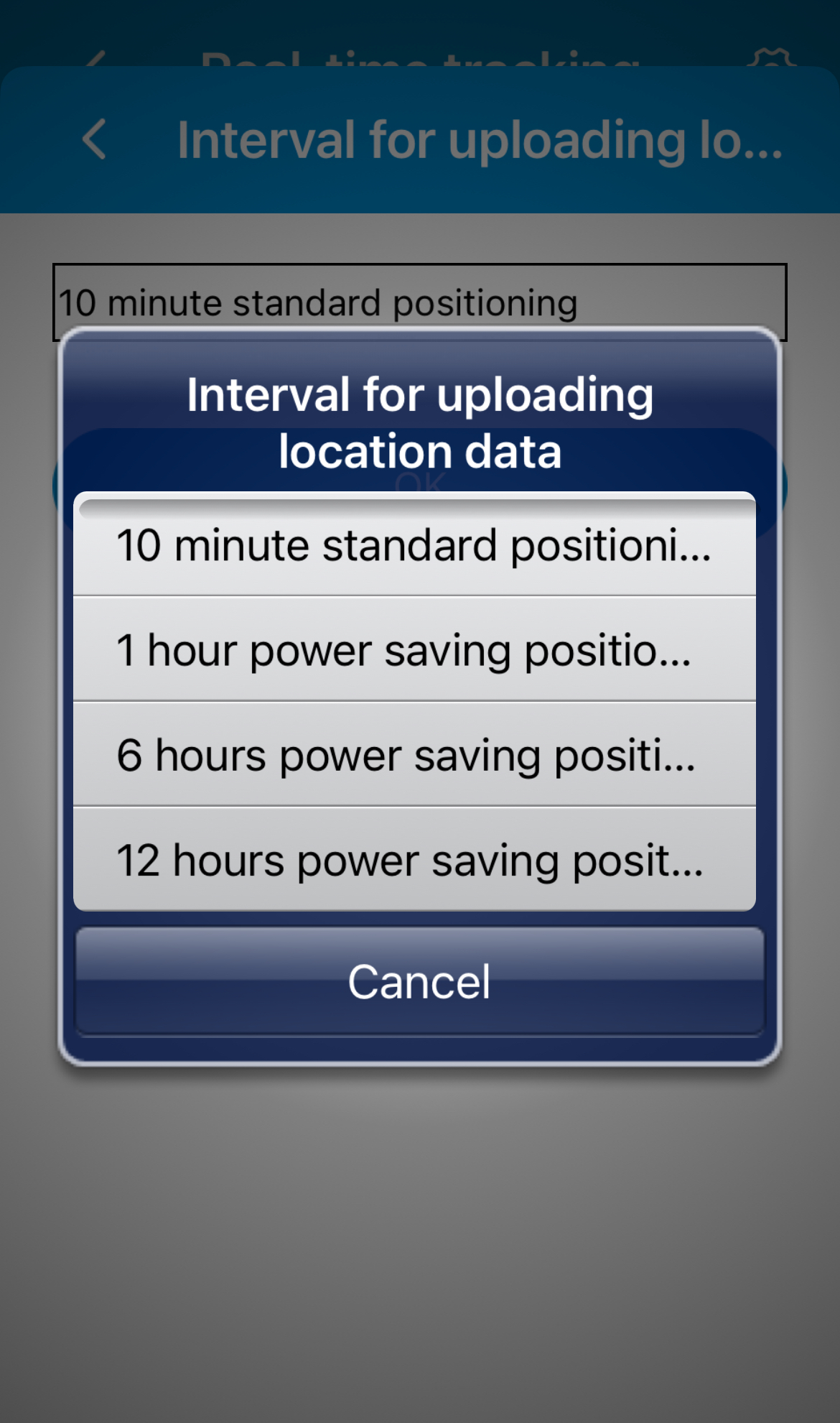
- I den eldre AnyTracking-appen kan Power saving mode (strømsparemodus) sette GPS på pause. Bytt tilbake til en modus med posisjonsrapportering når du trenger å finne enheten.
22Posisjonshistorikk
Posisjonshistorikk
Under Historical route (posisjonshistorikk) ser du tidligere rapporterte posisjoner.
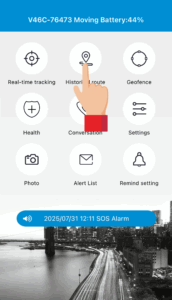
- I posisjonshistorikken kan du velge en dag innenfor de siste 90 dagene. Angi tidsrom og trykk på Search (søk). Du kan også velge om LBS-posisjoner skal vises.*
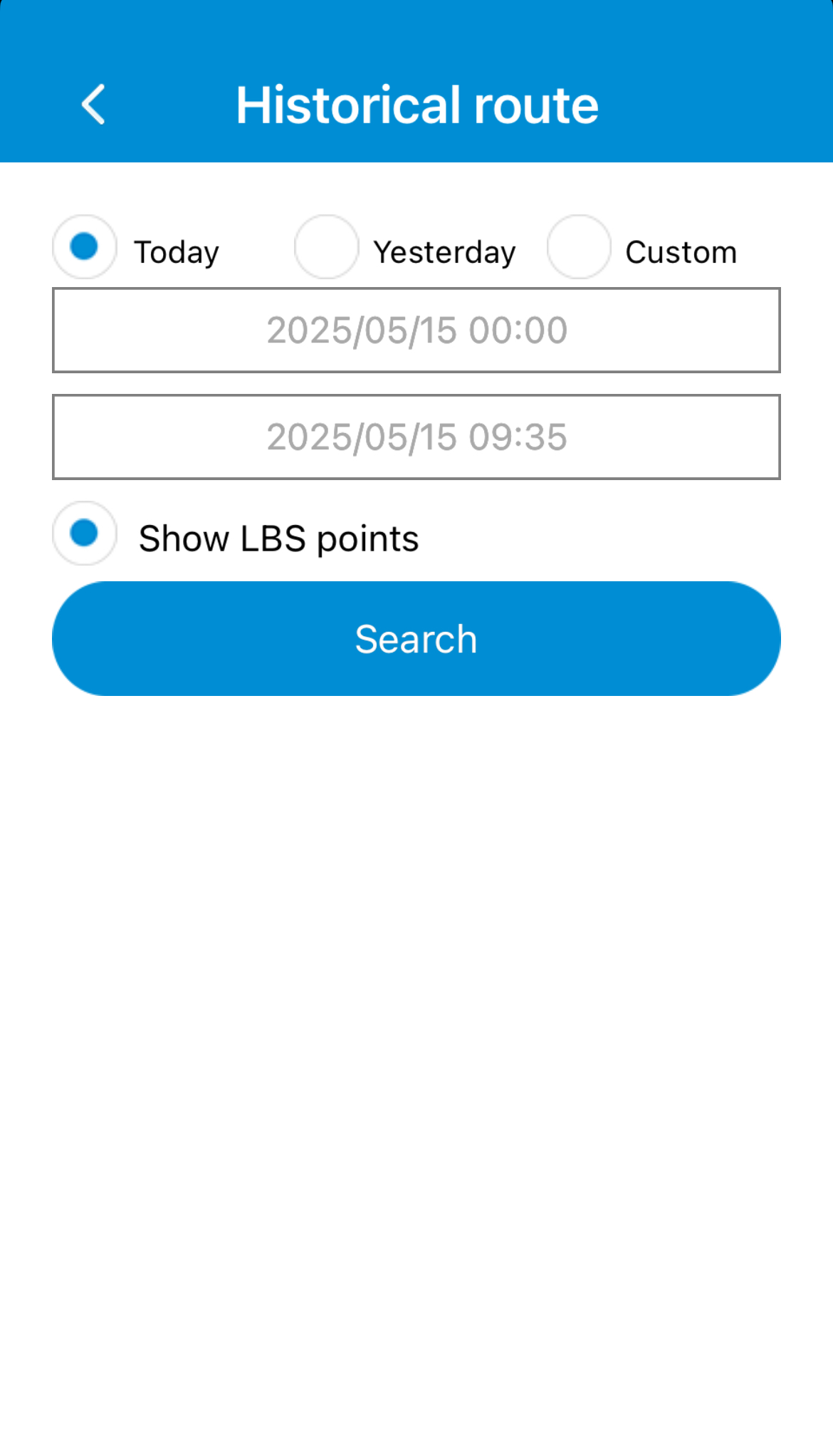
*LBS anslår posisjonen ut fra mobilmaster. Nøyaktigheten kan derfor være lav.
- Velg en tidsperiode for å vise posisjonene på kartet. Bruk avspillingsknappen nederst til venstre for å spille av ruten og velge hastighet.

23Sikkerhetssoner og geogjerder
Geografisk gjerde
Åpne Geofence (trygghetssone) for å markere et område. AnyTracking kan varsle når klokken kommer inn i eller forlater sonen.
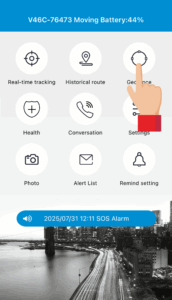
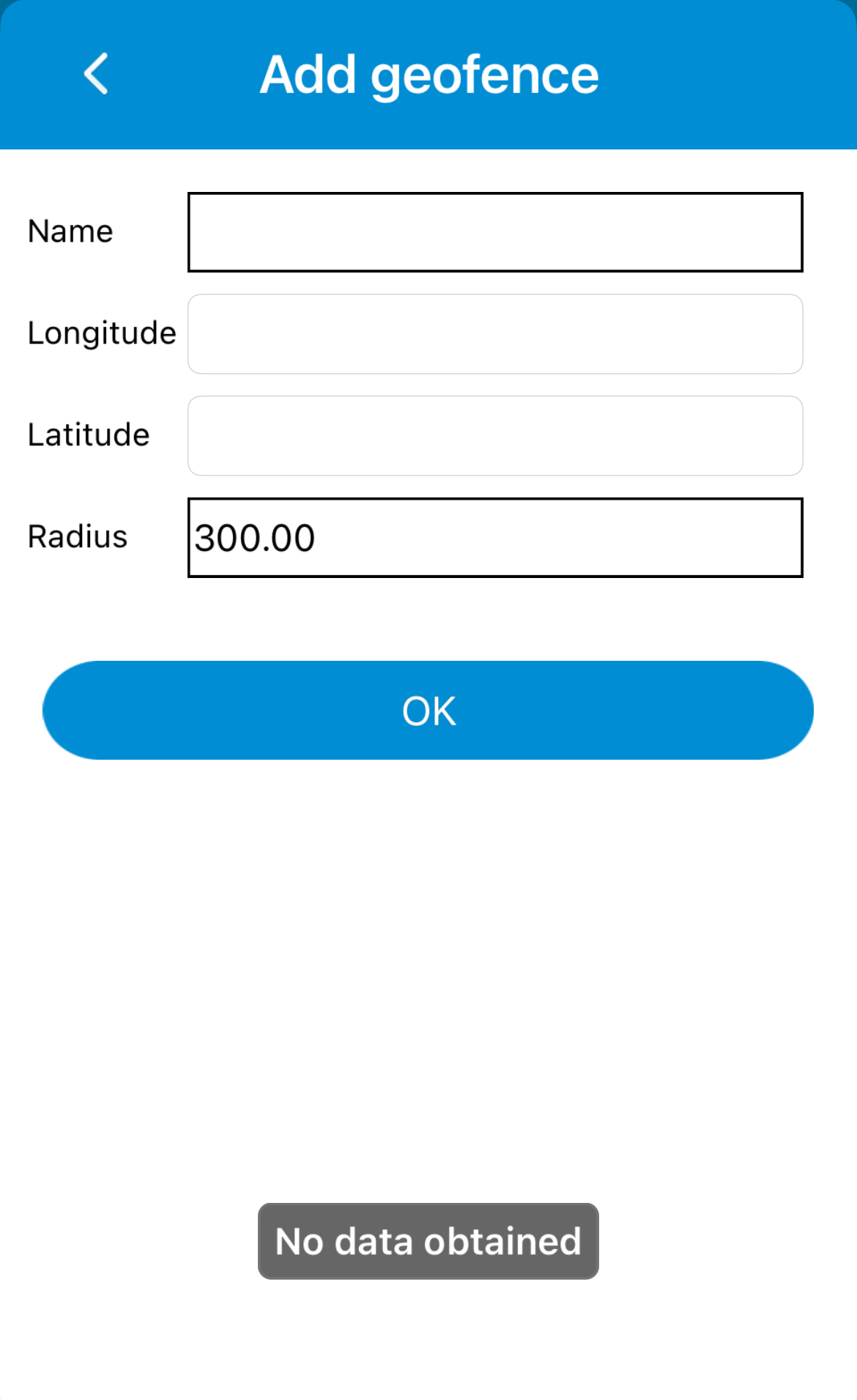
- Her kan du opprette et geografisk gjerde, gi det et navn og angi radiusen. Når enheten forlater området, kan appen sende et varsel.
24Legg til et geografisk gjerde
Legg til et nytt geografisk gjerde
- Trykk på plussikonet øverst til høyre for å legge til et nytt geografisk gjerde → gi området et navn, for eksempel «Hjemme» → trykk på Radius for å angi størrelsen.
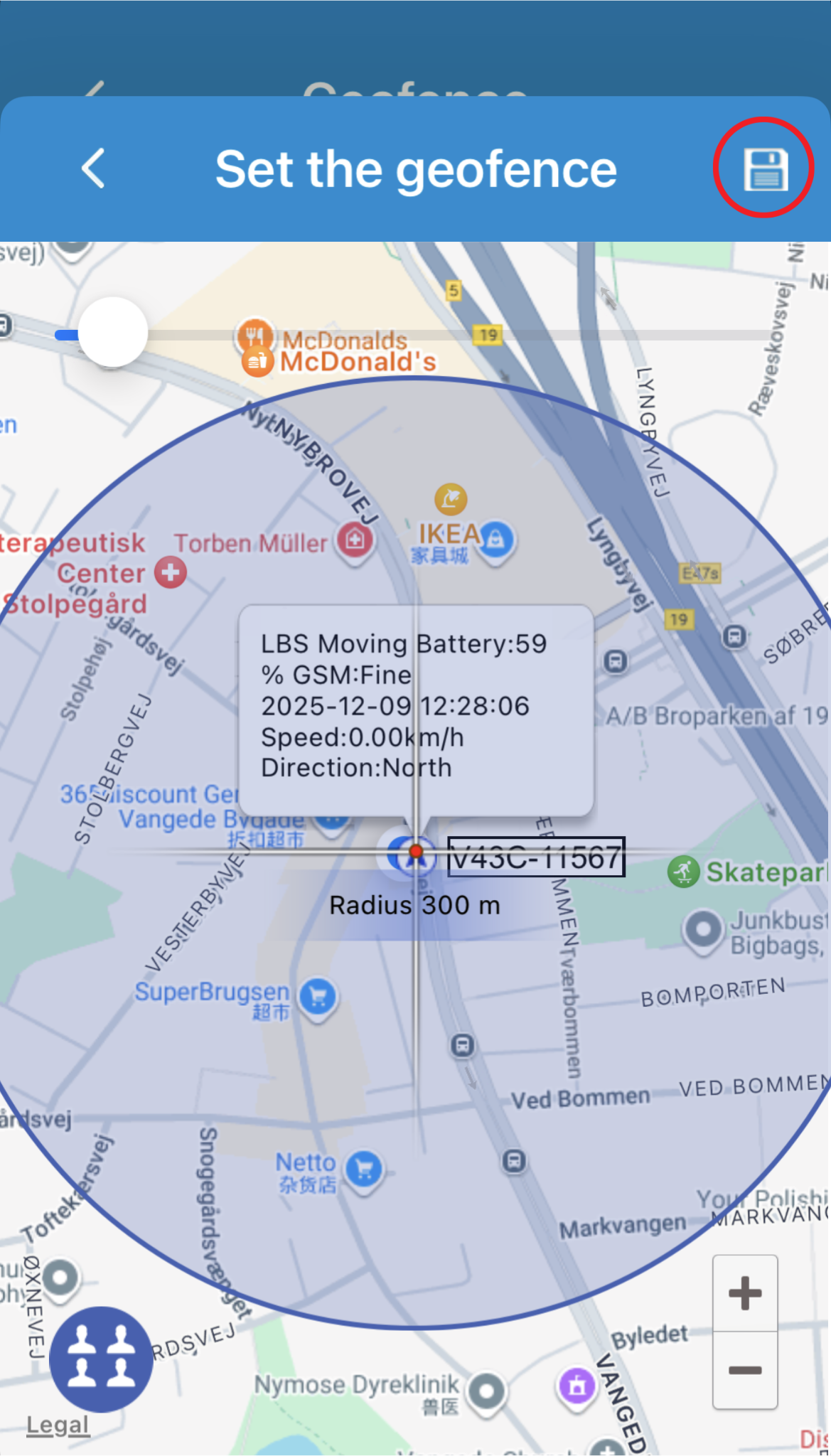
- Bruk to fingre til å zoome inn eller ut på kartet → trykk på lagringsikonet øverst til høyre for å lagre området.

Slett et geografisk gjerde
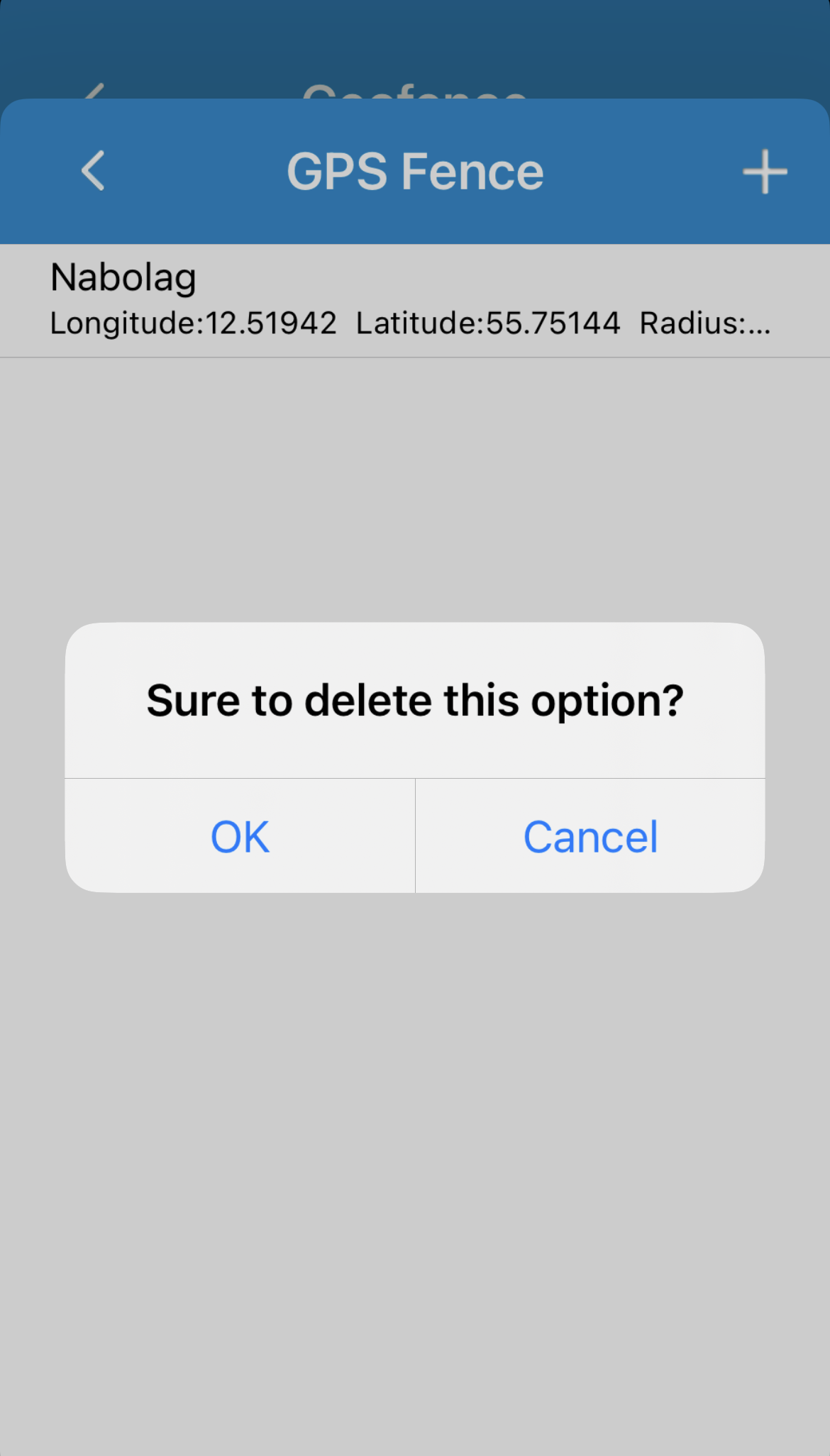
- Slett en sone → hold inne den aktuelle sonen → bekreft med OK.

25Helse
Helse
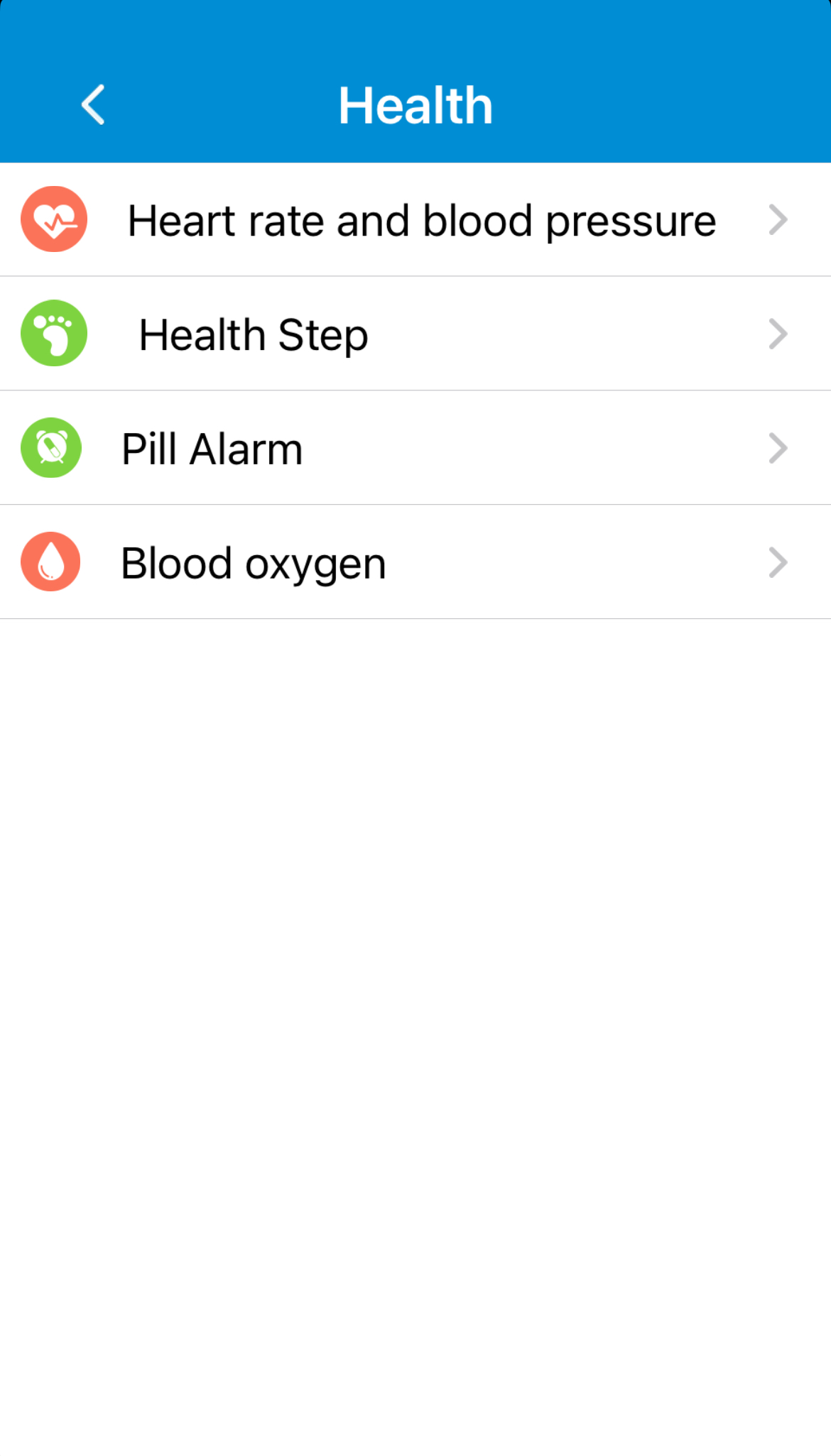
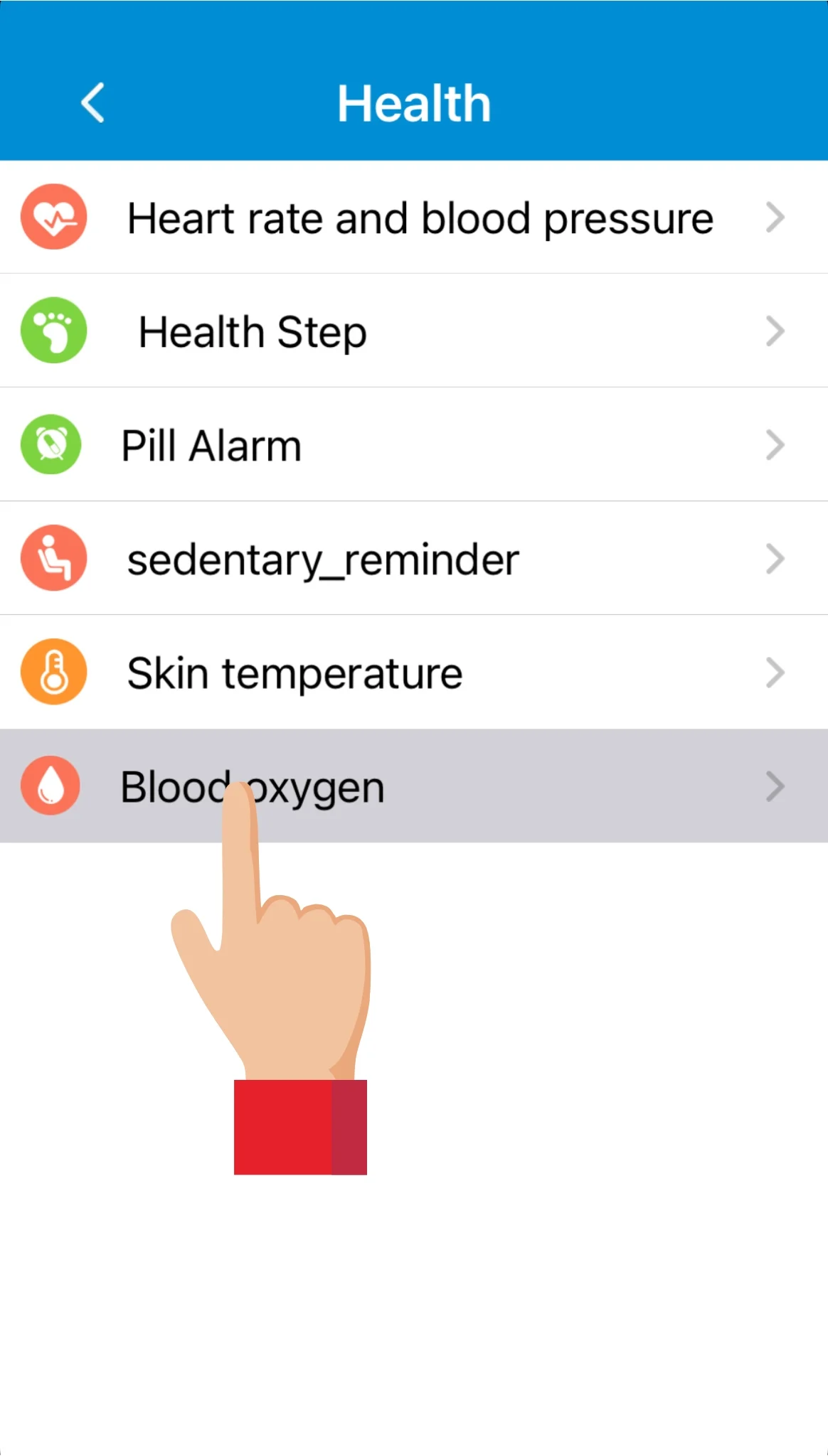
Health (Helse). Helseoversikten i hovedmenyen viser verdiene armbåndet har registrert.
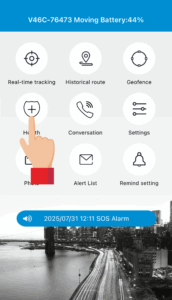
- Under Health vises puls, anslått blodtrykk og skritt samt anslått oksygenmetning. Her kan du også stille inn medisinpåminnelser.
26Puls og blodtrykk
Puls og blodtrykk
Under Health viser Heartrate and blood pressure (puls og blodtrykk) klokkens anslag. Avlesningene egner seg ikke som grunnlag for medisinske beslutninger.
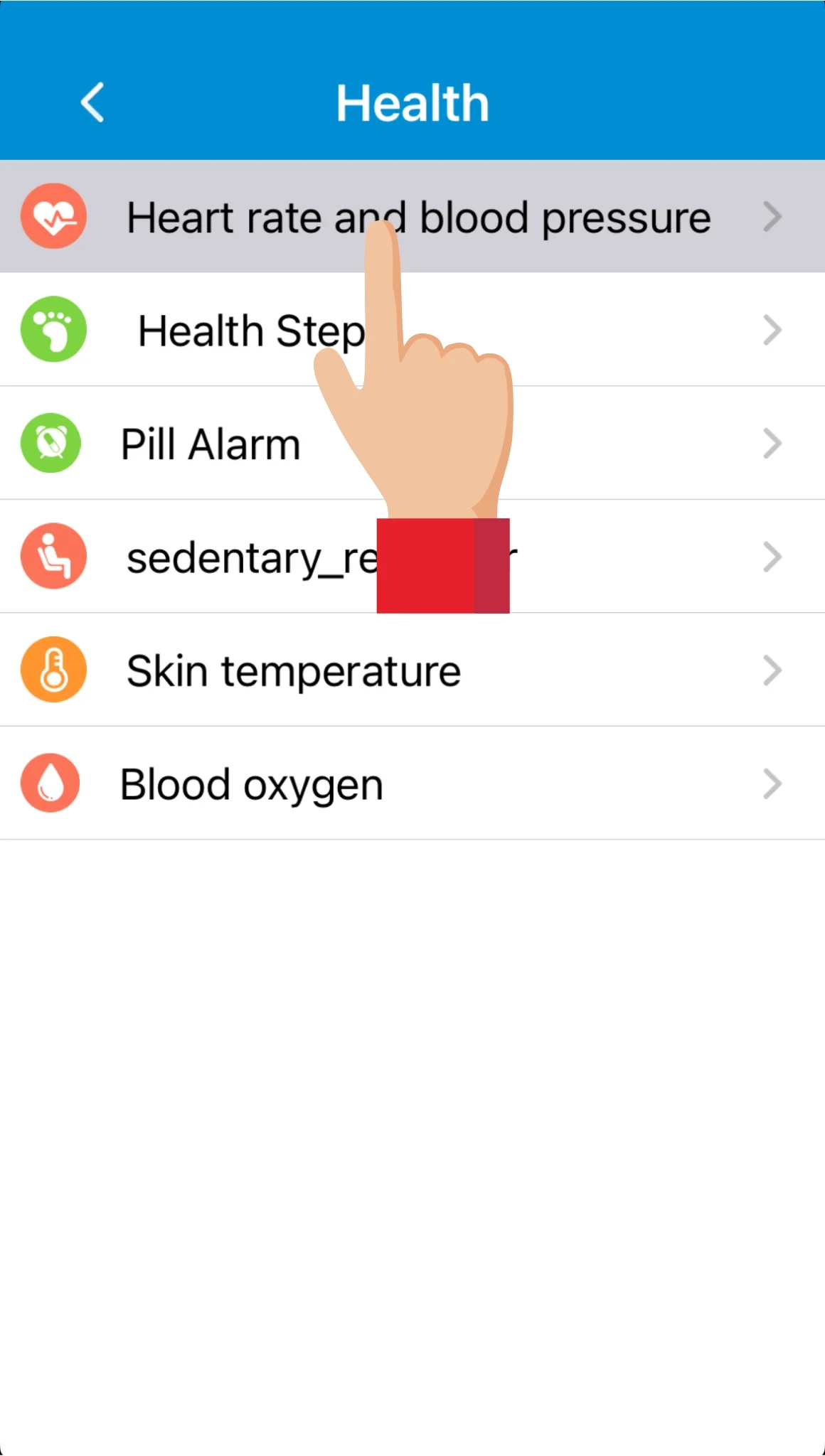
- Trykk på ikonet øverst til høyre for å åpne innstillingene, som vist på bildet.
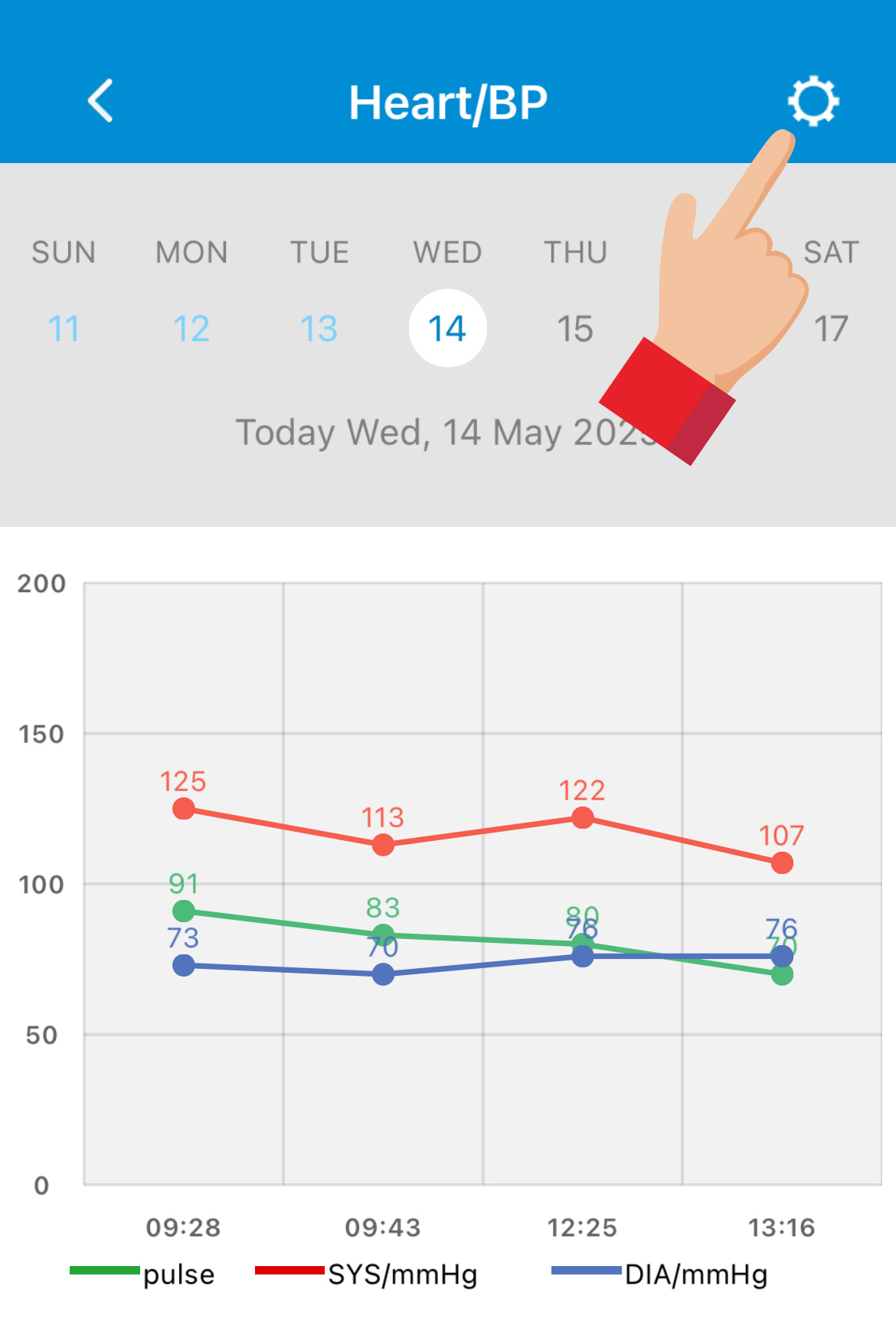
*Grafen er tom før den første målingen er registrert.
- Trykk på OK for å se de registrerte verdiene.
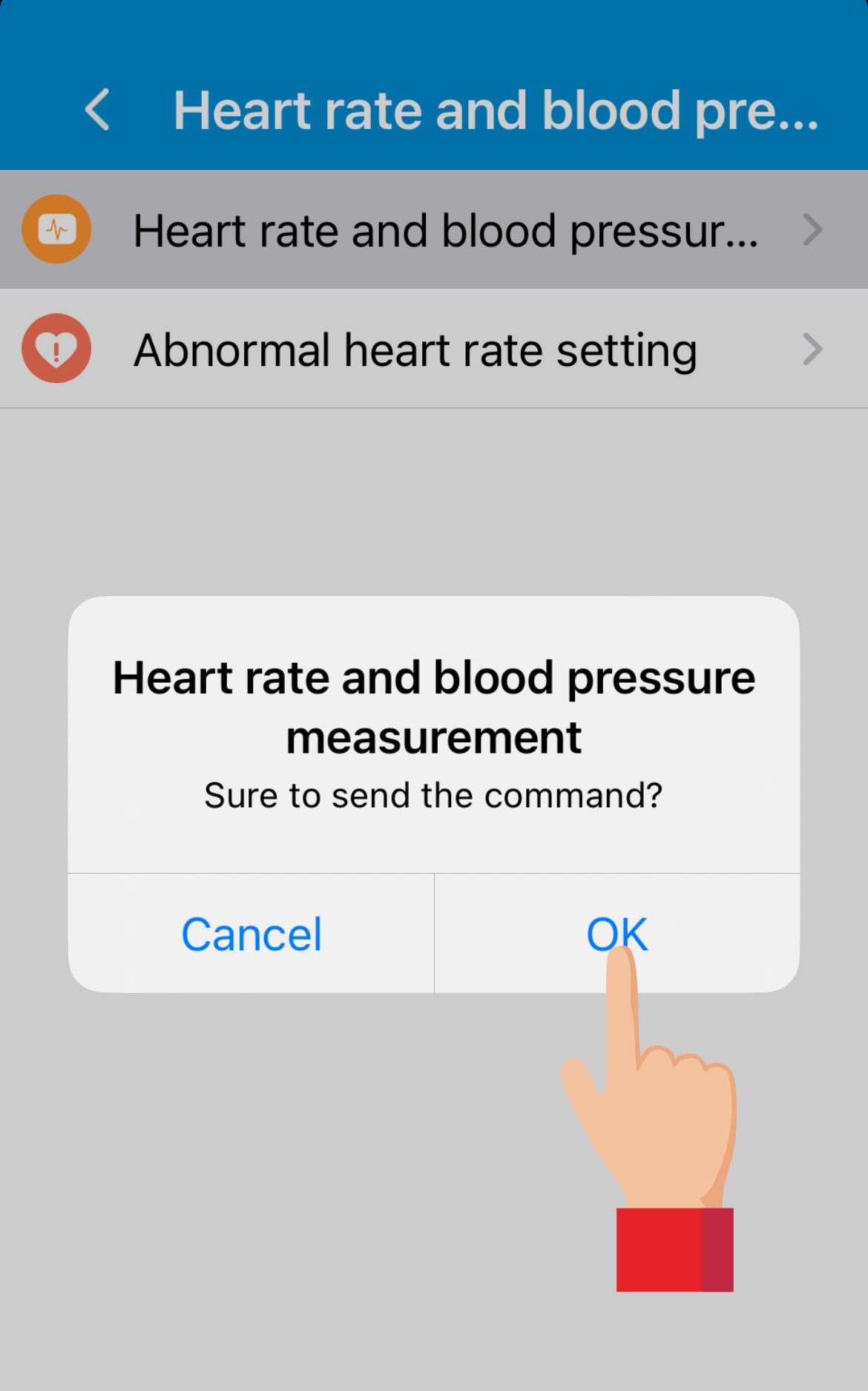
For en ny avlesning må klokken bæres på håndleddet slik at sensoren har kontakt med huden.
27Avvikende puls
Innstilling for avvikende puls
Under Abnormal heart rate setting (pulsgrenser) kan du velge når appen skal varsle om et anslått pulstall. Funksjonen gir ingen medisinsk overvåking.
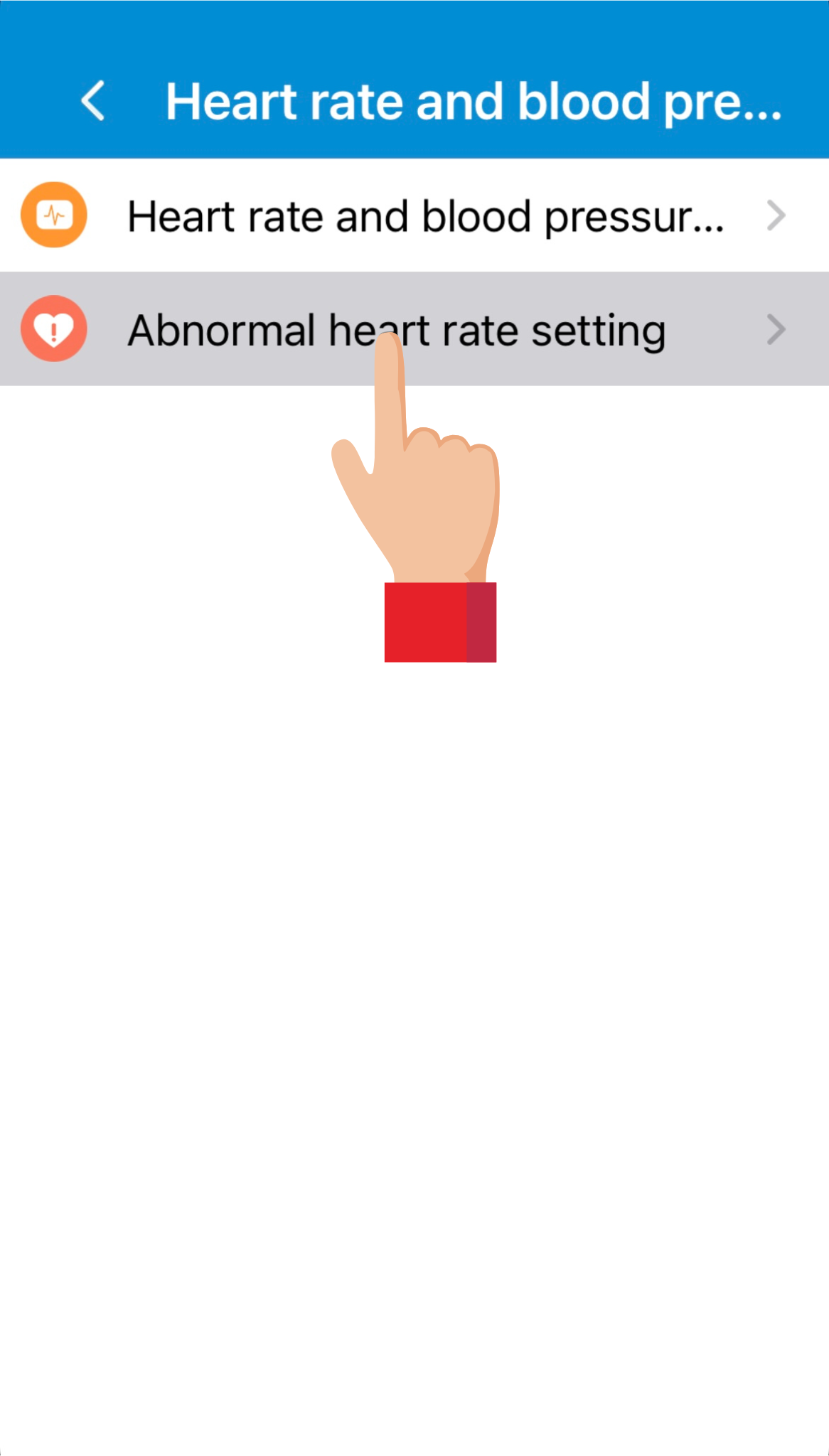
- Fyll inn nedre og øvre pulsverdi og lagre med OK.
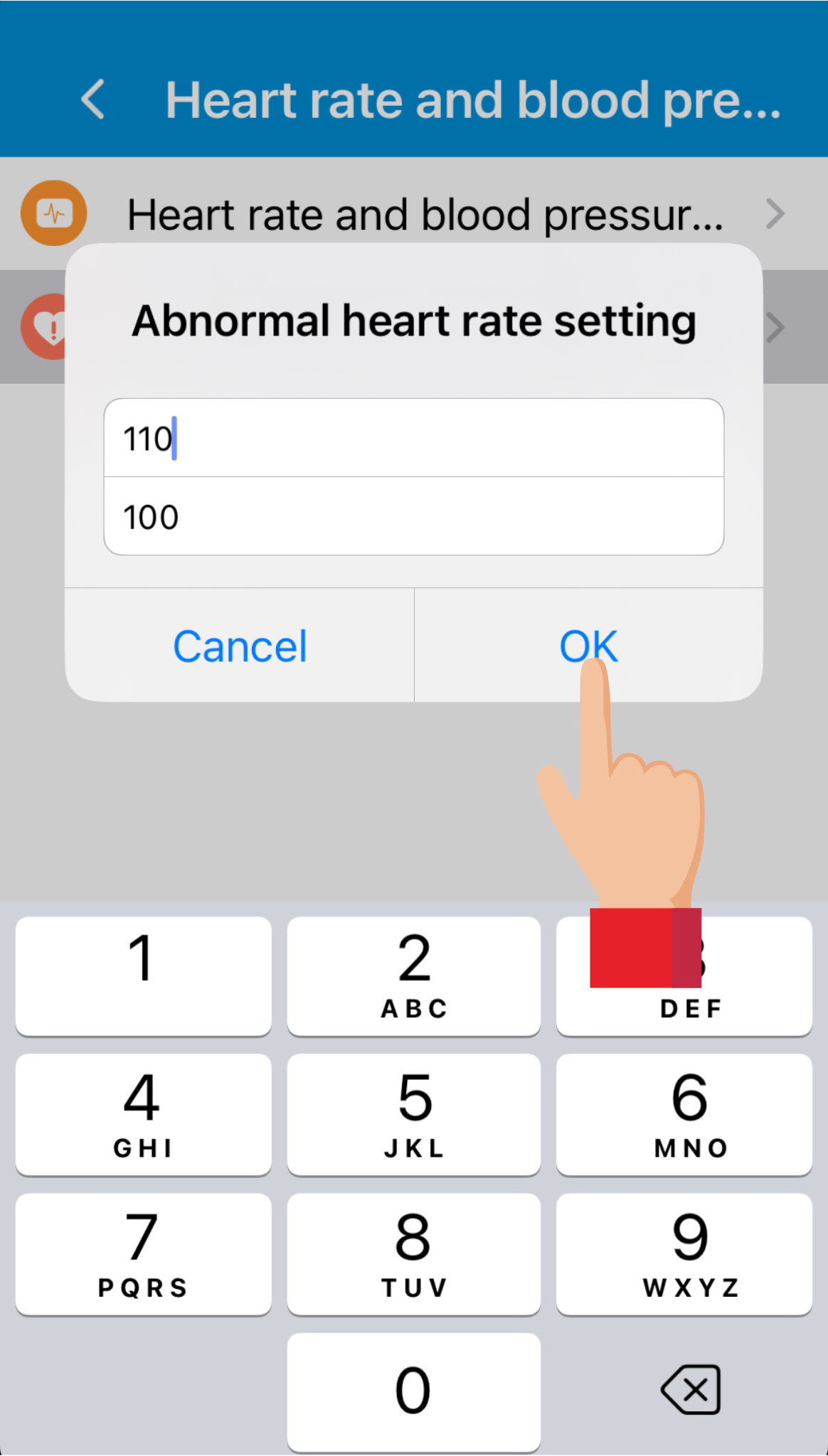
- Appen kan deretter varsle hvis klokkens anslag ligger utenfor grensene.
28Skritteller
Skritteller
Health Step (skritteller) viser dagens skritt samt anslått distanse og kaloriforbruk. Bevegelsessensoren oppdaterer skrittene omtrent hvert tiende minutt, uavhengig av andre innstillinger. Slå på Step switch for å starte tellingen.
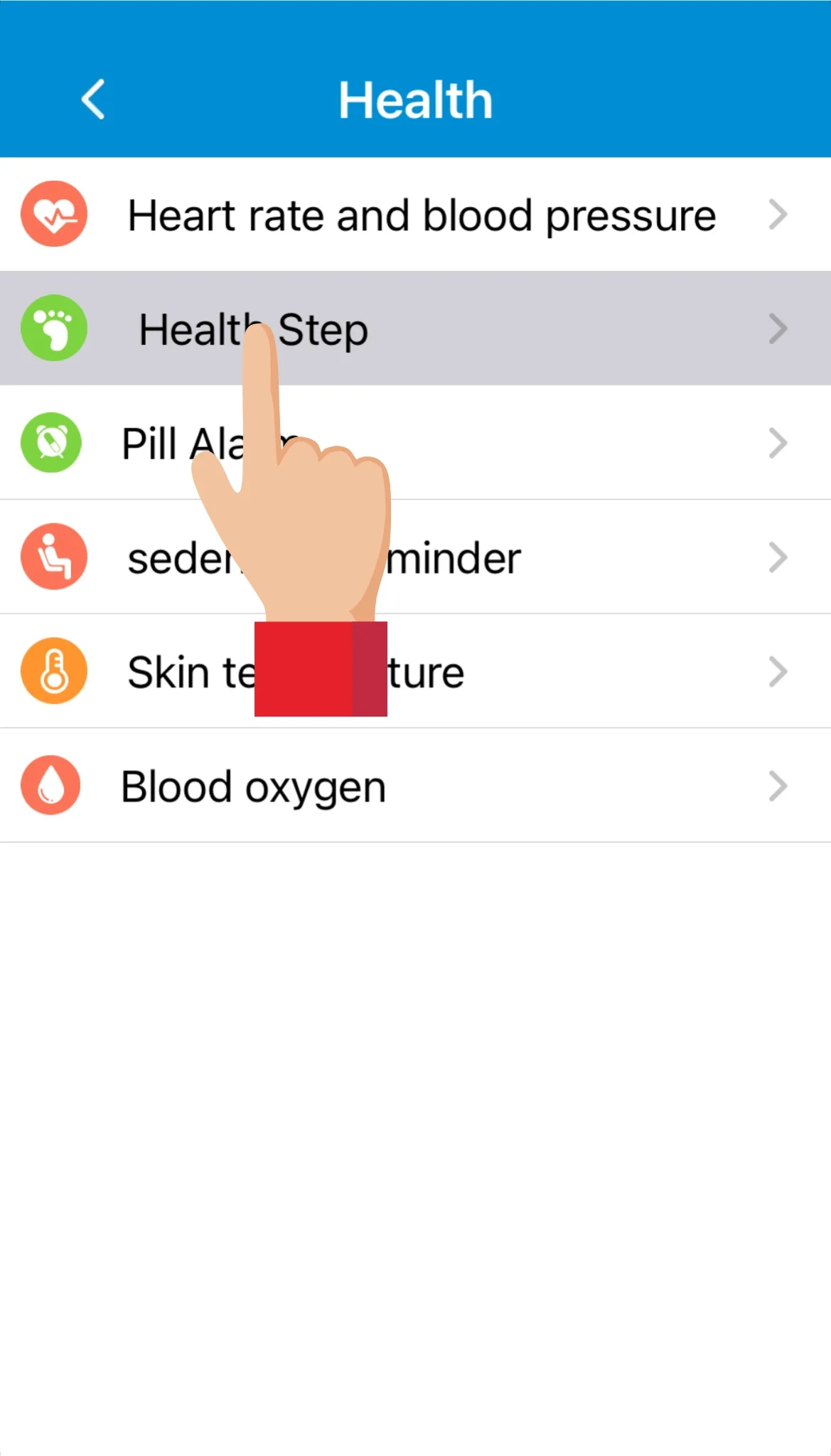
- Trykk på ikonet øverst til høyre og angi skrittlengde i cm og kroppsvekt i kg til beregningen. Med Step switch slår du skrittelleren av eller på. Grønt betyr på, grått av.
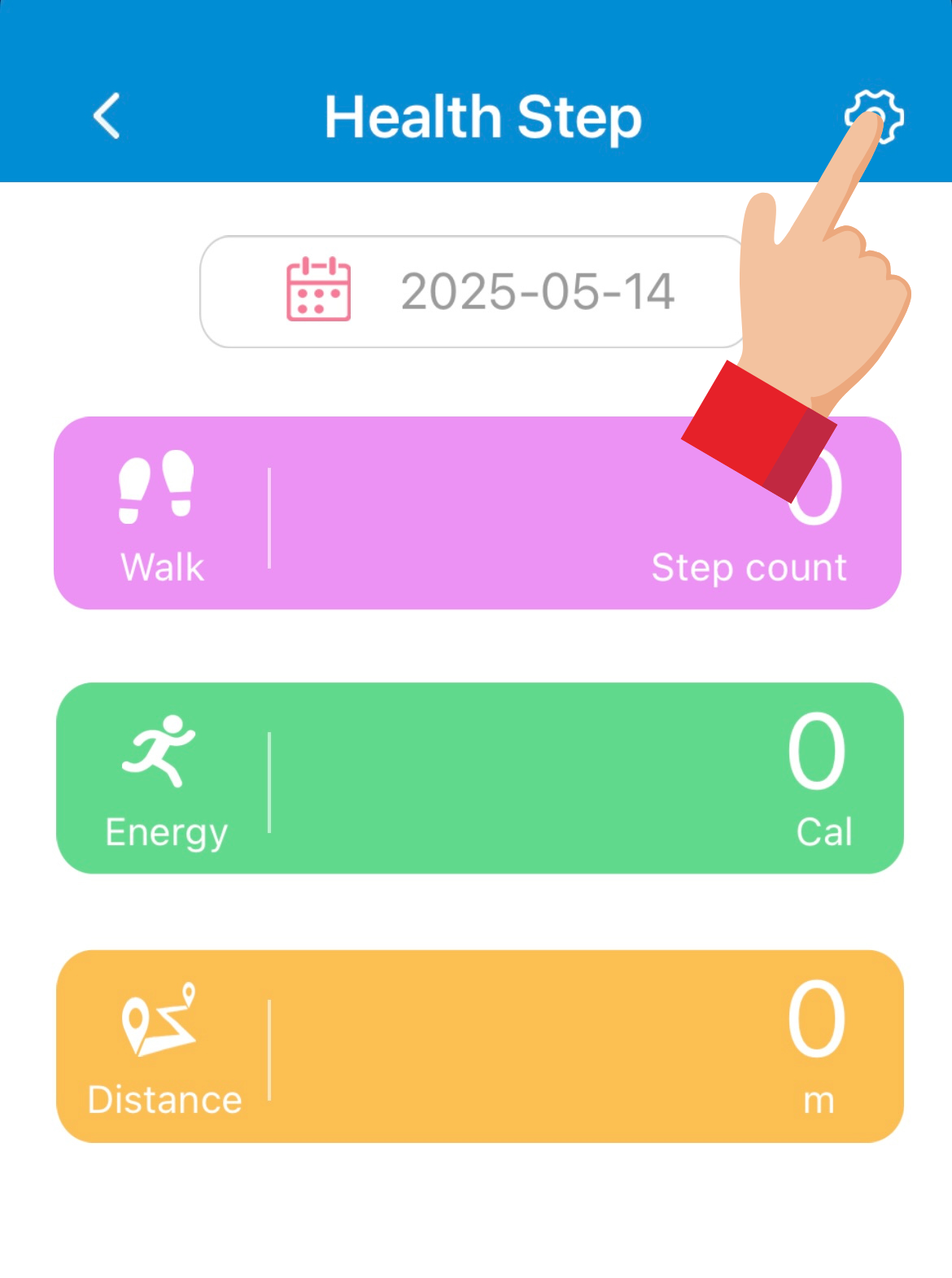
Mål gjerne din egen skrittlengde. Gå en oppmålt strekning med vanlige skritt og del strekningen på antall skritt. Oppgi resultatet i centimeter.
29Medisinpåminnelse
Medisinpåminnelse
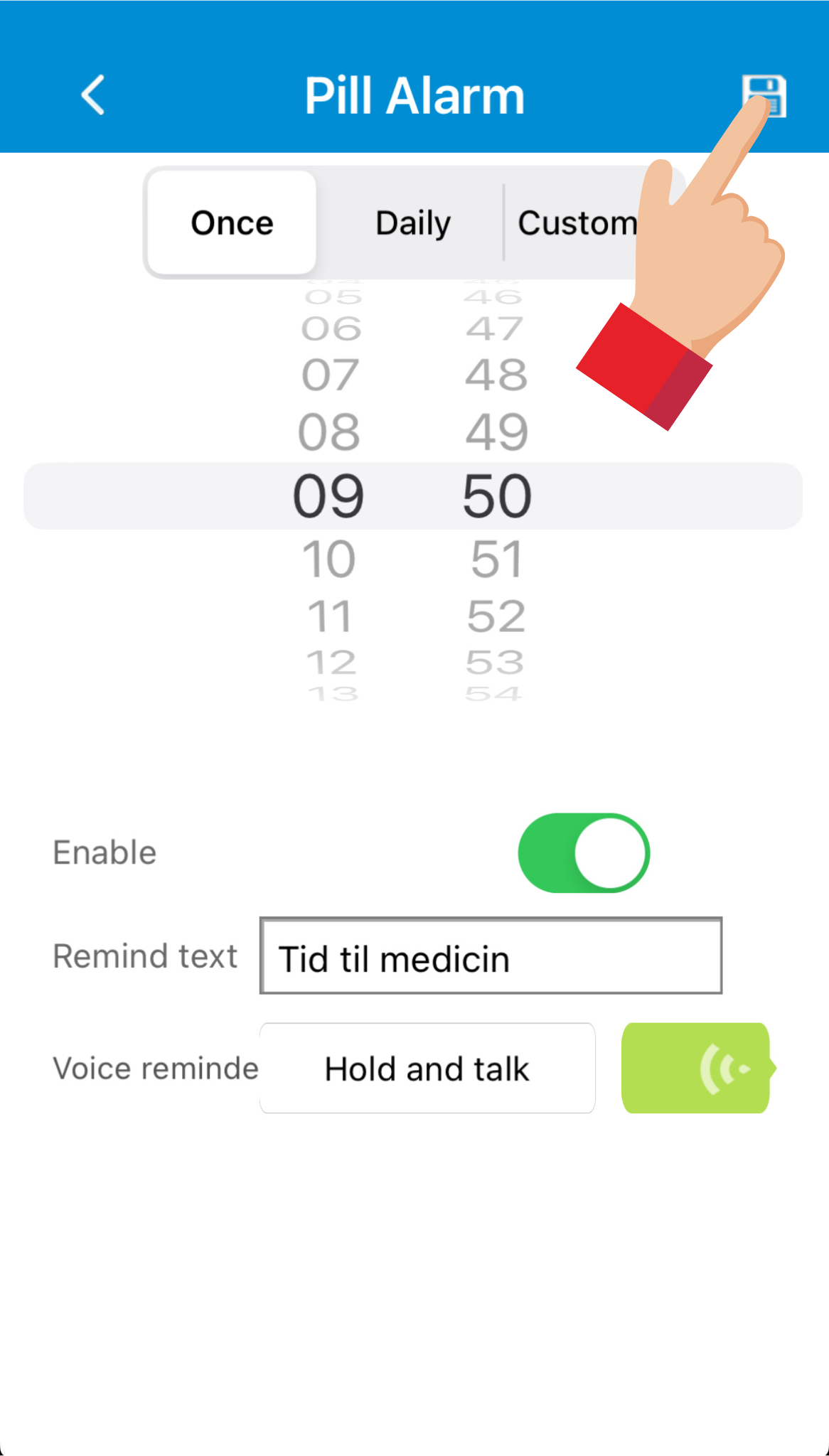
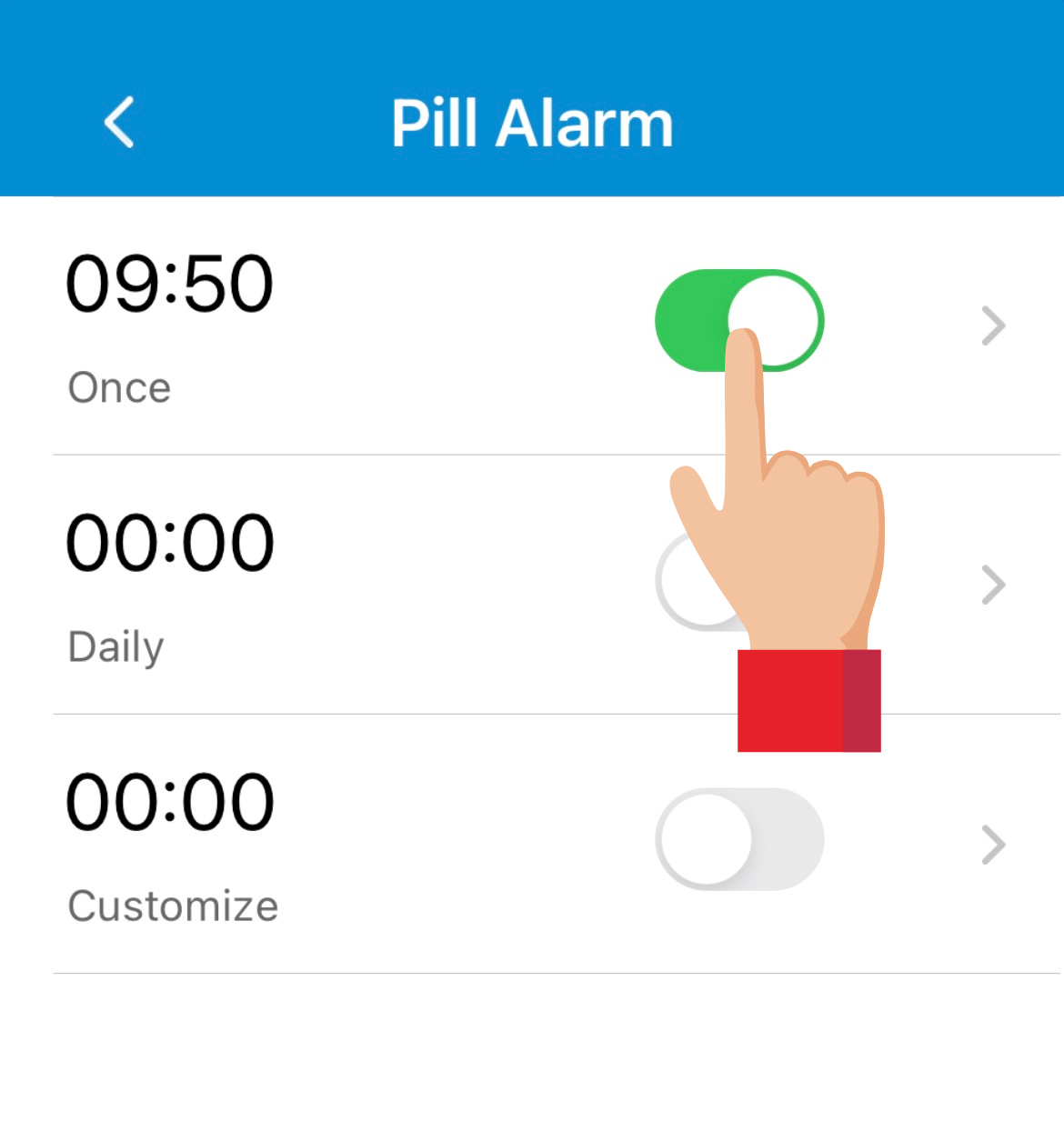
Under Health → Pill Alarm (medisinpåminnelse) kan du legge inn opptil tre påminnelser etter brukerens behov.
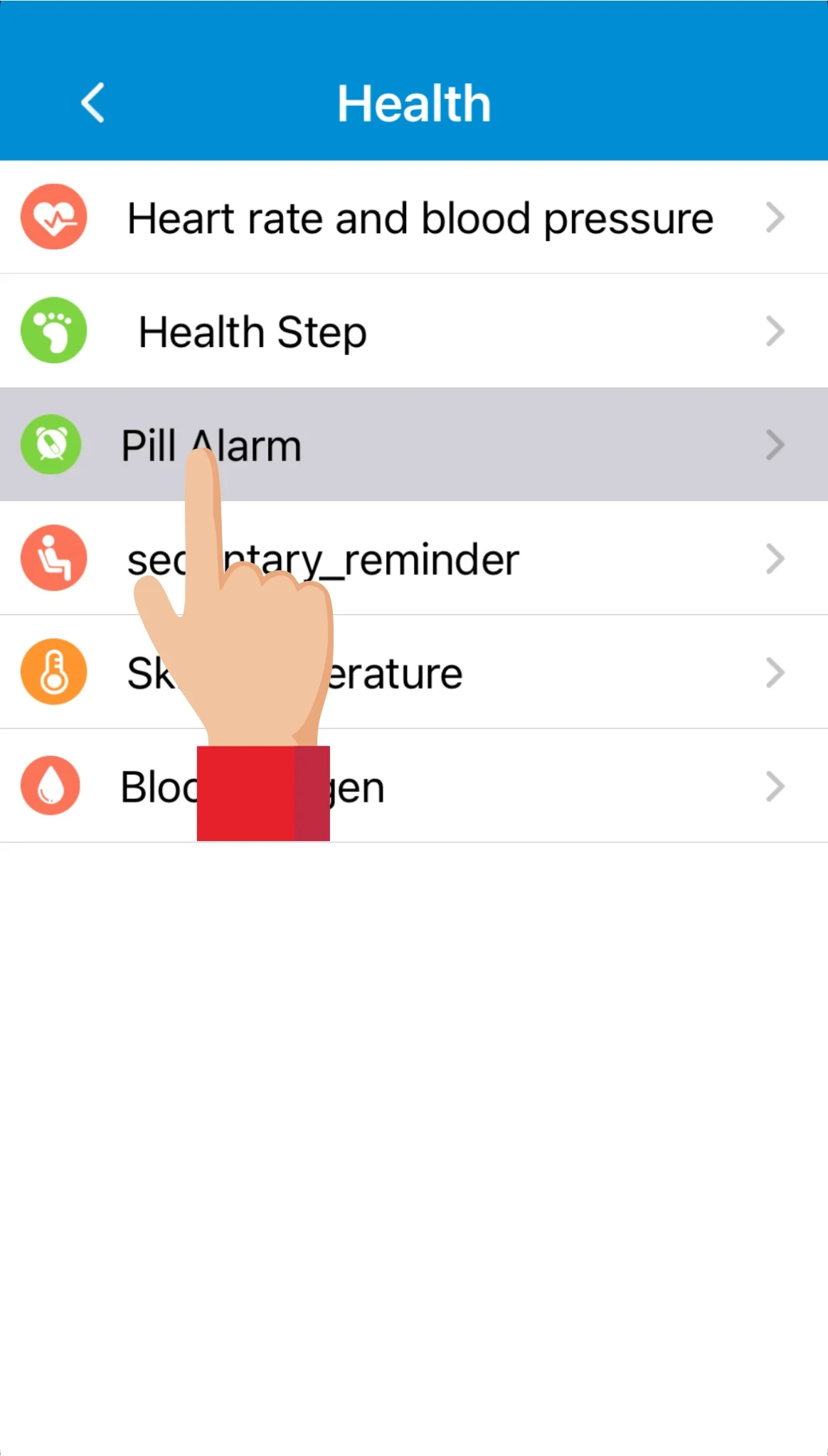
- I oversikten trykker du på medisinpåminnelsen du vil stille inn.
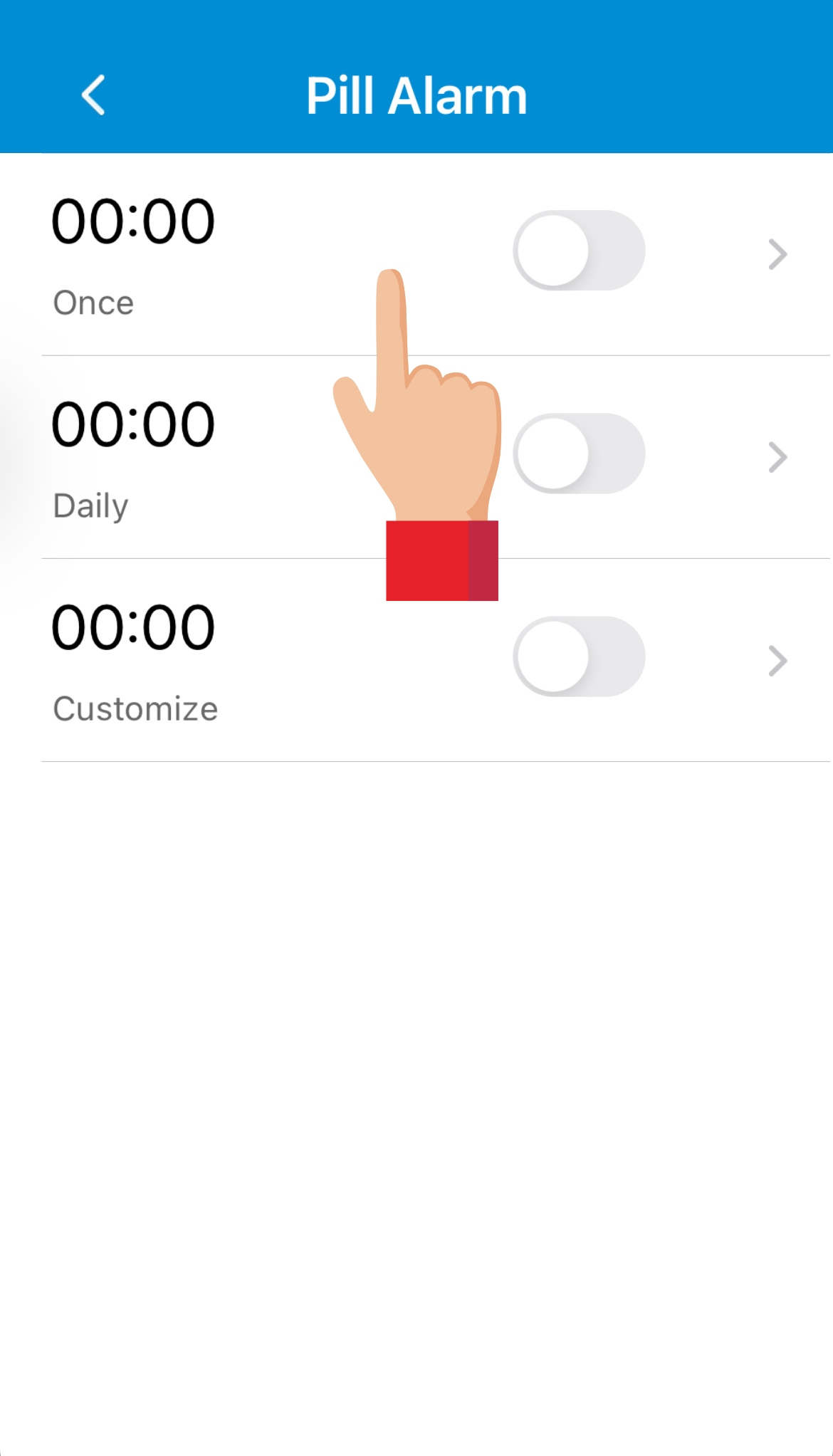
- Velg klokkeslett og trykk på Enable (aktiver). Når bryteren er grønn, er påminnelsen på.
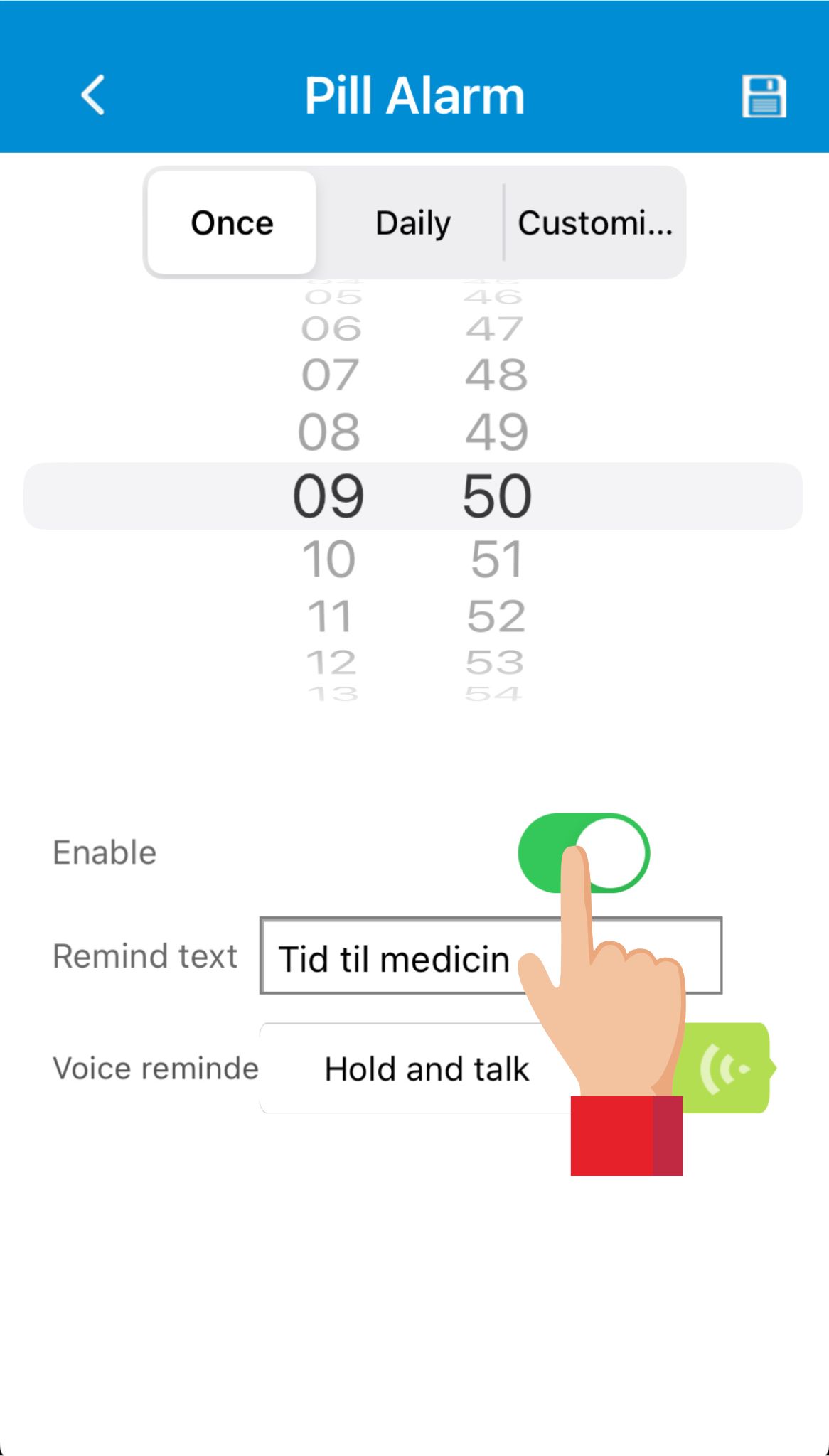
- Skriv en tekst ved Remind text (påminnelsestekst), for eksempel «Tid for medisinen». Hold den lysegrønne knappen inne for å spille inn en egen melding.
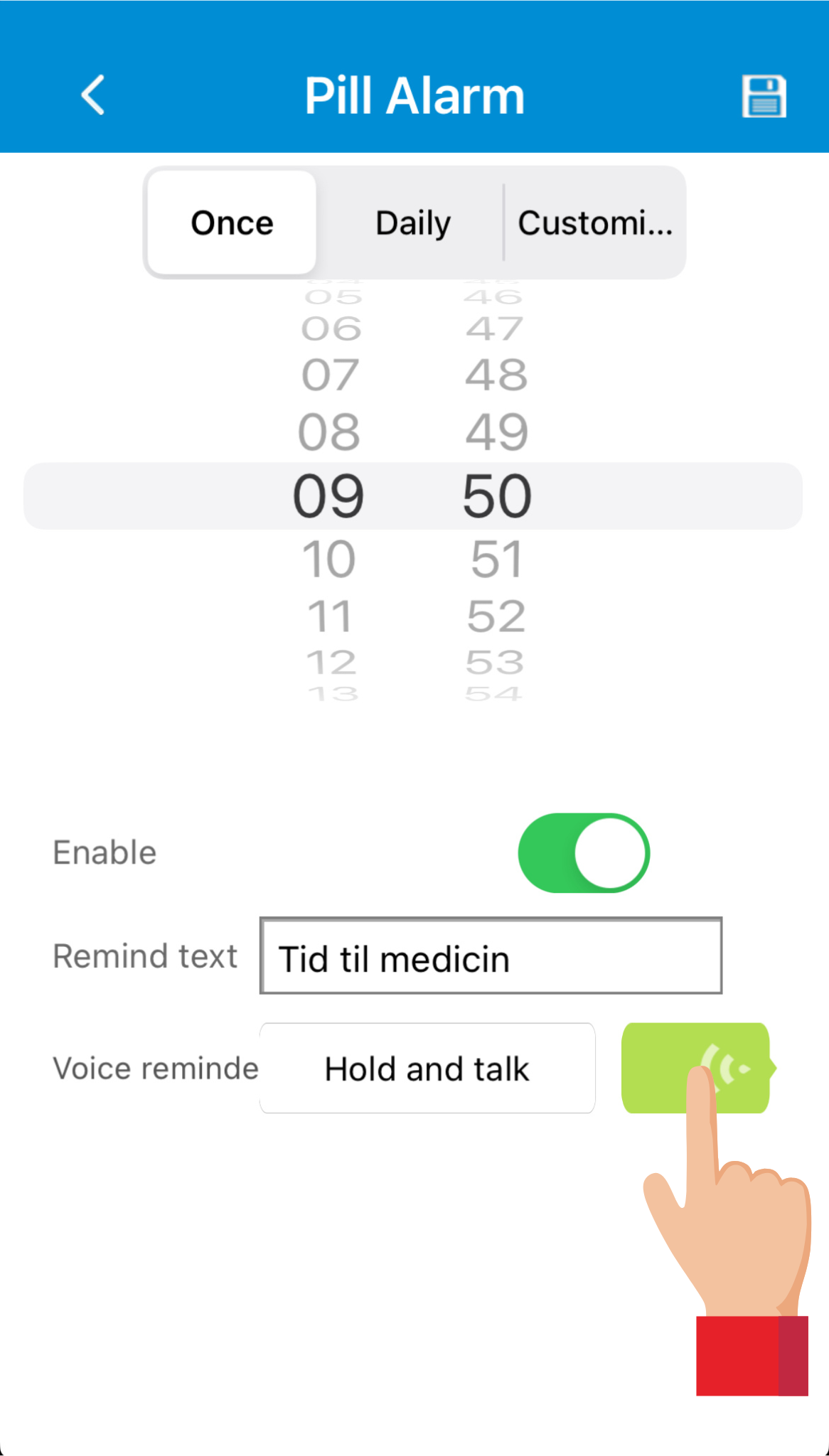
- Lagre og aktiver med det lille ikonet øverst til høyre som vist på bildet. Klokken kan spille av den innspilte stemmen som påminnelse.
- I oversikten kan du slå hver påminnelse av og på. Er bryteren grønn, er påminnelsen aktiv.
30Påminnelse ved inaktivitet
Påminnelse ved inaktivitet
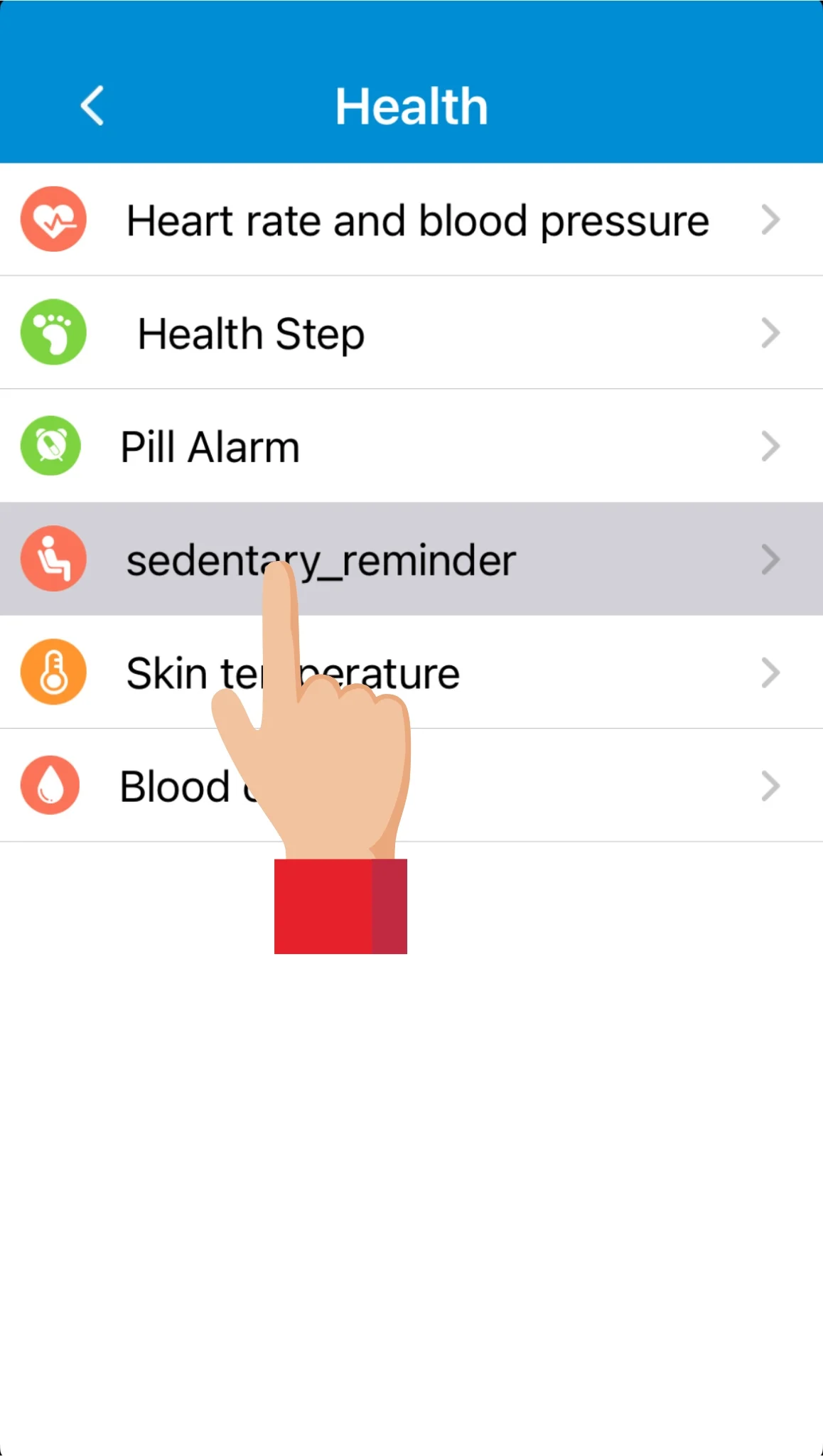
Under Health → Sedentary reminder (påminnelse om stillesitting) kan du angi etter hvor mange minutter eller i hvilket tidsrom klokken skal minne om bevegelse.
31Kroppstemperatur
Kroppstemperatur
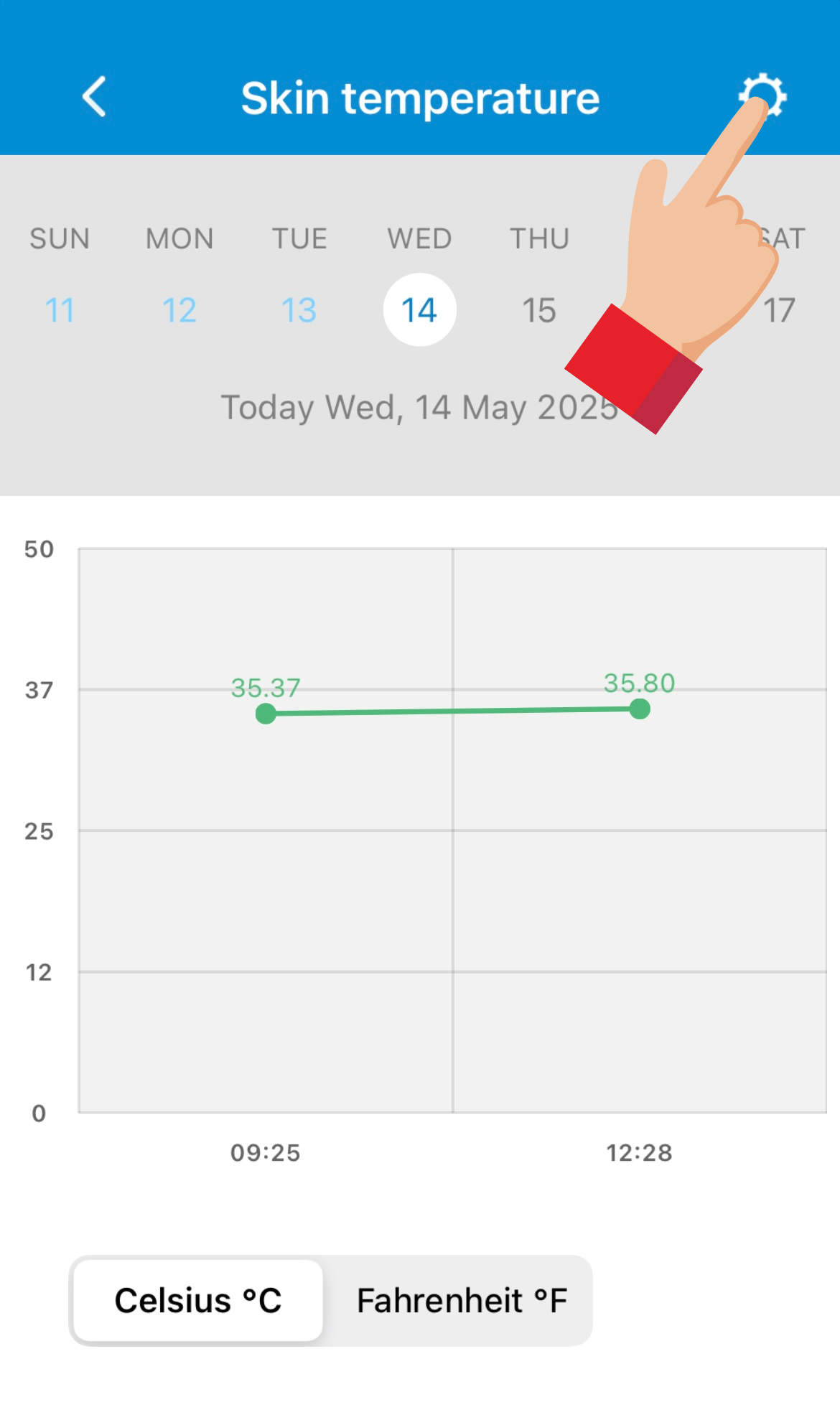
Skin temperature (hudtemperatur) viser klokkens temperaturverdi ved håndleddet.
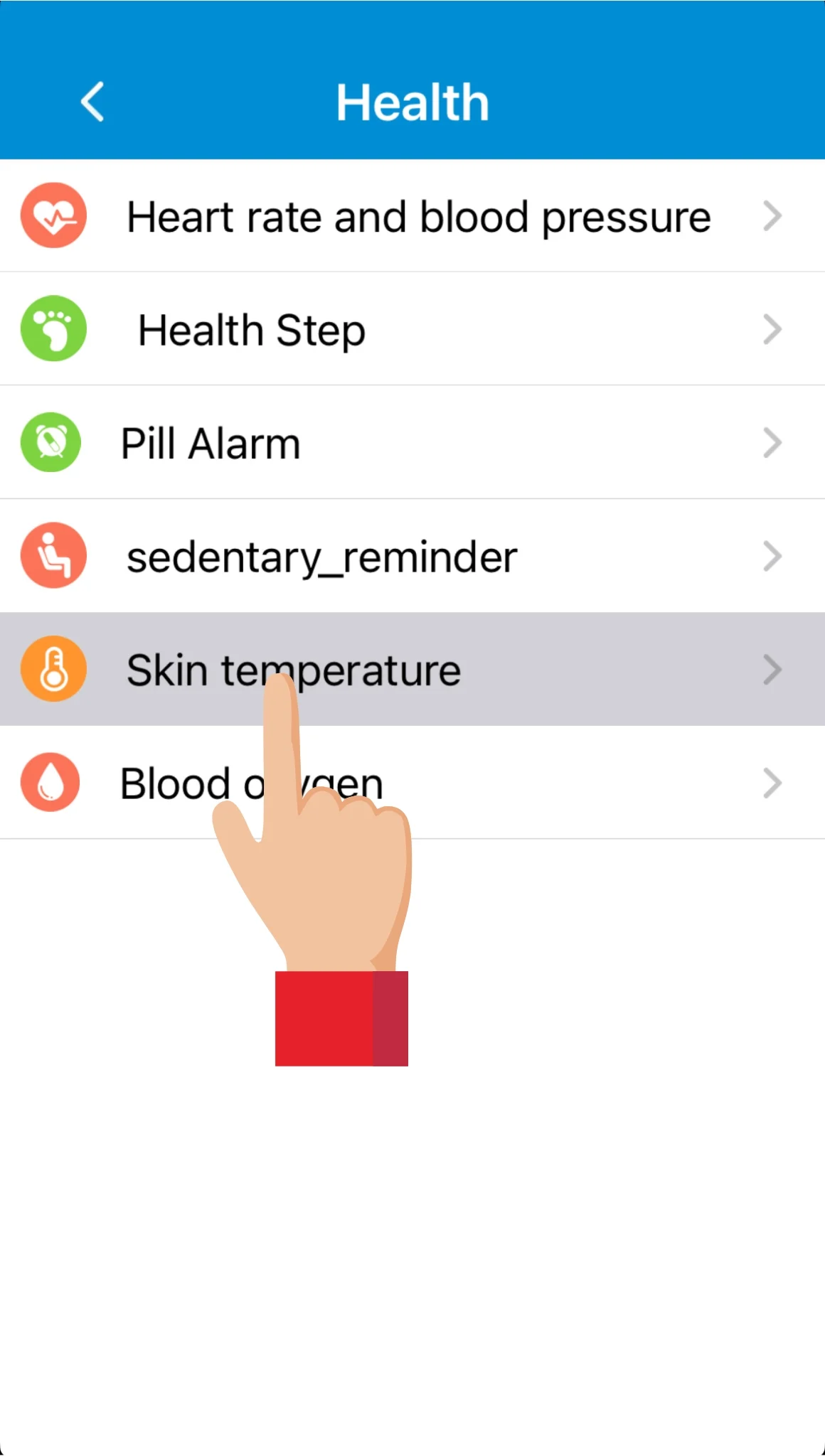
- Åpne tannhjulet øverst til høyre for å velge når temperaturen registreres. Verdiene vises i grafen.
32Oksygenmetning
Oksygenmetning
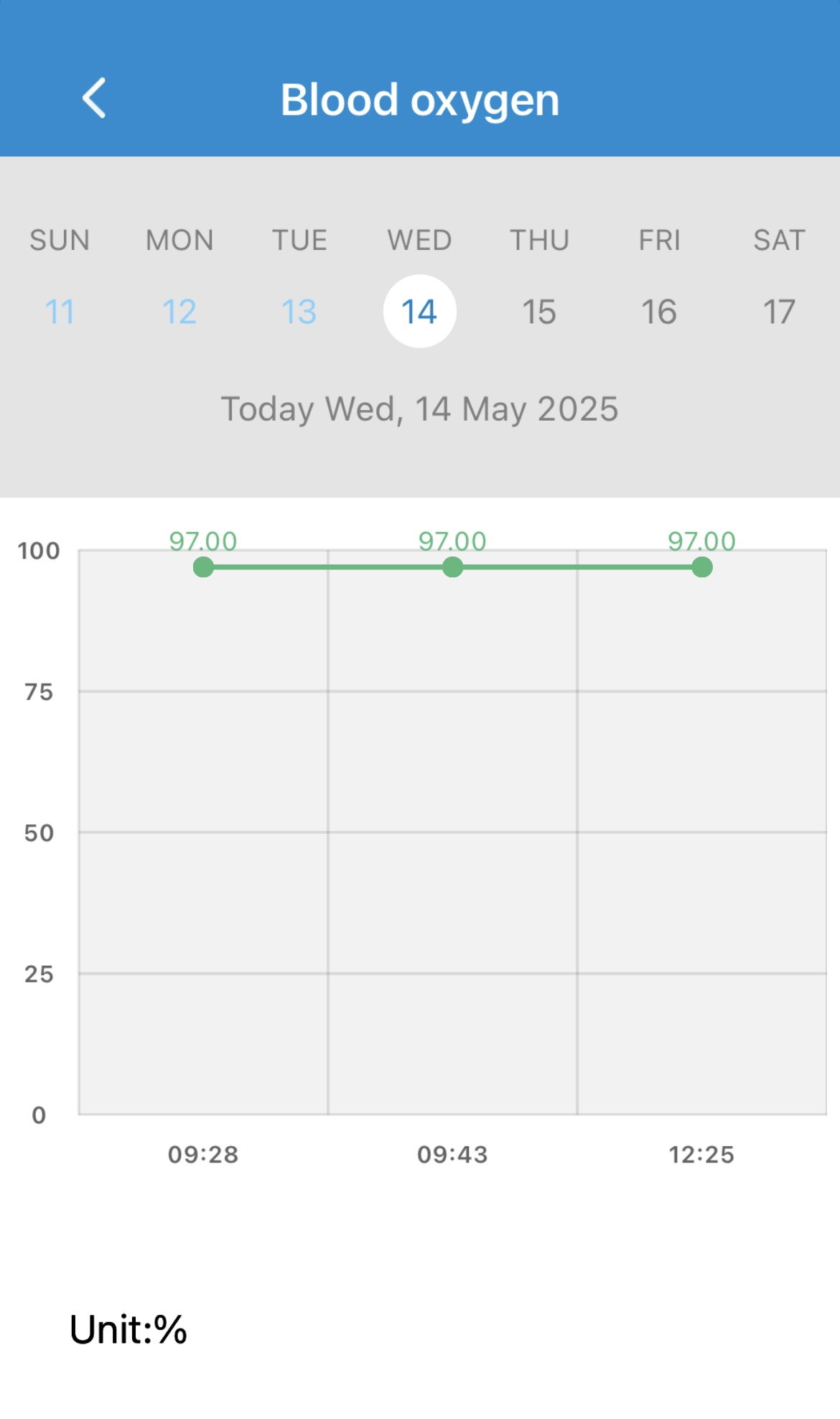
Blood oxygen (oksygenmetning) viser klokkens anslag. Bruk medisinsk utstyr hvis du trenger å vurdere oksygenmetningen.
- Grafen viser dagens registrerte verdier med klokkeslett.
33Samtale
Samtale
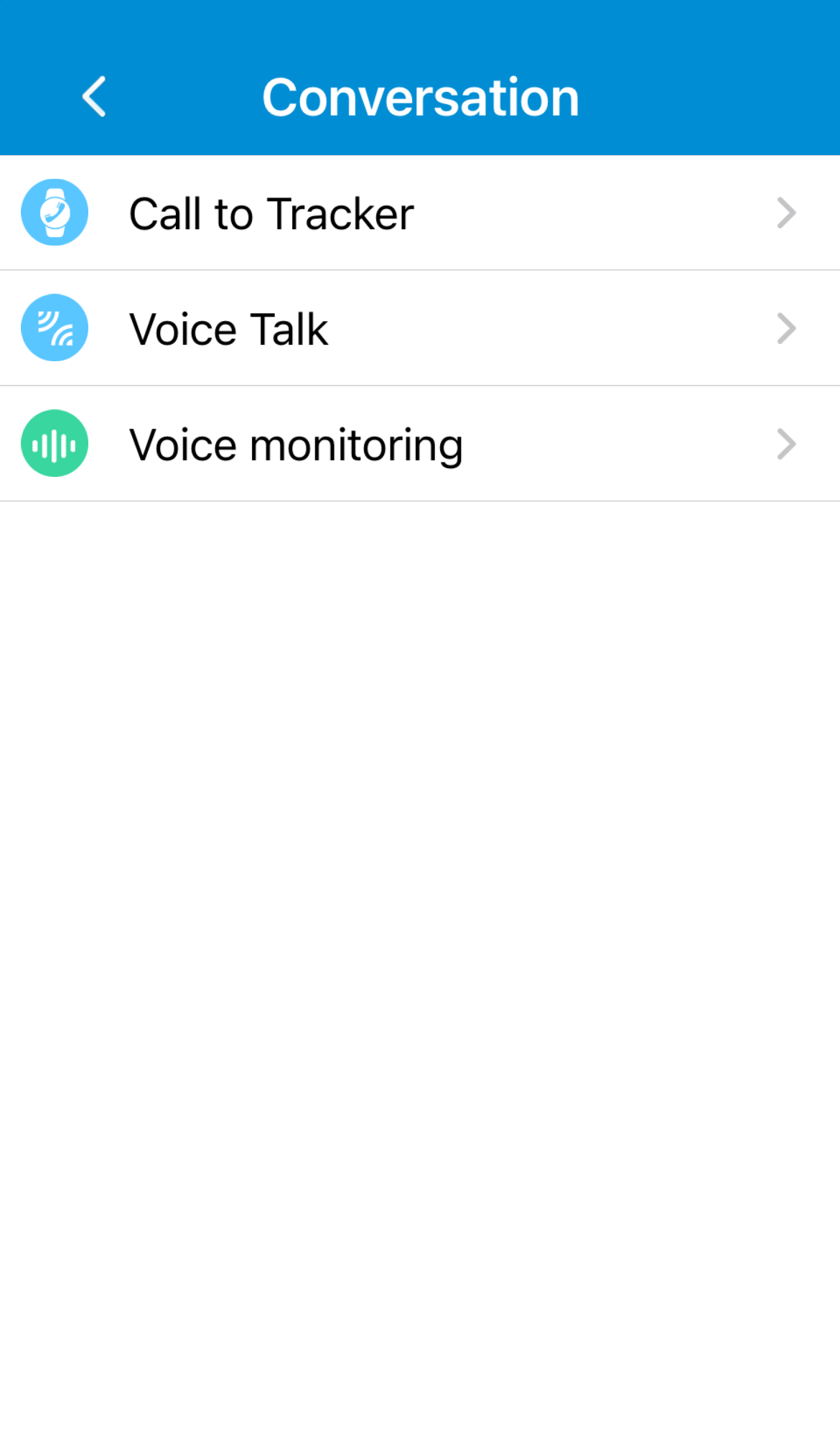
Under Conversation (samtale) kan du ringe klokken og lytte til eller sende talemeldinger.
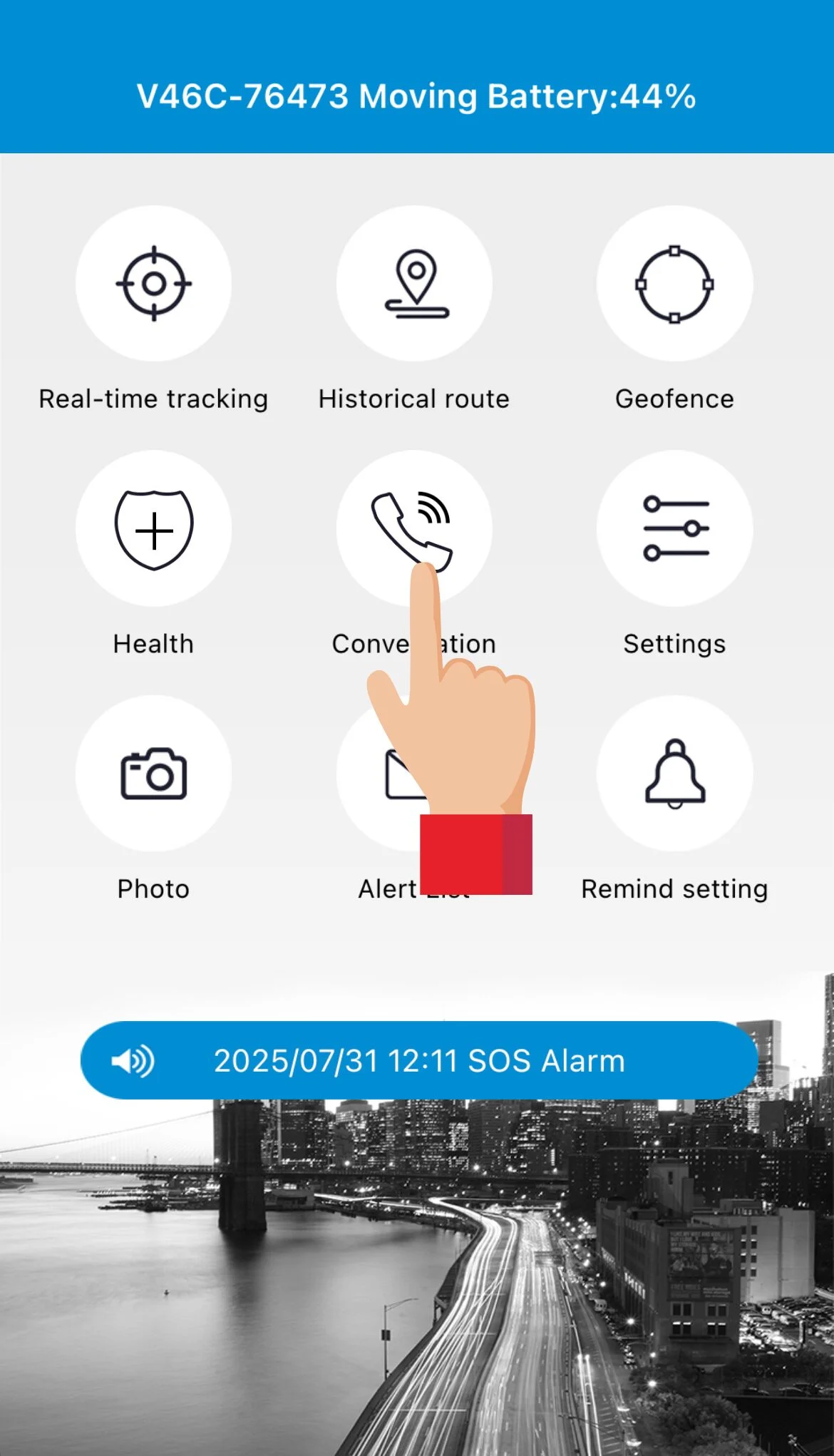
- Her kan du ringe enheten, sende talemeldinger og lytte til meldinger fra den som bærer den.
34Ring enheten
Ring enheten
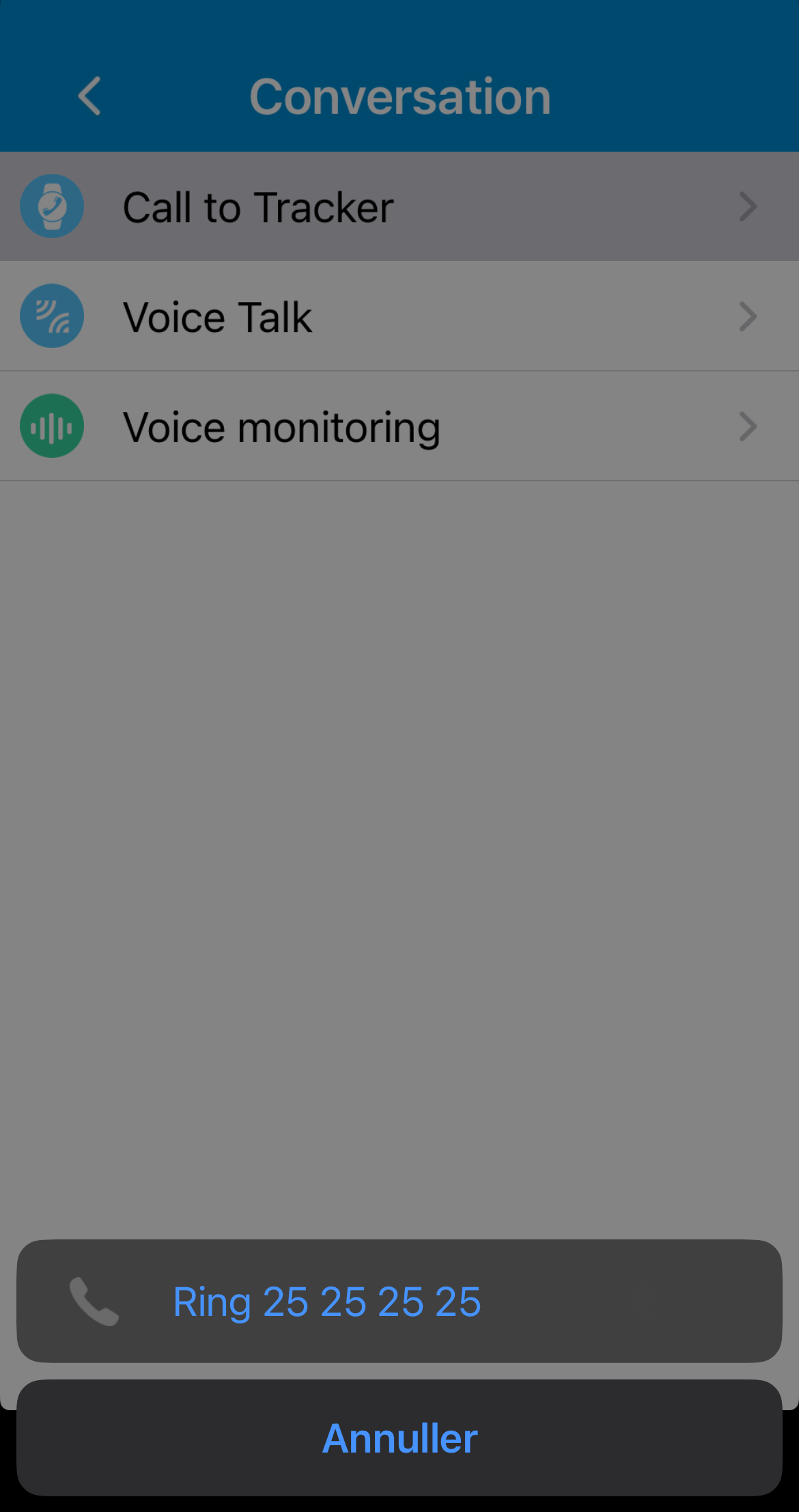
Med Call to tracker (ring klokken) kan en pårørende ringe fra telefonen sin og snakke med brukeren.
- Trykk på nummeret for å ringe klokken.
Telefonsvarer ved SOS. Hvis et anrop går til telefonsvarer, kan klokken oppfatte det som besvart. Linjen kan da være opptatt i opptil 30 minutter. Test ringerekken sammen og sjekk mottakernes telefonsvarere.
Prøvering til kontaktpersonene. Hvis telefonsvareren svarer før personen, kan dere endre ventetiden eller slå av telefonsvareren. Mobiloperatøren kan hjelpe.
35Samtalefunksjon
Samtalefunksjon
Under Voice Talk (talemeldinger) kan pårørende høre meldingene brukeren har spilt inn med klokken.
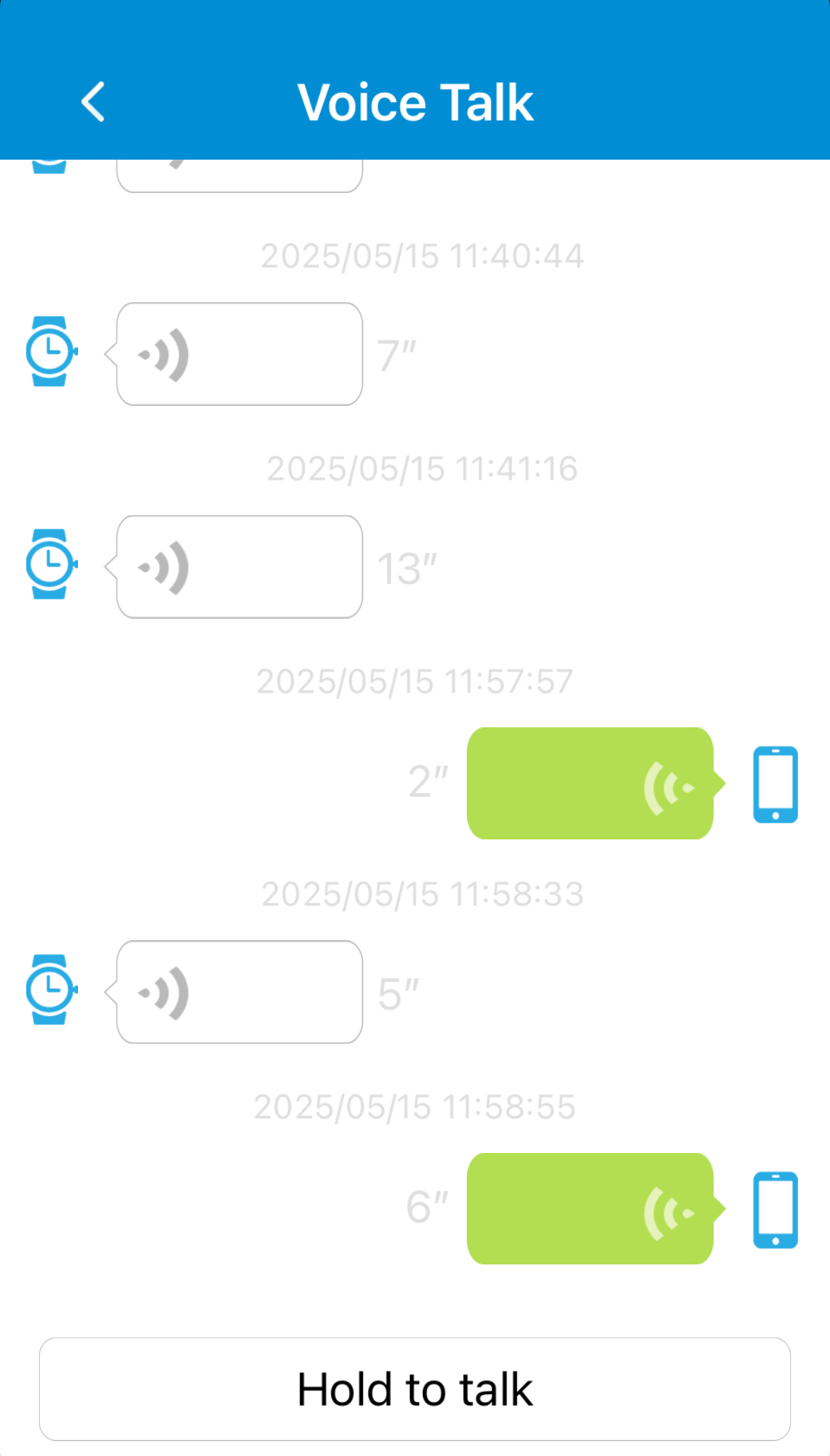
- Hold den blå mikrofonknappen inne på klokken og snakk nær mikrofonen. Slipp for å sende meldingen til appen.
- Lytt til meldinger fra dine nærmeste ved å trykke på de grønne feltene på klokken. I appen trykker du på de grønne feltene med et telefonikon ved siden av.
- Talemeldinger som er sendt fra klokken, kan du lytte til i appen. Trykk på et tomt felt med et klokkesymbol ved siden av for å spille av meldingen.
- Hold en melding inne i appen, og trykk deretter på OK for å slette den.
36Lydovervåking
Lydovervåking
Voice monitoring (Lydovervåking). Denne menyfunksjonen er deaktivert på denne modellen.
37Innstillinger
Innstillinger
Når klokken er på nett, kan du endre funksjonene under Settings (innstillinger).
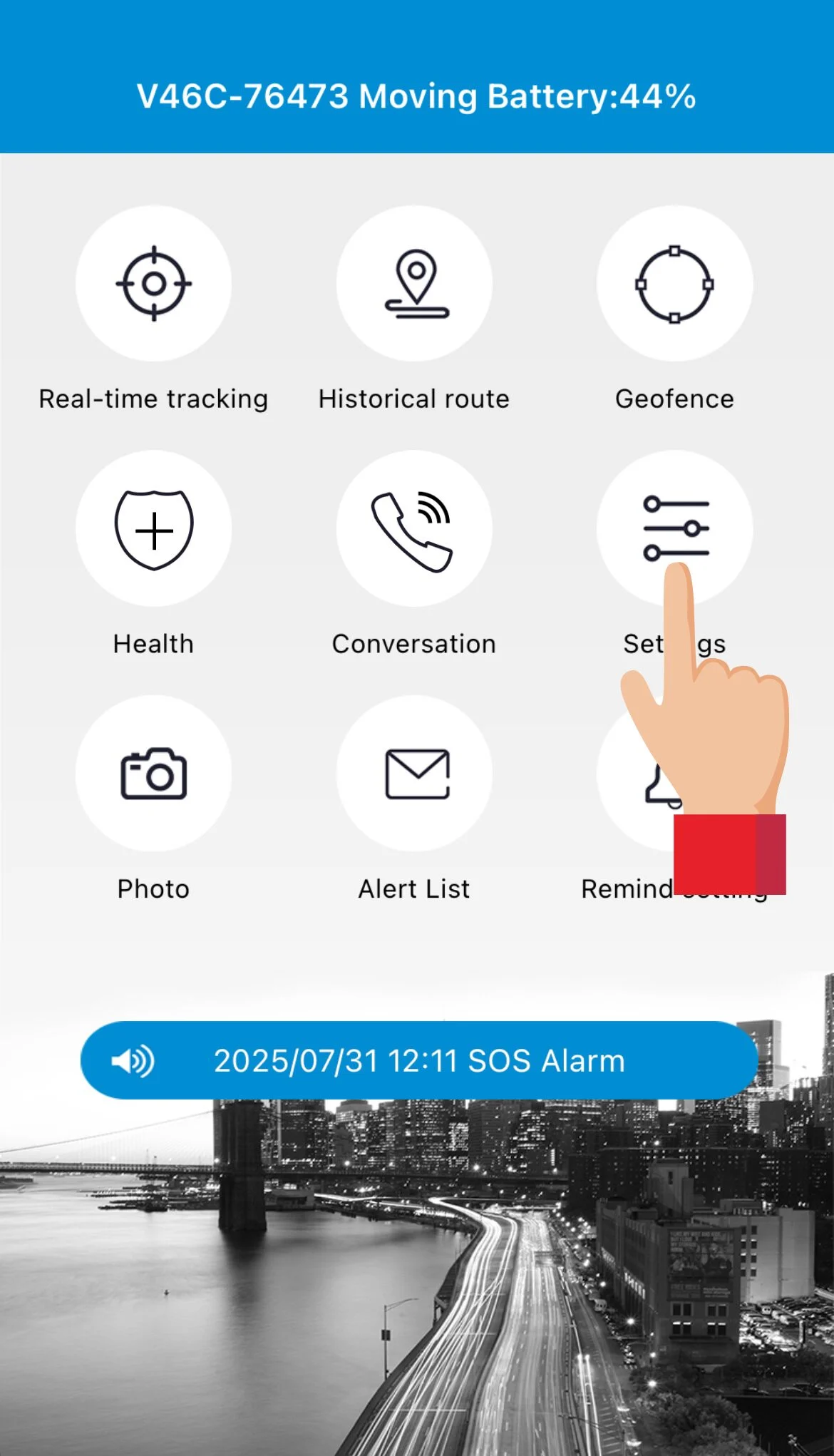
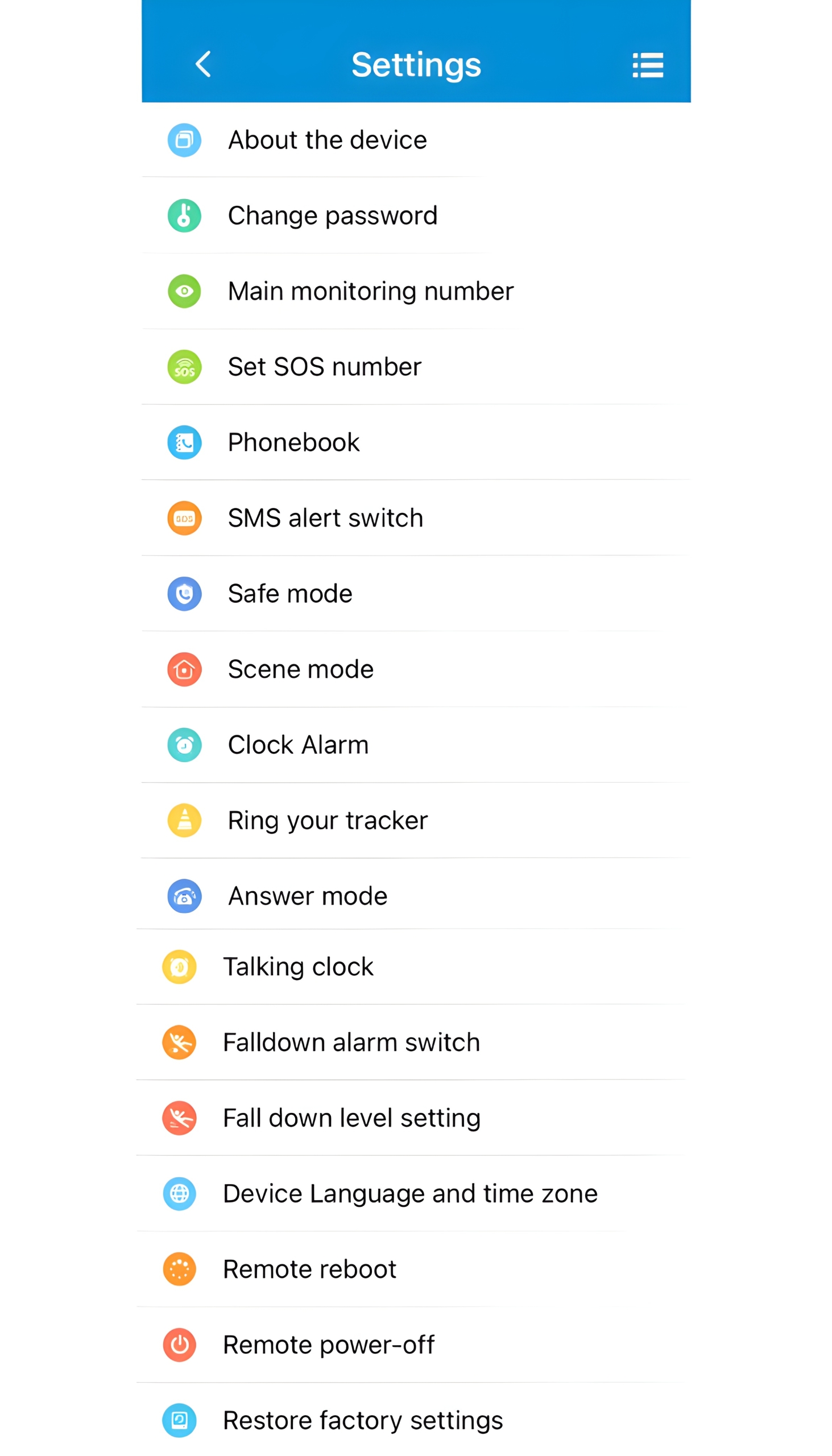
Under Innstillinger kan du endre innloggingspassord, angi SOS-kontakter og andre telefonbokkontakter, slå funksjoner av eller på, stille vekkerklokken og endre fallalarmens følsomhet.
38Om enheten
Om enheten
Under About the device (om enheten) vises klokkens navn og ID. Her kan du legge inn brukerens kontaktopplysninger.
- Nederst vises Filter LBS og Filter WiFi. Den eldre AnyTracking-utgaven kan supplere GPS med omtrentlige posisjoner fra mobilmaster og wifi. Sjekk kilde og tidspunkt før du legger kartpunktet til grunn.
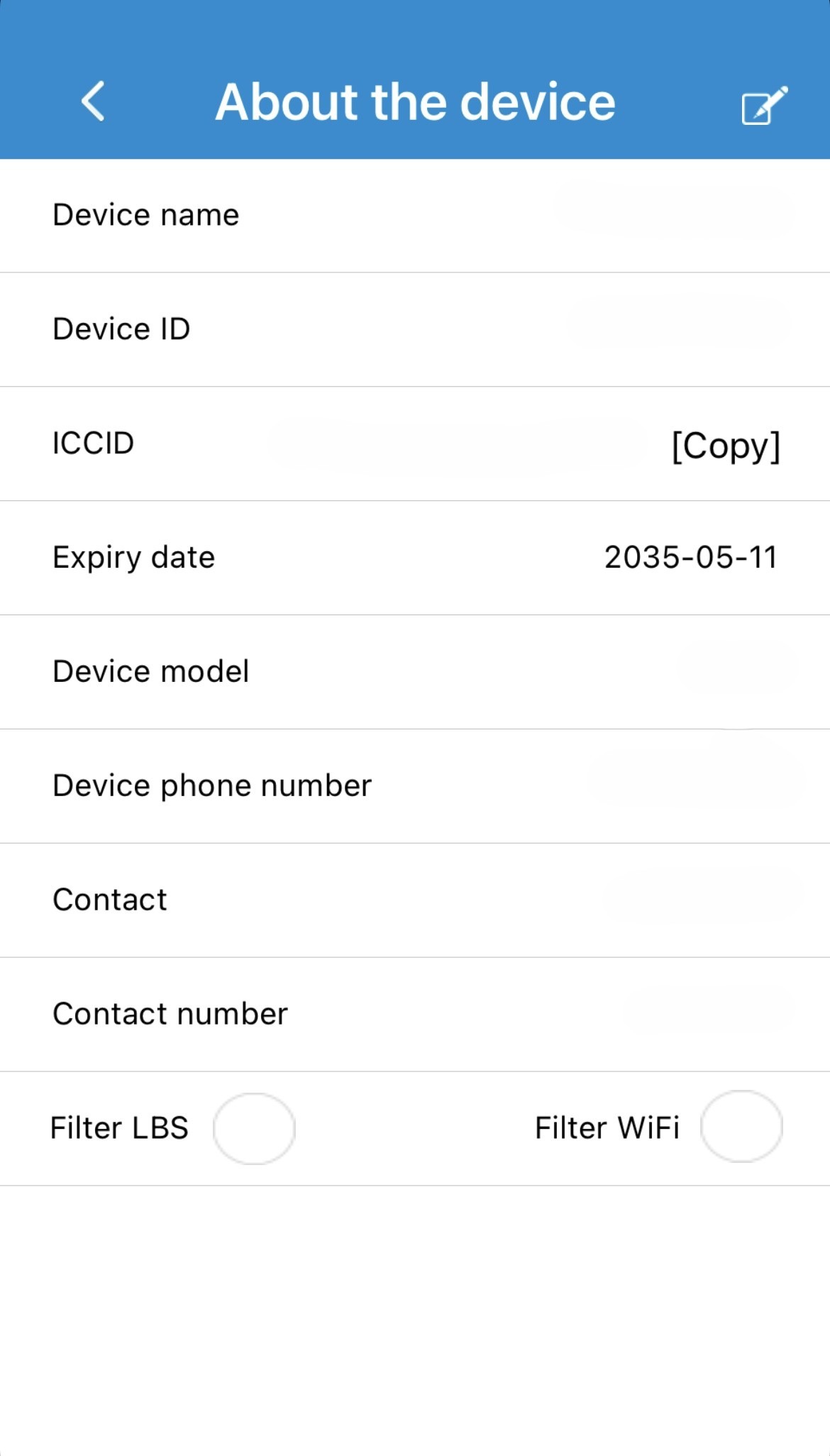
*Hvis posisjonene er unøyaktige, kan du filtrere bort LBS- og wifi-posisjoner. En blå prikk ved valget viser at den posisjonskilden er valgt bort.
GPS-mottak. Klokken får best mottak med fri sikt mot himmelen. Tak og vegger kan svekke signalet.
39Endre passord
Endre passord
Under Change password (endre passord) kan du bytte enhetens passord.
- Skriv inn gjeldende passord og skriv deretter det nye to ganger.
- Lagre det nye passordet med OK.
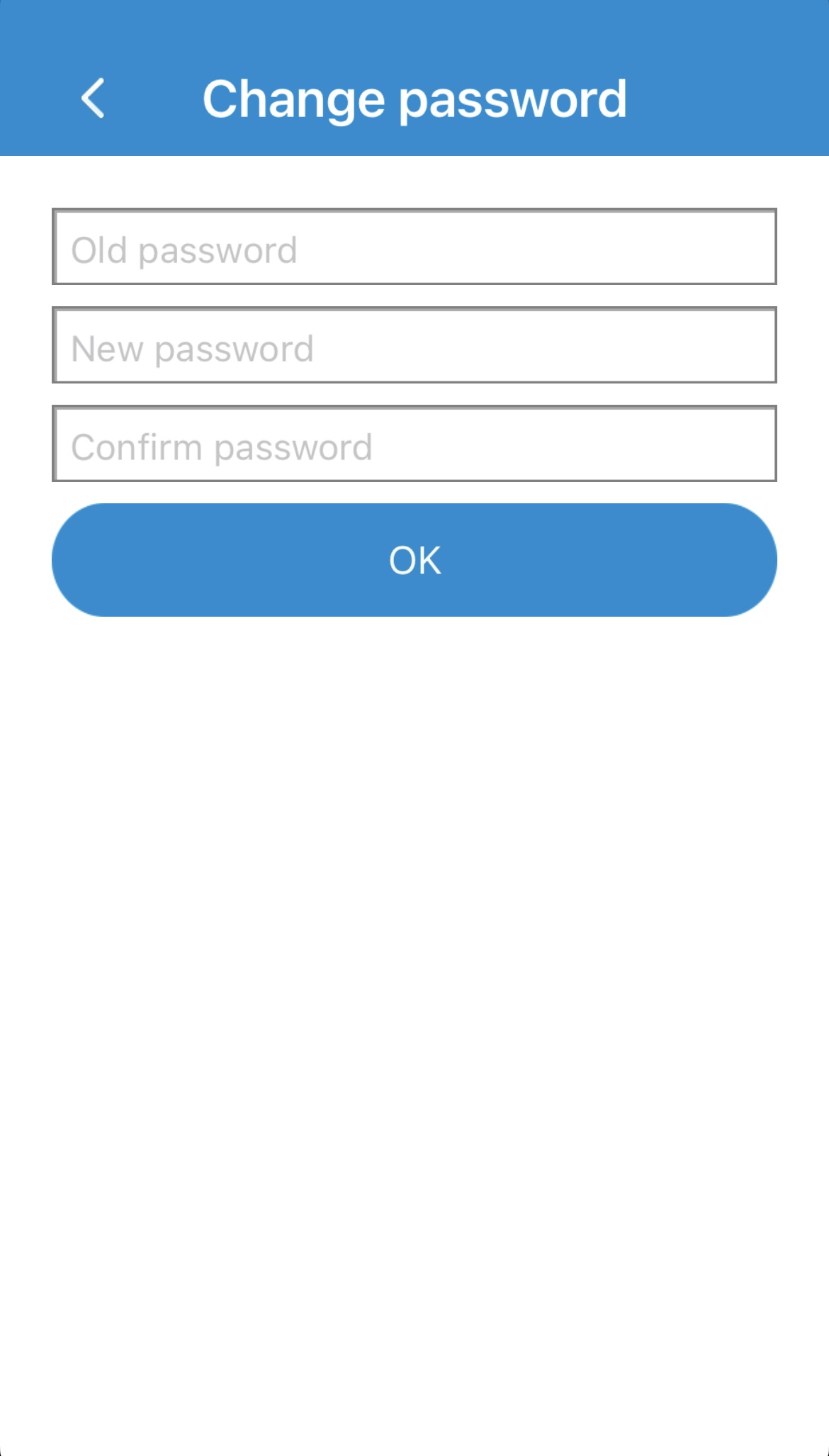
*Bytt standardpassordet til et eget passord når du logger inn første gang.
40Angi SOS-numre
Angi SOS-numre
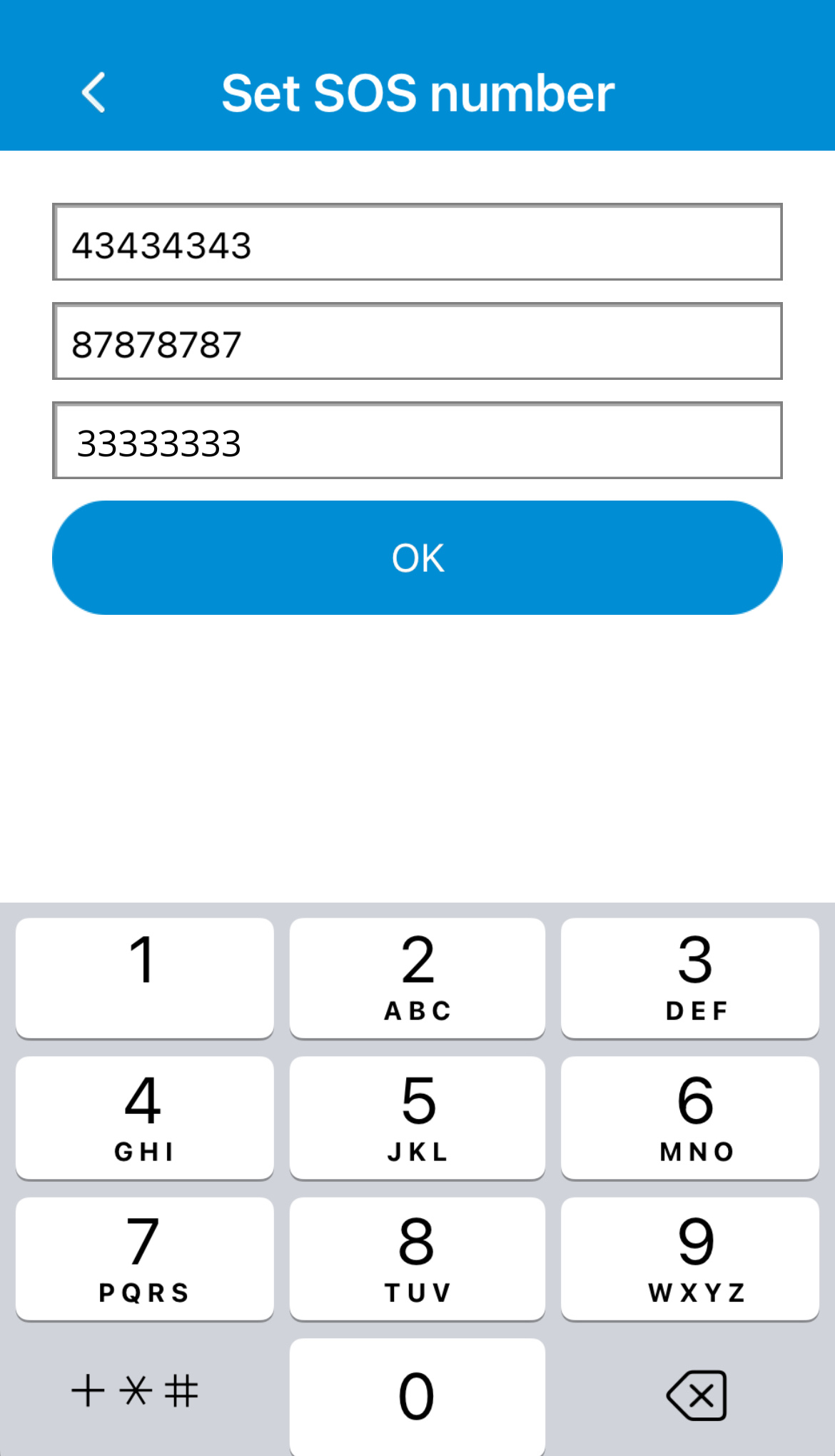
Under Set SOS number (angi SOS-nummer) velger du personene klokken skal ringe ved SOS eller et registrert fall, for eksempel familiemedlemmer eller naboer.
- Legg inn de tre ønskede kontaktpersonene ved å trykke på Set SOS number og avslutte med OK.
- Hold SOS-knappen på siden av smartklokken inne i cirka fem sekunder som på bildet nedenfor. Klokken ringer de tre SOS-numrene i rekkefølge. SOS-numrene ringes også opp ved fallregistrering.
- Smartklokken ringer kontaktpersonene én om gangen i to omganger, og hvert anrop varer rundt ti sekunder. Den prioriterte kontaktpersonen får en SMS hvis anropet ikke besvares.
41Telefonbok
Telefonbok
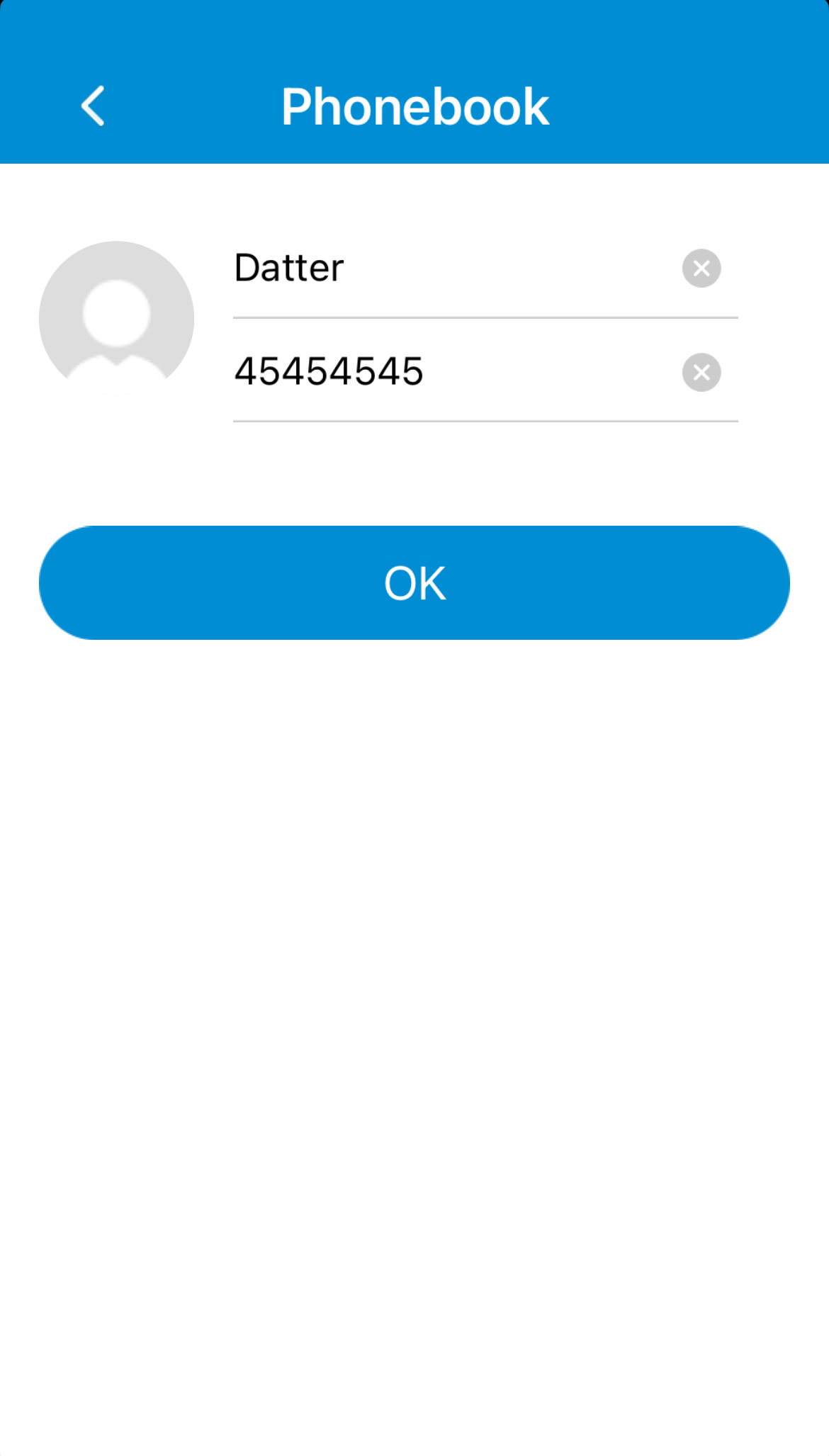
Under Phonebook (telefonbok) kan du lagre flere kontaktpersoner.
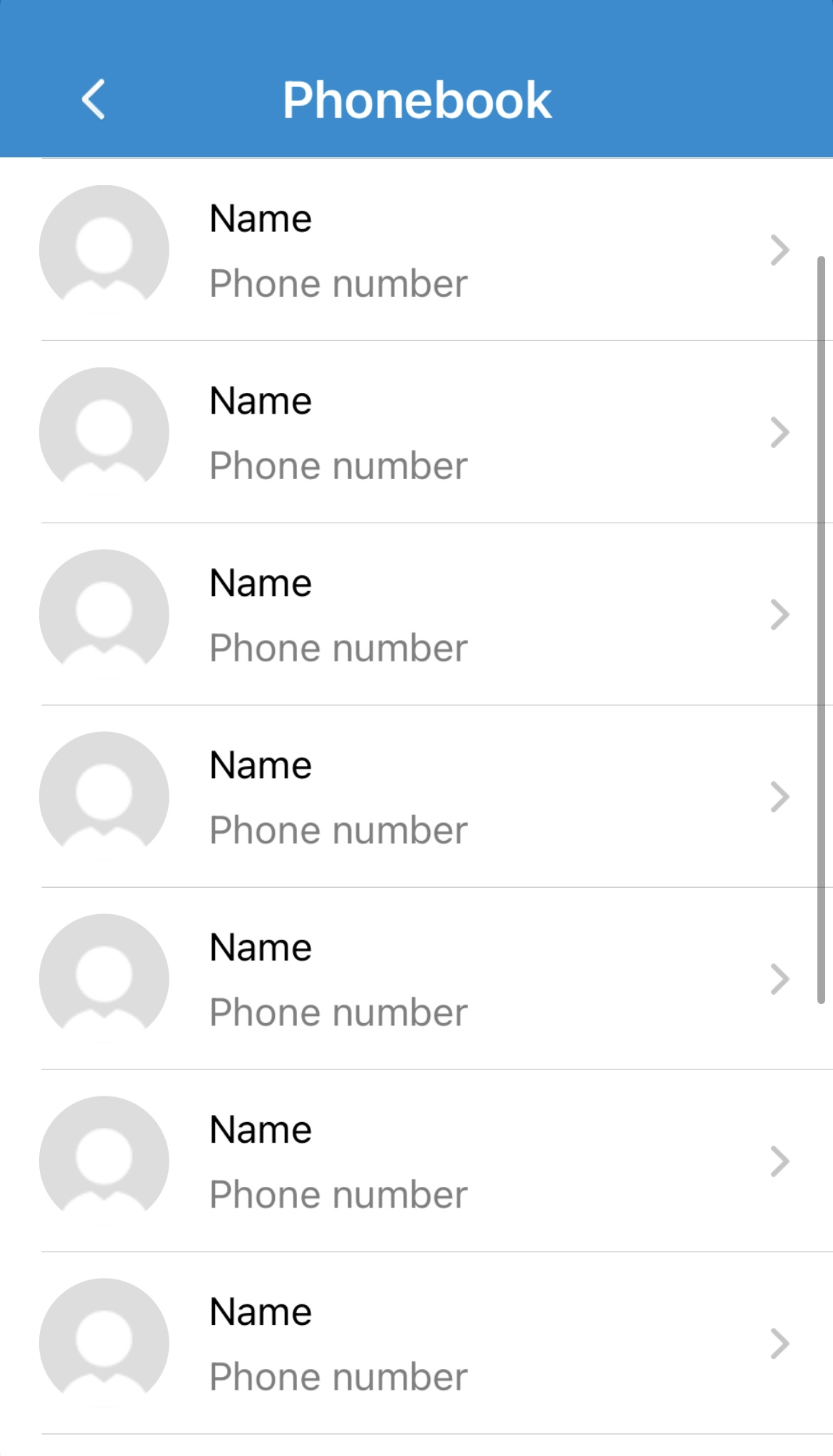
- Trykk på et felt og lagre nummeret. På denne berøringsmodellen åpner du kontaktene på skjermen. De egne fysiske knappene 1 og 2 er beskrevet i veiledningen for armbåndsmodellen.
- For å begrense innkommende anrop, slå på Safe mode som beskrevet under Sikkerhetsmodus. Lagre telefonboknummeret med OK og test deretter et tillatt anrop.
42Slå SMS av eller på
Slå SMS-varsler av eller på
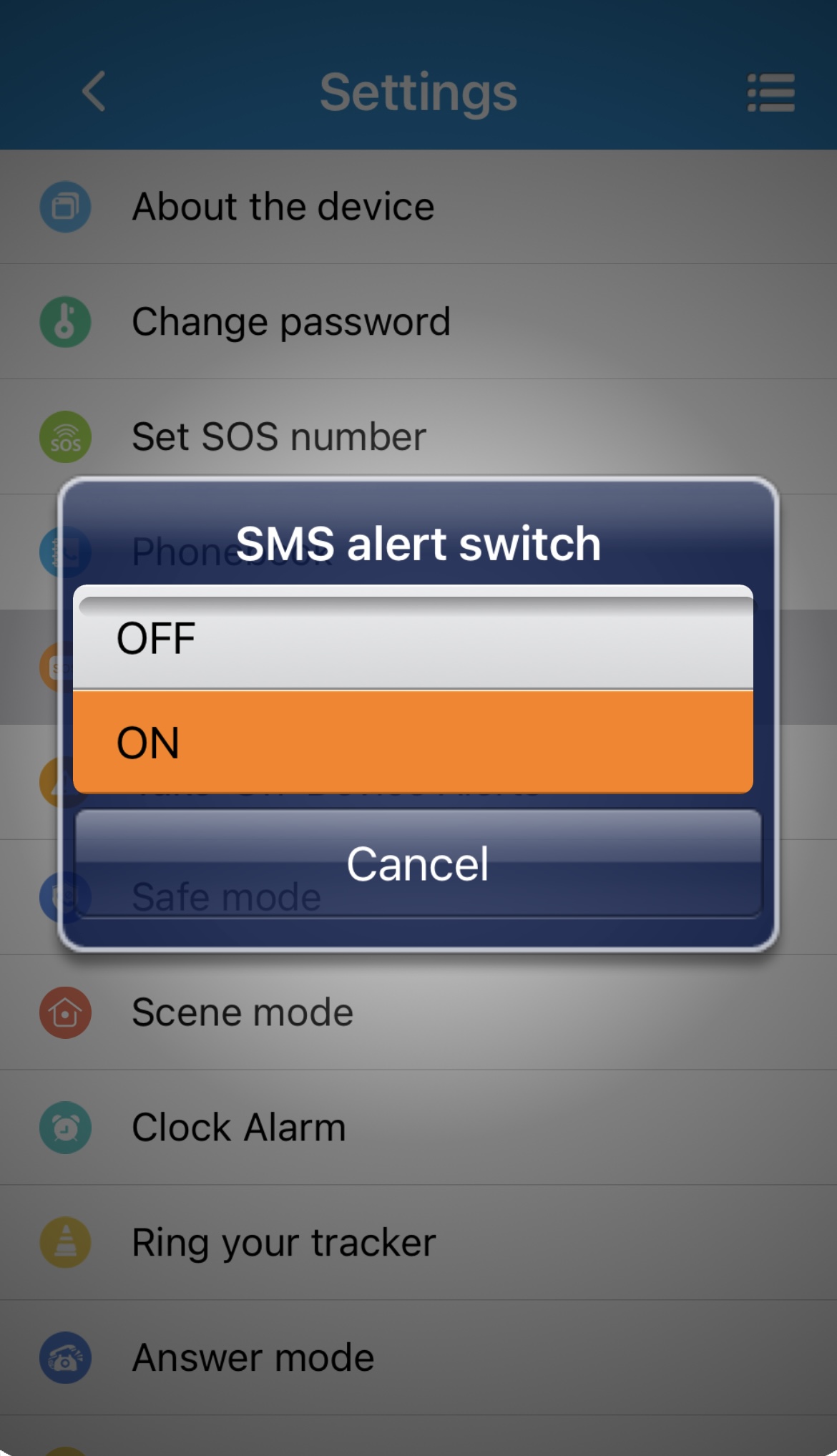
Med SMS alert switch (SMS-varsler) velger du om hovedkontakten skal få SMS ved ubesvart SOS-anrop. Leveringen avhenger av mobiltjenesten.
43Varsel når armbåndet tas av
Varsel når armbåndet tas av
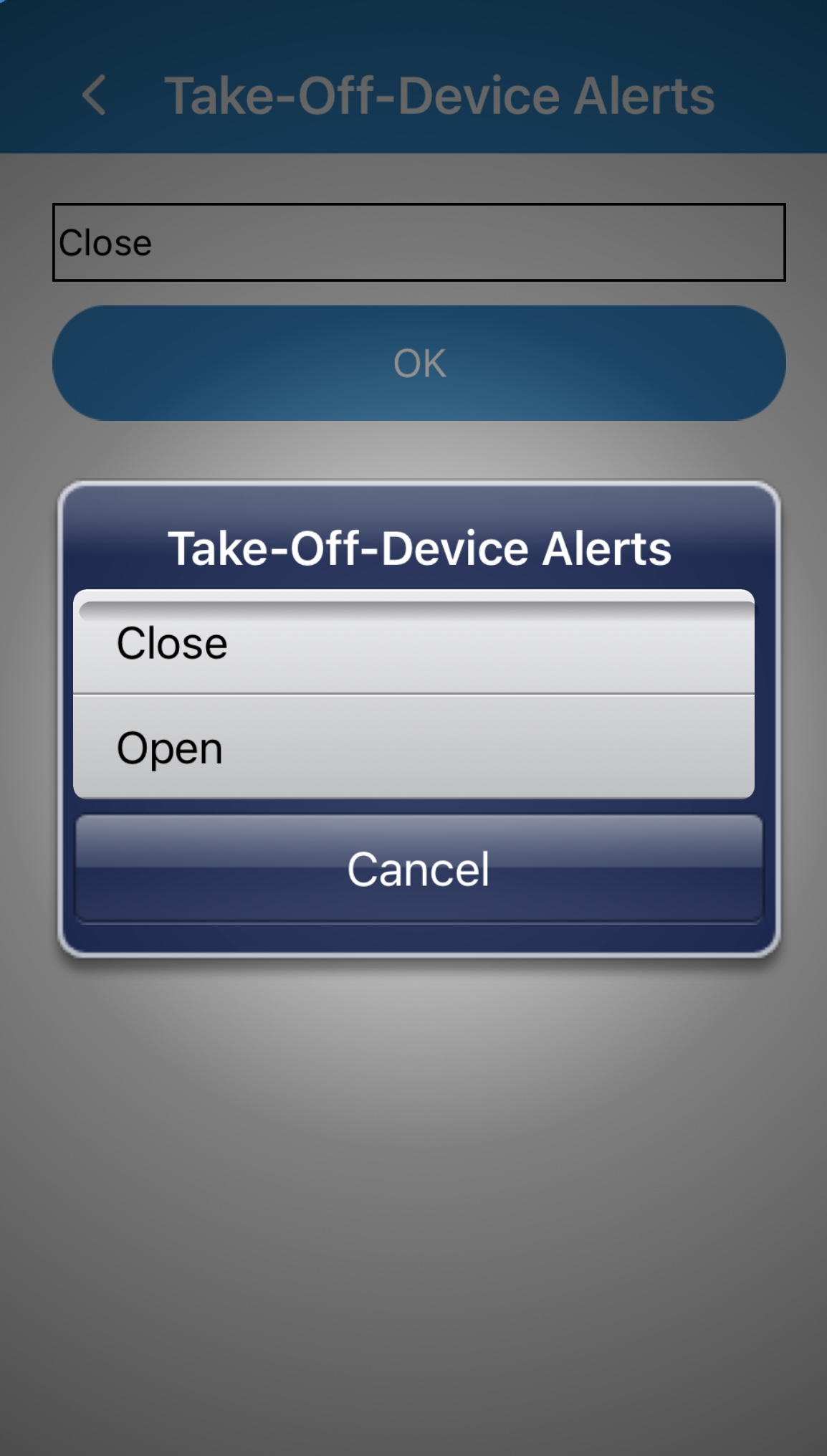
Under Take-Off-Device Alerts (varsel når klokken tas av) velger du om appen skal varsle når klokken tas av håndleddet.
44Sikkerhetsmodus
Sikkerhetsmodus
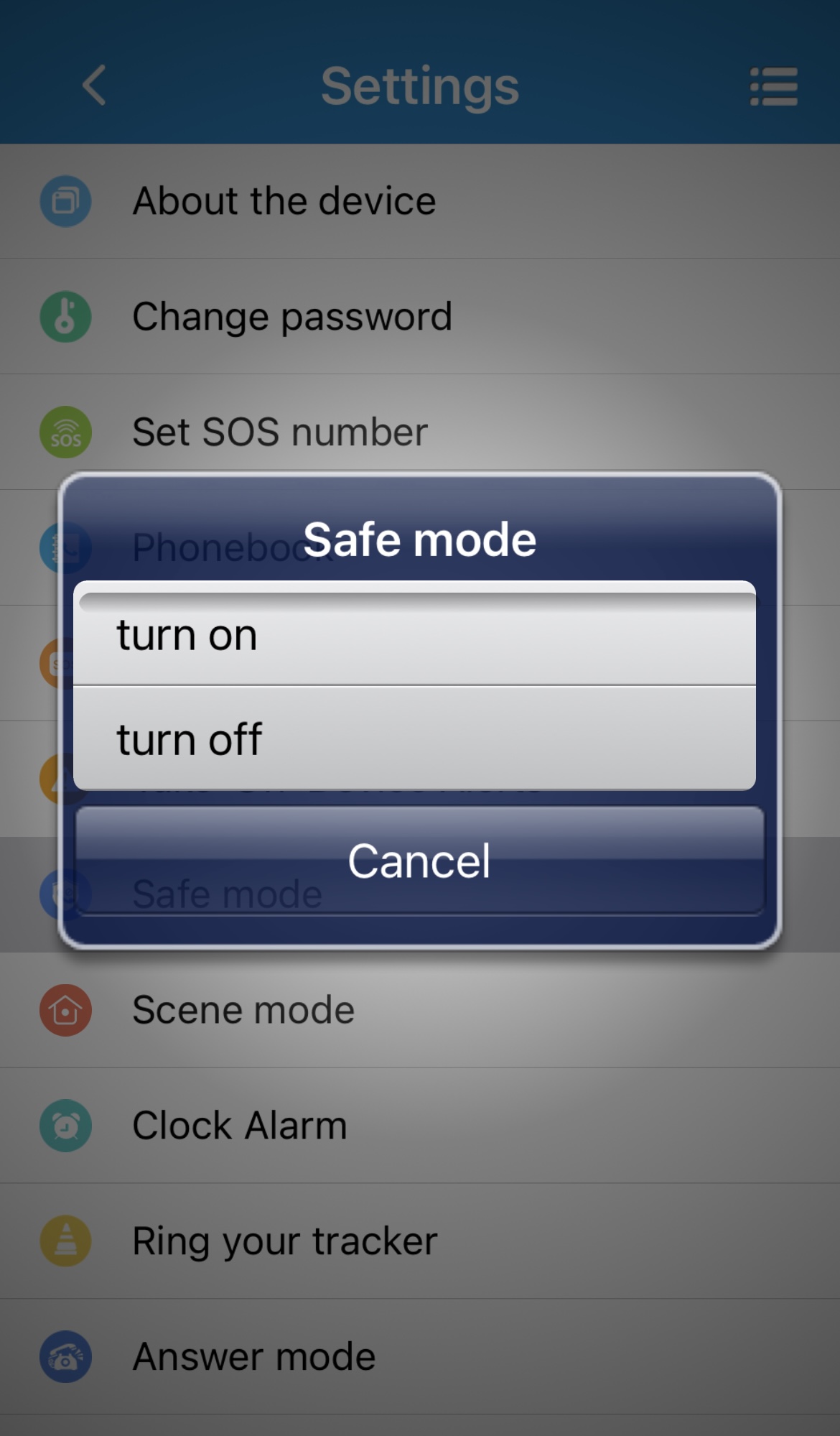
I eldre AnyTracking kan Safe mode (sikkerhetsmodus) begrense innkommende anrop til telefonboken. Velg Turn on og test med et lagret nummer.
45Scenemodus
Scenemodus
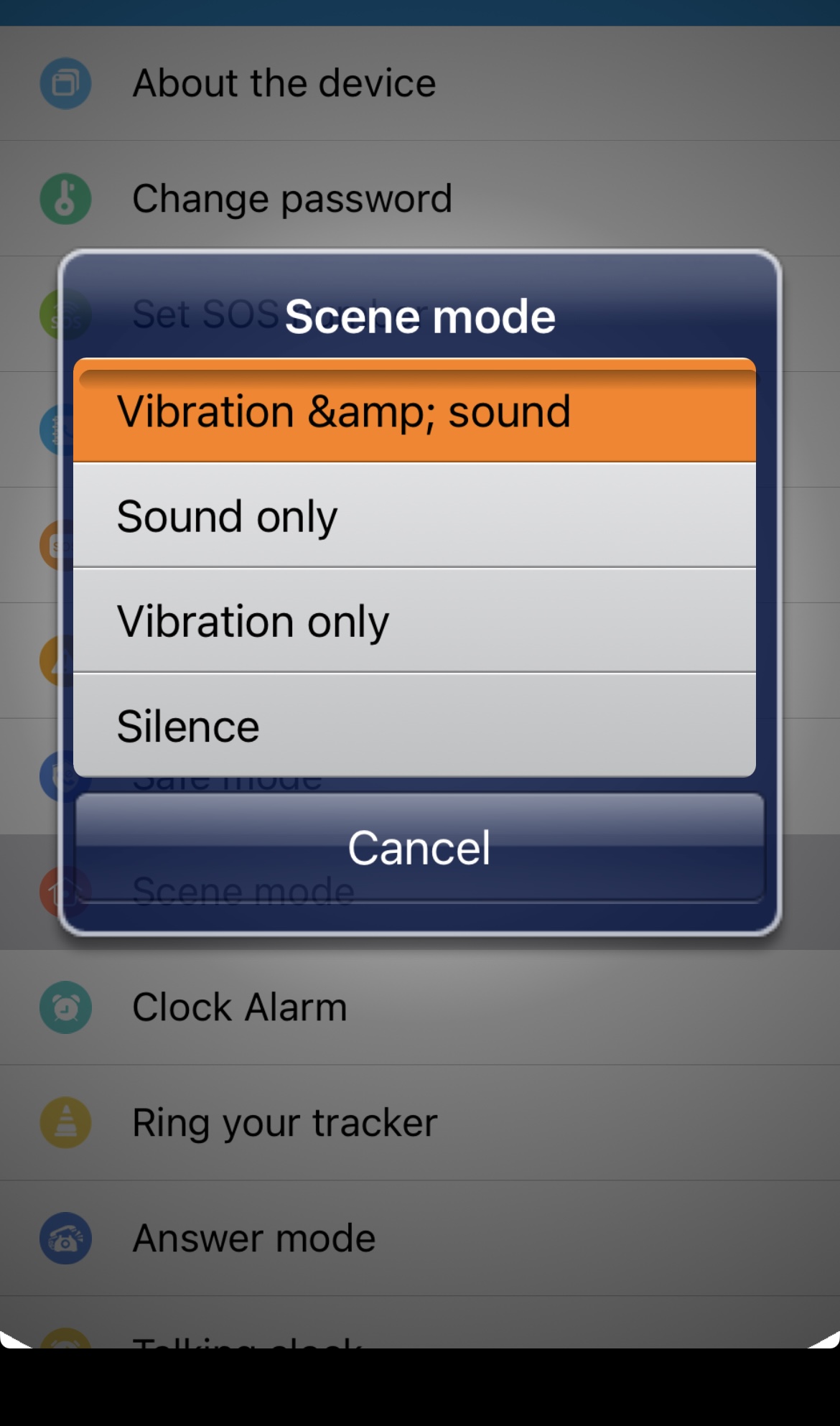
Under Scene mode (anropsprofil) velger du ringetone, vibrasjon eller begge ved innkommende anrop.
Med Silent (stillemodus) er klokken lydløs ved innkommende anrop.
46Vekkerklokke
Vekkerklokke
Under Clock Alarm (vekkerklokke) kan du legge til alarmer, for eksempel før et møte.
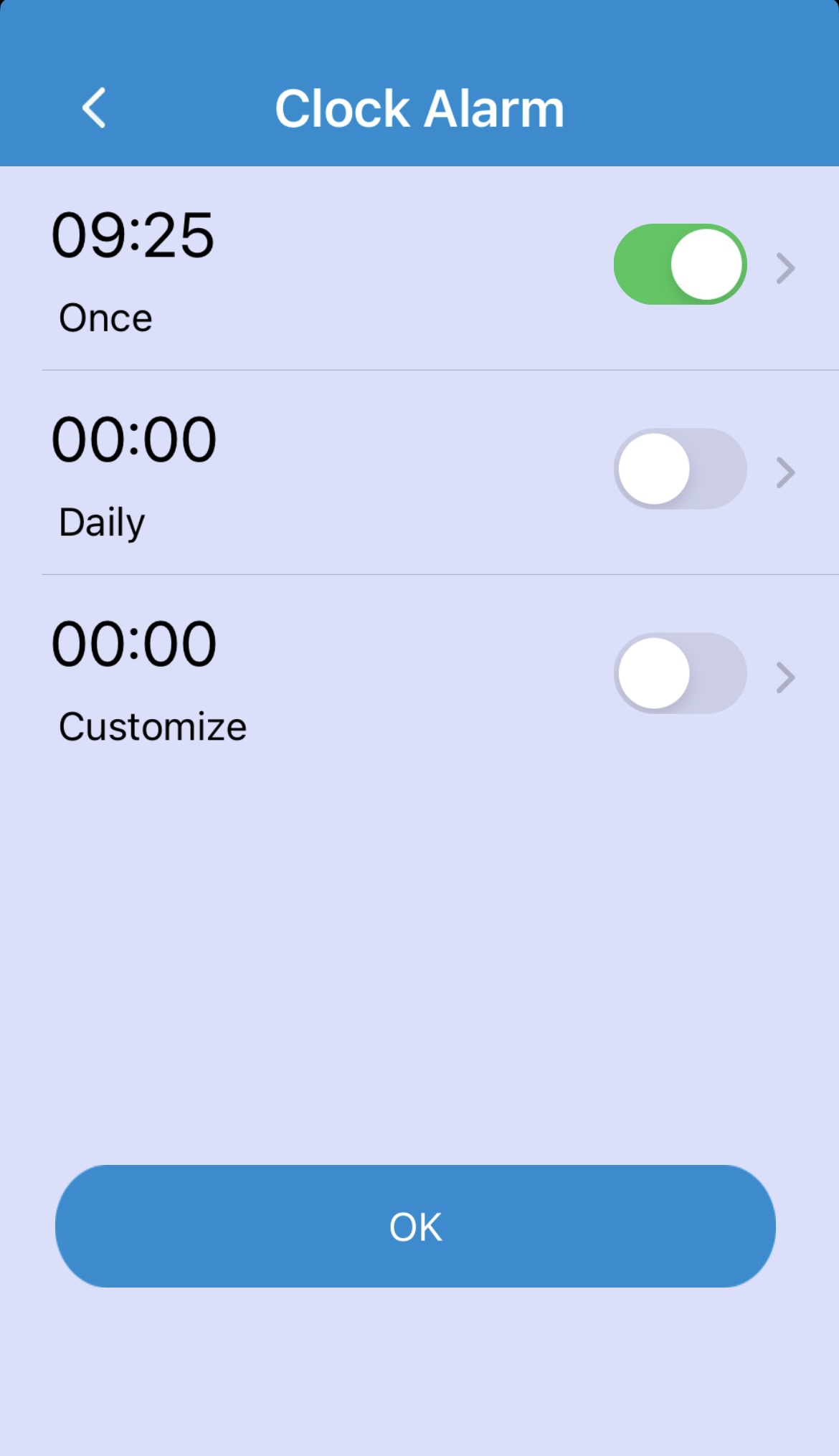
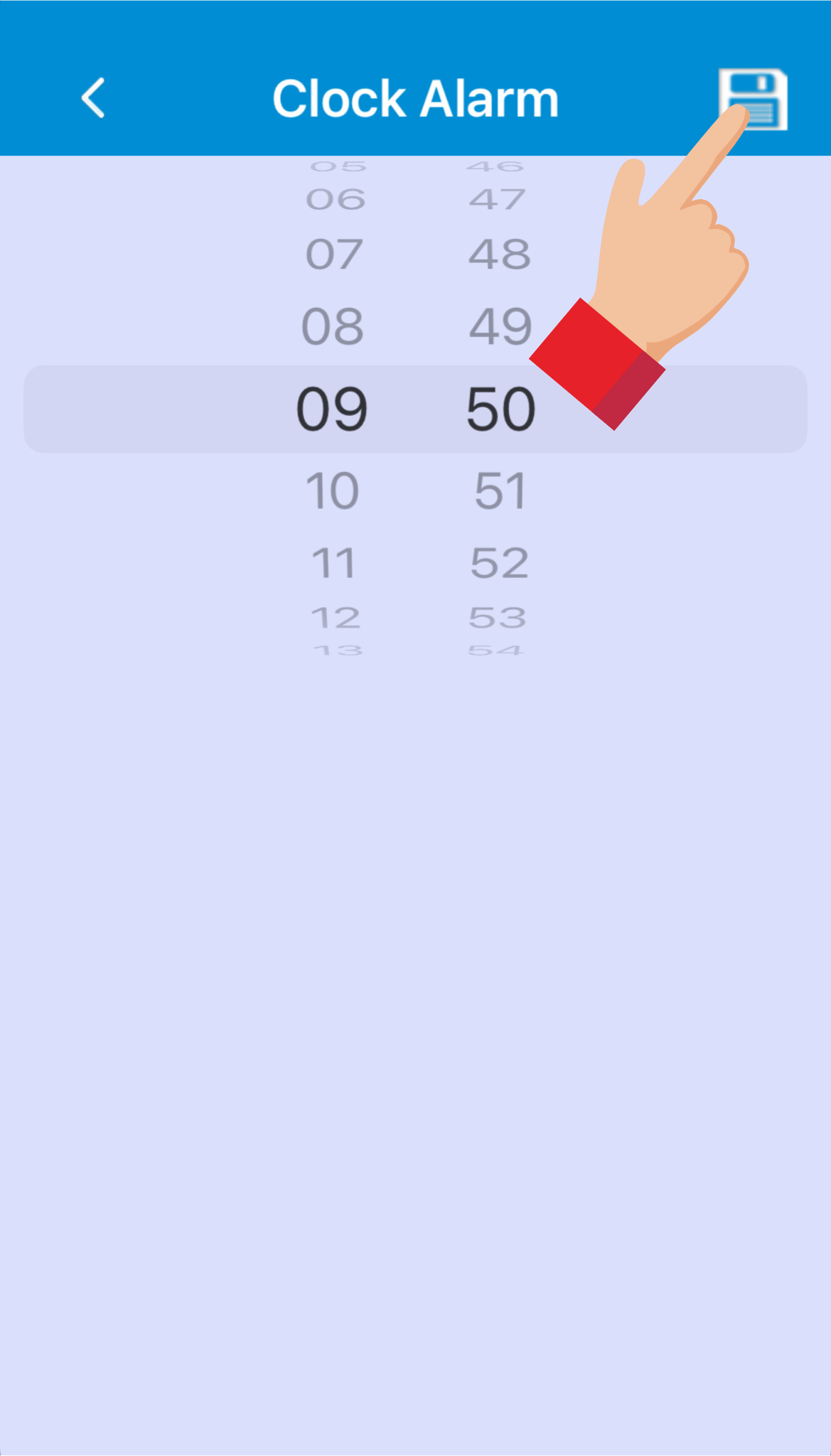
- Trykk på et felt og velg klokkeslett. Lagre med ikonet øverst til høyre.
47Finn enheten med lyd
Finn trackeren med lyd
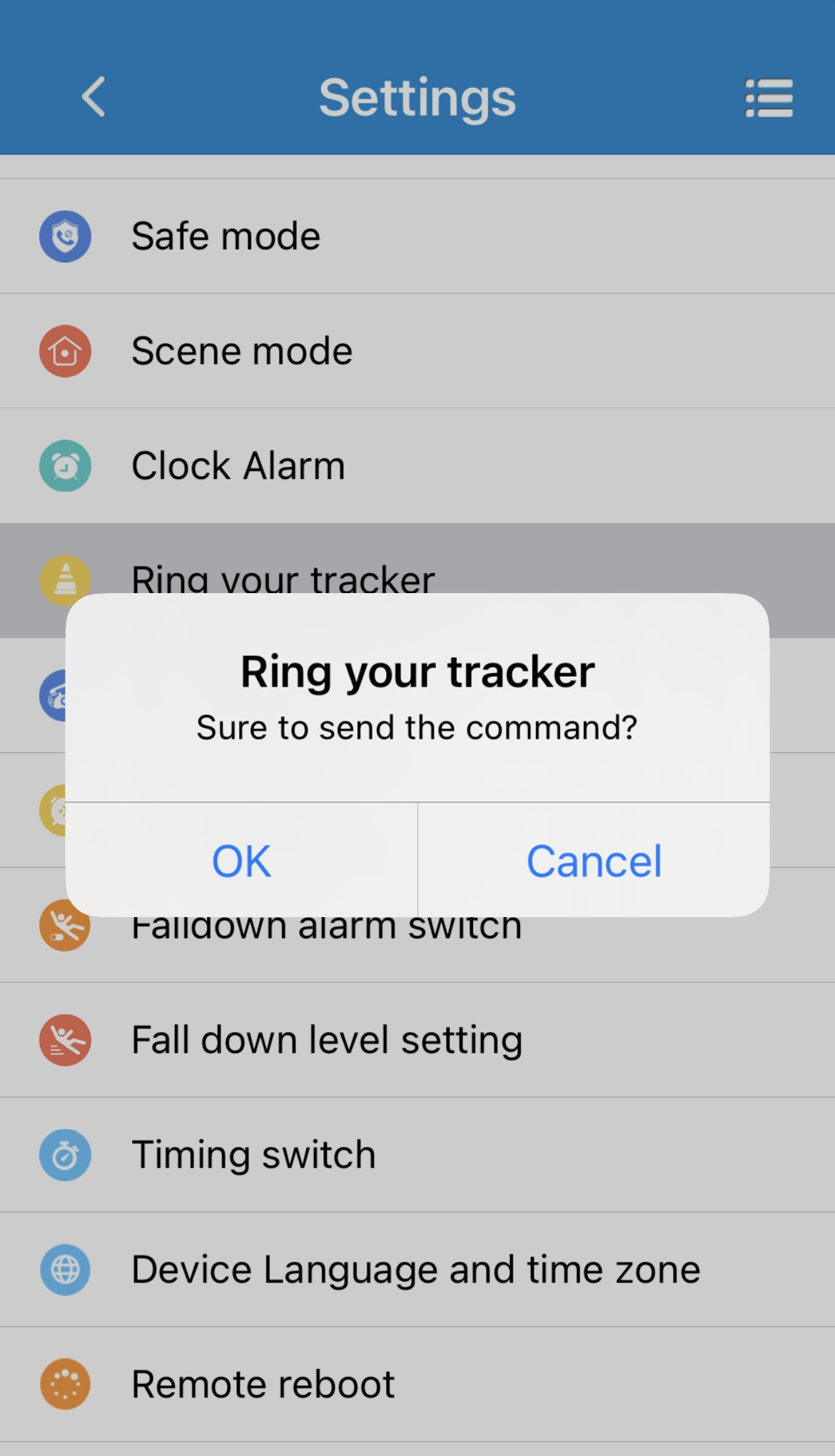
Velg Ring your tracker (finn klokken med lyd) og trykk på OK. Da kan klokken ringe slik at den blir lettere å finne i nærheten.
48Svarmodus
Svarmodus
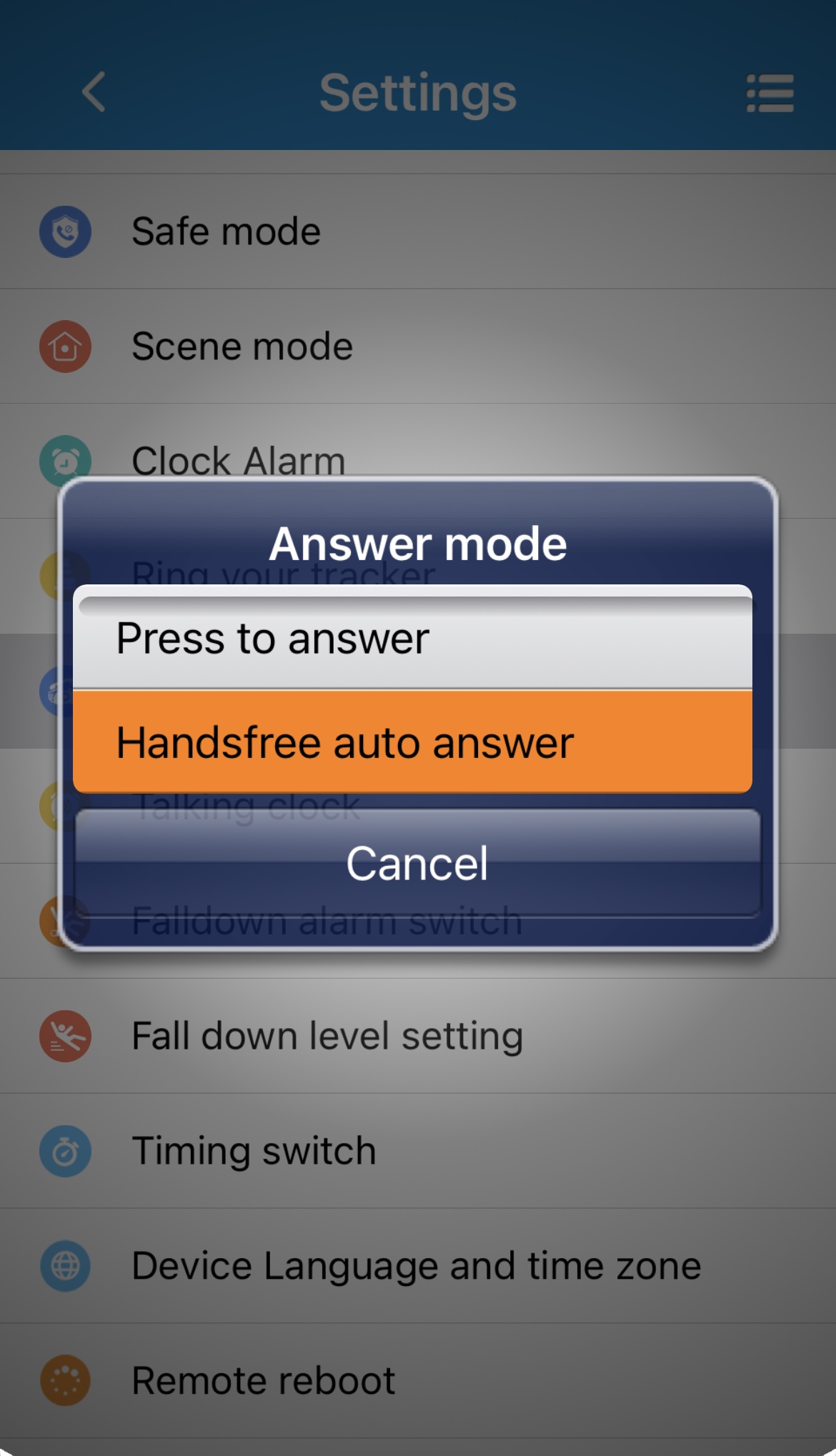
Under Answer mode (svarmodus) velger brukeren automatisk eller manuelt svar. For manuelt svar trykker man på det grønne telefonikonet på skjermen. Avtal bruken med den som bærer klokken før dere velger automatisk svar.
For automatisk svar på denne modellen lagrer du først det tillatte nummeret under Phonebook (telefonbok). Prøvering sammen med brukeren.
49Talende klokke
Talende klokke
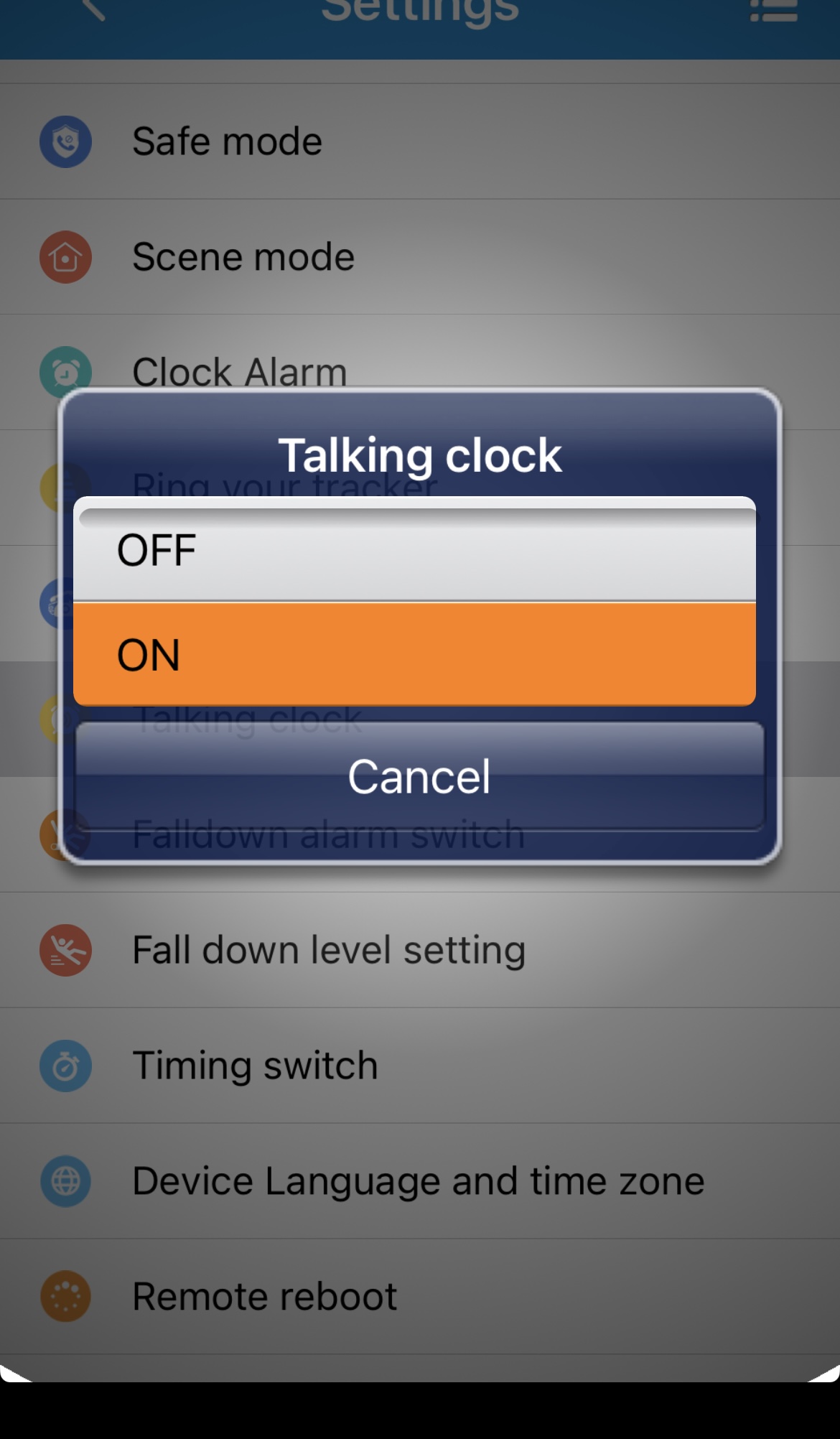
Under Talking clock (talende klokke) velger du om tiden skal leses opp etter et kort trykk på av/på-/klokkeknappen.
50Slå fallalarmen av eller på
Slå fallalarmen av eller på
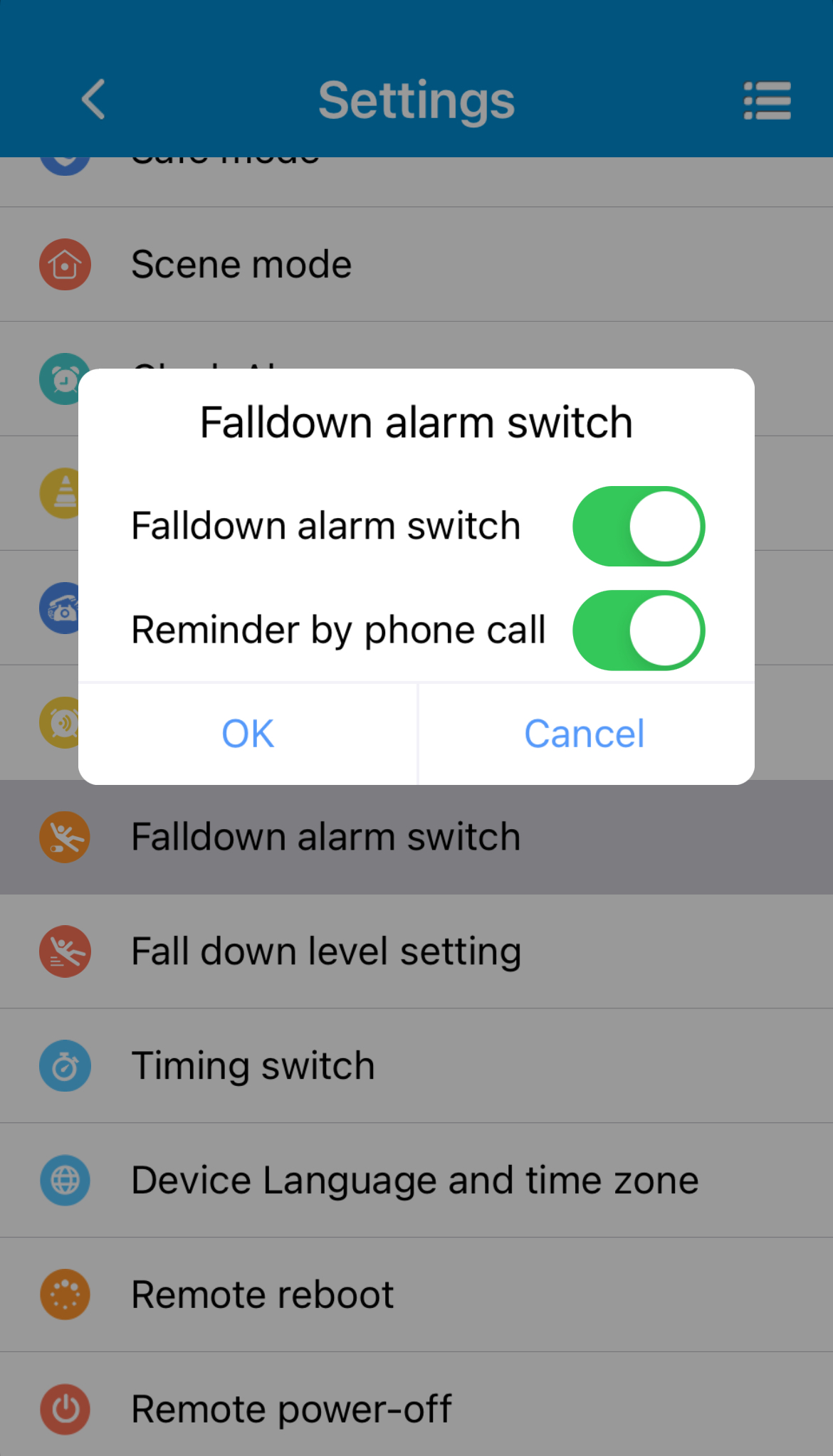
Falldown alarm switch (fallalarm av/på) styr om fallalarmen brukes og om klokken skal forsøke å ringe kontaktene når et mulig fall registreres.
51Still inn følsomheten til fallalarmen
Still inn følsomheten til fallalarmen
Under Falldown level setting (fallfølsomhet) stiller du inn hvor lett fallalarmen skal reagere.
I denne eldre AnyTracking-visningen er 0 oppgitt som høyeste følsomhet og 6 som laveste. Hvis skalaen begynner på 1, bruker du det laveste synlige tallet for høyest følsomhet. 2–3 er et mulig utgangspunkt. Test og tilpass nivået etter hvordan enheten bæres. Ingen skal falle med vilje under testen.
- Velg følsomhet og lagre med Done.
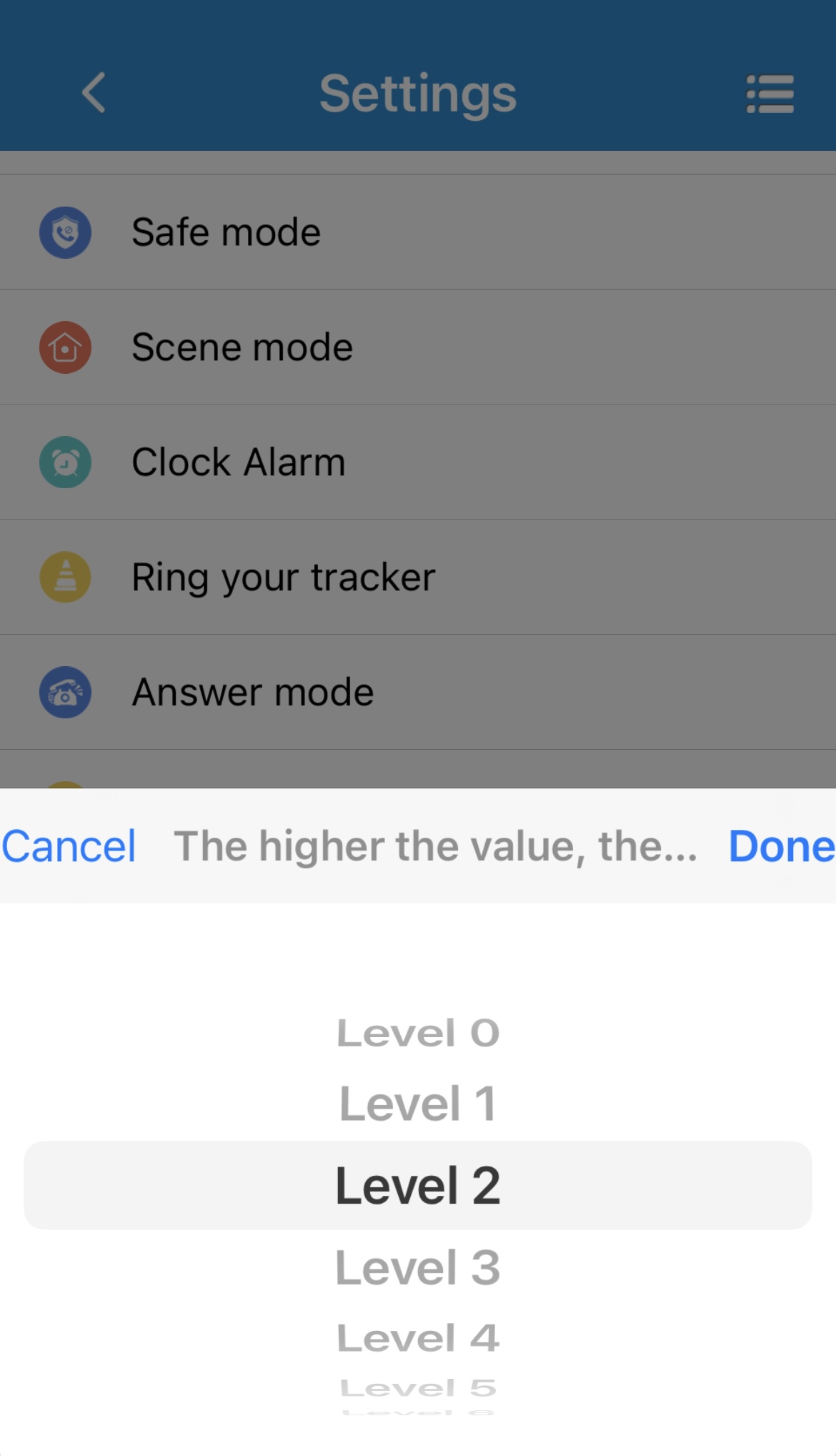
Klokken kan overse et fall eller varsle ved en rask armbevegelse. Bevegelsessensoren reagerer på brå bevegelser og vinkelendringer. Bruk SOS-knappen hvis du trenger hjelp og kan nå den.
52Tidsstyrt av- og påslåing
Tidsstyrt av- og påslåing
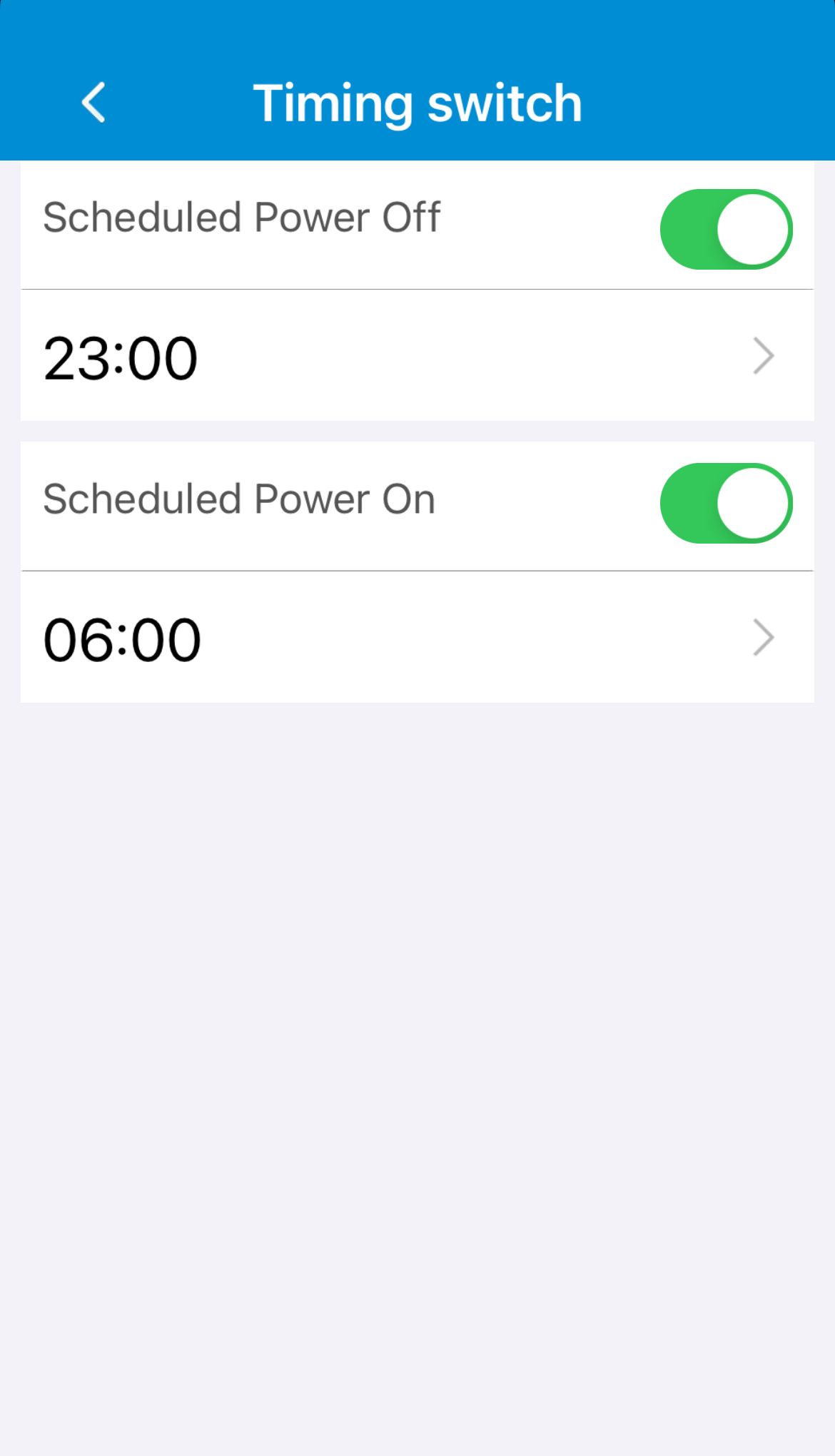
Under Timing switch (tidsstyrt av/på) angir du når klokken skal slås av og på. Når klokken er av, kan den ikke foreta SOS-anrop.
53Språk og tidssone
Enhetens språk og tidssone
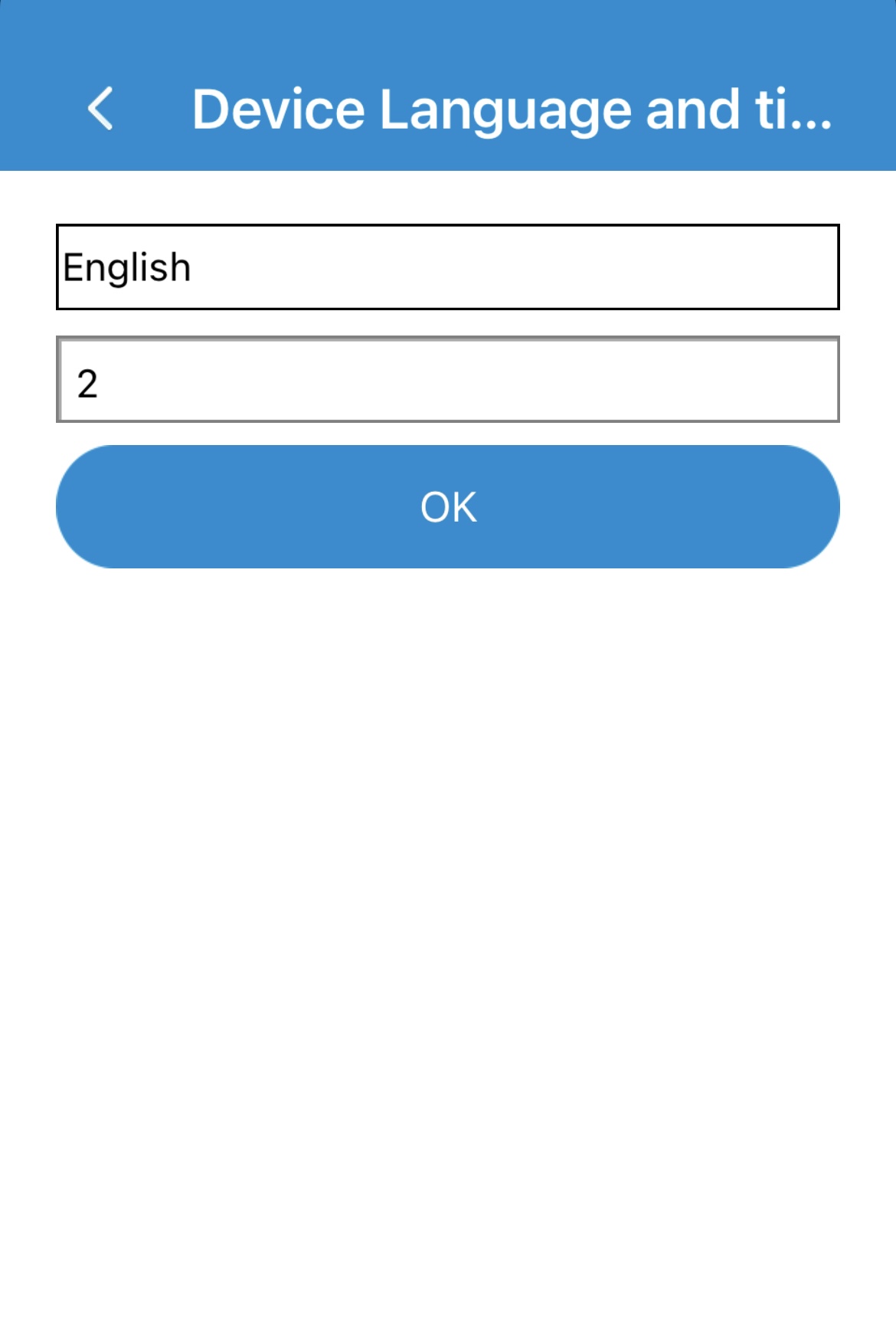
Under Device Language and time zone (enhetsspråk og tidssone) velger du språk og tidssone for klokkens SMS-varsler.
- Velg English (engelsk). I Norge brukes UTC+2 om sommeren og UTC+1 ved normaltid. Sjekk klokkeslettet etter tidsomstillingen.
54Start på nytt på avstand
Start på nytt på avstand
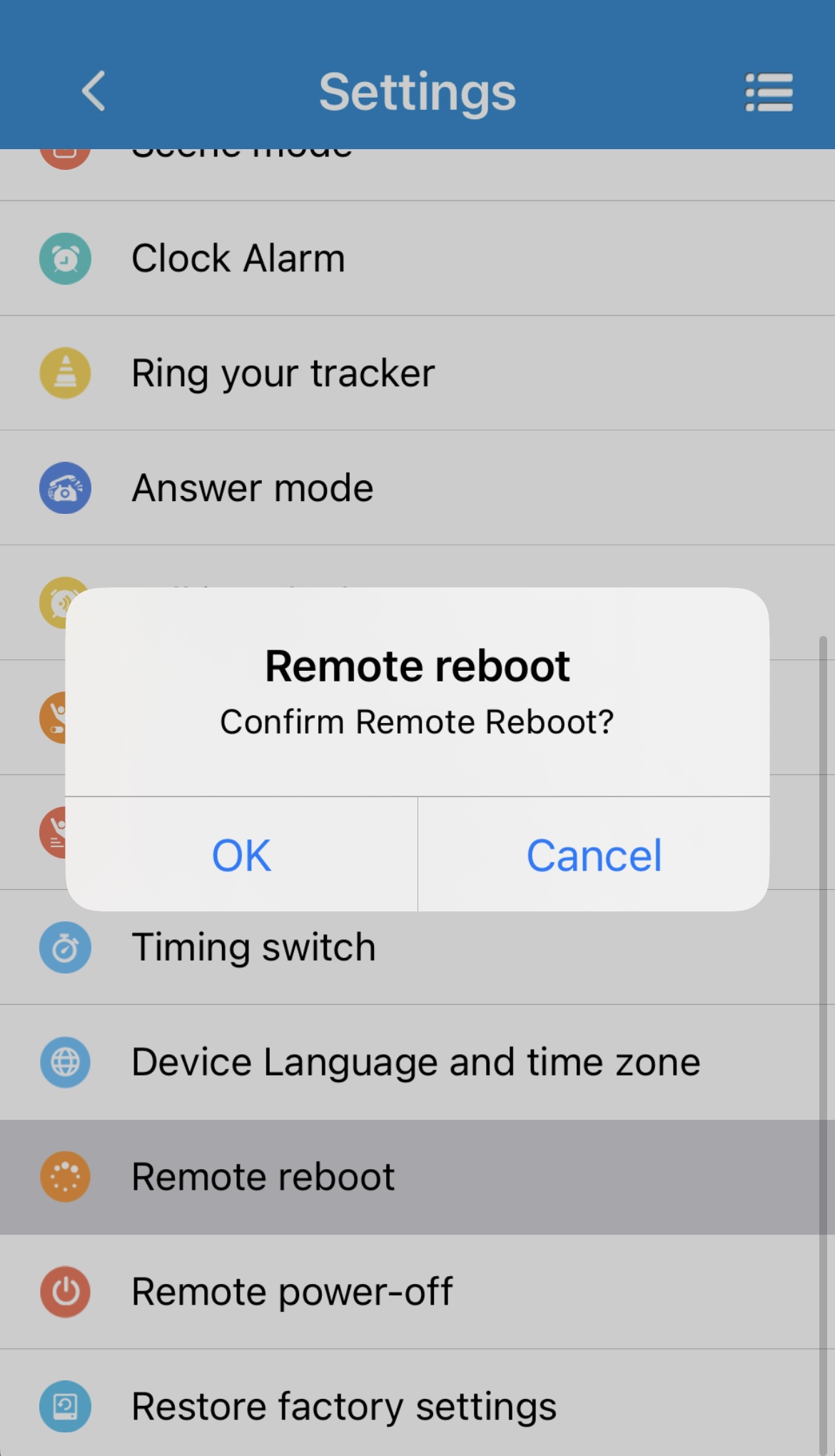
Med Remote reboot (omstart på avstand) kan du starte klokken på nytt fra appen når den er på nett.
55Slå av eller på på avstand
Slå av eller på på avstand
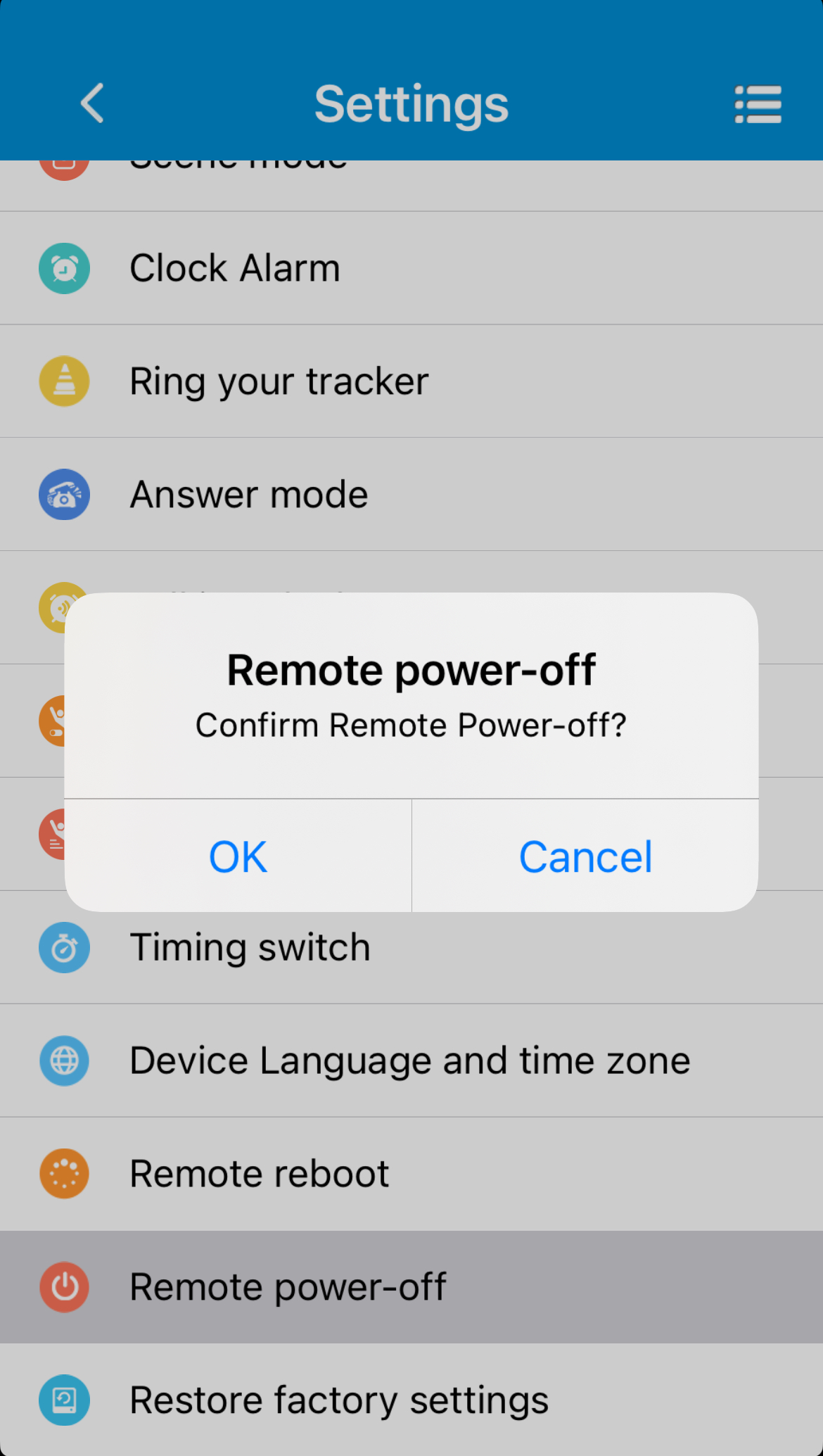
Med Remote power-off (slå av på avstand) kan du slå av en tilkoblet klokke. Bruk den fysiske av/på-knappen for å starte en helt avslått klokke.
56Tilbakestill innstillingene
Gjenopprett fabrikkinnstillingene
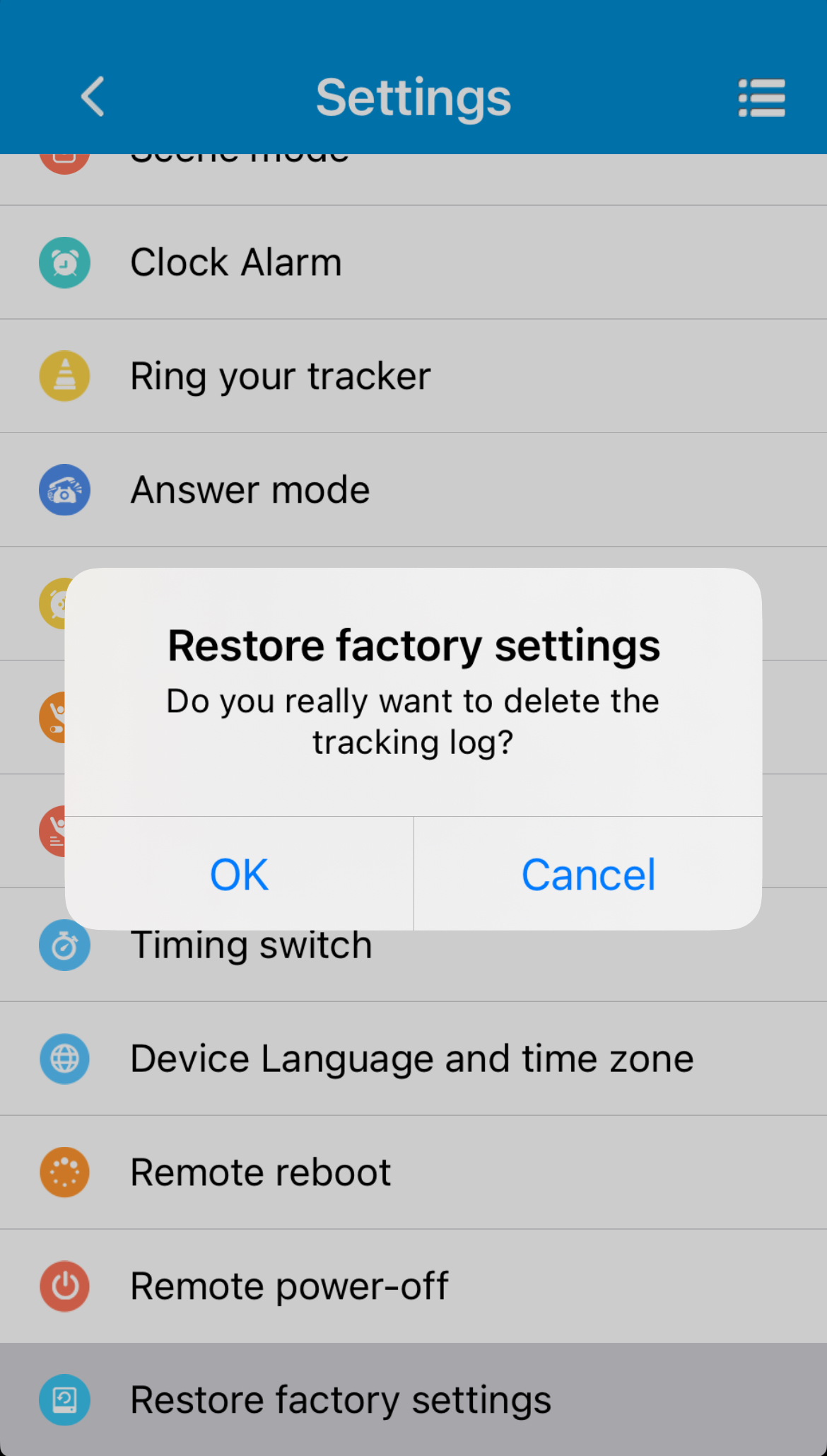
Restore factory settings (fabrikktilbakestilling) kan slette personlige innstillinger og data. Ta vare på viktig informasjon og ha opplysningene til nytt oppsett klare før du bekrefter.
57Foto
Foto
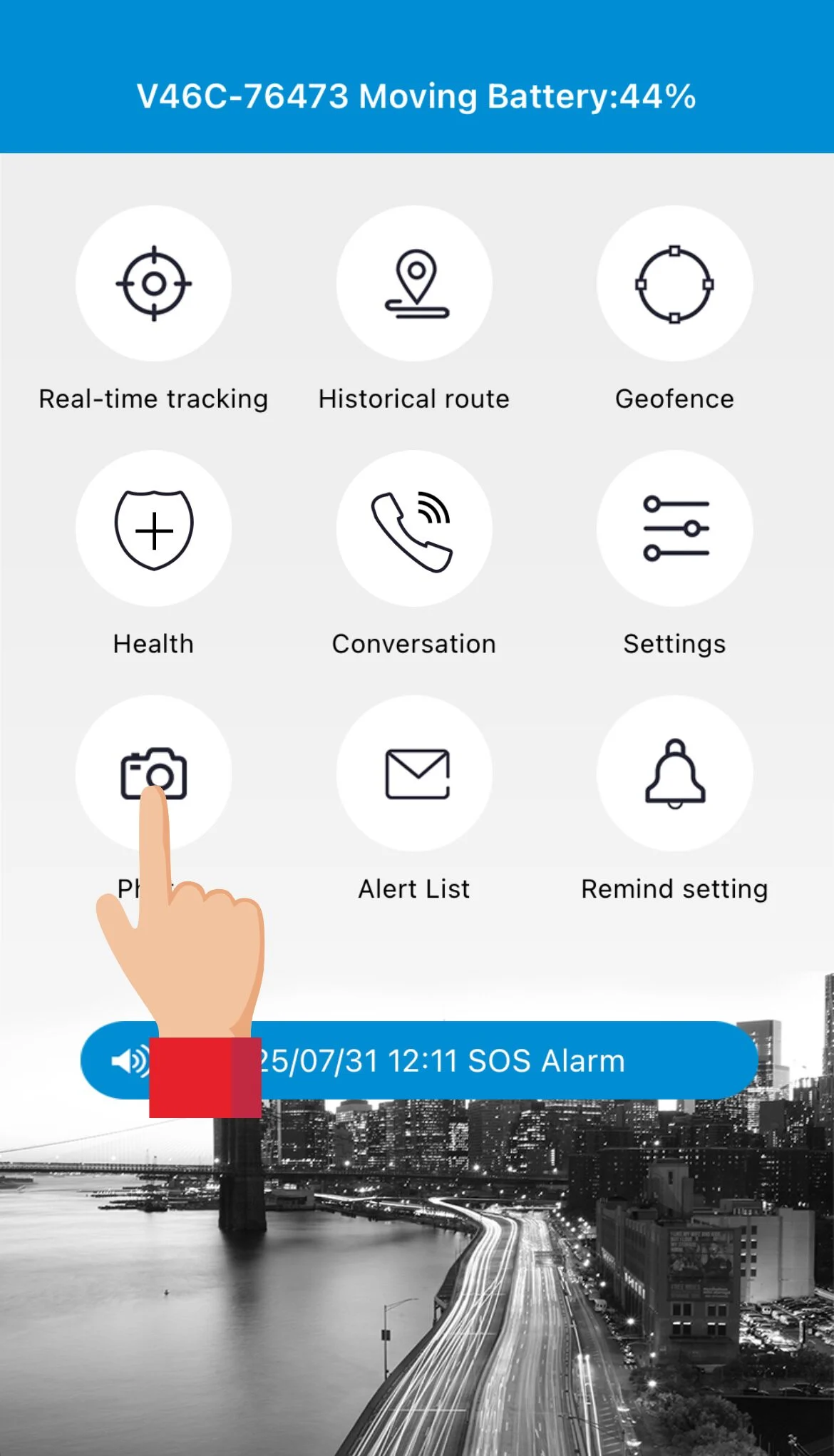
Under Photo (bilder) kan du se bilder og be klokkens kamera ta nye bilder. Avtal bruken med den som bærer klokken.
- Velg Photo og angi antall bilder. Når brukeren er innforstått, trykk på OK for å starte fotograferingen.
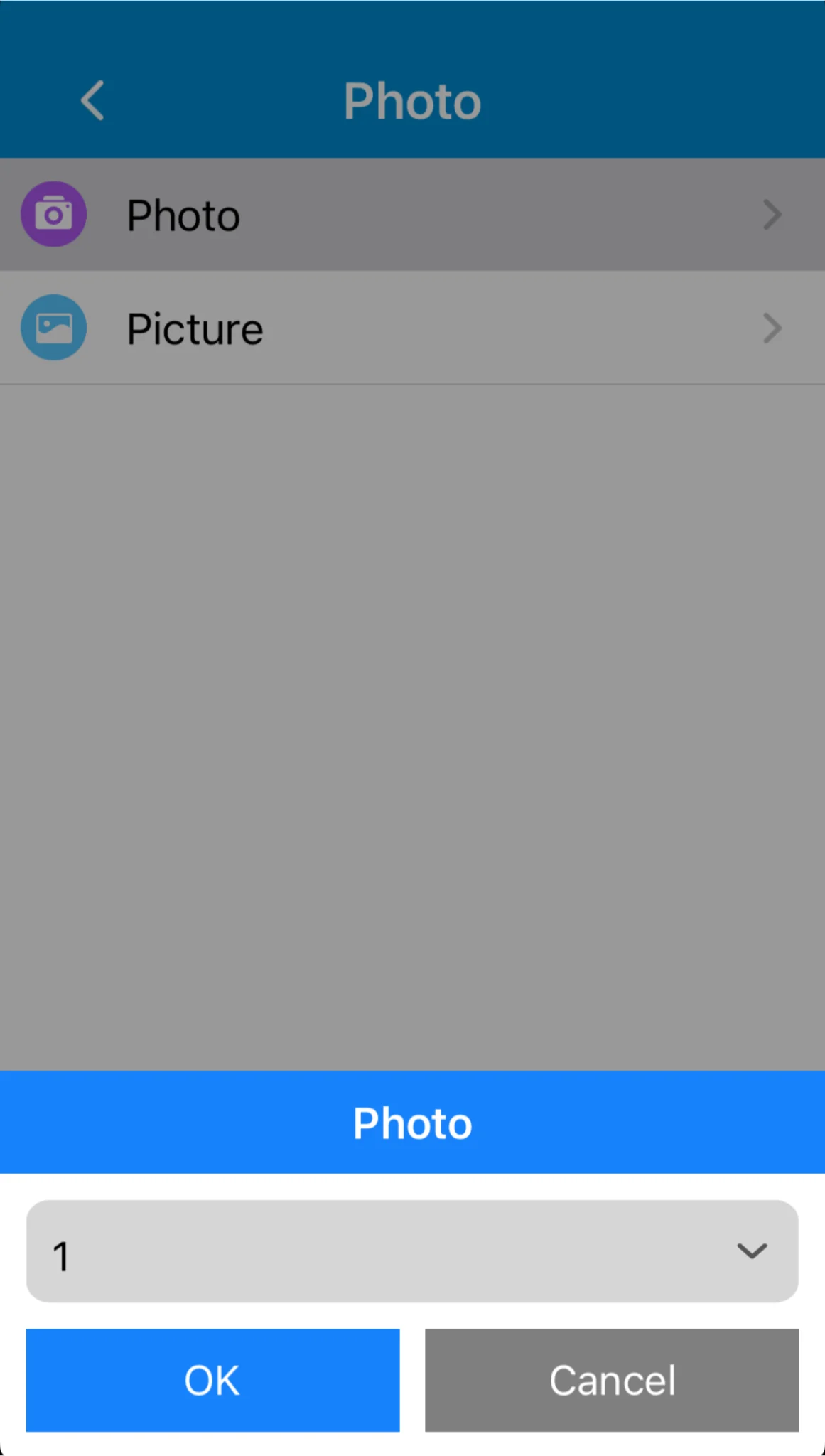
- Under Picture (bilder) ser du bilder tatt via kamerafunksjonen i appen.
58Alarmliste
Alarmliste
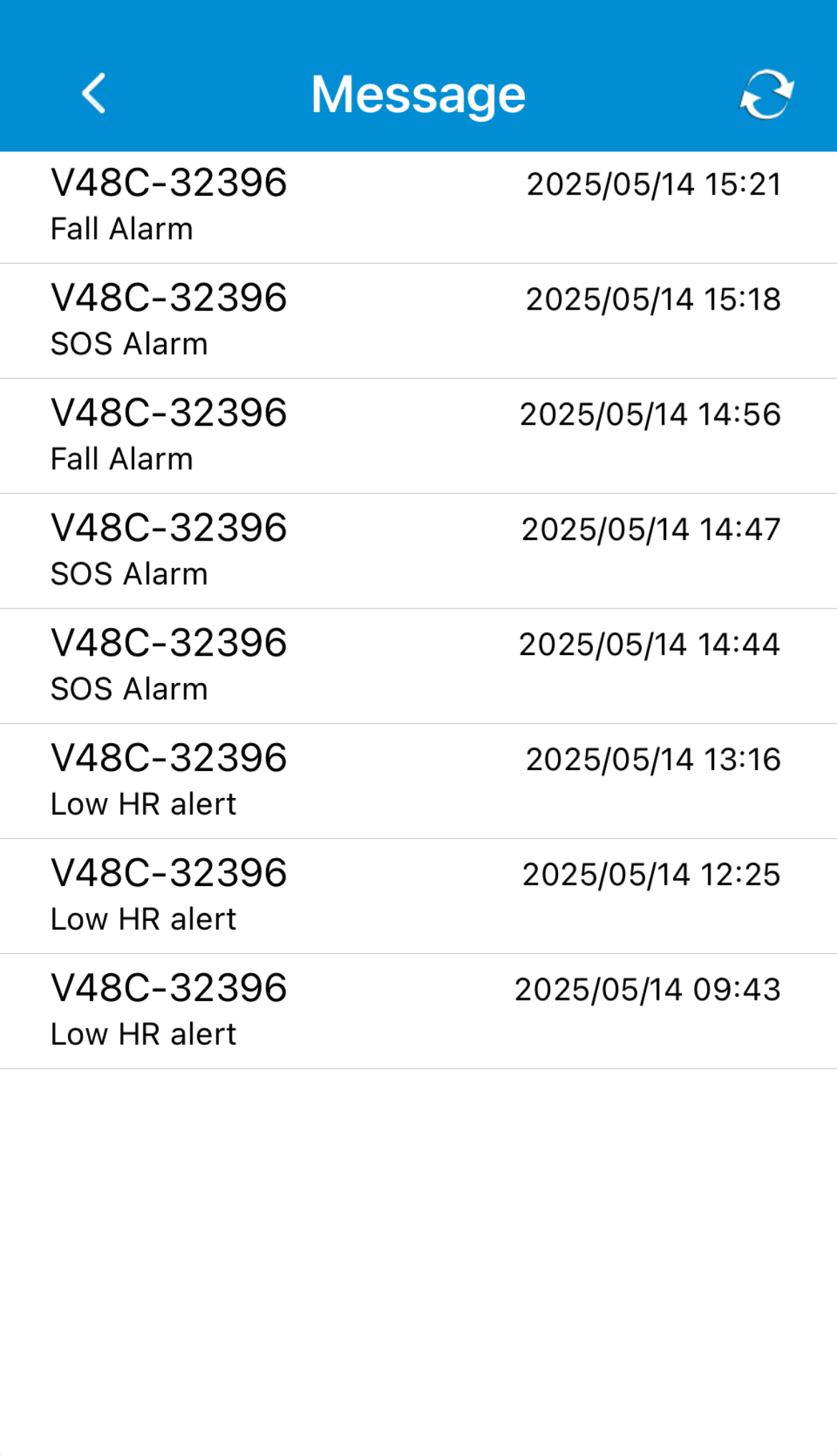
Alert List (alarmliste) viser registrerte alarmer med dato og klokkeslett.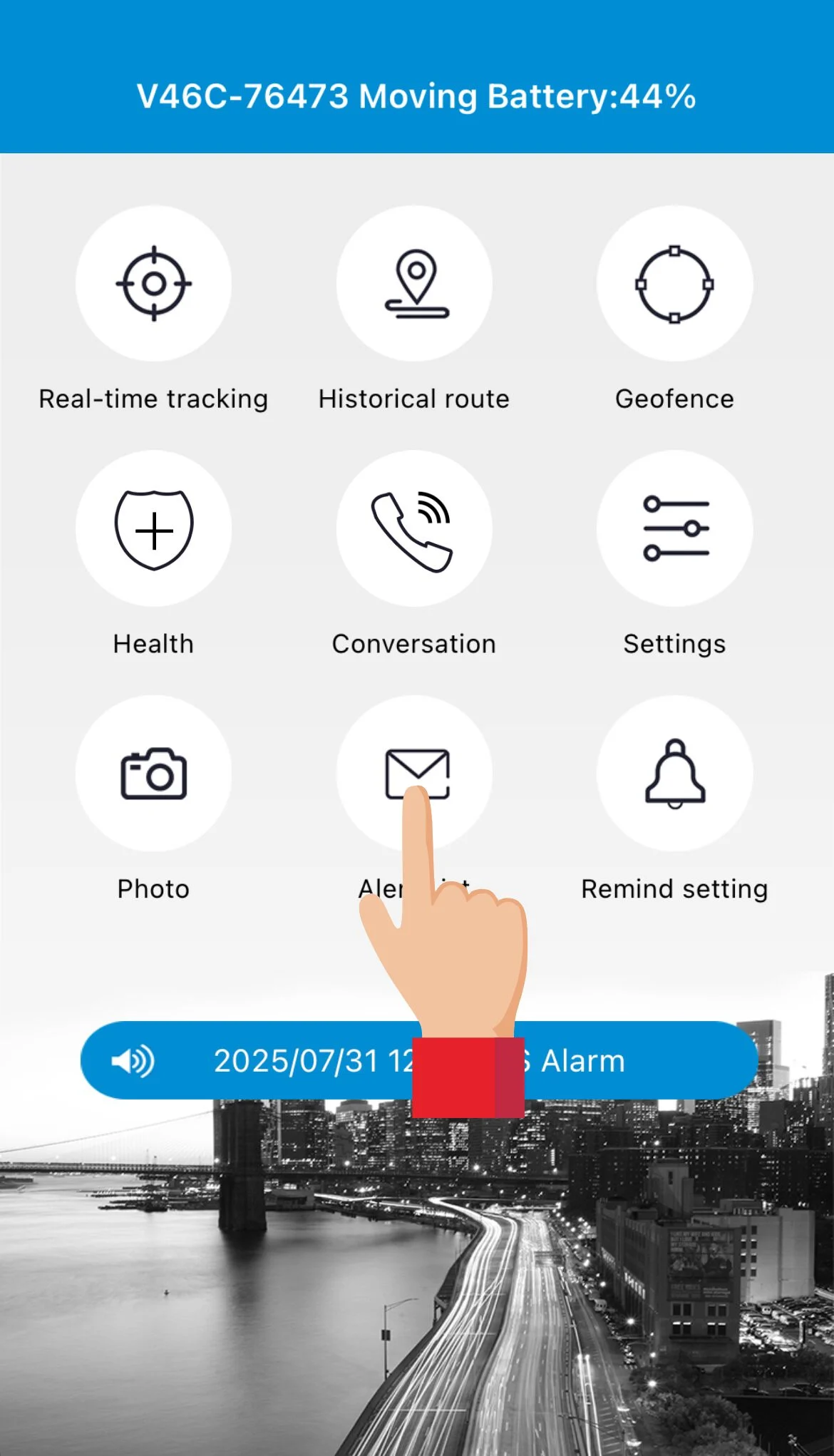
Historikken viser om hendelsen var en SOS-alarm eller en fallalarm, og når den ble utløst.
59Innstillinger for påminnelser
Innstillinger for påminnelser
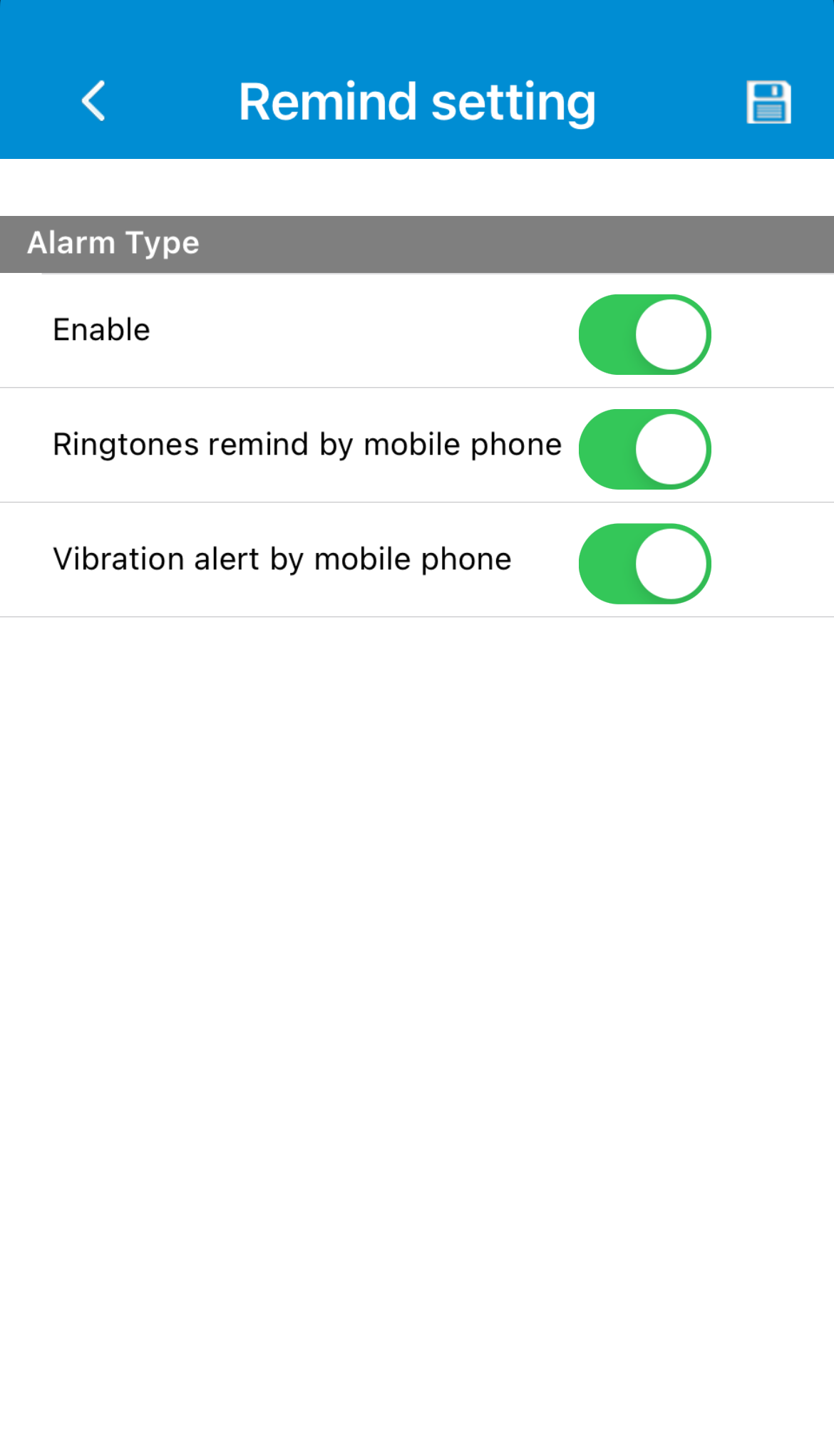
Under Remind setting (påminnelsesinnstillinger) ser du hvilke påminnelser som kan slås av og på.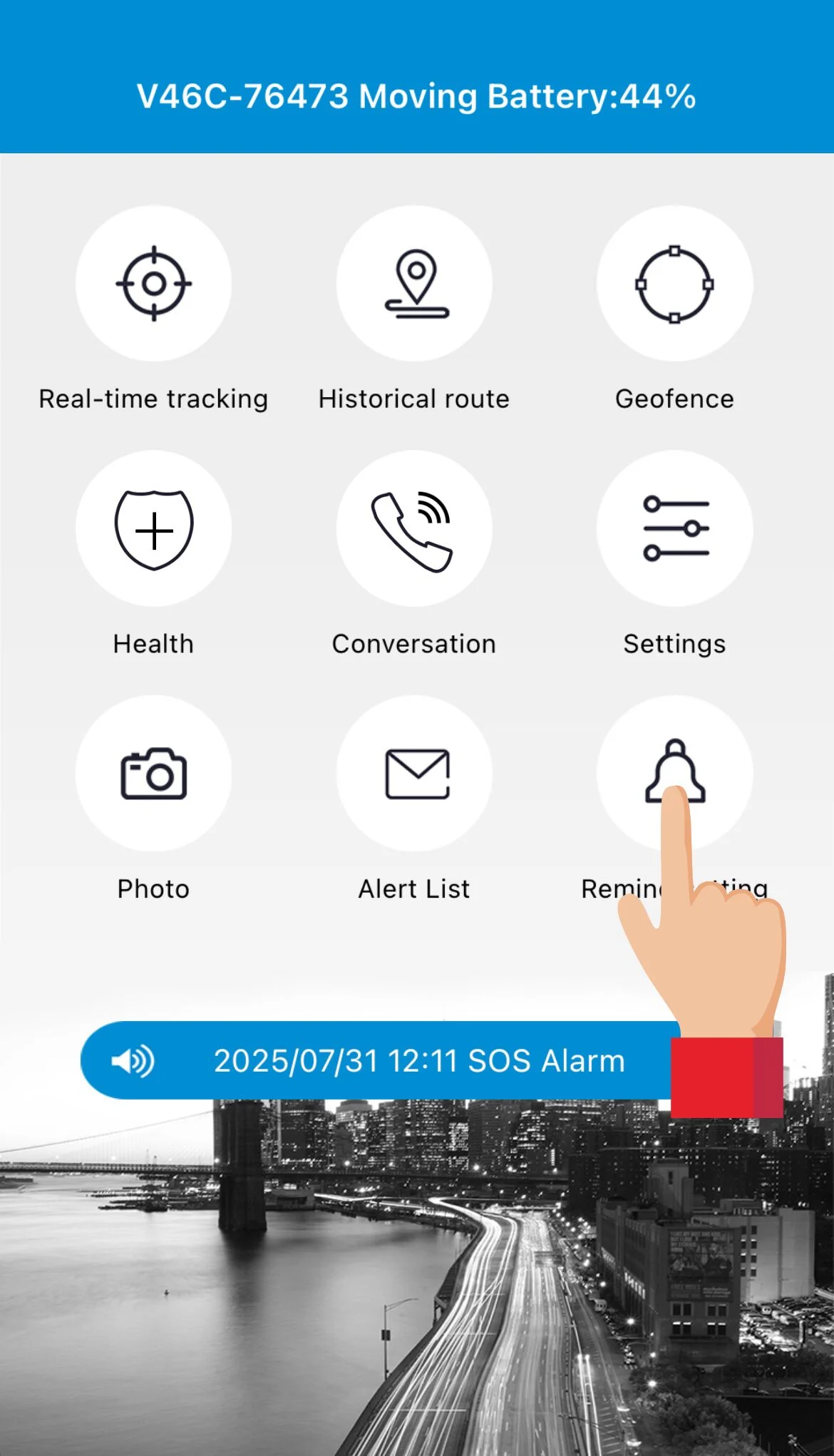
Her kan du slå på eller av påminnelser og velge ringetone, vibrasjon eller begge deler.
60Vanlige spørsmål
Vanlige spørsmål
Sveip til venstre i hovedmenyen for FAQ (vanlige spørsmål) og Logout (logg ut).
Åpne FAQ for å se appens svar på vanlige spørsmål.
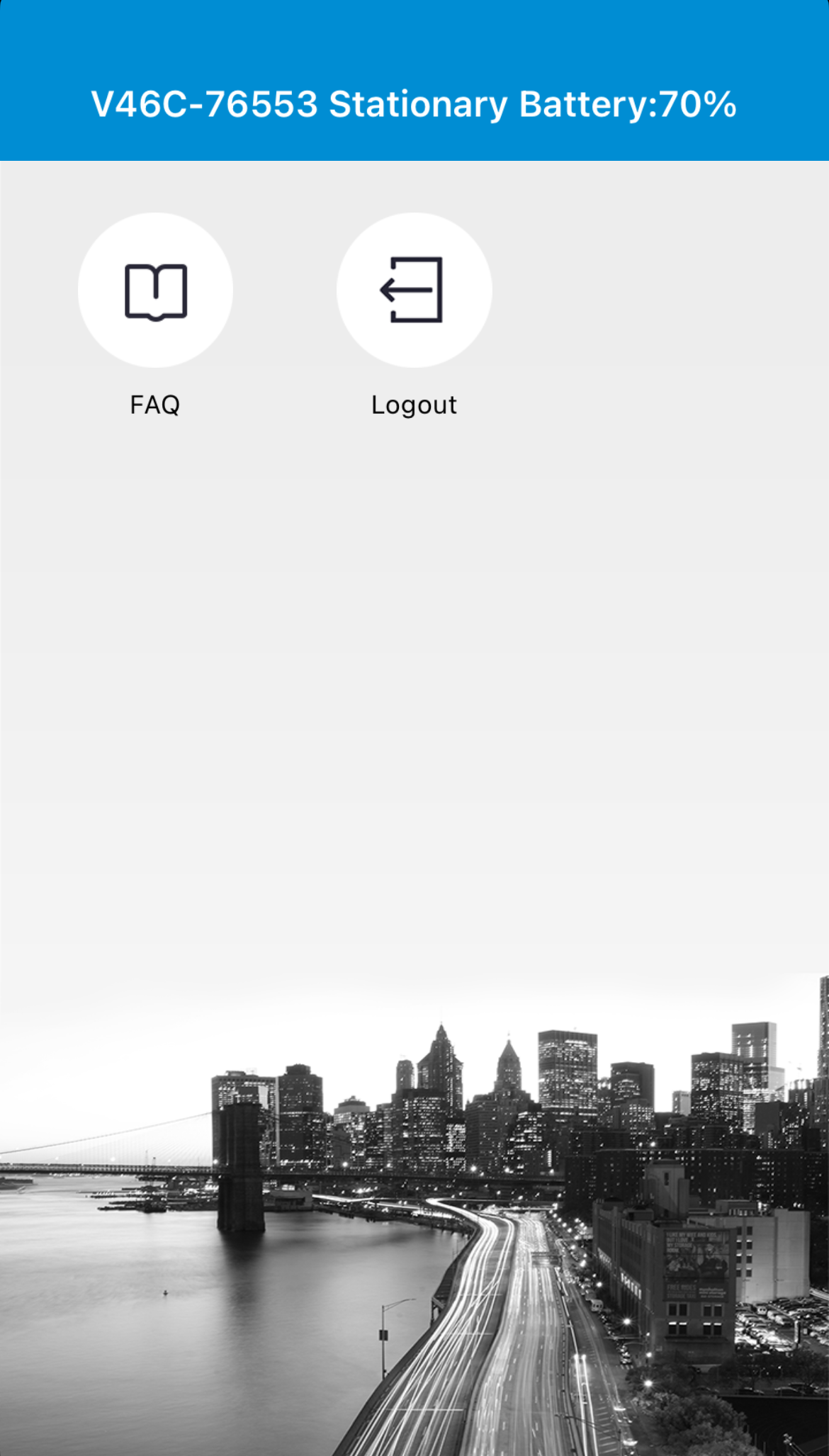
Ved spørsmål om den eldre appen kan du lese hjelpen i appen eller våre vanlige spørsmål under veiledningen.
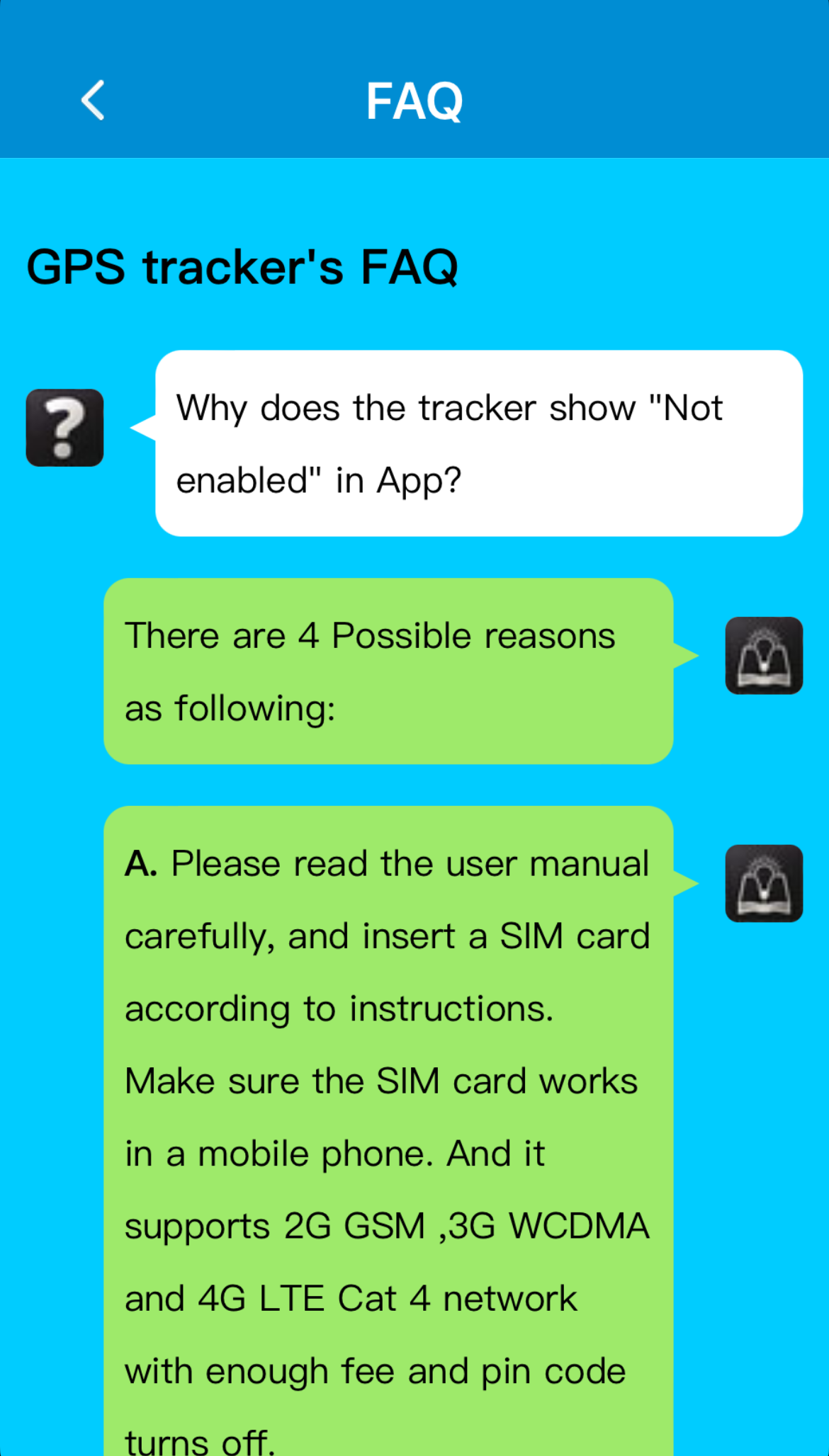
Feilsøking og hjelp
Hva gjør jeg hvis klokken vises som frakoblet?
Vises klokken som frakoblet, har appen ikke kontakt med enheten. Begynn med strøm og mobilforbindelse.
1. Sjekk at klokken er ladet og slått på. Følg bruksanvisningen for å starte den etter lading.
2. Prøv ved et vindu eller utendørs der mobilsignalet kan være bedre. Vent et par minutter og sjekk statusen i appen på nytt.
3. Sjekk med operatøren at SIM-kortet er aktivt og har mobiltjenestene som klokken trenger.
4. Slå av klokken før du sjekker SIM-kortet. Bildet i bruksanvisningen viser hvilken vei kortet skal vende og hvordan det skal sitte.
Hvis klokken fortsatt vises som frakoblet, kontakt kundeservice og fortell hva du har prøvd. Enheten kan være tilkoblet selv om det ennå ikke har kommet et nytt GPS-punkt på kartet.
Hvorfor kan jeg ikke logge inn i AnyTracking?
Kommer du ikke inn i AnyTracking, sjekk først at du bruker enhetens ID. Det er ikke telefonnummeret til SIM-kortet.
1. Velg innlogging med «Device ID» i AnyTracking.
2. Sjekk hvilken e-postadresse du brukte ved registrering. Klokkens IMEI trengs først når du legger klokken til på kontoen.
3. Skriv inn passordet til klokken og prøv å logge inn igjen.
Får du fortsatt ikke logget inn, send den nøyaktige feilmeldingen til kundeservice. Ikke start med å tilbakestille klokken og send aldri passordet ditt.
Hva sjekker jeg hvis klokken ikke lader?
Hvis klokken ikke viser tegn til lading, kan magnetkabelen ha mistet kontakten med ladepunktene.
1. Legg klokken flatt og stødig på et bord.
2. Fest den tilhørende magnetkabelen. Sjekk at ladekontaktene treffer hverandre, og at kabelen blir sittende.
3. Sjekk at ladekontaktene er rene og helt tørre.
4. Sjekk strømtilkoblingen og prøv en egnet USB-strømkilde som angitt i bruksanvisningen.
Hvis klokken er ladet, men avslått, følger du bruksanvisningen for å slå den på. Hvis det ikke kommer noen tegn til lading, kan kundeservice hjelpe deg videre.
Hvorfor går batteriet tomt fortere enn ventet?
Må du lade klokken oftere enn ventet, bør du først sjekke hvor ofte den sender posisjonen sin. Både hyppige oppdateringer og telefonsamtaler bruker strøm.
1. Lad klokken helt opp.
2. Åpne «Real-time tracking» i AnyTracking og se hvor ofte posisjonen oppdateres.
3. Velg et intervall som passer dere. Et lengre intervall sparer strøm, men gir færre nye punkter på kartet.
4. Følg med på hvor lenge batteriet varer med det valgte intervallet.
Går batteriet fortsatt uvanlig fort tomt? Fortell kundeservice hvor lenge en lading varer, hvilket intervall du har valgt, og hvor mye klokken brukes til samtaler.
Hva gjør jeg hvis kartet viser en gammel posisjon?
Viser kartet et sted personen allerede har forlatt? Markøren kan vise den sist mottatte posisjonen. Sjekk også tidspunktet som står ved den.
1. Kontroller at klokken vises som tilkoblet i AnyTracking.
2. Sjekk tidspunktet for posisjonen på kartet.
3. Åpne «Real-time tracking» og be om en ny posisjon.
4. Prøv utendørs med fri sikt til himmelen. Sjekk også det valgte posisjonsintervallet.
Hvis du har valgt å filtrere bort wifi- og LBS-posisjoner, kan appen beholde den gamle posisjonen til klokken igjen får et brukbart GPS-signal. LBS betyr posisjonering via mobilmaster.
Hvorfor flytter punktet på kartet seg når personen er innendørs?
Hvis prikken på kartet flytter seg selv om brukeren er hjemme, kan det skyldes svakt GPS-signal innendørs. Klokken kan i stedet vise en mindre nøyaktig posisjon fra wifi eller mobilmaster.
1. Ta med klokken ut der den har fri sikt til himmelen.
2. Be om en ny posisjon i AnyTracking og sammenlign med posisjonen innendørs.
3. Vil du velge bort de mindre nøyaktige posisjonstypene, gjør du det under «Settings» → «About the device» med «Filter WiFi» og «Filter LBS».
Filtrene gjør ikke GPS-signalet sterkere. De kan føre til at du ikke får en ny posisjon innendørs. Kontakt kundeservice hvis du ønsker hjelp med innstillingene.
Hvorfor får vi sonevarsler selv om personen er hjemme?
Sier varselet at personen har forlatt sonen selv om vedkommende er hjemme? Posisjonen kan være unøyaktig eller den lagrede sonen for liten. En slik geografisk sone kalles også geofence.
1. Sjekk tidspunktet for varselet og den tilhørende posisjonen i appen.
2. Sjekk at midtpunktet i sonen ligger på riktig sted.
3. Gjør sonen større hvis grensen ligger svært nær boligen.
4. Prøv innstillingen sammen med den som bærer enheten. Se også svaret om punkter som flytter seg innendørs.
Tilpass sonen til GPS-dekningen på stedet. Kundeservice kan hjelpe dere å sammenligne posisjonens tidspunkt, midtpunktet i sonen og den valgte radien.
Hvorfor er varselet fra trygghetssonen forsinket?
Tar det tid før du får varsel etter at personen har forlatt sonen? Sjekk hvor ofte klokken sender posisjonen sin. En passering kan først registreres når en ny posisjon er mottatt.
1. Sjekk at klokken er tilkoblet.
2. Sjekk at riktig sone er lagret og aktiv i appen.
3. Sjekk posisjonsintervallet. Med lengre tid mellom oppdateringene kan også varselet bli forsinket.
4. Kontroller at telefonen kan vise varsler fra AnyTracking.
Prøv sonen sammen med den som bruker enheten, med innstillingene dere vil bruke til daglig. Hvis telefonen ikke viser noen varsler i det hele tatt, se også svaret om manglende varsler.
Hva gjør jeg hvis SOS ringer til feil personer?
Sjekk SOS-listen først. Den avgjør hvem som blir oppringt når noen trykker på SOS. Den vanlige telefonboken er separat, så et nummer som bare ligger der, blir ikke automatisk en SOS-kontakt.
1. Åpne innstillingen for SOS-numre i AnyTracking og kontroller numrene og rekkefølgen.
2. Sjekk at klokken har mobildekning, og at SIM-abonnementet støtter samtaler og SMS.
3. Avtal en test med personene som skal motta alarmanropet.
4. Utløs SOS som beskrevet i bruksanvisningen, og sjekk at de riktige personene kan motta anropet.
Hvis anropet stopper i en telefonsvarer, se også svaret om dette. Prøv at kontaktene kan nås før klokken tas i bruk som alarm igjen.
Hvorfor ringer ikke SOS-alarmen videre når telefonsvareren svarer?
Hvis telefonsvareren til den første kontakten tar samtalen, kan klokken oppfatte SOS-anropet som besvart selv om personen ikke svarte. Da kan anropsrekken stoppe.
1. Spør SOS-kontaktene om de kan slå av telefonsvareren på numrene sine.
2. Mobiloperatørene deres kan hjelpe dem med innstillingen.
3. Avtal en ny test der den første kontakten lar telefonen ringe uten å svare.
4. Sjekk sammen at alarmen ringer den neste kontakten.
Hvis alarmen fremdeles ikke ringer i riktig rekkefølge, noterer du klokkeslettet og hvem som ble oppringt. Kontakt deretter kundeservice.
Hvorfor kommer ikke en pårørende gjennom når de ringer enheten?
Er det bare én person som ikke kommer gjennom til klokken? Sjekk om klokken bare tar imot anrop fra lagrede numre.
1. Sjekk at klokken er tilkoblet, og at det ikke allerede er en samtale i gang.
2. Åpne «Phonebook» i AnyTracking og kontroller at riktig telefonnummer til personen er lagret.
3. Kontroller innstillingen «Safe mode». Når den er slått på, kan bare numre i telefonboken ringe inn.
4. Ring på nytt fra det lagrede nummeret.
Hvis ingen kommer gjennom, sjekk også med operatøren at SIM-kortet kan motta samtaler.
Hvorfor besvares ikke anropene automatisk?
Ringer klokken uten å svare automatisk? Sjekk om manuell besvarelse er valgt, og om nummeret som ringer, er tillatt.
1. Åpne «Settings» → «Answer mode» i AnyTracking.
2. Velg automatisk besvarelse hvis den som bærer enheten, ønsker denne funksjonen.
3. Kontroller at personens nummer er lagret under «Phonebook».
4. Lagre mens klokken er tilkoblet, og avtal en testsamtale fra akkurat det nummeret.
Med manuell besvarelse må den som bærer klokken, svare selv. I bruksanvisningen ser du hvilken knapp som tar imot anropet.
Hvorfor hører jeg ingen ringetone ved innkommende anrop?
Kommer anropet fram uten hørbar ringetone? Klokken kan være satt på lydløs.
1. Åpne «Scene mode» i AnyTracking.
2. Velg ønsket innstilling for lyd og vibrasjon.
3. Lagre endringen mens klokken er tilkoblet.
4. Avtal en testsamtale mens dere har klokken for hånden.
Mangler lyden fortsatt, fortell kundeservice om det gjelder alle anrop eller bare anrop fra bestemte personer.
Hvorfor får ikke familien varsler?
Viser telefonen ingen varsler fra klokken? Sjekk først om hendelsen finnes i appens alarmhistorikk. Da er det lettere å finne ut om alarmen ble registrert og om varselet nådde telefonen.
1. Åpne alarmhistorikken i AnyTracking og se etter hendelsen.
2. Sjekk appens innstillinger for alarmer og varsler.
3. Åpne telefonens innstillinger og gi AnyTracking tillatelse til å vise varsler.
4. Sjekk også Ikke forstyrr, lydløs modus og om telefonen begrenser appens bakgrunnsaktivitet.
Avtal en test og sjekk hver telefon som skal få varsler. Hvis hendelsen vises i alarmhistorikken, men ikke på telefonen, si fra om det når du kontakter kundeservice.
Hvorfor kommer det et SOS-anrop, men ingen SMS?
Får du et alarmanrop, men ingen SMS? Sjekk anrop, SMS og varsler fra appen hver for seg.
1. Sjekk i AnyTracking om SMS-varsler er slått på.
2. Sjekk at mottakernes telefonnumre er riktig lagret.
3. Sjekk med operatøren at SIM-kortet i enheten kan sende SMS.
4. Sjekk om mottakerens telefon har sortert meldingen som SMS fra en ukjent avsender.
Avtal deretter en test. Noter om det kommer anrop, SMS og appvarsel, slik at kundeservice kan se hvilken del som mangler.
Hvordan finner jeg ut hva som utløste en uventet alarm?
Kom det en alarm du ikke kan forklare? Sjekk først hvilken alarmtype appen registrerte. Et trykk på SOS-knappen og en automatisk fallalarm er ulike hendelser.
1. Åpne alarmhistorikken i AnyTracking.
2. Finn meldingen og les av alarmtypen og tidspunktet.
3. Spør den som bar enheten hva som skjedde på det tidspunktet.
4. Les svaret her på siden som gjelder den aktuelle alarmtypen, for eksempel SOS, fallalarm eller varsel fra en trygghetssone.
Er årsaken fortsatt uklar? Oppgi alarmtype og tidspunkt når du kontakter kundeservice. Vent med å endre flere innstillinger til dere vet hva som utløste meldingen.
Hva gjør jeg hvis fallalarmen utløses ved vanlige bevegelser?
Kommer det alarmer ved vanlige bevegelser? Sjekk først i alarmhistorikken at det faktisk var en fallalarm. Deretter kan dere justere følsomheten ved behov.
1. Åpne «Settings» → «Falldown level setting» i AnyTracking.
2. Se hvilket nivå som er valgt. «Level 0» er mest følsomt og «Level 6» minst følsomt.
3. Velg ett trinn lavere følsomhet og trykk på «Done» for å lagre.
4. Følg sammen med den som bærer enheten med på hvordan innstillingen fungerer ved vanlige, trygge hverdagsbevegelser.
Tilpass følsomheten til hvordan klokken bæres. Ikke prøv å fremkalle et fall for å teste alarmen. Kontakt kundeservice hvis dere er usikre på innstillingen.
Hva sjekker jeg hvis den forventede meldingen fra fallalarmen uteblir?
Åpne alarmhistorikken i Qtracker-appen. Har klokken registrert et fall på det aktuelle tidspunktet?
1. Sjekk at fallalarmen er slått på og at klokken er tilkoblet.
2. Finn tidspunktet i alarmhistorikken.
3. Hvis fallet står i historikken, sjekker du SOS-numrene og innstillingene for anrop og meldinger.
4. Hvis fallet mangler i historikken, kan du få hjelp til å sjekke følsomheten og hvordan klokken sitter på håndleddet.
Automatisk fallregistrering kan overse fall. Ikke fall med vilje for å teste alarmen. Kundeservice kan hjelpe deg med en trygg funksjonskontroll.
Hvorfor blir ikke den nye innstillingen lagret?
Går innstillingen tilbake til det gamle valget? Endringen har kanskje ikke kommet fram fra appen til klokken.
1. Kontroller at klokken vises som tilkoblet i AnyTracking.
2. Endre én innstilling og lagre den i den samme menyen.
3. Åpne innstillingen på nytt og sjekk at valget ditt fortsatt vises.
Skriv ned eventuelle feilmeldinger og kontakt kundeservice. Endre én ting om gangen, så ser dere lettere hva som virker.
Hvorfor står det feil klokkeslett i meldingene?
Viser nye meldinger feil klokkeslett, sjekk enhetens tidssone og sammenlign med klokken på telefonen, særlig ved overgangen mellom sommer- og vintertid.
1. Åpne «Device Language and time zone» i AnyTracking.
2. Velg UTC+1 for dansk vintertid eller UTC+2 for dansk sommertid.
3. Lagre endringen mens klokken er tilkoblet.
4. Sammenlign tidspunktet for en ny hendelse med klokken på telefonen.
Gamle meldinger får ikke nødvendigvis nytt tidsstempel når tidssonen endres. Bruk derfor en ny hendelse når du sjekker.
Hva bør jeg gjøre før jeg tilbakestiller enheten?
Vurderer du å tilbakestille klokken? Sjekk lading og tilkobling først. Da kan du slippe å gjøre hele oppsettet på nytt.
1. Sjekk at klokken er ladet, slått på og koblet til mobilnettet.
2. Følg rådene i det svaret på denne siden som beskriver problemet ditt.
3. Noter kontaktpersonene og innstillingene før du eventuelt tilbakestiller enheten til fabrikkinnstillingene.
4. Følg bruksanvisningen for enheten, eller be kundeservice om hjelp med neste steg.
Tilbakestilling til fabrikkinnstillingene kan slette personlige innstillinger. En vanlig omstart er et annet alternativ. Etter en fabrikktilbakestilling bør du sjekke kontaktene og teste alarmfunksjonene på nytt.
Hvilke opplysninger hjelper kundeservice med å finne årsaken?
Beskriv med egne ord hva du ser og hva du allerede har prøvd. Det er nok til at vi kan begynne å hjelpe deg.
1. Oppgi produktnavnet og ordrenummeret ditt.
2. Beskriv hva du prøver å gjøre, og hva som skjer i stedet. Gjengi eventuelle feilmeldinger ordrett.
3. Oppgi om klokken er ladet, slått på og tilkoblet mobilnettet. Fortell også hva du allerede har prøvd.
4. Legg gjerne ved et skjermbilde av statusen eller alarmhistorikken hvis det viser problemet.
Skjul personopplysninger som ikke trengs i saken. Send aldri passordet ditt.
Hvorfor slår klokken seg av på et bestemt tidspunkt?
Slår klokken seg av omtrent samtidig hver dag? Det kan være lagret en tidsplan for automatisk avslåing.
1. Åpne «Settings» → «Timing switch» i AnyTracking.
2. Sjekk om en tidsplan for avslåing er aktivert.
3. Fjern en avslåingstid dere ikke ønsker, og lagre endringen.
4. Sjekk også batterinivået og følg med på hva som skjer når klokken pleier å slå seg av.
Når klokken er slått av, virker verken GPS-sporing, SOS-anrop eller fallalarm. Kontakt kundeservice hvis den fortsetter å slå seg av med oppladet batteri og uten en aktiv avslåingsplan.
Oppsett og montering
Hvordan setter jeg SIM-kortet inn i smartklokken?
Les gjennom trinnene før du setter inn SIM-kortet.
- Sjekk at smartklokken er slått av. På siden av klokken sitter et deksel merket SIM.
- Skru ut de to skruene med den medfølgende skrutrekkeren slik at du kan ta av dekselet.
- Løft dekselet forsiktig av og trekk ut SIM-holderen. Sitter dekselet fast, sjekk at begge skruene er helt løsnet. Unngå å bryte med en kniv.
- Legg nano-SIM-kortet i holderen som vist på bildet. Det avskårne hjørnet skal vende slik markeringen viser. Skyv holderen helt inn.
- Sett dekselet på plass og fest det med de to skruene.
- Hold av/på- og SOS-knappen inne i omtrent sju sekunder til du hører et signal og skjermen lyser.
Du finner bilder og flere trinn i bruksanvisningen ovenfor.
Hvordan kobler jeg smartklokken til AnyTracking?
Bruk appen AnyTracking til å sette opp og bruke klokken.
Lad GPS-klokken før du fortsetter. Vi anbefaler minst fem timers lading før første gangs bruk.
Appen kan lastes ned gratis i App Store eller Google Play. Søk etter AnyTracking.
- Du kan også skanne QR-koden nedenfor for å gå direkte til nedlastingen av appen.
- Åpne appen og velg innlogging med Device ID.
- Skriv inn det tisifrede ID-nummeret. Sveip til venstre eller høyre på klokkeskjermen til du ser APP Download, trykk der og velg ID. Nummeret står også på en liten papiretikett festet til remmen. Bruk startpassordet i den medfølgende bruksanvisningen.
- Velg Google Maps under passordfeltet. Trykk på Log In, så er appen klar.
Merk: Når du logger inn i appen første gang og åpner «Real time tracking», er det viktig å gi appen tilgang til telefonens posisjon. Har du avslått dette ved en feil, kan du finne AnyTracking i telefonens innstillinger og tillate posisjonsdeling.
Du finner bilder og flere trinn i bruksanvisningen ovenfor.
Hvordan stiller jeg inn SOS-numrene på smartklokken?
Under Set SOS number (angi SOS-nummer) velger du personene klokken skal ringe ved SOS eller et registrert fall, for eksempel familiemedlemmer eller naboer.
- Legg inn de tre ønskede kontaktpersonene ved å trykke på Set SOS number og avslutte med OK.
- Hold SOS-knappen på siden av smartklokken inne i cirka fem sekunder som på bildet nedenfor. Klokken ringer de tre SOS-numrene i rekkefølge. SOS-numrene ringes også opp ved fallregistrering.
- Smartklokken ringer kontaktpersonene én om gangen i to omganger, og hvert anrop varer rundt ti sekunder. Den prioriterte kontaktpersonen får en SMS hvis anropet ikke besvares.
Du finner bilder og flere trinn i bruksanvisningen ovenfor.
Jeg utløste fallalarmen på klokken ved en feil. Hvordan avbryter jeg før den ringer kontaktene mine?
Trykk på Cancel (Avbryt) på skjermen eller på av/på- og klokkeknappen på siden for å avbryte feilalarmen.
Se også bruksanvisningen ovenfor.
Hvilken følsomhet bør jeg velge for klokkens fallalarm?
Begynn gjerne på nivå 2 eller 3. Hvilket nivå som passer best, avhenger av hvordan personen beveger seg i hverdagen.
Følg med på hvordan alarmen reagerer ved vanlige, trygge bevegelser, og juster den sammen med personen før klokken tas i daglig bruk. Ikke test ved å falle med vilje.
Se også bruksanvisningen ovenfor.