Vad behöver du för Google Home? Guide till SmartLife-appen och hemlarm
Det här behöver du för Google Home i praktiken
För att styra kompatibla tillbehör kan du börja med Google Home-appen, ett Google-konto och ett stabilt nätverk. Många smarta hem-produkter använder 2,4 GHz-wifi och läggs först till i SmartLife-appen. Vill du också prata med hemmet utan att ta upp mobilen kan du lägga till en kompatibel högtalare eller skärm.
Grunden i ett Google Home-hem
Utgå från hur du vill använda hemmet. Tre delar är särskilt värda att känna till.
- En kompatibel högtalare eller skärm ger röststyrning i rummet. För grundläggande appstyrning räcker en kompatibel telefon eller surfplatta.
- En stabil internetanslutning och router hjälper anslutna tillbehör och tjänster att hålla kontakten.
- En app för tillbehören används ofta för att lägga till enheter och ändra deras egna inställningar. Många av våra produkter använder SmartLife-appen, där du även hittar scener och automatiseringar.
När grunden fungerar kan du lägga till exempelvis smarta uttag, sensorer och ett DanGear®-larm. Kontrollera vad varje produkt visar i Google Home och vad du sköter i den egna appen.
Lägg fem minuter på begripliga namn. ”Läslampa” i rummet ”Vardagsrum” är enklare att säga än en lång modellbeteckning.
Smarta uttag, 2,4 GHz-wifi och röststyrning
Ett smart uttag är en enkel start. Du kan slå till och från en lämplig lampa, skapa ett schema och prova hur en rutin fungerar innan du bygger ut hemmet.
Våra wifi-uttag för SmartLife-appen ansluts direkt till ett kompatibelt 2,4 GHz-nät utan extra hubb. På modeller med Google Home-stöd kan du länka tjänsten och använda vardagskommandon via Google Home.
Med vårt smarta wifi-uttag med energimätare kan du även se hur mycket en ansluten apparat använder. Det kan vara ett bra sätt att hitta utrustning med oväntat hög standbyförbrukning.
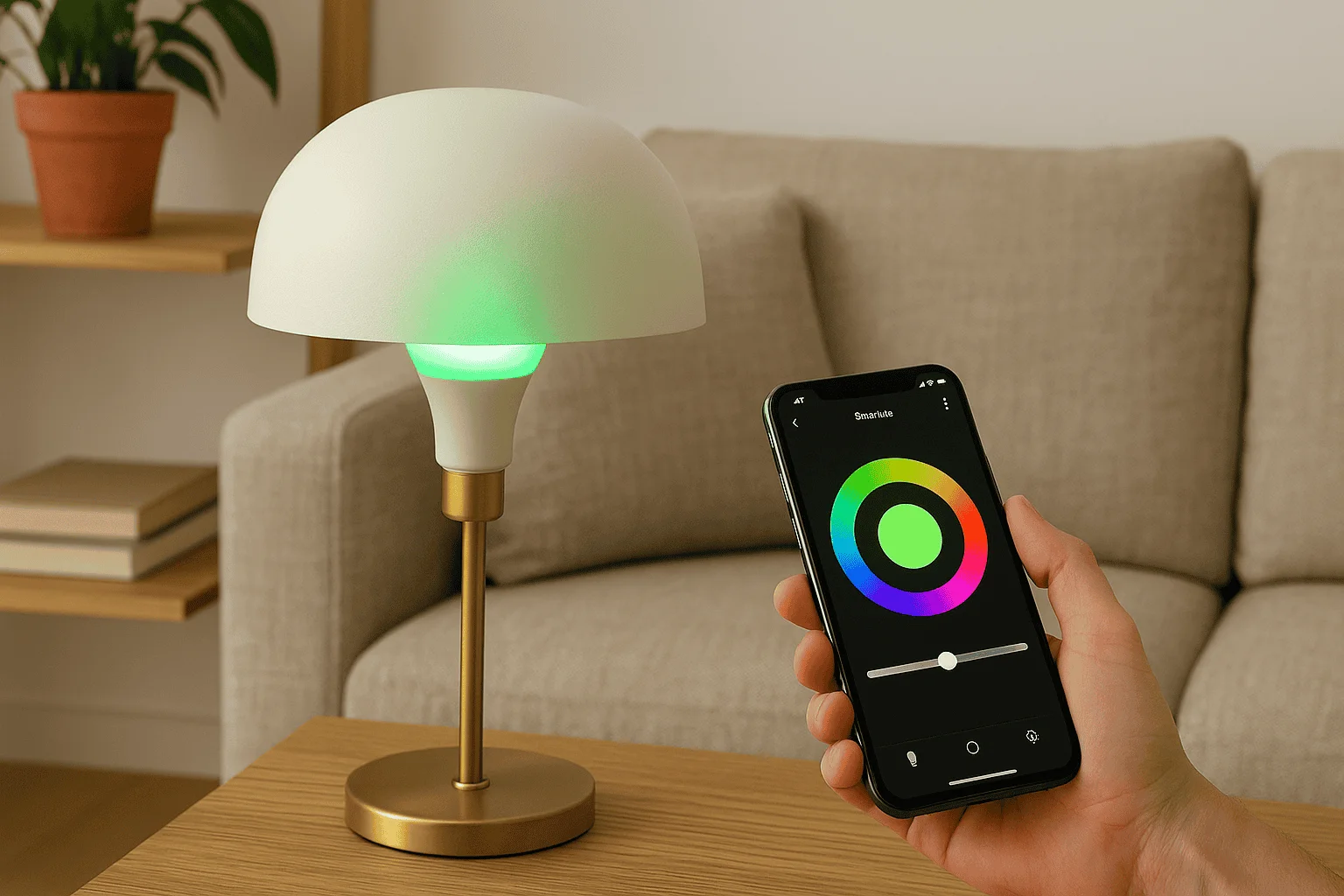
En lampa är också ett bra sätt att lära sig hur automatik fungerar. Vad startar den, vad får den att stanna och när vill familjen kunna välja något annat själv?
DanGear®-larm och Google Home – välj rätt central
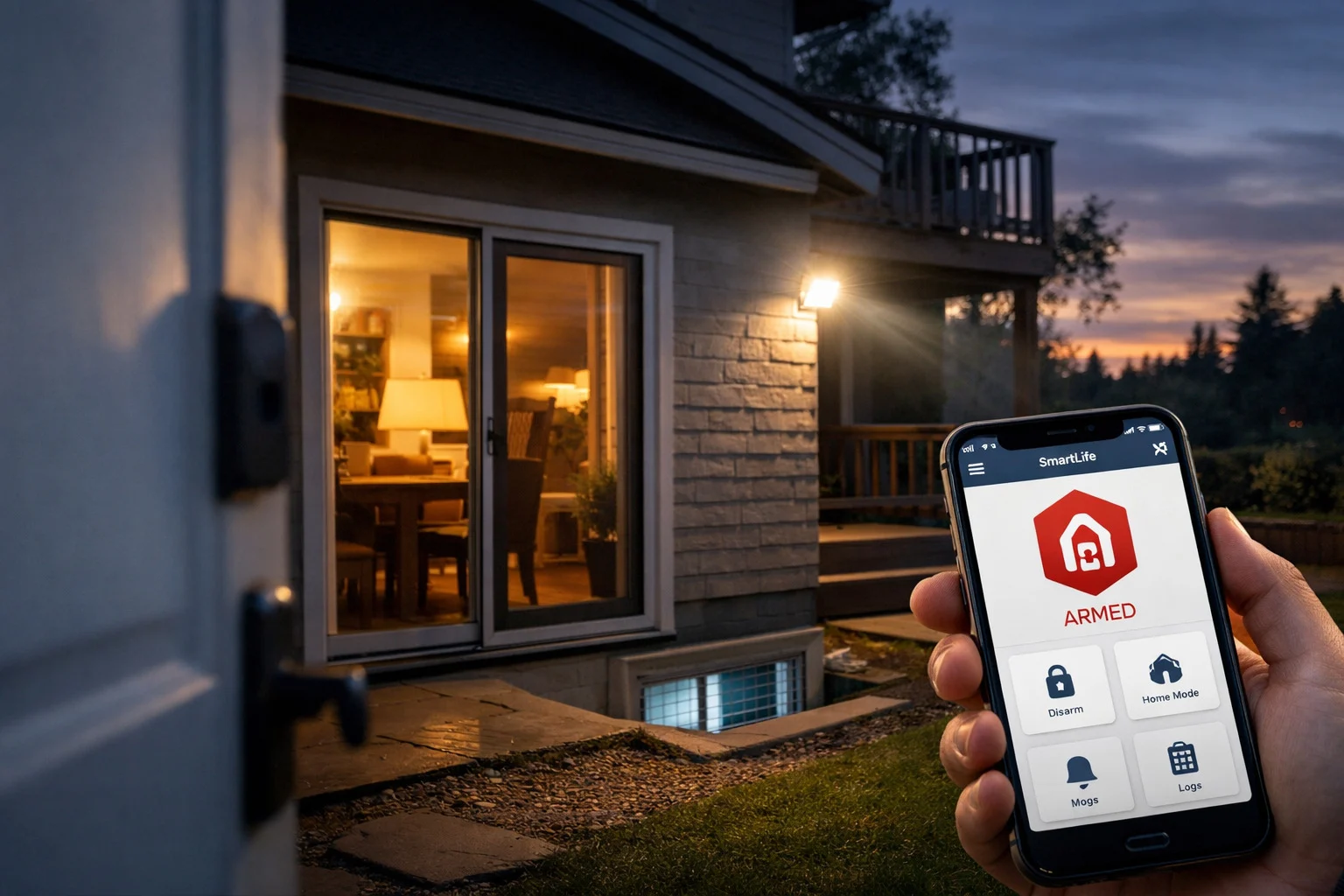
Med våra DanGear®-larm sköter du larminställningarna i SmartLife-appen. Om du vill lägga till röststyrning eller Google Home-rutiner ska du först kontrollera vilka funktioner den specifika centralen lämnar vidare till Google Home.
Vår DanGear®-larmcentral med wifi och 4G samlar sensorerna och kan styras i SmartLife-appen. Om Google Home är ett köpvillkor ska du välja en central där stödet anges uttryckligen, exempelvis vår DanGear® HEIMDALL PRO™ med pekskärm.
Vår DanGear® HEIMDALL PRO™ har en 7-tums pekskärm, kan hanteras i SmartLife-appen och har Google Home-stöd angivet i produktspecifikationen. Kontrollera menyspråk och tillgängliga kommandon för det du vill göra.
För en kompakt huvudenhet kan du jämföra vår DanGear®-larmcentral med wifi och 4G med en central som har pekskärm. Välj efter hur du vill använda larmet i vardagen.
Ska larmet främst kopplas till när du går och ge skalskydd om natten? Eller behöver du olika zoner för flera delar av huset? Det svaret väger ofta tyngre än hur många röstkommandon som finns.
Kameror, livebild och sparade inspelningar
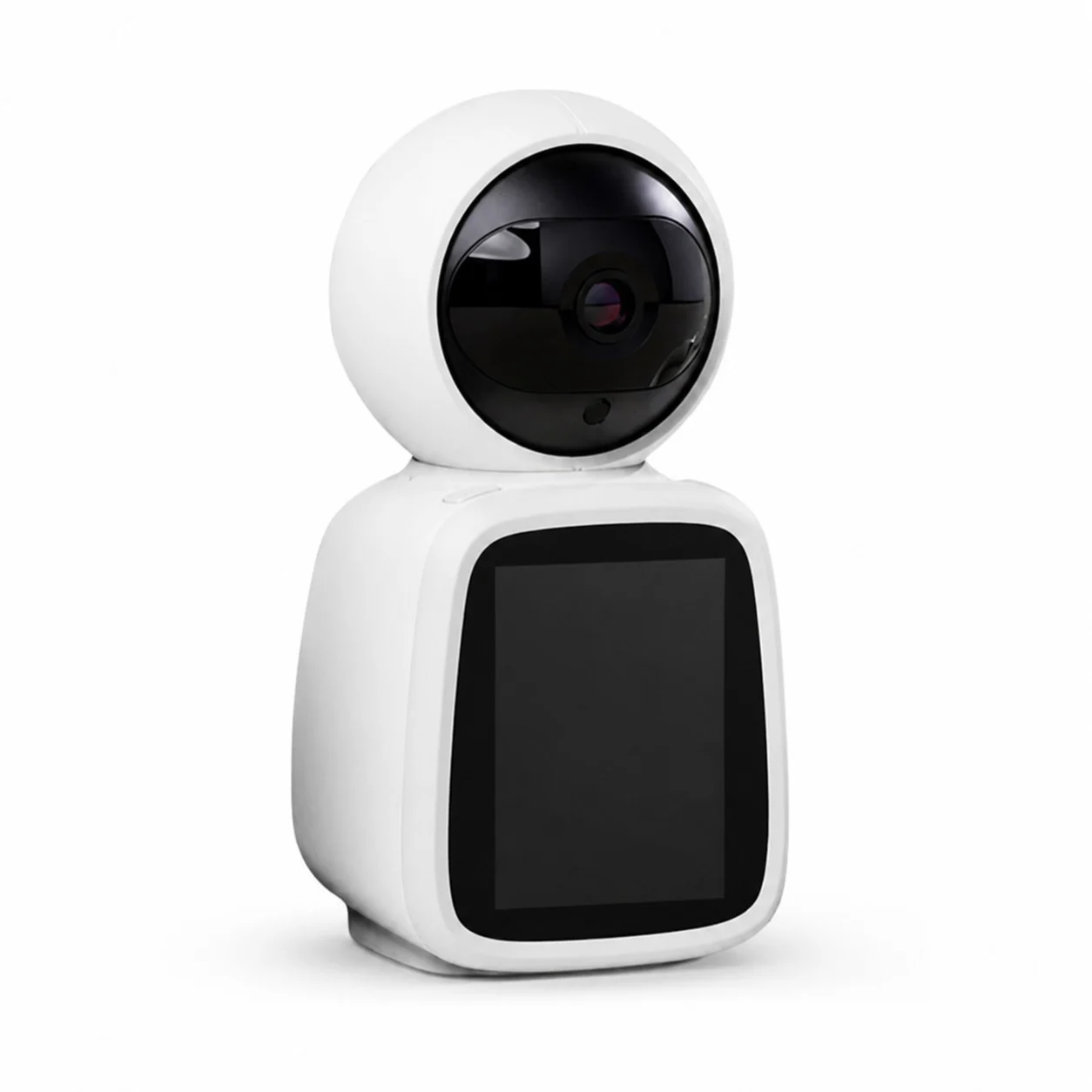
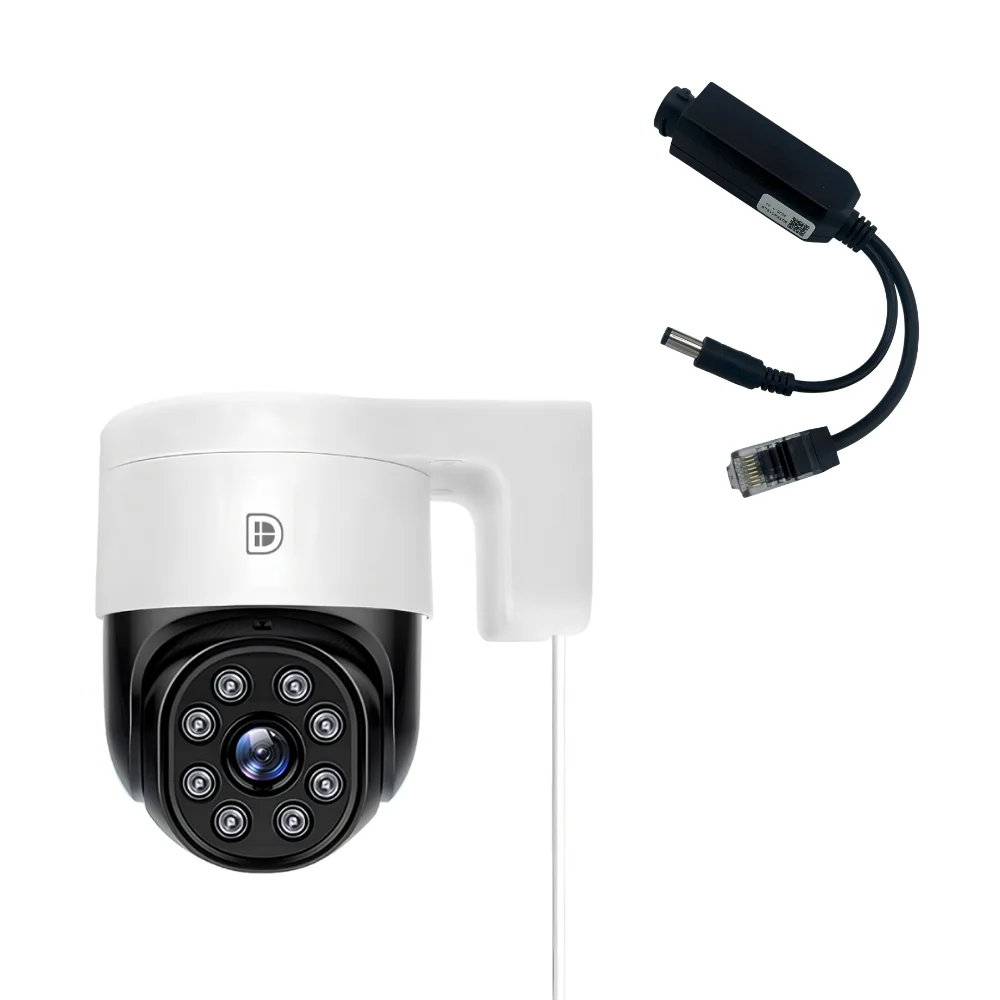
När en sensor har reagerat kan en relevant kamerabild ge mer sammanhang. Kontrollera vilket område du ser, om bilden är aktuell och att kameran täcker den egna platsen som avsett.
Om larm och kamera båda stöder SmartLife-appen kan de hanteras på samma ställe. En kamera som visas där får inte automatiskt alla videofunktioner i Google Home. Kontrollera stödet för varje modell.
Två typer av bilder fyller olika behov.
- Livebild. Öppna appen för att se vad som händer i utsnittet just nu.
- Sparade klipp. Gå tillbaka och se vad som registrerades vid tidpunkten för en avisering.
Hur och hur länge klipp sparas beror på kamera, minneskort, eventuell molntjänst och inställningar. Kontrollera detaljerna på produktsidan före köp.
Scener i SmartLife-appen och rutiner i Google Home
I SmartLife-appen ställer du in tillbehören och organiserar dem. Bland annat kan du göra följande.
- Lägga till enheter och fördela dem på rum.
- Skapa scener som ”Allt släckt”, ”Kvällsljus” eller ”God natt”.
- Ställa in lämpliga regler för klockslag, soluppgång, solnedgång eller telefonens plats där stödet finns.
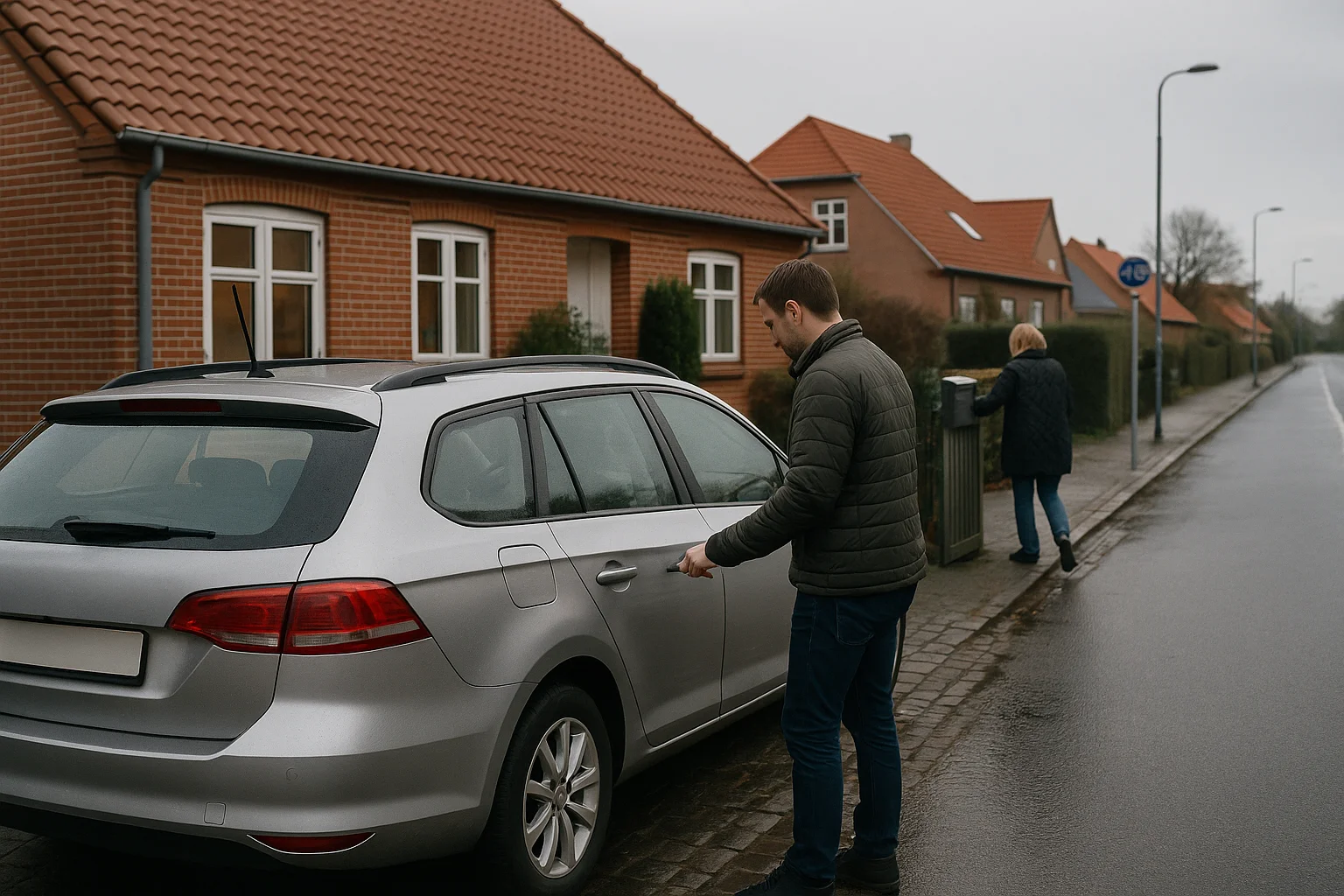
För ett kompatibelt DanGear®-larm kan du följa sensorstatus och händelser i SmartLife-appen. Använd gärna platsbaserade rutiner som en påminnelse vid avfärd. Bekräfta till- eller frånkoppling i larmet och se att status verkligen ändrades.
SmartLife-appen finns på Google Play och i App Store.
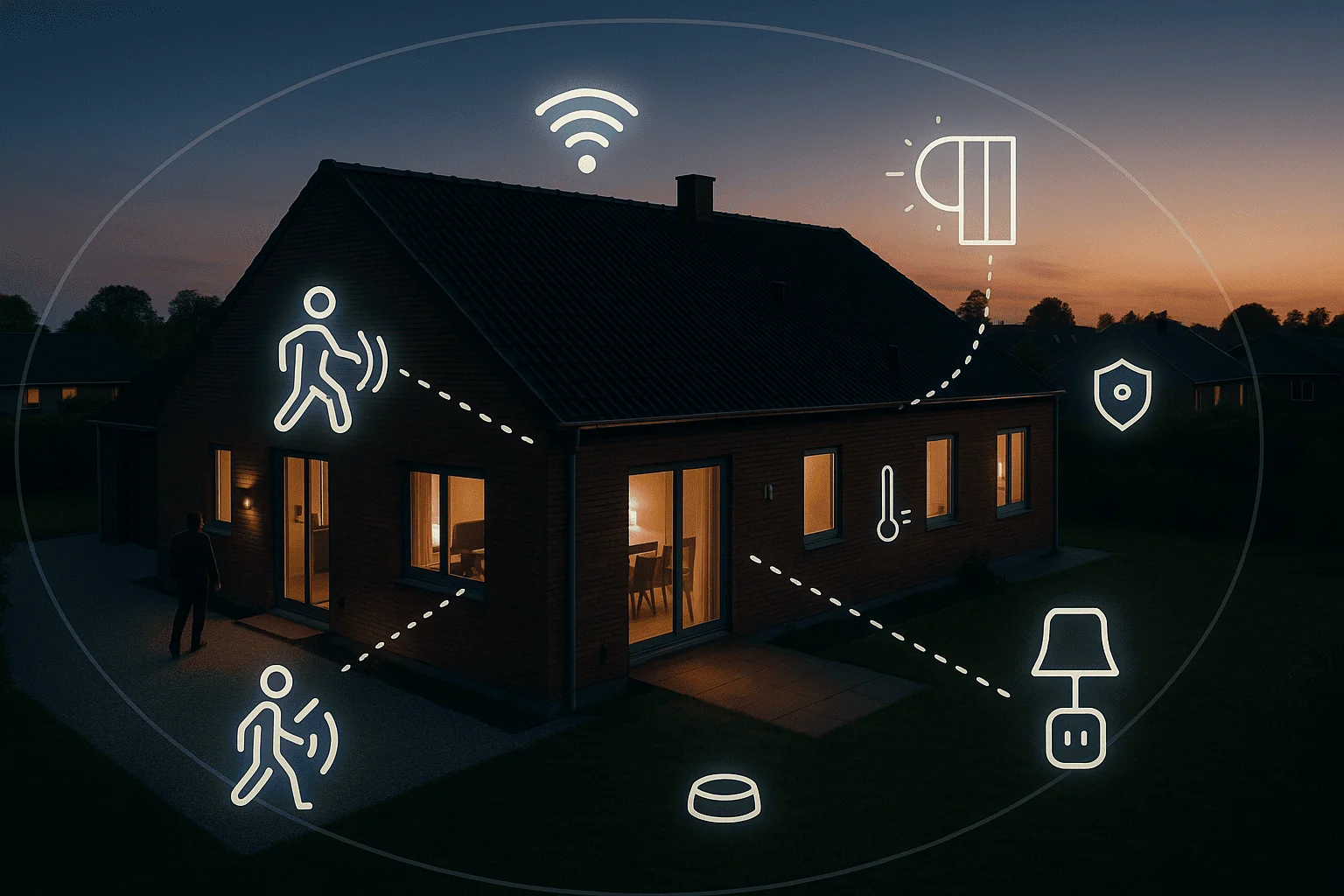
Länka SmartLife-appen till Google Home och prova vilka enheter och åtgärder som blir synliga. En kvällsrutin kan exempelvis släcka vardagsrummet och tända lyktan utanför. Viktiga larmfunktioner ska alltid kunna kontrolleras direkt i larmet.
Sensorer för dörr, fönster och rörelse samt batterivarning
Sensorerna visar vad som händer vid husets öppningar och i de rum du vill skydda. I våra DanGear®-larm är följande två typer vanliga.
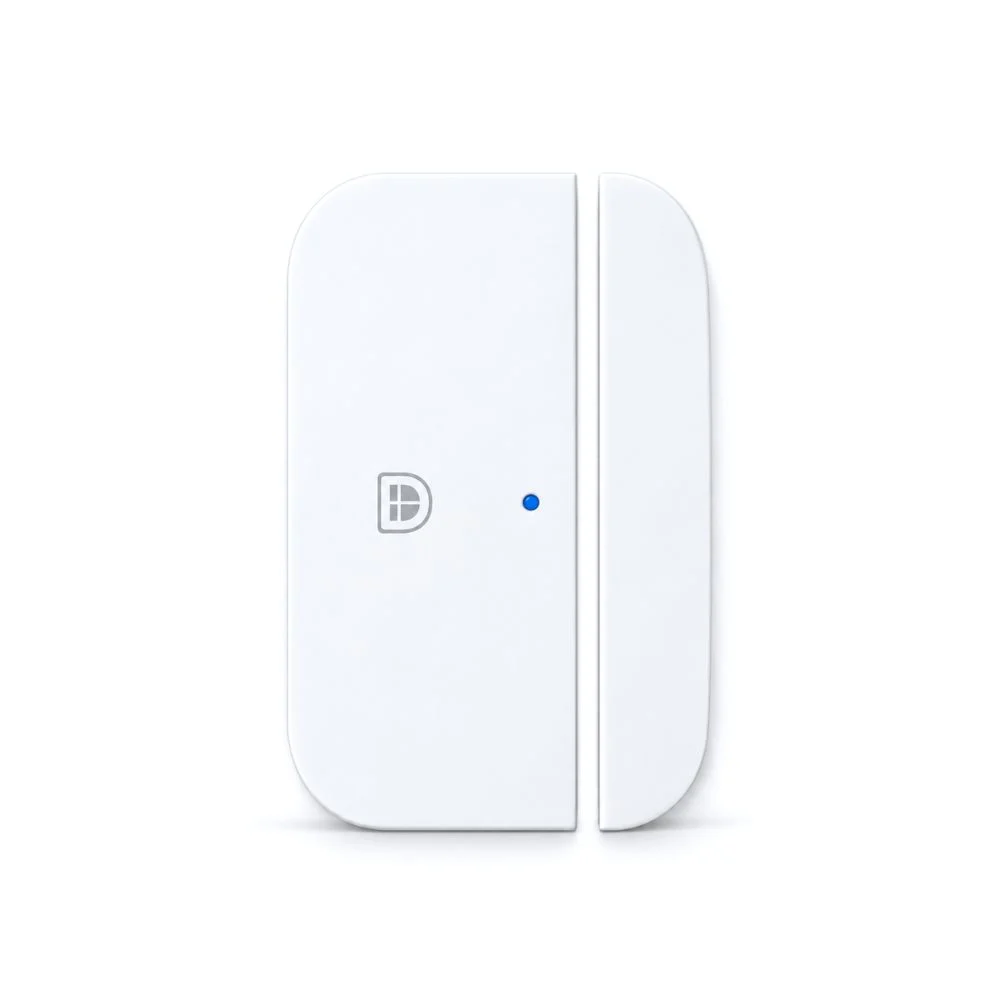
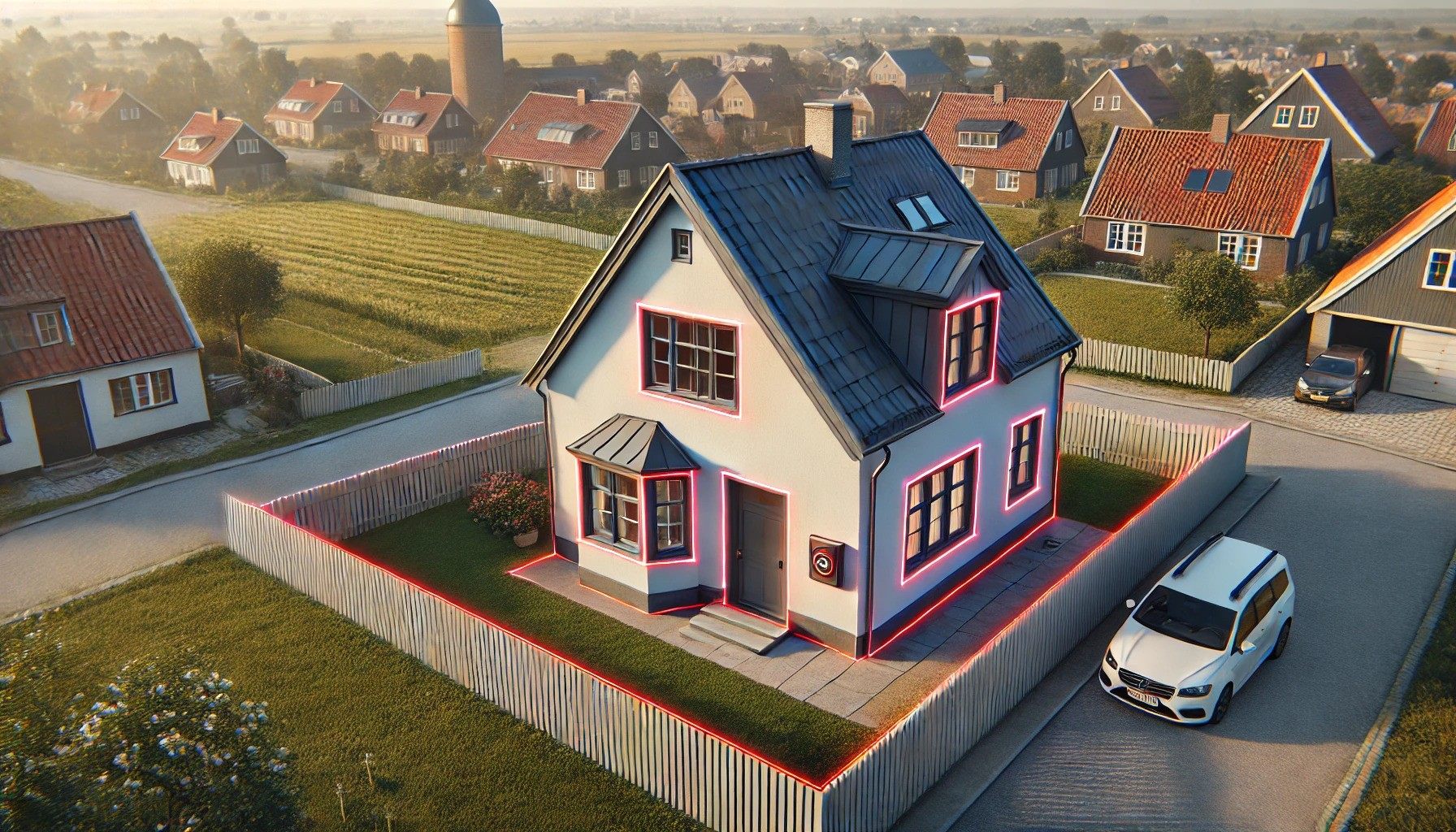
- Dörr- och fönstersensorer känner av när en öppning används och kan ingå i skalskyddet.
- Rörelsesensorer känner av aktivitet inom sitt avsedda område inomhus.
På vår DanGear® HEIMDALL PRO™ kan du se inlärda sensorer i SmartLife-appen. Kompatibla sensorer kan meddela när ett batteri behöver bytas. Gör gärna även ett regelbundet funktionstest på plats.
Några genomtänkta kontakter på rätt dörrar gör ofta mer nytta än att sätta en sensor i varje rum utan en plan. Prova hur skalskyddet fungerar när någon är hemma.
Checklista för wifi, mesh och störningar
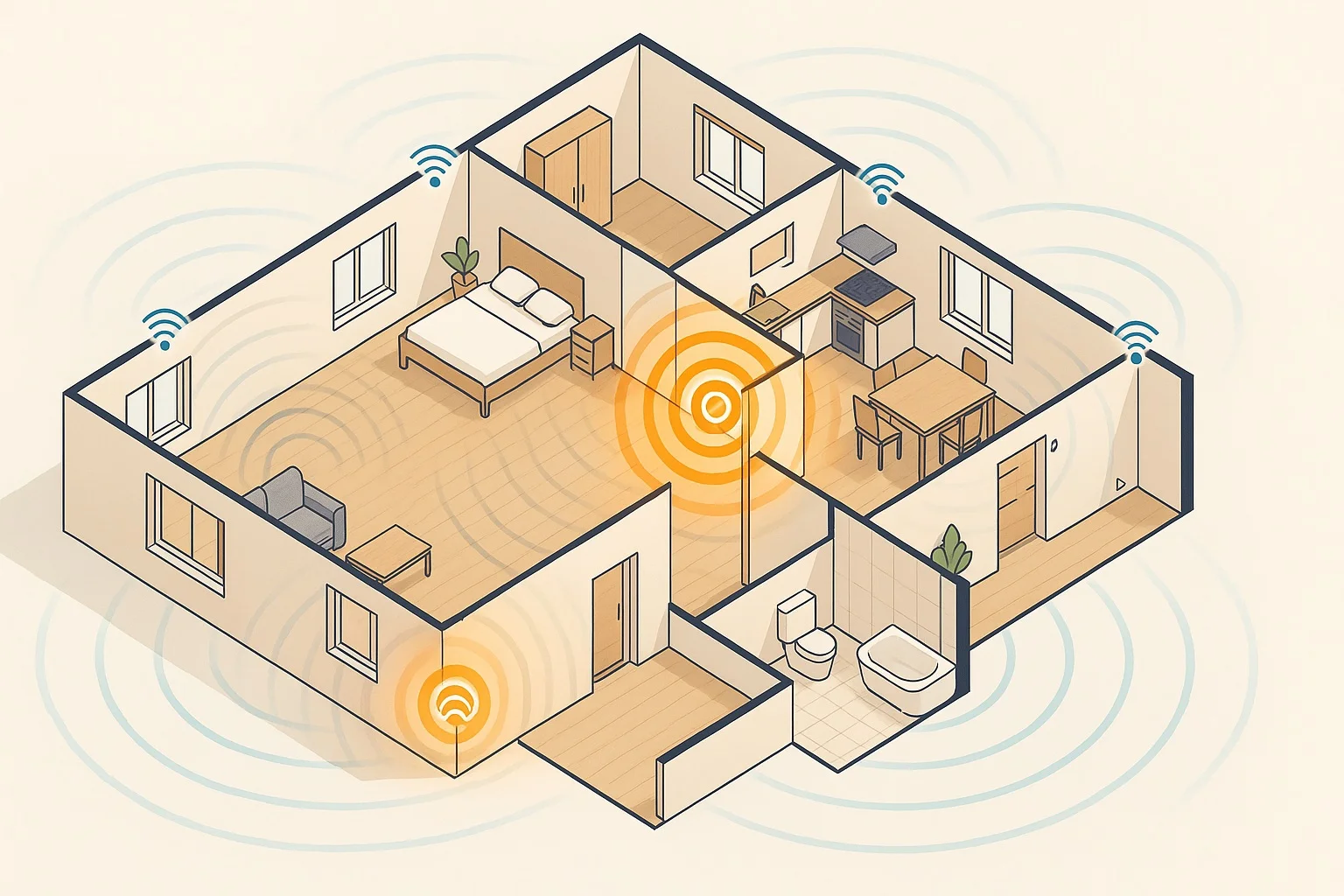
När Google Home känns instabilt kan orsaken finnas i wifi-täckningen. Prova nätet på de verkliga monteringsplatserna innan du jagar ett fel i appen.
Gå gärna igenom de här punkterna innan du fäster allt permanent.
- Routerns placering. Ställ den så centralt och öppet som möjligt, med utrymme omkring sig.
- Täckning på 2,4 GHz. Många tillbehör använder detta band. Kontrollera att det når varje rum och monteringspunkt.
- Mesh i en större bostad. Om vissa rum saknar täckning kan ett väl placerat mesh-system vara en lösning.
- Hinder i signalvägen. Betong, metall och teknikskåp kan dämpa signalen tydligt.
- Prova före montering. Lägg till enheten i appen och kontrollera kontakten innan tejpen eller skruvarna kommer fram.
På vår DanGear®-larmcentral använder de trådlösa larmkontakterna normalt radio till centralen. Appåtkomst och pushmeddelanden använder centralens internetanslutning via wifi. Kontrollera därför både radions väg till centralen och centralens väg till routern.
Säkerhet, integritet och kamerans bildutsnitt
Tänk igenom vem som får åtkomst och vad en kamera ska se redan när du sätter upp hemmet. Det är enklare än att städa upp bland gamla delningar och olämpliga bildvinklar i efterhand.
Vi på Qsmart brukar börja med tre praktiska frågor.
- Begränsa bildutsnittet. Rikta kameran mot egna ingångar och håll andra ytor utanför bilden. En rörelsezon styr ofta bara aviseringar.
- Begränsa åtkomsten. Dela bara med dem som behöver se eller styra enheten och ta bort delningar som inte längre behövs.
- Välj plats med omtanke. Ta hänsyn till familj, gäster och personer som arbetar i bostaden. Privata utrymmen som badrum ska vara fria från kameror.
Vid privat bevakning bör allmänna ytor, gemensamma gångar och grannens tomt hållas utanför bilden. Företag, arbetsplatser och gemensamma bostadsytor kräver en egen bedömning enligt reglerna för den aktuella situationen.
Morgonrutiner, semesterläge och geofencing i Google Home
När grunden är stabil kan du låta Google Home sköta små upprepade saker. Välj en rutin som sparar ett faktiskt handgrepp i vardagen.
En morgonrutin som låter resten av huset sova
Låt en vald lampa tändas på morgonen eller ge ett lämpligt uttag ström under en avgränsad tid. Med SmartLife-appen kan du kombinera scener och scheman. Använd bara ansluten utrustning som enligt sin bruksanvisning får startas utan tillsyn.
Semesterläge med en naturlig ljusrytm
Skapa scener som tänder lampor vid olika tider och låt sådant som inte behövs förbli avstängt. Ett smart uttag kan också bryta standbyförbrukningen hos en lämplig apparat. Se till att ingen viktig funktion stängs av samtidigt.
Geofencing som påminnelse när du lämnar hemmet
En närvarorutin bygger på bland annat telefonens plats, behörigheter och fungerande tjänster. Låt den exempelvis släcka lampor eller påminna om att larma. Kontrollera själva larmläget i den kompatibla DanGear®-centralen eller SmartLife-appen. Hemmets säkerhet bör inte vara beroende av enbart en platssignal.
Mer om samspelet mellan larm, skalskydd och kameror finns i vår Google Home-guide till hemlarm och kameror.
Köpguide – vad behöver du till Google Home?
Välj efter vad du faktiskt vill göra den första veckan. Här är två rimliga utgångspunkter och tre frågor att ta med före köp.
1. Börja med liten budget
- Google Home-appen på en kompatibel telefon. Lägg till en kompatibel högtalare eller skärm om du vill ge röstkommandon i rummet.
- Ett eller två kompatibla smarta uttag för 2,4 GHz-wifi.
- SmartLife-appen och ett enkelt schema för en lämplig lampa.
Så kan du prova appstyrning, den första rutinen och eventuell röststyrning utan att göra hela hemmet smart på en gång.
2. Kombinera hemlarm och smarta hem-funktioner
- Google Home-appen på en kompatibel telefon. Lägg till en kompatibel högtalare eller skärm om du vill ge röstkommandon i rummet.
- Välj en DanGear®-larmcentral som stöds i SmartLife-appen. Om Google Home också är viktigt, välj en modell med uttryckligt stöd, exempelvis vår DanGear® HEIMDALL PRO™, och kontrollera de kommandon du vill använda.
- Komplettera med dörr- och fönstersensorer till skalskyddet och vid behov rörelsesensorer i valda rum.
I vårt sortiment av hemlarm och larmsystem kan du jämföra efter bostadstyp och önskad täckning.
3. Tre frågor före köp
- Wifi-täckning. Är signalen stabil, särskilt på 2,4 GHz vid de tilltänkta enheterna?
- Appval. Vill du ha en huvudsaklig vardagsapp eller passar flera appar för olika funktioner?
- Vardagsbruk. Vill ni framför allt tända, släcka och kontrollera larmet eller bygga fler rutiner efter hand?
När täckning, kompatibilitet och användning är klarlagda kan du lägga pengarna på de enheter som gör skillnad i vardagen. Börja med en rutin som alla hemma förstår.