
Qsmart · HJÄLP MED DIN PRODUKT
SmartLife-appen och Tuya-appenBruksanvisning
SmartLife-appen och Tuya-appen
- iPhone och Android
- Gratis nedladdning
- SmartLife-appen och Tuya-appen
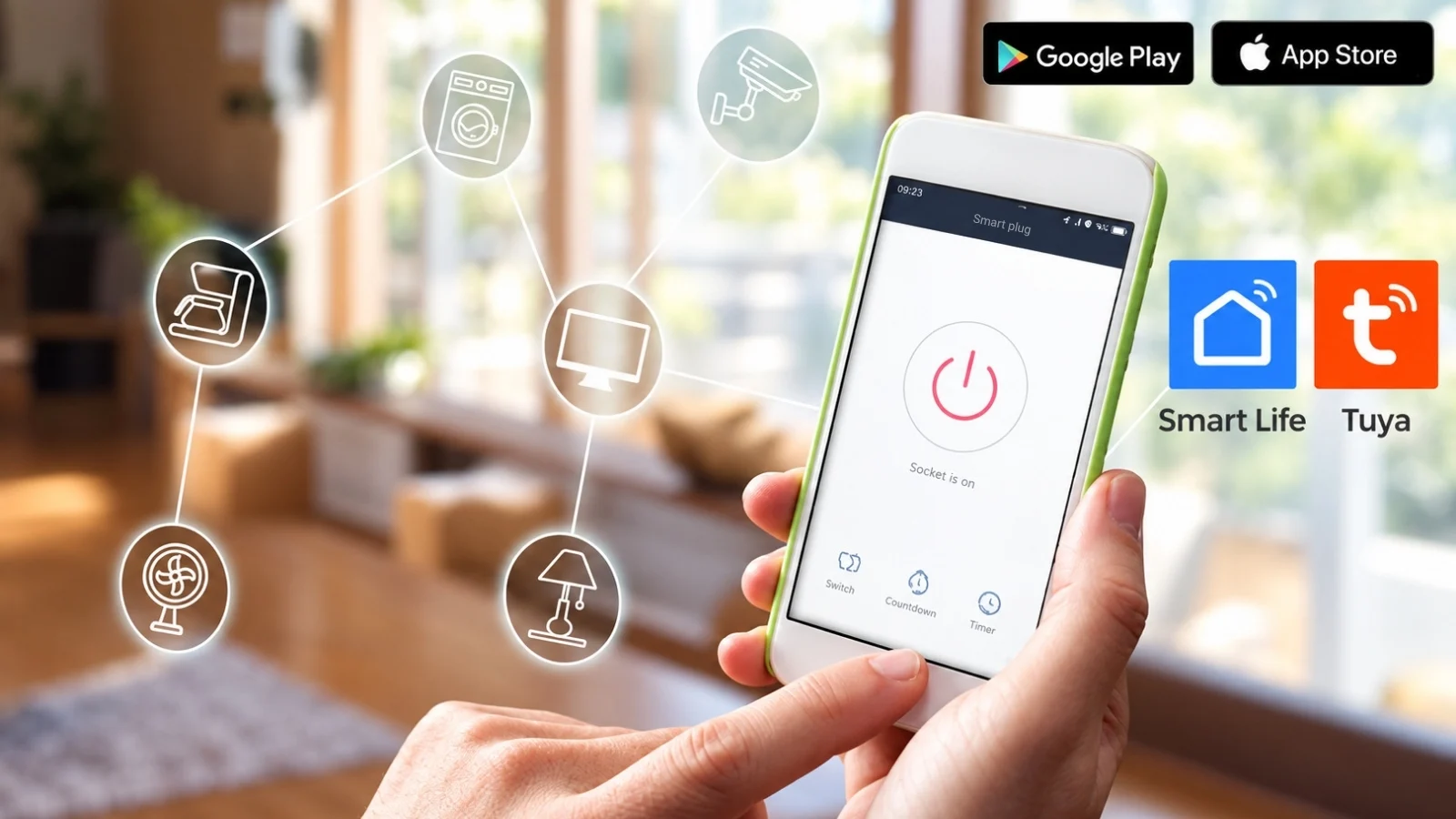
AppstyrningSamla dina enheter på ett ställe
ScenerAutomatisering i vardagen
Bruksanvisning för SmartLife-appen och Tuya-appen
Innehåll · 22 avsnitt
01Om SmartLife-appen och Tuya-appen
Det här kan du göra i SmartLife-appen och Tuya-appen
I både SmartLife-appen och Tuya-appen kan du styra dina smarta enheter och säkerhetsprodukter från telefonen. Här är en överblick över de viktigaste funktionerna.
Gratis att ladda ner
Du kan ladda ner SmartLife-appen och Tuya-appen gratis till iPhone i App Store och till Android i Google Play.
Alla enheter på ett ställe
Styr kameror, larm, sensorer, belysning, uttag och andra kompatibla enheter från samma app.
Livebild
Se livebilder från kompatibla övervakningskameror direkt i telefonen, även när du är borta.
Aviseringar
Få en avisering när en enhet registrerar rörelse, ett larm eller en annan händelse.
Tvåvägssamtal
Lyssna och prata via kompatibla kameror och dörrklockor med inbyggd mikrofon och högtalare.
Schemaläggning
Bestäm när belysning, uttag och andra enheter ska slås på eller av automatiskt.
Automatiseringar
Skapa automatiseringar och scener. Ett exempel är att låta ljuset tändas när larmet aktiveras.
Dela åtkomst
Ge familjemedlemmar, kollegor eller andra användare åtkomst till enskilda enheter eller hela hemmet.
Röststyrning
Många kompatibla enheter kan anslutas till Google Home och Amazon Alexa och styras med rösten.
Styr enheterna även när du är borta
Följ och styr dina enheter från telefonen, både hemma och på språng.
02Ladda ner
Ladda ner SmartLife-appen eller Tuya-appen
Båda apparna är gratis för iOS och Android. Vi rekommenderar SmartLife-appen, som vi själva använder och visar i guiden. Föredrar du Tuya-appen går det också bra.
Ladda ner appen till iPhone
- Öppna App Store på din iPhone och sök efter SmartLife: Smart Living eller Tuya.
Hämta SmartLife-appen i App Store.
Du kan också hämta Tuya-appen i App Store.
Skanna QR-koden nedan om du vill gå direkt till SmartLife-appen.

- Ladda ner och installera den app du vill använda.
Ladda ner appen till Android
- Öppna Google Play på din Android-telefon och sök efter SmartLife: Smart Living eller Tuya.
Hämta SmartLife-appen i Google Play.
Du kan också hämta Tuya-appen i Google Play.
Skanna QR-koden nedan om du vill gå direkt till SmartLife-appen.

- Ladda ner och installera den app du vill använda.
03Skapa konto eller logga in
Skapa konto eller logga in
När du har installerat SmartLife-appen eller Tuya-appen kan du skapa ett konto, logga in med ett befintligt konto eller fortsätta som gäst.
Vi rekommenderar att du skapar ett konto. Då sparas dina enheter och inställningar. Du kan också dela enheter, ordna dem i hem och rum och styra flera enheter tillsammans.
Skapa ett nytt konto
Så här skapar du ett konto
- Öppna SmartLife-appen eller Tuya-appen och tryck på Sign Up.
- Välj Sverige som land eller region om du registrerar kontot här. Ange din e-postadress.
- Läs och godkänn villkoren och integritetspolicyn. Tryck på Get Verification Code.
- Du får en verifieringskod via e-post. Skriv in den i appen.
- Välj ett lösenord och följ anvisningarna på skärmen för att slutföra registreringen.
✓ Kontot är klart. Nu kan du använda appen.
Kontrollera e-postadressen och vilket land du har valt. Titta sedan i skräpposten.
Logga in med ett befintligt konto
Så här loggar du in med ditt konto
- Öppna SmartLife-appen eller Tuya-appen och tryck på Log In.
- Välj samma land eller region som när du skapade kontot.
- Skriv in den e-postadress du registrerade och ditt lösenord.
- Godkänn villkoren och tryck på Log In.
✓ Du är inloggad och kan använda appen.
Tryck på Forgot Password på inloggningssidan. Skriv in din e-postadress. Du får en kod som du anger i appen innan du väljer ett nytt lösenord.
04Konto och säkerhet
Konto och säkerhet
Under Account and Security hittar du kontouppgifterna och säkerhetsinställningarna för SmartLife-appen eller Tuya-appen.
Öppna kontoinställningarna
- Öppna SmartLife-appen eller Tuya-appen. Tryck på Me nere till höger.
- Tryck på Settings uppe till höger och välj Account and Security.
Ändra lösenord
Om du vill byta lösenord gör du det under Account and Security.
- Gå till Me → Settings → Account and Security.
- Tryck på Change Login Password.
- Följ anvisningarna på skärmen för att bekräfta kontot och välja ett nytt lösenord.
Glömt lösenordet
Du kan återställa lösenordet från inloggningssidan.
- Tryck på Forgot Password.
- Ange e-postadressen för kontot och tryck på Get Code.
- Ange verifieringskoden som du får via e-post.
- Välj ett nytt lösenord och avsluta med Done.
Under Account and Security kan du också ändra kontots e-postadress. Utanför Kina gäller den här inställningen e-postadressen.
Logga ut
Vill du använda ett annat konto loggar du först ut från det du använder nu.
- Gå till Me → Settings.
- Bläddra längst ner och tryck på Log Out.
- Nu kan du logga in med ett annat konto i SmartLife-appen eller Tuya-appen.
Ett konto i SmartLife-appen fungerar bara där. Detsamma gäller för Tuya-appen, även om du använder samma e-postadress och lösenord i båda. Enheter och andra uppgifter flyttas inte automatiskt mellan apparna.
Radera kontot
Du kan radera kontot permanent om du inte längre behöver det.
- Gå till Me → Settings → Account and Security.
- Tryck på Delete Account.
- Följ anvisningarna på skärmen för att bekräfta raderingen.
Kontot raderas permanent efter 7 dagar. Om du loggar in igen under de sju dagarna avbryts raderingen.
Radera kontot först när du är säker på att du inte längre behöver det.
05Lägg till enheter
Lägga till enheter
För att styra en produkt i SmartLife-appen eller Tuya-appen behöver du först lägga till den i appen. På startsidan kan du sedan öppna enheten och ändra dess inställningar. Om produkten har stöd för det kan du också använda den i automatiseringar och scener.
Innan du börjar
Kontrollera att enheten är påslagen och i parkopplingsläge. I bruksanvisningen för just din modell ser du hur du aktiverar läget.
Många smarta wifi-enheter behöver ett wifi-nätverk på 2,4 GHz när du installerar dem.
Så börjar du lägga till en enhet
- Öppna SmartLife-appen eller Tuya-appen.
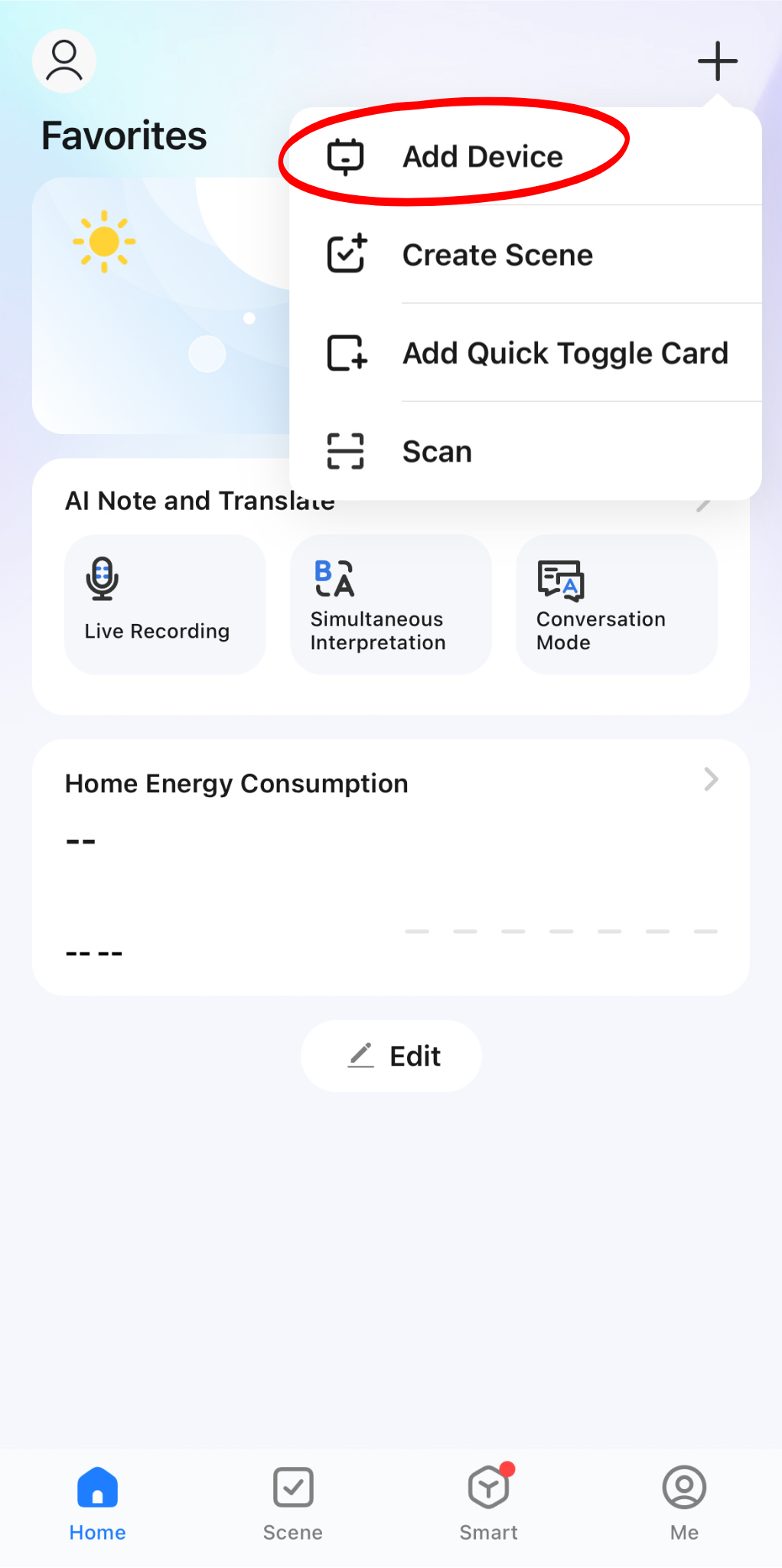
- Tryck på + uppe till höger och välj Add Device.
- Kontrollera att enheten är i parkopplingsläge.
- Om appen hittar enheten väljer du den och följer anvisningarna på skärmen.
- Om enheten inte hittas automatiskt väljer du enhetstyp eller kategori manuellt. Följ sedan stegen i appen.
När du har lagt till enheten visas den normalt på startsidan i SmartLife-appen eller Tuya-appen och är klar att använda.
I nästa avsnitt ser du hur du lägger till och tar bort enheter i appen.
06Wifi, Bluetooth och behörigheter
Wifi, Bluetooth och behörigheter
När du lägger till en enhet kommunicerar SmartLife-appen eller Tuya-appen med den via till exempel wifi, Bluetooth eller en gateway. Du kan därför behöva slå på en anslutning och ge appen behörighet att använda den under installationen.
Anslut telefonen till wifi.
Slå på Bluetooth. Många enheter använder det för att hittas och anslutas automatiskt.
Ge appen åtkomst till Bluetooth, plats och lokalt nätverk om SmartLife-appen eller Tuya-appen ber om det under installationen.
Kontrollera att enheten du vill lägga till är påslagen och i parkopplingsläge.
Wifi på 2,4 GHz
Många smarta enheter använder wifi på 2,4 GHz och kan inte anslutas till ett nätverk som enbart använder 5 GHz. Om enheten inte dyker upp, kontrollera vilket frekvensband din modell kräver.
Varför frågar appen efter behörigheter?
SmartLife-appen och Tuya-appen kan behöva olika behörigheter för att hitta och ställa in enheter i närheten.
- Bluetooth gör att appen kan hitta och kommunicera med kompatibla enheter i närheten.
- Plats kan behövas för att hitta Bluetooth-enheter och identifiera telefonens aktuella wifi-nätverk.
- Lokalt nätverk kan behövas för att appen ska hitta och kommunicera med enheter i ditt hemnätverk.
Olika produkter behöver olika behörigheter. Appen frågar när en funktion behöver åtkomst. Om en enhet inte hittas automatiskt kan du kontrollera appens behörigheter i telefonens inställningar.
07Enhetsinställningar
Enhetsinställningar
Varje enhet i SmartLife-appen och Tuya-appen har en egen sida med inställningar och information om enheten.
Vilka inställningar du ser beror på enheten. En kamera kan till exempel ha fler alternativ än en LED-lampa eller en sensor.
Öppna SmartLife-appen eller Tuya-appen och välj enheten. Tryck på inställnings- eller redigeringsikonen uppe till höger.
Beroende på enhet och appversion kan ikonen vara tre punkter, ett kugghjul eller en penna.
Ändra enhetens namn
Ge varje enhet ett namn som är lätt att känna igen. Det sparar tid när du har flera liknande enheter i appen.
Så byter du namn
- Öppna enheten och gå till enhetsinställningarna.
- Tryck på enhetens namn eller ikon högst upp på sidan.
- Välj Name, skriv in namnet och spara.
Använd beskrivande namn som Entrékamera, Vardagsrumslampa eller Utebelysning. Då blir det lättare att välja rätt enhet i scener och att styra den med Google Home eller Alexa.
Flytta en enhet till ett annat rum
Sortera enheterna efter rum så blir de lättare att hitta på appens startsida.
Så flyttar du en enhet till ett annat rum
- Gå till appens startsida och öppna Room Management.
- Välj det rum där enheten ska visas.
- Välj Device och lägg till enheten i rummet.
Enhetsinformation
Under Device Information visas tekniska uppgifter om enheten. De kommer väl till pass vid felsökning eller när du kontaktar supporten.
Så hittar du uppgifterna
- Öppna enheten och gå till enhetsinställningarna.
- Tryck på Device Information.
- Här kan du bland annat se Device ID / Virtual ID, nätverksuppgifter, tidszon och enhetens aktuella status.
Vad som visas beror på enheten och hur den är ansluten.
Uppdatera firmware
Vissa enheter i SmartLife-appen och Tuya-appen kan få ny firmware. En uppdatering kan rätta fel, förbättra funktionen och ibland lägga till nya möjligheter.
Sök efter ny firmware
- Öppna enheten och gå till enhetsinställningarna.
- Leta efter Check for Firmware Updates eller motsvarande menyalternativ.
- Finns det en uppdatering följer du anvisningarna på skärmen.
Se till att anslutningen är stabil och låt enheten vara ansluten till ström under hela uppdateringen. Kontrollera batterinivån först om enheten drivs med batteri.
Dela eller ta bort enheten
För kompatibla enheter kan du gå till inställningarna för att dela åtkomst eller ta bort enheten.
- Med Share Device ger du en annan användare åtkomst till just den här enheten.
- Med Remove Device tar du bort enheten helt från kontot i SmartLife-appen eller Tuya-appen.
Stegen beskrivs i avsnitten Dela en enhet och Ta bort en enhet.
Inställningarna beror på modellen. Firmwareuppdateringar, delning, nätverksuppgifter och andra avancerade funktioner visas bara när enheten stöder dem.
08Lägg till automatiskt
Lägg till en enhet automatiskt
Börja gärna med den automatiska sökningen. När enheten är påslagen, har ström och står i parkopplingsläge dyker den ofta upp automatiskt i SmartLife-appen eller Tuya-appen.
Anslut telefonen till wifi och slå på Bluetooth. Många enheter kräver ett wifi-nätverk på 2,4 GHz under installationen.
Så lägger du till enheten automatiskt
- Anslut telefonen till wifi och slå på Bluetooth.
- Öppna SmartLife-appen eller Tuya-appen. Tryck på + uppe till höger och välj Add Device.

- Appen börjar söka efter enheter. Kontrollera att enheten är i parkopplingsläge.
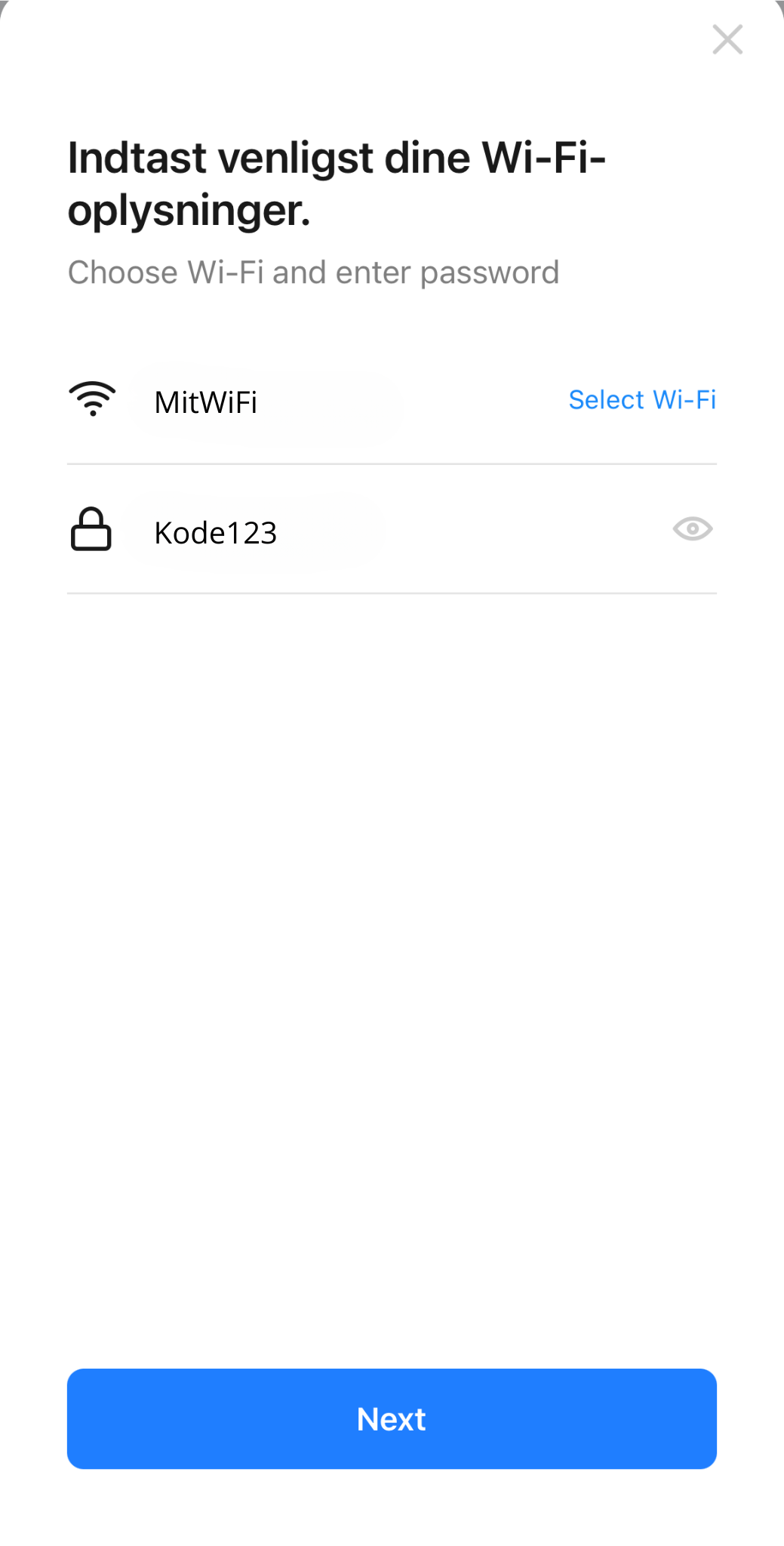
- Tryck på enheten när den visas. Välj och bekräfta ditt wifi-nätverk och tryck på Next.

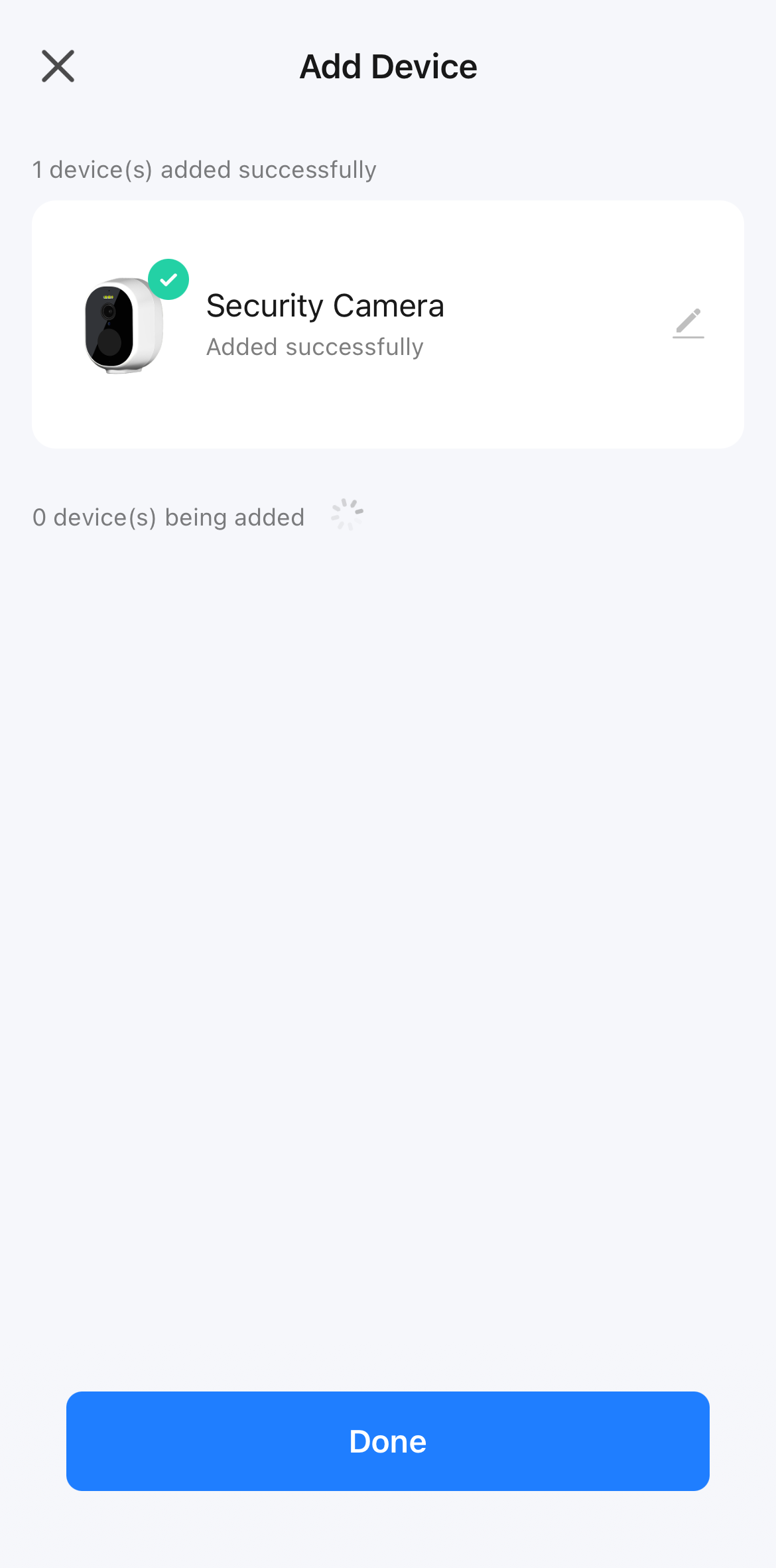
- Enheten läggs till. Avsluta med Done.
09Lägg till manuellt
Lägg till en enhet manuellt
Om appen inte hittar enheten automatiskt kan du lägga till den manuellt i SmartLife-appen eller Tuya-appen. Välj enhetstyp och följ anvisningarna på skärmen.
Metoden beror på produkten. För många wifi-kameror visas en QR-kod på telefonens skärm. Kameran läser av koden för att få uppgifterna om ditt wifi-nätverk.
Andra enheter kan ha andra installationssteg. Titta i produktens bruksanvisning om du är osäker på vilken metod du ska välja.
Så lägger du till en wifi-kamera manuellt
- Anslut telefonen till wifi och slå på Bluetooth.
- Öppna SmartLife-appen eller Tuya-appen. Tryck på + uppe till höger och välj Add Device.
- Öppna kategorin kameror och lås i vänstermenyn. Välj smart kamera (wifi).

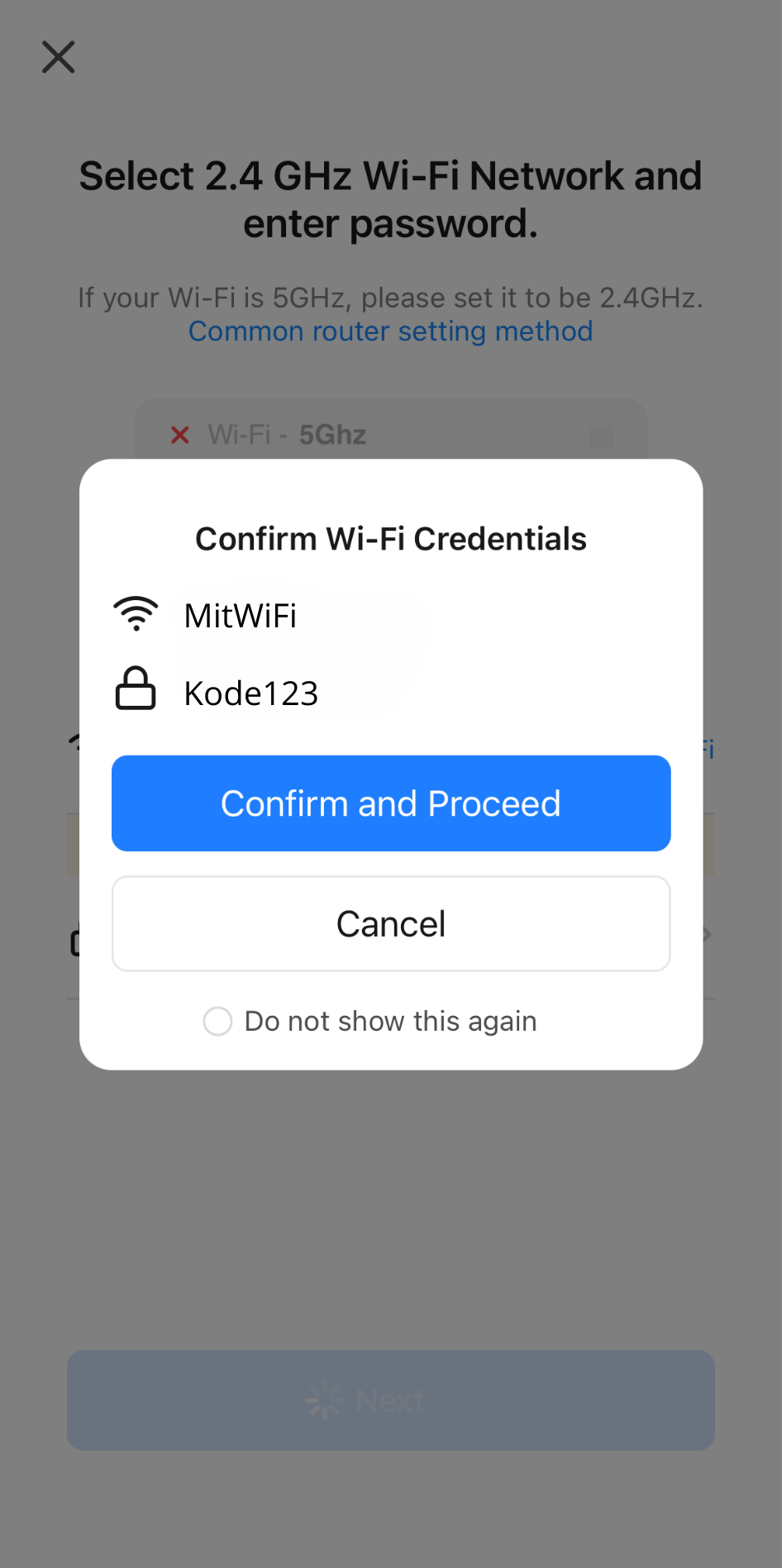
- Följ anvisningarna till wifi-inställningarna. Välj ditt nätverk och tryck på Confirm and Proceed när appen ber dig bekräfta.

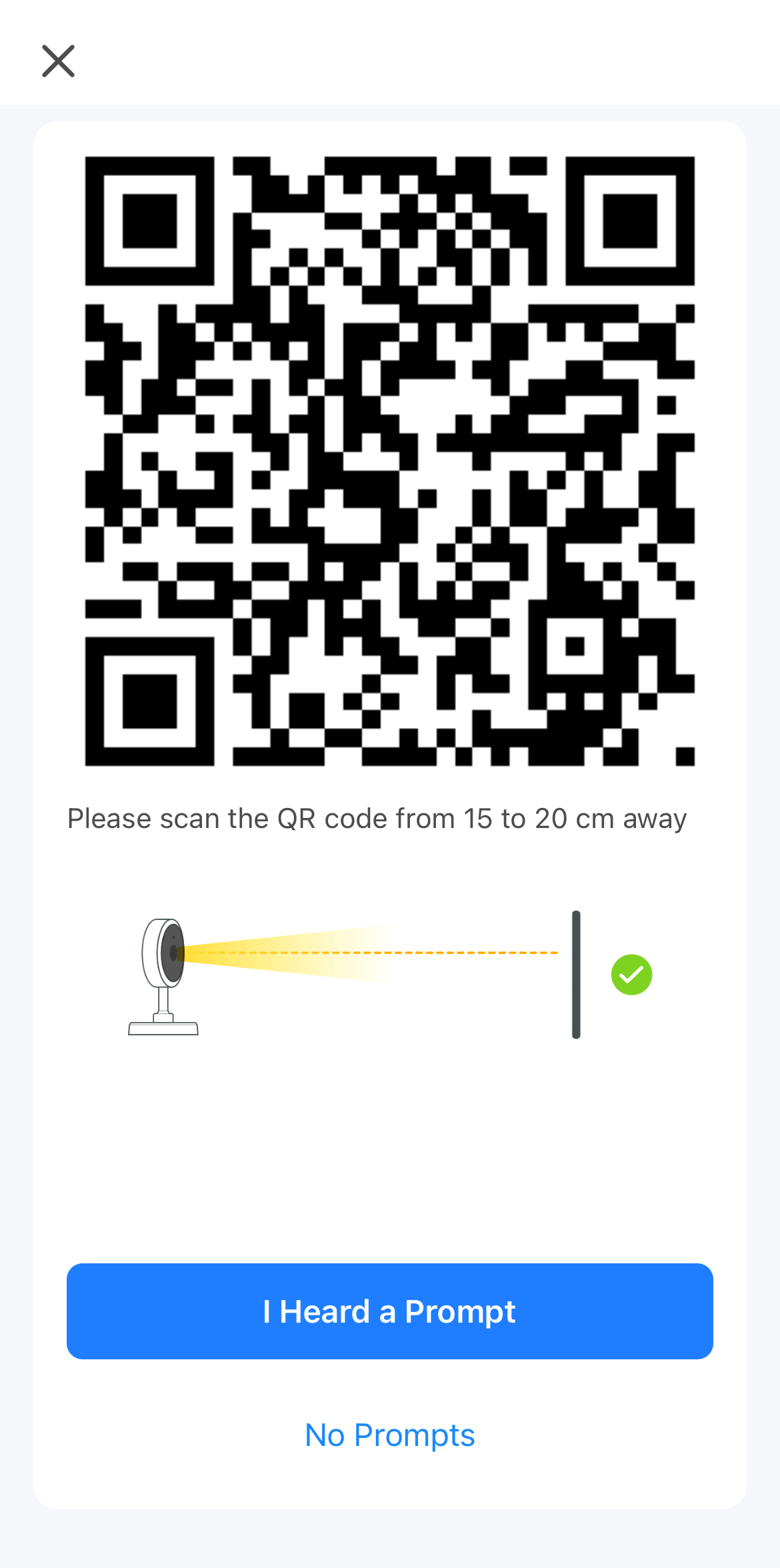
- Telefonen visar en QR-kod. Håll skärmen ungefär 15–20 cm framför kamerans objektiv så att kameran kan läsa av den.
När kameran ger en ljudsignal eller ett röstmeddelande har den läst koden. Tryck på I heard a prompt.

- Kameran ansluts till wifi och läggs till i appen. Vänta tills den är klar och tryck på Done.


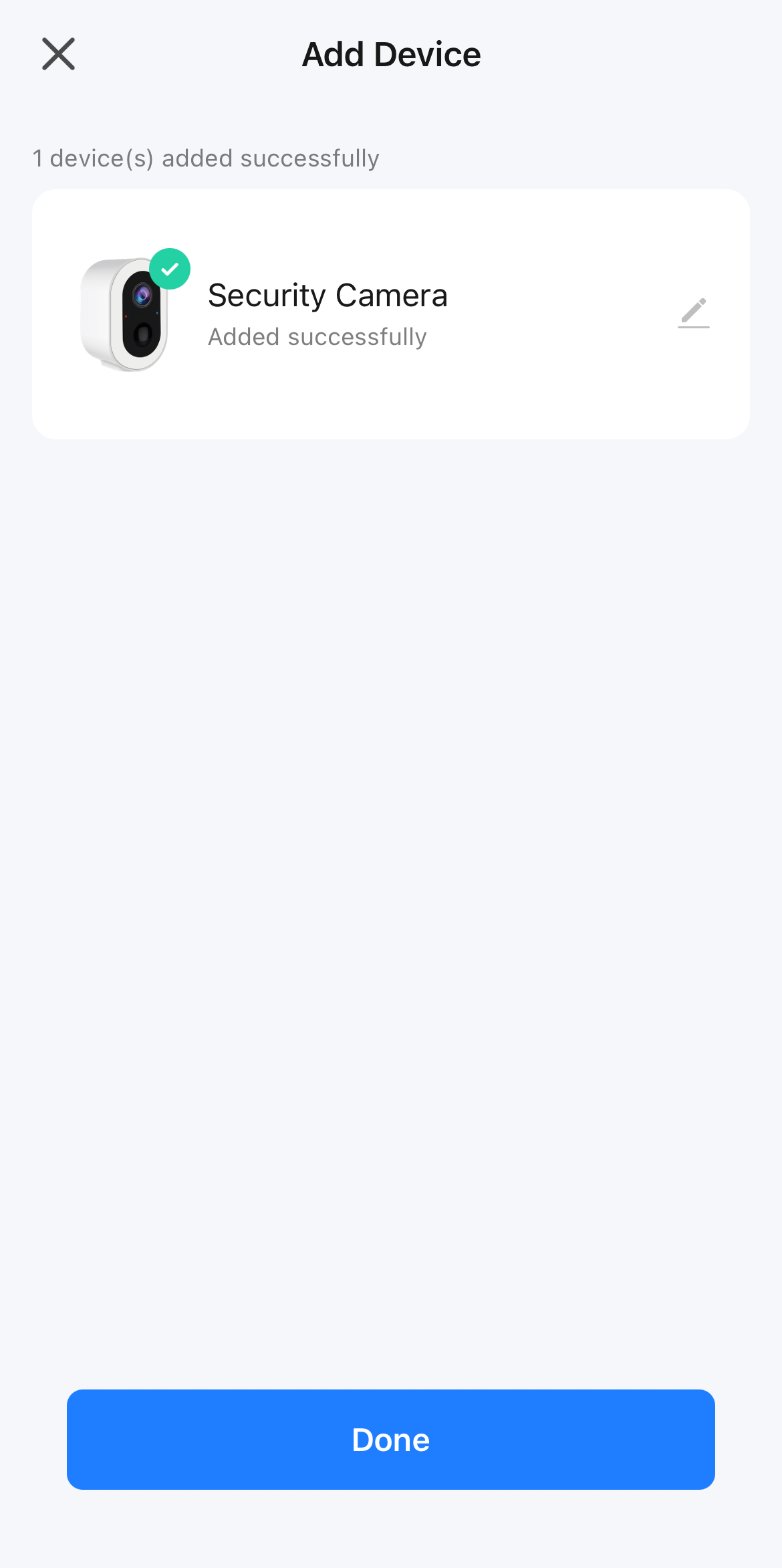
Höj skärmens ljusstyrka, håll telefonen rakt framför objektivet och ändra avståndet lite. Kontrollera att kameran fortfarande är i parkopplingsläge.
10Ta bort en enhet
Ta bort en enhet från SmartLife-appen eller Tuya-appen
Om du inte längre vill använda en kamera, sensor, LED-lampa eller annan enhet i SmartLife-appen eller Tuya-appen kan du ta bort den helt.
Så tar du bort en enhet
- Öppna SmartLife-appen eller Tuya-appen och gå till startsidan.
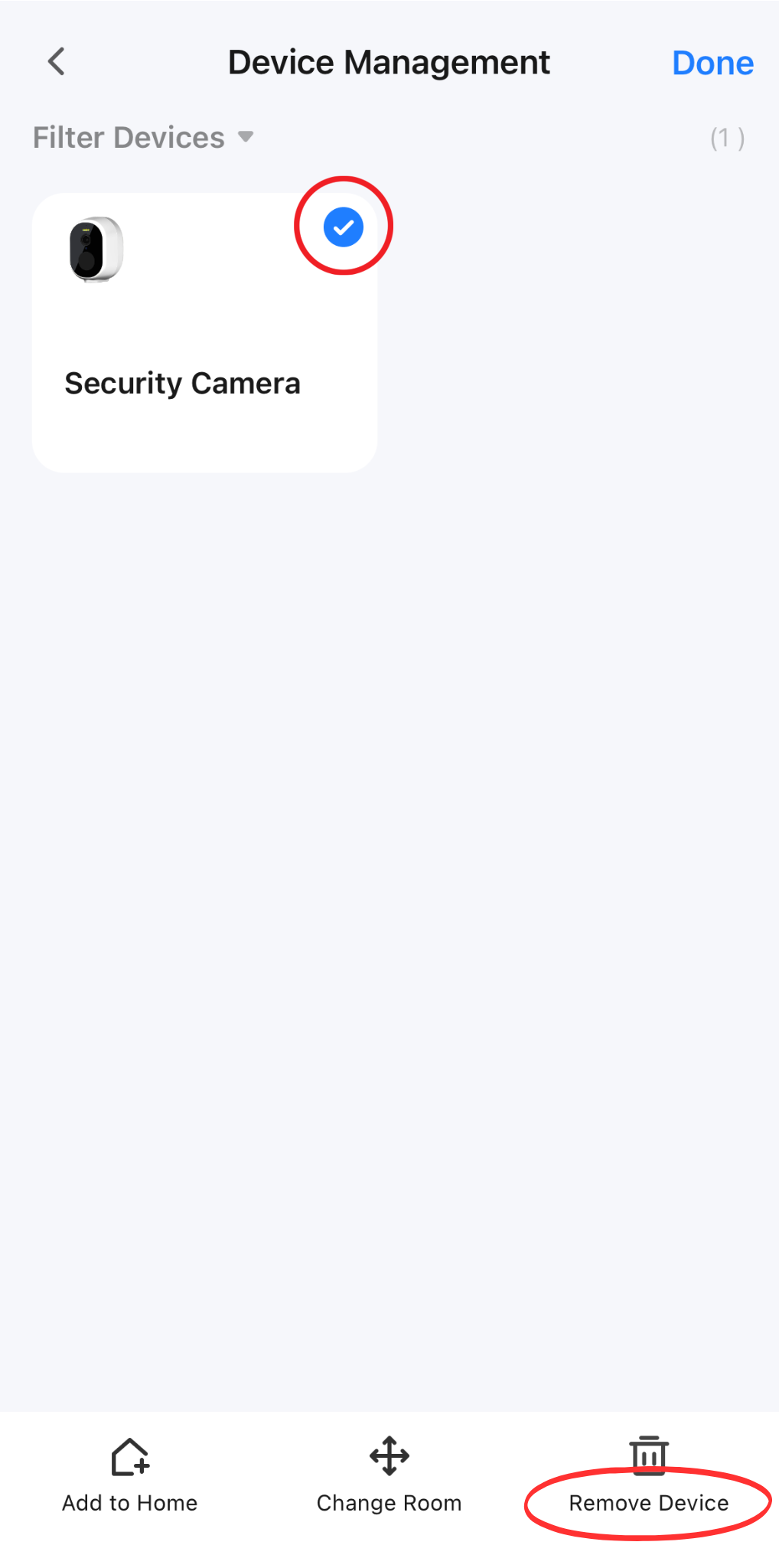
- Tryck på meny- eller filterikonen under + uppe till höger. Välj Device Management.
- Leta upp enheten, markera den och tryck på Remove Device.

- Tryck på Confirm för att ta bort enheten från SmartLife-appen eller Tuya-appen.
Ta bort själva enheten
Om du tar bort en genväg från startsidan kan enheten fortfarande vara kopplad till ditt konto.
Använd Device Management → Remove Device när du vill koppla bort enheten helt från kontot.
Ta bort en enhet via dess inställningar
Du kan också ta bort enheten direkt från dess inställningar.
Öppna enheten och tryck på inställningar eller redigera uppe till höger. Bläddra ner, välj Remove Device och bekräfta.
Du kan behöva sätta den i parkopplingsläge på nytt. Följ anvisningarna för din modell.
11Hantera hemmet
Hantera ditt hem i SmartLife-appen eller Tuya-appen
I SmartLife-appen och Tuya-appen samlar ett hem dina enheter, rum och användare på en plats. Det kan vara din bostad, stugan, kontoret eller en annan adress.
I ett hem kan du ordna enheterna efter rum, lägga till eller ta bort medlemmar och ändra hemmets namn och plats.
Skapa ett hem för bostaden och dela upp enheterna i vardagsrum, kök, entré och trädgård. Då hittar du snabbt rätt enhet.
Bara hemmets ägare kan hantera alla inställningar, ändra grunduppgifterna eller radera hemmet. Vad andra får göra beror på deras roll. Se avsnittet Roller.
Så hanterar du ett hem
- Öppna SmartLife-appen eller Tuya-appen och gå till startsidan.
- Tryck på Me nere till höger och sedan på Home Management.
- Välj hemmet. Här kan du ändra namn, rum, plats och medlemmar.
12Skapa rum
Skapa och hantera rum
Med rum ordnar du enheterna i SmartLife-appen eller Tuya-appen efter var de finns. Du kan till exempel skapa vardagsrum, sovrum, kök, entré och trädgård.
När enheterna är uppdelade i rum blir det lättare att hitta och styra dem i appen.
Om du har flera kameror kan du lägga dem i entré, trädgård och garage. Då behöver du bara öppna rätt rum för att hitta kameran.
Så skapar och hanterar du rum
- Öppna SmartLife-appen eller Tuya-appen och gå till startsidan.
- Tryck på menyikonen uppe till höger och välj Room Management.
- Tryck på Add Room, ge rummet ett namn, till exempel Sovrum, och spara.
- Tryck på ett befintligt rum för att ändra det eller lägga till enheter.
- Tryck på Edit uppe till höger för att ändra ordningen eller ta bort rum.
Samla flera rum i en grupp
Med Room Group kan du samla flera rum i en grupp. Det passar om du har flera våningar, byggnader eller områden i samma hem.
Skapa grupperna Bottenvåning och Övervåning. Lägg sedan varje rum på rätt våning.
Så skapar du en rumsgrupp
- Gå till Room Management och tryck på Create Room Group.
- Ge gruppen ett namn, välj vilka rum den ska innehålla och spara.
- Tryck sedan på gruppen för att se eller ändra vilka rum som ingår.
13Dela enheter och hem
Dela ett hem med andra
I SmartLife-appen eller Tuya-appen kan du dela ett helt hem. Familjemedlemmar eller kollegor får då åtkomst till hemmets enheter från sina egna konton.
blir den andra personen medlem. Den roll du väljer avgör vad personen kan göra. Du hittar behörigheterna under Roller.
Så delar du ett hem
- Öppna SmartLife-appen eller Tuya-appen och gå till startsidan.
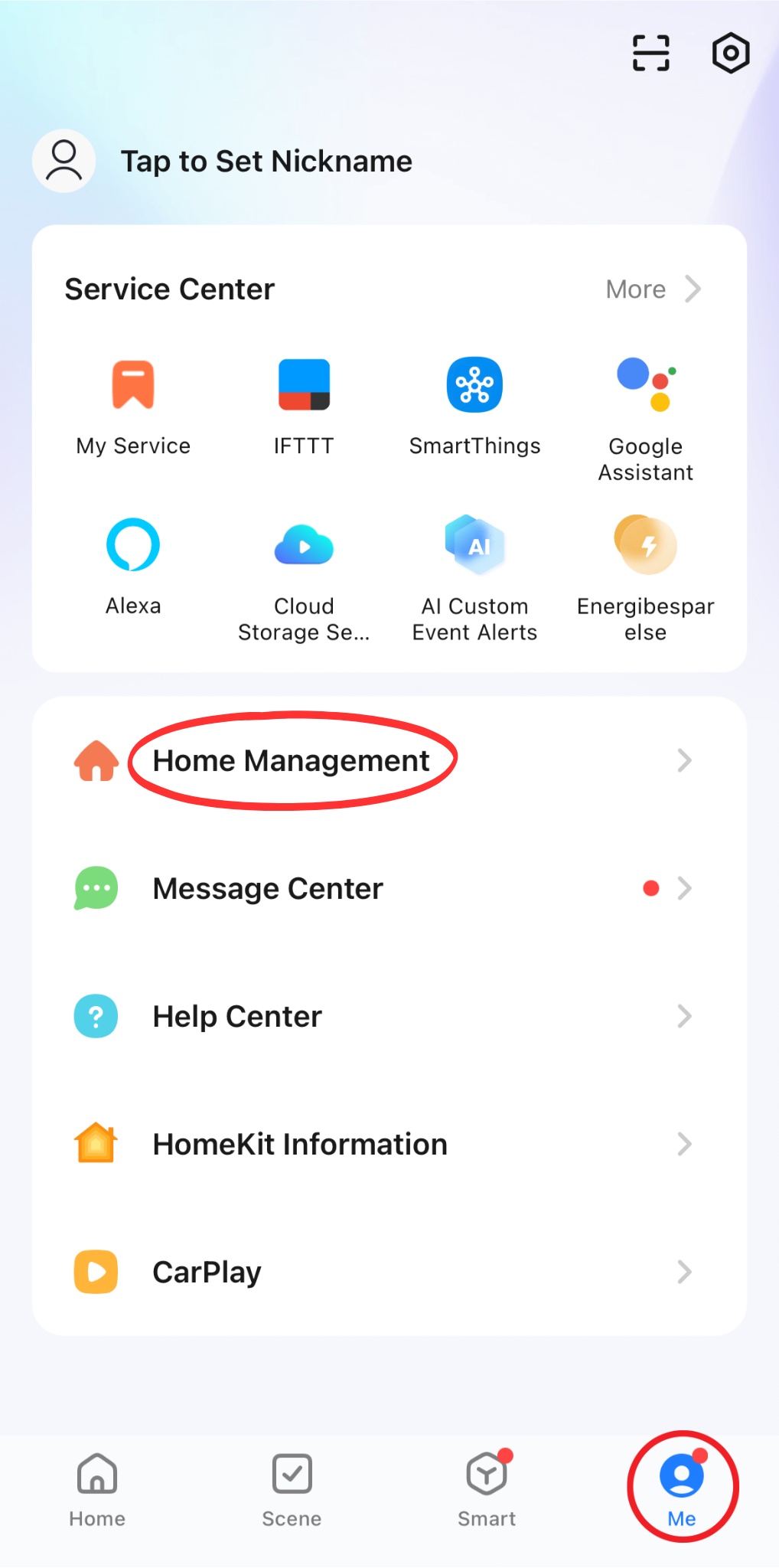
- Tryck på Me nere till höger och sedan på Home Management.
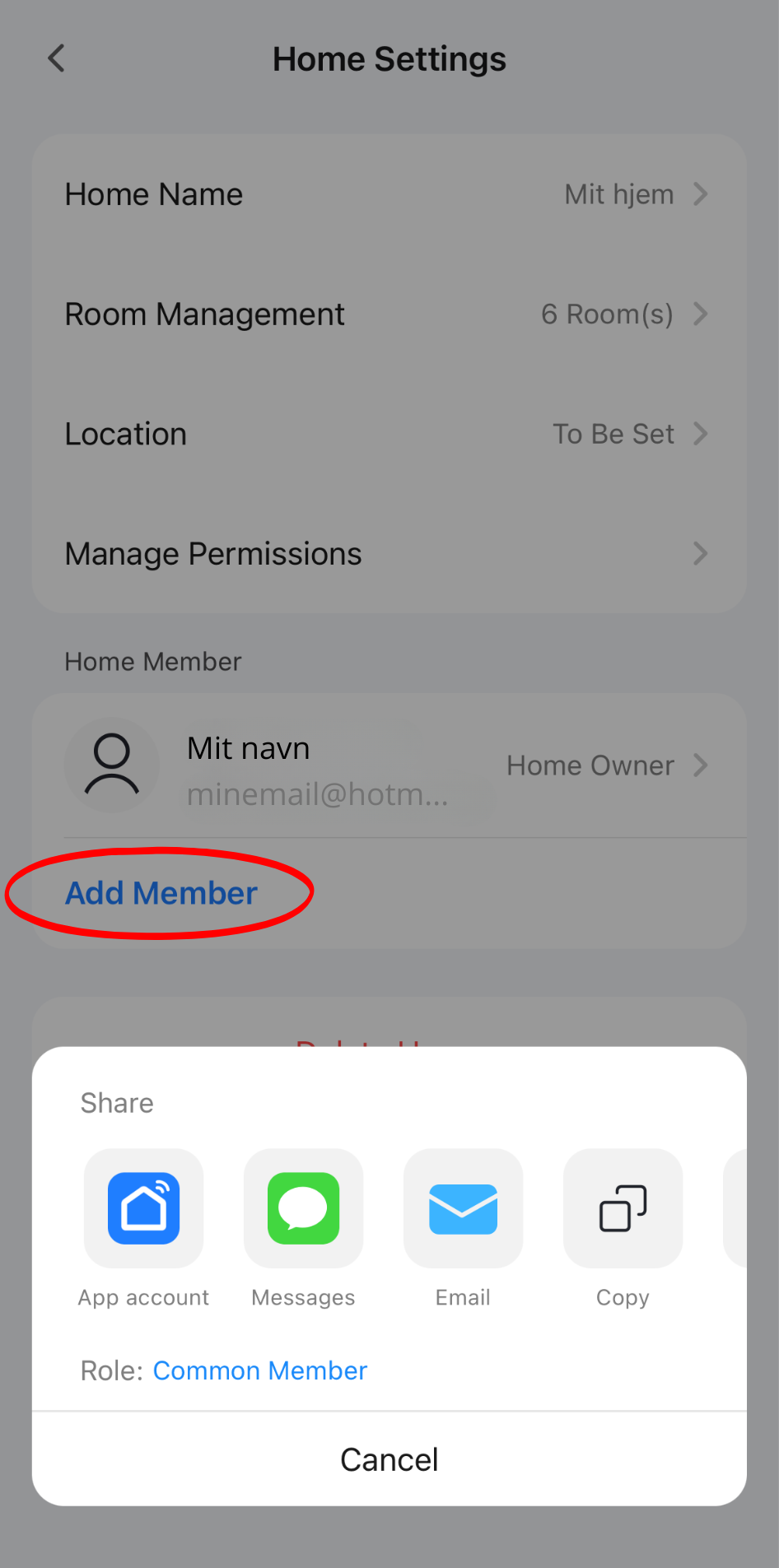
- Välj hemmet du vill dela och tryck på Add Member.

- Välj hur du vill bjuda in personen. Vanligen kan du lägga till personens appkonto direkt eller skapa en inbjudningskod som du skickar till personen.
- Välj vilken roll personen ska ha. Läs mer under Roller.
- Vid en direkt inbjudan får mottagaren ett meddelande att godkänna i SmartLife-appen eller Tuya-appen. Har du skickat en kod öppnar mottagaren Me → Home Management → Join a home och skriver in koden.
14Dela ett hem
Dela ett hem med andra
I SmartLife-appen eller Tuya-appen kan du dela ett helt hem. Familjemedlemmar eller kollegor får då åtkomst till hemmets enheter från sina egna konton.
blir den andra personen medlem. Den roll du väljer avgör vad personen kan göra. Du hittar behörigheterna under Roller.
Så delar du ett hem
- Öppna SmartLife-appen eller Tuya-appen och gå till startsidan.
- Tryck på Me nere till höger och sedan på Home Management.
- Välj hemmet du vill dela och tryck på Add Member.
- Välj hur du vill bjuda in personen. Vanligen kan du lägga till personens appkonto direkt eller skapa en inbjudningskod som du skickar till personen.
- Välj vilken roll personen ska ha. Läs mer under Roller.
- Vid en direkt inbjudan får mottagaren ett meddelande att godkänna i SmartLife-appen eller Tuya-appen. Har du skickat en kod öppnar mottagaren Me → Home Management → Join a home och skriver in koden.
15Dela en enhet
Dela en enhet
Vill du ge någon åtkomst till bara en enhet kan du dela just den i SmartLife-appen eller Tuya-appen. Det kan vara en kamera, en videodörrklocka, en LED-lampa eller en annan smart enhet.
En enhetsdelning ger mottagaren åtkomst till den valda enheten. Resten av hemmet och de andra enheterna förblir privata.
Så delar du en enskild enhet
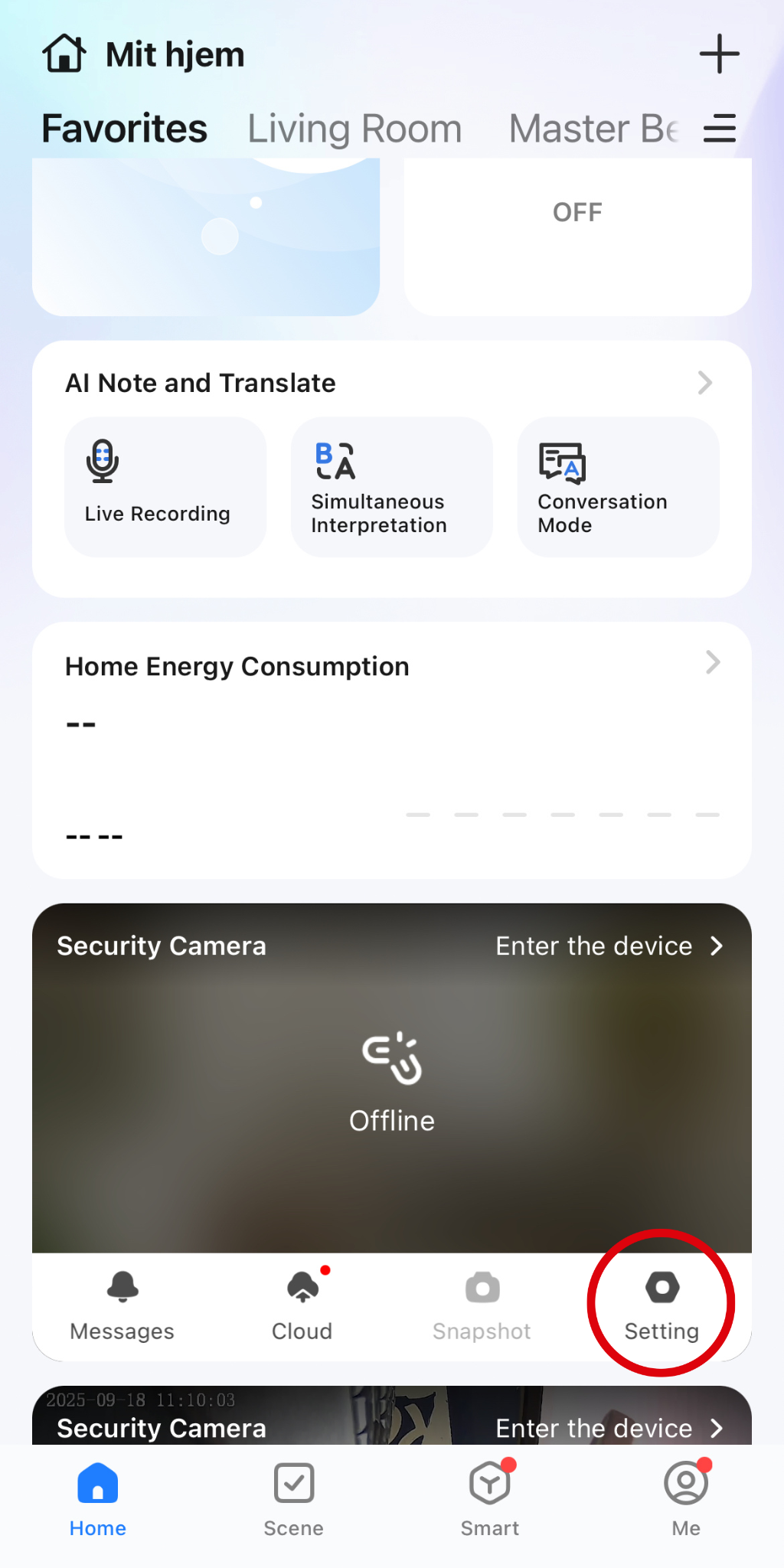
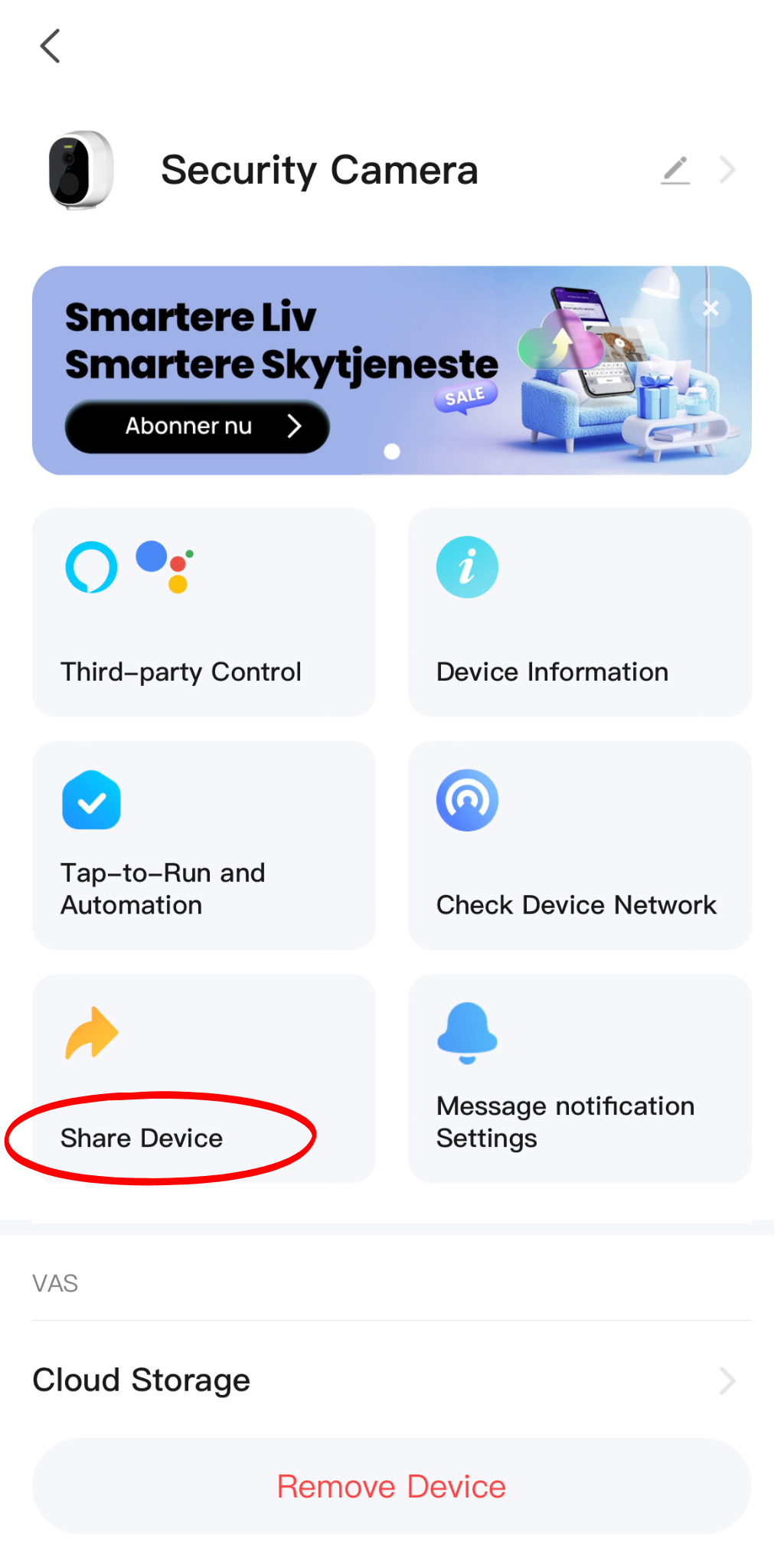
- Öppna enheten på startsidan i SmartLife-appen eller Tuya-appen. Tryck på Setting eller inställningsikonen uppe till höger.

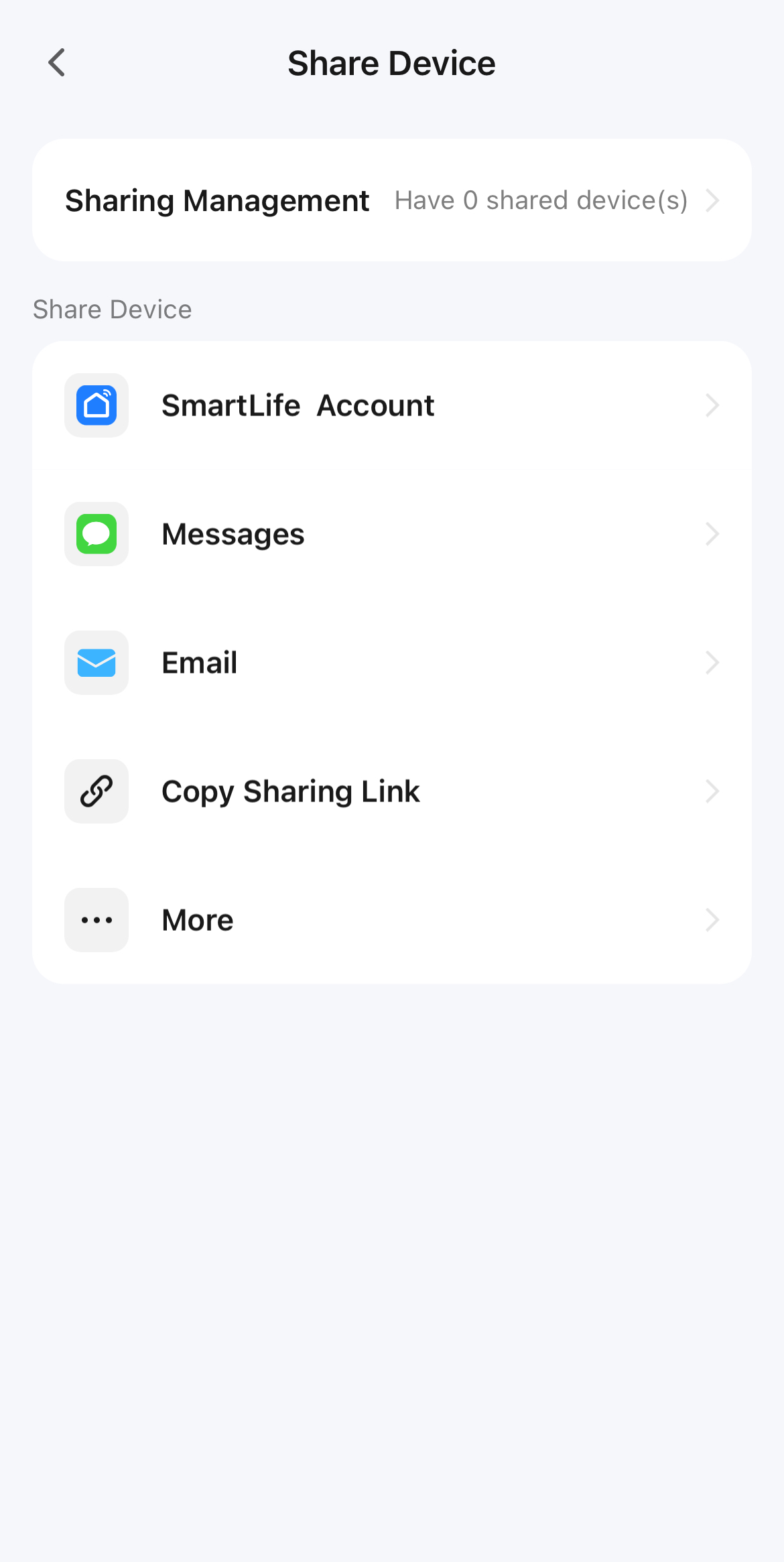
- Tryck på Share Device.
- Välj hur du vill dela enheten. Vanligen kan du lägga till mottagarens appkonto direkt eller skapa en delningslänk och skicka den till personen.

- Vid direkt delning accepterar mottagaren ett meddelande i appen. Har du skickat en delningslänk öppnar mottagaren den för att få åtkomst till enheten.
16Roller
Roller i SmartLife-appen och Tuya-appen
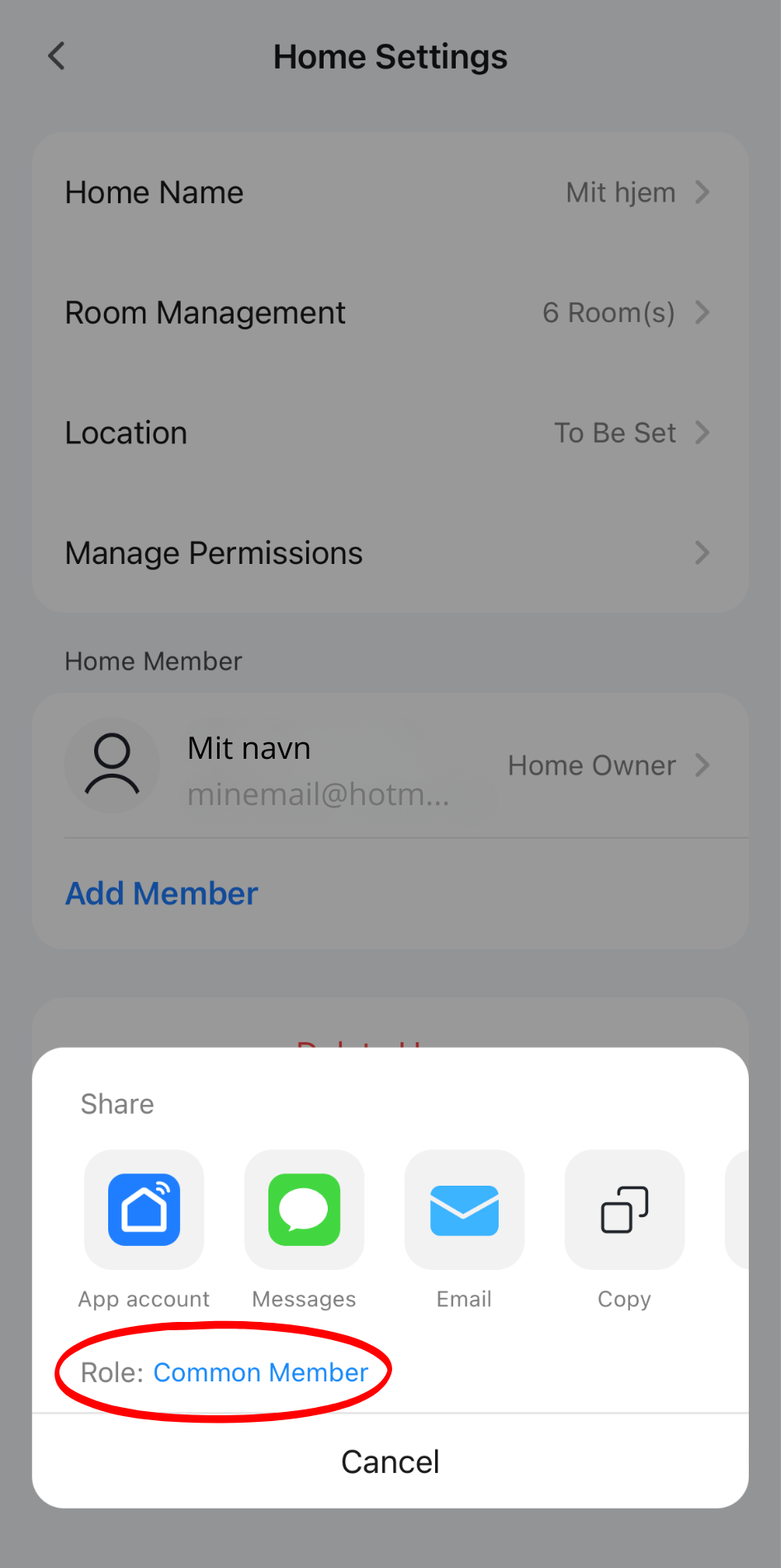
När du delar ett hem i SmartLife-appen eller Tuya-appen kan du ge medlemmarna olika roller. Rollen avgör vad personen kan se, använda och hantera.
Du kan tilldela roller till medlemmar i ett hem. Om du delar en enda enhet via Share Device går det inte att välja roll eller enskilda behörigheter.
Du kan välja mellan följande roller.
- Home Owner är hemmets ägare och har full behörighet.
- Administrator kan hantera enheter, rum, scener och vanliga medlemmar.
- Common Member kan använda hemmets enheter och scener. Inställningarna hanteras av ägaren eller administratören.
- Custom Member är en anpassad roll med begränsad åtkomst till valda enheter.
Home Owner – ägare
Home Owner (hemmets ägare) har full behörighet. Varje hem kan bara ha en ägare.
Ägaren kan hantera enheter, rum, scener och medlemmar, tilldela administratörsbehörighet och skapa anpassade roller.
Ägaren har övergripande kontroll över hemmet och medlemmarna.
Administrator – administratör
Administrator har utökade rättigheter och kan hantera hemmets enheter, rum, scener och vanliga medlemmar.
Administratören arbetar inom de ramar som ägaren har satt och har färre rättigheter än ägaren.
Common Member – vanlig medlem
Common Member (vanlig medlem) passar den som ska använda hemmets enheter med den befintliga konfigurationen.
En vanlig medlem kan använda enheter och scener. Rollen ger ingen behörighet att lägga till eller ta bort enheter eller ändra scener och inställningar.
Custom Member – anpassad roll
Custom Member (anpassad medlemsroll) används när någon bara ska ha åtkomst till vissa delar av hemmet.
Ägaren väljer vilka enheter den anpassade rollen får styra. Du kan till exempel ge åtkomst till en viss kamera eller dörr.
Om en medarbetare eller den som städar bara behöver vissa enheter kan Custom Member vara ett bättre val än åtkomst till hela hemmet som vanlig medlem.
Skapa en anpassad roll
Så skapar du en anpassad roll
- Öppna SmartLife-appen eller Tuya-appen och gå till startsidan.
- Tryck på Me nere till höger och välj Home Management.
- Välj hemmet och gå till Manage Permissions.
- Här ser du befintliga roller. Tryck på Add Role för att skapa en ny.
- Ge rollen ett namn, välj enheter och behörigheter och tryck på Save.
- Du kan sedan välja rollen när du lägger till en medlem i hemmet.
17Aviseringar
Aviseringar och meddelanden
SmartLife-appen och Tuya-appen kan meddela dig när en kamera registrerar rörelse, en larmsensor löser ut, en automatisering körs eller något ändras i hemmet.
En avisering kan visas som pushnotis på telefonen. I Message Center i appen kan du också se tidigare meddelanden och händelser.
Tre inställningar avgör vilka aviseringar du får
Enhetens inställningar avgör vilka händelser enheten reagerar på, till exempel rörelse, personer eller larm.
Appens aviseringsinställningar avgör vilka typer av meddelanden SmartLife-appen eller Tuya-appen får skicka som pushnotiser.
Telefonens inställningar måste tillåta att SmartLife-appen eller Tuya-appen skickar aviseringar.
Se meddelanden i Message Center
SmartLife-appen och Tuya-appen samlar meddelanden och händelser i Message Center.
Så öppnar du Message Center
- Öppna SmartLife-appen eller Tuya-appen. Tryck på Me nere till höger.
- Tryck på Message Center.
- Här ser du de senaste meddelandena och händelserna från dina enheter och ditt hem.
Meddelandena är indelade i olika kategorier.
- Alarm visar enhetshändelser, till exempel rörelselarm, larmsignaler, automatiseringar och fel vid schemalagda åtgärder.
- Home visar händelser i hemmet, till exempel när medlemmar läggs till eller tas bort, enheter delas eller hemmets inställningar ändras.
- Under Bulletin hittar du andra systemmeddelanden, till exempel nya inloggningar och svar på inskickad återkoppling.
I den version som guiden visar har meddelandecentret en historik på 30 dagar. Äldre händelser försvinner automatiskt ur listan.
Välj vilka aviseringar du vill få
Du väljer vilka typer av aviseringar SmartLife-appen eller Tuya-appen får skicka till din telefon.
Ändra appens aviseringsinställningar
- Gå till Me och öppna Message Center.
- Tryck på inställningsikonen uppe till höger.
- Under Notification Settings kan du slå på eller av aviseringar och välja vilka kategorier du vill få meddelanden från.
Du hittar även inställningarna under Me → Settings → App Notification.
Pausa aviseringar under vissa tider
Med Do-Not-Disturb Schedule kan du göra ett uppehåll i aviseringarna från vissa enheter under valda tider.
Ställ in en tid utan aviseringar
- Gå till Me → Message Center och tryck på inställningsikonen.
- Tryck på Do-Not-Disturb Schedule.
- Markera enheterna och välj under vilken tid aviseringarna ska vara avstängda.
En inomhuskamera kan vara tyst på kvällen när familjen är hemma och ändå skicka aviseringar på natten eller när bostaden är tom.
Aviseringar från en enskild enhet
Vilka händelser som kan ge en avisering beror på enheten. En kamera kan ha inställningar för rörelsedetektering, persondetektering och andra larm. En larmsensor kan ha andra val.
Öppna enheten och titta under larm, detektering eller aviseringar för att välja vilka händelser som ska ge en avisering.
På vissa enheter finns Offline Notification. Slår du på funktionen kan appen meddela dig om enheten tappar anslutningen.
Får du inga aviseringar?
Om meddelandena syns i appen men inte kommer som pushnotiser på telefonen, gå igenom följande inställningar.
- Kontrollera att aviseringar är på under Me → Message Center → Notification Settings.
- Kontrollera att larm eller detektering är påslaget för enheten.
- Kontrollera att Do-Not-Disturb Schedule inte pausar aviseringarna just nu.
- Kontrollera i telefonens inställningar att SmartLife-appen eller Tuya-appen får skicka aviseringar.
- På Android kan batterisparläget stänga appen i bakgrunden. Kontrollera appens batteriinställningar.
Telefonens behörigheter påverkar både pushnotiser och inkommande anrop. Kontrollera därför både inställningarna i appen och telefonens aviseringsinställningar om anrop eller aviseringar uteblir.
18Scener och automatiseringar
Skapa scener och automatiseringar
Med Smart Scenes i SmartLife-appen och Tuya-appen kan du låta enheter samarbeta och utföra uppgifter automatiskt. Så kan flera saker hända i rätt ordning utan att du behöver styra varje enhet för sig.
Det finns två sorters scener.
Automation – startas automatiskt
En Automation körs när ett villkor är uppfyllt. Det kan exempelvis vara ett klockslag eller en händelse som en kompatibel enhet rapporterar.
Exempel – tänd ljuset när en rörelsesensor registrerar rörelse.
Exempel – aktivera larmet varje kväll klockan 23.00.
Tap-to-Run – starta med ett tryck
En Tap-to-Run är en manuell scen. Ett enda tryck i appen startar de valda åtgärderna på flera enheter.
Exempel – skapa scenen ”God natt” och låt den släcka belysningen, aktivera larmet och stänga av valda uttag.
Vilka villkor och åtgärder som går att välja beror på enheterna i ditt hem och vilka funktioner de stöder.
I nästa avsnitt ser du hur du skapar en Automation och en Tap-to-Run i SmartLife-appen eller Tuya-appen.
19Automatiska scener
Automatiska scener
Med Automation i SmartLife-appen eller Tuya-appen körs en åtgärd när ett villkor uppfylls. Det kan vara ett klockslag, en ändring av en enhets status eller en förändring i vädret.
Så fungerar en automatisering
När det här händer – till exempel när klockan blir 23.00 eller larmet avaktiveras.
Gör så här – aktivera larmet, släck belysningen eller låt en kompatibel enhet utföra en annan åtgärd.
Så skapar du en automatisk scen
- Öppna SmartLife-appen eller Tuya-appen och tryck på Smart längst ner i menyn.
- Välj Automation, tryck på + uppe till höger och välj Create Scene om alternativet visas.

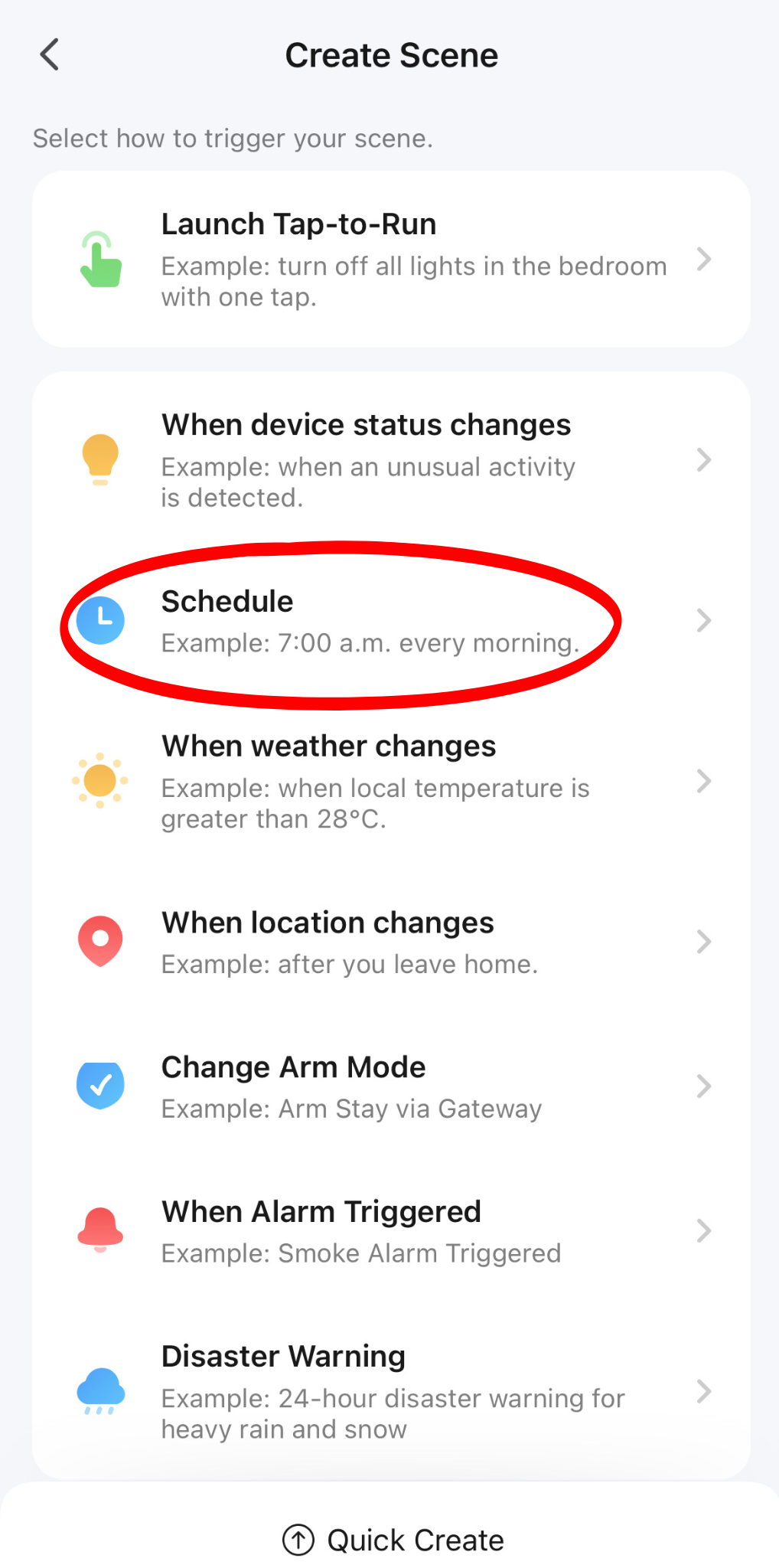
- Välj vilken utlösare som ska starta automatiseringen. Ett vanligt val är Schedule. Då sker åtgärden vid en bestämd tid, till exempel varje kväll klockan 23.00.
When device status changes kör en åtgärd när en kompatibel enhet byter status, till exempel när larmet avaktiveras.
When weather changes kör en åtgärd utifrån temperatur, väder eller andra tillgängliga väderuppgifter.
When location changes kör en åtgärd när du kommer till eller lämnar ett valt område.
- Välj sedan vad som ska hända. Du kan till exempel tända eller släcka belysningen.
Aktivera eller avaktivera ett kompatibelt larm.
Öppna eller dra för kompatibla gardiner.
Ändra en annan inställning på en kompatibel enhet.
- Kombinera flera villkor och åtgärder om du vill bygga ett mer avancerat förlopp.
- Ge automatiseringen ett tydligt namn, kontrollera inställningarna och tryck på Save.
Med Effective Period begränsar du automatiseringen till valda tider eller veckodagar. En rörelsestyrd lampa kan till exempel få tändas bara på natten.
Två exempel på automatiska scener
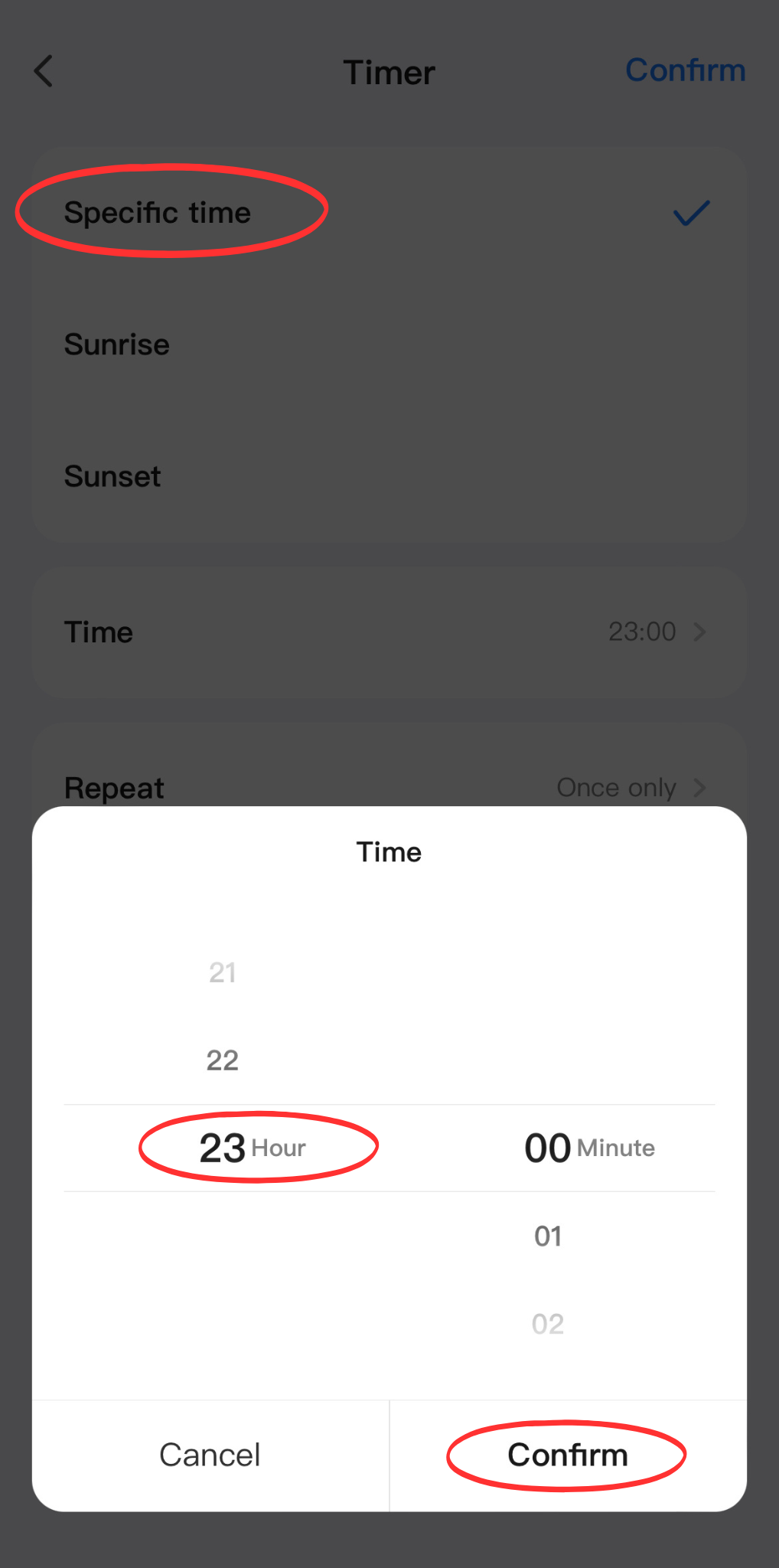
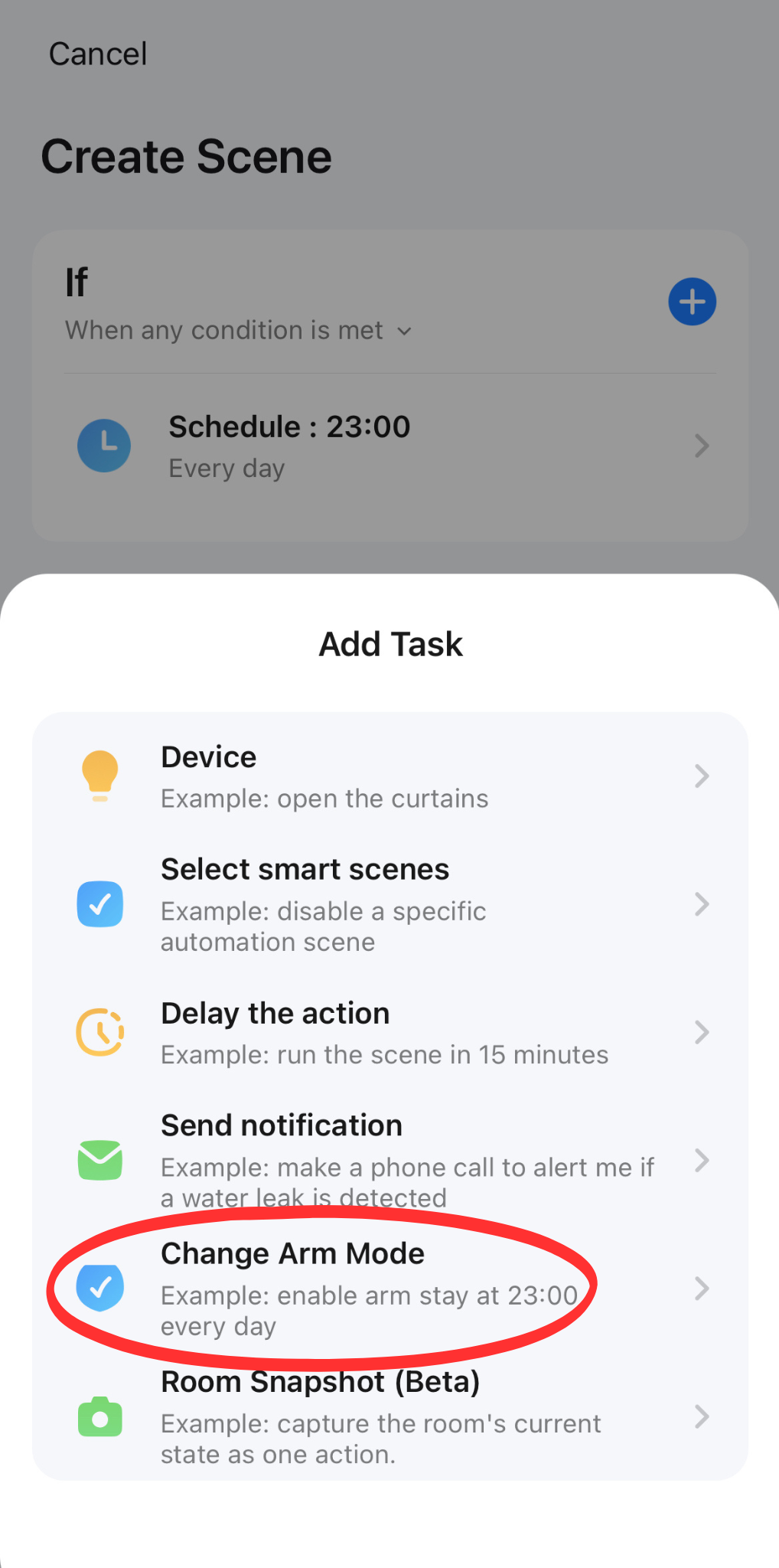
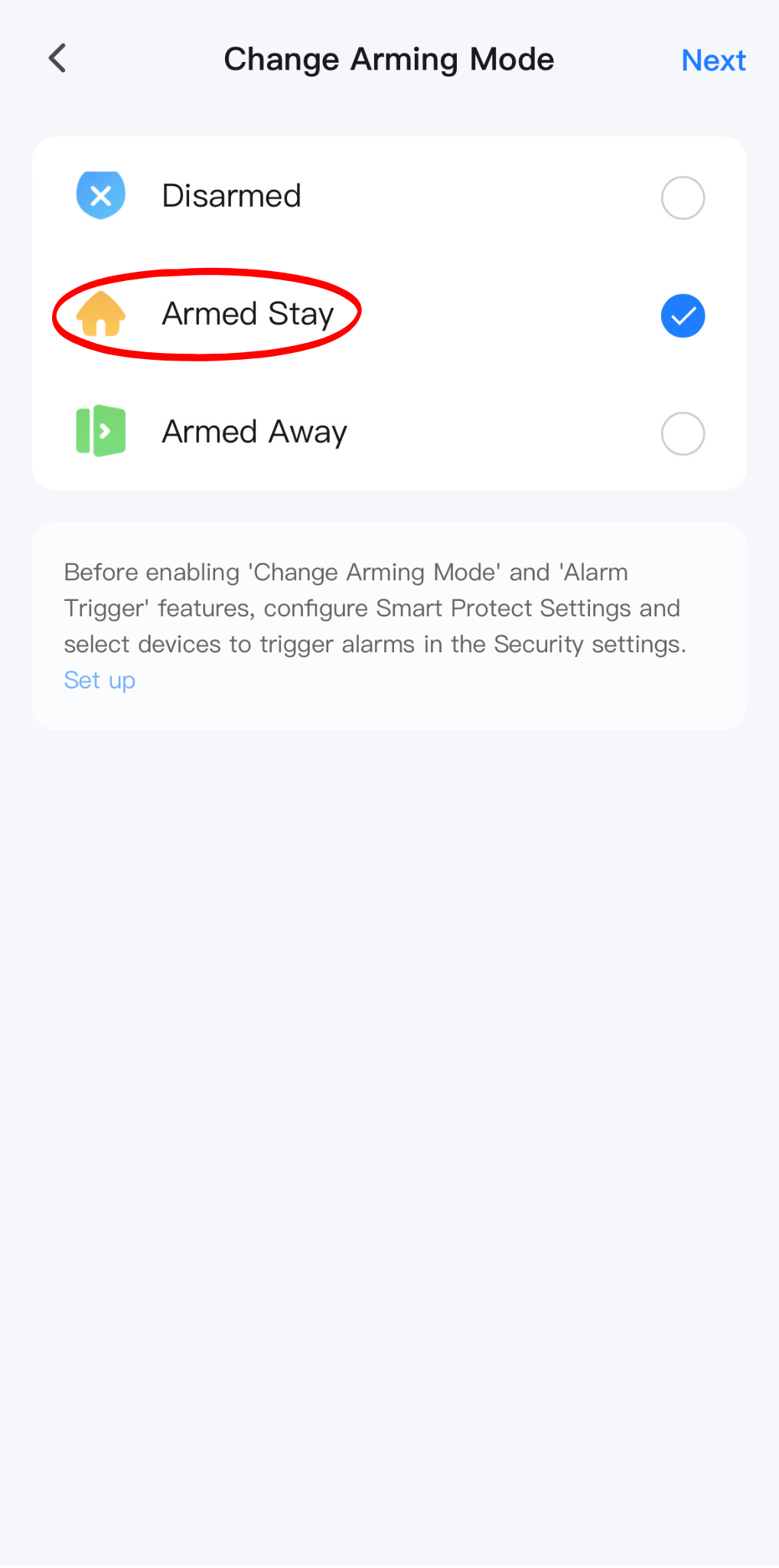
Exempel 1 – aktivera larmet på natten
- Öppna SmartLife-appen eller Tuya-appen och tryck på Smart längst ner i menyn.
- Välj Automation, tryck på + uppe till höger och välj Create Scene om alternativet visas.

- Välj Schedule.
- Välj Specific time och ställ in tiden på 23:00.
- Välj Every day för upprepning och tryck på Confirm.
- Under Then trycker du på Add Task. Välj larmet och åtgärden som ändrar larmläget.
- Välj Armed Stay (hemmaläge) och tryck på Next.
- Kontrollera automatiseringen, tryck på Save och kalla den till exempel ”Nattlarm”.

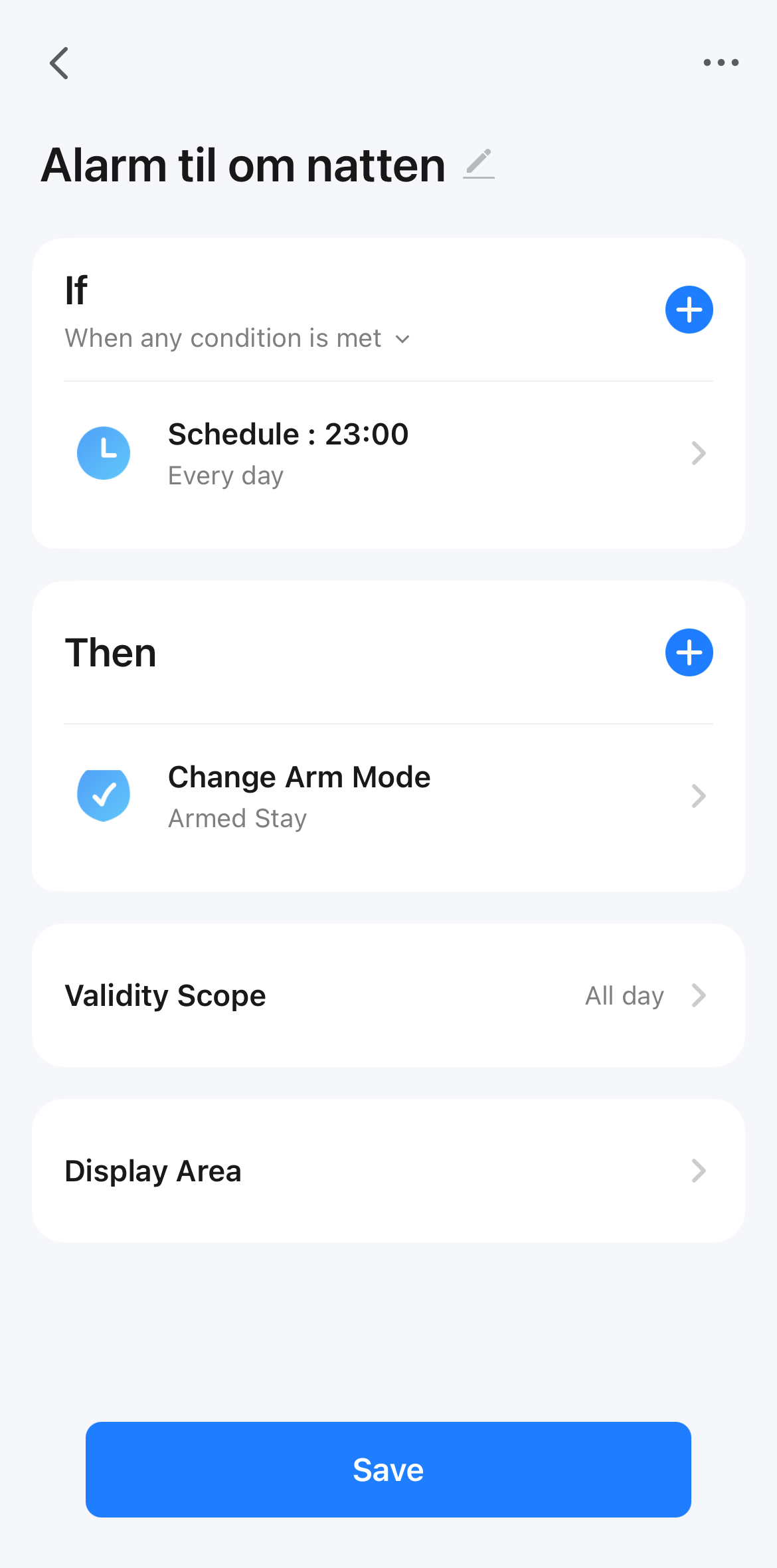
Exempel 2 – släck ljuset när larmet avaktiveras
- Öppna SmartLife-appen eller Tuya-appen och tryck på Smart längst ner i menyn.
- Välj Automation, tryck på + uppe till höger och välj Create Scene om alternativet visas.
- Tryck på When device status changes och välj Select a single device.
- Välj larmet och sedan rätt status, till exempel Mode → Disarm. Tryck på Confirm.
- Under Then trycker du på Add Task och väljer Device.
- Välj de lampor du vill styra. Om appen och lamporna stöder flerval kan du välja flera samtidigt.
- Ställ in lamporna på OFF och bekräfta.
- Kontrollera automatiseringen, tryck på Save och kalla den till exempel ”Släck när larmet stängs av”.
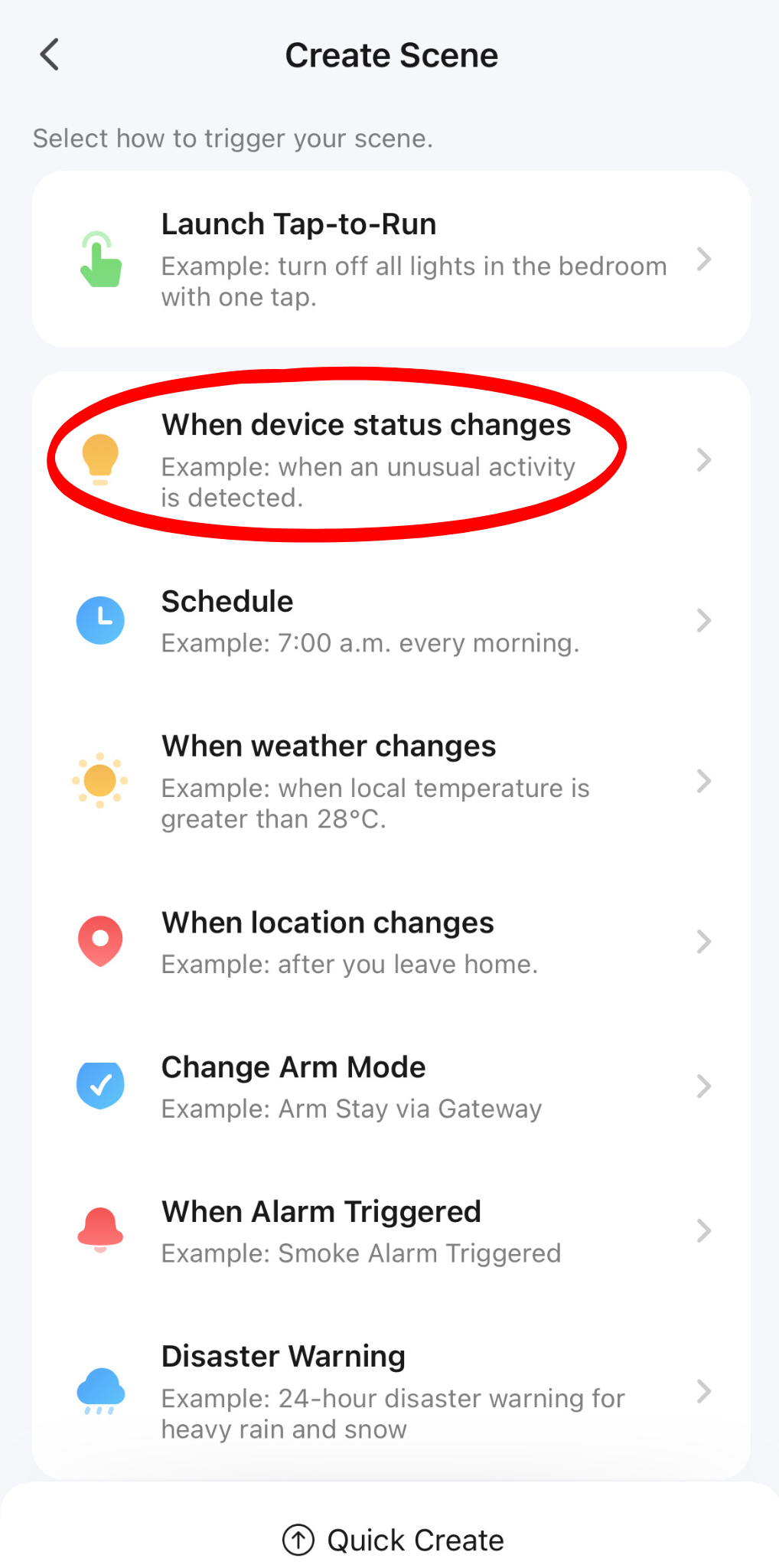
20Manuella scener
Tap-to-Run – manuella scener
Med Tap-to-Run kan du samla flera åtgärder i en manuell scen och starta dem med ett tryck. Det passar när samma enheter ofta ska göra flera saker samtidigt.
En scen som heter God natt kan till exempel släcka ljuset och aktivera larmet med ett tryck. Då slipper du öppna varje enhet för sig.
Så skapar du en Tap-to-Run-scen
- Öppna SmartLife-appen eller Tuya-appen och tryck på Smart längst ner i menyn.
- Öppna Tap-to-Run eller Launch Tap-to-Run. Tryck på + uppe till höger och välj Create Scene om alternativet visas.
- Välj Launch Tap-to-Run.
- Tryck på Add Task, välj den första åtgärden och spara eller bekräfta.
- Tryck på Add Task igen för att lägga till fler åtgärder, en i taget.
- Kontrollera scenen, tryck på Save och ge den ett tydligt namn, till exempel God natt eller Välkommen hem.
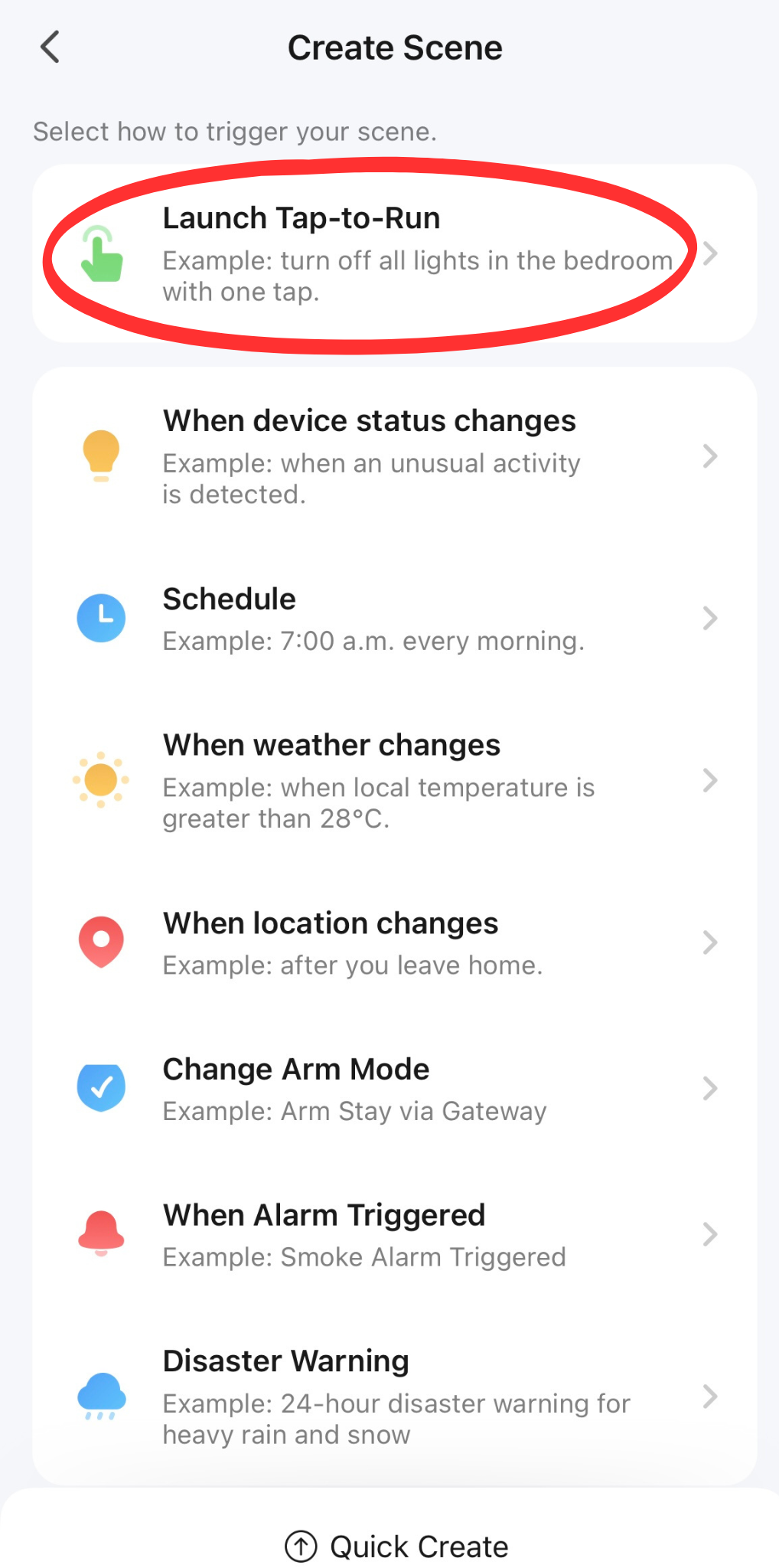
Två exempel på manuella Tap-to-Run-scener
Exempel 1 – God natt
Med scenen God natt kan du släcka valda lampor och aktivera larmets hemmaläge med skalskydd med ett tryck.
- Öppna SmartLife-appen eller Tuya-appen och tryck på Smart längst ner i menyn.
- Öppna Tap-to-Run eller Launch Tap-to-Run, tryck på + och välj Create Scene.
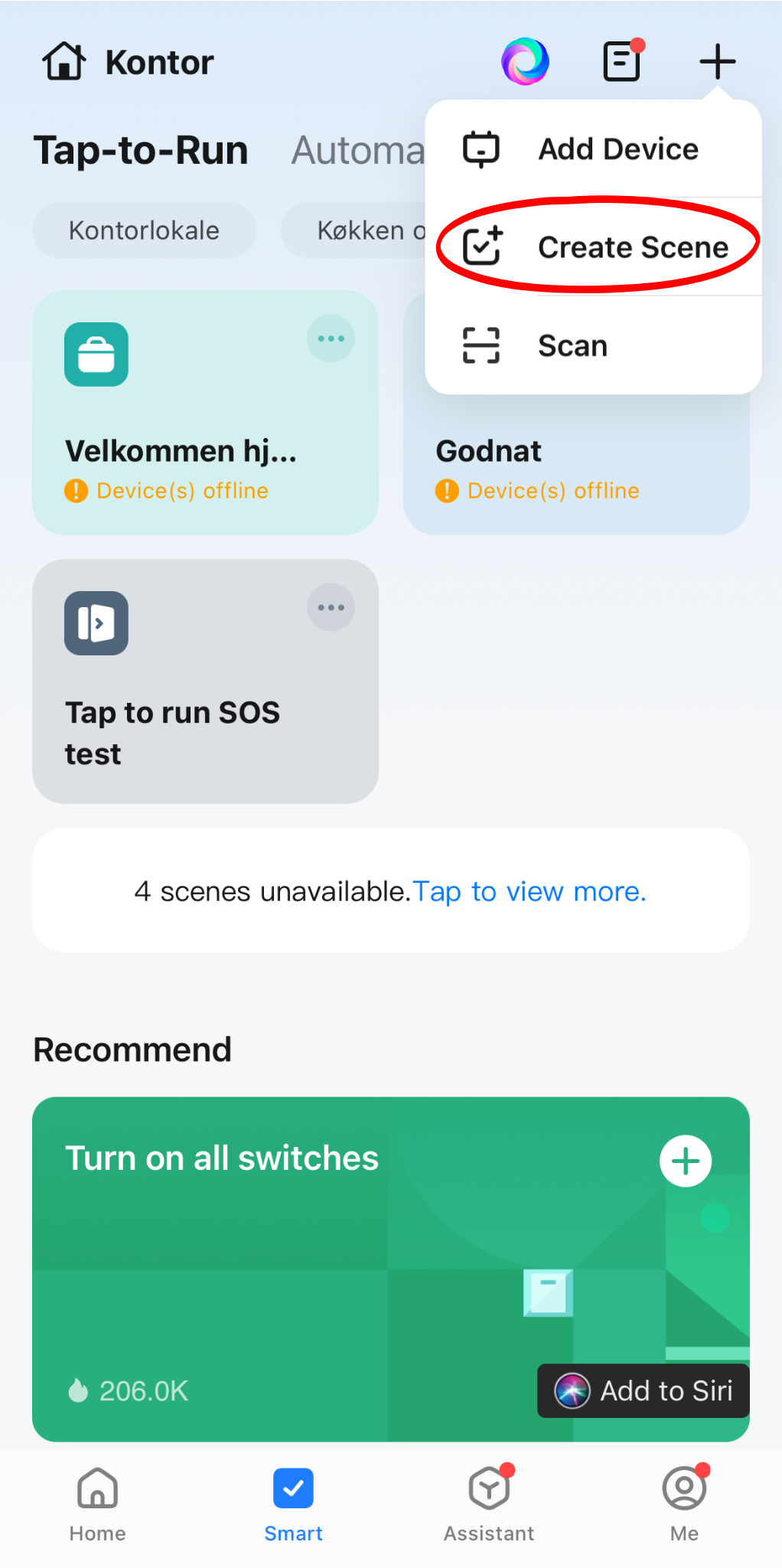
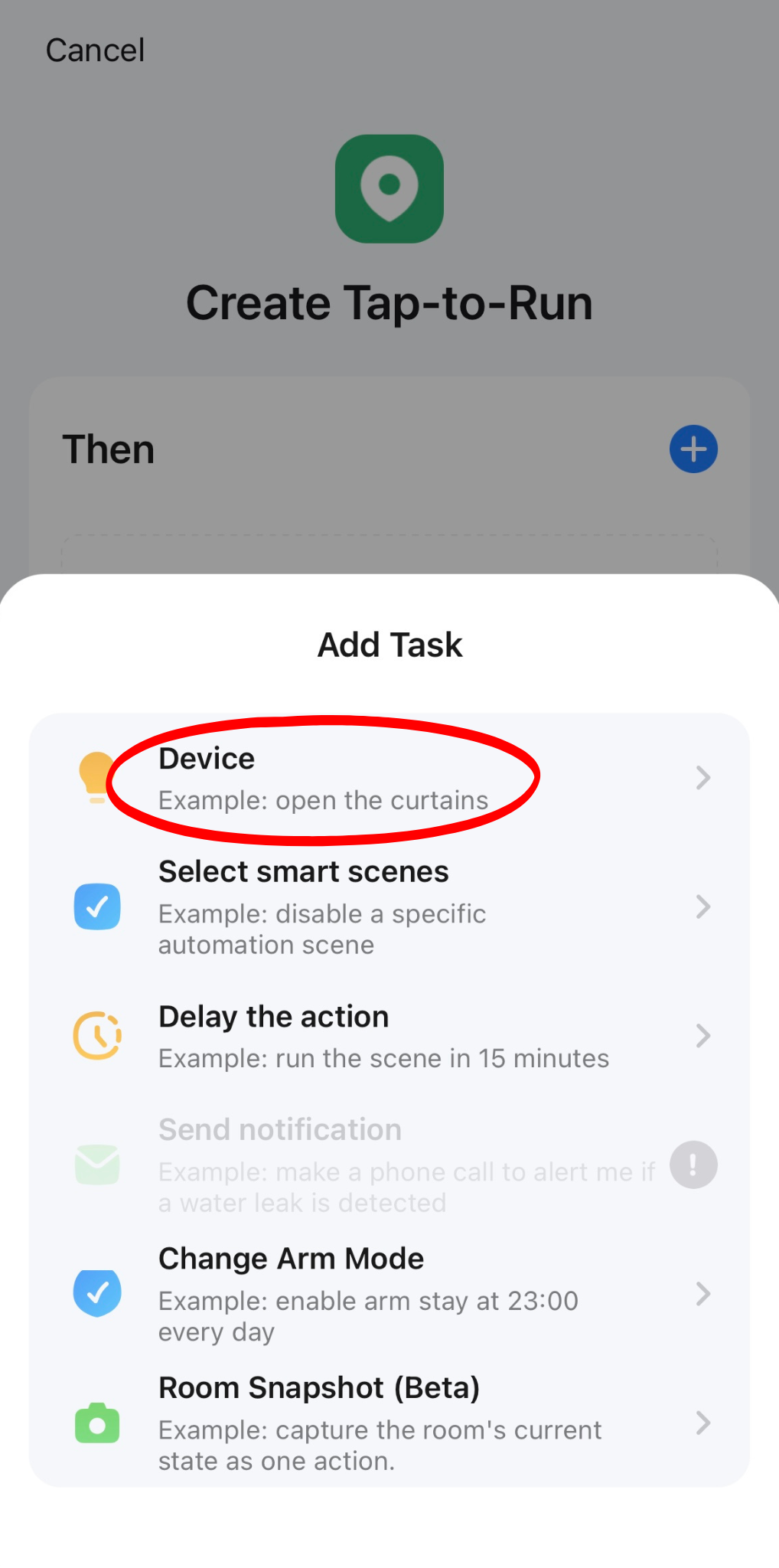
- Välj Launch Tap-to-Run, tryck på Add Task och välj Device.
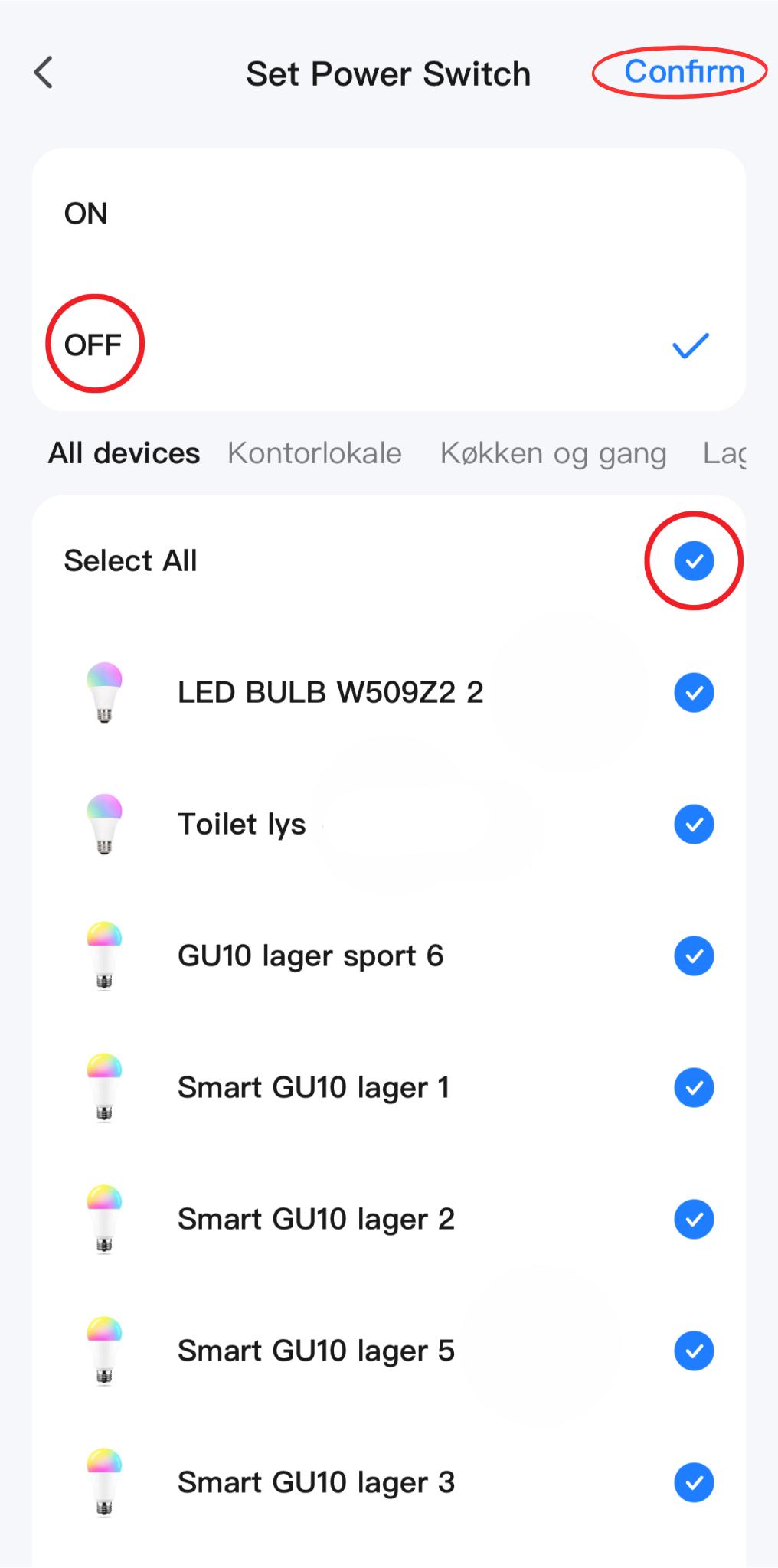
- Välj Select multiple devices och tryck på Set Power Switch.
- Välj OFF. Markera de lampor som ska släckas eller tryck på Select all. Bekräfta med Confirm.

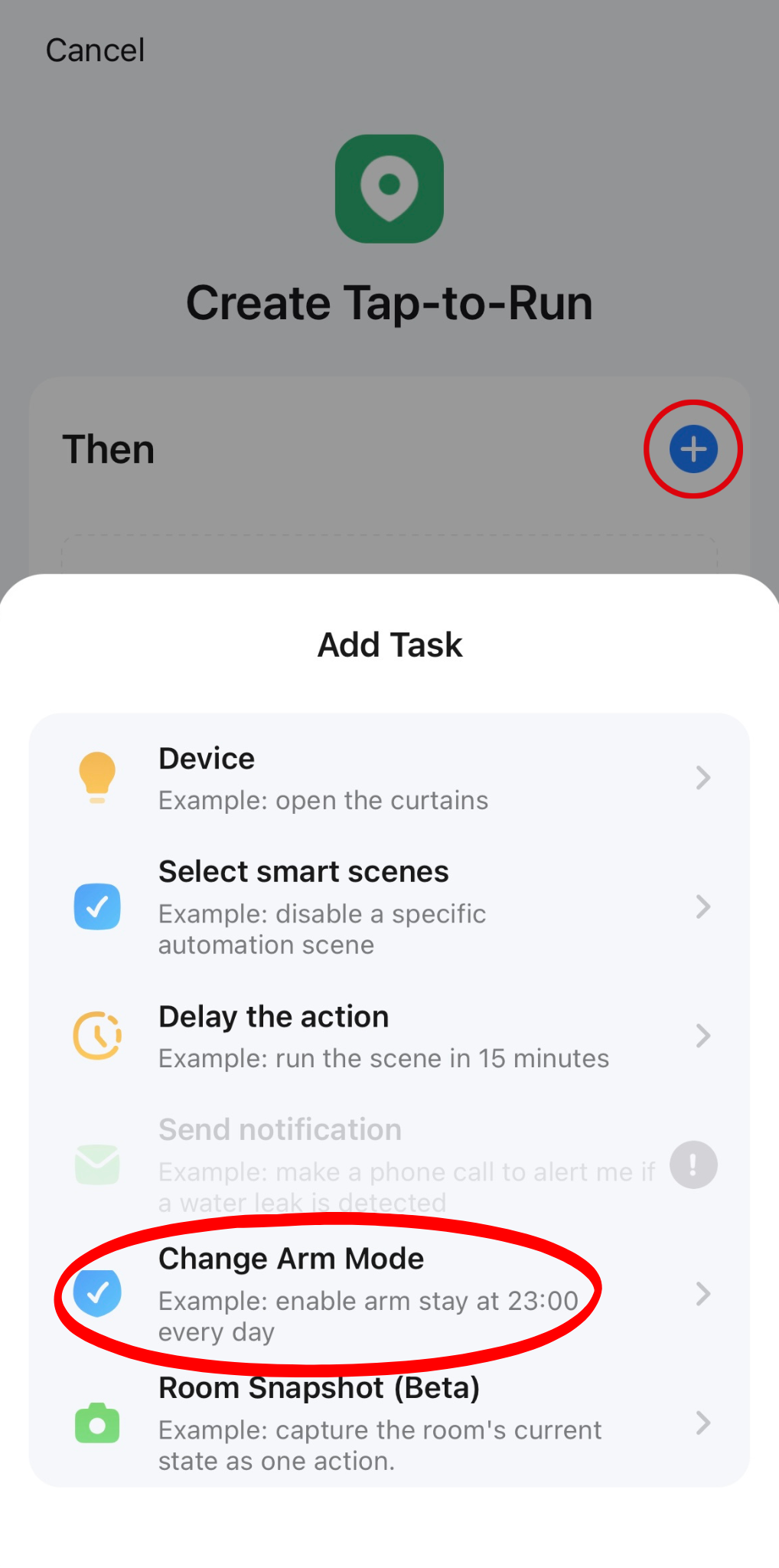
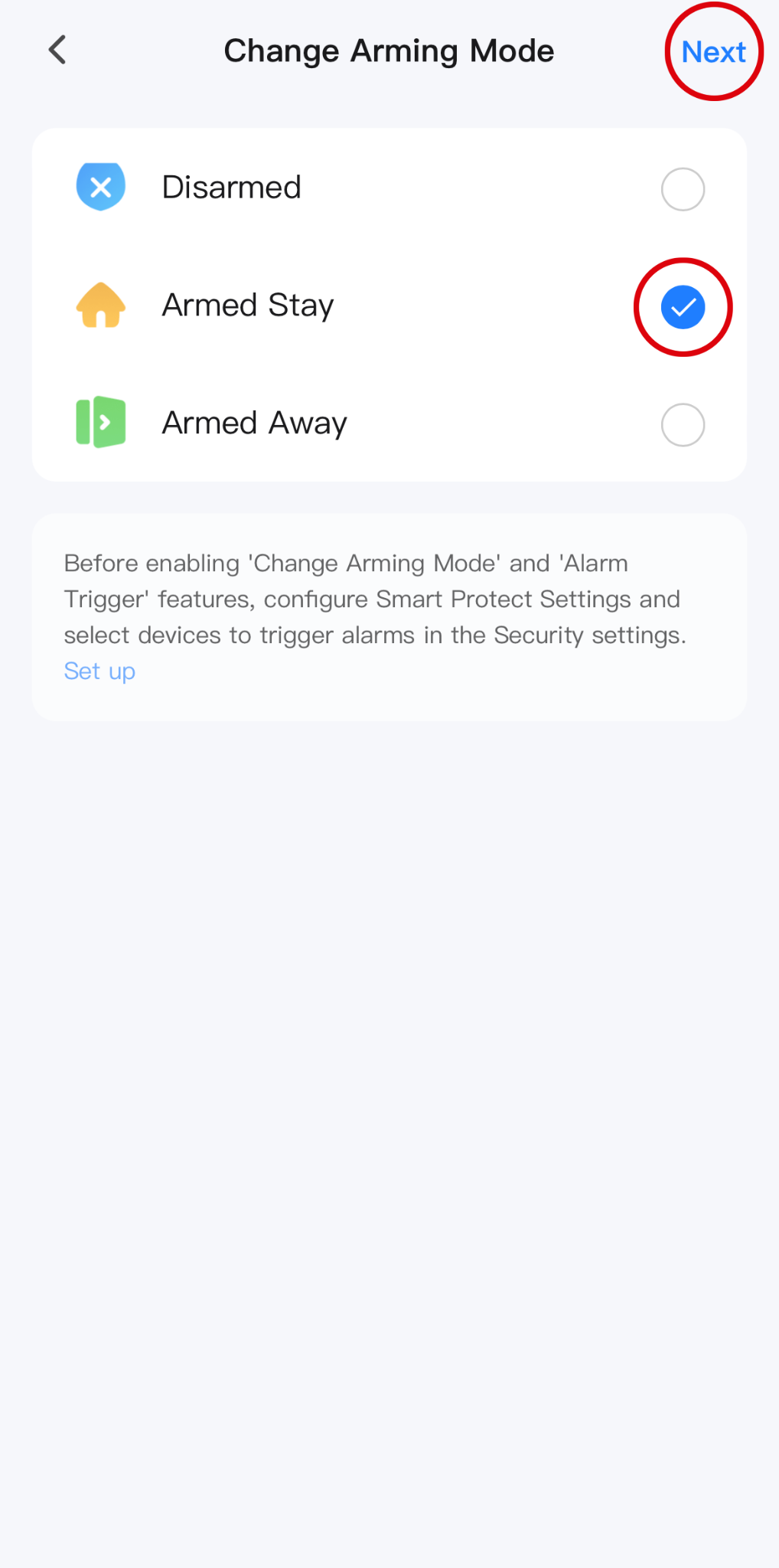
- Tryck på Add Task igen, välj larmet och funktionen som ändrar larmläge, till exempel Change Arm Mode.
- Välj Armed Stay (hemmaläge med skalskydd) och gå vidare.
- Kontrollera scenen, tryck på Save och kalla den God natt.
Exempel 2 – Välkommen hem
Med scenen Välkommen hem kan du avaktivera larmet och tända valda lampor med ett tryck.
- Öppna Tap-to-Run eller Launch Tap-to-Run, tryck på + och välj Create Scene.
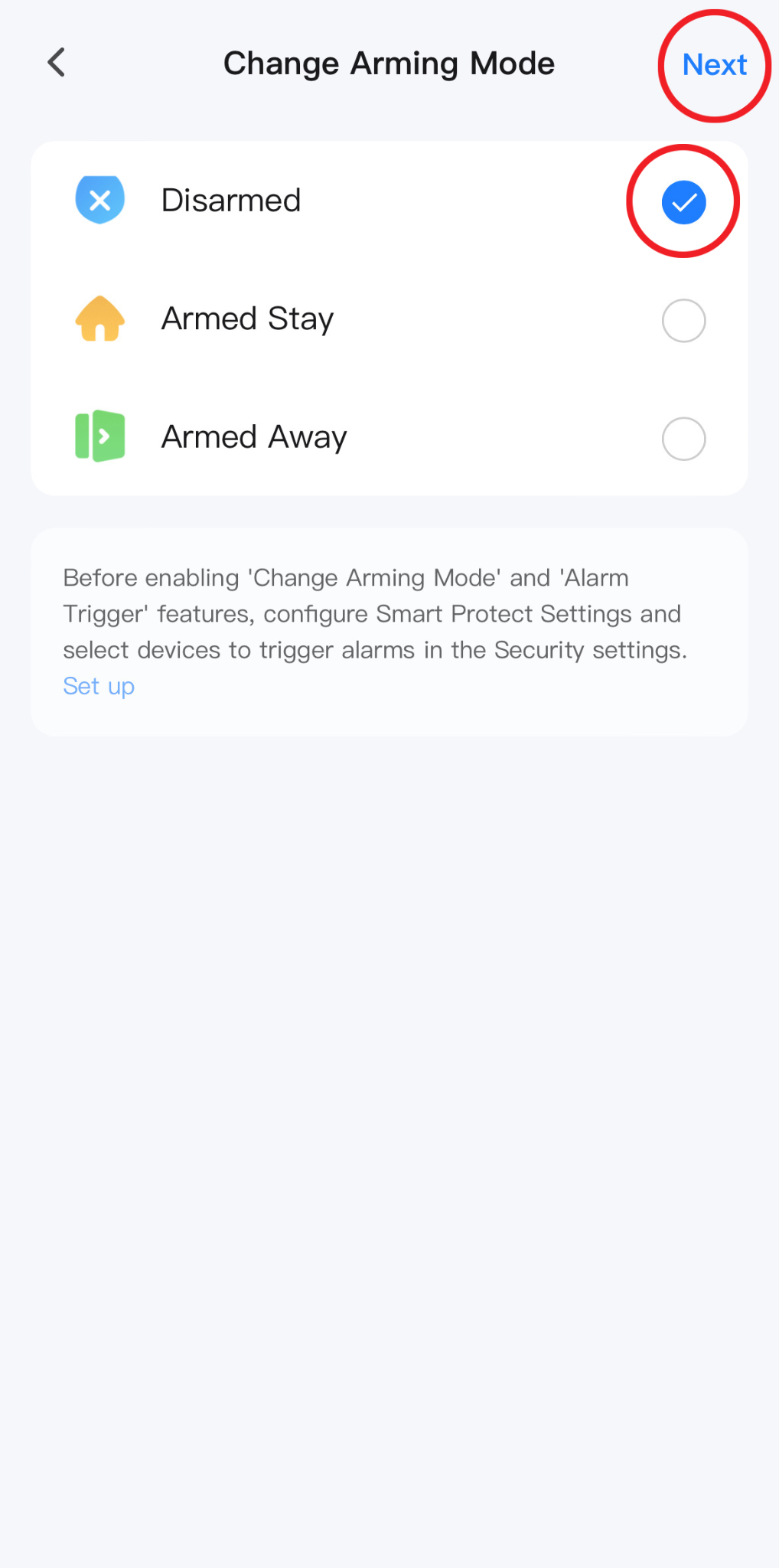
- Välj Launch Tap-to-Run och tryck på Add Task. Välj larmet och funktionen som ändrar larmläget, till exempel Change Arm Mode.
- Välj Disarmed och spara eller bekräfta åtgärden.
- Tryck på Add Task igen och välj Device.
- Tryck på Select multiple devices och välj Set Power Switch.
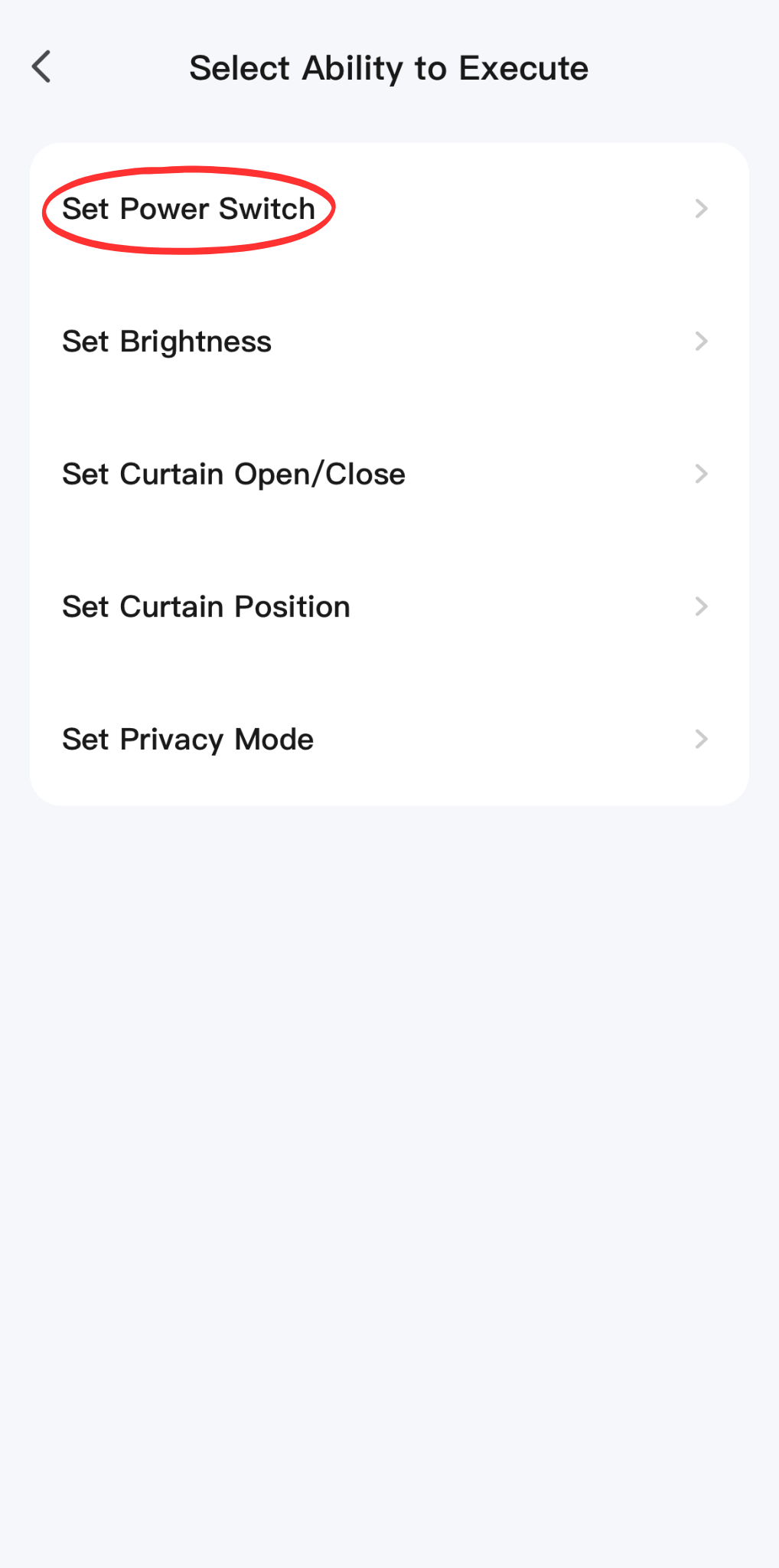
- Välj ON. Markera de lampor som ska tändas eller tryck på Select all. Bekräfta med Confirm.
- Kontrollera scenen, tryck på Save och kalla den Välkommen hem.
Skapa i så fall en Automation med plats som utlösare, så att scenen startar när du anländer. Tap-to-Run startar du själv.
Dina Tap-to-Run-scener ligger under Smart i SmartLife-appen eller Tuya-appen. Tryck på scenen du vill starta. I vissa appversioner behöver du bekräfta innan den körs.
Alternativ som Change Arm Mode, Armed Stay, Disarmed, Set Power Switch och flerval visas bara när produkten har stöd för dem i scener.
21Scenhistorik
Scenhistorik
SmartLife-appen och Tuya-appen sparar en körningslogg för scener. Där ser du om automatiseringar och Tap-to-Run-scener har körts som planerat.
Om en automatisering inte fungerar som du tänkt, öppna historiken. Där kan du se om scenen startade, vilka åtgärder den försökte utföra och vilka som lyckades.
När en automatisering eller Tap-to-Run-scen kördes.
Om körningen lyckades.
Vilken åtgärd eller enhet som inte fungerade.
Var du kan börja felsöka.
Visa historiken för en scen
Historiken finns under Smart, där du hanterar både Automation och Tap-to-Run.
Öppna scenen och gå till dess logg eller historik. Välj en körning för att se resultatet.
Om en scen inte fungerar som väntat
Om en automatisering eller Tap-to-Run-scen misslyckas, titta först i historiken. Loggen kan visa i vilket steg det gick fel.
Kontrollera sedan följande.
- Enheterna är online och har ström.
- Enheterna har en stabil internetanslutning eller förbindelse till sin gateway.
- Scenens villkor och åtgärder är fortfarande rätt inställda.
- Enheterna stöder fortfarande de funktioner som används i scenen.
Scenhistoriken gäller automatiseringar och Tap-to-Run. Kamerainspelningar, larmhändelser och sensorloggar finns i den enskilda enhetens egen historik.
22Google Home och Alexa
Google Home och Amazon Alexa
SmartLife-appen och Tuya-appen kan anslutas till Google Home och Amazon Alexa. Då kan du använda kompatibla enheter i Google Home-appen eller Alexa-appen, och i många fall styra dem med rösten.
Du kan till exempel tända och släcka belysning, styra uttag och justera ljusstyrkan. Vilka funktioner som går att använda beror på enheten.
Lägg till enheten i SmartLife-appen eller Tuya-appen och kontrollera att den är online.
Installera och konfigurera Google Home-appen eller Amazon Alexa-appen.
Kontrollera att just din enhet stöder tjänsten du vill använda.
Kontrollera stödet för Google Home eller Alexa
Stöd för röststyrning, Google Home och Alexa varierar mellan olika enheter.
Så kontrollerar du enheten
- Öppna enheten i SmartLife-appen eller Tuya-appen.
- Öppna enhetens inställningar uppe till höger.
- Leta efter Third-Party Control om alternativet finns.
- Här visas de tjänster som enheten stöder, till exempel Google Assistant eller Alexa.
Anslut SmartLife-appen eller Tuya-appen till Google Home
Enklast är vanligtvis att starta anslutningen i SmartLife-appen eller Tuya-appen.
Så ansluter du till Google Home
- Installera Google Home och logga in med ditt Google-konto.
- Öppna SmartLife-appen eller Tuya-appen. Tryck på Me nere till höger.
- Välj Google Assistant bland alternativen för tredjepartstjänster eller röststyrning.
- Tryck på Connect to Google Assistant eller motsvarande knapp för att ansluta.
- Google Home-appen öppnas. Tryck på Link och godkänn anslutningen.
- När kontona är kopplade synkroniseras de kompatibla enheterna med Google Home.
I Google Home kan du sedan ordna enheterna efter rum och använda de funktioner varje enhet stöder.
Anslut via Google Home
Du kan också börja direkt i Google Home-appen.
- Öppna Google Home och välj Lägg till / Add.
- Välj alternativet för att ansluta en enhet från en befintlig tjänst.
- Välj Works with Google om alternativet visas.
- Använder du SmartLife-appen söker du efter Smart Life. Använder du Tuya-appen söker du efter Tuya.
- Välj tjänsten, länka kontot och godkänn anslutningen.
Om du har gett lampan namnet Vardagsrumslampa kan du till exempel använda följande röstkommandon.
”Ok Google, tänd vardagsrumslampan.”
”Ok Google, släck vardagsrumslampan.”
Vilka röstkommandon som fungerar beror på enheten och dess funktioner.
Anslut SmartLife-appen eller Tuya-appen till Amazon Alexa
Du kan också koppla SmartLife-appen eller Tuya-appen direkt till Amazon Alexa.
Så ansluter du till Alexa
- Installera Amazon Alexa och logga in med ditt Amazon-konto.
- Öppna SmartLife-appen eller Tuya-appen och tryck på Me.
- Öppna Third-Party Voice Services och välj Alexa.
- Tryck på Sign in With Amazon.
- Alexa-appen öppnas. Tryck på Link och godkänn anslutningen.
- När kontot är länkat kan Alexa söka efter de kompatibla enheterna på kontot.
Anslut via Alexa-appen
Du kan också starta installationen direkt i Amazon Alexa-appen.
- Öppna Alexa och tryck på More.
- Välj Skills & Games och sök efter den app du använder.
- För SmartLife-appen söker du efter Smart Life.
- För Tuya-appen söker du efter Tuya.
- Välj den officiella färdigheten från Tuya Inc.. Aktivera den och länka ditt konto.
- När kontot är länkat väljer du Discover Devices så att Alexa kan hitta de kompatibla enheterna.
Om du har gett lampan namnet Vardagsrumslampa kan du till exempel använda följande röstkommandon.
Med Alexa på engelska och namnet ”Living room lamp” kan du säga ”Alexa, turn on the living room lamp.”
”Alexa, turn off the living room lamp.”
Vilka kommandon som fungerar beror på enheten.
Ge enheterna tydliga namn
Ge enheterna korta och tydliga namn i SmartLife-appen eller Tuya-appen innan du ansluter dem till Google Home eller Alexa.
Namn som Vardagsrumslampa, Köksbelysning och Utebelysning är lättare att känna igen än ”Smart Bulb 1”, både när du använder rösten och i Google Home- eller Alexa-appen.
Om enheterna inte visas
Har du kopplat SmartLife-appen eller Tuya-appen till Google Home eller Alexa, men saknar en enhet eller kan inte styra den? Kontrollera följande.
- Enheten är online och går att styra i SmartLife-appen eller Tuya-appen.
- Du har länkat det konto i SmartLife-appen eller Tuya-appen där du lade till enheten.
- Enheten stöder Google Assistant eller Alexa.
- Synkronisera igen eller starta en ny enhetssökning i Google Home eller Alexa.
- Om problemet kvarstår kan du koppla bort tjänsterna från varandra och sedan länka kontot igen.
Även om enheten stöder Google Home eller Alexa kan vissa funktioner vara tillgängliga bara i den ursprungliga appen. Om alla funktioner går att använda via tjänsten beror på modellen och tillverkarens integration.
Felsökning och hjälp
Varför hittar eller lägger inte SmartLife-appen eller Tuya-appen till min enhet?
Kontrollera först att enheten är påslagen och i rätt parkopplingsläge. Hur du startar läget beror på produkten. Följ anvisningarna för just din modell.
Gå sedan igenom följande punkter.
- Telefonen är ansluten till wifi. → Bluetooth är aktiverat om installationen kräver det. → SmartLife-appen eller Tuya-appen har nödvändiga behörigheter, exempelvis för Bluetooth, lokalt nätverk och plats. → Wifi-namn och lösenord är korrekt angivna. → Om enheten behöver 2,4 GHz använder du rätt nätverk.
Om appen inte hittar enheten automatiskt kan du lägga till den manuellt via + → Add Device.
Se även bruksanvisningen ovan.
Varför visas enheten som Offline i SmartLife-appen eller Tuya-appen?
När enheten visas som Offline kan appen inte kommunicera med den.
Kontrollera följande punkter.
- Enheten har ström eller tillräcklig batteriladdning. → Routern och internetanslutningen fungerar. → Enheten är inom räckhåll för wifi eller sin gateway. → Wifi-namn och lösenord är desamma som vid installationen. → Enheten har den senaste tillgängliga firmwareversionen.
Prova sedan att starta om enheten och routern. Om enheten fortfarande är offline kan du behöva återställa den och lägga till den på nytt.
Se även bruksanvisningen ovan.
Varför får jag inga aviseringar från SmartLife-appen eller Tuya-appen?
Om du inte får pushaviseringar, kontrollera inställningarna för enheten, appen och telefonen.
Kontrollera följande punkter.
- Larm-, rörelse- eller aviseringsfunktionen är aktiverad på enheten. → Aviseringar är påslagna i SmartLife-appen eller Tuya-appen. → Stör ej blockerar inte meddelanden vid den aktuella tiden. → Telefonen tillåter aviseringar från appen. → På Android får batterisparfunktionerna inte stänga appen i bakgrunden.
Om händelsen syns i Message Center men inte som pushavisering på telefonen beror det ofta på telefonens aviserings- eller bakgrundsinställningar.
Se även bruksanvisningen ovan.
Varför fungerar inte min automatisering eller Tap-to-Run-scen?
Öppna först scenhistoriken eller körningsloggen. Där ser du om scenen startade och om en viss åtgärd misslyckades.
Kontrollera sedan följande.
- Alla berörda enheter är online. → Automatiseringens villkor är rätt inställda. → Tidsintervall och Effective Period stämmer. → Enheten stöder funktionen du vill styra i Smart Scenes.
Om enheterna fungerar men scenen fortfarande misslyckas kan du prova att ta bort just den scenen och skapa den på nytt.
Se även bruksanvisningen ovan.
Varför fungerar enheterna i SmartLife-appen eller Tuya-appen men inte i Google Home eller Alexa?
Kontrollera först att enheten stöder den aktuella tredjepartstjänsten om den fungerar i SmartLife-appen eller Tuya-appen men inte i Google Home eller Alexa.
Kontrollera sedan följande.
- Rätt konto i SmartLife-appen eller Tuya-appen är kopplat till Google Home eller Alexa. → Enheten är online i appen. → Google Home eller Alexa har synkroniserat eller identifierat enheten. → Produkten stöder den funktion eller det röstkommando du vill använda.
Om problemet kvarstår kan du synkronisera enheterna igen. Du kan också ta bort kopplingen mellan tjänsterna och sedan ansluta kontot i SmartLife-appen eller Tuya-appen på nytt.
Se även bruksanvisningen ovan.
Installation och montering
Hur skapar jag ett konto i SmartLife-appen eller Tuya-appen?
När du har installerat SmartLife-appen eller Tuya-appen kan du skapa ett konto, logga in med ett befintligt konto eller fortsätta som gäst.
Vi rekommenderar att du skapar ett konto. Då sparas dina enheter och inställningar. Du kan också dela enheter, ordna dem i hem och rum och styra flera enheter tillsammans.
💡 Vårt råd är att registrera ett konto med din mejladress. Gästlägets uppgifter och inställningar är tillfälliga och kan gå förlorade.
Skapa ett nytt konto
Så här skapar du ett konto
- Öppna SmartLife-appen eller Tuya-appen och tryck på Sign Up.
- Välj det land eller den region där du använder kontot, till exempel Sverige, och ange din mejladress.
- Godkänn de nödvändiga villkoren och integritetspolicyn. Tryck sedan på Get Verification Code.
- Du får en verifieringskod via mejl. Skriv in koden i appen.
- Skapa ett lösenord och följ anvisningarna på skärmen för att slutföra registreringen.
✓ Kontot är klart. Nu kan du använda appen.
Får du ingen verifieringskod?
Kontrollera först mejladressen och det valda landet. Titta sedan i mappen för skräppost.
Logga in på ett befintligt konto
Så här loggar du in med ditt konto
- Öppna SmartLife-appen eller Tuya-appen och tryck på Log In.
- Välj samma land eller region som när du skapade kontot.
- Ange den mejladress du registrerade och skriv sedan in ditt lösenord.
- Godkänn de nödvändiga villkoren och tryck på Log In.
✓ Du är inloggad och kan använda appen.
🔑 Glömt lösenordet?
Tryck på Forgot Password på inloggningssidan. Ange din mejladress för att få en verifieringskod. Skriv in koden och välj ett nytt lösenord.
Bilder och fler steg finns i bruksanvisningen ovan.
Hur lägger jag till en enhet i appen?
För att styra en produkt i SmartLife-appen eller Tuya-appen behöver du först lägga till den i appen. På startsidan kan du sedan öppna enheten och ändra dess inställningar. Om produkten har stöd för det kan du också använda den i automatiseringar och scener.
💡 Innan du börjar
Kontrollera att enheten är påslagen och i parkopplingsläge. Hur du startar parkopplingen varierar mellan produkter. Följ bruksanvisningen för din enhet.
Många wifi-baserade produkter för smarta hem behöver ett wifi-nätverk på 2,4 GHz när du installerar dem.
Lägg till enheten
- Öppna SmartLife-appen eller Tuya-appen.
- Tryck på + uppe till höger och välj Add Device.
- Kontrollera att enheten är i parkopplingsläge.
- Om appen hittar enheten automatiskt, välj den och följ anvisningarna på skärmen.
- Om appen inte hittar enheten automatiskt, välj relevant enhetstyp eller kategori manuellt och följ sedan anvisningarna i appen.
⚠️ Viktigt – anslutningssättet beror på produkten. Vissa enheter använder wifi, andra Bluetooth eller en Zigbee-gateway. Följ produktens egna anvisningar.
När du har lagt till enheten visas den normalt på startsidan i SmartLife-appen eller Tuya-appen och är klar att använda.
I nästa avsnitt ser du hur du lägger till och tar bort enheter i appen.
Bilder och fler steg finns i bruksanvisningen ovan.
Hur skapar och organiserar jag mitt hem i appen?
I SmartLife-appen och Tuya-appen samlar ett hem dina enheter, rum och användare på en plats. Det kan vara din bostad, stugan, kontoret eller en annan adress.
I ett hem kan du ordna enheterna efter rum, lägga till eller ta bort medlemmar och ändra hemmets namn och plats.
💡 Exempel
Du kan skapa ett hem för din bostad och dela in enheterna i rum som Vardagsrum, Kök, Entré och Trädgård. Då blir de enklare att hitta och styra.
Bara hemmets ägare kan hantera alla inställningar, ändra grunduppgifterna eller radera hemmet. Vad andra får göra beror på deras roll. Se avsnittet Roller.
Så hanterar du ett hem
- Öppna SmartLife-appen eller Tuya-appen och gå till startsidan.
- Tryck på Me nere till höger och sedan på Home Management.
- Välj det hem du vill hantera. Här kan du bland annat ändra namn, rum, plats och medlemmar.
⚠️ Viktigt – tänk igenom det innan du raderar ett hem. Borttagningen kan påverka hemmets enheter, rum, medlemmar och automatiseringar.
Bilder och fler steg finns i bruksanvisningen ovan.
Mitt wifi använder både 2,4 och 5 GHz. Hur ansluter jag enheten?
Routern använder troligen samma nätverksnamn för 2,4 och 5 GHz. Banden har olika egenskaper.
- 2,4 GHz har normalt längre räckvidd och når bättre genom väggar. Hastigheten är ofta något lägre än med 5 GHz men räcker för att tända lampor, styra uttag, slå på larmet eller se livebilden från en kamera. Räckvidden är en anledning till att många produkter för smarta hem använder 2,4 GHz.
- 5 GHz ger vanligtvis högre hastighet men har kortare räckvidd. Det passar till exempel en smart-tv som strömmar film eller en dator som laddar ner stora filer där hög hastighet är viktigast.
Våra wifiprodukter för 2,4 GHz behöver anslutas till just det bandet. Ett separat nät på 2,4 GHz kan göra installationen enklare. Ändra själv inställningen i routern eller be din internetleverantör ge de två banden var sitt nätverksnamn. Stegen finns nedan.
Hur delar jag upp mitt wifi i separata nät på 2,4 och 5 GHz?
I många routrar kan du ge de två wifibanden olika namn. Då blir det lätt att välja 2,4 GHz när du ansluter en smart enhet. Båda näten använder fortfarande din vanliga internetanslutning.
Enklast är att kontakta din internetleverantör och be om separata nätverksnamn för 2,4 och 5 GHz.
Vill du ändra det själv gör du så här.
- Öppna routerns inställningar. Använd vanligtvis internetleverantörens app eller den webbadress som står på routern eller i dess anvisningar.
- Öppna wifiinställningarna. Leta efter funktionen som använder samma namn för båda banden. Den kan heta Smart Connect eller Band Steering.
- Stäng av funktionen och ge banden olika namn, till exempel MittWifi-2,4 och MittWifi-5. Spara ändringen.
- Välj MittWifi-2,4 på telefonen. Öppna sedan SmartLife-appen eller Tuya Smart och följ produktens anvisningar för att lägga till enheten.
Om du ändrar nätverksnamnet kan du behöva ansluta dina andra enheter till det nya wifinätet igen.
Vad skiljer SmartLife-appen från Tuya-appen och vilken ska jag välja?
Både SmartLife-appen och Tuya-appen är officiella appar från Tuya. De har liknande upplägg och funktioner.
På Qsmart rekommenderar vi SmartLife-appen. Vi använder den själva, testar våra produkter med den och utgår från den i våra bruksanvisningar.
Tuya-appen fungerar också med kompatibla produkter. Även om apparna liknar varandra har SmartLife-appen och Tuya-appen separata konton och data.
Se även bruksanvisningen ovan.
Kan jag använda samma konto och enheter i både SmartLife-appen och Tuya-appen?
Nej. SmartLife-appen och Tuya-appen har separata kontosystem. Ett konto i den ena appen gäller inte i den andra, även om du använder samma mejladress och lösenord.
Enheter, hem, Tap-to-Run-scener och automatiseringar flyttas inte automatiskt mellan apparna.
För att flytta en enhet mellan SmartLife-appen och Tuya-appen behöver du vanligtvis ta bort den från den ena appen och lägga till den på nytt i den andra.
Se även bruksanvisningen ovan.
Ska jag använda wifi på 2,4 GHz eller 5 GHz?
Det beror på enheten. Många wifi-baserade produkter för smarta hem stöder enbart 2,4 GHz vid installationen.
SmartLife-appen och Tuya-appen kräver inte i sig ett 2,4 GHz-nätverk. Kravet bestäms av enheten du vill ansluta.
Om du inte kan lägga till en wifi-enhet, läs produktens anvisningar och anslut vid behov telefonen till routerns 2,4 GHz-nätverk under installationen.
Se även bruksanvisningen ovan.
Vad gör jag efter ett routerbyte eller en ändring av mitt wifi?
Om du byter router eller ändrar ditt wifi behöver wifi-enheterna vanligtvis anslutas till det nya nätverket.
Vanligtvis behöver du återställa enheten, sätta den i parkopplingsläge och lägga till den på nytt i SmartLife-appen eller Tuya-appen med det nya nätverkets uppgifter.
Även wifi-gatewayer behöver anslutas till det nya nätverket. Enheter som fortfarande är kopplade till samma gateway behöver däremot inte alltid parkopplas på nytt var för sig.
Se även bruksanvisningen ovan.
Kan flera personer styra samma enheter från varsin telefon?
Ja. Vi rekommenderar att var och en skapar ett eget konto i SmartLife-appen eller Tuya-appen. Dela sedan åtkomsten med appens delningsfunktion.
Du har två möjligheter.
- Dela en enskild enhet via Share Device. → Bjud in personen som medlem i hela hemmet via Home Management.
När du delar ett hem kan du också använda olika roller och behörighetsnivåer.
Behåll ditt eget lösenord för dig själv när du delar åtkomst.
Se även bruksanvisningen ovan.

