Ett smart wifi-uttag ger stabil anslutning, färre avbrott och bättre kontroll
En smart wifi-kontakt ger stabil anslutning, färre avbrott och bättre kontroll i vardagen. I den här guiden väljer du rätt modell, får en pålitlig installation och lär dig använda funktionerna så att du har nytta av kontakten från första dagen.
Välj rätt wifi-kontakt till dina apparater
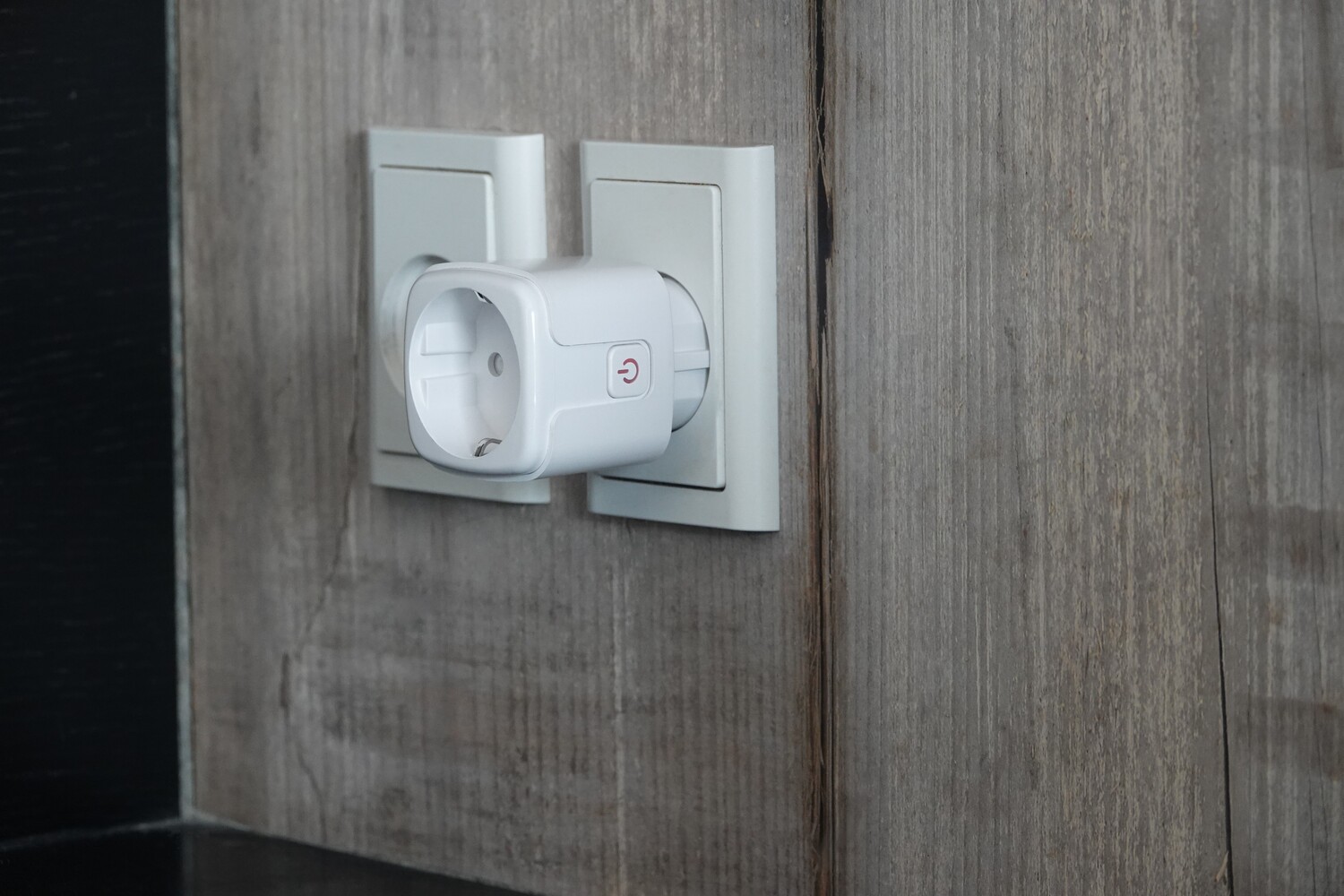
Utgå från belastningen och hur kontakten ska användas. En 16 A-modell på upp till 3 500 W passar de flesta hushållsapparater och har appstyrning, scheman och energimätning i SmartLife-appen. För större belastningar ger 20 A-modellen på upp till 4 400 W extra marginal, till exempel till avfuktare, värmefläkt eller elradiator. Båda ansluts till 2,4 GHz-wifi och stöder automatisering i SmartLife-appen samt röststyrning via Google Home och Alexa.
Välj en utomhuskontakt med rätt IP-klass för trädgårdslampor, fontän eller terrassvärmare. Vår 16 A-modell för utomhusbruk har IP44, appstyrning i SmartLife-appen, scheman och energimätning precis som inomhusmodellerna. Till vanliga lampor, kaffebryggare och mindre värmare inomhus räcker 16 A. Välj 20 A för mer krävande apparater med hög effekt eller hög startström.
En bra grund är vår smarta 16 A wifi-kontakt med energimätare för 3 500 W. Den mäter förbrukningen i realtid och är helt integrerad i SmartLife-appen. För tyngre belastning har vår smarta 20 A wifi-kontakt med energimätare för 4 400 W samma appupplevelse med högre kapacitet. I trädgården eller carporten passar vår smarta 16 A wifi-kontakt för utomhusbruk med energimätare för 3 500 W och kapslingsklass IP44.
Alla våra smarta Qsmart-kontakter ansluts direkt till 2,4 GHz utan hubb. Installationen blir enklare och det går lätt att lägga till fler enheter senare. Med rätt kontakt till rätt apparat får du stabil styrning, automatiska rutiner och tydliga uppgifter om elförbrukningen utan att drunkna i siffror. Nu går vi igenom nätverket som ger snabb respons och färre avbrott.
Vad ger en stabil anslutning i praktiken? Några enkla nätverksval gör stor skillnad, som du ser i nästa avsnitt.
Ställ in nätverket för en stabil wifi-kontakt
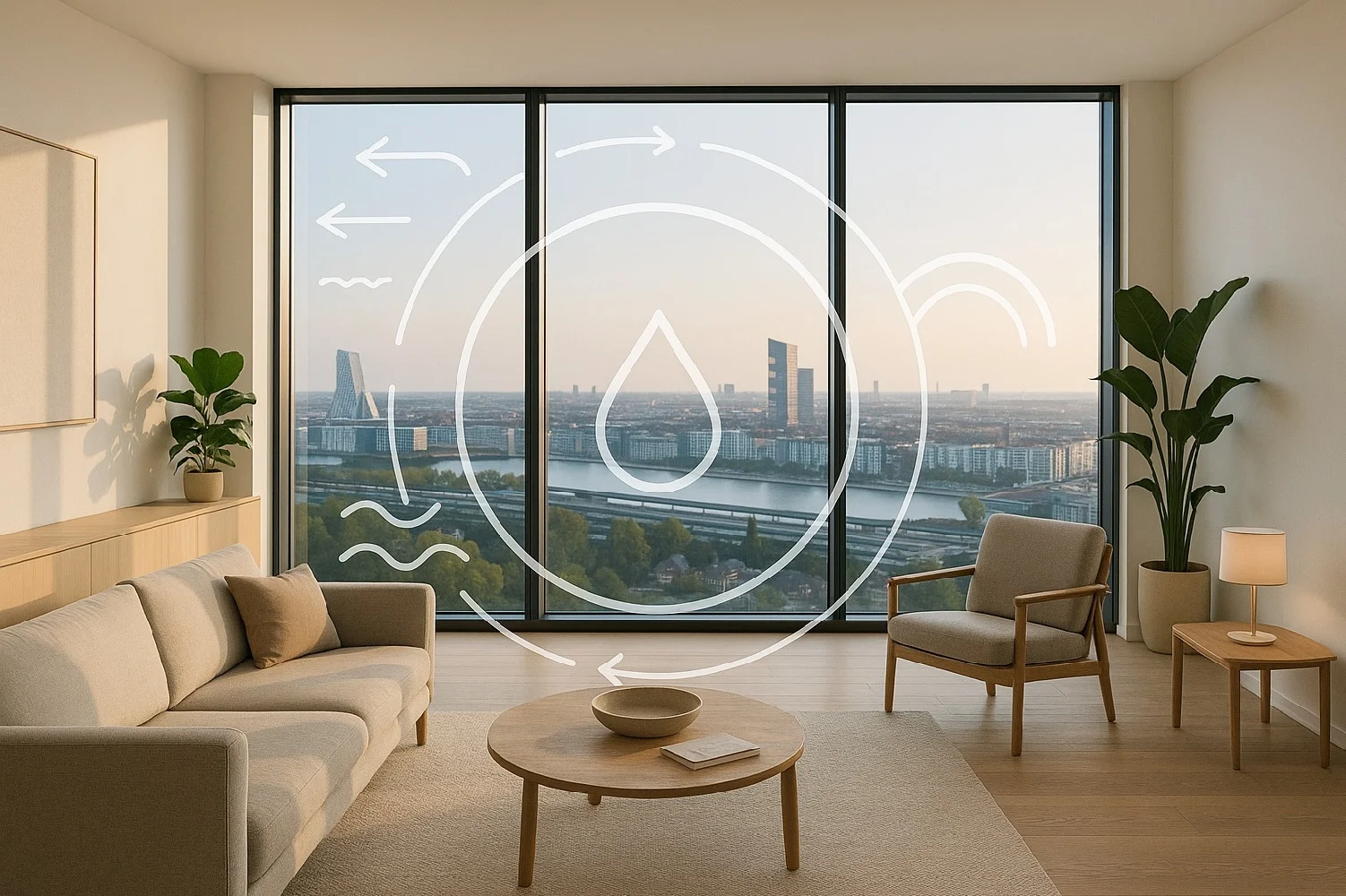
Smarta wifi-kontakter använder 2,4 GHz eftersom frekvensen ger god räckvidd genom väggar. Aktivera bandet på routern eller mesh-nätet och ge det gärna ett tydligt nätverksnamn, SSID, så att du kan välja rätt vid parkopplingen. Undvik inställningar som tvingar enheten till 5 GHz eller slår ihop banden på ett sätt som försvårar anslutningen.
Håll det enkelt med ett starkt lösenord, WPA2 eller WPA3 beroende på nätverkets stöd och aktiverad DHCP så att varje kontakt får en adress automatiskt. För viktiga enheter kan du reservera adressen med DHCP så att den är densamma efter en omstart. Stå nära routern eller en mesh-enhet, parkoppla en kontakt i taget och vänta på att SmartLife-appen visar att den är online.
Efter parkopplingen kan du flytta kontakten dit den ska sitta. Om den reagerar långsamt eller tappar anslutningen kan du prova 2,4 GHz-täckningen med mobilen på samma plats. Flytta mesh-enheten närmare, lägg till en ny eller välj ett uttag med bättre signal. Metall, speglar och armerade väggar kan dämpa signalen rejält.
Rutiner som wifi-kontakten kan sköta automatiskt
I SmartLife-appen finns scheman, soluppgång och solnedgång, geofencing och scener. Med dem kan kontakten sköta både komfort och energistyrning utan att du behöver tänka på det. Utgå från sådant som återkommer varje dag: kaffe klockan 06, en godnattscen klockan 23, omväxlande lampor under semestern eller en avfuktare som bara går vid hög fukt. Allt detta kan du koppla till dina kontakter direkt i appen.
Sensorer i hemmet kan starta kontakten. Rörelse nattetid tänder golvlampan, hög temperatur startar en fläkt och hög fukt slår på avfuktaren och stänger av den igen när målvärdet nås. Du ser samtidigt förbrukningen i realtid och kan justera scenerna efter resultatet.
Röststyrningen ger en extra genväg. Både 16 A- och 20 A-modellen stöder Google Home och Alexa via SmartLife-appen. Säg ”Stäng av allt” eller ”Sätt på kaffebryggaren” när du har händerna fulla. Steg för steg kan du låta regler och mätvärden ersätta manuell av- och påslagning.
Längre ner visar vi med konkreta mätningar hur du kan använda siffrorna för att sänka elförbrukningen.
Router, mesh och räckvidd i hus med tjocka väggar
Tegel, betong och armering dämpar signalen. Placera mesh-enheter strategiskt nära de rum där kontakterna används mest. En tumregel är en enhet per våningsplan och en extra vid en lång korridor. Prova täckningen rum för rum innan du bedömer kontakten. Ofta ligger orsaken i omgivningen.
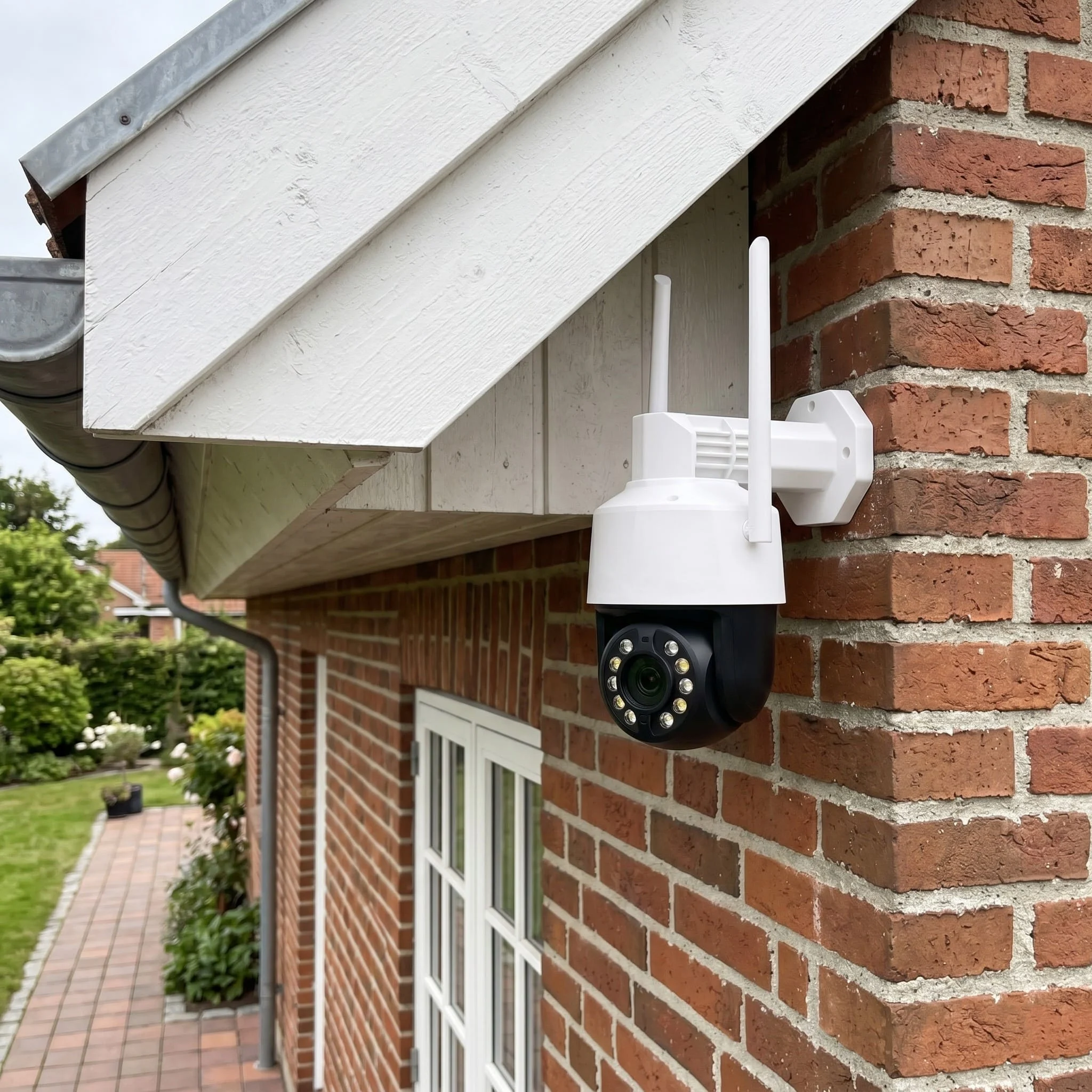
För trädgårdsbelysning eller pump utomhus behöver kontakten stabil 2,4 GHz-täckning. En mesh-enhet inomhus närmare ytterväggen kan hjälpa signalen att nå ut. Vår IP44-modell är gjord för utomhusväder, men räckvidden beror fortfarande på husets konstruktion och routerns placering.
Bandstyrning kan göra att enheter växlar band. För kontakter som använder 2,4 GHz är ett stabilt band med ett konsekvent nätverksnamn ofta enklast att parkoppla och använda. Ett eget IoT-nätverksnamn för de viktigaste enheterna kan underlätta separat felsökning.
Enkla inställningar för ett tryggt hemnätverk
Börja med wifi-nätet. Använd ett starkt, unikt lösenord och håll routerns programvara uppdaterad. Aktivera bara de funktioner du behöver och begränsa fjärradministration från internet om du inte använder den. I SmartLife-appen väljer du vem som får se och styra kontakten. Dela med de familjemedlemmar som behöver åtkomst.
När du ansluter flera smarta Qsmart-kontakter hjälper tydliga namn som ”Kök kaffebryggare”, ”Vardagsrum golvlampa” och ”Tvättstuga avfuktare”. Då blir röststyrning och scener lättare att använda och du riskerar inte lika lätt att slå på fel apparat. Alla modeller ansluts till 2,4 GHz utan hubb, så du kan bygga ut efter hand.
Kontakten kan även bidra till tryggheten hemma. Schemalagda lampor får huset att se bebott ut när du reser. En scen för ”Allt av” på natten håller standbyförbrukningen nere och ger lugn hemma.
Strax visar vi hur du hittar de största energitjuvarna med mätning i realtid.
Följ förbrukningen utan att drunkna i siffror
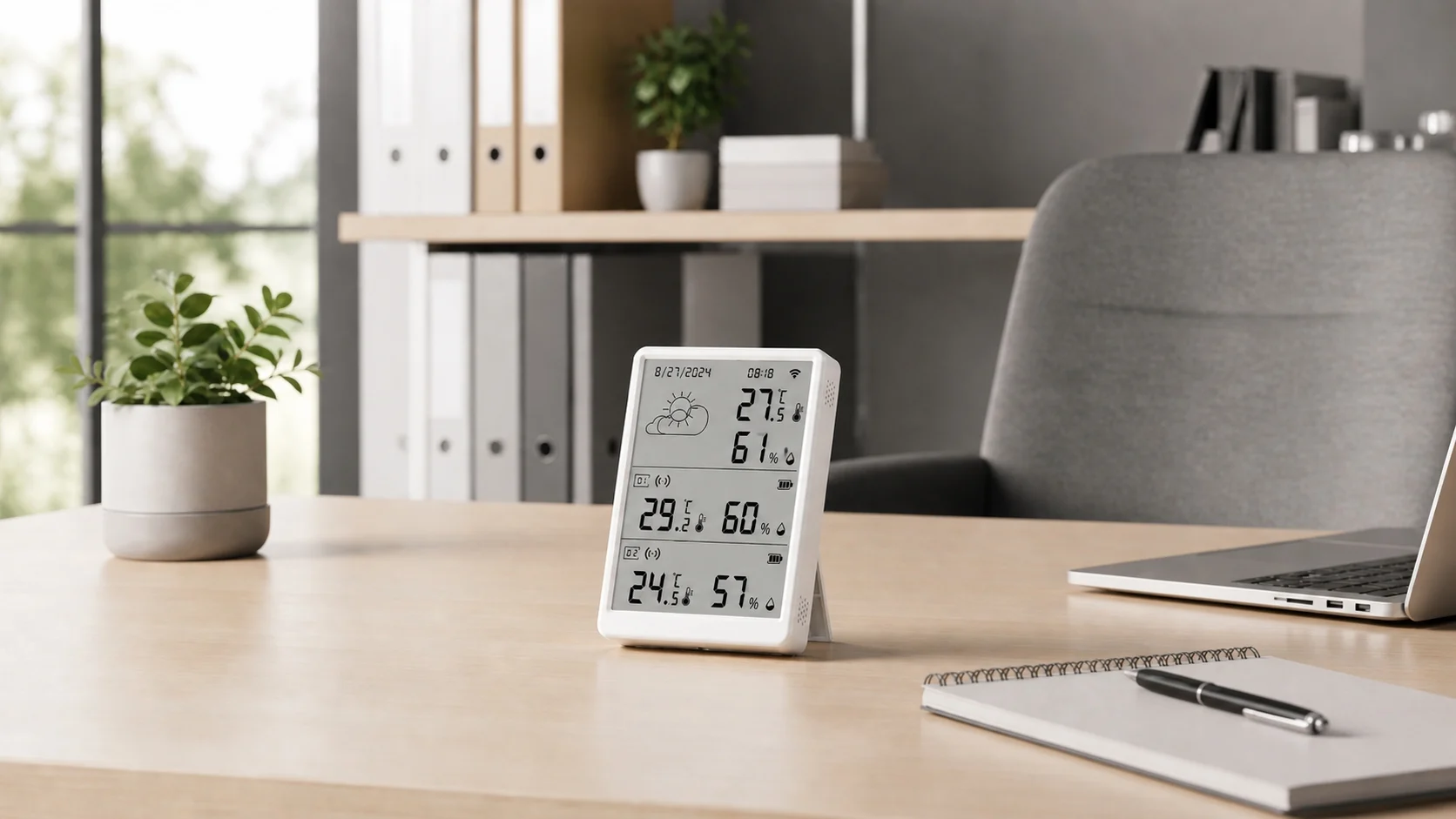
Den inbyggda energimätningen i våra smarta Qsmart-kontakter visar aktuell förbrukning i SmartLife-appen. Du kan prova, se effekten och justera direkt. 16 A-modellen mäter upp till 3 500 W och 20 A-modellen upp till 4 400 W, med samma app och automatiseringar. Du ser omedelbart vad som händer när du slår på, slår av eller byter scen.
I artikeln Mät elförbrukningen och undvik överraskningar med vår wifi-elmätare visar vi steg för steg hur du mäter, jämför och använder resultaten för att sänka antalet kWh. Mät en sak i taget, anteckna topp och genomsnitt och anpassa scheman och scener efter det du ser.
Sätt en wifi-kontakt vid tv-utrustningen en kväll. Titta på den aktuella förbrukningen och koppla bort en enhet i taget för att se vad standby drar. Lägg sedan in ett schema som stänger av allt helt på natten. Upprepa i köket och tvättstugan. Efter tre kvällar har du hittat flera dolda watt i vardagen.
Gruppera flera enheter och styr dem tillsammans
När du har fler kontakter blir grupper och scener praktiska. I SmartLife-appen kan ”Vardagsrumsljus” till exempel tändas vid solnedgången och släckas klockan 23 enligt ett gemensamt schema. Koppla grupperna till geofencing för att stänga av när du går och slå på när du kommer hem. Ge enheterna tydliga namn med rummet först och funktionen sedan.
Om flera kontakter ska reagera på samma sensor kopplar du ihop dem i en scen. Nattlig rörelse i hallen kan tända både lampan och spegelbelysningen via varsin kontakt och släcka dem efter några minuter. Det ger trygghet och sparar el, eftersom ljuset bara är tänt när det behövs.
Med kontakter både inne och ute kan du simulera närvaro på båda platserna. IP44-kontakten ger liv åt trädgården medan scener inne växlar mellan olika lampor som när någon är hemma. Du styr allt i SmartLife-appen och kan ändra med rösten när du vill.
Vill du få ännu stabilare drift i ett stort hus? Följ felsökningsstegen här, så sparar du ofta både tid och frustration.
Felsökning vid frånkoppling, långsam respons och ny parkoppling
Om kontakten visas som offline i appen, prova i den här ordningen. 1) Kontrollera 2,4 GHz-täckningen vid kontakten med mobilen. Flytta kontakten eller mesh-enheten vid svag signal. 2) Starta om routern eller mesh-enheten och vänta tills nätverket är stabilt. 3) Stäng av kontakten i tio sekunder, slå på den och se om den visas som online i SmartLife-appen. 4) Återställ den annars enligt tillverkarens anvisningar och parkoppla nära routern.
Vid långsam respons ligger orsaken ofta i nätverket. Se om 2,4 GHz-kanalen är full och välj vid behov en annan än grannarnas. DHCP-reservation kan ge viktiga enheter en fast adress. Om bara en kontakt påverkas kan placeringen nära metallhyllor, speglar eller elcentralen dämpa signalen.
För att parkoppla på nytt tar du bort enheten i appen, återställer kontakten och ansluter den via SmartLife-appen nära routern eller en mesh-enhet. Kontrollera onlinestatus, ge den ett tydligt namn och sätt den på plats. Upprepa bara efter byte av nätverksnamn eller lösenord eller om den länge stått där täckningen varit svag.
Vill du bygga ut lösningen eller hitta den sista delen till din installation? I smarta hem-sortimentet hos Qsmart.dk finns fler produkter som samverkar direkt i SmartLife-appen. Lägg till fler smarta Qsmart-kontakter i de rum där de gör störst nytta.
Välj 16 A eller 20 A efter apparatens behov och ta rätt modell för inne eller ute. Se till att 2,4 GHz-täckningen är bra, bygg ett fåtal precisa scener och använd energimätningen för att få bort onödiga watt. Då ger kontakten stabil styrning och mätbar nytta varje dag.
I vårt sortiment för smarta hem kan du få en överblick och hitta produkter som passar när du vill bygga ut. Vi hjälper dig hela vägen.