Energimätare för vägguttaget som visar var elen tar vägen
Så använder du en smart energimätare i vardagen
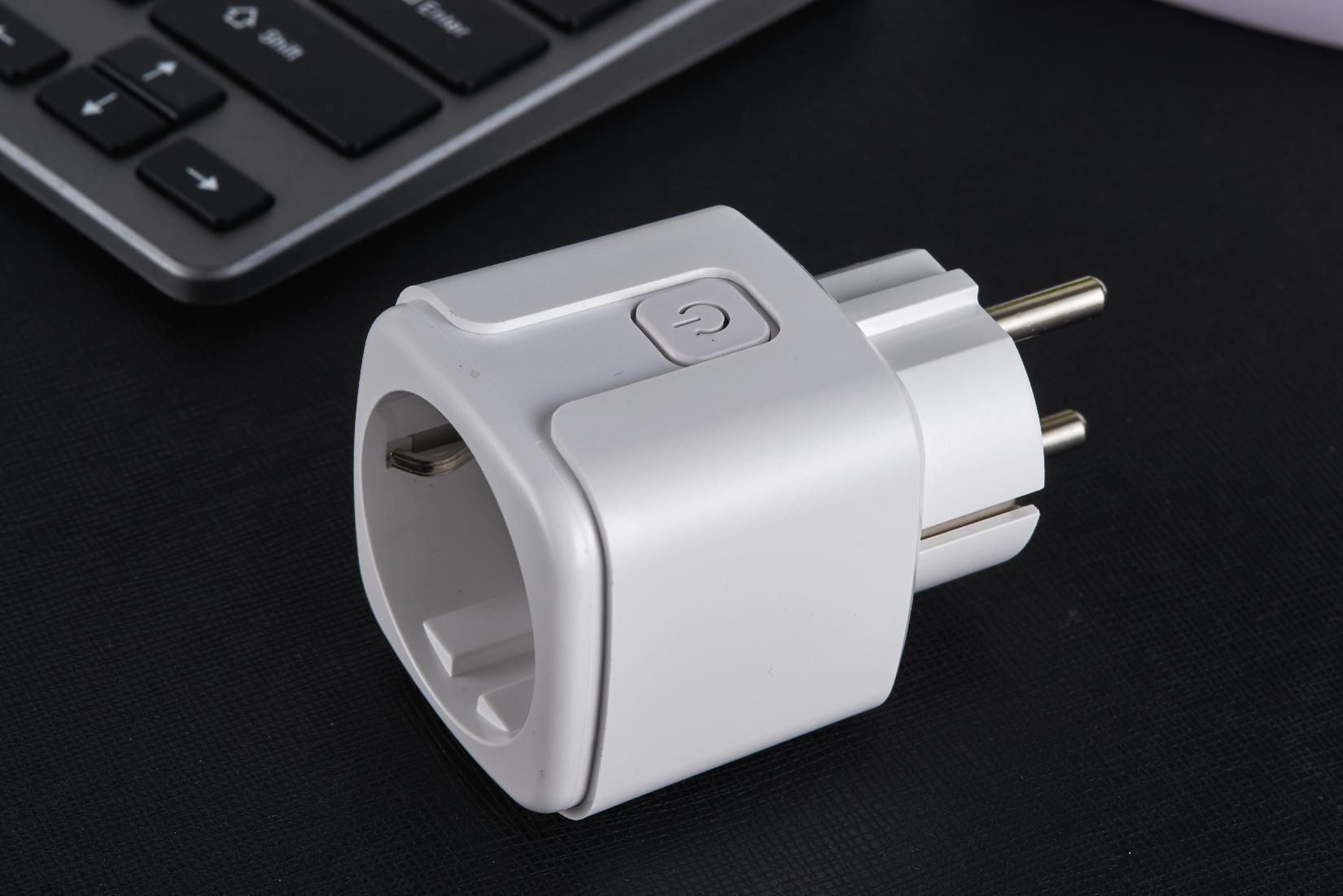
En smart energimätare mellan uttaget och apparaten visar vad just den apparaten drar. Med Qsmarts wifi-uttag kan du läsa av effekten i SmartLife-appen och följa vad en ny rutin får för resultat. Vår 16 A-modell är märkt för högst 3 500 W och 20 A-modellen för högst 4 400 W. Uttaget, säkringen och apparatens tillåtna last sätter också gränsen.
Anslut uttaget där det finns täckning för 2,4 GHz wifi och lägg till det i SmartLife-appen. Du behöver ingen separat hubb. Kontrollera att det finns plats bredvid andra stickproppar. Därefter kan du läsa av watt, följa energihistoriken och skapa tidsscheman.
Hitta strömtjuvarna med ett uttag som mäter energi
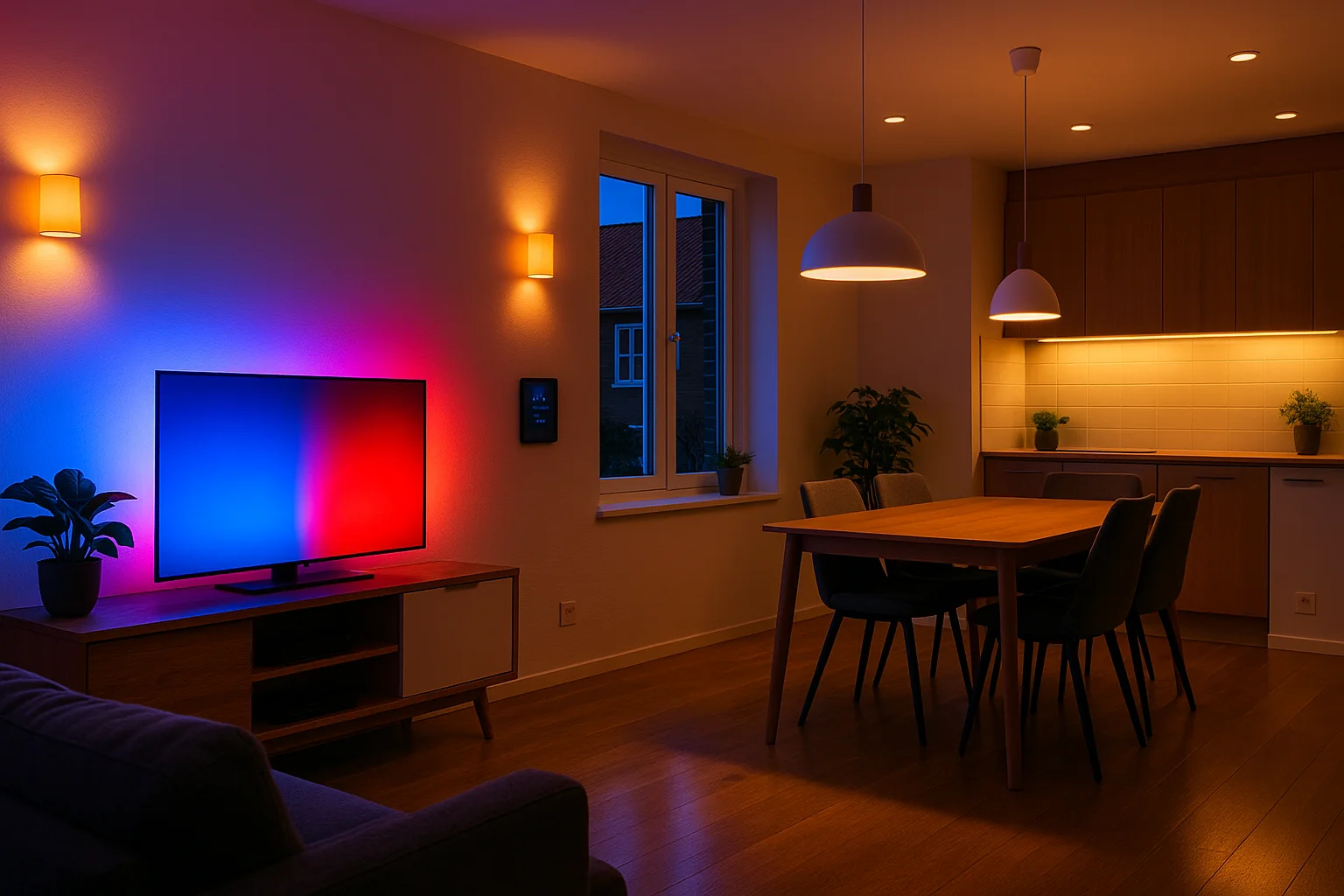
Börja där du misstänker att något drar el även när det verkar avstängt. Koppla in exempelvis tv-utrustningen och läs av watt i SmartLife-appen när den används och när den står i vänteläge. Router och laddare går också att mäta. Kontrollera vad som behöver vara uppkopplat hela natten innan du schemalägger en avstängning.
Ta ett rum i taget, till exempel vardagsrummet den här veckan och arbetsrummet nästa. Jämför förbrukningen före och efter ett schema innan du flyttar mätaren. En modell märkt 20 A/4 400 W ger mätdata i samma app, men märkningen höjer inte den tillåtna belastningen i ditt befintliga uttag.
Vårt smarta wifi-uttag med energimätning, 16 A och högst 3 500 W styrs i SmartLife-appen. Det kan ingå i tidsplaner och automatiseringar med andra kompatibla enheter.
Prova att jämföra hur mycket kaffebryggaren drar medan kaffet bryggs och när kannan står på värmeplattan. En avfuktare behöver däremot oftast mätas längre för att du ska få med en hel arbetscykel.
Förbrukningshistoriken visar mönster som är lätta att missa
Effekten just nu visar vad som händer för ögonblicket. Historiken i SmartLife-appen låter dig jämföra dagar, veckor och månader. Ett återkommande nattuttag är lättare att undersöka när du kan se vilken apparat det gäller och om den faktiskt behövde vara på.
När du känner mönstret kan du prova schemalagd avstängning av exempelvis tv-tillbehör som inte används på natten och som tål att stängas av. Kontrollera först om utrustningen gör bakgrundsuppdateringar. Skriv ner när du ändrar något och jämför graferna före och efter.
Titta särskilt på grundförbrukningen. Flera små apparater i vänteläge kan tillsammans ge många driftstimmar. Mät dem var för sig och räkna på hur mycket energi en ändring faktiskt skulle spara.
Watt just nu och kilowattimmar över tid
Watt visar effekten just nu. Kilowattimmar anger hur mycket energi som gått åt under en period. En vattenkokare drar hög effekt i några minuter, medan en mindre värmare kan gå i flera timmar. För kostnaden behöver du jämföra energin och det elpris som gäller för perioden.
En enstaka topp spelar kanske liten roll för energin över dygnet. Återkommer den varje halvtimme kan det vara värt att ta reda på varför. Se på både direktvisningen och historiken i SmartLife-appen innan du provar en ny tidsplan.
Ett kylskåp är ett bra exempel. Förbrukningen stiger när kompressorn går och sjunker mellan körningarna. Det är precis som det ska vara. Låt normal kylning vara igång medan du mäter.
Aviseringar om ovanlig förbrukning
Tidsplaner och automatiseringar kan hjälpa dig att upptäcka om något går längre än väntat. Du kan exempelvis släcka en lampa efter en bestämd tid. Vill du få ett larm vid en viss effekt, kontrollera att just din modell och appversion erbjuder det mätvärdet som villkor.
Har avfuktaren en egen fuktstyrning kan du se hur mycket energi den använder när rummet är som fuktigast. Värmare och annan utrustning med värme eller motor får bara styras externt om tillverkaren uttryckligen tillåter det och uttaget är lämpligt för lasten.
Fler exempel på rutiner, tidsplaner och felsökning hittar du i vår guide om smarta uttag med energimätning och automatisering. Där kan du följa vägen från första mätningen till en regel du faktiskt vill behålla.
Om du bara hinner en sak i dag, välj en apparat som står oanvänd på natten. Mät ett par nätter och se om en avstängning minskar förbrukningen utan att störa någon funktion.
Månadsöversikt och möjligheter att exportera data
SmartLife-appen kan visa förbrukningen per dag, vecka och månad. En enkel månadsgenomgång räcker långt. Titta på de största förbrukarna, grundförbrukningen på natten och om det dykt upp en ny vana som är värd att mäta.
Vill du följa utvecklingen över längre tid kan du skriva in varje apparats kilowattimmar i ett eget kalkylblad. Ange också period och eventuella ändringar. Behöver du automatisk export i ett visst format bör du kontrollera stödet för den aktuella modellen och appversionen före köp.
En fast dag för genomgången och ett fåtal inställningar som verkligen används ger ofta bättre överblick än en lång lista med regler.
Anslutning som ger stabila värden i appen
Se till att ditt wifi på 2,4 GHz når det uttag du ska använda. Lägg till enheten i SmartLife-appen på plats och låt den vara kvar medan parkopplingen pågår. Kontrollera att ett nytt mätvärde kommer in när en ansluten apparat används.
Prova även vad som händer om wifi försvinner eller strömmen kommer tillbaka. Lokala tidsscheman och molnbaserade regler kan reagera olika. Ge varje uttag ett tydligt namn så att det är lätt att se vilken enhet en regel styr.
Om du vill bygga vidare kan du se våra produkter för smarta hem och kontrollera vilka som stöder de funktioner du vill använda tillsammans.
När anslutningen är stabil är det enklare att lägga till ytterligare ett uttag eller schema och fortfarande se vad varje regel gör.
Om värden saknas eller visas fel
Tre kontroller löser många frågetecken. Om siffrorna står still, kontrollera 2,4 GHz-täckningen. Om fel apparat reagerar, jämför enhetsnamn och rum i appen. Om grafen verkar orimlig, kontrollera om du tittar på watt för ett ögonblick eller kilowattimmar för en period.
Gå sedan igenom regler som kan överlappa, och kontrollera versionen av app och fast programvara. Jämför apparatens effekt och lasttyp med mätarens, vägguttagets och strömkretsens gränser. En 20 A-märkning ersätter aldrig en lägre begränsning i installationen.
Om det fortfarande krånglar, kontrollera först nätverket och notera de regler du behöver behålla. Följ sedan modellens anvisning för att återställa den och lägga till den på nytt i SmartLife-appen. Börja med en enda regel och se om felet kommer tillbaka.
Mät ett ögonblicksvärde, följ mönstret över tid och behåll de tidsplaner som faktiskt hjälper. Du kan börja med vårt smarta wifi-uttag med energimätning, 16 A och högst 3 500 W. Qsmart hjälper dig gärna att välja ett uttag som passar det du vill mäta.