
SPØRSMÅL OG SVAR
Hva trenger du hjelp med?
Finn svar om produktet ditt, eller velg en kategori nedenfor.
Spørsmål om produktet
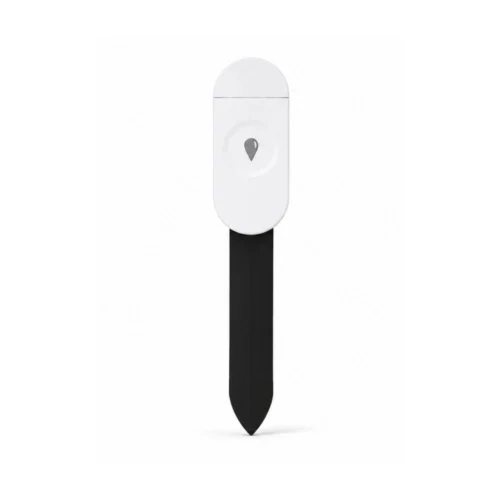
Jordfuktighetssensor med WiFi og temperaturmåling for planter
Her finner du svar om produktets funksjoner og hvordan du bruker det.
Se produktet →Vanlige spørsmål før kjøp
Måler sensoren jordfuktighet eller luftfuktighet?
Sensoren måler fuktigheten i jorda rundt sonden og temperaturen ved planten. Humidity i appen viser her til jordfuktighet. Vil du følge luftfuktigheten i stua eller drivhuset, trenger du en luftfuktighetsmåler.
Trenger jordfuktighetsmåleren en gateway?
Nei. Denne wifi-modellen kobles direkte til et trådløst nett på 2,4 GHz. Du kan se målinger og innstillinger i SmartLife-appen eller Tuya Smart. Sjekk at det er stabil wifi-dekning der planten og sensoren skal stå.
Hvordan får jordfuktighetsmåleren strøm?
Sensoren bruker to AAA-batterier. Du kan derfor plassere den ved planten uten strømledning eller stikkontakt i nærheten. I appen ser du batterinivået og kan få et varsel når batteriene begynner å bli tomme.
Wifi-nettet mitt bruker både 2,4 og 5 GHz. Hvordan kobler jeg til enheten?
Ruteren bruker trolig samme nettverksnavn for 2,4 og 5 GHz. Båndene har ulike egenskaper.
- 2,4 GHz har vanligvis lengre rekkevidde og når bedre gjennom vegger. Hastigheten er ofte litt lavere enn ved 5 GHz, men holder til å slå på lys, styre stikkontakter, koble til alarmen eller se direktevideo fra et kamera. Rekkevidden er en av grunnene til at mange smarthusprodukter bruker 2,4 GHz.
- 5 GHz gir vanligvis høyere hastighet, men har kortere rekkevidde. Det passer for eksempel til en smart-TV som strømmer film eller en datamaskin som laster ned store filer, når høy hastighet er viktigst.
Våre wifi-produkter for 2,4 GHz må kobles til dette båndet. Et eget nett på 2,4 GHz kan gjøre oppsettet enklere. Du kan endre innstillingen i ruteren selv eller be internettleverandøren gi de to båndene hvert sitt nettverksnavn. Se fremgangsmåten nedenfor.
Hvordan deler jeg wifi-nettet i egne nett for 2,4 og 5 GHz?
På mange rutere kan du gi de to wifi-båndene ulike navn. Da er det enkelt å velge 2,4 GHz når du kobler til en smartenhet. Begge nettene bruker fortsatt den vanlige internettforbindelsen din.
Det enkleste er å kontakte internettleverandøren din og be om separate nettverksnavn for 2,4 og 5 GHz.
Vil du gjøre det selv, følger du disse trinnene.
- Åpne ruterinnstillingene. Bruk internettleverandørens app eller nettadressen som står på ruteren eller i veiledningen.
- Finn wifi-innstillingene. Se etter funksjonen som bruker samme navn på begge bånd. Den kan hete Smart Connect eller Band Steering.
- Slå av funksjonen og gi båndene hvert sitt navn, for eksempel MittWifi-2,4 og MittWifi-5. Lagre endringen.
- Velg MittWifi-2,4 på telefonen. Åpne deretter SmartLife-appen eller Tuya Smart og følg produktets veiledning for å legge til enheten.
Hvis du endrer nettverksnavnet, kan det hende at andre enheter må kobles til det nye wifi-nettet på nytt.
Hvordan plasserer jeg sonden riktig i potten?
Stikk den svarte sonden loddrett ned i jorda nær plantens røtter. Jordoverflaten skal være mellom de hvite merkene. Ikke stikk sonden dypere enn den øverste streken. Hold elektronikken over jorda, og unngå å tvinge sonden gjennom stein eller svært hard jord.
Kan sensoren stå ute eller i drivhuset?
Du kan bruke måleren til planter både inne og ute når elektronikken er over bakken og skjermet mot direkte vann. Sørg også for wifi-dekning. Ikke senk sensoren i vann eller spyl den. Unngå å plassere den slik at vannstrålen treffer elektronikken.
Hva er det medfølgende silikondekselet til?
Silikondekselet beskytter elektronikken mot fukt og lett vannsprut. Elektronikkdelen må fortsatt være over jordoverflaten og skjermes mot direkte vann. Det er bare målesonden som skal ned i jorda.
Hvordan hjelper sensoren meg å velge når jeg skal vanne?
Du kan se hvor fuktig jorda er nå, og hvordan den tørker etter vanning. Det gjør det lettere å avgjøre når akkurat din plante trenger vann. Riktig fuktnivå avhenger av planten, jorda og plasseringen.
Hvilken fuktighetsprosent passer for planten min?
Det finnes ingen felles grense for alle planter. Behovet avhenger av plante, jordtype, potte og plassering. Følg målingene mellom vanningene og still inn varselgrensene etter behovet til hver enkelt plante.
Kan jeg få et varsel når planten trenger vann?
Ja. Velg en nedre grense for jordfuktighet, så kan du få et appvarsel når verdien går under grensen. Tilpass nivået til planten. Forbindelsen må fungere, og telefonen må tillate varsler.
Kan jeg velge egne grenser for fuktighet og temperatur?
Ja. I appen kan du velge grenser for både jordfuktighet og temperatur. Tilpass dem til planten og plasseringen, og juster dem når forholdene endrer seg gjennom året.
Kan jeg følge måleverdiene over tid?
Ja. Under Temperature og Humidity vises målehistorikken som grafer. Du kan se hvordan jorda tørker etter vanning, og hvordan temperaturen varierer. Sjekk også siste måling og sensorens tilkoblingsstatus når du tolker utviklingen.
Kan sensoren brukes til automatisk vanning?
Ja. Målingene kan brukes som vilkår i scener i SmartLife-appen sammen med en kompatibel vanningsventil eller pumpe. Sensoren måler, mens den separate vanningsenheten vanner. Hvilke handlinger du kan velge, avhenger av enhetene du bruker sammen.
Kan jeg følge med på planten når jeg er borte?
Ja. I SmartLife-appen eller Tuya Smart kan du følge målingene fra et annet sted. Sensoren trenger wifi på 2,4 GHz med internett der den står, og telefonen må være på nett.
Kan jeg velge mellom Celsius og Fahrenheit?
Ja. I appen kan du velge °C eller °F for temperaturen. Der kan du også se batterinivået sammen med målingene.
Hva følger med jordfuktighetsmåleren?
Pakken inneholder jordfuktighetsmåleren, det blå silikondekselet og en bruksanvisning. Du trenger to AAA-batterier og wifi-dekning ved planten. En eventuell enhet for automatisk vanning kjøpes separat.
Oppsett og montering
Hvordan setter jeg jordfuktighetsmåleren i jorden?
- Ta av silikondekselet. Trekk det blå dekselet forsiktig av det hvite kabinettet for å nå batterirommet.
- Sett i batteriene. Åpne batterirommet og sett i to AAA-batterier etter pluss- og minusmerkingen. Lukk rommet helt.
- Sett opp sensoren. Legg den til i SmartLife-appen før du setter den i jorden. Følg avsnittet Legg til i SmartLife-appen.
- Sett silikondekselet tilbake. Tre det over det hvite kabinettet og sjekk at det sitter ordentlig.
- Velg plassering. Sett sensoren nær plantens røtter et sted med stabil dekning fra wifi på 2,4 GHz.
- Sett måleren i jorden. Stikk den svarte proben loddrett ned med jordoverflaten mellom de hvite strekene. Den øverste hvite streken viser maksimal dybde. Hold kabinettet over jorden. Unngå å presse eller bøye proben i hard jord. Se bildene nedenfor.
- Kontroller målingene. Vent 1–2 minutter og åpne sensoren i SmartLife-appen. Sjekk temperatur og jordfuktighet (Humidity). Trykk eventuelt på sensorknappen for å starte en måling.
Viktig Hold elektronikken fri for jord. Ikke senk den i vann eller spyl den. Ta tak i kabinettet og trekk forsiktig rett opp når du tar ut sensoren.
Du finner bilder og flere trinn i bruksanvisningen ovenfor.
Hvordan kobler jeg jordfuktighetsmåleren til SmartLife-appen eller Tuya Smart?
- Last ned appen. Installer SmartLife-appen og logg inn eller opprett en konto. Du kan også bruke Tuya-appen.
- Klargjør telefonen. Koble den til wifi på 2,4 GHz, slå på Bluetooth og hold telefonen nær sensoren.
- Slå på sensoren. Sett inn to AAA-batterier etter merkingen i batterirommet.
- Start sammenkobling. Hold tilbakestillingsknappen inne i omtrent fem sekunder til lampen blinker raskt.
- Legg til enheten. Åpne SmartLife-appen, trykk på + og velg Add Device.
- Velg sensoren. Vent mens Searching for nearby devices... vises og trykk deretter på SRW-PM01.
- Koble til nettverket. Følg trinnene i appen og skriv inn passordet til wifi-nettet på 2,4 GHz hvis appen spør.
- Vent på tilkoblingen. Hold telefonen nær sensoren mens Connecting Device... vises. Appen går gjennom Device connected, Connecting to router..., Activating device og Device coming online.
- Fullfør oppsettet. Når Device Added Successfully vises, kan du endre Device Name, velge Room og stille inn Show on Home. Trykk på Done.
Tips Hvis sensoren ikke vises, sjekk 2,4 GHz-wifi, Bluetooth og at lampen blinker raskt. Prøv deretter Add Device på nytt.
Du finner bilder og flere trinn i bruksanvisningen ovenfor.
Kan jeg bruke Tuya-appen i stedet for SmartLife-appen?
Ja. Sensoren kan brukes med både SmartLife-appen og Tuya-appen. Bruksanvisningen viser SmartLife-appen. Enkelte menyer og betegnelser kan se annerledes ut i Tuya-appen.
Se også bruksanvisningen ovenfor.
Wifi-nettet mitt bruker både 2,4 og 5 GHz. Hvordan kobler jeg til enheten?
Ruteren bruker trolig samme nettverksnavn for 2,4 og 5 GHz. Båndene har ulike egenskaper.
- 2,4 GHz har vanligvis lengre rekkevidde og når bedre gjennom vegger. Hastigheten er ofte litt lavere enn ved 5 GHz, men holder til å slå på lys, styre stikkontakter, koble til alarmen eller se direktevideo fra et kamera. Rekkevidden er en av grunnene til at mange smarthusprodukter bruker 2,4 GHz.
- 5 GHz gir vanligvis høyere hastighet, men har kortere rekkevidde. Det passer for eksempel til en smart-TV som strømmer film eller en datamaskin som laster ned store filer, når høy hastighet er viktigst.
Våre wifi-produkter for 2,4 GHz må kobles til dette båndet. Et eget nett på 2,4 GHz kan gjøre oppsettet enklere. Du kan endre innstillingen i ruteren selv eller be internettleverandøren gi de to båndene hvert sitt nettverksnavn. Se fremgangsmåten nedenfor.
Hvordan deler jeg wifi-nettet i egne nett for 2,4 og 5 GHz?
På mange rutere kan du gi de to wifi-båndene ulike navn. Da er det enkelt å velge 2,4 GHz når du kobler til en smartenhet. Begge nettene bruker fortsatt den vanlige internettforbindelsen din.
Det enkleste er å kontakte internettleverandøren din og be om separate nettverksnavn for 2,4 og 5 GHz.
Vil du gjøre det selv, følger du disse trinnene.
- Åpne ruterinnstillingene. Bruk internettleverandørens app eller nettadressen som står på ruteren eller i veiledningen.
- Finn wifi-innstillingene. Se etter funksjonen som bruker samme navn på begge bånd. Den kan hete Smart Connect eller Band Steering.
- Slå av funksjonen og gi båndene hvert sitt navn, for eksempel MittWifi-2,4 og MittWifi-5. Lagre endringen.
- Velg MittWifi-2,4 på telefonen. Åpne deretter SmartLife-appen eller Tuya Smart og følg produktets veiledning for å legge til enheten.
Hvis du endrer nettverksnavnet, kan det hende at andre enheter må kobles til det nye wifi-nettet på nytt.
Trenger wifi-versjonen en egen gateway?
Nei. Wifi-versjonen kobles direkte til et 2,4 GHz-nettverk uten en egen gateway.
Se også bruksanvisningen ovenfor.
Hvor ser jeg jordfuktighet og temperatur?
Åpne sensoren i SmartLife-appen og trykk på «Main». De aktuelle verdiene vises under «Temperature» og «Humidity». Fanene og grafen lenger ned viser utviklingen. «Humidity» er jordfuktigheten rundt sonden.
Se også bruksanvisningen ovenfor.
Hvordan bytter jeg mellom °C og °F?
Åpne sensoren i SmartLife-appen, velg Setting og deretter Unit convert. Velg °C eller °F.
Se også bruksanvisningen ovenfor.
Hvordan stiller jeg inn varsler for fuktighet og temperatur?
Åpne sensoren i SmartLife-appen og trykk på «Alarm». Still inn grensene under «Temperature Upper and lower» og «Humidity Upper and lower». Under Setting → Alarm push Switch kan du slå varslene av og på.
Se også bruksanvisningen ovenfor.
Hvor ser jeg batterinivået?
Åpne sensoren i SmartLife-appen og trykk på «Setting». Batterinivået vises under «Battery». Under «Alarm push Switch» kan du slå på varselet «Low battery».
Se også bruksanvisningen ovenfor.
Feilsøking og hjelp
Hvorfor viser jordfuktighetsmåleren nesten maks hele tiden?
Jorden kan være svært våt lenger ned selv om overflaten ser tørr ut. Sjekk også at føleren ikke står for dypt.
1. Hold i huset og trekk måleren forsiktig rett opp.
2. Tørk av målespissen med en myk klut.
3. Sett målespissen loddrett tilbake. Jordoverflaten skal være mellom de hvite merkene og ikke over den øverste streken.
4. La det hvite huset stå over jorden og skjerm det mot vann direkte på huset.
5. Vent 1–2 minutter. Følg deretter verdiene mens jorden tørker i det tempoet som passer planten.
En høy verdi rett etter vanning er normalt. Ikke vann mer bare for å få verdien til å endre seg. Kontakt kundeservice hvis målingen forblir uendret i tydelig tørrere jord.
Hvorfor viser måleren lav fuktighet når jorden virker våt?
Målespissen trenger god kontakt med jorden. Luftlommer eller feil dybde kan gi en misvisende verdi.
1. Sjekk at det meste av den svarte målespissen står i jorden, med jordoverflaten mellom de hvite merkene.
2. Unngå luftlommer og svært hard jord rundt målespissen.
3. Prøv et representativt sted nær plantens røtter.
4. Vent 1–2 minutter og sjekk «Humidity» på nytt.
Ikke press målespissen ned i stein eller annet hardt materiale. Ikke senk sensoren ned i vann for å teste den.
Hvorfor finner ikke SmartLife-appen jordfuktighetsmåleren?
Sensoren trenger batterier og et 2,4 GHz-nettverk. Indikatoren skal blinke når sensoren er i sammenkoblingsmodus.
1. Sett to AAA-batterier riktig vei i sensoren.
2. Koble telefonen til et 2,4 GHz WiFi-nett og slå på Bluetooth.
3. Hold tilbakestillingsknappen inne i omtrent 5 sekunder til indikatoren blinker raskt.
4. Åpne SmartLife-appen, trykk på «+» og «Add Device» og velg «SRW-PM01».
5. Sjekk wifi-opplysningene og fullfør med «Done».
Legg til sensoren før du setter den i jorden. Wifi-modellen trenger ingen gateway.
Hvorfor stopper oppsettet ved «Connecting Device»?
Sjekk nettverket og plasseringen mens du legger til enheten.
1. Hold både telefonen og sensoren nær ruteren.
2. Sjekk at 2,4 GHz-nettet er slått på.
3. Sjekk nettverksnavnet og passordet.
4. Sett sensoren i sammenkoblingsmodus igjen og gjenta oppsettet.
Sjekk måleverdiene på sensorens endelige plass etter at den er lagt til.
Hvorfor mister jordfuktighetsmåleren forbindelsen i drivhuset?
Wifi-dekningen nede ved planten kan være annerledes enn ved huset eller i høyden du vanligvis holder telefonen.
1. Sjekk batterinivået under «Setting» og deretter «Battery».
2. Test sensoren nærmere ruteren.
3. Sjekk forbindelsen der sensoren skal stå, også med drivhusdøren lukket.
4. Prøv en annen plassering eller bedre dekning på 2,4 GHz.
Signalstyrken på telefonen er bare en pekepinn. Sjekk at selve sensoren sender nye målinger på stedet.
Hvorfor endres ikke målingen etter flytting eller vanning?
Gi føleren tid til å måle på det nye stedet og sjekk at du ser på riktig visning.
1. Vent rundt 1–2 minutter etter at du har satt ned føleren.
2. Åpne sensoren og velg «Humidity» for å se jordfuktigheten.
3. Ved behov kan du trykke kort på knappen på sensoren for å starte målingen.
4. Sjekk batteriet og wifi hvis det fortsatt ikke kommer nye målinger.
Et kort trykk er nok for målingen. Holder du tilbakestillingsknappen inne, starter sammenkoblingen.
Hvorfor viser «Humidity» en annen verdi enn hygrometeret i rommet?
«Humidity» viser her fukten i jorden rundt målespissen. Et vanlig hygrometer viser luftfuktighet.
1. Sjekk at du har åpnet jordfuktighetsmåleren i appen.
2. Velg «Humidity» for jordfuktighet og «Temperature» for temperatur ved planten.
3. Vurder jordfuktigheten ut fra planten, jordtypen og hvordan verdien utvikler seg etter vanning.
Ikke kalibrer jordfuktigheten etter luftfuktigheten i rommet.
Hvorfor får jeg ikke varsel når planten trenger vann?
Du må både stille inn grenseverdien og slå på det tilhørende pushvarselet.
1. Åpne «Alarm» og «Humidity Upper and lower». Sjekk den nedre grensen.
2. Åpne «Setting» og «Alarm push Switch». Slå på «Low humidity».
3. Tillat varsler fra SmartLife-appen på telefonen.
4. Sjekk at sensoren sender nye målinger, og at wifi-nettet har tilgang til internett.
Tilpass grensen til planten og jorden. Ulike planter trenger ulik mengde fuktighet.
Hvorfor får jeg et temperaturvarsel når jeg venter en vanningspåminnelse?
Temperatur og jordfuktighet har egne grenseverdier og varslingsinnstillinger.
1. Sjekk om varselet gjelder «Temperature» eller «Humidity».
2. Åpne «Alarm» og juster den aktuelle grensen.
3. Åpne «Setting» og «Alarm push Switch». Velg når du ønsker varsel om lav eller høy temperatur eller jordfuktighet.
Behold alarmene du trenger og test dem én om gangen.
Hvorfor starter ikke vanningen automatisk?
Jordfuktighetsmåleren måler og sender data. For å vanne trenger du også kompatibelt vanningsutstyr og en lagret regel.
1. Sjekk at sensoren er på nett og sender en oppdatert måling av jordfuktigheten.
2. Åpne «Smart» og deretter «Add Scene» og sjekk betingelsen for jordfuktighet.
3. Sjekk at regelen styrer riktig pumpe eller ventil.
4. Prøv vanningsenheten manuelt. Test deretter regelen mens du er til stede.
Vanningsutstyr følger ikke med. Om du trenger en gateway, avhenger av det andre utstyret. Selve wifi-sensoren trenger ingen gateway.
Hvorfor gir den automatiske vanningen for mye vann?
Sjekk både hvor føleren måler og hvordan vanningen stopper. En regel som bare starter vanningen, trenger også en måte å stoppe den på.
1. Sjekk at føleren står riktig i området som faktisk vannes.
2. Sammenlign den valgte fuktgrensen med plantens behov.
3. Sjekk stoppregelen, vanningsvarigheten og andre tidsplaner på vanningsenheten.
4. Test en kort vanning mens du følger med, og se hvordan målingen utvikler seg etterpå.
La et nytt oppsett gå uten tilsyn først etter at du har testet det. Følg også vanningsutstyrets egne grenser og anvisninger.
Hvorfor er temperaturtallet mye høyere enn forventet?
Sjekk først om appen viser Fahrenheit i stedet for Celsius.
1. Åpne sensoren og gå til «Setting» → «Unit convert».
2. Velg °C.
3. Sjekk deretter plasseringen og om sol eller varmekilder i nærheten påvirker målingen.
Du trenger ikke endre fuktgrensen for å bytte temperaturenhet.
Hvor kan jeg se hvordan jordfuktigheten har utviklet seg?
Temperatur og jordfuktighet vises i hver sin graf.
1. Åpne sensoren i SmartLife-appen.
2. Velg «Humidity» for jordfuktighet eller «Temperature» for temperatur.
3. Sjekk tidsrom og klokkeslett i grafen.
4. Registrerte hendelser finner du under «Alarm», «Report» og «Device log».
En ny sensor må registrere noen målinger før du kan sammenligne verdiene over tid.
Hvorfor virker ikke sensoren etter batteribytte?
Sjekk de to batteriene og at huset er satt ordentlig sammen før du endrer oppsettet i appen.
1. Bruk to nye AAA-batterier og sjekk pluss og minus.
2. Lukk batterirommet helt.
3. Sett silikonbeskyttelsen riktig på plass igjen.
4. Sjekk målingen og wifi-forbindelsen nær ruteren.
Sett sensoren tilbake i jorden først når du har sett at den virker.
Hva gjør jeg hvis elektronikkdelen har blitt våt?
Også med silikondekselet på må elektronikkdelen stå over jorden og være skjermet mot direkte vannsprut.
1. Løft måleren forsiktig opp av jorden.
2. Tørk av utsiden og sjekk om det har kommet vann inn i huset eller batterirommet.
3. Hvis det har kommet vann inn til elektronikken, slutt å bruke sensoren og kontakt kundeservice.
4. Juster plasseringen så du ikke heller vann rett på huset når du vanner.
Ikke senk sensoren ned i vann eller rengjør den med en vannstråle.
Hva trenger kundeservice å vite hvis jordmålingen fortsatt virker feil?
Et bilde som viser hvordan målespissen står i jorden, hjelper oss ofte like mye som selve måleverdien.
1. Send et bilde som viser både de hvite merkene og jordoverflaten.
2. Send den aktuelle fuktverdien og grafen som viser utviklingen.
3. Fortell hvilken plante og jordtype det gjelder, når du vannet sist og om sensoren er koblet til wifi.
4. Fortell om verdien endret seg etter at du plasserte føleren riktig og satte inn nye batterier.
Vi trenger ingen passord til appen eller wifi-nettet.
Jeg har byttet wifi. Hvordan kobler jeg til produktet igjen?
Har du endret nettverksnavn eller passord, må du legge til produktet med de nye opplysningene. Bruk kontoen og hjemmet som produktet tilhører i SmartLife-appen.
Bruk enhetsadministrasjonen (Device Management). Hvis du fjerner enheten fra startsiden, kan det hende at bare snarveien forsvinner og at enheten fortsatt er registrert i appen.
1. Noter enhetens navn og viktige innstillinger, tidsplaner, grupper og automatiseringer før du går videre.
2. Åpne SmartLife-appen med kontoen og hjemmet der du har lagt til enheten. Gå til startsiden (Home).
3. På Android trykker du på nedoverpilen under plusstegnet øverst til høyre. På iPhone trykker du på de tre vannrette strekene øverst til høyre.
4. Velg enhetsadministrasjon (Device Management).
5. Finn enheten og trykk på den lille sirkelen ved siden av den, slik at du ser en hake. Hvis appen bruker langtrykk, holder du fingeren på enheten for å merke den.
6. Sjekk at bare riktig enhet er merket. Trykk på Remove Device (fjern enhet) og bekreft hvis appen spør.
7. Sørg for stabil strømtilførsel eller bruk nye eller nyladede batterier. Koble telefonen til ønsket 2,4 GHz WiFi-nett og slå på Bluetooth. Hold deg nær ruteren under oppsettet. Hold tilbakestillingsknappen inne i omtrent 5 sekunder til indikatoren blinker raskt. Sensoren kan vises som SRW-PM01.
8. Gå til startsiden (Home) i SmartLife-appen. Trykk på + og deretter Add Device (legg til enhet). Følg veiledningen for modellen, og trykk på Done (ferdig) når appen bekrefter at enheten er lagt til.
9. Sjekk at enheten er på nett og reagerer som den skal. Gå gjennom tidsplaner, alarmgrenser, delinger og automatiseringer. Test enheten der den vanligvis står. Har du en pakke med flere enheter, gjør én enhet ferdig og test den før du tar den neste.
Produktet reagerer ustabilt i SmartLife-appen. Hvordan får jeg forbindelsen tilbake?
Sjekk først strømtilførselen eller batteriet, og test forbindelsen nær ruteren eller hovedenheten. Hvis produktet fortsatt reagerer ustabilt, kan neste steg være å sette det opp på nytt.
Bruk enhetsadministrasjonen (Device Management). Hvis du fjerner enheten fra startsiden, kan det hende at bare snarveien forsvinner og at enheten fortsatt er registrert i appen.
1. Noter enhetens navn og viktige innstillinger, tidsplaner, grupper og automatiseringer før du går videre.
2. Åpne SmartLife-appen med kontoen og hjemmet der du har lagt til enheten. Gå til startsiden (Home).
3. På Android trykker du på nedoverpilen under plusstegnet øverst til høyre. På iPhone trykker du på de tre vannrette strekene øverst til høyre.
4. Velg enhetsadministrasjon (Device Management).
5. Finn enheten og trykk på den lille sirkelen ved siden av den, slik at du ser en hake. Hvis appen bruker langtrykk, holder du fingeren på enheten for å merke den.
6. Sjekk at bare riktig enhet er merket. Trykk på Remove Device (fjern enhet) og bekreft hvis appen spør.
7. Sørg for stabil strømtilførsel eller bruk nye eller nyladede batterier. Koble telefonen til ønsket 2,4 GHz WiFi-nett og slå på Bluetooth. Hold deg nær ruteren under oppsettet. Hold tilbakestillingsknappen inne i omtrent 5 sekunder til indikatoren blinker raskt. Sensoren kan vises som SRW-PM01.
8. Gå til startsiden (Home) i SmartLife-appen. Trykk på + og deretter Add Device (legg til enhet). Følg veiledningen for modellen, og trykk på Done (ferdig) når appen bekrefter at enheten er lagt til.
9. Sjekk at enheten er på nett og reagerer som den skal. Gå gjennom tidsplaner, alarmgrenser, delinger og automatiseringer. Test enheten der den vanligvis står. Har du en pakke med flere enheter, gjør én enhet ferdig og test den før du tar den neste.
Hvorfor virker målingen av jordfuktighet feil?
Sjekk at den svarte sonden står i jorda mellom de hvite merkene, med elektronikken over jorda. Vent 1–2 minutter. Ikke senk sensoren ned i vann. Hvis verdien fortsatt virker feil, flytt sonden forsiktig til et mer representativt sted i jorda.
Se også bruksanvisningen ovenfor.

