
SPØRSMÅL OG SVAR
Hva trenger du hjelp med?
Finn svar om produktet ditt, eller velg en kategori nedenfor.
Spørsmål om produktet
DanGear® 2K WiFi-kameraer med stort batteri – stor pakke
Her finner du svar om produktets funksjoner og hvordan du bruker det.
Se produktet →Vanlige spørsmål før kjøp
Hva følger med i pakken med 4 kameraer?
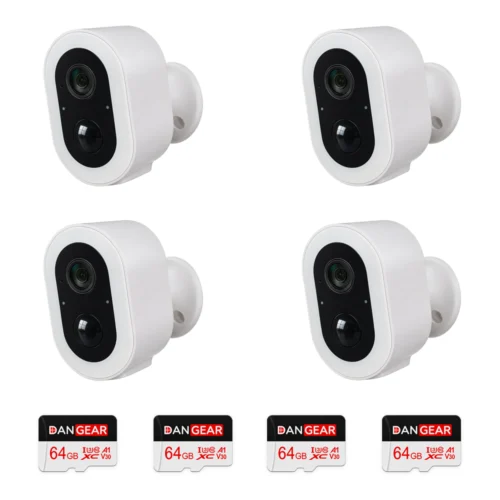
Du får 4 batteridrevne 2K-kameraer og 4 av våre DanGear®-microSD-kort, ett per kamera. Kortene har 64 GB lagringsplass og er i klasse 3. I tillegg følger det med 4 alarmskilt.
Når passer en pakke med 4 kameraer?
Pakken passer hvis du vil se 4 ulike bildeutsnitt eller fordele kameraene over flere innganger og sider av eiendommen. Planlegg plasseringen etter ønsket utsnitt, nettverksdekning og mulighet for lading.
Hvilken bildekvalitet får jeg med kameraene?
Hvert kamera gir video i 2K (4 MP) med fast bildeutsnitt. Det gir en detaljert oversikt over området du velger under monteringen.
Wifi-nettet mitt bruker både 2,4 og 5 GHz. Hvordan kobler jeg til enheten?
Ruteren bruker trolig samme nettverksnavn for 2,4 og 5 GHz. Båndene har ulike egenskaper.
- 2,4 GHz har vanligvis lengre rekkevidde og når bedre gjennom vegger. Hastigheten er ofte litt lavere enn ved 5 GHz, men holder til å slå på lys, styre stikkontakter, koble til alarmen eller se direktevideo fra et kamera. Rekkevidden er en av grunnene til at mange smarthusprodukter bruker 2,4 GHz.
- 5 GHz gir vanligvis høyere hastighet, men har kortere rekkevidde. Det passer for eksempel til en smart-TV som strømmer film eller en datamaskin som laster ned store filer, når høy hastighet er viktigst.
Våre wifi-produkter for 2,4 GHz må kobles til dette båndet. Et eget nett på 2,4 GHz kan gjøre oppsettet enklere. Du kan endre innstillingen i ruteren selv eller be internettleverandøren gi de to båndene hvert sitt nettverksnavn. Se fremgangsmåten nedenfor.
Hvordan deler jeg wifi-nettet i egne nett for 2,4 og 5 GHz?
På mange rutere kan du gi de to wifi-båndene ulike navn. Da er det enkelt å velge 2,4 GHz når du kobler til en smartenhet. Begge nettene bruker fortsatt den vanlige internettforbindelsen din.
Det enkleste er å kontakte internettleverandøren din og be om separate nettverksnavn for 2,4 og 5 GHz.
Vil du gjøre det selv, følger du disse trinnene.
- Åpne ruterinnstillingene. Bruk internettleverandørens app eller nettadressen som står på ruteren eller i veiledningen.
- Finn wifi-innstillingene. Se etter funksjonen som bruker samme navn på begge bånd. Den kan hete Smart Connect eller Band Steering.
- Slå av funksjonen og gi båndene hvert sitt navn, for eksempel MittWifi-2,4 og MittWifi-5. Lagre endringen.
- Velg MittWifi-2,4 på telefonen. Åpne deretter SmartLife-appen eller Tuya Smart og følg produktets veiledning for å legge til enheten.
Hvis du endrer nettverksnavnet, kan det hende at andre enheter må kobles til det nye wifi-nettet på nytt.
Hvordan velger jeg bildeutsnitt for kameraene?
Du velger retning og vinkel ved monteringen. Fordel de faste bildeutsnittene slik at kameraene utfyller hverandre og viser områdene som er viktige for deg.
Hvordan registrerer kameraene aktivitet?
Kameraene har en bevegelsessensor som reagerer på varmestråling, persongjenkjenning og mulighet for å tilpasse overvåkingssonene i SmartLife-appen.
Hvordan får kameraene strøm?
Hvert kamera har et oppladbart batteri på 9 000 mAh. Tiden mellom ladingene avhenger av aktiviteten og hvor mye du bruker direktesendingen.
Hvordan planlegger jeg ladingen?
Plasser kameraene slik at du kommer til for å lade dem. SmartLife-appen kan varsle ved lavt batterinivå. Mye aktivitet eller lang bruk av direktesendingen øker forbruket.
Hvilket nettverk trenger kameraene?
Kameraene bruker wifi på 2,4 GHz. Appfunksjonene krever tilstrekkelig dekning og internett ved hvert kamera, også når kameraene står på forskjellige sider av bygningen.
Trenger jeg en egen opptaker til pakken?
De 4 medfølgende microSD-kortene lagrer opptak lokalt i hvert kamera. Du kan lagre og spille av klipp i appen uten en egen sentral opptaker.
Hvordan ser jeg opptak fra et bestemt kamera?
Åpne kameraet i SmartLife-appen og velg avspilling. Opptakene ligger på minnekortet i det enkelte kameraet. Gi kameraene navn etter plassering, så finner du lett det riktige.
Hvor langt tilbake kan jeg se opptak?
Hvert kamera har et eget minnekort på 64 GB. Hvor lenge opptakene blir liggende, avhenger av videoinnstillingene, opptaksmodusen og aktiviteten foran kameraet. Du kan bytte til et kompatibelt microSD-kort på opptil 128 GB per kamera hvis du trenger mer plass.
Krever pakken et abonnement på skylagring?
Du kan se direktesendt video og lagre opptak lokalt på kortene som følger med, uten abonnement på skylagring. Kameraene betjenes i SmartLife-appen.
Hvordan fungerer kameraene om natten?
Kameraene har infrarødt nattsyn i svart-hvitt og kan vise fargebilder ved hjelp av hvitt LED-lys. Velg belysning for hvert sted ut fra hva du vil kunne se der.
Kan jeg se og snakke gjennom kameraene når jeg er borte?
Ja. Når både kameraene og telefonen har internett, kan du se direktevideo og bruke toveislyd i SmartLife-appen. Velg kameraet som dekker området du vil se.
Kan jeg endre antallet kameraer i denne pakken?
Denne pakken har et fast innhold på 4 kameraer og 4 minnekort. Vil du dekke flere steder, kan du velge en annen pakkestørrelse eller legge til separate kompatible kameraer.
Feilsøking og hjelp
Bare noen av kameraene i pakken vises i appen. Hva gjør jeg?
Pakken inneholder 4 kameraer. Lad, slå på og legg til hvert kamera for seg i SmartLife-appen.
1. Gjør ett kamera klart om gangen og legg det til nær ruteren.
2. Sjekk direktesendingen og gi kameraet et tydelig navn før du går videre til neste.
3. Sjekk at alle 4 kameraene er lagt til i samme, riktige hjem i appen.
4. Hvis ett kamera mangler, sjekk ON-bryteren, batteriet og wifi-oppsettet på akkurat det kameraet.
Ett kamera bruker mer batteri enn de andre. Hva bør jeg sammenligne?
Plassering og innstillinger kan gjøre at selv like kameraer bruker ulikt med strøm.
1. Lad kameraene helt opp og sammenlign innstillingene for PIR, opptak og lys.
2. Sammenlign antall hendelser. Et kamera ved en innkjørsel med mye trafikk jobber mer enn et som ser mot en rolig bakhage.
3. Har du kjøpt solpaneler som tilbehør, sammenlign også hvor mye lys hvert panel får.
4. Noter batteriprosenten over tid. Hvis forskjellen fortsatt virker uvanlig, send innstillingene til kundeservice.
Ett kamera mangler opptak mens de andre virker. Hva bør jeg sjekke?
Det følger med 4 minnekort på 64 GB, ett til hvert kamera. Hvert kamera lagrer sine egne opptak.
1. Åpne Storage Settings på det aktuelle kameraet og sjekk at kortet blir gjenkjent.
2. Sammenlign kameraets innstillinger for opptak og registrering med et kamera som virker.
3. Gå gjennom bildeområdet og se etter klippet under Playback for akkurat det kameraet.
4. Følg veiledningen for minnekortet hvis det viser feil. Lagre viktige videoer før du eventuelt formaterer kortet.
Kameraet er ladet, men slår seg ikke på. Hva gjør jeg?
Et ladet batteri er ikke nok til at kameraet starter. Du må også slå det på med den fysiske bryteren.
1. Lad kameraet helt opp med den medfølgende USB-C-kabelen og en egnet USB-strømforsyning.
2. Finn av/på-bryteren under dekselet ved tilkoblingene på kameraet og skyv den til ON.
3. Vent til kameraet har startet, og åpne det deretter i SmartLife-appen.
4. Reagerer kameraet fortsatt ikke, prøv en annen egnet USB-strømkilde eller en hel, kompatibel kabel. Kontakt kundeservice hvis det ikke hjelper.
Lukk dekslene godt før du monterer kameraet utendørs.
Batteriet lader ikke. Hva kan jeg sjekke?
Begynn med vanlig USB-lading innendørs. Da kan du sjekke selve ladingen uavhengig av solforholdene.
1. Sjekk at ladekontakten og kabelen er tørre og uten synlig smuss.
2. Sett USB-C-kabelen som følger med, helt inn i kameraet og i en egnet strømforsyning.
3. Hvis ladingen ikke starter, prøv en annen egnet strømkilde eller en annen hel og kompatibel kabel.
4. Sjekk batterinivået under Power Management Settings når kameraet er på og tilkoblet.
Kontakt kundeservice hvis ladekontakten er skadet eller ladingen fortsatt ikke virker. Ikke åpne batteriet eller kamerahuset.
Batteriet varer kortere enn ventet. Hva bruker strøm?
Batteritiden avhenger særlig av hvor ofte kameraet aktiveres, tar opp, viser direktesending og slår på lys. To like kameraer kan derfor ha ulik batteritid.
1. Ønsker du å spare batteri og ta opp ved hendelser, åpner du Video recording mode i kamerainnstillingene og velger hendelsesopptak (dp_record_mode_1).
2. Sjekk i hendelseslisten om kameraet aktiveres ofte. Tilpass plassering og PIR-følsomhet, og test etterpå ved å gå foran kameraet.
3. Begrens lange direktesendinger og unødvendig LED-lys.
4. Har du flere kameraer, sammenlign innstillinger og aktivitet med et annet kamera. Kulde kan også gi kortere batteritid.
Hvis forbruket fortsatt virker uvanlig, fortell kundeservice hvor raskt batteriprosenten synker etter full lading.
Solcellepanelet er tilkoblet, men batterinivået synker fortsatt. Hva gjør jeg?
Solcellepanelet bidrar til å lade batteriet, men hvor mye strøm det gir, avhenger av sollyset. I mørke perioder kan kameraet bruke mer strøm enn panelet leverer.
1. Lad kameraet helt opp med USB-kabelen, slik at du starter med et fulladet batteri.
2. Sjekk solcellepanelets kabel og tilkoblingen til ladeporten på kameraet.
3. Rett panelet mot mest mulig direkte sollys. Unngå skygge fra takutstikk, trær og bygninger. Rengjør paneloverflaten forsiktig.
4. Sammenlign ladingen med kameraets aktivitet og innstillinger. Suppler med USB-lading hvis sollyset ikke dekker forbruket.
Kameraet trenger en stabil wifi-forbindelse også når du bruker solcellepanel.
Jeg får ikke varsel om lavt batterinivå. Hvor slår jeg det på?
Batterivarselet har en egen grense i appen. Telefonen må også tillate varsler fra SmartLife-appen.
1. Åpne kamerainnstillingene og velg Power Management Settings.
2. Velg Low Battery Alert Threshold og angi batteriprosenten der du vil ha et varsel.
3. Sjekk at telefonen tillater varsler fra SmartLife-appen, og om Ikke forstyrr er aktivert.
4. Følg også selv med på batteriprosenten, særlig i starten og i kalde perioder.
Jeg får ikke lagt til kameraet i SmartLife-appen. Hvordan begynner jeg oppsettet?
Denne modellen kobles til et 2,4 GHz WiFi-nett. Legg kameraet til direkte i SmartLife-appen, uavhengig av en eventuell alarmsentral.
1. Lad kameraet, sett av/på-bryteren på ON og begynn nær ruteren.
2. Koble telefonen til et 2,4 GHz WiFi-nett. Sjekk nettverksnavnet og passordet. 5 GHz kan ikke brukes til denne tilkoblingen.
3. Velg + → Add Device → Kamera og lås → Smartkamera (WiFi). Følg veiledningen frem til QR-koden vises.
4. Bruker ruteren samme navn for 2,4 og 5 GHz, kan et eget 2,4 GHz-nett gjøre oppsettet enklere.
Hvis oppsettet fortsatt stopper, noter hvilket trinn det gjelder eller ta et skjermbilde til kundeservice. Hvis kameraet må tilbakestilles for nytt oppsett, skal av/på-bryteren stå på ON. Hold RESET inne til kameraet avgir et lydsignal. En tilbakestilling krever nytt oppsett, så sjekk strøm og WiFi først.
Koble til kameraet på nytt
Hvis problemet fortsetter etter kontrollene ovenfor, eller enheten skal kobles til et nytt wifi-nett, kan du sette opp forbindelsen på nytt på følgende måte.
Bruk enhetsadministrasjonen (Device Management). Hvis du fjerner enheten fra startsiden, kan det hende at bare snarveien forsvinner og at enheten fortsatt er registrert i appen.
1. Noter kameranavnet og innstillingene for opptak, registrering, deling og automatiseringer, slik at du kan kontrollere dem etterpå. Sørg for stabil strømtilførsel. Lad et batteridrevet kamera først.
2. Åpne SmartLife-appen med kontoen og hjemmet der du har lagt til enheten. Gå til startsiden (Home).
3. På Android trykker du på nedoverpilen under plusstegnet øverst til høyre. På iPhone trykker du på de tre vannrette strekene øverst til høyre.
4. Velg enhetsadministrasjon (Device Management).
5. Finn kameraet du vil koble til igjen. Trykk på den lille sirkelen ved siden av det, slik at du ser en hake. Hvis appen bruker langtrykk, holder du fingeren på kameraet for å merke det.
6. Sjekk at bare riktig enhet er merket. Trykk på Remove Device (fjern enhet) og bekreft hvis appen spør.
7. La kameraet være på. Har det en fysisk strømbryter, skal den stå på ON. Hold RESET-knappen inne til kameraet går i paringsmodus slik det står i kameraets bruksanvisning. Slipp deretter knappen. Bruk tiden som er angitt for din modell.
8. Koble telefonen til 2,4 GHz-nettet kameraet skal bruke, og hold deg nær ruteren under oppsettet.
9. Gå tilbake til startsiden (Home) i SmartLife-appen. Trykk på + øverst til høyre og velg Add Device (legg til enhet).
10. Velg kameraet hvis det dukker opp automatisk. Ellers velger du metoden som står i kameraets bruksanvisning. Skriv inn de gjeldende wifi-opplysningene og følg veiledningen. Viser den en QR-kode, skal kameraet lese den av fra telefonskjermen.
11. Vent til appen bekrefter at kameraet er lagt til, og trykk på Done (ferdig).
12. Åpne direktesendingen. Sjekk opptak, varsler, delinger og automatiseringer og juster ved behov. Test også kameraet der det skal brukes.
Hvis kameraet fortsatt mister forbindelsen etter at du har satt det opp på nytt, kan du kontakte kundeservice. Oppgi modellnavn og tidspunkt og beskriv kort hva som skjedde. Sjekk også at kameraet får strøm, og at wifi-dekningen er god nok der det står.
Kameraet leser ikke QR-koden på telefonen. Hva kan jeg prøve?
Vis QR-koden på telefonskjermen og hold den foran kameralinsen. I dette trinnet skal du ikke skanne etiketten på kameraet.
1. Vis hele QR-koden fra SmartLife-appen på skjermen og øk lysstyrken.
2. Hold telefonen omtrent 15–20 cm fra kameralinsen. Flytt den litt og rolig hvis du ser gjenskinn.
3. Vent på lydsignalet fra kameraet og trykk deretter på I heard a prompt i appen.
4. Hvis koden ikke blir lest, sjekker du at kameraet er på, er ladet og er klart for oppsett.
Kontakt kundeservice hvis kameraet ikke blir klart for oppsett. Sjekk strøm og WiFi før du prøver gjentatte tilbakestillinger.
Kameraet er frakoblet. Hvordan finner jeg årsaken?
På et batteridrevet kamera bør du først sjekke batterinivået, av/på-bryteren og wifi-forbindelsen.
1. Sjekk at bryteren står på ON. Lad kameraet hvis batteriet kan være tomt.
2. Sjekk internettforbindelsen på stedet. Er flere enheter frakoblet, kan problemet ligge i ruteren.
3. Test kameraet nær ruteren. Virker det der, må du forbedre wifi-dekningen på monteringsstedet.
4. Har du endret nettverksnavnet eller passordet, må du oppdatere nettverksinnstillingene. Følg bruksanvisningen eller kontakt kundeservice.
Kameraet har ingen SIM-kortforbindelse. Et microSD-kort lagrer opptak og gir ikke internettilgang.
Koble til kameraet på nytt
Hvis problemet fortsetter etter kontrollene ovenfor, eller enheten skal kobles til et nytt wifi-nett, kan du sette opp forbindelsen på nytt på følgende måte.
Bruk enhetsadministrasjonen (Device Management). Hvis du fjerner enheten fra startsiden, kan det hende at bare snarveien forsvinner og at enheten fortsatt er registrert i appen.
1. Noter kameranavnet og innstillingene for opptak, registrering, deling og automatiseringer, slik at du kan kontrollere dem etterpå. Sørg for stabil strømtilførsel. Lad et batteridrevet kamera først.
2. Åpne SmartLife-appen med kontoen og hjemmet der du har lagt til enheten. Gå til startsiden (Home).
3. På Android trykker du på nedoverpilen under plusstegnet øverst til høyre. På iPhone trykker du på de tre vannrette strekene øverst til høyre.
4. Velg enhetsadministrasjon (Device Management).
5. Finn kameraet du vil koble til igjen. Trykk på den lille sirkelen ved siden av det, slik at du ser en hake. Hvis appen bruker langtrykk, holder du fingeren på kameraet for å merke det.
6. Sjekk at bare riktig enhet er merket. Trykk på Remove Device (fjern enhet) og bekreft hvis appen spør.
7. La kameraet være på. Har det en fysisk strømbryter, skal den stå på ON. Hold RESET-knappen inne til kameraet går i paringsmodus slik det står i kameraets bruksanvisning. Slipp deretter knappen. Bruk tiden som er angitt for din modell.
8. Koble telefonen til 2,4 GHz-nettet kameraet skal bruke, og hold deg nær ruteren under oppsettet.
9. Gå tilbake til startsiden (Home) i SmartLife-appen. Trykk på + øverst til høyre og velg Add Device (legg til enhet).
10. Velg kameraet hvis det dukker opp automatisk. Ellers velger du metoden som står i kameraets bruksanvisning. Skriv inn de gjeldende wifi-opplysningene og følg veiledningen. Viser den en QR-kode, skal kameraet lese den av fra telefonskjermen.
11. Vent til appen bekrefter at kameraet er lagt til, og trykk på Done (ferdig).
12. Åpne direktesendingen. Sjekk opptak, varsler, delinger og automatiseringer og juster ved behov. Test også kameraet der det skal brukes.
Hvis kameraet fortsatt mister forbindelsen etter at du har satt det opp på nytt, kan du kontakte kundeservice. Oppgi modellnavn og tidspunkt og beskriv kort hva som skjedde. Sjekk også at kameraet får strøm, og at wifi-dekningen er god nok der det står.
Jeg får ingen bevegelsesvarsler på telefonen. Hva bør jeg sjekke?
Det finnes innstillinger både i kameraet og på telefonen. Sjekk dem i følgende rekkefølge.
1. Sjekk at kameraet er slått på og er på nett i SmartLife-appen.
2. Sjekk ønsket persongjenkjenning under Detection Alarm Settings.
3. Gå til PIR Settings. PIR må ikke stå på Off. Prøv Medium som utgangspunkt.
4. Tillat varsler fra SmartLife-appen på telefonen og sjekk Ikke forstyrr eller fokusmodus. Gå deretter foran kameraet for å teste.
Kameraet reagerer ikke når jeg går forbi. Hva kan jeg justere?
Ikke alt som vises i kamerabildet, er innenfor rekkevidden til PIR-sensoren. Både plasseringen og følsomheten har betydning for hva den registrerer.
1. Åpne PIR Settings. Hvis bevegelser ikke registreres, velger du Medium eller en passende høyere følsomhet.
2. Gå gjennom området du vil overvåke. Start nær kameraet.
3. Tilpass vinkel og plassering. Veiledende registreringsavstand er omtrent 4–8 meter, avhengig av montering og forhold.
4. Sjekk hendelseslisten, varselet på mobilen og opptaket etter hver endring.
Velg en innstilling som dekker ønsket område uten at kameraet stadig aktiveres unødig.
Kameraet registrerer for mange hendelser. Hvordan kan jeg begrense antallet?
Hyppige registreringer kan gi mange varsler og tømme batteriet raskere.
1. Juster PIR-følsomheten under PIR Settings. Prøv Medium eller Low og test på nytt.
2. Sjekk personfilteret under Detection Alarm Settings hvis du vil at kameraet først og fremst skal registrere personer.
3. Rett kameraet slik at trafikk, greiner i bevegelse og store skift mellom sol og skygge tar mindre plass i området som er viktigst.
4. Gå selv gjennom området etter endringen og sjekk at kameraet fortsatt registrerer hendelsene du ønsker å se.
Personfiltrering kan redusere antallet uønskede registreringer, men enkelte varsler kan fortsatt være feil.
Appen viser at minnekortet mangler. Hva gjør jeg?
Hvis det ikke vises noe kort under Storage Settings, kan ikke kameraet lagre lokale opptak på det.
1. Slå av kameraet med den fysiske av/på-bryteren.
2. Sjekk at du har et egnet microSD-kort på maks 128 GB. Til 2K-opptak anbefaler vi vårt DanGear®-kort i klasse 3.
3. Ta ut kortet og sett det forsiktig inn i riktig kortspor til det klikker på plass. Sjekk retningen i bruksanvisningen.
4. Lukk dekselet, slå på kameraet, vent et par minutter og sjekk Storage Settings på nytt.
Hvis heller ikke et annet kompatibelt kort blir gjenkjent, kontakt kundeservice. Ikke tving kortet på plass.
Direktesendingen virker, men jeg finner ingen nye opptak. Hva mangler?
Direktesendingen kan virke selv om ingen video lagres. Sjekk derfor både minnekortet og opptaksinnstillingene på kameraet.
1. Sjekk at microSD-kortet vises under Storage Settings.
2. Slå på SD card recording switch og velg ønsket modus under Video recording mode.
3. Gå gjennom kameraets synsfelt som en test, og vent til hendelsen er avsluttet.
4. Åpne Features → Playback, velg dagens dato og se etter prøveopptaket.
Hvis kortet gir en feilmelding, se veiledningen om formatering. Lagre først opptakene du vil beholde.
Opptakene mislykkes. Når bør jeg formatere kortet?
Formatering kan hjelpe hvis kameraet ikke klarer å bruke kortet riktig. Alt som er lagret på kortet, blir da slettet.
1. Sjekk først at kameraet kjenner igjen kortet og at opptak er riktig innstilt.
2. Last ned viktige klipp før du formaterer kortet. Hvis du ikke får hentet viktige opptak, kontakt kundeservice først.
3. Gå til Storage Settings → Format og bekreft først når innholdet kan slettes.
4. Gjør et nytt prøveopptak og sjekk det under Playback. Vedvarer feilen, kan en test med et annet kompatibelt kort vise om årsaken ligger i kortet.
Mange opptak kan slite på minnekortet. Formatering kan ikke alltid få et slitt eller defekt kort til å virke igjen.
Jeg finner ikke et gammelt videoklipp. Hvor skal jeg lete?
Messages viser hendelser. Under Playback finner du de lokale videoopptakene på microSD-kortet.
1. Åpne riktig kamera og velg Features → Playback.
2. Velg dato og finn det aktuelle tidspunktet.
3. Sjekk at kameraet var stilt inn på opptak og hadde et fungerende kort på det aktuelle tidspunktet.
4. Er klippet slettet, fjernet ved formatering eller overskrevet, kan du ikke hente det gjennom kameraets vanlige Playback-funksjon.
Unngå å formatere kortet mens du leter etter et viktig klipp.
Det er hull mellom videoklippene. Kan kameraet ta opp hele tiden?
Ved hendelsesopptak er det normalt med pauser mellom registrerte hendelser. Kontinuerlig opptak bruker betydelig mer strøm.
1. Sjekk Video recording mode i kamerainnstillingene.
2. Hendelsesopptak heter dp_record_mode_1. Kontinuerlig opptak heter dp_record_mode_2 og bruker opp batteriet betydelig fortere.
3. Velg en modus som passer strømforsyningen og måten du vil bruke kameraet på.
4. Vil du ta opp hele døgnet, kan du kontakte kundeservice, så kan vi se på strømforsyning og plassering sammen.
Et lite solpanel gir ikke nødvendigvis nok strøm til uavbrutt opptak.
Bildet er i svart-hvitt om natten. Hvordan får jeg farger?
Svart-hvitt er normalt når kameraet bruker infrarødt nattsyn. For å få farger i mørket trenger dette kameraet LED-lyset.
1. Åpne Setting → Night Mode.
2. Velg fargemodus for fargebilde med LED-lys eller infrarød modus for svart-hvitt uten hvitt lys.
3. Sjekk bildet i mørket der kameraet er montert.
4. Husk at LED-lyset øker batteriforbruket.
Nattbildet har gjenskinn eller et lyst slør. Hva kan jeg prøve?
En vegg i nærheten, et takutstikk eller smuss ved linsen kan reflektere lyset tilbake mot kameraet.
1. Sjekk om en flate tett på kameraet fyller en stor del av bildet.
2. Juster vinkelen slik at kameraet viser mer av det åpne området og mindre langs veggen.
3. Rengjør utsiden av linsen forsiktig hvis du ser smuss, vanndråper eller spindelvev.
4. Sjekk bildet igjen etter at det har blitt mørkt.
Jeg får ikke snakket med personen ved kameraet. Hva bør jeg sjekke?
Lyden må være på både i appen og på telefonen. Stemmen din spilles av gjennom kameraets høyttaler.
1. Åpne direktesendingen. Gi SmartLife-appen tilgang til telefonens mikrofon om nødvendig.
2. Åpne Basic Function Settings → Talk Mode og velg ønsket talemodus.
3. I One-Way holder du mikrofonikonet inne mens du snakker. I Two-Way starter du samtalen med telefonikonet.
4. Hører du ikke svaret fra personen? Sjekk medievolumet på telefonen og om et hodesett er tilkoblet.
Et familiemedlem kan ikke se kameraet. Hvordan deler jeg tilgangen?
Del tilgangen med familiemedlemmets egen konto i SmartLife-appen. Du trenger ikke dele passordet ditt.
1. Åpne kamerainnstillingene og velg Share Device.
2. Inviter kontoen personen bruker i SmartLife-appen, og be personen godta invitasjonen.
3. Skal du dele hele hjemmet, gå til Me → Home Management → navnet på hjemmet → Add Member.
4. Sjekk at personen har valgt riktig hjem i appen.
LED-lyset slår seg på til uventede tider. Hvor endrer jeg det?
Lyset kan styres av nattmodus, manuell betjening eller en tidsplan. Sjekk derfor mer enn selve lysknappen.
1. Åpne direktesendingen og velg Light i funksjonsmenyen.
2. Sjekk Switch for manuell av- og påslåing og Timing for lagrede tidsplaner.
3. Sjekk Night Mode. Fargemodusen bruker LED-lyset i mørket.
4. Tilpass innstillingene og sjekk at bildet fortsatt er tydelig etter mørkets frembrudd.
Unødvendig lys kan forkorte batteritiden.
Hva bør jeg sende til kundeservice hvis problemet vedvarer?
Beskriv hva som skjer og hvilke forhold kameraet brukes under. Det hjelper oss å finne årsaken.
1. Oppgi nøyaktig kameramodell, batteriprosenten etter lading og om kameraet bruker solcellepanel.
2. Fortell om problemet gjelder forbindelse, registreringer, opptak, lyd eller lading.
3. Hvis batteriet tømmes raskt, legg gjerne ved innstillingene for PIR, registrering og opptak og et eksempel på antall hendelser i løpet av en dag.
4. Har du flere kameraer, oppgi om de har samme innstillinger og aktivitetsnivå. Ikke send passord eller personopplysninger som ikke er relevante for saken.
Hvorfor mangler opptakene lyd selv om lyden fungerer i direktevisningen?
Med SD card silent recording blir videoen lagret uten lyd. Derfor kan du høre lyd i direktevisningen selv om opptakene er lydløse.
1. Åpne kamerainnstillingene.
2. Sjekk SD card silent recording og slå av funksjonen hvis nye opptak skal ha lyd.
3. Lag et nytt prøveopptak og spill det av under Playback.
Endringen kan ikke legge til lyd i videoer som allerede ble lagret uten lyd.
Bildet er mindre skarpt enn ventet. Hva bør jeg sammenligne?
Bruk et nedlastet opptak når du vil vurdere den fulle bildeoppløsningen.
1. Åpne Features → Playback og last ned et klipp med nedlastingsfunksjonen.
2. Se på klippet uten kraftig digital zoom. Zoomen forstørrer detaljene som allerede finnes i bildet.
3. Sjekk utsiden av linsen og lysforholdene hvis også klippet er uklart.
4. Hvis bildet fortsatt avviker fra det du forventet, send et kort eksempel til kundeservice uten personopplysninger som ikke trengs.
Jeg har byttet wifi. Hvordan kobler jeg til produktet igjen?
Har du endret nettverksnavn eller passord, må du legge til produktet med de nye opplysningene. Bruk kontoen og hjemmet som produktet tilhører i SmartLife-appen.
Fjern den gamle kameraregistreringen, sett kameraet i paringsmodus og legg det til på nytt. Slik går du frem.
Bruk enhetsadministrasjonen (Device Management). Hvis du fjerner enheten fra startsiden, kan det hende at bare snarveien forsvinner og at enheten fortsatt er registrert i appen.
1. Noter kameranavnet og innstillingene for opptak, registrering, deling og automatiseringer, slik at du kan kontrollere dem etterpå. Sørg for stabil strømtilførsel. Lad et batteridrevet kamera først.
2. Åpne SmartLife-appen med kontoen og hjemmet der du har lagt til enheten. Gå til startsiden (Home).
3. På Android trykker du på nedoverpilen under plusstegnet øverst til høyre. På iPhone trykker du på de tre vannrette strekene øverst til høyre.
4. Velg enhetsadministrasjon (Device Management).
5. Finn kameraet du vil koble til igjen. Trykk på den lille sirkelen ved siden av det, slik at du ser en hake. Hvis appen bruker langtrykk, holder du fingeren på kameraet for å merke det.
6. Sjekk at bare riktig enhet er merket. Trykk på Remove Device (fjern enhet) og bekreft hvis appen spør.
7. La kameraet være på. Har det en fysisk strømbryter, skal den stå på ON. Hold RESET-knappen inne til kameraet går i paringsmodus slik det står i kameraets bruksanvisning. Slipp deretter knappen. Bruk tiden som er angitt for din modell.
8. Koble telefonen til 2,4 GHz-nettet kameraet skal bruke, og hold deg nær ruteren under oppsettet.
9. Gå tilbake til startsiden (Home) i SmartLife-appen. Trykk på + øverst til høyre og velg Add Device (legg til enhet).
10. Velg kameraet hvis det dukker opp automatisk. Ellers velger du metoden som står i kameraets bruksanvisning. Skriv inn de gjeldende wifi-opplysningene og følg veiledningen. Viser den en QR-kode, skal kameraet lese den av fra telefonskjermen.
11. Vent til appen bekrefter at kameraet er lagt til, og trykk på Done (ferdig).
12. Åpne direktesendingen. Sjekk opptak, varsler, delinger og automatiseringer og juster ved behov. Test også kameraet der det skal brukes.
Hvis kameraet fortsatt mister forbindelsen etter at du har satt det opp på nytt, kan du kontakte kundeservice. Oppgi modellnavn og tidspunkt og beskriv kort hva som skjedde. Sjekk også at kameraet får strøm, og at wifi-dekningen er god nok der det står.
Produktet reagerer ustabilt i SmartLife-appen. Hvordan får jeg forbindelsen tilbake?
Hvis direktesendingen fortsetter å fryse, lastes sakte eller ikke åpnes, sjekk først strøm, internettforbindelse og wifi-dekning. Vedvarer problemet, kan du sette opp forbindelsen på nytt.
Fjern den gamle kameraregistreringen, sett kameraet i paringsmodus og legg det til på nytt. Slik går du frem.
Bruk enhetsadministrasjonen (Device Management). Hvis du fjerner enheten fra startsiden, kan det hende at bare snarveien forsvinner og at enheten fortsatt er registrert i appen.
1. Noter kameranavnet og innstillingene for opptak, registrering, deling og automatiseringer, slik at du kan kontrollere dem etterpå. Sørg for stabil strømtilførsel. Lad et batteridrevet kamera først.
2. Åpne SmartLife-appen med kontoen og hjemmet der du har lagt til enheten. Gå til startsiden (Home).
3. På Android trykker du på nedoverpilen under plusstegnet øverst til høyre. På iPhone trykker du på de tre vannrette strekene øverst til høyre.
4. Velg enhetsadministrasjon (Device Management).
5. Finn kameraet du vil koble til igjen. Trykk på den lille sirkelen ved siden av det, slik at du ser en hake. Hvis appen bruker langtrykk, holder du fingeren på kameraet for å merke det.
6. Sjekk at bare riktig enhet er merket. Trykk på Remove Device (fjern enhet) og bekreft hvis appen spør.
7. La kameraet være på. Har det en fysisk strømbryter, skal den stå på ON. Hold RESET-knappen inne til kameraet går i paringsmodus slik det står i kameraets bruksanvisning. Slipp deretter knappen. Bruk tiden som er angitt for din modell.
8. Koble telefonen til 2,4 GHz-nettet kameraet skal bruke, og hold deg nær ruteren under oppsettet.
9. Gå tilbake til startsiden (Home) i SmartLife-appen. Trykk på + øverst til høyre og velg Add Device (legg til enhet).
10. Velg kameraet hvis det dukker opp automatisk. Ellers velger du metoden som står i kameraets bruksanvisning. Skriv inn de gjeldende wifi-opplysningene og følg veiledningen. Viser den en QR-kode, skal kameraet lese den av fra telefonskjermen.
11. Vent til appen bekrefter at kameraet er lagt til, og trykk på Done (ferdig).
12. Åpne direktesendingen. Sjekk opptak, varsler, delinger og automatiseringer og juster ved behov. Test også kameraet der det skal brukes.
Hvis kameraet fortsatt mister forbindelsen etter at du har satt det opp på nytt, kan du kontakte kundeservice. Oppgi modellnavn og tidspunkt og beskriv kort hva som skjedde. Sjekk også at kameraet får strøm, og at wifi-dekningen er god nok der det står.

