
SPØRSMÅL OG SVAR
Hva trenger du hjelp med?
Finn svar om produktet ditt, eller velg en kategori nedenfor.
Spørsmål om produktet
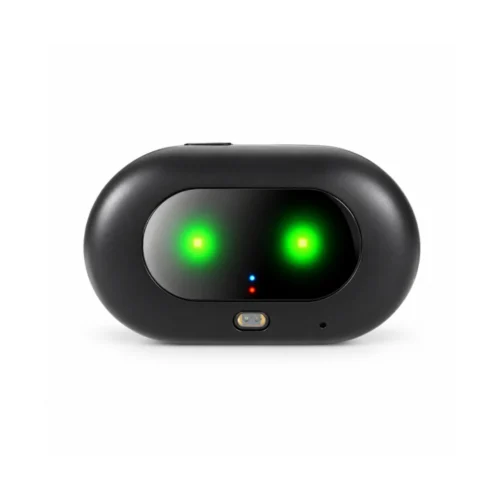
Qtracker Pet Go 4G GPS-tracker for hund og katt
Her finner du svar om produktets funksjoner og hvordan du bruker det.
Se produktet →Vanlige spørsmål før kjøp
Når kommer Qtracker-appen til iPhone?
Vi regner med at Qtracker-appen for iOS blir klar mot slutten av 2026. Qtracker-appen finnes allerede for Android og som nettapp. I mellomtiden kan du bruke Qtracker-appen i nettleseren på iPhone. Der kan du følge og stille inn trackeren med de samme funksjonene som er planlagt for iOS-appen.
Hvordan bruker jeg trackeren med en iPhone?
Åpne Safari eller en annen nettleser på iPhone og gå til app.qtracker.dk. Logg inn eller opprett en konto, og legg til trackeren med ID-nummeret.
I Qtracker-appen i nettleseren ser du enhetens posisjon og historikk. Der kan du også stille inn funksjonene som hører til modellen din. De samme innstillingene er planlagt for iOS-appen, så du kan allerede bruke trackeren med iPhone.
Trenger GPS-sporeren SIM-kort og abonnement?
For å få appfunksjonene som følger med Qtracker, trenger du en kompatibel Qtracker-enhet og et aktivt Qsmart SIM-abonnement. Et annet SIM-kort med mobildata kan være teknisk kompatibelt med sporeren uten å gi tilgang til de samme appfunksjonene. Qsmarts kundeservice hjelper deg å sjekke modell og abonnement. Spør om aktivering og pris for bruk i Norge.
Kan jeg bruke trackeren uten WiFi hjemme?
Ja. Trackeren kobler seg til via SIM-kortets mobilnett og trenger ikke hjemmenettet ditt. Den trenger strøm, et aktivt abonnement og mobildekning der den brukes. Telefonen trenger også internett for å hente nye posisjoner.
Hvordan bruker jeg Qtracker-appen med denne GPS-trackeren?
Ja, Qtracker-appen finnes for Android og som nettapp. På iPhone bruker du Qtracker-appen i nettleseren. Der kan du følge og stille inn trackeren med de samme funksjonene som er planlagt for iOS-appen. Vi regner med at den blir klar mot slutten av 2026. Posisjonen oppdateres når trackeren sender nye data. Les mer om Qtracker-appen.
Hvilket mobilnett bruker trackeren?
Trackeren bruker 4G og kan automatisk gå over til 2G der mobilnettet støtter det. SIM-kortet og abonnementet må støtte tjenestene du vil bruke. Sjekk dekningen der trackeren skal brukes.
Hvilken type SIM-kort bør jeg velge?
Sporeren bruker nano-SIM med mobildata. Enkelte funksjoner trenger også samtaler og SMS. De inkluderte Qtracker-appfunksjonene krever en kompatibel enhet og et aktivt Qsmart SIM-abonnement. Spør Qsmart om alternativene for Norge før du aktiverer et kort. Les mer om Qtracker-appen og oppsettet.
Hvordan finner trackeren posisjonen til kjæledyret mitt?
Qtracker-appen viser GPS-posisjonene som enheten sender. GPS fungerer best utendørs med fri sikt til himmelen. Nøyaktigheten avhenger av omgivelsene og signalet. Sjekk alltid tidspunktet for den sist mottatte posisjonen. Les mer om kart og rutehistorikk i Qtracker-appen.
Hva følger med GPS-sporeren?
Du får sporeren, halsbånd, magnetisk ladekabel, monteringsdeler og verktøy til halsbåndsfestet og SIM-dekselet. Bruksanvisningen hjelper deg i gang. SIM-kort og mobiltjeneste aktiveres separat hos operatøren. Spør oss om SIM-alternativene for Norge.
Kan jeg få varsel når kjæledyret mitt forlater et valgt område?
Ja. I Qtracker-appen kan du opprette et virtuelt gjerde, også kalt geofence. Du kan få varsel når trackeren registrerer at grensen krysses. Det gir ekstra oversikt, for eksempel rundt hjemmet. Funksjonen avhenger av posisjonsoppdateringer og forbindelse. Se Qtracker-appen og oppsettet.
Kan jeg se ruten kjæledyret mitt har gått?
Ja. I appens posisjonshistorikk kan du gå gjennom posisjonene trackeren har sendt. Da får du oversikt over hvor dyret har beveget seg over tid. Hvor detaljert ruten blir, avhenger av oppdateringsintervallet og dekningen.
Hvilket batteri har trackeren?
Modellen har et oppladbart batteri på 1 300 mAh. Batteritiden avhenger blant annet av posisjonsintervallet, dekningen og bruken av lyd og andre funksjoner. I appen ser du batterinivået, slik at du kan planlegge lading før neste tur.
Kan jeg tilpasse posisjonsoppdateringene?
Ja. Du kan justere intervallet i appen. Hyppigere oppdateringer gir en mer detaljert rute. Med lengre intervall kan batteriet vare lenger. Velg det som passer på den aktuelle turen.
Hvordan lader jeg sporingsenheten?
Lad trackeren ved å feste den medfølgende magnetiske ladekabelen til ladekontaktene. Batteriet kan lades opp igjen, slik at du kan bruke den samme trackeren på nye turer og utflukter.
Hvordan fester jeg trackeren til halsbåndet?
Trackeren festes med låsepinnene som følger med, og kan frigjøres med den tilhørende magneten. Et halsbånd følger også med. Tilpass monteringen til dyrets størrelse og følg veiledningen i pakken.
Kan trackeren gi fra seg lyd slik at jeg finner kjæledyret når jeg er i nærheten?
Ja. På Pet Go kan du aktivere et lydsignal med søkefunksjonen i Qtracker-appen. Det kan hjelpe deg med å finne kjæledyret når du allerede er i nærheten. Trackeren må ha strøm og forbindelse for å kunne motta kommandoen. Se funksjonene i Qtracker-appen.
Kan jeg ringe til trackeren?
Ja. Trackeren støtter anrop etter telefon- og sikkerhetsinnstillingene som er satt. Du trenger et SIM-abonnement med tale, og de aktuelle telefonnumrene må være riktig registrert.
Oppsett og montering
Hvordan setter jeg inn SIM-kortet i GPS-sporeren til kjæledyr?
Les gjennom alle trinnene før du setter inn SIM-kortet.
Trackeren trenger et nano-SIM-kort med mobildata.
- Sjekk at trackeren er avslått.
- På undersiden er det et lite deksel merket «SIM». Skru ut de to skruene med den medfølgende skrutrekkeren og ta av dekselet.
- Trekk ut SIM-kortholderen med pinsetten.
- Legg nano-SIM-kortet i holderen som vist på bildet.
- Det avskårne hjørnet skal vende opp som på illustrasjonen.
- Skyv SIM-kortholderen helt inn til du kjenner at den klikker på plass. Bruk pinsetten til å skyve den på plass ved behov.
- Sett SIM-dekselet tilbake og stram begge skruene.
- La trackeren lade i cirka 2 timer den første gangen etter at du har satt inn SIM-kortet. Den slår seg automatisk på når du kobler til laderen.
- Slik slår du på trackeren manuelt → hold av/på-knappen inne til du hører et pip og lysene begynner å blinke.
Du finner bilder og flere trinn i bruksanvisningen ovenfor.
Hvordan setter jeg SIM-kortet inn i Pet Go?
Les gjennom alle trinnene før du setter inn SIM-kortet.
Trackeren trenger et nano-SIM-kort med mobildata.
- Sjekk at trackeren er avslått.
- På undersiden er det et lite deksel merket «SIM». Skru ut de to skruene med den medfølgende skrutrekkeren og ta av dekselet.
- Trekk ut SIM-kortholderen med pinsetten.
- Legg nano-SIM-kortet i holderen som vist på bildet.
- Det avskårne hjørnet skal vende opp som på illustrasjonen.
- Skyv SIM-kortholderen helt inn til du kjenner at den klikker på plass. Bruk pinsetten til å skyve den på plass ved behov.
- Sett SIM-dekselet tilbake og stram begge skruene.
- La trackeren lade i cirka 2 timer den første gangen etter at du har satt inn SIM-kortet. Den slår seg automatisk på når du kobler til laderen.
- Slik slår du på trackeren manuelt → hold av/på-knappen inne til du hører et pip og lysene begynner å blinke.
Du finner bilder og flere trinn i bruksanvisningen ovenfor.
Hvordan kobler jeg denne trackeren til AnyTracking?
Bruk appen AnyTracking til å sette opp og bruke trackeren.
Lad sporeren før du fortsetter. Vi anbefaler minst fem timers lading før første gangs bruk.
Du kan laste ned appen gratis fra App Store eller Google Play ved å søke etter AnyTracking. Du kan også skanne QR-koden nedenfor for å gå direkte til nedlastingen.
- Åpne appen og velg innlogging med Device ID.
- Skriv inn det tisifrede ID-nummeret på etiketten på baksiden av trackeren. Bruk startpassordet i den medfølgende bruksanvisningen.
- Velg Google Maps under passordfeltet. Trykk på Log In, så er appen klar.
Merk: Når du logger inn i appen første gang og åpner «Real time tracking», er det viktig å gi appen tilgang til telefonens posisjon. Har du avslått dette ved en feil, kan du finne AnyTracking i telefonens innstillinger og tillate posisjonsdeling.
Du finner bilder og flere trinn i bruksanvisningen ovenfor.
Hvordan legger jeg til Pet Go i Qtracker-appen?
Åpne Qtracker-appen for Android, eller bruk Qtracker i nettleseren på iPhone, nettbrett eller datamaskin. På iPhone kan du både følge Pet Go og endre innstillinger direkte i nettleseren.
- Velg Opret konto (opprett konto) hvis du er ny bruker. Skriv inn e-postadressen din og velg et eget passord.
- Følg veiledningen for å bekrefte e-postadressen. Har du allerede en Qtracker-konto, velger du Log ind (logg inn).
- Logg inn med e-postadressen og passordet ditt.
- Gå til Mer → Enheter → Legg til enhet. Menyene vises på engelsk eller dansk. Skriv inn IMEI-nummeret fra etiketten på Pet Go, velg Legg til enhet og følg veiledningen på skjermen.
- Velg Pet Go i enhetslisten øverst. Nå kan du bruke oversikten.
Logg inn eller opprett en konto. Det første skjermbildet viser innloggingen med eksempeldata, det andre hvordan du legger Pet Go til på kontoen.
Når telefonen spør, gir du Qtracker-appen tillatelsene du vil bruke. Velg deretter varsler under Alarmer → Notifikationer.
Du finner bilder og flere trinn i bruksanvisningen ovenfor.
Hvordan fester jeg sporeren til halsbåndet, og hvordan tar jeg den av?
Her ser du hvordan trackeren festes til halsbåndet med de medfølgende delene. Først kommer en kort video, deretter følger fremgangsmåten trinn for trinn.
Videoveiledning
Det følger med låsepinner, en stor magnet for å ta av trackeren og hvite magnetiske beskyttere til låsepinnene.
Låsepinnene er skarpe. Håndter dem forsiktig når du fester eller tar av trackeren.
Slik fester du trackeren
- Plasser trackeren på halsbåndet. Legg den på utsiden der du vil ha den.
- Finn riktige hull i halsbåndet. Hullene i halsbåndet og i trackerfestet må ligge over hverandre slik at låsepinnene går gjennom.
- Sett inn den første låsepinnen. Før den gjennom hullet i halsbåndet og inn i trackeren → trykk den helt inn til den sitter fast.
- Sett inn den andre låsepinnen. Gjenta på den andre siden → når begge pinnene sitter på plass, er trackeren låst.
- Sjekk festet. Trackeren skal sitte godt uten å gli på halsbåndet.
Ta trackeren av halsbåndet
- Ta gjerne halsbåndet av dyret før du løsner trackeren.
- Bruk den store medfølgende magneten → legg den skrått oppå trackeren ved hver ende.
- Du hører et klikk når magneten åpner låsemekanismen i trackeren.
- Trekk halsbåndet forsiktig løs fra trackeren.
- Når trackeren er tatt av, kan du sette de hvite magnetiske beskytterne på låsepinnene.
- Slik tar du av en magnetisk pinnebeskytter → hold den store magneten inntil den → beskytteren løsner og kan tas av.
- Nå kan du også ta låsepinnene ut av halsbåndet.
Du finner bilder og flere trinn i bruksanvisningen ovenfor.
Hvordan fester jeg Pet Go, og hvordan tar jeg den av?
Her ser du hvordan trackeren festes til halsbåndet med de medfølgende delene. Først kommer en kort video, deretter følger fremgangsmåten trinn for trinn.
Videoveiledning
Det følger med låsepinner, en stor magnet for å ta av trackeren og hvite magnetiske beskyttere til låsepinnene.
Låsepinnene er skarpe. Håndter dem forsiktig når du fester eller tar av trackeren.
Slik fester du trackeren
- Plasser trackeren på halsbåndet. Legg den på utsiden der du vil ha den.
- Finn riktige hull i halsbåndet. Hullene i halsbåndet og i trackerfestet må ligge over hverandre slik at låsepinnene går gjennom.
- Sett inn den første låsepinnen. Før den gjennom hullet i halsbåndet og inn i trackeren → trykk den helt inn til den sitter fast.
- Sett inn den andre låsepinnen. Gjenta på den andre siden → når begge pinnene sitter på plass, er trackeren låst.
- Sjekk festet. Trackeren skal sitte godt uten å gli på halsbåndet.
Ta trackeren av halsbåndet
- Ta gjerne halsbåndet av dyret før du løsner trackeren.
- Bruk den store medfølgende magneten → legg den skrått oppå trackeren ved hver ende.
- Du hører et klikk når magneten åpner låsemekanismen i trackeren.
- Trekk halsbåndet forsiktig løs fra trackeren.
- Når trackeren er tatt av, kan du sette de hvite magnetiske beskytterne på låsepinnene.
- Slik tar du av en magnetisk pinnebeskytter → hold den store magneten inntil den → beskytteren løsner og kan tas av.
- Nå kan du også ta låsepinnene ut av halsbåndet.
Du finner bilder og flere trinn i bruksanvisningen ovenfor.
Hvordan velger jeg posisjonsintervall for Pet Go?
Velg hvor ofte Pet Go skal sende posisjonen sin til Qtracker-appen.
- Åpne Position → Positionsinterval. Du finner også funksjonen under Mere → Indstillinger (Mer → Innstillinger).
- Bruk glidebryteren eller pluss og minus for å velge intervall.
- Trykk på Gem interval for å lagre og følg statusen på skjermen.
Velg posisjonsintervall. Skjermbilde med eksempeldata.
Velg hyppige oppdateringer for å følge turen i detalj. Øk intervallet hvis du vil at batteriet skal vare lenger.
Du finner bilder og flere trinn i bruksanvisningen ovenfor.
Hvordan finner jeg en god balanse mellom sporing og batteritid?
Velg et lengre intervall mellom posisjonsrapportene når batteritiden er viktigst. Kortere intervaller gir flere punkter langs ruten og bruker mer strøm. Tilpass innstillingen etter dyret ditt og hvordan du bruker sporingsenheten.
Under Posisjon i Qtracker-appen kan du be sporingsenheten om en ny posisjon.
Hvordan setter jeg opp varsler fra Pet Go?
- Åpne Alarmer → Notifikationer (Alarmer → Varsler).
- Velg hvilke hendelser du vil varsles om, for eksempel at Pet Go går inn i eller ut av en sone, at batterinivået når en grense, eller at et SOS-varsel utløses.
- Trykk på Gem notifikationsvalg (lagre varslingsvalg).
- På Android følger du veiledningen for telefonvarsler i Qtracker-appen. Gi de tillatelsene du vil bruke for meldinger, lyd og vibrasjon.
I nettleseren kan du velge Tillat nettleservarsler hvis du vil få meldinger mens Qtracker er åpen. På iPhone bruker du Qtracker i nettleseren.
Sett opp selve sonene og batterigrensene i hver sin meny. Velg deretter varsler som passer til disse innstillingene.
Du finner bilder og flere trinn i bruksanvisningen ovenfor.
Hvordan finner jeg Pet Go på kartet?
Åpne Posisjon i Qtracker-appen. Der ser du siste GPS-posisjon og når den ble registrert. Velg alternativet for å be sporingsenheten om posisjon hvis du trenger en ny.
Hvordan ser jeg tidligere turer?
Åpne Posisjon og deretter Posisjonshistorikk. Velg dato og trykk på Spill av for å følge ruten.
Hvordan får jeg et varsel når Pet Go forlater et område?
Opprett området under Alarmer → GPS-soner. Velg varsel når sporingsenheten forlater sonen, og fullfør oppsettet under Varsler.
Hvordan ringer jeg til Pet Go?
Ring telefonnummeret til sporingsenhetens SIM-kort med telefonens vanlige ringefunksjon. Lagre gjerne nummeret som en kontakt med navnet Pet Go.
Feilsøking og hjelp
Qtracker-appen viser at sporingsenheten ikke er aktiv. Hva gjør jeg?
Det kan skje hvis sporingsenheten ennå ikke har startet med et aktivt SIM-kort, eller hvis kortet sitter feil.
1. Sjekk hos mobiloperatøren at nano-SIM-kortet er aktivt og har mobildata, tale og SMS.
2. Slå av sporingsenheten slik bruksanvisningen beskriver, før du håndterer SIM-kortet. Hvis den ikke lar seg slå av, lar du kortet sitte og ber om hjelp.
3. Åpne SIM-dekselet. Legg nano-SIM-kortet i den medfølgende holderen som vist i bruksanvisningen, og skyv holderen inn til den klikker på plass.
4. Lukk dekselet ordentlig og slå på sporingsenheten med det aktive SIM-kortet på plass. Vent til enheten har mobilforbindelse, og sjekk Qtracker-appen på nytt.
Ikke press inn et kort som vender feil vei. Hvis det spretter ut igjen, er det ikke låst på plass.
Sporeren er ladet, men reagerer ikke. Hvordan slår jeg den på?
Sjekk etter lading at sporeren har startet og forsøker å koble seg til mobilnettet.
1. Sjekk at ladekabelen har hatt god kontakt, og at sporeren faktisk er ladet.
2. Hold av/på-knappen inne til trackeren bekrefter med lyd og indikatorlys.
3. Ta sporeren med ut der den har god mobildekning og fri sikt til himmelen. Vent på tilkoblingen.
4. Åpne AnyTracking og kontroller tilkoblingsstatus og tidspunktet for siste posisjon.
Kontakt kundeservice hvis sporeren fortsatt ikke viser tegn til liv etter lading. La det innebygde batteriet være urørt.
Sporingsenheten står som frakoblet. Hva bør jeg sjekke først?
Begynn med strøm og SIM-kortet i sporeren. Selv om telefonen er på nett, trenger sporeren sin egen mobilforbindelse.
1. Lad sporeren og slå den på.
2. Sjekk at sporerens eget SIM-kort er aktivt, at det er mobildata igjen, og at det er dekning på stedet.
3. Sjekk at SIM-kortet sitter riktig og at sporeren er startet med kortet på plass.
4. Prøv utendørs og se etter oppdatert status i AnyTracking. Stationary eller Moving betyr at enheten er tilkoblet.
Kan et SIM-kort med bare mobildata være årsaken til at enkelte funksjoner mangler?
Ja. Sporingsenheten bruker nano-SIM. For å kunne bruke modellens mobilfunksjoner fullt ut må kortet støtte mobildata, tale og SMS.
1. Sjekk hos mobiloperatøren hva abonnementet omfatter.
2. Posisjonsrapporter sendes med mobildata. Funksjoner som ringer eller sender SMS, trenger den tilsvarende tjenesten på kortet.
3. Et datadelingskort uten tale og SMS dekker derfor bare noen av funksjonene.
4. Test posisjon, meldinger og modellens ringefunksjon hver for seg. Appfunksjonene som følger med Qsmarts abonnement, krever et aktivt Qsmart-abonnement og en kompatibel enhet.
AnyTracking avviser innloggingen min. Hva bør jeg sjekke?
Logg inn med trackerens enhets-ID, ikke med telefonnummeret til SIM-kortet.
1. Åpne AnyTracking og velg Device ID.
2. Kontroller den tisifrede ID-en på trackerens etikett og skriv inn gjeldende passord.
3. Velg Google Maps under innloggingsfeltet slik veiledningen viser.
4. Har du fått en annen tracker, bruk ID-en til den. Kontakt kundeservice hvis riktig ID fortsatt avvises.
Oppbevar ID-en sikkert, og ikke del passordet i offentlige meldinger.
Magnetladeren faller av eller lader ikke. Hva gjør jeg?
Ladekontaktene må ligge presist mot hverandre og være rene og tørre.
1. Ta sporingsenheten av halsbåndet slik monteringsveiledningen viser, før du lader den.
2. Legg sporingsenheten stødig med baksiden opp, slik at kabelen ikke trekker i kontakten.
3. Sjekk at kontaktflatene er tørre og rene. Fest deretter den medfølgende magnetkabelen.
4. Sjekk ladeindikatoren. Hvis ladingen ikke starter, prøver du en fungerende USB-strømkilde som oppfyller kravene i ladeveiledningen.
Posisjonen oppdateres sjelden. Hvilken innstilling bør jeg sjekke?
Et langt posisjonsintervall sparer batteri, men gir færre punkter på kartet.
1. Åpne «Real-time tracking» i AnyTracking.
2. Trykk på ikonet øverst til høyre for oppdatering og intervall.
3. Kontroller om «12 hours battery saving mode» eller «Power saving mode» er valgt. Tolv timer mellom oppdateringene gir ikke løpende sporing.
4. Velg et intervall som passer deg, eller oppdater kartet for å se siste mottatte posisjon. Sjekk tidspunktet for punktet etterpå.
Hyppigere oppdateringer bruker mer batteri. Juster intervallet før en tur hvis du vil følge den tettere.
Kartet viser en unøyaktig posisjon innendørs. Hva kan jeg gjøre?
Vegger og tak kan skjerme for GPS-signalet innendørs. Punktet på kartet kan da vise hvor sporingsenheten sist fikk en gyldig posisjon.
1. Ta med sporingsenheten ut under åpen himmel. Åpne kartet i Qtracker-appen og vent på en ny posisjonsrapport.
2. Sjekk klokkeslettet ved punktet og sammenlign med posisjonen du så innendørs.
3. Hvis klokkeslettet ikke endrer seg, sjekker du at sporingsenheten har kontakt med mobilnettet og fri sikt mot himmelen.
4. Sjekk kartet på nytt etter neste posisjonsrapport. Der GPS-signalet mangler, kan det bli hull i ruten.
Se på både tidspunkt og sted når du leter etter dyret. Et eldre kartpunkt viser hvor sporingsenheten rapporterte da.
Batteriet går tomt raskere enn forventet. Hva kan jeg endre?
Hyppige GPS-oppdateringer og aktiv bruk bruker mer strøm enn hvilemodus.
1. Lad batteriet helt opp og noter batterinivået.
2. Sjekk hvilket intervall som er valgt for posisjonsoppdateringer i Qtracker-appen.
3. Velg et lengre intervall når du ikke trenger å følge hver del av ruten. Slå av funksjoner du ikke bruker.
4. Bruk sporingsenheten som vanlig i noen dager og sammenlign batteritiden med intervallet du har valgt.
Hvis du trenger hyppige, oppdaterte posisjoner, velger du et intervall som gir deg det, selv om du må lade oftere.
Geofence gir ikke beskjed. Hvordan kontrollerer jeg oppsettet?
Sjekk den lagrede sonen, at sporeren sender oppdaterte posisjoner, og at varsler er aktivert.
1. Åpne Geofence og sjekk navnet, midtpunktet og radiusen til den lagrede sonen.
2. Kontroller en aktuell posisjon i Real-time tracking og bruk et passende oppdateringsintervall under testen.
3. Åpne Remind setting, aktiver ønskede påminnelser og lagre. Tillat også varsler fra AnyTracking på telefonen.
4. Ta med trackeren over sonegrensen under kontrollerte forhold og se etter registreringen i Alert List.
Jeg får sonevarsler nær grensen. Hva gjør jeg?
En liten sone eller en unøyaktig posisjon kan få det til å se ut som om dyret krysser grensen flere ganger.
1. Sjekk utendørs at GPS-posisjonen er stabil på kartet.
2. Sjekk at sonens midtpunkt og radius dekker det riktige området.
3. Legg inn litt avstand til stedene der dyret ofte hviler eller beveger seg. Legg for eksempel grensen et stykke utenfor favorittplassen i hagen.
4. Prøv sonen med oppdateringsintervallet du vanligvis bruker. Sjekk deretter sonehendelsene i alarmhistorikken.
Det mangler punkter i rutehistorikken. Hva sjekker jeg?
Historikken viser posisjonene sporingsenheten har registrert og sendt. Et lengre intervall gir færre punkter langs ruten.
1. Åpne posisjonshistorikken i Qtracker-appen og velg riktig dato og tidsrom.
2. Sjekk at sporingsenheten var tilkoblet og hadde strøm under turen.
3. Sjekk hvilket intervall som er valgt for posisjonsoppdateringer.
4. Prøv en kort tur med hyppigere oppdateringer hvis du trenger flere punkter. Sammenlign rutene etterpå.
Appvarsler gir verken lyd eller vibrasjon. Hva gjør jeg?
Påminnelsene styres både i AnyTracking og i telefonens innstillinger.
1. Åpne «Remind setting» i AnyTracking.
2. Aktiver ønskede påminnelser og velg lyd, vibrasjon eller begge deler. Lagre med ikonet øverst til høyre.
3. Tillat varsler fra AnyTracking på telefonen og kontroller Fokus/Ikke forstyrr.
4. Gjennomfør en kontrollert test og sammenlign meldingen med Alert List.
Hvorfor hører jeg ingen søkelyd fra Pet Go?
Ring your tracker krever at trackeren er tilkoblet og har strøm.
1. Kontroller tilkoblingsstatus og batteriet i AnyTracking.
2. Prøv Ring your tracker mens enheten ligger like ved deg, slik at du kan høre resultatet.
3. Hvis kommandoen ikke kommer fram, sjekk sporerens SIM-kort og mobildekning.
4. Kontakt kundeservice hvis funksjonen fortsatt ikke reagerer. Oppgi modellnavnet Pet Go og sporerens tilkoblingsstatus.
Hvorfor blir ikke innstillingene mine lagret i Qtracker-appen?
Sporingsenheten må være tilkoblet for å motta nye innstillinger.
1. Sjekk at sporingsenheten vises som tilkoblet i Qtracker-appen, og se på tidspunktet for siste kontakt.
2. Endre én innstilling om gangen og lagre endringen i den aktuelle menyen.
3. Åpne menyen på nytt og sjekk hvilken verdi som vises.
4. Hvis endringen mangler, sjekker du SIM-kortet og datatilkoblingen. Vent til sporingsenheten er tilkoblet igjen, og prøv deretter med én innstilling om gangen.
Sporeren reagerer ustabilt. Kan jeg starte den på nytt?
Sjekk først batteriet og mobilforbindelsen. Hvis problemet fortsetter, kan du prøve en vanlig omstart.
1. Noter hva som skjedde og når. Sjekk deretter at sporeren er tilkoblet.
2. Bruk Remote reboot i AnyTracking for å starte enheten på nytt.
3. Vent til sporeren er tilkoblet igjen og sjekk tidspunktet for en ny GPS-posisjon.
4. Prøv funksjonen som ga problemer på nytt. En tilbakestilling til fabrikkinnstillinger kan slette personlige innstillinger og data og er ikke nødvendig for en vanlig omstart.
Hvis sporeren er frakoblet, kan ikke kommandoen fra appen nå fram. Følg først rådene for en sporer uten forbindelse.
Må jeg koble til GPS-sporeren på nytt når jeg bytter wifi?
Sporeren bruker sitt eget SIM-kort. Du trenger ikke legge inn passordet til hjemmenettverket på den.
1. Koble telefonen til det nye wifi-nettet eller bruk mobildata.
2. Åpne AnyTracking med den vanlige kontoen eller enhets-ID-en.
3. Sjekk at posisjonen er oppdatert, og se på tidsstempelet.
4. Hvis trackeren er frakoblet, kontroller SIM-kortet, strømmen og mobildekningen. Den skal ikke slettes i SmartLife-appen.
SOS-anropet når ikke kontaktene mine. Hva sjekker jeg?
Legg inn SOS-kontaktene og sjekk at SIM-kortet kan ringe, før dere tester.
1. Åpne SOS-kontaktene for Pet Go i Qtracker-appen. Sjekk opptil tre telefonnumre, legg dem i ønsket rekkefølge og lagre.
2. Hvis en kontakt også skal få SMS, sjekker du SMS-innstillingene og nummeret som er lagret som mottaker.
3. Avtal en test med kontaktene. Sjekk at sporingsenheten er ladet og tilkoblet, og aktiver deretter SOS slik bruksanvisningen for Pet Go beskriver.
4. Sjekk at samtalen ikke gikk til telefonsvareren. Sporingsenheten kan oppfatte det som et besvart anrop selv om personen ikke har svart.
Sporingsenheten er låst fast på halsbåndet og må lades. Hvordan tar jeg den av?
Bruk det medfølgende verktøyet og følg modellens veiledning for å ta av sporingsenheten.
1. Ta halsbåndet av dyret før du håndterer låsepinnene.
2. Finn frem den medfølgende magneten og følg videoen i bruksanvisningen.
3. Håndter de skarpe låsepinnene forsiktig. Unngå å trekke eller vri sporingsenheten løs med makt.
4. Legg sporingsenheten med baksiden opp ved lading slik at magnetkabelen får stabil kontakt.
Hvordan stanser jeg søkelyden på Pet Go, og hva viser lysene?
Trykk på trackerens SOS-knapp for å stoppe ringetonen Find your pet. Sensorlyset slås av i AnyTracking under Sensor light → OFF.
Hvorfor kan jeg ikke slå av sporeren med knappen når SIM-kortet sitter i?
Når SIM-kortet er satt inn, er avslåing med knappen sperret for å unngå at enheten slås av utilsiktet. Bruk avslåingsfunksjonen i AnyTracking. Følg modellens bruksanvisning ved håndtering av SIM-kortet.
Pet Go er frakoblet. Hva sjekker jeg først?
Sjekk at sporingsenheten er ladet og slått på, og at SIM-kortet er aktivt og har mobildata. Sporingsenheten trenger sin egen mobilforbindelse selv om telefonen har internett.
Under Oversikt i Qtracker-appen ser du batterinivå og tilkobling. Prøv et sted med god mobildekning, og sjekk tidspunktet for siste posisjon.
Pet Go er tilkoblet, men svarer ikke på kommandoen. Hva kan jeg gjøre?
Svak mobildekning kan gi ustabil datatilkobling. Prøv på nytt et sted med bedre dekning. Hvis en samtale pågår eller nettopp er avsluttet, venter du litt før du sender neste kommando.
Telefonsvareren til en SOS-kontakt kan også ta imot anropet. Se avsnittet om SOS-knappen i bruksanvisningen.
Hvilke opplysninger bruker jeg for å logge inn i Qtracker-appen?
Logg inn med e-postadressen din og ditt personlige passord. Som ny bruker velger du Opprett konto og følger veiledningen i bekreftelsesmeldingen du får på e-post.
Når du er innlogget, skriver du inn sporingsenhetens IMEI under Mer → Enheter → Legg til enhet. IMEI-nummeret identifiserer enheten, mens du velger ditt eget passord.
Den siste posisjonen er gammel. Hvordan ber jeg om en ny?
Åpne Posisjon, sjekk klokkeslettet ved Siste posisjon og velg Be sporingsenheten om posisjon. Sporingsenheten må være slått på og ha mobilforbindelse.
Sjekk også Posisjon → Posisjonsintervall. Et lengre intervall gir mer tid mellom de automatiske oppdateringene.
Batteriet går fort tomt. Hvilken innstilling kan jeg endre?
Hyppige posisjonsoppdateringer bruker mer strøm. Åpne Posisjon → Posisjonsintervall, velg et intervall som passer behovet ditt, og trykk på Lagre intervall.
Velg et lengre intervall for lengre batteritid eller et kortere når du vil følge ruten mer detaljert. Sjekk også at magnetkabelen sitter stødig under lading.
Jeg får ingen varsler fra Pet Go. Hva sjekker jeg?
Åpne Alarmer → Varsler, velg hendelsene du vil få beskjed om, og trykk på Lagre varselvalg. Tillat meldinger, lyd og vibrasjon på telefonen slik Qtracker-appen beskriver.
Trygghetssoner og grenser for batterivarsel har egne menypunkter. I nettleseren kan du velge Tillat nettleservarsler for å få meldinger mens Qtracker er åpen.
Hvordan stopper jeg lyden fra søkefunksjonen?
Trykk på SOS-knappen på Pet Go for å stoppe ringetonen. Merk deretter sporeren som funnet i Qtracker-appen. Markeringen i appen stopper ikke lyden på avstand.
Kan jeg starte Pet Go på nytt fra Qtracker-appen?
Åpne Mer → Innstillinger → Omstart og tilbakestilling, velg omstart og les bekreftelsen. Følg deretter statusen i appen. Sporingsenheten må være tilkoblet for å motta kommandoen.
Velg omstart hvis du vil starte enheten på nytt. Tilbakestilling til fabrikkinnstillinger er et eget valg med andre følger for innstillingene.

