
SPØRGSMÅL & SVAR
Hvad har du brug for hjælp til?
Find svar om dit produkt, eller vælg en kategori nedenfor.
PRODUKTSPØRGSMÅL
WiFi vandingssystem til planter med flere vandingszoner
Find svar om funktioner, muligheder og brug af netop dette produkt.
Se produktet →Generelle spørgsmål om produktet
Ja. Der medfølger et 2 W solpanel, som kan bidrage til opladningen af det indbyggede batteri. Placér panelet, så det får egnet sollys.
Du får hovedenhed, slange, 8 dryphoveder, 2 dyser, 10 plantespyd, 10 T-samlestykker, 2 filtre, 2 slangepropper, nål, 2 W solpanel, et 1 meter USB til micro-USB-kabel og brugsanvisning. Vandbeholderen vælger du selv.
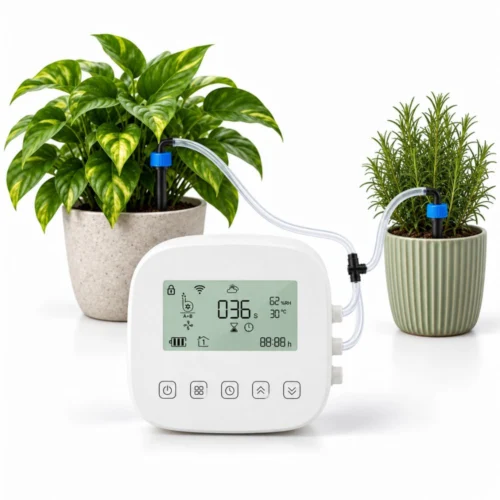
Systemet fordeler vand fra en beholder ud til flere potteplanter eller krukker. Med tidsplaner kan vandingen passe ind i dine hverdagsrutiner og hjælpe med plantepasningen, mens du er væk.
LCD-displayet giver overblik over systemets status og funktioner. Knapperne under displayet gør det muligt at betjene vandingen direkte ved enheden.
Du kan bruge SmartLife eller Tuya til at indstille vandingsplaner og starte manuel vanding. Appen giver adgang til styringen fra mobilen.
Systemet bruger 2,4 GHz WiFi. Vælg en placering med netværksdækning, så appstyringen kan bruges ved planteopsætningen.
Systemet kan bruges indendørs og på beskyttede udendørs placeringer som altan, terrasse eller drivhus. Hovedenheden skal beskyttes mod kraftig regn og direkte vand og bruges inden for 5–40 °C.
Pumperne trækker vand fra en valgfri vandbeholder gennem en slange. Du vælger beholderens størrelse ud fra antal planter, vandingsplan og hvor ofte den kan fyldes op.
Systemet har to separate pumper, Pump A og Pump B. De kan styres uafhængigt, så to plantegrupper kan få hver sin vandingsplan.
Hovedenheden har et indbygget genopladeligt batteri. Det giver fleksibilitet til placering uden konstant forbindelse til en stikkontakt.
Ja. Systemet kan oplades med det medfølgende 1 meter lange USB til micro-USB-kabel. Det supplerer opladningen fra solpanelet.
Ja. Du kan starte Pump A, Pump B eller begge pumper efter behov uden at ændre de gemte tidsplaner. Enheden har også knapper under displayet til lokal betjening.
Ja. Systemet kan bruges med dryphoveder til målrettet vanding i potten eller sprinklerhoveder til bredere vandfordeling.
Ja. Du kan fordele planterne i to zoner og tilpasse vandingen for hver pumpe. Det er praktisk, hvis nogle planter har brug for hyppigere vanding end andre.
Ja. Slangerne kan forgrenes med de medfølgende T-samlestykker, så vandet fordeles til flere planter. Vandingen tilpasses den konkrete slangeføring og de valgte hoveder.
Fejlsøgning af WiFi-vandingssystem med to zoner
Start ved vandbeholderen, og følg slangen frem til planterne.
1. Kontrollér, at der er vand i beholderen, og at indsugningen er under vand.
2. Kontrollér, at slangerne sidder på de rigtige ind- og udgange efter monteringsvejledningen.
3. Se efter knæk, løse samlinger og tilstoppede filtre eller hoveder.
4. Prøv en kort manuel test af den relevante pumpe.
Stop pumpen, hvis der stadig ikke kommer vand. Lad den ikke fortsætte med at køre uden vand.
Pumperne styrer hver sin zone og skal kontrolleres hver for sig.
1. Kontrollér, at du har valgt Pump B i den manuelle betjening eller tidsplan.
2. Kontrollér slangen, vandtilførslen og udløbene til zone B.
3. Prøv en kort manuel test af Pump B.
4. Notér, om pumpen laver lyd, og om der kommer vand.
Kontakt kundeservice med resultatet, hvis den ene pumpe fortsat ikke fungerer.
Sammenhold appens valg af pumpe med den fysiske slangeføring.
1. Følg slangen fra Pump A til dens planter.
2. Gør det samme for Pump B.
3. Kontrollér, hvilken pumpe hver tidsplan starter.
4. Markér gerne slangerne og brug tydelige navne til zonerne.
Test én pumpe ad gangen, så du kan se præcis, hvilke planter den forsyner.
Kontrollér fordeling og de enkelte slangegrene, før du øger tiden for hele zonen.
1. Se efter knæk og blokeringer i de svage grene.
2. Kontrollér T-samlinger og dryphoveder.
3. Afprøv en kort vanding, og sammenlign vandet ved hvert udløb.
4. Saml planter med lignende vandbehov i samme zone.
Hvis én plante mangler vand, kan længere drift give de andre for meget. Ret først fordelingen.
Stop vandtilførslen til planterne og undersøg slangeføring og beholderens placering.
1. Kontrollér, at begge pumper og alle aktive planer er stoppet.
2. Flyt indsugningen fri af vandet, hvis det er nødvendigt for at standse strømmen.
3. Kontrollér monteringsvejledningens krav til højdeforskelle og slangeføring.
4. Kontakt kundeservice, hvis vandet fortsætter uden pumpedrift.
Brug ikke opsætningen uden opsyn, før vandet stopper sikkert efter en test. En højere vandbeholder kan påvirke efterløbet.
Kontrollér først, om den valgte pumpe virker ved manuel start.
1. Oplad systemet, og kontrollér vandbeholderen.
2. Test Pump A eller Pump B manuelt.
3. Kontrollér planens pumpevalg, tidspunkt, gentagelse og varighed.
4. Gem planen og afprøv en kort test, mens du er til stede.
Fjern testplanen bagefter, så der ikke bliver vandet ekstra ved et uheld.
Kontrollér mængden i praksis, og tilpas hver zone til dens planter.
1. Se efter overlappende tidsplaner og manuelle ekstra vandinger.
2. Kontrollér varigheden for Pump A og Pump B hver for sig.
3. Test en kort vanding, og se hvor meget vand hver plante får.
4. Sørg for, at systemet stopper korrekt efter testen.
Vandingsbehov er forskelligt mellem planter. Test over flere normale vandinger, før systemet overlades til en ferieperiode.
Kontrollér opladning og vandtilførsel før appindstillingerne.
1. Oplad batteriet med det medfølgende USB til micro-USB-kabel efter vejledningen.
2. Kontrollér stik og kabel.
3. Kontrollér vand i beholderen og fri slangeføring.
4. Prøv en kort manuel vanding, og se om display og pumpe forbliver aktive.
Kontakt kundeservice, hvis systemet fortsat stopper med opladet batteri og fri vandvej.
Solpanelets bidrag afhænger af lys, placering og hvor meget pumperne bruges.
1. Kontrollér forbindelsen mellem solpanel og hovedenhed.
2. Placér panelet med mest muligt sollys og uden skygge.
3. Hold panelets overflade ren.
4. Oplad med micro-USB ved behov, og følg batteriet under den normale vandingsplan.
Solpanelet er et bidrag til opladningen, ikke en garanti for uafbrudt drift under alle lysforhold.
Kontrollér strøm og 2,4 GHz WiFi, og brug opsætningen til denne model med to pumper.
1. Oplad hovedenheden.
2. Forbind telefonen til 2,4 GHz WiFi.
3. Følg den medfølgende vejledning for parring i SmartLife eller Tuya.
4. Kontrollér netværksnavn og adgangskode, og prøv tæt på routeren.
Brug ikke nulstillingsknapper eller tider fra en anden vandingstimer. Kontakt kundeservice, hvis parringstilstanden er uklar.
Systemet skal have WiFi-dækning på sin faste plads.
1. Kontrollér, at batteriet er opladet.
2. Test forbindelsen ved drivhuset med døre i den normale position.
3. Afprøv en placering med bedre 2,4 GHz-dækning.
4. Kontrollér både appkommando og faktisk vanding på den endelige plads.
Placér hovedenheden beskyttet mod kraftig regn og direkte vand, også hvis solpanelet står mere frit.
Stop pumpen, før du retter en utæt samling.
1. Kontrollér, at slangen er sat helt og lige på samlestykket.
2. Se efter revner, løse T-stykker og knækkede slangeender.
3. Kontrollér, at ubrugte udgange er lukket som anvist.
4. Prøv en kort test og se alle samlinger efter.
Udskift beskadigede dele med passende dele. Brug ikke systemet over følsomme overflader, før opsætningen er tæt.
Kontrollér vandkilde og filtre, så blokeringen ikke blot gentager sig.
1. Stop pumpen.
2. Se efter snavs i vandbeholderen.
3. Kontrollér og rengør de tilgængelige filtre og hoveder efter deres vejledning.
4. Kontrollér fri vandvej ved en kort manuel test.
Undlad at tvinge snavs gennem pumpen eller udvide små åbninger med vold.
Hovedenheden skal stå beskyttet. Det angivne driftsområde er 5–40 °C.
1. Flyt hovedenheden til en egnet beskyttet placering.
2. Beskyt den mod frost, kraftig regn og direkte vand.
3. Kontrollér slanger og hus for skader, hvis udstyret har været udsat.
4. Test funktion og tæthed, før du genoptager automatisk drift.
Tag beskadiget eller indvendigt vådt udstyr ud af brug og kontakt kundeservice.
Gennemfør hele vandingsforløbet, så du ved, at både start, fordeling og stop virker.
1. Test Pump A og Pump B hver for sig med de rigtige planer.
2. Kontrollér vandmængden ved alle planter og se efter lækager.
3. Kontrollér, at vandet stopper efter hver cyklus.
4. Sørg for tilstrækkeligt vand og opladning til perioden.
5. Følg flere normale vandinger, og få hjælp til tilsyn ved behov.
En synlig tidsplan i appen er ikke alene en bekræftelse på, at den fysiske vanding fungerer.
Hvis WiFi-navn eller adgangskode er ændret, skal produktet tilføjes med de nye netværksoplysninger. Brug den konto og det hjem i Smart Life, hvor produktet hører til.
Det er vigtigt at bruge Device Management. Hvis du kun fjerner enheden fra forsiden, kan du nøjes med at fjerne genvejen, mens selve enheden stadig er registreret i appen.
1. Notér enhedens navn, vigtige indstillinger, tidsplaner, grupper og automatiseringer, før du går videre.
2. Åbn Smart Life på den konto og i det hjem, hvor enheden er tilføjet, og gå til Home / forsiden.
3. På Android: Tryk på pilen ned under plustegnet øverst til højre. På iPhone: Tryk på de tre vandrette streger øverst til højre.
4. Vælg Device Management / Enhedshåndtering.
5. Find den berørte enhed. Markér den lille cirkel ud for enheden, så der vises et flueben. Hvis din visning bruger et langt tryk, så hold fingeren på enheden for at markere den.
6. Tryk på Remove Device / Fjern enhed, og bekræft fjernelsen, hvis appen spørger. Kontrollér, at kun den ønskede enhed er valgt.
7. Sørg for stabil strøm eller friske/opladede batterier. Forbind telefonen til det ønskede 2,4 GHz WiFi, aktivér Bluetooth til opsætningen, og stå tæt på routeren. Sæt enheden i parringstilstand efter dens egen brugsanvisning. Brug den knap og det indikatorforløb, der gælder for netop modellen; et langt tryk kan have en anden funktion på andre produkter.
8. Gå til Home / forsiden i Smart Life → + → Add Device / Tilføj enhed. Følg modellens tilføjelsesguide, og afslut med Done / Færdig, når appen bekræfter tilføjelsen.
9. Kontrollér, at enheden er online og reagerer korrekt. Gennemgå tidsplaner, alarmgrænser, delinger og automatiseringer. Test på den normale placering. Har du en pakke, så afslut og test én enhed, før du fortsætter med den næste.
Kontrollér først strøm eller batteri og forbindelsen tæt på routeren eller hovedenheden. Hvis produktet fortsat reagerer uregelmæssigt, kan genopsætning være næste trin.
Det er vigtigt at bruge Device Management. Hvis du kun fjerner enheden fra forsiden, kan du nøjes med at fjerne genvejen, mens selve enheden stadig er registreret i appen.
1. Notér enhedens navn, vigtige indstillinger, tidsplaner, grupper og automatiseringer, før du går videre.
2. Åbn Smart Life på den konto og i det hjem, hvor enheden er tilføjet, og gå til Home / forsiden.
3. På Android: Tryk på pilen ned under plustegnet øverst til højre. På iPhone: Tryk på de tre vandrette streger øverst til højre.
4. Vælg Device Management / Enhedshåndtering.
5. Find den berørte enhed. Markér den lille cirkel ud for enheden, så der vises et flueben. Hvis din visning bruger et langt tryk, så hold fingeren på enheden for at markere den.
6. Tryk på Remove Device / Fjern enhed, og bekræft fjernelsen, hvis appen spørger. Kontrollér, at kun den ønskede enhed er valgt.
7. Sørg for stabil strøm eller friske/opladede batterier. Forbind telefonen til det ønskede 2,4 GHz WiFi, aktivér Bluetooth til opsætningen, og stå tæt på routeren. Sæt enheden i parringstilstand efter dens egen brugsanvisning. Brug den knap og det indikatorforløb, der gælder for netop modellen; et langt tryk kan have en anden funktion på andre produkter.
8. Gå til Home / forsiden i Smart Life → + → Add Device / Tilføj enhed. Følg modellens tilføjelsesguide, og afslut med Done / Færdig, når appen bekræfter tilføjelsen.
9. Kontrollér, at enheden er online og reagerer korrekt. Gennemgå tidsplaner, alarmgrænser, delinger og automatiseringer. Test på den normale placering. Har du en pakke, så afslut og test én enhed, før du fortsætter med den næste.

