
SPØRGSMÅL & SVAR
Hvad har du brug for hjælp til?
Find svar om dit produkt, eller vælg en kategori nedenfor.
PRODUKTSPØRGSMÅL
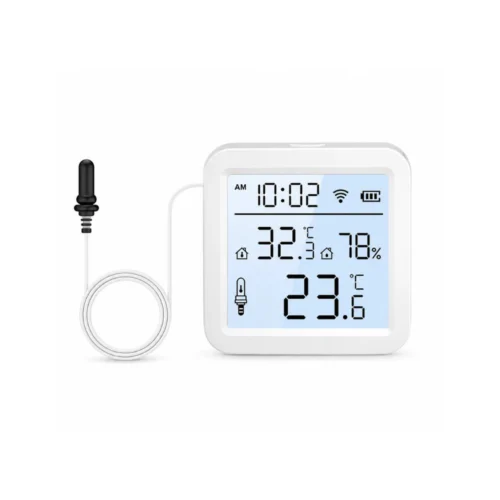
Smart WiFi termometer med ekstern føler og display med fugtmåling
Find svar om funktioner, muligheder og brug af netop dette produkt.
Se produktet →Generelle spørgsmål om produktet
Ja. LCD-displayet viser målinger, tid samt WiFi- og batteristatus. Du kan derfor aflæse værdier lokalt og samtidig følge historikken i appen.
Displayet giver en lokal aflæsning af målingerne, samtidig med at appen giver adgang på afstand og til historik. Det er praktisk, når flere i hjemmet gerne vil kunne se værdierne uden først at åbne en telefon.
Den måler tre forhold: temperaturen ved den kablede føler samt rumtemperatur og relativ luftfugtighed ved hovedenheden. Du kan dermed følge et separat temperaturpunkt og klimaet omkring selve enheden.
Denne model bruger 3 AAA-batterier. Batteridriften giver frihed til at placere hovedenheden uden en strømledning, mens den kablede føler når frem til det ønskede temperaturpunkt.
Termometeret er beregnet til tørre temperaturmålepunkter, eksempelvis en hylde i et køleskab eller et køligt opbevaringsområde. Hovedenheden kan stå separat og samtidig måle klimaet omkring sig. Til nedsænkning i væske skal du vælge en føler, der er beregnet til måling i vand.
Du kan bruge SmartLife eller Tuya. Hovedenheden forbindes til 2,4 GHz WiFi; kabeltilslutningen til føleren erstatter ikke internetforbindelsen. Der kræves ikke en separat Zigbee-hub til den almindelige WiFi-opsætning.
Kabelføleren gør det muligt at adskille selve temperaturpunktet fra hovedenheden. Hovedenheden placeres tørt med luft omkring sig og WiFi-dækning, mens føleren føres hen til det valgte tørre målepunkt inden for kablets længde.
Ja. Appen kan give besked, når batterierne skal skiftes. Det giver et samlet overblik over både målinger og batteristatus, når enheden er forbundet til appen.
Ja. Kabelføleren gør det muligt at måle et andet sted end ved hovedenheden. Hovedenheden kan stå udenfor, mens temperaturføleren føres ind til et tørt målepunkt. Før kablet, så det ikke klemmes eller beskadiges, og så køleskabets dør stadig kan slutte korrekt.
Ja. Du kan se målingerne i SmartLife eller Tuya, når hovedenheden har internet via stedets WiFi, og telefonen er online. Det giver overblik, også når du ikke står ved målepunktet.
Ja. Modellen giver både rumtemperaturen ved hovedenheden og temperaturen fra den eksterne kabelføler. Du får dermed mulighed for eksempelvis at følge køkkenet og et separat køligt målepunkt i samme løsning.
Ja. Apphistorikken giver mulighed for at følge ændringer i temperatur og luftfugtighed gennem forskellige perioder. Det er nyttigt, når du vil sammenligne rumklimaet med temperaturen ved det separate målepunkt.
Ja. Appen understøtter valgbare grænser og beskeder ved relevante målinger. Du kan tilpasse dem til eksempelvis den eksterne følers målepunkt. Appbeskeder kræver forbindelse og tilladte notifikationer på telefonen.
Ja, målingerne kan bruges i automatiseringer med kompatible SmartLife/Tuya-produkter. Det kræver en særskilt enhed, der udfører handlingen, eksempelvis en egnet smart plug. Termometeret har ikke selv en udgang, der direkte styrer en radiator eller køler.
Nej. Den eksterne kabelføler bruges til temperatur. Luftfugtigheden måles ved hovedenheden, så en fugtighedsværdi i appen beskriver luften omkring hovedenheden, ikke nødvendigvis området ved kabelspidsen.
Fejlsøgning af WiFi-termometer med display og føler
Se først efter »Probe temp«. Det er den eksterne følers temperatur; »Temp« er målingen ved hovedenheden.
1. Kontrollér, at følerens stik er sat korrekt i hovedenheden.
2. Kontrollér ledning og stik for synlige skader eller klemning.
3. Åbn enheden i SmartLife, og vælg »Probe temp«.
4. Vent på næste måling, og åbn visningen igen.
Hvis kun »Probe temp« mangler, mens de andre værdier virker, så oplys det til kundeservice. Kalibrering løser ikke en løs forbindelse eller en beskadiget ledning.
Start med batterier, 2,4 GHz WiFi og en blinkende indikator for tilføjelse.
1. Sæt 3 friske AAA-batterier korrekt i enheden.
2. Forbind telefonen til 2,4 GHz WiFi, og aktivér Bluetooth under tilføjelsen.
3. Hold SET inde i cirka 5 sekunder, til WiFi-symbolet blinker.
4. Åbn SmartLife → »+« → »Add Device«, og vælg »Tem&Hum Sensor with Probe« eller det tilsvarende fundne navn.
5. Kontrollér WiFi-oplysningerne, vent på tilføjelsen, og afslut med »Done«.
Denne WiFi-model tilsluttes direkte til routeren. Vælg ikke en separat gateway.
Kontrollér hovedenhedens batterier og WiFi. Den eksterne føler har ikke sin egen internetforbindelse.
1. Prøv 3 friske AAA-batterier, og kontrollér plus og minus.
2. Kontrollér routerens internetforbindelse.
3. Afprøv hovedenheden tættere på routeren.
4. Hold hovedenheden tørt og uden for det skab, hvor du eventuelt bruger føleren.
Hvis den virker tæt på routeren, er det dækningen på den faste plads, der skal forbedres.
De to værdier måler på hver sit sted. Forskellen kan derfor være helt forventelig.
1. Se, hvor hovedenheden er placeret; »Temp« måler temperaturen dér.
2. Se, hvor kabelenden med føleren er placeret; »Probe temp« måler temperaturen dér.
3. Vælg den rigtige værdi, når du ser graf eller laver en alarm.
Hvis føleren ligger i køleskabet, og hovedenheden står udenfor, skal de to temperaturer normalt ikke være ens.
Den eksterne føler måler temperatur. Luftfugtigheden måles ved hovedenheden.
1. Brug »Humidity«, når du vil se luftfugtigheden omkring hovedenheden.
2. Brug »Probe temp«, når du vil se temperaturen ved kabelenden.
3. Kontrollér, at dine alarmer og automatiseringer bruger den ønskede måling.
Flyt ikke hovedenheden til et vådt eller kondenserende område for at få en fugtmåling dér. Hovedenheden skal stå tørt indendørs.
Målingerne opdateres efter enhedens indstillinger. En lille ændring vises derfor ikke nødvendigvis øjeblikkeligt.
1. Kontrollér først, at enheden er online.
2. Åbn »Setting«, og kontrollér indstillingerne for måleinterval og følsomhed.
3. Vent på en ny registrering, og sammenlign den rigtige graf.
Ændr én indstilling ad gangen. Hyppigere registreringer kan bruge mere batteri; vælg en indstilling, der passer til måleopgaven.
Kontrollér placeringen, før du justerer målingen.
1. Hold hovedenheden væk fra sol, radiatorer, elektronik og træk.
2. Kontrollér, at sensoråbningerne er fri.
3. Lad enheden tilpasse sig det nye sted.
4. Sammenlign med en pålidelig måler under ens forhold.
Brug kun kalibrering, hvis en stabil afvigelse er bekræftet. Send placering og sammenligningsresultat til kundeservice ved tvivl.
De tre målinger har hver sin kalibrering. Vælg den, du har sammenlignet med en pålidelig reference.
1. Åbn »Setting« i SmartLife.
2. Vælg »Temp calibration« for hovedenhedens temperatur, »Humidity calibration« for fugt eller »Probe calibration« for den eksterne føler.
3. Angiv korrektionen, og tryk »Confirm«.
4. Kontrollér resultatet efter næste opdatering.
Lad korrektionen stå på 0, når der ikke er behov for justering. En svingende fejl eller et beskadiget kabel skal ikke skjules med kalibrering.
Kontrollér grænsen for »Probe temp«. En alarm for rumtemperaturen følger en anden måling.
1. Åbn »Alarm« på enhedens side.
2. Kontrollér »Probe temp upper and lower limits«.
3. Tillad SmartLife-notifikationer på telefonen.
4. Kontrollér, at både termometer og telefon har internet.
5. Test med en passende grænse tæt på den aktuelle følertemperatur, og gendan normalgrænsen bagefter.
Brug ikke varme eller kulde uden for produktets måleområde for at teste alarmen.
Du har muligvis valgt grænsen for »Temp« i stedet for »Probe temp«.
1. Åbn »Alarm«, og se, hvilken måling alarmen gælder.
2. Brug »Tempe upper and lower limits« til hovedenhedens temperatur.
3. Brug »Probe temp upper and lower limits« til den eksterne føler.
4. Kontrollér dine automatiseringer for samme forveksling.
»Humidity« er luftfugtigheden ved hovedenheden, ikke fugtigheden inde ved kabelenden.
Kontrollér, at kablet ikke er blevet klemt eller trukket i, og at føleren stadig sidder korrekt.
1. Se efter skarpe knæk og synlige skader på ledningen.
2. Kontrollér følerens tilslutning til hovedenheden.
3. Før ledningen, så lågen kan lukke uden hårdt pres på kablet.
4. Kontrollér målingen igen efter en forsigtig omplacering.
Brug ikke en synligt beskadiget ledning, og forsøg ikke selv at reparere den. Kontakt kundeservice om den konkrete føler.
Grafen følger den måling, du vælger på enhedens side. En ny enhed har desuden først historik, når der er registreret data.
1. Åbn termometeret fra »Home«.
2. Tryk på »Probe temp«, »Temp« eller »Humidity« for den ønskede graf.
3. Brug »More«, når knappen vises, til flere historiske målinger.
4. Se registrerede hændelser under »Alarm« → »Device log«.
Kontrollér internet og batterier, hvis der slet ikke kommer nye målepunkter.
Placeringen og tilgængeligheden af eksport afhænger af appversionen og den aktuelle historikvisning.
1. Vælg først den ønskede måling.
2. Åbn den udvidede historik via »More«, hvis den vises.
3. Se efter eksportmuligheden i denne visning.
4. Kontakt kundeservice med appversion og et skærmbillede, hvis muligheden mangler.
Der er ikke nødvendigvis en eksportknap på den almindelige startside. Gem kun data, som du ønsker at dele eller arbejde videre med.
Hyppigere målinger og opdateringer kan øge batteriforbruget. Kontrollér også forbindelsen og batterierne.
1. Se, om interval eller følsomhed er ændret under »Setting«.
2. Vælg kun så hyppige registreringer, som du har brug for.
3. Kontrollér WiFi-dækningen på placeringen.
4. Udskift alle 3 AAA-batterier sammen med friske batterier.
Notér indstillinger og tidspunkt for batteriskift, hvis du vil sammenligne forbruget over tid.
Et nyt netværksnavn eller en ny adgangskode kan kræve tilføjelse med de nye WiFi-oplysninger.
Fjern først den gamle registrering fra Smart Life
Det er vigtigt at bruge Device Management. Hvis du kun fjerner enheden fra forsiden, kan du nøjes med at fjerne genvejen, mens selve enheden stadig er registreret i appen.
1. Notér enhedens vigtige indstillinger, tidsplaner og automatiseringer.
2. Åbn Smart Life på den konto og i det hjem, hvor enheden er tilføjet, og gå til Home / forsiden.
3. På Android: Tryk på pilen ned under plustegnet øverst til højre. På iPhone: Tryk på de tre vandrette streger øverst til højre.
4. Vælg Device Management / Enhedshåndtering.
5. Find den enhed, der skal forbindes til det nye WiFi. Markér den lille cirkel ud for enheden, så der vises et flueben. Hvis din visning bruger et langt tryk, så hold fingeren på enheden for at markere den.
6. Tryk på Remove Device / Fjern enhed, og bekræft fjernelsen, hvis appen spørger. Kontrollér, at kun den ønskede enhed er valgt.
Tilføj enheden på det nye WiFi
1. Notér vigtige alarmgrænser og regler.
2. Forbind telefonen til det nye 2,4 GHz WiFi.
3. Hold SET inde i cirka 5 sekunder, til WiFi-symbolet blinker.
4. Tilføj termometeret via »+« → »Add Device« og afslut med »Done«.
5. Kontrollér alle tre målinger og dine alarmer bagefter.
Slet ikke andre fungerende enheder. Der er ikke behov for en gateway.
Selve tilføjelsen starter fra Home / forsiden → + → Add Device / Tilføj enhed. Følg modellens parringsvejledning, og kontrollér, at enheden virker fra appen bagefter.
En regel kan være oprettet med rumtemperaturen, selv om det var kabelendens temperatur, du ville bruge.
1. Åbn den relevante scene i SmartLife.
2. Kontrollér, at betingelsen bruger den ønskede måling, eksempelvis »Probe temp«.
3. Kontrollér grænse, tidsrum og den valgte handling.
4. Test den kompatible enhed manuelt og derefter scenen under opsyn.
Følg den styrede enheds anvisninger, herunder eventuelle krav om pauser mellem stop og start.
Begynd med de tre batterier. Der er ikke behov for at slette opsætningen som første forsøg.
1. Udskift alle tre AAA-batterier med friske batterier.
2. Kontrollér plus og minus.
3. Luk batteridækslet helt.
4. Kontrollér displayet og derefter forbindelse og målinger i appen.
Tilføj kun enheden igen, hvis den efter batteriskift stadig ikke kommer online. Kontakt kundeservice, hvis displayet fortsat er helt slukket.
Hvis WiFi-navn eller adgangskode er ændret, skal produktet tilføjes med de nye netværksoplysninger. Brug den konto og det hjem i Smart Life, hvor produktet hører til.
Det er vigtigt at bruge Device Management. Hvis du kun fjerner enheden fra forsiden, kan du nøjes med at fjerne genvejen, mens selve enheden stadig er registreret i appen.
1. Notér enhedens navn, vigtige indstillinger, tidsplaner, grupper og automatiseringer, før du går videre.
2. Åbn Smart Life på den konto og i det hjem, hvor enheden er tilføjet, og gå til Home / forsiden.
3. På Android: Tryk på pilen ned under plustegnet øverst til højre. På iPhone: Tryk på de tre vandrette streger øverst til højre.
4. Vælg Device Management / Enhedshåndtering.
5. Find den berørte enhed. Markér den lille cirkel ud for enheden, så der vises et flueben. Hvis din visning bruger et langt tryk, så hold fingeren på enheden for at markere den.
6. Tryk på Remove Device / Fjern enhed, og bekræft fjernelsen, hvis appen spørger. Kontrollér, at kun den ønskede enhed er valgt.
7. Sørg for stabil strøm eller friske/opladede batterier. Forbind telefonen til det ønskede 2,4 GHz WiFi, aktivér Bluetooth til opsætningen, og stå tæt på routeren. Hold SET inde i cirka 5 sekunder, til WiFi-symbolet blinker.
8. Gå til Home / forsiden i Smart Life → + → Add Device / Tilføj enhed. Følg modellens tilføjelsesguide, og afslut med Done / Færdig, når appen bekræfter tilføjelsen.
9. Kontrollér, at enheden er online og reagerer korrekt. Gennemgå tidsplaner, alarmgrænser, delinger og automatiseringer. Test på den normale placering. Har du en pakke, så afslut og test én enhed, før du fortsætter med den næste.
Kontrollér først strøm eller batteri og forbindelsen tæt på routeren eller hovedenheden. Hvis produktet fortsat reagerer uregelmæssigt, kan genopsætning være næste trin.
Det er vigtigt at bruge Device Management. Hvis du kun fjerner enheden fra forsiden, kan du nøjes med at fjerne genvejen, mens selve enheden stadig er registreret i appen.
1. Notér enhedens navn, vigtige indstillinger, tidsplaner, grupper og automatiseringer, før du går videre.
2. Åbn Smart Life på den konto og i det hjem, hvor enheden er tilføjet, og gå til Home / forsiden.
3. På Android: Tryk på pilen ned under plustegnet øverst til højre. På iPhone: Tryk på de tre vandrette streger øverst til højre.
4. Vælg Device Management / Enhedshåndtering.
5. Find den berørte enhed. Markér den lille cirkel ud for enheden, så der vises et flueben. Hvis din visning bruger et langt tryk, så hold fingeren på enheden for at markere den.
6. Tryk på Remove Device / Fjern enhed, og bekræft fjernelsen, hvis appen spørger. Kontrollér, at kun den ønskede enhed er valgt.
7. Sørg for stabil strøm eller friske/opladede batterier. Forbind telefonen til det ønskede 2,4 GHz WiFi, aktivér Bluetooth til opsætningen, og stå tæt på routeren. Hold SET inde i cirka 5 sekunder, til WiFi-symbolet blinker.
8. Gå til Home / forsiden i Smart Life → + → Add Device / Tilføj enhed. Følg modellens tilføjelsesguide, og afslut med Done / Færdig, når appen bekræfter tilføjelsen.
9. Kontrollér, at enheden er online og reagerer korrekt. Gennemgå tidsplaner, alarmgrænser, delinger og automatiseringer. Test på den normale placering. Har du en pakke, så afslut og test én enhed, før du fortsætter med den næste.

