
SPØRGSMÅL & SVAR
Hvad har du brug for hjælp til?
Find svar om dit produkt, eller vælg en kategori nedenfor.
PRODUKTSPØRGSMÅL
WiFi vandstandsmåler til vandtank med ultralyd
Find svar om funktioner, muligheder og brug af netop dette produkt.
Se produktet →Generelle spørgsmål om produktet
Du får WiFi-vandstandsmåleren, fire skruer, dobbeltklæbende tape, brugsanvisning og en 220 V til 12 V-strømadapter med 1,5 meter ledning.
Ved opsætningen indstilles sensorens installationshøjde og tankens maksimale væskedybde. Det gør det muligt at omsætte afstandsmålingen til et niveau, der passer til tanken.
SmartLife eller Tuya viser tankens vandniveau i procent og den målte væskedybde. Det giver et overblik over tankens indhold uden manuel aflæsning ved beholderen.
Sensoren har IP65-beskyttelse mod støv og vandstråler. Den placeres over væsken, og strømtilslutningen skal beskyttes efter forholdene på monteringsstedet.
Ultralydsmålingen har et måleområde fra 0,1 til 5 meter. Vælg en tank og monteringshøjde, der holder afstanden til vandoverfladen inden for dette område.
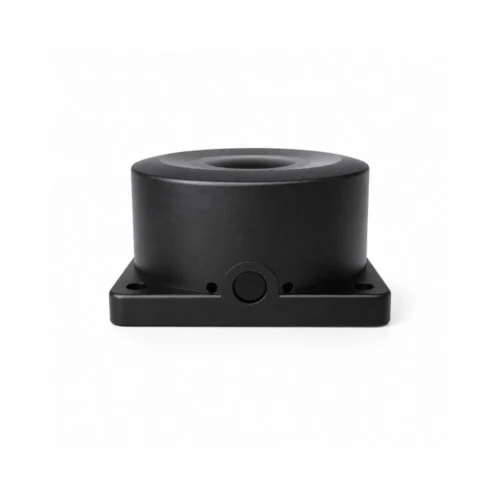
Sensoren måler 80 × 80 × 41 mm og har et sort ABS-kabinet. Det kompakte format fylder kun lidt oven på tanken.
Målenøjagtigheden er ±2 cm. En fri målevej og korrekt placering over vandoverfladen giver det bedste grundlag for at følge vandstanden.
Sensoren bruger kontaktløs ultralyd fra toppen af tanken. Den måler mod vandoverfladen, så der ikke skal placeres en føler eller flyder nede i vandet.
Sensoren monteres vandret øverst på tanken med målefladen vinkelret mod vandoverfladen. Området under den skal være frit for blandt andet rør, tankvægge og vandindløb.
Ja. Du kan indstille en øvre og en nedre niveaugrænse og få en appbesked. Det gør det nemt at følge tanken efter de niveauer, der er relevante for dig.
Ja. Appen viser historik i grafer for blandt andet dag, måned og år. Du kan dermed se ændringer i niveauet over forskellige perioder.
Ja. Vandstanden kan følges i appen via internettet. Sensoren skal have strøm og forbindelse til 2,4 GHz WiFi ved tanken, og telefonen skal være online.
Ja. Den kan bruges til niveauovervågning af regnvandsbeholdere og andre egnede vandtanke. Tanken skal give plads til korrekt montering og fri ultralydsmåling ned mod vandet.
Ja. Målingen kan bruges i relevante automatiseringer med en kompatibel SmartLife- eller Tuya-vandventil. Ventilen købes separat og vælges, så den passer til installationen.
Vandstandsmåleren bruger direkte 2,4 GHz WiFi. Der skal derfor ikke tilkøbes en Zigbee-gateway for at bruge måleren med SmartLife eller Tuya.
Fejlsøgning af WiFi-vandstandsmåler
Start med de to tankmål. Appen bruger dem til at beregne niveauet.
1. Åbn »Setting« på vandstandsmålerens side.
2. Kontrollér »Installation height«: afstanden fra sensorens underside til tankens bund.
3. Kontrollér »Liquid maximum depth«: den væskedybde, du vil regne som fuld tank.
4. Indtast målene i meter og bekræft med »Confirm«.
5. Sammenlign »Liquid level depth« og procentvisningen med det faktiske niveau.
De to mål er ikke nødvendigvis ens. Hvis målene er rigtige, skal sensorens retning og frie målefelt kontrolleres.
Ultralydssignalet skal ramme vandoverfladen frit og lige oppefra. Forhindringer kan give et forkert ekko.
1. Kontrollér, at sensoren ligger vandret, og at målefladen peger lodret ned.
2. Se efter rør, tankvægge og kanter i målefeltet.
3. Placér sensoren væk fra vandindløbet.
4. Kontrollér, at måleafstanden er mellem 0,1 og 5 meter.
Kontrollér målingen igen efter én ændring ad gangen. Ændr ikke tankmål for at kompensere for et blokeret målefelt.
På en buet tanktop kan for hårdt spændte skruer vride sensoren skævt.
1. Kontrollér, om sensoren ligger plant.
2. Løsn om nødvendigt skruerne en smule og jævnt.
3. Sørg for, at sensoren stadig sidder sikkert og peger lodret ned.
4. Kontrollér målekurven igen.
Sensoren skal være fastgjort, men huset må ikke spændes skævt for at følge en buet overflade.
Appen skal modtage en gyldig måling, før der kan vises data.
1. Kontrollér strøm og WiFi-forbindelse.
2. Kontrollér fri målevej til vandoverfladen.
3. Kontrollér »Installation height« og »Liquid maximum depth«.
4. Vent på en ny måling, og åbn visningen igen.
På en ny enhed kan historikken være tom, selv om opsætningen er gennemført.
Sensoren skal have strøm og blinke i WiFi-tilføjelse.
1. Tilslut den medfølgende strømadapter.
2. Forbind telefonen til 2,4 GHz WiFi, og aktivér Bluetooth.
3. Hold sensorens berøringsknap nede i 5 sekunder, til LED’en blinker.
4. Åbn SmartLife → »+« → »Add Device«, og vælg »Water Level Monitor«.
5. Kontrollér WiFi-oplysningerne, og afslut med »Done«.
Tilføj tæt på routeren, hvis forbindelsen driller. Modellen kræver ingen separat gateway.
Kontrollér strømmen, før du ændrer opsætningen. Sensoren bruger den medfølgende adapter og er ikke batteridrevet.
1. Kontrollér adapter, stik og kabel.
2. Kontrollér routerens internetforbindelse.
3. Se på LED’en: konstant lys betyder WiFi-forbindelse, blink bruges ved opsætning, og slukket LED betyder manglende forbindelse.
4. Prøv bedre WiFi-dækning på sensorens placering.
Hold strømstik og samlinger tørre og beskyttede. Kontakt kundeservice ved synligt beskadiget kabel eller adapter.
En valgt procentgrænse skal også være aktiveret.
1. Kontrollér først, at den beregnede procent passer til tanken.
2. Åbn »Setting« → kontrollér »Set Max«.
3. Slå »Upper Switch« til.
4. Kontrollér »Alarm Time« og telefonens tilladelse til SmartLife-beskeder.
5. Afprøv alarmen under opsyn med en passende testgrænse, og gendan normalindstillingen bagefter.
Lad ikke tanken løbe over for at teste alarmen.
Lav-niveau-alarmen har sin egen grænse og kontakt.
1. Kontrollér den aktuelle beregnede procent.
2. Åbn »Setting« → kontrollér »Set Mini«.
3. Slå »Lower Switch« til.
4. Kontrollér »Alarm Time«, internetforbindelse og beskedtilladelser.
5. Test med en relevant grænse under opsyn.
En aktiveret øvre alarm betyder ikke, at den nedre også er aktiveret.
Kontrollér alarmtiden og det niveau, appen faktisk har registreret.
1. Åbn »Setting«, og se den valgte værdi under »Alarm Time« i minutter.
2. Kontrollér, at den rigtige øvre eller nedre grænse er aktiv.
3. Sammenlign med »Liquid level ratio« og alarmhistorikken.
4. Kontrollér internet og telefonens notifikationer, hvis beskeden mangler.
Test forløbet efter ændringen. Regn ikke med, at en ændret indstilling i sig selv bekræfter, at alarmen når telefonen.
Sensoren skal have tilstrækkelig afstand til overfladen og må ikke blive dækket af vand.
1. Kontrollér afstanden fra sensorens måleflade til vandet ved højeste niveau.
2. Hold måleafstanden inden for 0,1–5 meter.
3. Kontrollér, at vand eller indløb ikke rammer sensorens måleflade.
4. Tilpas installationen og den maksimale væskedybde korrekt.
IP65 betyder ikke, at sensoren må nedsænkes. Den skal sidde over vandet.
Denne model overvåger vandniveau. De dokumenterede visninger er niveau i procent og væskedybde i meter.
1. Læs procent ved »Liquid level ratio«.
2. Læs dybde ved »Liquid level depth«.
3. Brug grafen til at følge niveauændringer.
En procentvis dybde er ikke automatisk det samme som en tilsvarende procentdel af volumen i alle tankformer. Brug ikke visningen som en dokumenteret forbrugsmåler.
Niveaumåleren sender målinger. Ventilen skal være kompatibel og koblet til en aktiv regel i SmartLife.
1. Kontrollér, at både måler og ventil er online.
2. Kontrollér reglen for korrekt niveau og korrekt ventil.
3. Afprøv ventilen manuelt.
4. Test både start og stop under opsyn med korrekt niveauvisning.
Stop påfyldningen manuelt, hvis testen ikke virker. En appregel bør ikke være den eneste beskyttelse mod overløb.
Målegraf og alarmhistorik viser forskellige oplysninger.
1. Brug »Liquid level depth«-grafen, og vælg »Day«, »Month« eller »Year«.
2. Kontrollér den valgte dato med pilene ved grafen.
3. Åbn »History« for registrerede alarmhændelser med tidspunkt.
En ny enhed kan mangle historik, indtil der er sendt gyldige målinger og registreret hændelser.
Tankmål og montering er vigtige for at forstå fejlen.
1. Send et billede af sensoren og dens frie målevej.
2. Oplys afstanden fra sensor til tankbund og den maksimale væskedybde.
3. Send et skærmbillede af de to indstillinger, den viste procent og dybden.
4. Beskriv, om værdien er stabilt forkert, springer eller mangler helt.
Send ikke app- eller WiFi-adgangskoder.
Hvis WiFi-navn eller adgangskode er ændret, skal produktet tilføjes med de nye netværksoplysninger. Brug den konto og det hjem i Smart Life, hvor produktet hører til.
Det er vigtigt at bruge Device Management. Hvis du kun fjerner enheden fra forsiden, kan du nøjes med at fjerne genvejen, mens selve enheden stadig er registreret i appen.
1. Notér enhedens navn, vigtige indstillinger, tidsplaner, grupper og automatiseringer, før du går videre.
2. Åbn Smart Life på den konto og i det hjem, hvor enheden er tilføjet, og gå til Home / forsiden.
3. På Android: Tryk på pilen ned under plustegnet øverst til højre. På iPhone: Tryk på de tre vandrette streger øverst til højre.
4. Vælg Device Management / Enhedshåndtering.
5. Find den berørte enhed. Markér den lille cirkel ud for enheden, så der vises et flueben. Hvis din visning bruger et langt tryk, så hold fingeren på enheden for at markere den.
6. Tryk på Remove Device / Fjern enhed, og bekræft fjernelsen, hvis appen spørger. Kontrollér, at kun den ønskede enhed er valgt.
7. Sørg for stabil strøm eller friske/opladede batterier. Forbind telefonen til det ønskede 2,4 GHz WiFi, aktivér Bluetooth til opsætningen, og stå tæt på routeren. Hold sensorens berøringsknap inde i 5 sekunder, til LED’en blinker. Vælg Water Level Monitor i appen.
8. Gå til Home / forsiden i Smart Life → + → Add Device / Tilføj enhed. Følg modellens tilføjelsesguide, og afslut med Done / Færdig, når appen bekræfter tilføjelsen.
9. Kontrollér, at enheden er online og reagerer korrekt. Gennemgå tidsplaner, alarmgrænser, delinger og automatiseringer. Test på den normale placering. Har du en pakke, så afslut og test én enhed, før du fortsætter med den næste.
Kontrollér først strøm eller batteri og forbindelsen tæt på routeren eller hovedenheden. Hvis produktet fortsat reagerer uregelmæssigt, kan genopsætning være næste trin.
Det er vigtigt at bruge Device Management. Hvis du kun fjerner enheden fra forsiden, kan du nøjes med at fjerne genvejen, mens selve enheden stadig er registreret i appen.
1. Notér enhedens navn, vigtige indstillinger, tidsplaner, grupper og automatiseringer, før du går videre.
2. Åbn Smart Life på den konto og i det hjem, hvor enheden er tilføjet, og gå til Home / forsiden.
3. På Android: Tryk på pilen ned under plustegnet øverst til højre. På iPhone: Tryk på de tre vandrette streger øverst til højre.
4. Vælg Device Management / Enhedshåndtering.
5. Find den berørte enhed. Markér den lille cirkel ud for enheden, så der vises et flueben. Hvis din visning bruger et langt tryk, så hold fingeren på enheden for at markere den.
6. Tryk på Remove Device / Fjern enhed, og bekræft fjernelsen, hvis appen spørger. Kontrollér, at kun den ønskede enhed er valgt.
7. Sørg for stabil strøm eller friske/opladede batterier. Forbind telefonen til det ønskede 2,4 GHz WiFi, aktivér Bluetooth til opsætningen, og stå tæt på routeren. Hold sensorens berøringsknap inde i 5 sekunder, til LED’en blinker. Vælg Water Level Monitor i appen.
8. Gå til Home / forsiden i Smart Life → + → Add Device / Tilføj enhed. Følg modellens tilføjelsesguide, og afslut med Done / Færdig, når appen bekræfter tilføjelsen.
9. Kontrollér, at enheden er online og reagerer korrekt. Gennemgå tidsplaner, alarmgrænser, delinger og automatiseringer. Test på den normale placering. Har du en pakke, så afslut og test én enhed, før du fortsætter med den næste.

