
SPØRGSMÅL & SVAR
Hvad har du brug for hjælp til?
Find svar om dit produkt, eller vælg en kategori nedenfor.
PRODUKTSPØRGSMÅL
WiFi alarmsirene med lyd og lys
Find svar om funktioner, muligheder og brug af netop dette produkt.
Se produktet →Generelle spørgsmål om produktet
Du får WiFi-alarmsirenen, USB-C-kabel, skruer og rawlplugs samt brugsanvisning. Sirenen skal tilsluttes en egnet 5 V USB-strømforsyning.
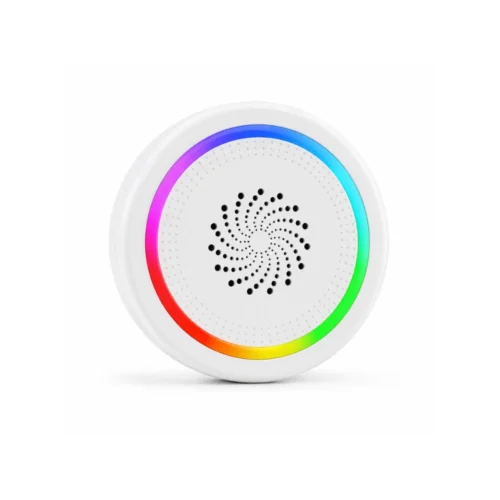
Sirenen kombinerer lyd og en synlig LED-ring. Den kan aktiveres gennem SmartLife- eller Tuya-scener, så kompatible sensorer kan give et tydeligt signal i hjemmet eller på kontoret.
LED-ringen kan vise regnbuelys, pulserende lys eller blinkende rødt lys. Du kan tilpasse det visuelle signal til den valgte anvendelse.
Sirenen fungerer med SmartLife og Tuya. I appen kan du blandt andet tilpasse lyd, lydstyrke, alarmtid, lyseffekt og relevante automatiseringer.
Sirenen kan afgive op til 120 dB målt inden for 10 cm. Lydstyrken afhænger af den valgte alarmlyd, lydstyrkeindstillingen og afstanden til enheden.
Du kan vælge mellem 17 alarmlyde og stemmebeskeder. Det giver mulighed for at vælge en lyd, der passer til den hændelse, som din automatisering reagerer på.
Sirenen måler 80 × 80 × 32 mm og får strøm via USB-C med 5 V. Det kompakte hvide kabinet er beregnet til indendørs placering.
Ja. Alarmtiden kan indstilles fra cirka 10 sekunder til 30 minutter. Det giver mulighed for både korte signaler og længere varsling.
Ja. En kompatibel WiFi-dør- og vinduessensor kan bruges som udløser i en SmartLife- eller Tuya-scene. Du vælger den åbning, der skal udløse sirenen, og den ønskede reaktion.
Ja. Du kan vælge lydløs funktion og bruge LED-ringen som et visuelt signal. Det er praktisk, når du ønsker en synlig indikation uden alarmlyd.
Ja. Sirenen understøtter appnotifikation ved aktivering. Dermed kan du følge hændelsen på telefonen samtidig med signalet på stedet.
Ja. Lysfunktionen kan aktiveres som natlys. Den kan også indgå i relevante scener med kompatible enheder, eksempelvis en bevægelsessensor.
Ja. Du kan vælge lav, mellem eller høj lydstyrke samt lydløs funktion. Dermed kan sirenen tilpasses det rum og den type signal, du ønsker.
Ja. Kompatible SmartLife- og Tuya-sensorer kan lade bevægelse eller tilstedeværelse aktivere sirenen gennem en scene. Sensoren er en separat enhed, som vælges efter dit behov.
Sirenen forbindes direkte til 2,4 GHz WiFi og kræver ingen separat hub eller gateway. Vælg en placering med WiFi-dækning og adgang til strøm.
Fejlsøgning af WiFi alarmsirenen
Start med strømmen. Denne model bruger fast 5 V USB-C-strøm.
1. Kontrollér strømtilslutningen eller batteriernes plus/minus-markeringer.
2. Ved batteridrift: Sæt friske batterier af korrekt type i, og udskift dem samtidig. Ved kabeldrift: Kontrollér stik, kabel og den korrekte strømforsyning.
3. Kontrollér derefter enhedens status i Smart Life, og afprøv dens normale funktion.
4. Hvis der fortsat ikke er nogen reaktion, så kontakt kundeservice med en kort beskrivelse.
Tilføj enheden tæt på routeren, før du monterer den permanent.
1. Forbind telefonen til 2,4 GHz WiFi, slå Bluetooth til, og giv appen de nødvendige tilladelser.
2. Hold parringsknappen inde i cirka 5 sekunder, til indikatorlyset blinker hurtigt.
3. Åbn Smart Life → + → Add Device. Vælg Audible alarm, når den vises, og følg opsætningen med det rigtige netværksnavn og kode.
4. Vent på bekræftet tilføjelse, tryk Done, og afprøv enheden.
5. Hvis enheden allerede ligger på din konto, så brug den detaljerede genopsætning nedenfor, så den gamle registrering fjernes korrekt.
Offline betyder, at appen ikke har forbindelse til enheden. Kontrollér strøm og netværk, før du ændrer andre indstillinger.
1. Kontrollér fast 5 V USB-C-strøm.
2. Kontrollér, at routeren har internet, og om andre enheder på samme netværk også er offline.
3. Afprøv enheden tættere på routeren. Virker den dér, så undersøg dækningen på den normale placering.
4. Hvis problemet fortsætter, så følg spørgsmålet om ustabil forbindelse nedenfor. Ved nyt netværksnavn eller ny kode bruges spørgsmålet om nyt WiFi.
En registrering i appen og en besked på telefonen er ikke det samme. Begge dele skal være aktiveret korrekt.
1. Åbn enheden → Set → Alarm message push, og slå de ønskede beskeder til.
2. Kontrollér også Message notification Settings, hvis denne indstilling vises under enhedens menu.
3. Giv Smart Life tilladelse til notifikationer i telefonens indstillinger. Kontrollér Forstyr ikke.
4. Lav en ny test, og kontrollér både telefonens besked og Record.
SMS- og opkaldstjenester med en Buy-knap er separate tilvalg; de er ikke nødvendige for almindelige pushbeskeder.
Test først den udløsende hændelse og derefter handlingen. Så kan du se, hvor forløbet stopper.
1. Lav en ny registrering eller test af enheden, og kontrollér Record.
2. Åbn den relevante automatisering i Smart Life. Kontrollér, at den er aktiveret, og at If/betingelsen bruger den rigtige enhed og hændelse.
3. Kontrollér Then/handlingen og eventuelle ekstra betingelser, dage og tidsrum.
4. Kontrollér, at den enhed, der skal reagere, er online og kan betjenes manuelt.
5. Gem ændringen, og udløs hændelsen på ny.
Flere aktive scener eller en forkert gyldighedsperiode kan give en anden reaktion end forventet.
1. Åbn Smart Life, og gennemgå de automatiseringer, som bruger enheden.
2. Kontrollér tidsrum, ugedage og eventuelle forsinkelser.
3. Se efter flere scener, der styrer samme lampe, stik eller sirene.
4. Slå kun den scene fra, du tester, ændr én ting ad gangen, og kontrollér resultatet med en ny hændelse.
Kontrollér enhedens egen log, så du ikke forveksler manglende telefonbeskeder med manglende registrering.
1. Åbn Audible alarm eller det navn, du selv har givet den, i Smart Life.
2. Åbn Record, og kontrollér dato og tidspunkt.
3. Lav én kontrolleret test, og åbn loggen igen.
4. Hvis der ikke kommer en ny hændelse, så kontrollér enhedens strøm, forbindelse og funktionsindstillinger.
Dette er et selvstændigt WiFi-produkt. Det forbindes direkte til Smart Life og skal ikke indlæres som en almindelig RF-sensor på alarmpanelet.
1. Åbn enheden direkte fra det rigtige hjem i Smart Life.
2. Kontrollér, at dens egen status og funktion virker.
3. Hvis den skal samarbejde med andre kompatible produkter, så opret en automatisering med de handlinger, der faktisk tilbydes i appen.
4. Test hele forløbet efter opsætningen.
WiFi-produkter og alarmens radiosensorer har forskellige tilslutningsmetoder.
Lydstyrke og alarmtilstand kan være indstillet til lydløs, selv om sirenen er online.
1. Åbn Audible alarm → Set → Alarm Volume, og vælg Low, Medium eller High frem for Mute.
2. Vælg Alarm Ringtone og bekræft lyden.
3. Kontrollér Alarm state, så tilstanden faktisk bruger lyd.
4. Lav en kort aftalt test på afstand fra ørerne.
Natlys, alarmtilstand og alarmens lyseffekt indstilles hver for sig.
1. Kontrollér Alarm state på enhedens forside.
2. Åbn Set, og kontrollér Night light switch.
3. Åbn Alarm light mode, og vælg Rainbow, Breathing eller Red flash.
4. Bekræft og lav en ny test af den valgte funktion.
Kontrollér både lydvalget og den handling, der starter sirenen.
1. Åbn Set → Alarm Ringtone, og vælg den ønskede alarm- eller stemmebesked.
2. Åbn Alarm Time, og vælg varigheden. Intervallet er cirka 10 sekunder til 30 minutter.
3. Kontrollér, om en automatisering vælger en anden lyd eller varighed, når den kører.
4. Lav en kort test og gennemgå Record bagefter.
Se først i hændelsesloggen, og gennemgå de scener, der kan starte sirenen.
1. Åbn Record, og notér tidspunktet.
2. Åbn Smart, og find automatiseringer med sirenen som handling.
3. Kontrollér hændelsen på den sensor, der fungerer som udløser.
4. Ret den relevante betingelse og test igen. Slet ikke alle scener, før årsagen er fundet.
Hvis WiFi-navn eller adgangskode er ændret, skal produktet tilføjes med de nye netværksoplysninger. Brug den konto og det hjem i Smart Life, hvor produktet hører til.
Det er vigtigt at bruge Device Management. Hvis du kun fjerner enheden fra forsiden, kan du nøjes med at fjerne genvejen, mens selve enheden stadig er registreret i appen.
1. Notér enhedens navn, vigtige indstillinger, tidsplaner, grupper og automatiseringer, før du går videre.
2. Åbn Smart Life på den konto og i det hjem, hvor enheden er tilføjet, og gå til Home / forsiden.
3. På Android: Tryk på pilen ned under plustegnet øverst til højre. På iPhone: Tryk på de tre vandrette streger øverst til højre.
4. Vælg Device Management / Enhedshåndtering.
5. Find den berørte enhed. Markér den lille cirkel ud for enheden, så der vises et flueben. Hvis din visning bruger et langt tryk, så hold fingeren på enheden for at markere den.
6. Tryk på Remove Device / Fjern enhed, og bekræft fjernelsen, hvis appen spørger. Kontrollér, at kun den ønskede enhed er valgt.
7. Sørg for stabil strøm eller friske/opladede batterier. Forbind telefonen til det ønskede 2,4 GHz WiFi, aktivér Bluetooth til opsætningen, og stå tæt på routeren. Hold parringsknappen inde i cirka 5 sekunder, til indikatorlyset blinker hurtigt.
8. Gå til Home / forsiden i Smart Life → + → Add Device / Tilføj enhed. Følg modellens tilføjelsesguide, og afslut med Done / Færdig, når appen bekræfter tilføjelsen.
9. Kontrollér, at enheden er online og reagerer korrekt. Gennemgå tidsplaner, alarmgrænser, delinger og automatiseringer. Test på den normale placering. Har du en pakke, så afslut og test én enhed, før du fortsætter med den næste.
Kontrollér først strøm eller batteri og forbindelsen tæt på routeren eller hovedenheden. Hvis produktet fortsat reagerer uregelmæssigt, kan genopsætning være næste trin.
Det er vigtigt at bruge Device Management. Hvis du kun fjerner enheden fra forsiden, kan du nøjes med at fjerne genvejen, mens selve enheden stadig er registreret i appen.
1. Notér enhedens navn, vigtige indstillinger, tidsplaner, grupper og automatiseringer, før du går videre.
2. Åbn Smart Life på den konto og i det hjem, hvor enheden er tilføjet, og gå til Home / forsiden.
3. På Android: Tryk på pilen ned under plustegnet øverst til højre. På iPhone: Tryk på de tre vandrette streger øverst til højre.
4. Vælg Device Management / Enhedshåndtering.
5. Find den berørte enhed. Markér den lille cirkel ud for enheden, så der vises et flueben. Hvis din visning bruger et langt tryk, så hold fingeren på enheden for at markere den.
6. Tryk på Remove Device / Fjern enhed, og bekræft fjernelsen, hvis appen spørger. Kontrollér, at kun den ønskede enhed er valgt.
7. Sørg for stabil strøm eller friske/opladede batterier. Forbind telefonen til det ønskede 2,4 GHz WiFi, aktivér Bluetooth til opsætningen, og stå tæt på routeren. Hold parringsknappen inde i cirka 5 sekunder, til indikatorlyset blinker hurtigt.
8. Gå til Home / forsiden i Smart Life → + → Add Device / Tilføj enhed. Følg modellens tilføjelsesguide, og afslut med Done / Færdig, når appen bekræfter tilføjelsen.
9. Kontrollér, at enheden er online og reagerer korrekt. Gennemgå tidsplaner, alarmgrænser, delinger og automatiseringer. Test på den normale placering. Har du en pakke, så afslut og test én enhed, før du fortsætter med den næste.

