
SPØRGSMÅL & SVAR
Hvad har du brug for hjælp til?
Find svar om dit produkt, eller vælg en kategori nedenfor.
PRODUKTSPØRGSMÅL
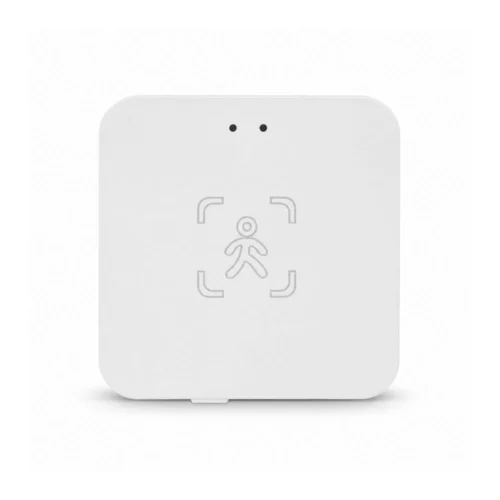
WiFi bevægelsessensor med radar og menneskeregistrering
Find svar om funktioner, muligheder og brug af netop dette produkt.
Se produktet →Generelle spørgsmål om produktet
Radaren registrerer både tydelig bevægelse og små kropsbevægelser. Det gør sensoren velegnet til at følge tilstedeværelse i rum, hvor mennesker eksempelvis sidder ved et skrivebord eller i sofaen.
Du får WiFi-radarsensoren, beslag med dobbeltklæbende tape, et 1 meter langt USB til USB-C-kabel og brugsanvisning. Til strømforsyningen skal der bruges 5 V / 1 A.
Sensoren bruger SmartLife eller Tuya. Her kan du følge status, se registreringer og tilpasse blandt andet følsomhed, afstand og forsinkelse.
Sensoren forbindes direkte til 2,4 GHz WiFi. Selve registreringen bruger 5,8 GHz radar; WiFi og radar har dermed hver deres funktion i enheden.
Sensoren har en registreringsvinkel på 120 grader. Det justerbare beslag gør det muligt at rette sensoren mod det ønskede område.
Almindelig bevægelse kan registreres på op til 10 meters afstand. Registreringsområdet tilpasses rummets størrelse og den ønskede dækning.
Sensoren måler 60 × 60 × 15 mm. Det kompakte format og det justerbare beslag gør den egnet til diskret væg- eller loftplacering indendørs.
Sensoren får fast strøm via USB-C med 5 V / 1 A. Det er velegnet til løbende radarregistrering i den daglige drift.
Ja. Sensorens følsomhed kan justeres i appen. Det gør det muligt at tilpasse registreringen til placering, rummets indretning og de bevægelser, du vil registrere.
Ja. Appen viser historik over registreringer samt sensorens aktuelle status. Den registrerede afstand kan også vises i appen.
Ja. I appen kan du indstille både nærmeste og fjerneste registreringsafstand. Det giver mulighed for at afgrænse området til den del af rummet, du vil bruge i automatiseringen.
Ja. Med kompatibel belysning kan du oprette en scene, hvor lyset tænder ved tilstedeværelse, når lysniveauet samtidig er lavt. Det hjælper med at tilpasse belysningen til rummets faktiske brug.
Ja. Appen kan sende en notifikation ved registreret aktivitet eller tilstedeværelse. Det giver adgang til sensorens registreringer fra telefonen.
Sensoren kan registrere meget små kropsbevægelser hos en næsten stillesiddende person. Registrering af mikrobevægelser kan tilpasses separat og har en rækkevidde på op til 6 meter.
Ja. Den indbyggede lyssensor måler fra 0 til 2.500 lux. Lysmålingen kan indgå sammen med tilstedeværelse i relevante SmartLife- eller Tuya-scener.
Fejlsøgning af WiFi-radarsensoren
Start med strømmen. Denne model bruger fast USB-C-strøm på 5 V / 1 A.
1. Kontrollér strømtilslutningen eller batteriernes plus/minus-markeringer.
2. Ved batteridrift: Sæt friske batterier af korrekt type i, og udskift dem samtidig. Ved kabeldrift: Kontrollér stik, kabel og den korrekte strømforsyning.
3. Kontrollér derefter enhedens status i Smart Life, og afprøv dens normale funktion.
4. Hvis der fortsat ikke er nogen reaktion, så kontakt kundeservice med en kort beskrivelse.
Tilføj enheden tæt på routeren, før du monterer den permanent.
1. Forbind telefonen til 2,4 GHz WiFi, slå Bluetooth til, og giv appen de nødvendige tilladelser.
2. Hold parringsknappen inde i cirka 5 sekunder, til den blå indikator blinker.
3. Åbn Smart Life → + → Add Device. Vælg HPD WF MS58 T1U, når den vises, og følg opsætningen med det rigtige netværksnavn og kode.
4. Vent på bekræftet tilføjelse, tryk Done, og afprøv enheden.
5. Hvis enheden allerede ligger på din konto, så brug den detaljerede genopsætning nedenfor, så den gamle registrering fjernes korrekt.
Offline betyder, at appen ikke har forbindelse til enheden. Kontrollér strøm og netværk, før du ændrer andre indstillinger.
1. Kontrollér fast USB-C-strøm på 5 V / 1 A.
2. Kontrollér, at routeren har internet, og om andre enheder på samme netværk også er offline.
3. Afprøv enheden tættere på routeren. Virker den dér, så undersøg dækningen på den normale placering.
4. Hvis problemet fortsætter, så følg spørgsmålet om ustabil forbindelse nedenfor. Ved nyt netværksnavn eller ny kode bruges spørgsmålet om nyt WiFi.
En registrering i appen og en besked på telefonen er ikke det samme. Begge dele skal være aktiveret korrekt.
1. Åbn enheden → Settings → Message push settings → Someone status messages, og slå de ønskede beskeder til.
2. Kontrollér også Message notification Settings, hvis denne indstilling vises under enhedens menu.
3. Giv Smart Life tilladelse til notifikationer i telefonens indstillinger. Kontrollér Forstyr ikke.
4. Lav en ny test, og kontrollér både telefonens besked og History.
SMS- og opkaldstjenester med en Buy-knap er separate tilvalg; de er ikke nødvendige for almindelige pushbeskeder.
Test først den udløsende hændelse og derefter handlingen. Så kan du se, hvor forløbet stopper.
1. Lav en ny registrering eller test af enheden, og kontrollér History.
2. Åbn den relevante automatisering i Smart Life. Kontrollér, at den er aktiveret, og at If/betingelsen bruger den rigtige enhed og hændelse.
3. Kontrollér Then/handlingen og eventuelle ekstra betingelser, dage og tidsrum.
4. Kontrollér, at den enhed, der skal reagere, er online og kan betjenes manuelt.
5. Gem ændringen, og udløs hændelsen på ny.
Flere aktive scener eller en forkert gyldighedsperiode kan give en anden reaktion end forventet.
1. Åbn Smart Life, og gennemgå de automatiseringer, som bruger enheden.
2. Kontrollér tidsrum, ugedage og eventuelle forsinkelser.
3. Se efter flere scener, der styrer samme lampe, stik eller sirene.
4. Slå kun den scene fra, du tester, ændr én ting ad gangen, og kontrollér resultatet med en ny hændelse.
Kontrollér enhedens egen log, så du ikke forveksler manglende telefonbeskeder med manglende registrering.
1. Åbn HPD WF MS58 T1U eller det navn, du selv har givet den, i Smart Life.
2. Åbn History, og kontrollér dato og tidspunkt.
3. Lav én kontrolleret test, og åbn loggen igen.
4. Hvis der ikke kommer en ny hændelse, så kontrollér enhedens strøm, forbindelse og funktionsindstillinger.
Dette er et selvstændigt WiFi-produkt. Det forbindes direkte til Smart Life og skal ikke indlæres som en almindelig RF-sensor på alarmpanelet.
1. Åbn enheden direkte fra det rigtige hjem i Smart Life.
2. Kontrollér, at dens egen status og funktion virker.
3. Hvis den skal samarbejde med andre kompatible produkter, så opret en automatisering med de handlinger, der faktisk tilbydes i appen.
4. Test hele forløbet efter opsætningen.
WiFi-produkter og alarmens radiosensorer har forskellige tilslutningsmetoder.
Afstand og følsomhed skal passe til rummet. Start med et afgrænset område og udvid efter behov.
1. Åbn Settings → Radar parameter settings.
2. Indstil Move detection distance min og Move detection distance max. Minimum skal være lavere end maksimum; modellens maksimum er 1000 cm.
3. Tilpas Move detection sensitivity, og bekræft ændringerne.
4. Test både inden for og uden for det ønskede område, mens du følger State og Target distance.
Hold delay forsinker statusskiftet. Vent den valgte tid, før du vurderer, om registreringen er forkert.
1. Åbn Settings → Radar parameter settings → Hold delay.
2. Kontrollér de valgte minutter og sekunder, og tilpas tiden til behovet.
3. Forlad området helt, og undgå ny bevægelse under testen.
4. Hvis status fortsætter efter forsinkelsen, så kontrollér registreringsafstand, følsomhed og bevægelse i nærliggende områder.
Test sensoren på den faktiske siddeplads. Små kropsbevægelser kræver en passende vinkel, afstand og følsomhed.
1. Kontrollér frit udsyn og sensorens placering i forhold til stolen.
2. Åbn Settings → Radar parameter settings. Tilpas breath detection distance min/max og breath detection sensitivity. Maksimum for små bevægelser er 600 cm.
3. Indstil Hold delay, så en kort pause i registreringen ikke får status til at skifte for hurtigt.
4. Sid på pladsen som normalt, og følg State og History over flere test.
Appens betegnelse for små bevægelser er en radarindstilling; sensoren er ikke medicinsk overvågning.
Find først ud af, om sensoren mister registreringen, eller om slukscenen kører på en anden betingelse.
1. Se State, mens du er i rummet, og kontrollér History efter hændelsen.
2. Tilpas afstand, følsomhed og Hold delay, hvis status skifter for tidligt.
3. Gennemgå lampens slukscene, andre tidsplaner og eventuelle forsinkelser.
4. Test igen med almindelig aktivitet og ved at sidde stille.
Light intensity viser lys ved sensoren. Direkte sol eller en nærliggende lampe kan give en anden værdi end midt i rummet.
1. Kontrollér, hvor sensoren peger, og om en lampe lyser direkte på den.
2. Afprøv en placering, der repræsenterer det område, du vil styre lyset efter.
3. Tilpas automationsgrænsen til den faktiske måling på placeringen.
4. Test både i dagslys og om aftenen.
Hvis WiFi-navn eller adgangskode er ændret, skal produktet tilføjes med de nye netværksoplysninger. Brug den konto og det hjem i Smart Life, hvor produktet hører til.
Det er vigtigt at bruge Device Management. Hvis du kun fjerner enheden fra forsiden, kan du nøjes med at fjerne genvejen, mens selve enheden stadig er registreret i appen.
1. Notér enhedens navn, vigtige indstillinger, tidsplaner, grupper og automatiseringer, før du går videre.
2. Åbn Smart Life på den konto og i det hjem, hvor enheden er tilføjet, og gå til Home / forsiden.
3. På Android: Tryk på pilen ned under plustegnet øverst til højre. På iPhone: Tryk på de tre vandrette streger øverst til højre.
4. Vælg Device Management / Enhedshåndtering.
5. Find den berørte enhed. Markér den lille cirkel ud for enheden, så der vises et flueben. Hvis din visning bruger et langt tryk, så hold fingeren på enheden for at markere den.
6. Tryk på Remove Device / Fjern enhed, og bekræft fjernelsen, hvis appen spørger. Kontrollér, at kun den ønskede enhed er valgt.
7. Sørg for stabil strøm eller friske/opladede batterier. Forbind telefonen til det ønskede 2,4 GHz WiFi, aktivér Bluetooth til opsætningen, og stå tæt på routeren. Hold parringsknappen inde i cirka 5 sekunder, til den blå indikator blinker.
8. Gå til Home / forsiden i Smart Life → + → Add Device / Tilføj enhed. Følg modellens tilføjelsesguide, og afslut med Done / Færdig, når appen bekræfter tilføjelsen.
9. Kontrollér, at enheden er online og reagerer korrekt. Gennemgå tidsplaner, alarmgrænser, delinger og automatiseringer. Test på den normale placering. Har du en pakke, så afslut og test én enhed, før du fortsætter med den næste.
Kontrollér først strøm eller batteri og forbindelsen tæt på routeren eller hovedenheden. Hvis produktet fortsat reagerer uregelmæssigt, kan genopsætning være næste trin.
Det er vigtigt at bruge Device Management. Hvis du kun fjerner enheden fra forsiden, kan du nøjes med at fjerne genvejen, mens selve enheden stadig er registreret i appen.
1. Notér enhedens navn, vigtige indstillinger, tidsplaner, grupper og automatiseringer, før du går videre.
2. Åbn Smart Life på den konto og i det hjem, hvor enheden er tilføjet, og gå til Home / forsiden.
3. På Android: Tryk på pilen ned under plustegnet øverst til højre. På iPhone: Tryk på de tre vandrette streger øverst til højre.
4. Vælg Device Management / Enhedshåndtering.
5. Find den berørte enhed. Markér den lille cirkel ud for enheden, så der vises et flueben. Hvis din visning bruger et langt tryk, så hold fingeren på enheden for at markere den.
6. Tryk på Remove Device / Fjern enhed, og bekræft fjernelsen, hvis appen spørger. Kontrollér, at kun den ønskede enhed er valgt.
7. Sørg for stabil strøm eller friske/opladede batterier. Forbind telefonen til det ønskede 2,4 GHz WiFi, aktivér Bluetooth til opsætningen, og stå tæt på routeren. Hold parringsknappen inde i cirka 5 sekunder, til den blå indikator blinker.
8. Gå til Home / forsiden i Smart Life → + → Add Device / Tilføj enhed. Følg modellens tilføjelsesguide, og afslut med Done / Færdig, når appen bekræfter tilføjelsen.
9. Kontrollér, at enheden er online og reagerer korrekt. Gennemgå tidsplaner, alarmgrænser, delinger og automatiseringer. Test på den normale placering. Har du en pakke, så afslut og test én enhed, før du fortsætter med den næste.

